
Windows hola es básicamente una función de Windows 10 que le permite iniciar sesión a través de imprenta digital, Reconocimiento facialDonde exploración del iris a través de Windows Hola. Ahora, Windows Hello es en realidad una tecnología basada en biometría que permite a los usuarios autenticar su identidad. Para poder acceder a sus dispositivos, aplicaciones, redes, así como utilizar cualquiera de los métodos anteriores. Simplemente lea este artículo para saber todo sobre Windows Hello que no está disponible en este dispositivo. ¡Empecemos!
Windows Hello también es una excelente manera de proteger su sistema de los piratas informáticos que utilizan ataques de fuerza bruta. Para acceder al sistema, debe habilitar Windows Hello en la configuración de Windows 10. Para hacer esto, debe navegar a Configuración > Cuentas > Iniciar sesión opciones, luego habilite la alternancia en Windows Hello. Para activar esta función.
Sin embargo, ¿qué sucede si ve el mensaje de error «Windows Hello no está disponible en este dispositivo”? Bueno, para acceder realmente a Windows Hello, también debe necesitar el hardware adecuado para el inicio de sesión basado en datos biométricos. Sin embargo, si ya tienes el hardware correcto y aún ves el mensaje de error anterior, el problema también debe estar relacionado con los controladores o la configuración de Windows 10. De todos modos, sin perder tiempo de vista, veamos cómo solucionar Windows Hello es no está disponible en este dispositivo en Windows 10 con la ayuda del tutorial a continuación.
Windows Hello no está disponible en este dispositivo
Ejecute el Solucionador de problemas de hardware y dispositivos
- Presione la tecla de Windows + I para abrir Configuración, luego toque el ícono Actualización y seguridad.
- En el menú de la izquierda, asegúrese de elegir Solucionar problemas.
- Ahora bajo el «Encuentre y solucione otros problemas» sección, luego presione «Materiales y dispositivos“.
- Entonces presione Ejecute el solucionador de problemas luego siga las instrucciones en pantalla para corregir Windows Hello no está disponible en este dispositivo en el error de Windows 10 también.
Actualice los controladores biométricos desde el Administrador de dispositivos
- Toque la tecla de Windows + R y luego escriba devmgmt.msc y haga clic en Entrar para abrir el Administrador de dispositivos.
- Ahora presiona acción del menú, luego seleccione «Comprobar cambios de hardware“.
- Entonces tienes que extender Biometría luego haga clic derecho en el Dispositivo sensor de huellas dactilares Donde «Sensor de validez» y elige Desinstale el dispositivo.
- Simplemente reinicie su PC para guardar los cambios. Cuando el sistema se reinicia, Windows también instalará automáticamente los controladores más recientes para dispositivos biométricos.
A ver si eres capaz de Arreglar el error de Windows Hello no está disponible en este dispositivoy si no, continúa con el siguiente método.
Restablecer el reconocimiento facial/de huellas dactilares
- Presione la tecla de Windows + I para abrir Configuración, luego presione cuentas
- Ahora, en el menú de la izquierda, elija Opciones de conexión.
- Luego, en Windows Hello, simplemente busque Huella digital o reconocimiento facial luego haga clic en el Botón eliminar.
- A continuación, haga clic de nuevo en el «Comenzary siga las instrucciones en pantalla para restablecer el reconocimiento facial o de huellas dactilares.
- Cuando haya terminado, cierre Configuración y reinicie su PC.
Actualice su PC a la última versión disponible | Windows Hola no está disponible
Primero, debe verificar si su dispositivo está ejecutando la última versión de Windows 10. Para comenzar a trabajar en el problema. La mayoría de las veces, la última actualización lanzada a través de Microsoft soluciona estos problemas y no es realmente difícil hacer que vuelva a funcionar después de instalar la última versión de Windows 10.
El proceso de actualización es muy sencillo en Windows 10 ya que las actualizaciones se instalan automáticamente de forma predeterminada. Sin embargo, puede buscar actualizaciones manualmente siguiendo los pasos a continuación:
- Puede usar la combinación de teclas Windows Key + I para abrir Configuración en su PC con Windows. Así de simple, puedes buscar «Ajustes” también usando la barra de búsqueda ubicada en la barra de tareas.
- Ubique y luego abra el «Actualización y seguridad” en la aplicación Configuración.
- Simplemente quédese en la pestaña Actualización de Windows y presione el botón Buscar actualizaciones debajo del estado de actualización para verificar. Si también está disponible una nueva versión de Windows.
- Si es así, Windows debería continuar automáticamente con el proceso de descarga.
Simplemente así, si su proceso de actualización tiene problemas. Microsoft también ha permitido a sus usuarios descargar actualizaciones manualmente desde su sitio de catálogo de actualizaciones. Ahora, obtenga más información a continuación también.
- solo visita esto sitio para saber cual es la última actualización. También debe ubicarse en la parte superior de la lista en el lado izquierdo del sitio con la versión actual de Windows 10 en la parte superior.
- Luego copie el número de KB (Base de conocimiento) con «KB” así como letras (por ejemplo KB4040724).
- Entonces abre Catálogo de actualizaciones de Microsoft luego encuentra el número que acabas de copiar.
- Presione el botón Descargar a la izquierda, seleccione la versión de su sistema operativo (32 bits o 64 bits) y luego descargue el archivo también.
- Ejecute el archivo que acaba de descargar y siga las instrucciones en pantalla para completar el proceso de actualización.
- Inmediatamente después de que se complete la actualización, reinicie su PC y luego verifique si su PC también está ejecutando la última versión disponible.
Desactivar inicio rápido | Windows Hola no está disponible
- Escriba en Windows Key + R, luego escriba control y haga clic en Enter para abrir Panel de control.
- Seguir adelante Hardware y sonido luego haga clic Opciones de poder.
- Luego, en el panel de la ventana izquierda, elija «Elija lo que hacen los botones de encendido.«
- Ahora presiona «Cambiar la configuración actualmente no disponible.«
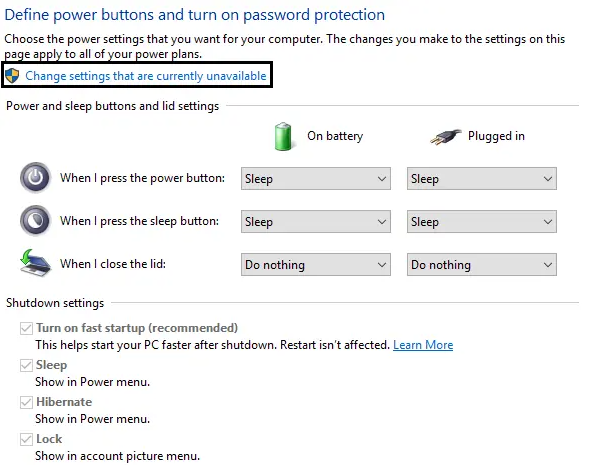
- Desmarque ahora»Habilitar inicio rápido” y presione Guardar cambios.
Habilite el uso de datos biométricos desde el Editor de directivas de grupo
Notar: Este método no funcionará para usuarios de Windows 10 Home Edition, este método es solo para usuarios de Windows 10 Pro, Education y Enterprise Edition.
- Toque la tecla de Windows + R y luego escriba gpedit.msc y presione Entrar para abrir Editor de directivas de grupo.
- Ahora navegue a la siguiente clave de registro:
Configuración del equipo > Plantillas administrativas > Componentes de Windows > Biometría
- Solo asegúrate de elegir Biometría luego, en el panel derecho de la ventana, toque dos veces «Permitir el uso de la biometría“.
- Marca de verificación «Activado» en las propiedades de la política y presione Aplicar seguido de Aceptar.
- Luego reinicie su PC para guardar los cambios.
Conclusión
Bueno, eso es todo de mi parte. Si quieres saber más sobre este artículo o tienes alguna duda. Así que siéntase libre de preguntarme cualquier cosa en la sección de comentarios a continuación.
¡Pasa un buen día!
Deja una respuesta