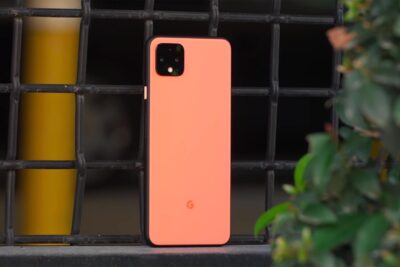
Google Pixel 4 y Pixel 4 XL recibieron críticas mixtas. Viene con 6 GB de RAM y Qualcomm SDM855 Snapdragon 855, y es un dispositivo insignia. En mi opinión, a menos que tengas una razón válida, no deberías rootear tu móvil. La mayoría de los usuarios Root y Flash TWRP están usando una ROM personalizada basada en Stock Android. Pero, aquí su móvil viene con la versión de Android 10 Stock, obtendrá 3 años de actualizaciones garantizadas. Después de Root, no recibirá actualizaciones oficiales. Si eres un usuario habitual, quédate con la versión oficial. Cuando desee usar una o dos aplicaciones raíz requeridas, puede usar simuladores para hacerlo. Si usted es un desarrollador o usuario habitual de aplicaciones raíz, puede seguir la guía a continuación para rootear su dispositivo móvil. Este método se basa en Magisk. Por lo tanto, no puede instalar otras ROM personalizadas e instalaciones basadas en recuperación personalizada. Pero puede usar los módulos de Magisk para realizar algunas operaciones necesarias, como configurar Soli.
¿Por qué debería rootear Google Pixel 4 y Pixel 4 XL?
Agradecemos a los desarrolladores de XDA: topjohnwu y cursixx (quienes probaron con éxito este método). Sin su arduo trabajo, no podemos crear este método. Viniendo a la raíz, debes tener una buena razón y sabes lo que estás haciendo. Sí, con un mínimo de 6 GB de RAM y un procesador Qualcomm SDM855 Snapdragon 855, puedes usar este móvil sin root durante 4-5 años si lo usas correctamente. El software es mejor en comparación con otros fabricantes, Custom skin OS. No rootees porque todo el mundo dice que cuando rooteas tu móvil puede volverse rápido. No. Rootear es extraer algo de rendimiento del dispositivo. Pero, ya tiene especificaciones y software potentes. Entonces, si eres adicto a algunas aplicaciones raíz, puedes hacerlo. Pero, si quieres probar, no te lo recomiendo.
Cómo Rootear Google Pixel 4 XL Android 10 (Versiones Internacionales)
Las variantes internacionales de Google Pixel 4 XL vienen con un gestor de arranque flexible que no es el de algunos dispositivos bloqueados por el operador. Esto significa que las diferentes variantes de teléfonos inteligentes se pueden rootear fácilmente. Además, el dispositivo puede aceptar instalar la recuperación TWRP o cualquier otro archivo/aplicación de recuperación personalizada.
Vamos a rootear este dispositivo usando Magisk. Puede instalar TWRP oficial usando la aplicación oficial cuando se lance. La recuperación TWRP es un archivo de recuperación personalizado que debe instalarse en sus dispositivos, ya que puede rootearlos con éxito. En este artículo, explicamos el método más fácil para rastrear e instalar Magisk en Google Pixel 4 XL. Sin embargo, la herramienta requerida para rootear este dispositivo es la aplicación Magisk.
Puedes flashear TWRP una vez que esté disponible. Con la ayuda de TWRP Recovery, puede flashear rápidamente ROM personalizadas en su Pixel 4. Antes de compartir el tutorial, es posible que desee saber que con el Magisk presente en su dispositivo, puede instalar fácilmente todas las aplicaciones raíz. ¿Suena complicado? Relájese, todo se explicará sucintamente en viñetas.
Cosas para comprobar;
- Asegúrese de que la batería de su dispositivo tenga más del 50% de carga
- Haga una copia de seguridad de sus archivos y datos actuales, complete el proceso de pérdida de datos (guárdelos en un almacenamiento externo).
Pasos preliminares

- Habilitar el modo de depuración USB y desbloqueo OEM en tu móvil. Para hacer esto; vaya a configuración >>> acerca de >>> Toque «número de compilación» de 7 a 10 veces constantemente para habilitar las «opciones de desarrollador», luego vaya a «opciones de desarrollador» y habilite el modo de depuración USB, desbloqueo OEM. No hay un proceso complicado en Google Pixel 4/XL.
- Descargar el pilotos del BAfD. Instálelo en su PC.
- También, descargue el regular Controladores de arranque rápido de partición Instálelo en su PC. Utilice estos controladores para actualizar el archivo de imagen de arranque.
Desbloquear Bootloader usando ADB y Fastboot
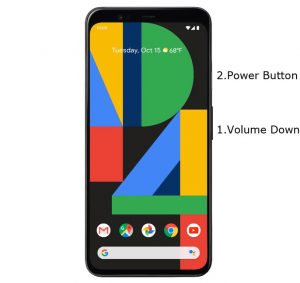
- Apague su dispositivo. A continuación, ingrese al modo Fastboot. Para hacer esto- Mantenga presionado el botón Bajar volumen + Encendido botones al mismo tiempo durante un rato y conecta tu móvil a la PC.
- Presiona el botón para subir el volumen para continuar cuando veas el mensaje de advertencia.
- Ahora conecta el móvil Google Pixel 4 XL al ordenador mediante un cable USB.
- Ejecute fastboot en su computadora. Abra un símbolo del sistema en su PC y escriba el comando a continuación.
fastboot devices
- Debería mostrar los dispositivos conectados. Si no recibió el dispositivo, reinicie el símbolo del sistema y desconecte y conecte su Google Pixel 4 XL. Si se detecta, escriba el comando a continuación y presione enter.
fastboot flashing unlock
- Confirme el desbloqueo del cargador de arranque en la pantalla de su móvil.
- Después de un desbloqueo exitoso, su dispositivo se reiniciará automáticamente con el sistema operativo estándar.
- Vuelva a marcar la opción «Opciones de desarrollador», luego vaya a «Opciones de desarrollador» y habilite el modo de depuración USB, desbloqueo OEM. A veces se desactivaron después del inicio.
Preparación del archivo de imagen de arranque parcheado
- Descargue el firmware de Google Pixel 4/XL y guárdelo en su PC (archivo de imagen de fábrica, no OTA). La versión actual de su sistema operativo y la versión descargada deben ser idénticas.
- Puedes usar Información del teléfono saber la versión de su firmware.
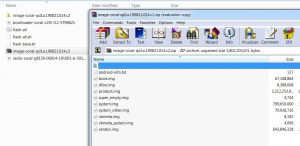
- Descargar 7Zip-ZS Instalar en su PC. Extraiga los archivos de firmware descargados usando 7Zip-ZS. Obtendrás muchos datos. Debe extraer otro archivo .zip dentro del firmware ya extraído para obtener el archivo de arranque. Copia el archivo boot.img a tu móvil.
- Descargar Gerente de Magisk (Descarga la última versión) e instálalo en tu móvil. Abra Magisk instalado y seleccione Instalar en Magisk; le pedirá el archivo zip del parche y el archivo de imagen de arranque. Seleccione el archivo de imagen de arranque.
- Navegue a su archivo de imagen de arranque copiado y arregle el archivo en formato .img.
- Espere a que se complete el proceso, al final obtendrá el archivo .img parcheado de magisk. El archivo .img estará en la misma carpeta donde tienes el archivo boot.img.
- Copie el archivo magisk_patched.img a su PC. Cambie el nombre del archivo boot.img nuevamente.
Imagen de recuperación flash parcheada usando ADB y Fastboot
- Apague su dispositivo. A continuación, ingrese al modo Fastboot. Para hacer esto- Mantenga presionado el botón Bajar volumen + Encendido botones al mismo tiempo durante un tiempo.
- Presiona el botón para subir el volumen para continuar cuando veas el mensaje de advertencia.
- Ahora conecta el móvil Google Pixel 4 XL al ordenador mediante un cable USB.
- Ejecute fastboot en su computadora. Abra un símbolo del sistema en su PC y escriba el comando a continuación.
fastboot devices
- Debería mostrar los dispositivos conectados. Si no has recibido el móvil reinicia el símbolo del sistema y desconecta y conecta tu Google Pixel 4 XL. Si se detecta, escriba el comando a continuación y presione enter.
fastboot flash boot boot.img
- Una vez que se complete el proceso, presione Bajar volumen + Botón de encendido para salir del modo Fastboot. Cuando la pantalla se apague, presione inmediatamente los botones Subir volumen + Encendido para iniciar el modo de recuperación.
- Después de ingresar al Modo de recuperación de existencias, vaya a Borrar datos/Restablecimiento de fábrica y seleccione Sí para borrar datos. Esto borrará los datos guardados en su dispositivo. No inicie el sistema operativo, lea los pasos de inicio a continuación antes de iniciar.
Arranque en el sistema operativo rooteado
- Mantenga presionados los botones Subir volumen + Encendido, suelte todas las teclas una vez que aparezca la advertencia del cargador de arranque. Debe configurar su dispositivo como un dispositivo nuevo.
- Inicio de recuperación de inventario – Mantenga presionados los botones de subir volumen + encendido, suelte las teclas mientras mantiene presionada la tecla de subir volumen.
- Verás Magisk Manager en el cajón de tu aplicación. Si no puede encontrar la aplicación, puede instalar Gerente de Magisk en tu móvil
Conclusión:
En mi opinión, no necesitas rootear tu Google Pixel 4 XL. Si pensó que podría mejorar el rendimiento rooteando con el procesador Octa-Core Qualcomm SDM855 Snapdragon 855 y 6 GB de RAM, su dispositivo puede funcionar bien. Si no sabe cuánta RAM necesita, nunca usará tanta RAM. No debe iniciar el sistema operativo normal presionando el botón de encendido después de actualizar el firmware. Te llevará a un entorno no rooteado. Si insistió accidentalmente y arrancó con frecuencia, no entre en pánico, después de configurar todo, apague su dispositivo e inicie el sistema operativo rooteado usando las teclas mencionadas anteriormente. No instale ninguna aplicación que no sean sitios confiables en dispositivos rooteados. Las aplicaciones de sitios de terceros pueden contener códigos de fondo. Por lo tanto, verifique dos veces antes de instalar estas aplicaciones.
Para otras consultas y preguntas, háganoslo saber en la sección de comentarios a continuación.
Deja una respuesta