
Introduce Android a la PC usando un control avanzado fácil. Aquí vamos a presentar Phoenix OS en Windows PC o PC. Dual Boot Android 7.1.1 Nougat con marco de trabajo de Windows. ¿Te gustaría hacer que tu PC sea Android? ¿Quieres jugar PUBG Mobile en PC sin emulador? En este punto, el marco operativo Phoenix es el que necesita. El siguiente ejercicio lo ayudará a descargar Phoenix OS para PC con Windows 7, 8, 8.1, 10 con pautas paso a paso.
Introducir Phoenix OS en PC
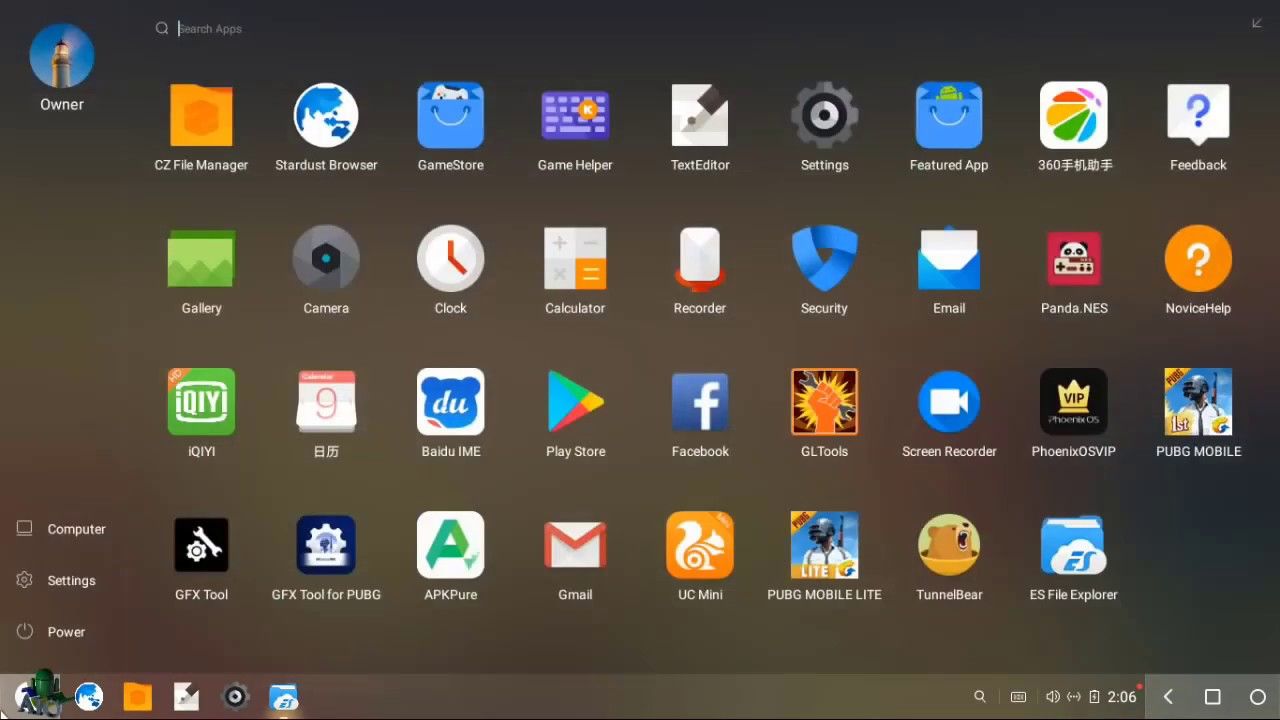
Phoenix OS es un marco de trabajo basado en Android, especialmente para Windows y Mac. Además, se parece mucho al famoso sistema operativo Remix, pero tiene muchos puntos focales. Phoenix OS es totalmente compatible con el sistema biológico de Android y es compatible con todas las aplicaciones y juegos de Android. De nuevo, acompaña a algunas aplicaciones preintroducidas como Stardust Browser y WPS Office. Además, también puede descargar aplicaciones de Google Play Store, Aptoide, Mobogenie o F-Droid.
Gracias a su benévola interfaz de espacio de trabajo, el apoyo de muchas empresas y la simplicidad de los intercambios entre aplicaciones, Phoenix OS se está generalizando rápidamente. Esta es la razón por la que se actualiza normalmente con nuevos aspectos destacados y mejoras. Además, también hay una versión ARM de Phoenix OS y una versión de 32 piezas que se lanzará pronto. Necesitamos continuar con nuestro ejercicio educativo real sobre el método más efectivo para introducir Phoenix OS en su PC.

Requisitos del sistema del sistema operativo Phoenix:
- Sistemas de trabajo: Windows 7, 8, 8.1, 10 o Vista
- Procesador: Intel Pentium 4 o posterior, AMD o Surface Pro equivalente
- Espacio libre en disco: 30 MB
La forma más efectiva de instalar Phoenix OS en la PC:
Descargas:
Descargar sistema operativo Phoenix.
Pasos para instalar Phoenix OS en Windows:
Paso 1: en su PC con Windows, cree otro segmento de disco duro para Phoenix OS. Para ello, haga clic con el botón derecho en Mi PC y seleccione Administrar opciones.

Paso 2: Aparecerá la ventana Administración de equipos. Simplemente seleccione la alternativa Administración de discos en Almacenamiento.
Esto mostrará los discos duros locales presentes en su PC.
Aquí segmentaré el círculo local (D:) para crear otro segmento de 20 GB para Phoenix OS.
Nota: Puede segmentar cualquiera de sus discos duros según su decisión. En cualquier caso, asegúrese de hacer un nuevo paquete con al menos 20 GB de espacio libre.
Paso 3: Para crear un segmento, haga clic con el botón derecho en el círculo local (D:) y seleccione la opción Reducir volumen.
Aparecerá la ventana adjunta:
Paso 4: Ingrese la medida del espacio a reducir a 20 000. Mantenga todo considerado. En este punto, haga clic en Reducir alternativa.
Esto creará otra unidad no asignada como se muestra a continuación:
Paso 5: haga clic derecho en la unidad no asignada y seleccione la opción Nuevo volumen simple.
Paso 6:
Aparecerá un nuevo asistente de volumen simple. Snap-on Siguiente alternativa.
Snap-on Siguiente una vez más. Sigue presionando Siguiente. Trate de no implementar actualizaciones.
Finalmente, haga clic en Finalizar.
Cuando haga clic en Finalizar, se creará otro paquete de 20 GB.
Para afirmar el equivalente, vaya a Mi PC y confírmelo.
Después de crear otro segmento, deberíamos introducir Phoenix OS en su PC con Windows.
Paso 7: descargue Phoenix OS Exe Installer desde la conexión proporcionada anteriormente.
Paso 8: haga clic con el botón derecho en el instalador de Phoenix OS y ejecútelo como administrador.
Alternativa de instalación a presión.

Paso 9: Ahora seleccione el objetivo Placa dura donde se puede introducir Phoenix OS.
Aquí hemos hecho un nuevo paquete (E :), ahora eligiendo el disco duro E.
En este punto, haga clic en la opción Siguiente.
Paso 10: luego seleccione el tamaño de datos para que sea de 16 GB. En este punto, haga clic en Instalar alternativa.
Inmediatamente, se iniciará el procedimiento de establecimiento.
Sea paciente y espere hasta que se complete.
Una vez que se complete el procedimiento de instalación, recibirá un mensaje de felicitación, Phoenix OS se ha introducido con éxito.
Paso 11: Haga clic en Aceptar.
Nota: No toque la alternativa Reiniciar ahora.
Paso 12: Descargue la programación EasyBCD 2.4 a su PC.
Nota: EasyBCD (Datos de configuración de arranque fácil) es un cargador de arranque increíble que puede ayudarlo a ejecutar varios marcos en una PC equivalente. Puede realizar fácilmente un arranque dual entre Windows y Phoenix OS con esta herramienta. Además, el problema de arranque de Phoenix OS y la pantalla negra en el arranque se pueden solucionar con EasyBCD.
Paso 13: Inicie el documento de arreglo EasyBCD 2.4. Ejecutarlo como administrador.
Paso 14: Haga clic en Siguiente para continuar.
Paso 15: Acepta los términos y condiciones.
Introducir Phoenix OS en PC
Paso 16: Marque EasyBCD Core y haga clic en Siguiente.
Introducir Phoenix OS en PC
Paso 17:
Seleccione su organizador de lentes y una alternativa de instalación a presión.
Paso 18: presione Finalizar para enviar el dispositivo EasyBCD 2.4.
Paso 19: Haga clic en Ir. En este punto, haga clic en Aceptar.
Esto mostrará la pantalla principal del instrumento EasyBCD.
Paso 20: Haga clic en la alternativa del menú Cambiar inicio.
Paso 21:
Luego toque la opción Agregar nueva entrada.
Paso 22: luego seleccione el disco duro donde introdujo Phoenix OS. Aquí elegiré Disco Duro (E 🙂
Paso 23:
Haga clic en el botón Agregar.
Paso 24: Nuevamente, navegue hasta Editar menú de inicio para confirmar que la nueva entrada está incluida.
Paso 25: Guarde la configuración ahora. Cierre también el instrumento EasyBCD.
Paso 26: en su espacio de trabajo, toque dos veces el símbolo Iniciar sistema operativo Phoenix.
Esto iniciará su PC en el marco de trabajo de Phoenix.
Paso 27: Aparecerá la siguiente pantalla en su PC. Simplemente seleccione el idioma inglés y presione Siguiente.
Paso 28: A continuación, acepte el Acuerdo de licencia de usuario final.
Paso 29: Finalmente marque el nombre del propietario y haga clic en Finalizar.
Esta es la forma en que puede introducir Phoenix OS en su PC con Windows.
Para volver al sistema operativo Windows, simplemente reinicie su PC y seleccione Windows en las alternativas del menú de inicio.
Conclusión
¡Por fin! Ha instalado efectivamente el último marco oficial de Phoenix en su PC con Windows. Además, con este sistema operativo, puede realizar cada una de las tareas como el dispositivo Android, especialmente jugar al juego PUBG Mobile sin descanso.
Deja una respuesta