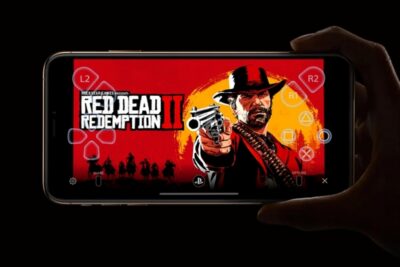
Juega juegos de PS4 en iPhone: ¿Tienes una Playstation 4? Si es así, supongo que tienes suerte porque ahora puedes usar tu iPhone y iPad para jugar todos tus juegos de PS4 usando lectura remota característica.
Sony también admite Remote Play para dispositivos iOS a través de una actualización de firmware para una exitosa consola de juegos y también lanzó una aplicación complementaria en la App Store. Sin embargo, las funciones existen desde hace un tiempo, lo que permite la reproducción remota en Mac y Windows, y dispositivos Android, lo que permite a los usuarios habilitar la transmisión del contenido que se muestra en sus consolas a través de Internet. Pero ahora también está disponible para iPhone y iPad.
El uso remoto también es útil, especialmente cuando alguien más en casa está usando el televisor. O si quieres jugar mientras estás acostado en la cama. Además, también puedes controlar tu consola cuando no estás en casa. Siempre que tu iPhone o iPad disponga de red Wi-Fi.
Si quieres jugar de forma remota por ti mismo, necesitarás al menos un iPhone 7 o un iPad de sexta generación o más reciente. En esta guía, lo guiaremos a través de cómo configurar su PS4 para jugar todos sus juegos favoritos en su iPhone y iPad usando Remote Play.
Cómo jugar juegos de PS4 en iPhone y iPad usando Remote Play

Antes de continuar, hay algunos requisitos previos a tener en cuenta. Primero, sus dispositivos PS4 e iOS están conectados a la misma red Wi-Fi. Sin embargo, para aprovechar la función Remote Play de Sony, su PS 4 está ejecutando el firmware 6.50 o posterior. Además, debe instalar el Aplicación de reproducción remota de PS4 de la tienda de aplicaciones.
Etapa 1:
En la pantalla de inicio de PS4, si usa el controlador para moverse un poco hacia la derecha. Entonces verás un «maletín» icono. Simplemente tóquelo para acceder a la configuración.
2do paso:
En este menú, desplácese un poco hacia abajo y presione «Actualización del software del sistema». Si está actualizado, mostrará el suyo en el firmware más reciente. Sin embargo, cuando se utiliza una versión anterior, aparece un aviso de actualización, que suele tardar unos cinco minutos.
Paso 3:
Ahora, en el mismo menú de Ajustes, si te desplazas hacia abajo, verás el apartado Remote Play. Solo presiona «Configuración de conexión de reproducción remota».
Etapa 4:
Pero asegúrese de haber marcado la casilla junto a «Habilitar reproducción remota» entonces presione «Añadir dispositivo» justo debajo.
Paso 5:
Ahora su PS4 mostrará un código de 8 dígitos que debe ingresarse en la aplicación PS4 Remote Play que instaló desde App Store.
Paso 6:
Abra también la aplicación PS4 Remote Play desde la pantalla de inicio de su iPad o iPhone.
Paso 7:
Ahora haga clic en «Comenzar» para iniciar la configuración. Aparecerá un mensaje pidiéndole que inicie sesión con su cuenta de PlayStation Network si aún no lo ha hecho.
Paso 8:
La aplicación comenzará a buscar su PS4 conectada a la misma red Wi-Fi que su dispositivo iOS. Sin embargo, si lleva mucho tiempo, simplemente haga clic en «Registrarse manualmente» ubicado en la esquina inferior derecha de su pantalla.
Paso 9:
Desde allí, puede ingresar manualmente la pantalla de código de 8 dígitos en su PS4. Simplemente haga click «Inscribirse» una vez que haya ingresado el código.
Paso 10:
La aplicación tardará un tiempo en conectarse a tu PS4. Ahora podrá controlar su PS4 usando los controles táctiles en pantalla.
Paso 11:
Finalmente, simplemente cambie a la orientación horizontal y use los controles táctiles en pantalla para iniciar sus juegos y comenzar a jugar.
Listo, estos son los pasos necesarios para configurar y comenzar a jugar juegos de PS4 en su iPhone y iPad.
Si te resulta difícil, estás de suerte. Ahora puede emparejar su controlador PS4 con su iPhone y iPad usando Bluetooth como cualquier otro dispositivo y omitir el uso de controles en pantalla engorrosos por completo.
También tenga en cuenta aquí que la función Remote Play de Sony se ejecutará a una resolución de 720p si tiene una PS4 o PS4 Slim estándar. Necesitará la PS4 Pro que contiene un hardware superior para transmitir contenido a su iPhone y iPad con una resolución de 1080p.
Además de toda la flexibilidad, Remote Play viene con sus propias advertencias. Además, Remote Play transmite contenido desde tu PS4 a través de Internet para que sea accesible desde tu iPhone o iPad. Pero, si tiene una conexión a Internet lenta o inestable, las transmisiones en su iPhone o iPad pueden parecer «en bloque». O también puede desconectarse de vez en cuando. Finalmente, no puede usar Remote Play usando la red celular de su iPhone cuando está en movimiento.
¿Estás listo para administrar la configuración del juego remoto y acceder a tu biblioteca de videojuegos en tu iPhone o iPad sin problemas? Si es así, ¿cómo fue tu experiencia de juego? Háganos saber sus sugerencias y opiniones en la sección de comentarios a continuación. ¡No olvides dejar un comentario!
¡Hasta ahí! Paz afuera 🙂
Deja una respuesta