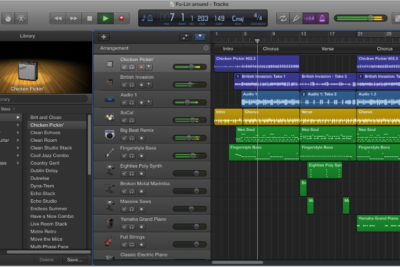
Aunque puede agregar Apple Loops e importar muestras para usar en sus creaciones de GarageBand, también puede usar un teclado en pantalla para crear la pista. Para hacer música en GarageBand a tu manera, así es como se revela el teclado en Mac e iOS
En Mac, puede usar el teclado como suena en un piano u órgano, además de escribir música con el teclado de su computadora portátil. Y en iOS, puede tocar para abrir el teclado y cambiar su configuración sin problemas.
El teclado en GarageBand
Si bien todos son un poco más específicos que los demás, aquí se explica cómo revelar el teclado en Mac, iPhone y iPad. Haga clic en un hipervínculo para acceder a los controles del dispositivo que está utilizando.
- Ver y cambiar el teclado en Mac
- Además, vea y ajuste el teclado en iPhone
- Ver y editar teclado en iPad
Mostrar teclado en Mac
Abre tu creación musical en GarageBand en Mac. Luego haga clic en Ventana > Mostrar teclado o Ventana > Mostrar escritura musical.
Si elige mostrar el teclado, verá que estas teclas de marfil aparecen en una ventana con el fin de jugar.

Si elige Show-Musical Typing, verá las teclas del teclado de la computadora abiertas en esta ventana. Esto te permite amablemente como lo harías normalmente, pero crea música con tus habilidades de escritura.
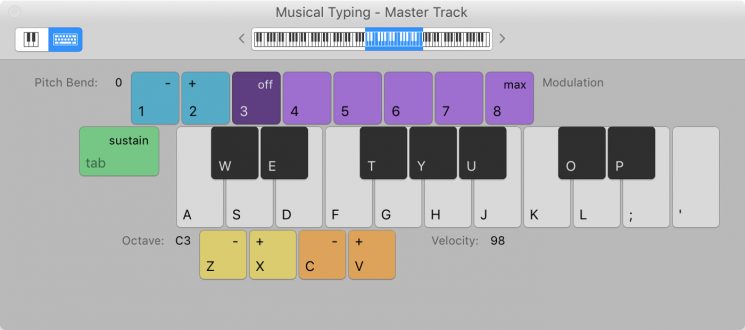
Con estas dos alternativas mostradas, puede cambiar fácilmente entre ellas usando los botones en la parte superior izquierda de esta ventana del teclado.
Ajustar variedad de teclas
También puede elegir el rango de teclas utilizadas para cada teclado. En la parte superior de la ventana del teclado, haga clic y arrastre el campo azul o use las flechas a la izquierda y a la derecha para elegir la variedad que desea aplicar.

Ajustar la sensibilidad del teclado
Si quieres cambiar el grado de velocidad de las notas que vas a tocar en el teclado, haz clic en el botón Smart Controls en la parte superior izquierda de la ventana de GarageBand.
Cuando vea el programa de sensibilidad del teclado en la parte inferior izquierda, simplemente arrastre el control deslizante para realizar el ajuste.

Mostrar teclado en iPhone
Si utiliza Banda de garage en su iPhone, puede abrir fácilmente el teclado. Abre tu pista, luego sigue estos pasos.
1) Toque la región del instrumento.
2) Toque el icono del teclado en la parte superior izquierda.

Ajustar rango
Para cambiar el tipo de clave, presione el botón central de Glissando y cámbielo a Scroll. Luego puede deslizar las teclas hacia la izquierda o hacia la derecha para elegir una variedad extraordinaria.
Desplazamiento de GarageBand para iPhone

Ajustar la sensibilidad de la velocidad
Para cambiar la sensibilidad por la velocidad, sigue estos sencillos pasos.
1) Presione el botón Configuración (icono de herramientas) en la parte superior y seleccione Controles de pista.

2) Pulse Ajustes de seguimiento mientras los controles se abren a la izquierda.
3) Toque para ampliar la sensibilidad a la velocidad y seleccione entre alta, media, baja o desactivada.

Toque el botón azul Controles en la parte superior derecha para cerrar Configuración y volver a su teclado.
Mostrar teclado en iPad
Si está utilizando GarageBand para su iPad, puede abrir el teclado con la misma facilidad. Abre tu música, luego sigue estos pasos.
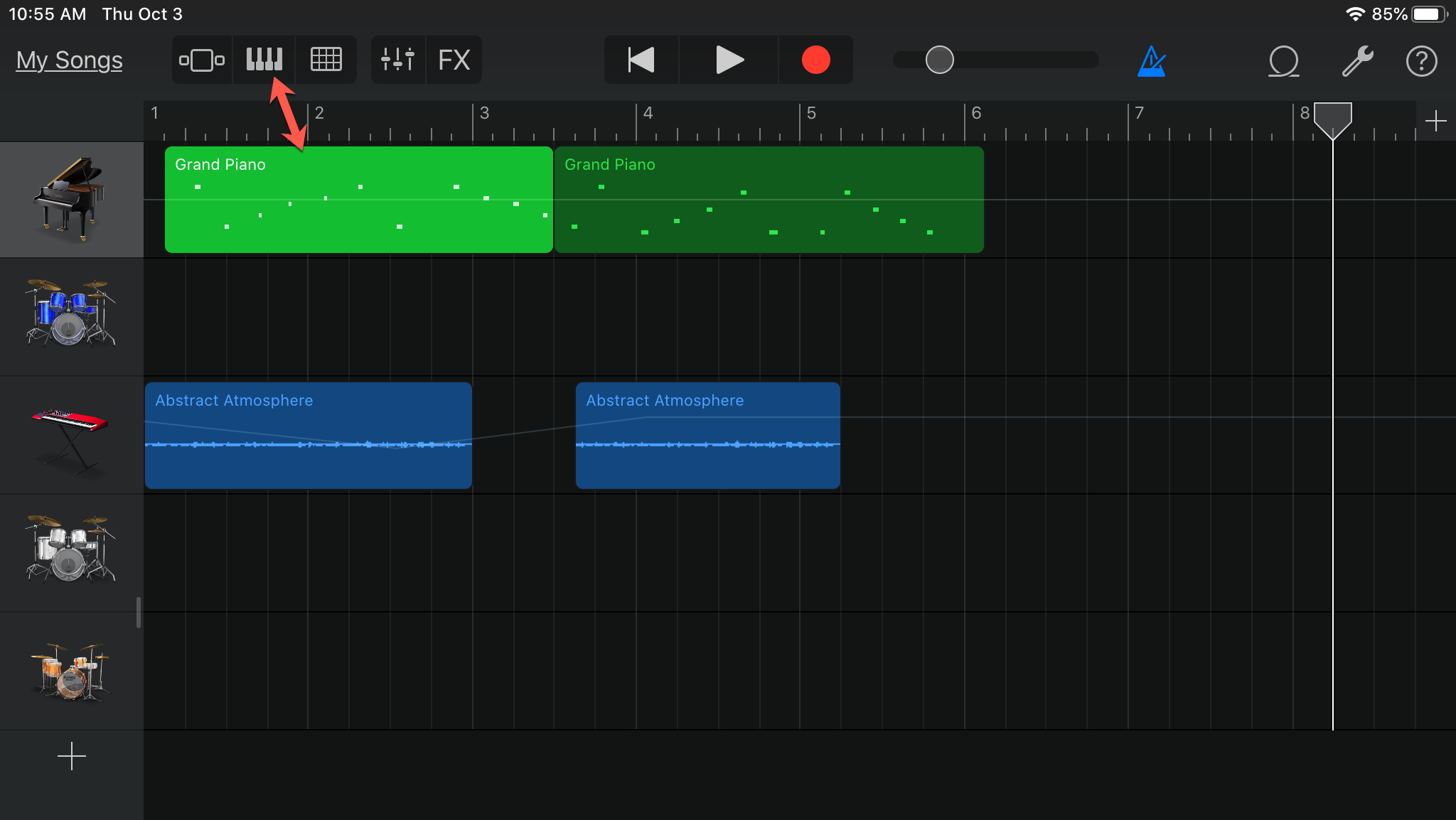
1) Toque la ubicación del dispositivo.
2) Toque el icono del teclado en el pináculo de la izquierda.
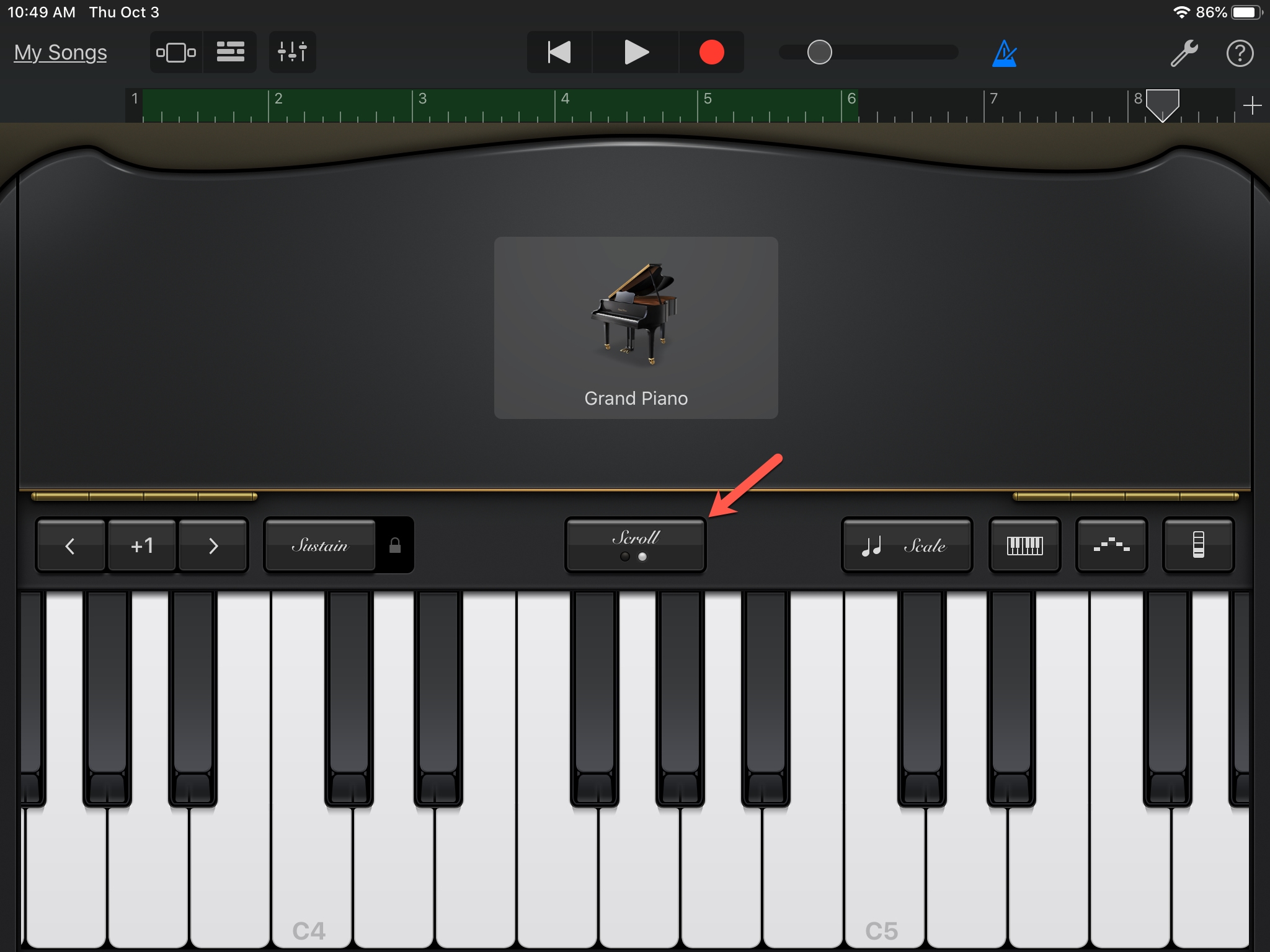
Ajustar la variedad de cosas importantes
Para cambiar el tipo de clave, presione el botón central para Glissando y cámbielo por Scroll. Luego puede deslizar las teclas hacia la izquierda o hacia la derecha para seleccionar una variedad excepcional.
Ajustar la sensibilidad de la velocidad
Para cambiar la sensibilidad del ritmo, proceda de la siguiente manera.
1) Presione el botón Teclado en el teclado.
2) Habilite la palanca para Velocidad y cierre la configuración tocando en cualquier otra parte de la pantalla.
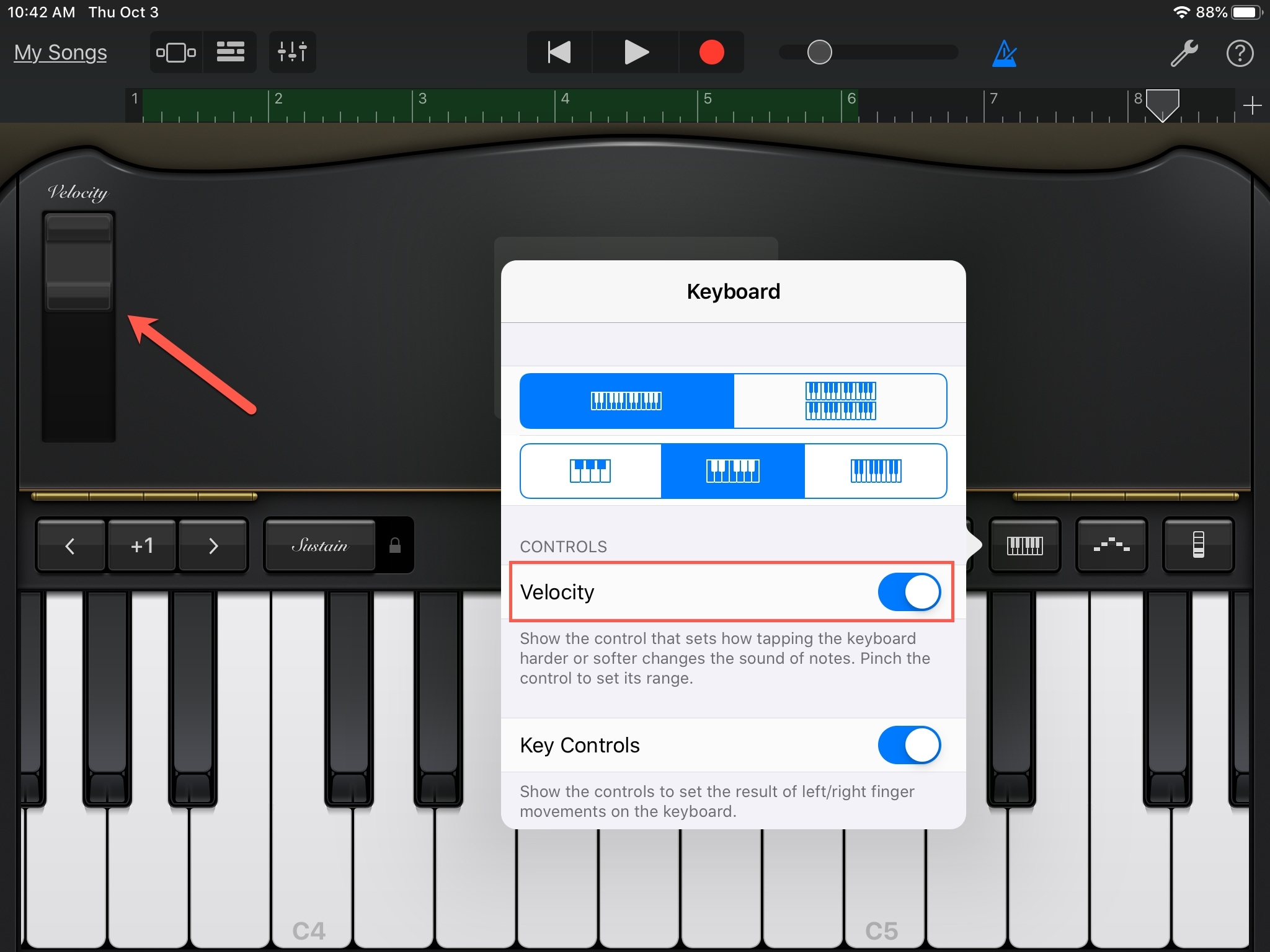
3) Mueva el cursor a la izquierda de la llamada de instrumento de teclado para Velocidad.
Conclusión
El pad Velocity de GarageBand lo envuelve
Usar el teclado en pantalla para desarrollar distintos sonidos en GarageBand es probablemente justo lo que necesita tu pista. ¿Vas a proporcionarle un intento en tu dispositivo? ¡Haznos saber!
Deja una respuesta