
Para el gran número de usuarios que sistema operativo Windows está dirigido, ciertamente tiene muchos errores en realidad. También aparece de vez en cuando. Aparte de los mensajes de error emergentes, las cosas comienzan a calentarse y causar ansiedad. Cuando uno de los errores de la pantalla de presentación de colores (Pantalla Azul de la Muerte o Pantalla Roja de la Muerte) se encuentra realmente. Estos errores detendrán por completo el funcionamiento de la PC o impedirán por completo que se inicie el sistema operativo. Afortunadamente, cada uno de ellos tiene un código de error y también un mensaje de error. También nos señala la dirección correcta para la recuperación. En este artículo, vamos a hablar sobre cómo reparar el archivo de datos de configuración de arranque que no contiene información válida para un sistema operativo.
el 0xc0000098 La pantalla de error básicamente ocurre cada vez que intenta encender la computadora y es causada por un archivo BCD (datos de configuración de arranque) corrupto. Primero, los datos en su PC siempre están seguros y accesibles. Cuando resuelva el error. Introducido en Windows Vista, el sistema operativo Windows ahora continúa usando el BOOTGR (el Administrador de arranque de Windows) también. Para cargar también controladores y componentes importantes del sistema operativo en el momento del arranque del sistema. El gestor de arranque en realidad depende de la DCB archivo para obtener información sobre las aplicaciones de inicio junto con sus respectivas configuraciones.
Si el administrador de arranque ahora no puede leer el archivo (debido a corrupción o si no contiene entradas del sistema operativo). Y así, también se experimentará la información que contiene, el error 0xc0000098. El archivo BCD puede corromperse a través de malware/virus notorio. Esto terminó en su computadora o debido a un apagado repentino de la computadora. También podrían estar dañados los controladores del disco duro, así como un disco duro interno defectuoso que causa el error.
El archivo de datos de configuración de arranque no contiene información válida – Arreglar
Los usuarios también pueden encontrar la solución al error 0xc0000098 en la propia pantalla de error. El mensaje básicamente pide a los usuarios que utilicen el Herramientas de recuperación de Windows para reparar el archivo BCD corrupto que causa el error. Ahora también hay algunas herramientas de recuperación integradas (SFC, Chkdsk, además.). Para verificar los archivos del sistema y corregirlos automáticamente. Sin embargo, le recomendamos que cree una unidad flash de arranque de Windows 10 y la use para reparar el archivo BCD. Si el proceso automatizado ni siquiera funciona, también puede reconstruir manualmente el archivo BCD ejecutando algunos comandos.
Reconstruya manualmente el archivo BCD | Archivo de datos de configuración de arranque
Dado que el error 0xc0000098 se debe principalmente a un archivo de datos de configuración de arranque dañado o vacío. Simplemente podemos reconstruirlo para resolver el problema. el Herramienta de línea de comandos Bootrec.exe también se puede utilizar para este propósito. La herramienta ayuda a actualizar el archivo BCD, el registro de arranque maestro y también el código de sector de arranque de partición.
- Puede comenzar siguiendo los pasos 1-5 del método anterior y luego aterrizar en el Opciones avanzadas menú.
- Entonces presione Símbolo del sistema para abrir el mismo.
- Ahora ejecute los siguientes comandos uno tras otro (escriba un comando y luego presione enter para ejecutar):
bootrec.exe /fixmbr
bootrec.exe /fixboot
bootrec.exe /rebuildbcd
- Cada vez que ejecuta el bootrec.exe o reconstruirbcd comando, Windows también le preguntará si también desea «¿Puededd (una instalación de Windows existente) para comenzar la lista?‘. Solo presiona el sí clave y haga clic Entrar seguir.
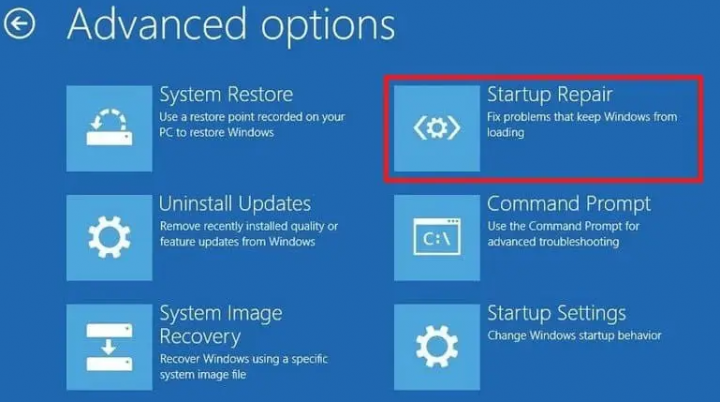
Realizar reparación de inicio
Reparación de inicio también es una de las muchas herramientas de recuperación de Windows 10 que diagnostica y repara automáticamente muchos archivos del sistema. Esto puede evitar que el sistema operativo se inicie. Si hay un error de arranque, se ejecutará automáticamente un análisis de reparación de inicio, incluso si no es así. Debe conectar una unidad de arranque de Windows 10, así como un disco, e iniciar manualmente un escaneo desde el menú de arranque avanzado.
- Debe seguir la guía Cómo crear un USB de arranque Windows 10 y preparar un USB de arranque.
- Ahora simplemente conéctelo a su computadora personal y haga clic en el Encender botón. En la pantalla de inicio, le pedirá que presione una tecla específica para arrancar desde la unidad USB conectada. Solo sigue las instrucciones. (También puede acceder al menú del BIOS y luego iniciar desde la unidad USB).
- En la ventana de configuración de Windows, debe elegir su idioma, su teclado, luego presione el botón Repara tu computadora hipervínculo presente en la esquina inferior izquierda.
- Para seleccionar Solucionar problemas sobre ‘Elige una opcion‘ pantalla.
- Elegir Opciones avanzadas.
- Finalmente, haga clic en el Reparación de arranque opción para iniciar un escaneo.
Ejecute un escaneo SFC y CHKDSK | Archivo de datos de configuración de arranque
Bueno, además de la Herramienta de recuperación de reparación de inicio, también hay Comprobador de archivos de sistema y CHKDSK herramientas de línea de comandos. Esto también se puede usar para escanear y reparar archivos del sistema. Las dos soluciones anteriores también deberían haber resuelto el error 0xc0000098 para la mayoría de los usuarios. Sin embargo, si no, intente usar estas herramientas de recuperación también.
- Una vez más, debe abrir el Opciones avanzadas menú y elige Símbolo del sistema.
- Ahora ejecute el siguiente comando y haga clic en Entrar:
sfc /scannow /offbootdir=C: /offwindir=C:Windows
Notar: En caso de que haya instalado Windows en otra unidad. Simplemente reemplace la letra C en la línea de comando con la letra de la unidad de Windows.
- Después de la SFC el escaneo está completo, escriba chkdsk /r /fc: (reemplace C con la unidad donde está instalado Windows) y haga clic en Entrar correr.
Conclusión
Bueno, eso es todo de mi parte. Si quieres saber más sobre este artículo o tienes alguna duda. Así que siéntase libre de preguntarme cualquier cosa en la sección de comentarios a continuación.
¡Pasa un buen día!
Deja una respuesta