
Administrador de ratones | Reasignar botones del mouse
Si tiene un mouse de cuatro o cinco botones, Mouse Manager puede ser útil. Este es un programa absolutamente gratuito y simple que también le permite definir cualquier tecla o combinación en los botones cuarto y quinto. Mouse Manager realmente no tiene muchos comandos o acciones avanzados. Que puede elegir y que es fácil de usar. Los botones cuarto y quinto del mouse en realidad se clasifican como botones adicionales además de los botones izquierdo, derecho y central (rueda de desplazamiento).
Presione Agregar para crear un nuevo perfil e ingrese sus claves, texto o combinación en el cuadro. Se admiten atajos como Ctrl+V. Mouse Manager admite múltiples perfiles para que pueda usar diferentes combinaciones cuando lo desee, solo toque Agregar para crear otro perfil. Los perfiles también se pueden ver y seleccionar desde el menú del icono de la bandeja del sistema de Mouse Manager.
HydraSouris
HydraMouse es en realidad un poderoso software para asignar acciones a los botones del mouse. Aunque HydraMouse es shareware, la versión gratuita también es casi completamente funcional. La única limitación importante es que tampoco puede agregar nuevas entradas a la lista de aplicaciones después de que expire la versión de prueba de 30 días. Aunque todavía puede comprar HydraMouse, parece que el desarrollo del programa se abandonó hace mucho tiempo. Y la última versión también es de 2011.
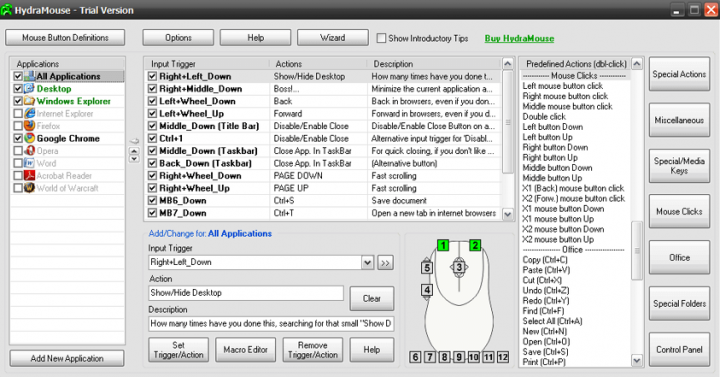
Algunas de las más de 100 acciones preestablecidas incluidas en el programa son en realidad la habilidad. Para abrir archivos/carpetas/programas, navegue a carpetas especiales. Al igual que Mis imágenes, presione combinaciones de teclas rápidas como copiar/pegar/cortar/guardar, así como simulación táctil del mouse. Teclas multimedia para reproducir/pausar/detener/controlar el volumen y muchas otras acciones misceláneas. Para abrir/cerrar la bandeja de CD, minimizar/maximizar la ventana, etc. La lista de acciones es realmente impresionante.
Para realizar una reasignación simple de un botón del mouse a otro. Todo lo que tiene que hacer es elegir la aplicación de la lista, tocar el cuadro de activación de entrada y hacer clic en el botón deseado. Presione el cuadro de acción y presione el botón para reasignar, luego presione Establecer activador/acción. HydraMouse también viene con un potente editor de macros para crear secuencias complejas de acciones que también se pueden ejecutar con el clic de un botón.
ClickyMouse
ClickyMouse data de 2015 y desde entonces ha sido reemplazado por otro software llamado Macro Toolworks. También hay una versión gratuita de Macro Toolworks, sin embargo, encontramos que ClickyMouse es más fácil de usar y también un poco más confiable al asignar los botones del mouse. Si bien se puede hacer, este programa también es más complicado de configurar que los otros aquí si solo desea hacer algo simple como deshabilitar o reasignar los botones del mouse.
Además de simplemente activar acciones con un clic normal del botón del mouse. También puede desencadenar muchos otros eventos del mouse. Como hacer doble clic, mantener presionado el botón del mouse, agitar el mouse horizontal o verticalmente, desplazar la rueda del mouse hacia adelante o hacia atrás y también mover el cursor hacia el borde o las esquinas de la pantalla. ClickyMouse también es compatible con los cinco botones de mouse estándar izquierdo, medio, derecho, X1 y X2.
Para asignar un botón del mouse, primero debe crear una macro simple. Toque Agregar macro, vaya a la pestaña Disparadores de macro, elija un evento como «Clic del botón del ratón” y qué botón activa el evento en la lista desplegable. A continuación, diríjase a la pestaña Texto de macro, presione Agregar CMD y también agregue un botón Botón abajo y Botón arriba. ClickyMouse puede realizar funciones y comandos realmente complejos y avanzados. Con el ratón si inviertes el tiempo para aprender cómo funciona realmente.
Conclusión
Bueno, eso es todo de mi parte. Si desea obtener más información sobre este artículo «Reasignar botones del mouse» o si tiene alguna pregunta. Así que siéntase libre de preguntarme cualquier cosa en la sección de comentarios a continuación.
¡Pasa un buen día!
Deja una respuesta