
¿Quieres duplicar la pantalla de un iPhone o iPad? Puede invertir fácilmente los colores de la pantalla del iPhone o iPad con una opción de accesibilidad. Puede ser muy útil para muchos usuarios para varios propósitos. Ya sea para revisar cosas en la pantalla con poca luz ambiental, debido a daltonismo u otras dificultades visuales, o tal vez solo por una preferencia general.
Dos formas de invertir los colores de la pantalla:
En realidad, hay dos formas de invertir los colores de la pantalla, una se llama «reversión inteligente» que invertirá todo en la pantalla, excepto los medios y las imágenes. el otro es el ‘clásico invertido’ configuración que invertirá todo en la pantalla del iPhone o iPad.
Este artículo le mostrará cómo invertir la pantalla de iPhone y iPad, y cómo desactivar la configuración de inversión de pantalla si estaba habilitada.
Cómo invertir los colores de la pantalla en iPhone y iPad
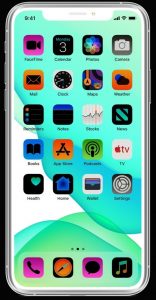
- Abra la aplicación Configuración
- Vaya a «Accesibilidad» (o las versiones anteriores de iOS vayan a «General» y luego a «Accesibilidad»)
- Ir a «Mostrar alojamientos»
- Elija «Invertir colores»
- Seleccione cualquiera de las opciones de inversión de pantalla cambiando la configuración de inversión a la posición ON:
-
- «Inversión inteligente»: invierte los colores de la pantalla para la visualización, excepto las imágenes y los medios
- «Classic Invert»: invierte todos los colores de una pantalla a otra, incluidas las imágenes y los medios
La pantalla del iPhone o iPad se invertirá inmediatamente y permanecerá así hasta que se cambie o deshabilite la configuración de inversión de pantalla.
La siguiente captura de pantalla muestra un ejemplo del uso de la función «Smart Invert», que invierte todos los colores de la pantalla excepto las imágenes en una página web:
Algunos usuarios han utilizado la función «Smart Invert» como tema de modo oscuro para las versiones de iOS anteriores a iOS 13 y iPadOS 13, pero esto ya no es necesario con la inclusión de los nuevos temas de modo oscuro.
Tenga en cuenta que invertir la pantalla desactivará Night Shift en el iPhone o iPad.
Cómo deshabilitar la inversión de pantalla en iPhone y iPad
Etapa 1:
Abra la aplicación Configuración
2do paso:
Ve a «General» y a «Accesibilidad»
Paso 3:
Ir a «Mostrar alojamientos»
Etapa 4:
Elija «Invertir colores»
Paso 5:
Mueva el interruptor junto a cualquiera de los ajustes de inversión a la posición de APAGADO
La inversión de pantalla se apagará inmediatamente y la pantalla volverá a la configuración de color de visualización normal cuando se apague.
Vale la pena señalar que invertir la pantalla de esta manera literalmente invierte los colores de la pantalla, por lo que no es lo mismo que habilitar el modo oscuro en iPhone o usar el modo oscuro en iPad. En versiones anteriores de iOS, algunas personas usaban la función Invertir para lograr un efecto similar a la interfaz, pero esto ya no es necesario ya que el modo oscuro es una característica oficial. De hecho, si usa Invertir pantalla mientras el modo oscuro está habilitado, obtendrá el efecto opuesto y los elementos de la interfaz de usuario se volverán brillantes, al igual que la interfaz de usuario predeterminada del modo claro.
Conclusión:
Para cualquier consulta o consulta, ¡háganoslo saber en la sección de comentarios a continuación!
¿Es útil o no? ¡Comparte tus opiniones en la sección de comentarios!
Deja una respuesta