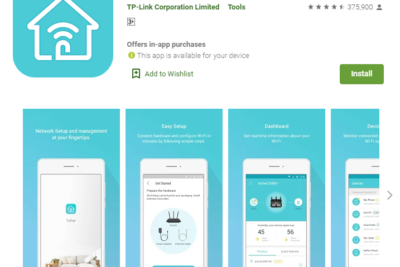
La aplicación TP-Link Tether para PC es en realidad una aplicación gratuita que puede usar para administrar su extensor de rango o enrutador TP-Link con su computadora. Si dispone de esta aplicación, le asignará fácilmente una contraseña a su router TP-Link. Ayuda a bloquear usuarios no autorizados y configurar la función de control parental que hace que la aplicación sea esencial. La aplicación también es compatible con teléfonos iOS y Android. Solo lea este artículo para aprender todo acerca de Cómo TP Link Tether para PC, Windows y Mac. ¡Empecemos!
| Nombre de la aplicación: | Clip de TP-Link |
| Categoría: | Instrumentos |
| Desarrollado por | TP-Link Corporation Limited |
| Instalaciones | 10,000,000+ |
| Versión actual | 3.5.0 |
| Requerir Android | 4.4 o posterior |
| última actualización | 20 de diciembre de 2021 |
| Valoración | 4.4 / 5 |
| Número total de calificaciones | 424 446 |
TP Link Tether para PC Introducción
TP-Link Tether también es una aplicación de administración que le brinda la mejor manera de controlar y administrar sus dispositivos. Esta aplicación básicamente funciona sin esfuerzo en PC que usan emuladores para ejecutar aplicaciones móviles.
Con la aplicación para PC TP-Link Tether, obtiene fácil acceso para controlar fácilmente su enrutador y extensor de alcance. Esta aplicación también le brinda control parental y viene con una interfaz de usuario inteligente. Esta interfaz de usuario intuitiva es simple y le permite ver el estado, el dispositivo del cliente en línea y los derechos.
Esta aplicación también te ofrece una amplia variedad de funciones y características que puedes usar fácilmente. Esta aplicación es compatible con una gran cantidad de enrutadores. Como AD7200 V1, Archer C5400 V1, Archer C3200 V1, etc. Algunos de los routers xDSL compatibles son básicamente Archer VR2800v V1, Archer D20 V1, TD-W9977 V1, etc. Es compatible con extensores de rango RE650 V1, TL-WA860RE V2, TL-WA830RE V3, etc. Los enrutadores de módem por cable compatibles con los que también funciona esta aplicación son Archer CR1900 V1, etc. Una puerta de enlace LTE compatible también es Archer MR200 V2. Tenga en cuenta que todas estas versiones de hardware están enumeradas y superiores.
Características únicas
- Puede configurar y utilizar el SSID, una contraseña de cuenta y la configuración de navegación o ADSL/VDSL en su dispositivo.
- Controle también los permisos del dispositivo cliente
- Localice la mejor posición para acomodar su extensor de rango de manera óptima
- Controla muchos dispositivos TP-Link al mismo tiempo
- Puede bloquear el acceso y uso no deseado y no autorizado de sus dispositivos
- Programación y control de acceso a Internet basado en URL para permisos y control de los padres también
- Automatice el encendido o apagado de los LEDs respetando el tiempo.
- Con la aplicación TP-Link Tether, también se pueden administrar varios dispositivos TP-Link simultáneamente
Cómo TP Link Tether para PC, Windows y Mac
Si desea descargar y administrar Tether de TP-Link para PC o Mac, entonces puedes hacerlo fácilmente usando un emulador de Android. Recomendamos usar BlueStacks App Player ya que es el más conocido y tiene versiones para Windows y Mac.
Haga clic en el botón para instalar emuladores, como Bluestacks o Nox, etc.Descargar»
Instale TP Link Tether para Windows usando Blustacks

- Para comenzar, simplemente instale BlueStacks en su PC con Windows
- Después de instalar Bluestacks, toque dos veces su ícono desde el escritorio para iniciarlo
- Cuando se inicia BlueStacks, debe iniciar sesión en su cuenta de Google desde Bluestacks
- Toca el «Mis aplicacionesbotón «en el emulador
- tienes que buscar Clip de TP-Link
- También verá los resultados de búsqueda de la aplicación TP-Link Tether, simplemente instálela y busque la aplicación aquí cuyo desarrollador aparece como TP-LINK Technologies Co., Ltd.
Instale TP Link Tether para Mac usando Nox Player
- Primero que nada tienes que Descargar Nox Player en su PC (Mac) desde el enlace de arriba.
- Luego instala NoxPlayer Emulador de Android en su PC (Mac) también.
- Ahora solo abra el emulador de Android NoxPlayer.
- Abra Google Play Store, luego escriba «Anclaje TP-Link» en la barra de búsqueda.
- Puede encontrar la aplicación TP-Link Tether en los resultados de búsqueda que aparecen y tocar Instalar.
- Una vez instalado, debe tocar TP-Link Tether desde la pantalla de inicio para comenzar a usarlo.
Deja una respuesta