
Discord no debería necesitar privilegios de administrador, ya que funciona bien con los controles de seguridad de Windows 10. Dicho esto, si desea ejecutar Discord como administrador, puede hacerlo. También puede ejecutar cualquier programa con privilegios de administrador en cualquier computadora con Windows que tenga suficientes permisos para controlar. Te mostraré algunas maneras de hacer precisamente eso. Solo lea este artículo para aprender todo sobre cómo ejecutar Discord como administrador: convertir a alguien en administrador. ¡Empecemos!
Windows también tiene dos niveles de acceso, usuario y administrador. El usuario también puede realizar tareas básicas en la computadora, pero no realizar cambios en el sistema. Cualquier cosa que cambie el funcionamiento de Windows interactúa con el hardware u otro software. Cualquier cosa que modifique o pueda afectar la seguridad o la estabilidad también está protegida por privilegios de administrador.
Seguridad de Windows
Si la computadora que está utilizando es la suya, es probable que tenga acceso de administrador. Incluso si lo hace, Windows 10 aún intenta hacer lo que puede para protegerse y protegerse excluyéndolo de ciertas funciones. Esto está diseñado para ayudar a mantener la estabilidad, pero a veces puede interferir.
Este sistema se denomina sistema de «privilegios mínimos» y proporciona a las cuentas de Windows los privilegios menos importantes para realizar una tarea. Esto está diseñado para evitar que el malware o también el error del usuario dañen la integridad del sistema. Esto le permite realizar la tarea que está allí para hacer.
UAC, User Access Control y los menos conocidos Comprobación de integridad obligatoria (MIC) ambos buscan controlar qué aplicaciones pueden acceder a cosas como el Registro, la Política de grupo y los procesos centrales de Windows para tratar de asegurar eso también. Limitan lo que los programas pueden hacer realmente, dónde también pueden escribir cambios, cuántos y qué tipo de cambios de registro también pueden realizar. A qué recursos pueden acceder y todo tipo de otras interacciones también. Estas funciones de seguridad son la razón por la que es posible que deba ejecutar una aplicación como administrador la mayor parte del tiempo.
Ejecute Discord con acceso de administrador en Windows 10
Que yo sepa, tampoco hay funciones que Discordia Debe realizar este programa necesita hacer cambios básicos en Windows. Sin embargo, también debería funcionar bien sin acceso de administrador si te encuentras con algo. Esto requiere acceso de administrador, puede proporcionarlo de varias maneras.
Necesitará acceso de administrador a su computadora para realizar estos cambios.
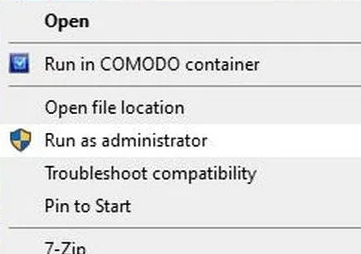
- Haga clic derecho en el acceso directo de Discord, luego elija Ejecutar como administrador.
Esta es probablemente la forma más fácil de hacerlo también. Es situacional, por lo que si está ejecutando algún proceso avanzado. Que puede abrirlo como administrador y muchas otras veces simplemente ejecutarlo normalmente.
También puede abrir Discord temporalmente como administrador con una tecla de acceso rápido.
- Esto se puede encontrar en la aplicación Discord en el menú Inicio de Windows.
- Presiona Ctrl + Shift y elige el ícono de Discord.
Más lejos
Esto también abre Discord como administrador y en realidad funciona según la situación. Así que tendrás que hacer esto cada vez que abras Discord.
- Haga clic con el botón derecho en el acceso directo de Discord y seleccione Propiedades.
- A continuación, elija la pestaña Compatibilidad y marque la siguiente casilla para ejecutar este programa como administrador.
- Presione Aplicar.
Básicamente, esto establecerá el privilegio de administrador de forma permanente.
También puede configurar Discord para que se ejecute con privilegios de administrador en el registro
- Primero, escriba ‘Regedit en el cuadro de búsqueda de Windows y simplemente abra el editor de registro.
- Vaya a ‘HKEY_CURRENT_USERSoftwareMicrosoftWindows NTCurrentVersionAppCompatFlagsLayers’
- Luego, seleccione la carpeta Capas en el menú de la izquierda y toque con el botón derecho en un espacio vacío en el panel derecho.
- Elija crear un nuevo valor de cadena.
- Debes ingresar la ruta completa a Discord.
- Ahora ingrese ‘~RUNASADMIN’ como datos de valor y luego elija Aceptar.
Para mí, la ruta completa a Discord es en realidad ‘C:UsersjamieAppDataRoamingMicrosoftWindowsStart MenuProgramsDiscord Inc. Puede averiguarlo buscando Discord en el menú de inicio, seleccione Más y Abrir archivo. ubicación. Luego toque la barra de URL en la parte superior para obtener la ruta completa.
Deshabilitar el control de cuentas de usuario
Si eres el único que usa la computadora, siempre puedes deshabilitar UAC si te molesta demasiado. Siempre que tenga un buen antivirus, un escáner de malware y una buena higiene de Internet. También podrías apagarlo. Si comparte su computadora o también tiene la costumbre de ir a las áreas más oscuras de Internet y descargar archivos aleatorios, tal vez no debería apagarlo.
Para deshabilitar UAC, siga estos pasos:
- Primero, simplemente escriba UAC en el cuadro de búsqueda de Windows.
- Luego elija Cambiar la configuración de Control de cuentas de usuario en el menú.
- Ahora coloque el control deslizante en la parte inferior junto a No notificar nunca.
- Seleccione Aceptar para guardar.
Esto esencialmente deshabilita UAC. No ejecutará Discord como administrador, sin embargo, también debería corregir las molestas ventanas emergentes de UAC que debe aceptar cada vez que modifica el sistema.
¿Cómo puedes convertir a alguien en administrador en Discord?
- Primero, simplemente abra Discord en su Mac o PC y navegue hasta el servidor de su propiedad en el que desea designar a alguien como administrador.
- Luego toque el nombre del servidor en la parte superior izquierda de la pantalla y elija «Configuración del servidor» en el menú que aparece.
- así que elige «Roles» en la lista de opciones de la izquierda.
- En la parte superior izquierda, toque el pequeño icono más junto a «Funciones» para crear una nueva función. El nuevo rol se denominará, apropiadamente, «Nuevo rol».
- Ahora, bajo el encabezado «Nombre de la función», puede cambiar el nombre de esta función. Cámbiele el nombre a «Administrador». O algún otro título que le permita a la gente saber para qué sirve realmente. Los roles serán visibles para otros usuarios tocando el nombre de la persona con el rol, así que solo elija un buen título.
- Es posible que desee marcar la opción «Mostrar miembros del rol por separado de los miembros en línea». Por lo tanto, los usuarios con este rol se mostrarán por encima de todos los demás usuarios en la lista de usuarios.
- Ahora, en «Permisos generales», simplemente marque la opción «Administrador». Luego toque «Guardar cambios» en la parte inferior.
- Para otorgar esta función recién creada a un usuario, haga clic con el botón derecho en su nombre de usuario en su servidor y elija «Funciones» en el menú desplegable. Luego también marque la casilla junto a su nuevo rol.
Conclusión
Bueno, todo eso por mi parte. Si quieres saber más sobre este artículo o tienes alguna duda. Así que siéntase libre de preguntarme cualquier cosa en la sección de comentarios a continuación.
¡Pasa un buen día!
Deja una respuesta