
JW Player es básicamente un marco de código abierto para incrustar videos en sitios web. Tiene soporte incorporado para videos Flash y HTML5, lo que le permite transmitir videos a diferentes plataformas. Aunque ha mejorado la velocidad de carga en línea, es posible que aún desee ver o recopilar sus videos favoritos de JW Player sin conexión. Solo lea este artículo para aprender todo sobre la descarga de videos de JW Player. ¡Empecemos!
A diferencia de la descarga de videos de YouTube, las formas de descargar videos de JW Player son un poco complicadas y las herramientas también son limitadas. Sin embargo, no se desespere, presentaremos una serie de métodos efectivos para casi todas las descargas de videos de JWPlayer. Con el que te encuentras cada vez que navegas por la web.
Cómo descargar videos del reproductor JW
JW Player es básicamente un software de reproducción de video que incrusta videos en páginas web. Lanzado originalmente como una función experimental en 2005, JW Player ganó popularidad al instante. Hoy en día, las noticias y muchos otros sitios de alojamiento de videos básicamente usan el reproductor JW para incrustar medios y hacer que su página web sea más entretenida.
Descargue los archivos del reproductor de video JW en Google Chrome
Chrome también se ha convertido en uno de los navegadores web más famosos de Internet. El proceso para descargar archivos de JW Video Player en Chrome es ligeramente diferente, pero fácil de seguir:
- primerolápiz la página que contiene el video que desea guardar en su dispositivo.
- Haga clic derecho en la página web y elija Inspeccionar.
- En la página de inspección, simplemente presione Red.
- A continuación se presentan algunas categorías de contenido. Toque Medios para ver todo el contenido visual de la página web.
- solo reproduce el video durante unos segundos permitiendo que el elemento de inspección identifique el medio.

- Así que rbotón derecho del ratón en el archivo multimedia y elija Abrir en una nueva pestaña.
- Su archivo comenzará a descargarse.
Usar el Administrador de descargas de Internet
Internet Download Manager o IDM es una famosa aplicación que te permite descargar archivos de Internet. La aplicación es una de las más antiguas del mercado y también es adecuada para descargar videos de JW Player.
- Dirigir en el sitio web oficial de Internet Download Manager, luego Descargar la aplicación de forma gratuita.
- solo ren configuración archiva e instala la aplicación en tu PC.
- Ahora cierre todas las ventanas de su navegador, luego inicie la aplicación IDM.
- Abre Google Chrome y toca en los tres puntos en la esquina superior derecha.
- Presiona y elija Administrar extensiones.
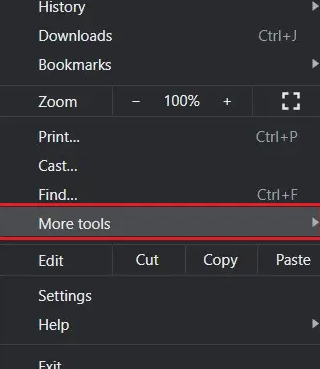
- En la página de extensiones, habilite la extensión del módulo de integración IDM.
- Vaya a la página web que contiene el video que desea descargar.
- En la esquina superior derecha del archivo multimedia, verá un botón de descarga azul. Tóquelo para descargar el video.
- Aparecerá una nueva ventana con la información del archivo. Puede cambiar la ubicación de descarga y el nombre de acuerdo con sus preferencias y toque Iniciar descarga.
- Puede realizar un seguimiento del progreso de la descarga a través de la aplicación IDM. Cuando termine, también puede encontrar el archivo de video en la carpeta de destino asignada.
Descargar videos de JW Player en Mozilla Firefox
Firefox es uno de los mejores navegadores que existen y también tiene una base de usuarios masiva. Descargar videos de JW Player en Mozilla Firefox es una tarea muy simple y no requiere ningún software adicional.
- Abierto Mozilla Firefox, luego diríjase a la página web que contiene el video que desea descargar.
- Presiona el botón derecho en la página (no en el video) y elija Mostrar información de la página.
- Si no puede encontrar la opción, entonces golpear el candado ubicado junto a la URL del sitio web en la barra de direcciones.
- Toca la flecha pequeña junto a «Conexión segura» Continuar.
- Entonces presione en Más información para revelar información del sitio web.
- La ventana de información de la página ahora aparece en la pantalla. Haga clic en ‘Medios’ para revelar también todas las imágenes y videos en la página web.
- Simplemente desplácese hacia abajo en la lista de medios, luego encontrar archivo de vídeo. También puede identificar la naturaleza de los archivos mirando la columna de tipo.
- Elige el vídeo y luego toque Guardar como.
- Ahora nombre el archivo y ahorrar a su PC. Asegúrese de que el tipo de archivo también sea video MPEG-4.
Usar el descargador de videos GetFLV
Bueno, GetFLV es uno de los descargadores de videos más antiguos y eficientes de Internet.. La aplicación es liviana y funciona muy bien en la mayoría de las PC.
- Descargar el archivo de instalación este enlace luego instale la aplicación en su PC.
- Debe abrir la página web de origen del video, luego copia el enlace.
- Simplemente abra GetFLV y pega el enlace en la barra de direcciones.
- La página web ahora se cargará a través del navegador. Localiza el vídeo en la página, luego léalo por unos segundos.
- Algunos archivos de video también estarán visibles en la parte inferior de la aplicación. Solo elige el archivo desea guardar y presione el botón botón de descarga verde sobre la derecha.
- Grifo en el descargador de videos para ver el progreso de la descarga.
- Puede ver todos los archivos descargados en la carpeta Directorio de descargas.
Además de descargar videos, los usuarios también pueden convertir, recortar y capturar medios a través de GetFLV Video Player.
Utilice el descargador de reproductores reales
Real Player es una aplicación de transmisión de video todo en uno que básicamente organiza su biblioteca de videos y mejora su experiencia de visualización. La aplicación también tiene una interfaz más moderna y puede transmitir videos descargados directamente a través del reproductor de video.
- Dirigir en el sitio web oficial de verdadero jugador luego descargue el software.
- Correr el archivo de instalación y luego simplemente instale la aplicación en su PC.
- Abra la página web que contiene el video que desea descargar y copia la URL.
- Inicie la aplicación y luego presione el logo de Real Player en la esquina superior izquierda de la pantalla.
- En la lista de opciones, debe tocar Cargar video.
- Grifo en «Descargar un video desde un enlace web» después pegar URL en el campo de texto.
- Seguir adelante Descargar en orden para guardar el video en su dispositivo.
Conclusión
Bueno, eso es todo de mi parte. Si quieres saber más sobre este artículo o tienes alguna duda. Así que siéntase libre de preguntarme cualquier cosa en la sección de comentarios a continuación.
¡Pasa un buen día!
Deja una respuesta