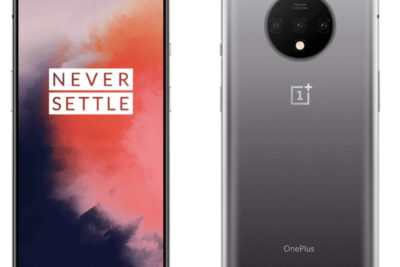
Controladores USB OnePlus 7T: En esta guía, puede descargar los controladores OnePlus 7T para Windows y Mac. OnePlus 7T es uno de los mejores y sorprendentes teléfonos insignia de 2019. También puede competir con Google Pixel 4 o Samsung Galaxy S10 series. Estos controladores para OnePlus 7T lo ayudarán a conectar su dispositivo a una PC con Windows o cualquier PC con macOS. Si tiene problemas para conectar OnePlus 7T a la PC, le sugerimos que instale los controladores USB de OnePlus 7T correctos. También puede descargar el formulario de controladores USB aquí utilizando el equipo de Android.
Siempre hemos sido fanáticos de los teléfonos OnePlus y este modelo no fue diferente. Cuenta con especificaciones sorprendentes como Snapdragon 855+, 128 GB de almacenamiento, 8 GB de RAM y una configuración de cámara triple en la parte posterior. No solo eso, sino que OnePlus 7T también tiene una gran batería de 3800 mAh, Bluetooth 5.0 y USB-C 3.0. Esto hace que este teléfono sea un dispositivo insignia de Android rico en funciones. Una vez que conecte su OnePlus 7T a una computadora, automáticamente le mostrará una unidad. Dentro de esta unidad, también puede encontrar controladores USB oficiales de OnePlus. Es una manera fácil y mejor. Sin embargo, si eso no funciona, descargue los controladores de nuestros enlaces a continuación.
Descargar controladores OnePlus 7T para Windows y Mac
Puede descargar e instalar los últimos controladores OnePlus 7T desde los siguientes enlaces. Hay diferentes controladores/métodos disponibles para conectar este teléfono a una PC con Windows y una computadora macOS. Una vez instalado, podrá transferir fotos, música, videos y otros archivos entre su teléfono y la PC.
Controladores USB OnePlus 7T para Windows 10, Windows 8.1, Windows 7
Este es el paso para configurar los controladores USB OnePlus 7T para la plataforma Windows:
Etapa 1:
Descargar controladores OnePlus 7T e instalarlo en su PC. Son solo controladores, no un programa, no necesita ejecutar nada después de instalarlos
2do paso:
Conecte su OnePlus 7T a la PC con un cable USB-C.
Paso 3:
Ahora espere a que la PC reconozca el dispositivo e instale los archivos y controladores necesarios para la configuración.
Etapa 4:
También notará que se instalan diferentes archivos. Cuando haya terminado, abra Mi ordenador Donde esta computadora para encontrar tu teléfono.
Paso 5:
Haga doble clic en su teléfono y explore su OnePlus 7T en una PC con Windows.
Controladores OnePlus 7T para Mac:

Al conectar su OnePlus 7T a una computadora macOS, no necesita ningún controlador USB para eso. Además, Google tiene una pequeña utilidad llamada Transferencia de archivos de Android que permite conectar cualquier dispositivo Android a un Mac. Pero asegúrese de que Android File Transfer sea solo para transferir contenido entre el teléfono y la PC. Básicamente es un explorador de archivos para su OnePlus 7T.
Cómo habilitar el modo de transferencia de archivos en OnePlus 7T
De manera predeterminada, OnePlus 7T no transfiere archivos entre su teléfono y la PC cuando lo conecta mediante un cable USB. Pero no sabes si es por seguridad, pero tienes que permitirlo cada vez que conectes tu OnePlus 7T a PC o Mac. Simplemente puede seguir estos pasos para habilitar Transferencia de archivos Moda:
Etapa 1:
Primero, conecte su OnePlus 7T a una PC con Windows, MacBook con un cable USB-C.
2do paso:
Una vez que haya iniciado sesión, se establecerá de forma predeterminada en «Cargar solo» Moda.
Paso 3:
Si desea habilitar la transferencia de archivos, vaya a la configuración de su teléfono.
Etapa 4:
Luego vaya a «Sistema» -> «Bluetooth y conexión de dispositivo» -> «USB» -> seleccione «Transferencia de archivos»
Paso 5:
Elija esta opción si desea habilitar el almacenamiento de su teléfono para su PC.
Eso es. Ahora podrá acceder al almacenamiento masivo OnePlus 7T desde su PC y transferir fácilmente archivos entre ellos.
Estos controladores USB OnePlus 7T lo ayudarán a transferir contenido, flashear firmware o incluso rootear su teléfono si lo desea. Si necesita ayuda para configurar ADB y Fastboot para OnePlus 7T, puede descargue las herramientas de la plataforma SDK de Android.
Conclusión:
Si tiene algún problema para conectar su OnePlus 7T a la PC incluso después de instalar los controladores USB, infórmenos en la sección de comentarios a continuación.
Deja una respuesta