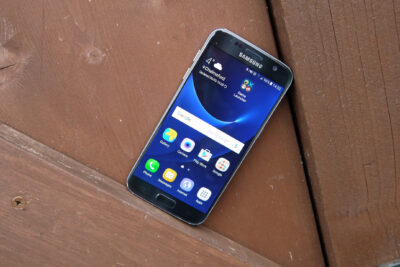
Actualizando la colección Galaxy S, Samsung ha anunciado estos días los Samsung Galaxy S7 y Galaxy S7 Edge. Si también eres una de esas personas que esperan con ansias la entrega de su nuevo dispositivo Samsung o ya han regalado uno, este es el primer artículo que debes leer. Samsung tiene controladores USB patentados para todos sus teléfonos Galaxy, incluido el nuevo Galaxy S7. Para su comodidad, podemos ofrecerle un hipervínculo directo a los principales controladores USB, así como un manual de instalación detallado para el Samsung Galaxy S7. Para cualquier restricción necesaria de la conexión entre su teléfono y su computadora personal, necesita que estos controladores USB estén preconfigurados en su computadora. Para cubrir a todos nuestros visitantes, hemos indicado información especial en la que descubrir estas aplicaciones para Windows y Mac OS. Puede utilizar esta breve y sencilla guía para instalar controladores USB para Samsung Galaxy S7.
Controladores USB
El hipervínculo a continuación lo llevará al consejo Controladores USB de Android Viene con soporte de Samsung para varios sistemas operativos: Windows, Mac y Linux. Esta vez, Samsung ha decidido eliminar la funcionalidad de la tarjeta SD de la ecuación, lo que hace que esta lección sea aún más importante. La especificación base Galaxy S7 viene con 32 GB de almacenamiento, por lo que todavía hay mucho espacio para datos personales. Estos controladores son los más convenientes para que su computadora detecte el S7 de manera efectiva. Por otro lado, los controladores ADB y Fastboot deben descargarse manualmente desde el SDK de Android. Tenemos una sección completa llena de controladores USB de Android, pero también tenemos esto para usted sobre cómo descargar e implementar los controladores.
Controladores USB Samsung Galaxy S7 para Windows
Como dijimos, los controladores USB para Galaxy S7 se incluyen continuamente con los controladores Samsung KIES o MTP que forman parte del software Android 5.Zero.2 Lollipop / Android 5.0 Lollipop que integra el teléfono. Para transferir medios, fotos y otros archivos desde su teléfono, debe tener un cable micro USB (preferiblemente el único que compre con el teléfono) para el teléfono.
- Recomendado: ¡Descargue e implemente los controladores USB de Samsung para Galaxy S7 primero!
- Descargue Samsung KIES e instálelo en su computadora portátil.
- Conecta tu Galaxy S7 a la computadora usando este cable USB.
- Ahora mire la computadora portátil para comprender la herramienta.
- Varios controladores como módem, servicio MTP, etc. Podría montarse rutinariamente.
Una vez hecho esto, puede ver un nuevo dispositivo multimedia en Mi PC. Ahora puede transferir fotos, música, películas u otros archivos desde y hacia su memoria USB Galaxy S7.
Alternativa: use HandShaker para transferir archivos Galaxy S7 a Windows
Además, hay muchas alternativas en Windows para mover archivos desde Samsung Galaxy S7. Pero nuestro último descubrimiento, HandShaker, es realmente fácil de usar y funciona como se supone que debe pintar un supervisor de informes de Android. Además, tiene una hermosa interfaz de usuario que hace que sea muy fácil navegar por tus fotos, películas, descargas y todos los diferentes archivos en tu teléfono Android.

¿Cómo usar Hand Shaker? Siga los pasos rápidos a continuación:
- Descarga HandShaker y despliégalo.
- Descargue la aplicación Android HandShaker y configúrela en su teléfono.
- Puede examinar y observar los controles en la pantalla.
Además, si realmente desea leer nuestra revisión y manual de configuración, siga este hipervínculo: Cómo configurar e instalar HandShaker para Android y Windows.
Controladores USB Samsung Galaxy S7 para Mac
Además, conectar su memoria USB Galaxy S7 a una Mac también es fácil. Además, si alguna vez ha usado un dispositivo Nexus en una Mac, este Galaxy S7 no debería ser diferente para usted. Asegúrate de tener un Galaxy S7 y un cable de grabación micro-USB (idealmente, el único que viene con el teléfono). Siga estos breves pasos:
- Recomendado: ¡Descargue e implemente los controladores USB de Samsung para Galaxy S7 primero!
- Descargue Android File Transfer e impleméntelo en Mac OS X.
- Conecta tu Galaxy S7 con el cable USB.
- Espere a que se conecte el teléfono y se configuren los controladores.
- La ventana de transferencia de archivos de Android aparecerá periódicamente con los directorios de la memoria interna de su teléfono.
Además, también puede usar Samsung KIES para Mac para navegar a través de su almacenamiento interno y transferir archivos sin problemas.
Alternativa: transfiera archivos Galaxy S7 a Mac con HandShaker
Además, ¿tiene problemas para conectar el Samsung Galaxy S7 a su computadora Mac? Ahora tenemos una gran oportunidad que funciona muy bien con el Galaxy S7.

Además, HandShaker lo ayuda a pintar con archivos de su teléfono Samsung Galaxy S7 en su computadora portátil Mac como lo haría en una PC con Windows. Tiene una interfaz de usuario agradable que lo hace muy limpio para navegar por sus instantáneas, videos, descargas y todos los documentos diferentes desde su teléfono inteligente Android.
¿Cómo aplicar HandShaker? Siga los pasos rápidos a continuación:
- Además, descargue la aplicación HandShaker para Mac e instálela.
- Descargue la aplicación HandShaker para Android e instálela en su teléfono.
- Puede estudiar y seguir las instrucciones en pantalla.
Si necesita un manual completo paso a paso, siga nuestra capacitación aquí: Cómo configurar e instalar la aplicación HandShaker para Android y Mac OS X.
Por cierto, eso es todo! Soluciones bastante ingeniosas, ¿eh? Déjame reconocer si tienes algún problema y haremos todo lo posible para solucionarlo.
Controladores ADB/Fastboot de Samsung Galaxy S7 para Windows y Mac
Además, ahora para aquellos de ustedes que planean desarrollar aplicaciones de Android, pruébenlo,
- depuración o configuración de ROM personalizadas en Galaxy S7
- necesitará los controladores ADB y Fastboot configurados y funcionando para su computadora portátil.
Además, hemos realizado tutoriales sobre cómo configurar ADB y Fastboot usando Android SDK/Android Studio en Windows y Mac para cualquier dispositivo Android. Lea las siguientes publicaciones según la plataforma de su sistema operativo:
- Cómo configurar ADB y Fastboot en Windows.
- Además, cómo configurar ADB y Fastboot en Mac.
Los tutoriales anteriores son muy particulares y requieren que instale Android Studio / Android SDK en su computadora portátil. Si desea omitir la capacitación prolongada y solo desea que el paquete SDK de Platform Tools se encargue de ADB y Fastboot, descárguelo desde aquí:
- Descargue las herramientas de la plataforma Android SDK para Samsung Galaxy S7.
Puede descargar ADB y Fastboot para Galaxy S7 desde el enlace mencionado anteriormente. Los programas ZIP separados están disponibles para clientes de Windows, Mac y Linux. En el momento de escribir este artículo, las siguientes aplicaciones eran las más modernas disponibles en Google:
Deja una respuesta