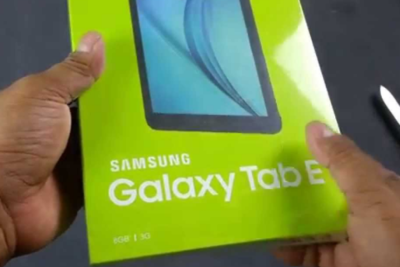
¿Quieres descargar el firmware de Galaxy Tab E? Después de escribir directamente en la pantalla del móvil mientras toma notas en cualquier momento. Además, el S Pen de su tableta le permite ser creativo y productivo. Además, use configuraciones o funciones en su tableta que sean bastante diferentes de las configuraciones o funciones del S Pen para que pueda continuar creando y recopilando todos sus pensamientos en un solo lugar.
Firmware de la Galaxy Tab E con S-Pen
Número de versión SM-T375L, SM-T375S, SM-T377P, SM-T377R4, SM-T377T, SM-T377V, SM-T377W, SM-T378K, SM-T378L, SM-T378S, SM-T378V
Modelo Wi-Fi Tab E de 9,6 pulgadas
Número de versión SM-T560
Número de versión SM-T560N
Número de versión SM-T560N
Número de versión SM-T560Z
Tab E Edición 3G de 9,6 pulgadas
Número de versión SM-T561
Número de versión SM-T561Y
Número de versión SM-T561M
Número de versión SM-T562
Cómo instalar el archivo de firmware correcto de Galaxy Tab E
Asegúrese Cheque y encontrar el número de versión exacto. de tu Samsung Galaxy A5. Luego, según el número de versión de su dispositivo, consulte la versión precisa del firmware anterior.
También, identificar el número de versión. utilizando una aplicación conocida como Información del droide, o simplemente verifíquelo en su empaque o en la parte inferior de Configuración > Acerca de. Otro truco es ver la caja de embalaje en tu móvil.
Ahora necesita saber el número de versión, instalar el firmware más reciente desde arriba para esta versión no. exactamente. A continuación, instale el firmware en su Galaxy A5 siguiendo el artículo vinculado justo debajo.
Instalar el firmware de Galaxy Tab E
No continúe hasta que lea el descargo de responsabilidad, luego haga una copia de seguridad y luego siga los otros pasos a continuación para instalar el firmware:
Advertencia: Aunque instalar un firmware oficial a través de Odin no anula la garantía de tu móvil. Sin embargo, este es un proceso no oficial y debe tener cuidado con él. En todas las situaciones, usted es el único responsable de su móvil. No seremos elegibles si su móvil y/o sus componentes se dañan.
¡Copia de seguridad, copia de seguridad, copia de seguridad! Crear un cupón respaldo fotos, contactos, videos, canciones y otros archivos confidenciales almacenados en su dispositivo móvil antes de seguir los pasos a continuación. Así, en caso de algún problema, tendrás una recuperación de todos tus archivos importantes. Además, ¡instalar el firmware puede borrar todo en tu móvil! Por ejemplo, cuando cambia el CSC de su dispositivo, a sabiendas o sin saberlo.
Comandos para instalar el firmware Galaxy Tab E:
Veamos cómo instalar el firmware en su Samsung Galaxy A5. Recuerda que tienes más del 50% de batería en tu dispositivo.
Etapa 1:
Inicialmente descargó el archivo exacto firmware archivo en su computadora.
2do paso:
Luego instale el Controlador USB Samsung. Toque dos veces el archivo .exe de los controladores para iniciar la instalación. (No es necesario si ya lo ha hecho).
Paso 3:
También, instalar Odín Software para PC (última versión).
Etapa 4:
Después Extraer el archivo de firmware ahora. También puede usar software gratuito como 7-zip para esto. Instale y descargue 7-zip, luego haga clic derecho en el archivo de firmware en la parte inferior de 7-zip. Elija también «Extraer aquí». A continuación, obtendrá un archivo en .tar.md5 formato ahora. (Puede obtener 4 o más archivos, usando AP, BL, CP o CSC, etc. escritos al principio de estos archivos). También cargaremos este archivo en Odin, lo descargaremos al dispositivo.
Paso 5;
Ahora Extraer el Odín archivar. Luego obtiene el archivo exe de Odin (otros archivos pueden estar ocultos, ya que no es visible).
Paso 6:
Después desconectar su Samsung Galaxy A5 desde la computadora si está conectado.
Paso 7:
Ahora comienza en modo de descarga:
- Apague su dispositivo. Espere un momento después de que la pantalla se apague.
- Mantenga presionados los tres botones Bajar volumen + Inicio + Encendido simultáneamente hasta que vea la pantalla de advertencia.
- Presione Subir volumen para continuar en el modo de descarga.
Paso 8:
Toca dos veces Odín .EXE archivo para abrir Odín ventana. Hay que tener cuidado con Odin y hacer exactamente lo dicho por cuestiones de seguridad.
Paso 9:
Enlazar tu Android después de usar el cable USB. Odín también reconocer tu dispositivo. Es imperativo. Una vez que lo reconozca, verá ¡¡Adicional!! mensaje resaltado en el cuadro de registro inferior izquierdo, también el primer cuadro en la parte inferior de ID: COM también mostrará un no. y cambia su fondo azul.
- ¡¡No puedes ir más lejos hasta que recibas la Adición!! mensaje, que confirma que Odin ha Reconocido tu dispositivo.
- Por si acaso, si no puedes ser agregado!! mensaje, desea instalar/reinstalar Conductores de nuevo y utilice el cable suministrado con el dispositivo. Sin embargo, algunos controladores crean problemas.
- También puede probar diferentes puertos USB en su PC.
Paso 10:
Ahora Cargar el archivo de firmware en Odín. presione el Pensilvania en Odin, luego elija el archivo .tar.md5 de arriba.
Cargue también los archivos de firmware en su dispositivo móvil. Depende de cuántos archivos reciba en el paso 4 al extraer el archivo .zip del firmware.
Caso 1: Después de obtener un archivo único .tar/.tar.md5, luego cárguelo en la pestaña AP de su software Odin. Luego vaya al siguiente paso.
Si desea cargar el archivo, presione la pestaña AP, elija el archivo de firmware único que comienza con el texto AP, espere un momento para cargar, luego omita el paso 11, omita el resto de la parte de este paso.
Caso 2: Después de obtener , debe tener los archivos inicializados con AP, CSC, Home_CSC, BL, CP, etc. En esta situación, seleccione los archivos de la siguiente manera. Elija los archivos de firmware de la siguiente manera.
- Presione la pestaña BL y elija el archivo que comienza con el texto BL.
- Presione la pestaña AP y elija el archivo que comienza con el texto AP.
- También haga clic en la pestaña CP y elija el archivo que comienza con el texto CP.
- [Different] Presione la pestaña CSC y elija el archivo que comienza con el texto HOME_CSC. Si el archivo HOME_CSC no está disponible, elija el archivo que comienza con el texto CSC.
Sobre el archivo CSC:
Después de usar el archivo HOME_CSC, no puede restablecer su dispositivo. Además, los datos en Android no deben eliminarse. Sin embargo, cuando elegimos un archivo CSC diario, el resultado es un CSC en el dispositivo bastante diferente al del archivo CSC. Además, tu móvil se formateará automáticamente. También puede elegir evitar cargar el archivo CSC, eso también podría funcionar. Pero si eso no funciona, repita todo el proceso y elija el archivo CSC esta vez.
- Notar: Después de cargar los archivos, Odin verifica el md5 del archivo de firmware, lo que lleva tiempo. Así que espere hasta que termine y el archivo de firmware se cargue con éxito. No te preocupes si Odin no puede responder por un tiempo, es normal. El tamaño binario también se mostrará en Odin.
Paso 11:
Toque la pestaña Opciones y también asegúrese de que reparto la casilla de verificación es No seleccionado. Asegúrese de nunca usar la pestaña PIT.
Volver a Pestaña de registro ahora, porque mostrará todo el progreso de la instalación del firmware cuando presione el botón de inicio en el siguiente paso.
Paso 12:
También verifique que todo funcione correctamente como se mencionó anteriormente. Cuando esté satisfecho, presione el botón Comenzar botón en Odin ahora para comenzar a actualizar el firmware en su dispositivo.
Espere un momento hasta que se complete la instalación, después de lo cual su dispositivo se reiniciará automáticamente. A continuación, obtendrá un PASADO mensaje después de la instalación exitosa de Odin.
Algunos errores que puede encontrar y con la corrección respectiva.
- Una vez que el Odin está atascado en configurar la conexión, entonces desea comenzar todo de nuevo. Simplemente desconecte su dispositivo móvil, salga de Odin y luego reinicie el dispositivo en modo de descarga. Luego, dirígete a Odin, luego elige el archivo y vuelve a flashearlo.
- Después de obtener el FALLAR ubicado en el cuadro superior izquierdo, desea volver a flashear el archivo.
Es todo. Deje que el dispositivo se reinicie automáticamente.
Cuando inicie el dispositivo por primera vez, puede llevar algo de tiempo, así que espere pacientemente. Después de una instalación exitosa. Para verificar Configuración > Acerca del dispositivo, para confirmar este nuevo número de compilación. que se basa en el firmware que acaba de instalar.
Beneficios del firmware
También use firmware por una variedad de razones, que incluyen:
- Reparar su móvil si le proporciona forzar errores de cierre y reiniciar al azar.
- desladrillar su Samsung Galaxy A5 si hace un bucle y se atasca en el logotipo al reiniciar.
- Desplazarse volver a stock en tu móvil Como ayuda al ver para vender el dispositivo o solucionar problemas de instalación de actualizaciones OTA en caso de falla.
- Respaldo Galaxy A5 en condiciones de fábrica.
- Mejorar tu móvil al último modelo de Android.
- Degradar su Galaxy A5 para reducir el número de compilación. al mismo modelo de Android.
- Desarraigar tu Galaxy A5.
- Eliminar recuperación personalizada como TWRP y CWM, si están instalados, en su Galaxy A5.
Conclusión:
Por lo tanto, es «Descargar el firmware Galaxy Tab E». Si cree que esto es útil, háganos saber sus sugerencias en la sección de comentarios a continuación. ¿Encontró otra alternativa que no podemos cubrir en este artículo? ¡Coméntanos abajo!
Además, ante cualquier dificultad pregúntanos sin dudarlo!
¡Hasta ahí! Mantente a salvo 🥰
Deja una respuesta