
Si está buscando instalar la aplicación ASTRO File Manager en su PC, debe leer el resto del artículo. Allí encontrará 2 formas de instalar la aplicación ASTRO File Manager en la PC a través de BlueStacks y Nox app player. Además, también puede utilizar cualquiera de las siguientes alternativas de BlueStacks. Siga leyendo para saber cómo descargar la aplicación ASTRO File Manager para PC, Windows y Mac – Descarga gratuita.
Presentamos el Administrador de archivos ASTRO
Administrador de archivos de Astro (explorador de archivos) se considera básicamente como una de las mejores aplicaciones en la categoría Herramientas. Además de ser muy simple de usar y bastante fácil de navegar en la interfaz de usuario, el administrador de archivos a través de Astro (explorador de archivos) tiene una gran popularidad entre los usuarios de Android. Tiene más de 50.000.000 de instalaciones y una excelente calificación de 4,5 estrellas por parte de los usuarios.
ASTRO File Manager es una herramienta muy poderosa para administrar archivos y aplicaciones. Esto nos permitirá trabajar directamente con nuestros archivos en la nube (a través de Dropbox, Google Drive o Skydrive). O a través de una red local que también podemos configurar desde la propia app.
Gracias a ASTRO File Manager, también podemos gestionar fácilmente todos los recursos de nuestro terminal Android. Poder acceder a cualquier elemento del mismo y luego compartirlo en caso de que realmente queramos. Subir fotos, ver videos o administrar la conexión del teléfono 3G es realmente fácil.
Más lejos
Siempre que trabajemos con nuestros archivos tendremos las clásicas posibilidades a las que también estamos acostumbrados en los ordenadores de sobremesa. Como copiar, pegar, cortar, crear, eliminar o renombrar también. Sin embargo, también podemos enviar un correo electrónico a cualquier amigo.
Del mismo modo, también podemos descomprimir archivos en formato ZIP o RAR, acceder al contenido de documentos en muchos formatos diferentes. E incluso acceder a los contenidos de nuestro ordenador a través de una red WiFi (previa configuración de la misma).
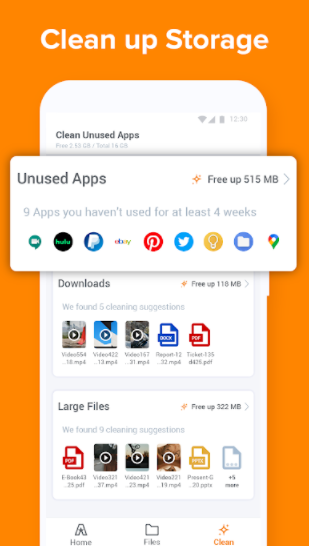
Función de administrador de archivos ASTRO
Explorador de archivos
- No tiene por qué ser un problema para organizar sus archivos. El Administrador de archivos ASTRO le permite:
- Mueva, copie, comparta, cambie el nombre de los archivos en el almacenamiento interno, la tarjeta SD y también el espacio en la nube con su explorador de archivos.
- Ordene y categorice archivos: también acceda rápidamente a todos sus archivos en el espacio de almacenamiento interno y externo.
- ¡Administre eficientemente sus carpetas con este organizador de archivos y navegador de Android!
- Explore fácilmente todas sus imágenes, herramientas, videos, música, aplicaciones y carpetas recientes desde la pantalla de inicio.
- Puede administrar las descargas: ver los archivos descargados recientemente y moverlos a otra carpeta.
Limpiador de almacenamiento gratuito
- ¿No tienes suficiente espacio de almacenamiento en tu teléfono para todas tus aplicaciones y juegos favoritos? Con ASTRO File Manager Cleaner, puede:
- Libere la memoria de su teléfono Android con recomendaciones para eliminar carpetas y archivos que realmente consumen memoria.
- Ordene y organice los archivos por tamaño y descubra cuáles de ellos también ocupan más espacio.
- Haga copias de seguridad de imágenes y archivos importantes con este administrador de datos: mueva, copie y haga copias de seguridad de archivos en tarjetas SD de forma segura. O también cualquier espacio seguro en la nube y limpia tu espacio de almacenamiento.
Administrador de almacenamiento y organizador de archivos
- Puede expandir la memoria de su teléfono y administrar sus cuentas en la nube. Este administrador gratuito le permite:
- ¡Aproveche al máximo su almacenamiento en la nube y adminístrelos todos juntos en una sola aplicación!
- Conecte, comparta y sincronice todas sus herramientas en la nube favoritas: Box, Google Drive, Dropbox, OneDrive, Yandex Cloud, ¡y pronto más!
- Administre aplicaciones: haga una copia de seguridad de las aplicaciones en su tarjeta SD, restaure fácilmente todas sus aplicaciones después del restablecimiento de fábrica o también elimine varias aplicaciones.
Más lejos
ASTRO File Manager es uno de los mejores administradores de archivos gratuitos para Android. Permite una gestión baja del almacenamiento local y en la nube y te permite organizar archivos entre memoria interna, MicroSD. Es compatible con todos los principales servicios en la nube. Además, combina su administrador de archivos de datos tanto en línea como local. Ofrece un explorador de archivos que puede limpiar y eliminar fácilmente cualquier aplicación o carpeta no deseada. Proporcione información clara sobre el rendimiento y el uso de datos.
Puede descargar este navegador y administrador de archivos y disfrutar de la comodidad de tener una aplicación de gestión de almacenamiento y ordenación de archivos fácil de usar de forma gratuita.
Cómo descargar ASTRO File Manager para PC
Bueno, la mayoría de las aplicaciones en estos días solo se están desarrollando para la plataforma móvil. Juegos y aplicaciones como PUBG, Subway surfers, Snapseed, Beauty Plus, etc. Solo están disponibles para las plataformas Android e iOS. Sin embargo, los emuladores de Android nos permiten usar todas estas aplicaciones también en PC.
También puedes descargar Bluestacks, Nox Player y cualquier otro emulador solo haz clic aquí
Instale ASTRO File ManagerApp para PC a través de Bluestacks
Bluestacks es en realidad uno de los emuladores más geniales y más utilizados para ejecutar aplicaciones de Android en su PC con Windows. El software Bluestacks también está disponible para Mac OS. Ahora usaremos Bluestacks en este método para descargar y luego instalar la aplicación ASTRO File Manager para PC portátil con Windows 10/8/7. Ahora comencemos nuestra guía de instalación paso a paso, aquí vamos.

- Para comenzar, simplemente instale BlueStacks en una PC
- Luego abra BlueStacks en la PC
- Cuando inicie BlueStacks, toque el botón Mis aplicaciones en el emulador
- Ahora necesita buscar la aplicación ASTRO File Manager para PC
- Verá el resultado de la búsqueda de la aplicación ASTRO File Manager, luego instálela
- Inicie sesión en su cuenta de Google para descargar aplicaciones de Google Play en Bluestacks
- Después de iniciar sesión, el proceso de instalación ahora comenzará para la aplicación ASTRO File Manager dependiendo de su conexión a Internet.
Ahora puede simplemente hacer doble clic en el ícono de la aplicación en Bluestacks y también comenzar a usar la aplicación ASTRO File Manage en su computadora portátil. También puede usar la aplicación ASTRO File Manage de la misma manera que la usa en sus teléfonos inteligentes Android o iOS.
Instale la aplicación ASTRO File Manager a través de Nox Player
Simplemente sigue estos pasos a continuación:

- Para comenzar, simplemente instale el reproductor de la aplicación Nox en la PC
- Básicamente es un emulador de Android, después de instalar Nox en la PC e iniciar sesión en su cuenta de Google
- Buscador de pestañas y necesita buscar la aplicación ASTRO File Manager
- Ahora instale la aplicación ASTRO File Manager en su emulador Nox
- Una vez que se complete la instalación, podrá reproducir la aplicación ASTRO File Manager en su PC
Instale la aplicación ASTRO File Manager para PC a través de Memu Player
Bueno, otro mejor emulador de Android especializado y diseñado para un increíble experiencia de juego es Tocar. si quieres jugar juegos de alta gama como PUBG, juegos de Battlefield, NFC, etc.. Memu es en realidad la mejor opción para ti. Supera a Bluestacks en este aspecto ya que está diseñado exclusivamente para jugar juegos de Android en PC. Comencemos el procedimiento de instalación de la aplicación ASTRO File Manager para PC, Windows 10/8/7 a través del emulador MemuPlay.
- Necesitas descargar el emulador Memuplay en tu computadora
- Luego instale el archivo.exe depósito a través de un toca dos veces. El proceso de instalación ahora comenzará y puede demorar más de 3 minutos.
- Al igual que el método Bluestacks, Google Play Store está preinstalado también en Memuplay. Cuando instales el emulador, deberías poder ver el tienda de juegos de google la aplicación en la pantalla de inicio también. Haga doble clic en el icono para poder abrirlo.
- Ahora debes iniciar sesión con tu cuenta de Google y ahora busca la aplicación desea instalar – Administrador de archivos ASTRO para computadora en nuestro caso.
- Toque en el Instalar botón.
Bien ahora se instala en tu PC. Puede encontrar el icono de la aplicación ASTRO File Manage en la pantalla de inicio junto a todas las demás aplicaciones instaladas. Toque dos veces para abrir la aplicación ASTRO File Manage en Windows y también podrá ver la misma interfaz de usuario que ve la aplicación en su teléfono inteligente.
preguntas frecuentes
¿Puedo usar ASTRO File Manager – Para PC sin un emulador?
No puede usar ASTRO Manager en la PC sin el emulador de Android porque nuestra PC no tiene un software predeterminado para ejecutar archivos apk.
¿ASTRO Manager es gratuito?
Sí, es absolutamente gratis para todos y no tiene restricciones. Puede descargar ASTRO Manager tanto como pueda sin ningún problema.
¿Es ASTRO File Manager legal y seguro?
La aplicación ASTRO Manager solo brinda contenido legal para que pueda mantenerse seguro.
¿Necesito Google Play Services para ASTRO File Manager?
Sí, debe descargar e instalar Google Play Service si su dispositivo no tiene la aplicación. Por lo tanto, ASTRO Manager funcionará sin ningún problema.
Bluestacks o Nox o MemuPlay
Son iguales en cuanto a rendimiento y la única diferencia es también el diseño y la interfaz. Según el rendimiento general, Bluestacks es mucho más rápido que el resto de los dos emuladores y permite otra aplicación. Si eres un fanático del diseño, entonces el Nox será la mejor opción para ti. Además, Memu también es similar a ambos. Después de todo, ofrecen un rendimiento excelente y funciones multitarea.
Conclusión
Muy bien, amigos, espero que les guste este artículo y lo entiendan ahora. Si tiene algún problema o pregunta al respecto, simplemente comente y háganoslo saber.
¡Guardar la sonrisa!
Deja una respuesta