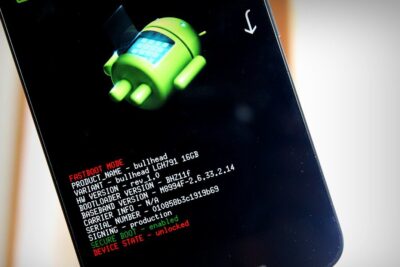
Desbloquee Bootloader desde Android con un método simple. Usando una guía simple, desbloquee oficialmente el gestor de arranque de Redmi, Poco f1, Moto, Mi, Realme, Xioami, Zuk, Sony, Samsung, Huawei, Nokia, Honor, Google Nexus, Google Pixel, LG, Vivo, Oppo, OnePlus, etc. . Desbloquee el cargador de arranque sin PC usando adb y fastboot. Esta guía puede corregir el desbloqueo autorizado del gestor de arranque sin errores.
¿Quieres rootear un teléfono inteligente o tableta Android? ¿Desea instalar TWRP recovery y flashear ROM personalizadas? Si es así, entonces estás en el lugar correcto. En este tutorial, cubriremos algunos pasos simples para desbloquear el gestor de arranque de cualquier teléfono Android. Antes de instalar la recuperación TWRP o flashear ROM personalizadas, deberá desbloquear el gestor de arranque de su Android.
¿Qué es el cargador de arranque?
Un cargador de arranque es un código que se ejecuta antes de que se inicie cualquier sistema operativo. Cada teléfono Android tiene un gestor de arranque que le indica al kernel del sistema operativo que arranque normalmente. Dado que el sistema operativo Android es un sistema operativo de código abierto, cada fabricante tiene su propia versión del gestor de arranque.
¿Por qué está bloqueado el gestor de arranque?
No es posible instalar la recuperación TWRP o flashear ROM personalizadas en un gestor de arranque bloqueado. Los intentos forzados de desbloquear el cargador de arranque no solo pueden anular la garantía, sino que también pueden bloquear el dispositivo. Por lo tanto, para mantener a los usuarios fieles a su sistema operativo Android oficial, los fabricantes suelen bloquear el gestor de arranque.
¿Por qué desbloquear el gestor de arranque en Android?
Si desea rootear, flashear una recuperación personalizada como CWM/TWRP o flashear ROM personalizados, necesita desbloquear su gestor de arranque. Esto significa que desbloquear el cargador de arranque le permite obtener acceso a la raíz, flashear recuperaciones personalizadas no oficiales, ROM personalizadas de terceros, realizar copias de seguridad y restaurar nandroid, aumentar la memoria interna, eliminar bloatware y más.
Teléfonos como Motorola, Sony, LG, HTC, Xiaomi, Huawei usan un código único en su sitio web para desbloquear el gestor de arranque. Los teléfonos Samsung (modelos Exynos) que se pueden rootear tienen el gestor de arranque desbloqueado. Mientras que los nuevos modelos Snapdragon de Galaxy S9, S9 Plus, S8, S8 Plus, S7, S7 Edge, Note 8, etc. todos tienen gestores de arranque bloqueados.
El gestor de arranque para dispositivos Google Nexus o Pixel como Pixel 2 XL, Pixel 2, Pixel XL, Nexus 6, Nexus 6P, etc. se puede desbloquear fácilmente usando esta guía. Cargadores de arranque para todos los dispositivos OnePlus, incluidos OnePlus 6, OnePlus 5/5T, OnePlus 3/3T, etc. también se puede desbloquear. Si no sabe si el cargador de arranque de su dispositivo se puede desbloquear o no, siempre puede consultar este tutorial. Es genial si funciona. Si falla, no se hará ningún daño.
Advertencia:
No seremos responsables de ningún daño causado a su dispositivo al consultar esta guía. Además, desbloquear el gestor de arranque de su teléfono anula la garantía.
Condiciones previas:
- Cargue su dispositivo Android al menos hasta un 50%.
- (¡Importante!) Desbloquear el cargador de arranque borrará todo en tu Android. Por lo tanto, haga una copia de seguridad de sus datos, incluidos contactos, mensajes, aplicaciones, registros de llamadas, notas, etc. Antes de continuar.
Procedimiento para desbloquear Bootloader en Android:
1: Vaya a Configuración y habilite el modo de depuración USB en su dispositivo. Referir:
Cómo habilitar la depuración USB en Android
2: También habilite el Desbloqueo OEM y el Modo de reinicio avanzado desde Opciones de desarrollador.
Notar: Es posible que los dispositivos Android más antiguos no tengan estas opciones. Entonces, si no puede encontrar estas opciones en ningún lado, simplemente ignore esto.
3: Descargue e instale los controladores ADB y fastboot en su PC con Windows. Referir:
Cómo instalar los controladores ADB y fastboot en el sistema operativo Windows
4: Usando un cable USB estándar, conecte su dispositivo Android a la PC.
Notar: Asegúrese de que los controladores USB móviles estén instalados en su PC. Si no, vea:
Descargue los últimos controladores USB para teléfonos Android.
5: Navegue hasta donde instaló los controladores adb y fastboot. (Por ejemplo: C:Program FilesMinimal ADB y carpeta Fastboot). Luego, manteniendo presionado el botón Shift en su teclado, haga clic derecho en el espacio vacío. De la lista, elija Abrir ventana de comandos aquí opción. Esto abrirá la ventana de comandos.
6: Luego escriba los siguientes comandos uno tras otro en la ventana cmd y presione la tecla Enter:
adb devices
Con este comando, aparecerá un mensaje que dice «Lista de dispositivos conectados» junto con algunos números aleatorios. Esto significa que confirmará que su dispositivo Android está correctamente conectado a la PC.
Notar: Si esto no sucede, reinstale los controladores USB móviles desde el enlace anterior o cambie el cable USB a PC.
siete: Escribe el siguiente comando y presiona Enter:
adb reboot bootloader
Esto reiniciará su dispositivo en modo fastboot.
8: Luego escriba el comando fastboot y presione enter:
fastboot devices
9: Para desbloquear el cargador de arranque, escriba uno de los comandos y presione Entrar:
fastboot oem unlock
DONDE
fastboot flashing unlock
Con este comando, verá un mensaje en su dispositivo que le pedirá que desbloquee Bootloader.
diez: Entonces, usando las teclas de Volumen, navegue a la opción Sí y presione la tecla de Encendido para seleccionarla. El proceso de desbloqueo del gestor de arranque comenzará ahora. Una vez que se completa el proceso de desbloqueo del gestor de arranque, su dispositivo Android se reiniciará automáticamente.
Notar: Si aparece la siguiente pantalla en su teléfono, use las teclas de volumen y encendido para seleccionar la opción Inicio y reinicie su teléfono.
¡Impresionante! El gestor de arranque de su dispositivo Android se ha desbloqueado con éxito. Ahora puede rootear, instalar una recuperación personalizada, flashear ROM personalizadas, realizar una copia de seguridad de nandroid y mucho más.
CONCLUSIÓN:
Para cualquier problema relacionado con esta guía, comuníquese conmigo a través de la sección de comentarios. Estaré feliz de ayudarlos.
Hasta entonces, ¡sigan sonriendo y en paz! 

Deja una respuesta