Tanto su computadora portátil como su computadora de escritorio tienen ventiladores incorporados para mantener su sistema fresco. Si su sistema se sobrecalienta, podría dañar su hardware. Si su sistema se sobrecalienta, se apagará normalmente. Sin embargo, esto no garantiza que su hardware no sufra daños. Entonces, si desea tomar el control de la refrigeración de su sistema, también puede establecer una velocidad de ventilador personalizada para su sistema. Solo lea este artículo para aprender todo sobre cómo aumentar la velocidad del ventilador de la computadora portátil en Windows 10.
Control de ventiladores en Windows 10
Antes de decidir establecer una velocidad de ventilador personalizada para su sistema. Debes saber que no es algo con lo que debas jugar si no sabes lo que realmente estás haciendo.
Una velocidad demasiado baja o demasiado alta puede dañar su sistema. O haz que use más energía de lo habitual.
Cómo aumentar la velocidad del ventilador de la computadora portátil en Windows 10
Controle la velocidad del ventilador de la CPU con SpeedFan
La aplicación para configurar la velocidad del ventilador personalizada en Windows 10 es ventilador de velocidad. Es una muy buena aplicación, sin embargo, en algunos casos, los ventiladores de su sistema pueden no aparecer en la pestaña Ventilador.
Simplemente descargue e instale la aplicación. En la pestaña Lecturas, presione el botón Configurar. Asegúrese de prestar atención a todas las advertencias que le da la aplicación. En la ventana Configurar, vaya a la pestaña Ventiladores. Tus fanáticos deben aparecer allí, y luego puedes establecer una velocidad personalizada para ellos.
Controlador de velocidad de ventilador de PC HWiNFO
Necesitas descargar e instalar HWiINFO. Elija la opción Solo sensores y ejecute la aplicación. Básicamente, le advertirá que ejecutar la aplicación afectará su sistema. Es posible que no lo vea para todos los sistemas en realidad. Lo compré para el mío porque tiene un sensor de controlador incorporado y esa también podría ser la razón por la cual SpeedFan no funcionó para mí en realidad. De cualquier manera, tenga en cuenta los recursos de su sistema y cómo se utilizan también.
Cuando la aplicación se esté ejecutando, presione el botón del ventilador en la parte inferior. Esto básicamente abrirá la ventana de control del ventilador HWiNFO. También enumera los ventiladores instalados en su sistema. Si los controles de un ventilador están inactivos, significa que no ha instalado ese ventilador específico. Como en la captura de pantalla a continuación, el ventilador 3 está inactivo porque mi sistema solo tiene dos ventiladores.
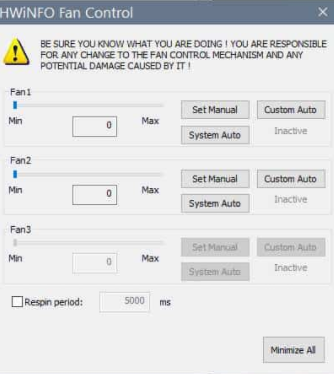
Para configurar una velocidad de ventilador personalizada para ingresar la velocidad máxima, presione Establecer manual. Si desea establecer una velocidad automática personalizada, haga clic en Auto personalizado. Elija el sensor PCH para que la temperatura de su sistema active la velocidad del ventilador y luego ingrese la temperatura y la velocidad. Deje que el ventilador funcione cuando su sistema realmente alcance esa temperatura. Haga clic en Aceptar para salir de la ventana. En la ventana principal de la aplicación, presione la cruz azul en la parte inferior derecha para guardar los cambios. Si su sistema comienza a experimentar apagados inesperados, reinicie también su ventilador predeterminado.
Cambiar la configuración del ventilador en Windows 10 a través del Panel de control
Windows 10 tiene una función integrada para cambiar la velocidad del ventilador de la computadora portátil. Todo lo que tienes que acceder es a tu panel de control y solo sigue estos pasos;
- Primero, solo abre «Panel de control» entonces presione «Hardware y sonido,» después «Opciones de poder.» También aparecerá una nueva ventana.
- Seguir adelante «Cambiar la configuración del plan», después «Cambiar la configuración avanzada de energía». el «Opciones de poder» aparecerá ahora el cuadro de diálogo.
- En el «Ajustes avanzados» pestaña, simplemente presione la pestaña «Administración de energía del procesador» asociado con un signo más. Para abrir un submenú de opciones.
- Elegir «Política de enfriamiento del sistema» del submenú.
- Toque la flecha hacia abajo debajo de «Política de refrigeración del sistema» para revelar una lista desplegable menú.
- Elige ahora «Activo» en el menú desplegable para aumentar la velocidad del ventilador de refrigeración de la CPU.
- Luego haga clic «Solicitar» después «CORRECTO.»
Conclusión
Bueno, todo eso por mi parte. Si quieres saber más sobre este artículo o tienes alguna duda. Así que siéntase libre de preguntarme cualquier cosa en la sección de comentarios a continuación.
¡Pasa un buen día!
Deja una respuesta