
Microsoft Management Console (MMC) es básicamente una aplicación que en realidad proporciona una interfaz gráfica de usuario (interfaz gráfica). Y también un marco de programación en el que también se pueden crear, guardar y abrir consolas (que son colecciones de herramientas de administración). Solo lea este artículo para saber todo acerca de cómo arreglar MMC no pudo crear el complemento. ¡Empecemos!
Bueno, MMC fue publicado originalmente como parte de la ventanas 98 Resource Kit y también se incluye en todas las versiones posteriores. Básicamente utiliza una interfaz de múltiples documentos (IDM) en un entorno idéntico al Explorador de Windows de Microsoft. MMC también se considera un contenedor para operaciones reales y se conoce básicamente como «host de herramientas.” En sí mismo, no proporciona gestión, sino más bien un marco dentro del cual pueden operar las herramientas de gestión.
Muchas veces también puede existir la posibilidad de un escenario en el que algunos complementos tampoco funcionen correctamente. Especialmente, si la configuración del registro de un complemento no funciona correctamente (tenga en cuenta que el Editor del registro no es un complemento). La inicialización del complemento también fallaría. En este caso, probablemente reciba el siguiente mensaje de error (un mensaje especial en el caso del Visor de eventos): MMC ni siquiera pudo crear el complemento. Es posible que el complemento también no se haya instalado correctamente.
Cómo arreglar MMC no pudo crear un complemento
Antes de continuar, asegúrese de crear un punto de restauración del sistema. En caso de que algo salga mal, también puede restaurar su sistema a este punto de restauración. Ahora, sin siquiera perder el tiempo, veamos cómo puede corregir el error MMC no pudo crear el complemento a través de la siguiente guía de solución de problemas:
Ejecutar el Comprobador de archivos del sistema
- Toque la tecla de Windows + X y luego haga clic en Símbolo del sistema (administrador).
- Ahora debe escribir lo siguiente en el ordenado y haga clic en entrar:
sfc /escanear ahora
- Ahora espere a que se complete el proceso anterior y, una vez hecho, reinicie su PC.
- Luego abre de nuevo CMD luego escriba los siguientes comandos uno por uno y presione enter después de cada uno:
Dism /Online /Cleanup-Image /CheckHealth
Dism /Online /Cleanup-Image /ScanHealth
Dism /Online /Cleanup-Image /RestoreHealth
- Deja lo DISME el comando se ejecuta y debe esperar a que se complete.
- Si el comando anterior ni siquiera funciona, prueba con el siguiente:
Dism /Image:C:offline /Cleanup-Image /RestoreHealth /Source:c:testmountwindows
Dism /Online /Cleanup-Image /RestoreHealth /Source:c:testmountwindows /LimitAccess
Notar: Debe reemplazar C:RepairSourceWindows con la ubicación de su fuente de reparación (instalación de Windows o disco de recuperación).
- Debe reiniciar su PC para guardar los cambios y ver si puede arreglar MMC no pudo crear un error de complemento en realidad.
Habilitar Microsoft .NET Framework
- Debe buscar el panel de control en la búsqueda de Windows y luego hacer clic en Panel de control del resultado de la búsqueda.
- Ahora en el panel de control presione «Desinstalar un programa» está debajo Programas.
- Entonces solo elige «Habilitar o deshabilitar las características de Windows” en el menú de la izquierda también.
- Elige ahora»Microsoft .NET Framework 3.5“. Debe expandir cada componente y verificar cuáles desea habilitar.
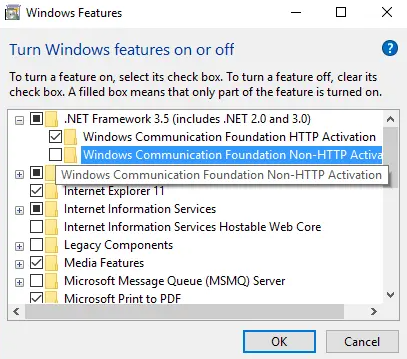
- Ahora simplemente reinicie la computadora y verifique si el problema se resolvió, si no, continúe con el siguiente paso.
- También puede ejecutar el verificador de archivos del sistema una vez más.
El método anterior en realidad podría Sin embargo, al corregir el error, MMC no pudo crear el complemento. si esto no resuelve el problema, siga el siguiente método.
Corrección del registro | MMC no pudo crear el complemento
- Presione simultáneamente la tecla de Windows + R, luego escriba Regeditar en el cuadro de diálogo Ejecutar para abrir Editor de registro.
OBSERVACIÓN: Antes de manipular el registro, entonces debe hacer una copia de seguridad del registro.
- Entonces, en el Editor del Registro, navegue hasta la siguiente clave:
HKEY_LOCAL_MACHINESOFTWAREMicrosoftMMCSnapIns
- Al interior complementos, tienes que buscar para el número de error especificado en CLSID.
- Después de navegar a la siguiente clave, simplemente haga clic derecho en el FX:{b05566ad-fe9c-4363-be05-7a4cbb7cb510} entonces solo elige Exportar. Básicamente, esto le permitirá guardar la clave de registro en un .reg archivar. Luego, presione la misma tecla con el botón derecho y esta vez elija Borrar.
- Finalmente, en el cuadro de confirmación, elija sí para eliminar la clave de registro. Cierra el Editor de registro luego simplemente reinicie su sistema.
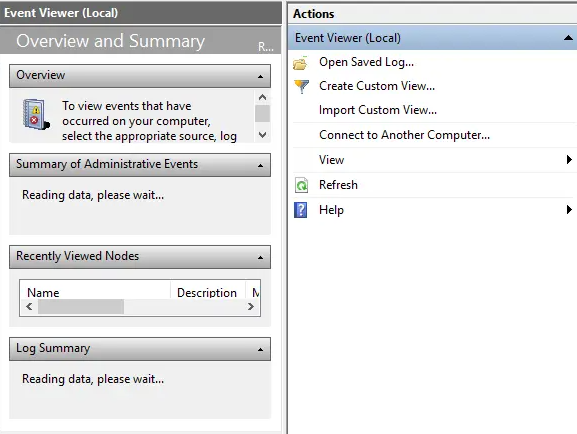
Después de reiniciar la máquina, el las ventanas generaría automáticamente la configuración de registro requerida para el Administrador de evento y eso básicamente resuelve el problema. Para que puedas abrir Visor de eventos y descubra que realmente funciona como se esperaba:
Descargue las herramientas de administración remota del servidor (RSAT) en Windows 10
Si nada resuelve el problema, también puede utilizar RSAT como alternativa a MMC en Windows 10 también. RSAT es una herramienta muy útil desarrollada por Microsoft que se utiliza para administrar Windows Server presente en la ubicación remota. Básicamente, también hay un complemento MMC»Directorio activo de usuarios y computadorasen la herramienta también. Esto permite al usuario realizar cambios y administrar el servidor remoto también. El complemento MMC es como un complemento del módulo. Esta herramienta es realmente útil para agregar nuevos usuarios y luego también restablecer la contraseña de la unidad organizativa.
Conclusión
Bueno, eso es todo de mi parte. Si quieres saber más sobre este artículo o tienes alguna duda. Así que siéntase libre de preguntarme cualquier cosa en la sección de comentarios a continuación.
¡Pasa un buen día!
Deja una respuesta