
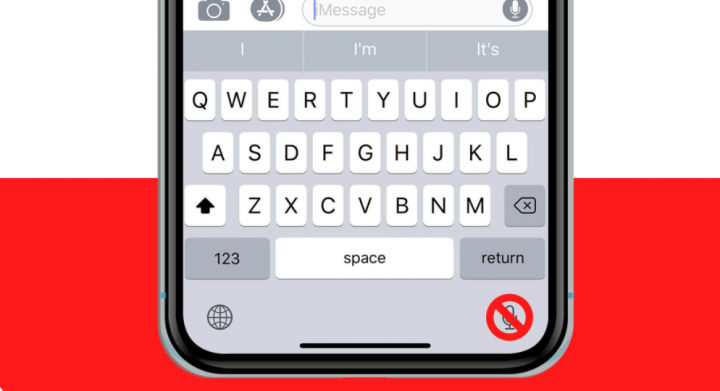
Bueno, cuanto más tenemos que escribir en nuestros teléfonos, más nos damos cuenta de lo conveniente que es escribir por voz. Claro, no es perfecto, sin embargo, definitivamente se acerca bastante. Además de los auriculares inalámbricos que están de moda en este momento, la entrada de voz también se usa más que nunca. Solo lea este artículo para aprender todo sobre cómo reparar el ícono del micrófono que falta en el teclado. ¡Empecemos!
En medio de esto, los usuarios también notaron que el ícono de su micrófono parece no estar en sus teclados. Si usted es uno de ellos, esto es lo que puede hacer al respecto también.
¿Qué es la escritura por voz?
Como sugiere el término, la escritura por voz también es una forma de vinculación, incluso sin tocar físicamente el teclado, ya sea virtual o físico. El concepto no es nuevo y existe desde principios de la década de 2000.
Pero, a medida que avanzamos hacia la comunicación sin contacto con auriculares inalámbricos y muchos otros dispositivos similares, la entrada de voz también ha dado un paso adelante. La entrada de voz depende del reconocimiento de voz. Esta no es una tarea fácil, ya que la cantidad de idiomas y dialectos en el mundo también es asombrosa. Pero, en los últimos años, hemos visto florecer la tecnología en todos los aspectos de la comunicación.
Esta increíble tecnología no está realmente disponible en la palma de tu mano. El dictado por voz está integrado en casi todos los teclados virtuales de Google Play Store. Con estas entradas de voz, ya no necesita escribir físicamente en su teléfono. Simplemente habla a tu teléfono y el motor de reconocimiento de voz también traduce tu voz a texto.
¿Falta el ícono del micrófono en Gboard?
teclado de Google o «Gboard» es en realidad un teclado virtual de Google disponible para Descargar de Google Play Store. Sin embargo, los dispositivos de Google como la serie Pixel vienen con el teclado precargado. Cualquier usuario puede descargar y activar el teclado en su dispositivo.
Arreglos
Si notó que falta el botón del micrófono del teclado de Google. Así que aquí hay algunas posibles soluciones para ayudarlo a recuperarlo.
Comprobar los permisos del micrófono
La función de escritura por voz necesita el teclado para acceder al micrófono de su dispositivo. Lo hace a través de permisos de solicitud. Si no obtiene estos permisos, no podrá acceder al micrófono.
- Para habilitar el permiso del micrófono para su aplicación Gboard.
- Ahora abra la Configuración de su dispositivo, luego diríjase a Aplicaciones> Gboard.
- Luego desplácese hacia abajo hasta «Permisos». Toque «Micrófono», luego elija «Permitir»
Deshabilitar la escritura por voz más rápida
La escritura por voz más rápida es una característica realmente nueva que Google ha comenzado a implementar en su línea de dispositivos Pixel. La idea es disminuir la latencia entre el reconocimiento de voz y la transcripción. Sin embargo, varios usuarios han descubierto que deshabilitar esta función parece ayudar a resolver el problema. Entonces, ¿por qué no darle una oportunidad?
- Para desactivar el dictado por voz rápido (si lo tiene), vaya a la configuración de su dispositivo.
- Siga la guía anterior para navegar a Administración general > Idioma y entrada > Teclado en pantalla > Gboard.
- Ahora, en Dictado por voz, desactive Dictado por voz más rápido. Simplemente reinicie su teléfono y verifique su teclado.
Activar dictado por voz
Es simple, sin embargo, siempre es una buena idea verificar. De manera predeterminada, cada vez que descarga Gboard, la configuración de entrada de voz está habilitada. Sin embargo, podrías haberlo desactivado por error.
- Para habilitar el dictado por voz en Gboard, simplemente abra la configuración de su dispositivo y vaya a Administración general > Idioma y entrada > Teclado en pantalla.

- Elija Gboard para abrir la configuración de la aplicación Gboard. Dirígete a «Escritura por voz» y habilita «Usar escritura por voz».
Borrar almacenamiento de aplicaciones
Esta parece ser la solución más utilizada para el problema en realidad. Borrar el almacenamiento de la aplicación de teclado (es decir, borrar sus datos) elimina todos los cambios, así como la configuración de preferencias. Lo que le hiciste a la aplicación y la restableciste a su configuración original.
- Para borrar el almacenamiento de la aplicación Gboard, ve a la configuración de tu dispositivo. Ahora dirígete a «Aplicaciones». Aquí también busque la aplicación Gboard. Si no puede encontrarlo, habilite «Todas las aplicaciones» en el panel superior.
- Ahora ve a Almacenamiento. En la parte inferior de la pantalla, haz clic en «Borrar caché» y «Borrar datos».
- Continúe y abra una aplicación de mensajes de texto para verificar si eso solucionó el problema.
Falta el ícono del micrófono en el teclado LG
Al igual que el teclado Samsung, el teclado LG también utiliza el dictado por voz de Google para su función de dictado por voz. El teclado LG está básicamente preinstalado en los dispositivos LG.
Posibles soluciones
Si no puede ver el botón del micrófono en su teclado LG, esto es lo que puede probar.
Habilitar el dictado por voz de Google
Como se mencionó anteriormente, el teclado LG básicamente usa el dictado por voz de Google. Entonces, si ha desactivado esta configuración, no verá el botón del micrófono en su teclado LG. Para habilitar el dictado por voz de Google, simplemente vaya a Configuración > Idioma y entrada.
Habilite también «Dictado por voz de Google». Deberá reiniciar su dispositivo para que la configuración surta efecto.

Actualizar la aplicación de Google
El dictado por voz de Google representa la aplicación principal de Google. Asegúrese de que su teclado y el aplicación de Google también se actualizan.
Para actualizar su aplicación, vaya a Google Play Store, luego busque la aplicación. Si la aplicación también tiene una actualización, debería ver la opción «Actualizar» junto a «Abrir».
Reiniciar en modo seguro
El modo seguro también le permite ejecutar su sistema operativo en un entorno controlado. Esto también ayuda a eliminar cualquier aplicación de terceros que haya instalado y que pueda estar interfiriendo con su teclado.
- Para iniciar su teléfono LG en modo seguro, también presione y mantenga presionado el botón de encendido durante 3 segundos.
- En el nuevo menú, mantenga presionado el botón «Apagar». Recibirá un mensaje que le preguntará si desea reiniciar en modo seguro. Simplemente haga clic en sí.
- Cuando su teléfono se inicie en modo seguro, abra una aplicación de mensajes de texto y luego verifique si su teclado LG también tiene el botón del micrófono. Si es así, eso significa que una aplicación en su teléfono está interfiriendo con el teclado.
- Reinicie su teléfono normalmente y luego desinstale cualquier aplicación instalada en el momento en que notó que el botón del micrófono también desapareció.
Falta el ícono del micrófono en el teclado Samsung
El teclado Samsung es básicamente un teclado virtual con todas las funciones que viene precargado con todos los dispositivos Samsung. El teclado también admite emoji, así como un botón GIF dedicado. Los dispositivos Samsung no pueden desinstalar el teclado Samsung, pero aún pueden usar teclados de terceros en su lugar. El teclado Samsung solo se puede descargar desde el Tienda de galaxias o mediante la instalación de APK también.
Posibles soluciones
Si notó que también falta el botón del micrófono en su teclado Samsung. Existen posibles soluciones para ayudarlo a recuperarlo.
Habilitar el dictado por voz de Google
Sorprendentemente, el teclado de Samsung en realidad usa el reconocimiento de voz de Google para transcribir tu voz en texto en lugar de su propia voz de Bixby. Por lo tanto, si no ha habilitado el dictado por voz de Google, no verá aparecer el botón del micrófono en su teclado.
- Para habilitar el dictado por voz de Google, vaya a la configuración de su dispositivo. Ahora solo diríjase a Administración general> Idioma y entrada> Teclado en pantalla también.
- Ahora simplemente elija «Administrar teclados». Habilite «Dictado por voz de Google».
- Deberá reiniciar su dispositivo para que la configuración surta efecto.
Compruebe la clave personalizada
Bueno, Samsung recientemente movió el botón del micrófono de entrada de voz a la tecla personalizada en el teclado. Esto se debe a que agregó la configuración para habilitar o deshabilitar la barra de herramientas del teclado. Siempre que la barra de herramientas del teclado esté deshabilitada, se puede acceder al botón del micrófono manteniendo presionada la tecla personalizada.
La tecla personalizada del teclado Samsung es básicamente la coma (,) llave. Abra el teclado en una aplicación de mensajería y mantenga presionada la tecla también. Esto debería mostrar un pequeño menú con botones adicionales. También debería ver el botón del micrófono allí.
Habilitar la barra de herramientas del teclado
La barra de herramientas del teclado también se agrega en la parte superior de su teclado para crear diferentes botones. Tales como la configuración y la entrada de voz son fácilmente accesibles. Siempre que active la barra de herramientas, debería ver aparecer el botón de entrada de voz cada vez que abre el teclado.
Para habilitar la barra de herramientas del teclado en el teclado Samsung, vaya a la configuración de su dispositivo. Ahora dirígete a Administración general > Idioma y entrada > Teclado en pantalla. Elija «Teclado Samsung» de la lista. Ahora elija «Estilo y diseño». Habilite también la «barra de herramientas del teclado».
Reinicia tu dispositivo
Dado que el teclado Samsung se basa en el dictado por voz de Google, un cambio en la aplicación de Google podría afectar la función de dictado por voz en el teclado. Luego, reinicie su dispositivo para asegurarse de que ninguna aplicación esté interfiriendo con él.
Para reiniciar su dispositivo, mantenga presionado el botón de encendido durante 3 segundos. Ahora elija «Reiniciar» en el nuevo menú.
Conclusión
Muy bien, eso fue todo amigos! Espero que te guste este artículo y que te resulte útil a ti también. Danos tu opinión al respecto. Además, si tiene otras preguntas y problemas relacionados con este artículo. Así que háganoslo saber en la sección de comentarios a continuación. Le responderemos a la brevedad.
¡Pasa un buen día!
Deja una respuesta