¿Cómo cambias entre pestañas en tu dispositivo? La respuesta sería en realidad Alt + Tabulador. Esta tecla de acceso directo también es la más utilizada. Luego facilitó el cambio entre las pestañas abiertas de su sistema en las ventanas 10. Pero, hay muchas ocasiones en que esta función deja de funcionar. Si se enfrenta a este problema en su dispositivo, debe encontrar los métodos para corregir que Alt + Tab no funcione en Windows 10. Cuando se trata de encontrar las causas detrás de este problema, hay muchas razones. Pero, vamos a centrarnos en los métodos para resolver este problema. Solo lea este artículo para aprender todo sobre cómo arreglar Alt+Tab que no funciona en Windows 10. ¡Comencemos!
Cómo arreglar Alt+Tab que no funciona en Windows 10
- ALT+TAB no funciona: La tecla de atajo alt+Tab es realmente muy importante para cambiar entre la ventana del programa abierto. Sin embargo, los usuarios informan que a veces realmente no funciona.
- Alt-Tab a veces deja de funcionar: Otro caso en el que Alt+Tab realmente no funciona significa que a veces. Este es un problema temporal que también se puede solucionar reiniciando el Explorador de Windows.
- Alt + Tabulador no alterna: Cuando hace clic en Alt+Tab, no sucede nada, lo que significa que no cambia a otras ventanas del programa.
- Alt-Tab desaparece rápidamente: Otro problema relacionado con la tecla de acceso rápido Alt-Tab también. Sin embargo, esto también se puede solucionar a través de nuestra guía.
- Alt-Tab no cambia de ventana: Los usuarios también informan que el acceso directo Alt+Tab no cambia de ventana en su PC.
Reinicie el Explorador de Windows
Aquí hay otro método para hacer que su función Alt+Tab funcione. Realmente ayudaría si reinicia su explorador de Windows, lo que podría resolver su problema.
- Seguir adelante Ctrl + Mayús + Esc llaves juntas para abrir Administrador de tareas.
- Ahí tienes que ubicar Explorador de Windows.
- Diez clic derecho en el Explorador de Windows, luego elija Reiniciar.
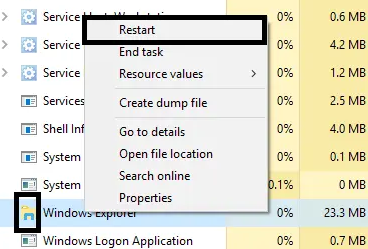
Después de eso, el Explorador de Windows se reiniciará y, con suerte, el problema se solucionará. Pero, sería útil tener en cuenta que esto es solo una solución temporal. Entonces significa que tienes que repetirlo una y otra vez.
Editar valores de registro
- Debe abrir el comando Ejecutar presionando Windows + R.
- Luego escribe regeditar en el cuadro y haga clic en Entrar.
- Ahora simplemente navegue a la siguiente ruta:
HKEY_CURRENT_USERSoftwareMicrosoftWindowsCurrentVersionExplorer
- Luego busca el AltTabConfiguración PALABRA. Si no puede encontrar ese, necesita crear uno nuevo. Usted debe botón derecho del ratón sobre Explorador botón y luego seleccione Nuevo > Valor Dword (32 bits). Ahora solo escribe el nombre AltTabConfiguración y haga clic en Entrar.
- Ahora toque dos veces la configuración AltTab y luego establecer su valor en 1 luego presione Aceptar.
Después de completar todos estos pasos, es posible que pueda Solucione el problema de que Alt+Tab no funciona en Windows 10 también. Pero, si aún enfrenta el mismo problema, puede implementar el otro método.
Habilitar o deshabilitar atajos de teclado | Alt+Tab no funciona
Muchas veces este error ocurre simplemente porque las teclas de acceso rápido están deshabilitadas. A veces, el malware, junto con los archivos infectados, puede desactivar las teclas de acceso rápido de su sistema. Puede habilitar o deshabilitar las teclas de acceso rápido siguiendo los pasos a continuación:
- Presione Windows + R y escriba gpedit.msc y haga clic en Entrar.
- Verá el Editor de directivas de grupo en su pantalla. Ahora debe acceder a la siguiente política:
Configuración de usuario > Plantillas administrativas > Componentes de Windows > Explorador de archivos
- Elija Explorador de archivos en el panel derecho, luego toque dos veces Deshabilite los métodos abreviados de teclado de Windows Key.
- Ahora, en la ventana de configuración de las teclas de acceso directo de la tecla Deshabilitar Windows, simplemente elija Activado opciones
- Presione Aplicar y luego Aceptar para guardar los cambios.
Ahora debe verificar si puede Solucionar el problema de que Alt+Tab no funciona en Windows 10. Si el problema sigue ahí para perseguirlo, también puede seguir el mismo método, sin embargo, esta vez debe seleccionar el Discapacitado opción.
Activar la opción Vistazo
Muchos usuarios resuelven el problema de que Alt+Tab no funciona simplemente habilitando la opción Peek en la configuración avanzada del sistema.
- Toque la tecla de Windows + R y luego escriba sysdm.cpl y haga clic en entrar para abrir las propiedades del sistema
- Ahora ve a la Lengüeta avanzada luego presione el botón Ajustes bajo Rendimiento.
- Allí también debe asegurarse de que La opción Habilitar Peek está marcada. Si no es así, debe comprobarlo.

Después de completar este paso, debe verificar si el problema se resolvió y el La función Alt+Tab comenzó a funcionar.
Revisa tu teclado | Alt+Tab no funciona
También puede verificar si su teclado funciona correctamente o no. También puede quitar el teclado y luego conectar otros teclados con su PC.
Ahora intenta Alt + Tabulador, si funciona, en realidad significa que su teclado está dañado. Esto significa que necesita reemplazar su teclado por uno nuevo. Sin embargo, si el problema persiste, debe buscar otros métodos.
Reinstalar controlador de teclado
- Ahora debe abrir el cuadro Ejecutar presionando Windows + R simultáneamente.
- Luego escribe devmgmt.msc y haga clic en entrar para abrir el administrador de dispositivos.
- Ahora aquí tienes que localizar Teclado luego expanda esta opción. Botón derecho del ratón en el teclado y luego elija Desinstalar.
- Simplemente reinicie su sistema para aplicar los cambios.
Al reiniciar, Windows descargará e instalará automáticamente los últimos controladores de teclado. Si no instala el controlador automáticamente, puede descargar el controlador del sitio web oficial del fabricante del teclado.
Conclusión
Bueno, eso es todo de mi parte. Si quieres saber más sobre este artículo o tienes alguna duda. Así que siéntase libre de preguntarme cualquier cosa en la sección de comentarios a continuación.
¡Pasa un buen día!
Deja una respuesta