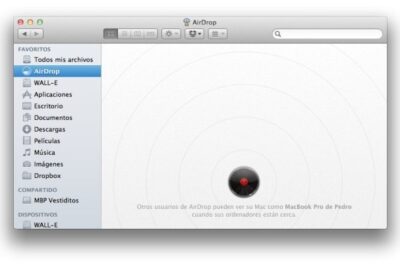
¿Estás tratando de compartir archivos entre los dispositivos Apple? Airdrop es una herramienta muy práctica para compartir archivos entre Mac, iPhone, iPad y Apple Watch. Si quieres saber cómo activar Airdrop en tu Mac, aquí te explicamos paso a paso. Sigue estos sencillos pasos para que puedas configurar y disfrutar de Airdrop en tu Mac.
Airdrop es una aplicación que te permite compartir archivos entre los dispositivos Apple. Esta herramienta es muy útil para transferir archivos rápidamente sin necesidad de usar un cable USB. Si quieres saber cómo activar Airdrop en tu Mac, sigue estos sencillos pasos.
Airdrop es una herramienta de Apple para compartir archivos entre dispositivos Mac, iPhone o iPad sin necesidad de cables. Puedes activar Airdrop en tu Mac para compartir contenido con tus amigos o familiares. Para activar Airdrop, abre la aplicación Preferencias del Sistema y selecciona Compartir. A continuación, activa la opción Airdrop y elige quién puede ver tu Mac. Puedes seleccionar entre «Todos» o «Solo Contactos». Después de esto, tu Mac estará listo para recibir y enviar archivos a través de Airdrop.
Para compartir archivos, abre el Finder y busca el archivo que deseas enviar. Luego, haz clic en la opción Compartir y selecciona Airdrop. Después de esto, se abrirá una ventana en la que aparecerán los dispositivos cercanos que pueden recibir el archivo. Selecciona el dispositivo deseado y el archivo se enviará al destinatario. La persona a la que le enviaste el archivo recibirá una notificación con el archivo compartido.
También es posible recibir archivos de otros dispositivos a través de Airdrop. Para esto, debes asegurarte de que tu dispositivo esté visible para los demás. Si recibes un archivo a través de Airdrop, recibirás una notificación con el archivo y el nombre de la persona que te lo envió. Después de esto, puedes guardar el archivo en tu Mac.
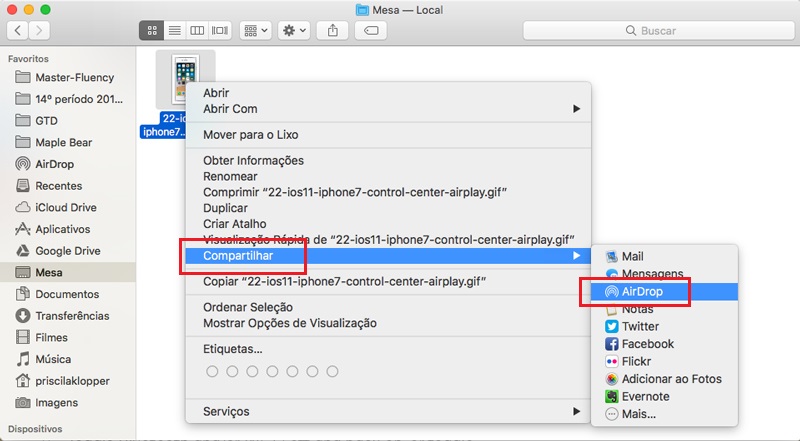
Activar AirDrop en Mac: Instrucciones Paso a Paso
Activar AirDrop en Mac: Instrucciones Paso a Paso
AirDrop es una función de Apple que te permite compartir archivos entre dispositivos Apple sin necesidad de un cable USB o de una red Wi-Fi. Puedes activar AirDrop en tu Mac para poder transferir archivos entre dispositivos a través de Bluetooth. Estas son las instrucciones para activar AirDrop en Mac paso a paso:
1. Asegúrate de que tu Mac esté conectado a una red Wi-Fi o de que tengas Bluetooth activado.
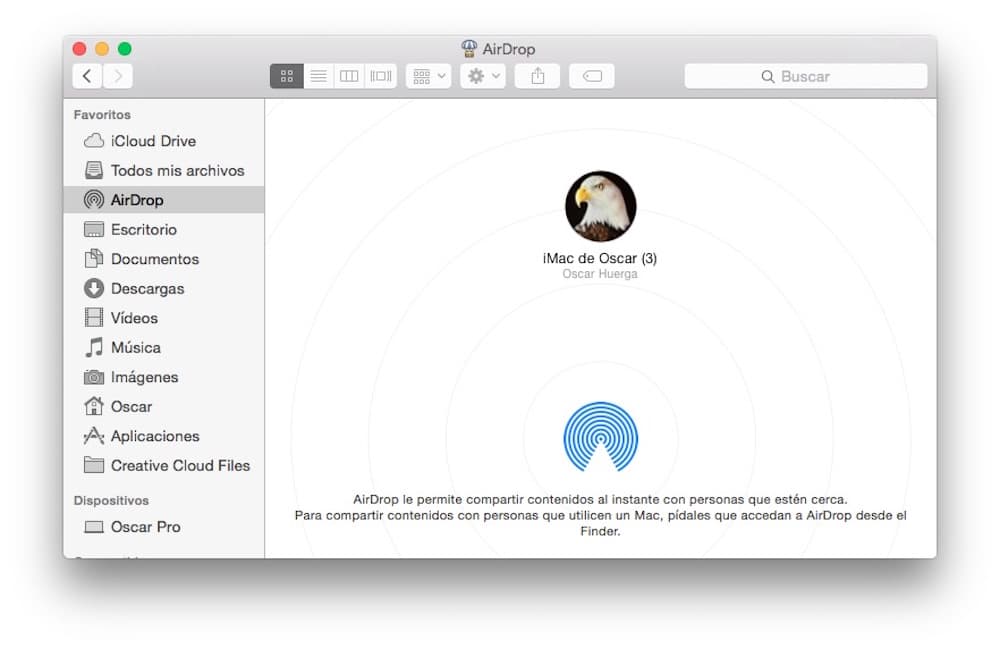
2. Abre el Finder y selecciona AirDrop en la barra lateral. Aparecerá una ventana en la que seleccionarás quien puede ver tu Mac.
3. Si tu Mac es antiguo, tendrás que seleccionar «Permitir a todos». Si tu Mac es nuevo, tendrás que seleccionar «Solo contactos».
4. Si estás enviando un archivo a un usuario que no tiene tu contacto, deberás asegurarte de que el usuario seleccione «Permitir a todos» en la configuración de AirDrop.
5. Una vez que hayas seleccionado la configuración de AirDrop, podrás compartir archivos entre dispositivos.
Con estas sencillas y rápidas instrucciones, ya puedes activar AirDrop en tu Mac. Ya no tendrás que lidiar con cables USB ni redes Wi-Fi para compartir archivos entre dispositivos Apple. ¡Disfruta de la facilidad con la que puedes compartir archivos a través de AirDrop!
Soluciones para AirDrop no funcional en Mac
Soluciones para AirDrop no funcional en Mac
Es posible que en un momento dado el AirDrop de tu Mac no funcione. Hay varias soluciones rápidas que puedes probar para corregir el problema. Estas incluyen:
- Verificar que el dispositivo esté conectado a una red Wi-Fi
- Reiniciar tu Mac
- Desactivar Bluetooth en tu Mac
- Reactivar Bluetooth en tu Mac
Además, puedes revisar la configuración de AirDrop en tu Mac para asegurarte de que esté establecida de manera correcta. Para esto, haz clic en el botón “Airdrop” en la barra lateral y asegúrate de que el estado esté en “Solo contactos”. También puedes revisar la configuración de AirDrop en tu dispositivo iOS y comprobar que esté establecida de manera correcta. Si el problema persiste, prueba desactivar el firewall de tu Mac. Esto generalmente soluciona el problema.
Consejos para arreglar AirDrop en Mac
Consejos para arreglar AirDrop en Mac
- Verifica si tu Mac esta corriendo la ultima version de macOS.
- Asegurate que Bluetooth y Wi-Fi esten activados.
- Asegurate que tengas suficiente espacio de almacenamiento.
- Reinicia el sistema y reinicia los dispositivos.
- Actualiza los controladores de redes.
- Haz una restauracion de fabrica.
- Desactiva tus antivirus.
Para solucionar problemas relacionados con AirDrop en Mac, uno de los primeros pasos es verificar si tu Mac esta corriendo la ultima version de macOS. Luego, asegurate de que Bluetooth y Wi-Fi esten activados. Si no hay suficiente espacio de almacenamiento, libera algunos archivos o borra algunos archivos innecesarios.
Reinicia tanto el sistema como los dispositivos para ver si el problema se soluciona. También es una buena idea actualizar los controladores de redes ya que esto te permitira establecer una conexion mas estable entre los equipos. Si todo lo anterior no funciona, prueba con una restauracion de fabrica y desactiva temporalmente los antivirus.
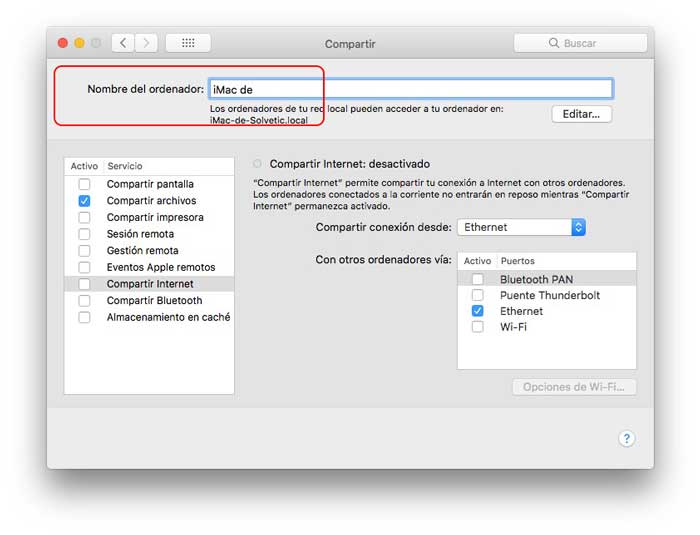
Activar Airdrop en tu Mac es una tarea simple y rápida. Para comenzar, dirígete al menú de Preferencias del Sistema en tu Mac, luego selecciona Compartir. Una vez que hayas hecho esto, selecciona Airdrop en la lista de opciones. Asegúrate de que la opción Airdrop esté activada. Finalmente, utiliza la opción «Permitir a todos» para asegurarte de que los dispositivos cercanos puedan ver tu Mac. Después de esto, podrás comenzar a disfrutar de los beneficios de Airdrop.
También es importante asegurarse de que los dispositivos cercanos también tengan Airdrop activado para que puedan ver tu Mac. Si todos los dispositivos están configurados correctamente, deberías poder usar Airdrop para compartir archivos entre ellos. Además, es útil asegurarse de que todos los dispositivos tengan la última versión de iOS para aprovechar al máximo los beneficios de Airdrop.
En conclusión, activar Airdrop en tu Mac es una tarea sencilla y rápida. Solo es necesario dirigirse al menú de Preferencias del Sistema, seleccionar Compartir y verificar que la opción Airdrop esté activada. Una vez hecho, los dispositivos cercanos deberían poder ver tu Mac y usar Airdrop para compartir archivos entre ellos. Así que activar Airdrop en tu Mac es una forma segura de compartir archivos de forma rápida y eficiente.
Deja una respuesta