Categoría: Windows

  • ¿Qué es el proceso de trabajador central de USO? ¿Cómo solucionarlo?

    ¿Qué es el proceso de trabajador central de USO? ¿Cómo solucionarlo?

    Muchos usuarios de Windows 10, que usan la versión 1903 y superior, han preguntado sobre algunos usocoreworker.exe o la Flujo de trabajo básico de OSU. Los usuarios han descubierto este proceso mientras inspeccionaban en la ventana del Administrador de tareas. Debido a que en realidad era algo nuevo e inaudito, los usuarios tenían muchas preguntas. Algunos lo consideraron malware o virus, sin embargo, algunos concluyeron que se trataba de un nuevo proceso del sistema. De cualquier manera, en realidad es mejor si su teoría se confirma y se niega por completo. Solo lea este artículo para aprender todo sobre ¿Qué es el proceso de trabajo central de USO? ¿Cómo solucionarlo? ¡Empecemos!

    ¿Qué es el proceso USO Core Worker? ¿Cómo solucionarlo?

    En primer lugar, debe conocer la forma completa de USO. en realidad representa Actualice el orquestador de sesiones. el usocoreworker.exe es esencialmente un nuevo Agente de actualización de Windows que funciona como coordinador para administrar las sesiones de actualización. Debe saber que .exe es una extensión para archivos ejecutables. El sistema operativo Windows de Microsoft básicamente tiene el proceso USO. Este es básicamente un proceso para reemplazar el antiguo Agente de actualización de Windows.

    El proceso OSU funciona por fases, o en su lugar podemos llamarlas etapas:

    • La primera fase es en realidad la Fase de digitalización, donde básicamente verifica las actualizaciones disponibles y requeridas.
    • Bueno, la segunda fase es la Fase de descarga. El proceso de USO en esta fase descarga las actualizaciones que básicamente aparecieron después del escaneo.
    • La tercera fase es en realidad la Fase de instalación. Las actualizaciones descargadas también se instalan en este punto del proceso de USO.
    • La cuarta y última fase consiste simplemente en comprometerse. En este punto, el sistema confirma todos los cambios causados ​​por la instalación de actualizaciones.

    Antes de la introducción de este USO, Windows enraizaba wuauclt.exe y el detectar ahora pedido. Básicamente estaba planeando actualizaciones en versiones anteriores. Sin embargo, con ventanas 10 1903, este comando fue virtualmente ignorado. Los parámetros tradicionales se han desplazado del panel de control a la configuración del sistema en esta actualización también. el usoclient.exe también reemplazó a wuauclt.exe. Desde y después 1903, el wuauclt se eliminó y ya no puede usar este comando.

    Windows ahora usa otras herramientas para buscar actualizaciones e instalarlas, como usoclient.exe, usocoreworker.exe, usopi.dll, usocoreps.dll, y también usosvc.dll. Estos procesos básicos no solo se usan para escaneos e instalación, sino también cuando Windows está a punto de agregar nuevas funciones.

    Más lejos

    Microsoft lanzó estas herramientas sin siquiera un manual de instrucciones o documentación. Estos fueron publicados con solo una nota que – ‘Estos comandos no son realmente válidos fuera del sistema operativo Windows.’ Esto significa que nadie puede acceder directamente al cliente de USO Core Worker o procesar el uso fuera del sistema operativo.

    Sin embargo, no tiene sentido ir demasiado lejos en este tema. En resumen, también podemos entender USO Core Worker Process (usocoreworker.exe) como Proceso del sistema de Windows. Esto está relacionado con la administración y el monitoreo del escaneo de actualizaciones de Windows, así como con las instalaciones. Este proceso también funciona siempre que haya nuevas funciones en el sistema operativo. Apenas usa la memoria de su sistema y nunca lo molesta con ninguna notificación o ventana emergente. Esto rara vez causa problemas. Por lo tanto, puede darse el lujo de ignorarlo y dejar que este proceso haga el trabajo sin siquiera molestarlo.

    proceso OSU en Windows 10 | Flujo de trabajo básico de OSU

    • Primero, debe abrir el Administrador de tareas (Ctrl + Mayús + Esc).
    • Entonces busca Flujo de trabajo básico de OSU. También puede verificar su ubicación en su PC.
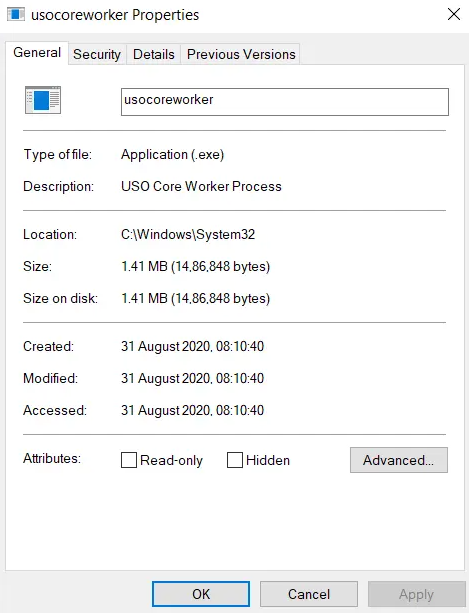
    • Presione el botón derecho en el Flujo de trabajo básico de OSU entonces escoge Propiedades. También puede presionar Abrir localización de archivo. Esto esencialmente abrirá la carpeta directamente.
    Flujo de trabajo básico de OSU

    También puede buscar USO en el Programador de tareas.

    • Presione la tecla de Windows + R y luego escriba tareasschd.msc y haga clic en Entrar.
    • Ahora navegue a la siguiente carpeta:
      Biblioteca del programador de tareas > Microsoft > Windows > UpdateOrchestrator
    • Encontrará el proceso USO que se encuentra en la carpeta UpdateOrchestrator.
    • Esto también explica que la OSU es legítima y la usamos a través del propio sistema operativo Windows.

    Por lo tanto, los mitos de que se trata de un malware, además de un virus del sistema, han estallado. El proceso de trabajo central de USO es una característica importante de Windows y lo usamos a través del propio sistema operativo. Aunque el proceso que realmente ejecuta casi nunca es visible.

    Más lejos

    Sin embargo, permítanos darle una palabra de precaución: Si encuentra un proceso USO así como cualquier otro USO.exe depósito fuera de la dirección C:WindowsSystem32. Realmente sería mejor si elimina ese archivo o proceso específico. Algunos programas maliciosos se disfrazan como procesos USO. Por lo tanto, es bueno verificar la ubicación de los archivos USO en su sistema. Si encuentra algún archivo USO fuera de la carpeta dada, elimínelo inmediatamente.

    Aunque el proceso de OSU realmente funciona y funciona sin siquiera intervención humana. Windows ofrece a los usuarios la posibilidad de buscar actualizaciones e instalarlas mediante el uso de un agente USO. Puede usar comandos en la línea de comandos para buscar actualizaciones e instalarlas. Algunos de los comandos también están debajo, puedes ver:

    C:WindowsSystem32UsoClient.exe RefreshSettings
    C:WindowsSystem32UsoClient.exe RestartDevice
    C:WindowsSystem32UsoClient.exe ResumeUpdate
    C:WindowsSystem32UsoClient.exe StartDownload
    C:WindowsSystem32UsoClient.exe StartScan
    C:WindowsSystem32UsoClient.exe StartInstall
    C:WindowsSystem32UsoClient.exe ScanInstallWait

    Ahora que ha leído el artículo y ha entendido los conceptos básicos del proceso de USO. Esperamos que también esté libre de todas sus dudas sobre las herramientas USO.

    Conclusión

    Muy bien, eso fue todo amigos! Espero que te guste este artículo y que te resulte útil a ti también. Danos tu opinión al respecto. Además, si tiene alguna otra pregunta o problema relacionado con este artículo. Así que háganoslo saber en la sección de comentarios a continuación. Le responderemos a la brevedad.

    ¡Pasa un buen día!

  • Algunas de las mejores fuentes de firma en Word

    Algunas de las mejores fuentes de firma en Word

    Microsoft Word es en realidad el mejor software de procesamiento de texto disponible en el mercado tecnológico. Es un software de procesamiento de texto muy bueno donde puede insertar gráficos, imágenes, artes del habla, gráficos, modelos 3D, capturas de pantalla y muchos módulos. Una de las mejores cosas de Microsoft Word es que básicamente ofrece muchas fuentes para usar en sus documentos. Estas fuentes también agregarán valor a su texto. Elija una fuente que se adapte al texto para que sea más fácil de leer. Las fuentes cursivas son populares entre los usuarios y las utilizan principalmente para invitaciones decorativas, textos elegantes, cartas informales y muchas otras cosas. Simplemente lea este artículo para conocer la mejor fuente de firma en Word. ¡Empecemos!

    Cursiva es básicamente un estilo de fuente donde las letras se tocan. Es decir, también se unen los personajes del guión. Una especialidad de la fuente cursiva es la elegancia de la fuente. Además, cada vez que use fuentes cursivas en su documento, las letras fluirán y el texto aparecerá como si estuviera escrito a mano.

    Algunas de las mejores fuentes de firma en Word

    Bueno, hay un montón de buenas fuentes cursivas que también se verían muy bien en su documento. Si también está buscando algunas de las mejores fuentes cursivas en Microsoft Word, debe consultar cuidadosamente la guía a continuación. Tenemos una lista de algunas de las mejores fuentes cursivas y apostamos a que también te gustarán.

    Instale las fuentes en su Windows 10 | fuente de firma en word

    Hay muchos sitios web donde puedes encontrar varias fuentes cursivas lindas para tu uso. Puede descargar estas fuentes e instalarlas para usarlas en Microsoft Word u otro software en su sistema. Aunque la mayoría de las fuentes son gratuitas, para usar algunas de ellas es posible que deba comprarlas. Tienes que pagar una cierta cantidad para descargar e instalar estas fuentes. Veamos cómo descargar e instalar fuentes en su computadora portátil con Windows 10:

    • Al descargar una fuente, toque dos veces el Archivo de fuente TrueType (extensión .TTF) para abrir el archivo.
    • Su archivo se abrirá y mostrará algo como esto (vea la captura de pantalla a continuación). Toque en el Instalar botón, y en realidad instalaría la fuente respectiva en su PC o computadora portátil.
    • Ahora puede usar la fuente en Microsoft Word y muchos otros programas en su sistema.
    • Solo así, tú también puedes instalar fuentes navegando a la siguiente carpeta:

    C:WindowsFuentes

    • Ahora copia y pega el Archivo de fuente TrueType (de la fuente que desea instalar) en la carpeta anterior.
    • Reinicie su PC y Windows instalará automáticamente la fuente en su sistema.

    Descargar

    • Abra su aplicación de navegación favorita, luego escriba google.com en la barra de direcciones y haga clic en Entrar.
    • Aparecerá el repositorio de fuentes de Google y podrá descargar la fuente de su elección. Si necesita fuentes cursivas, también puede buscar estas fuentes a través de la barra de búsqueda.
    • Palabras clave como «Escribiendo» y «Guión«sería útil buscar una fuente cursiva en lugar de la palabra»cursivoél mismo.
    • Cuando encuentre la fuente que desea, simplemente haga clic en ella.
    • La ventana de fuente se abrirá, luego puede presionar el botón descargar familia opción. Al tocar la opción, comenzará a descargarse la fuente específica.
    • Una vez descargada la fuente, también puede utilizar el procedimiento anterior para instalar las fuentes en su sistema.

    Las mejores fuentes de firma | fuente de firma en word

    Las fuentes que se enumeran a continuación ya están disponibles en Microsoft Word y puede formatear fácilmente su texto con estas fuentes.

    • Escritura de traducción automática en negrita
    • Guión Segoe
    • Mano de Viner
    • escritura eduardiana
    • Guión Kunstler
    • escritura lúcida
    • cursiva furiosa
    • guión de vladimir

    Conclusión

    Bueno, eso es todo de mi parte. Si quieres saber más sobre este artículo “fuente de firma en word” o tienes alguna duda. Así que siéntase libre de preguntarme cualquier cosa en la sección de comentarios a continuación.

    ¡Pasa un buen día!

  • Cómo fusionar carpetas en Windows 10 – Tutorial

    Cómo fusionar carpetas en Windows 10 – Tutorial

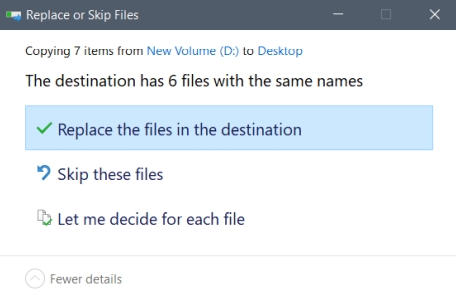
    Bueno, copiar y mover archivos ventanas 10 en realidad cambió. El cambio es sutil, sin embargo, excepcionalmente útil. Notará esto cada vez que copie un archivo o carpeta con el mismo nombre a un nuevo destino. Cuando mueve un archivo a una ubicación que ya tiene otro archivo con el mismo nombre y extensión. Windows 10 le preguntará si desea reemplazar el archivo en el destino o también conservarlo. Si elige mantenerlo, el archivo tampoco se moverá. Solo lea este artículo para aprender todo sobre Cómo fusionar carpetas en Windows 10 – Tutorial.

    Intentar hacer lo mismo con una carpeta dará resultados diferentes si el contenido de la carpeta es diferente, sin embargo, los nombres no lo son.

    Cómo fusionar carpetas en Windows 10

    Windows 10 puede fusionar automáticamente el contenido de dos carpetas con el mismo nombre cuando copia la carpeta de una ubicación a otra.

    • Simplemente ubique las dos carpetas. desea fusionar. Si no tienen el mismo nombre, simplemente cámbieles el nombre para que los nombres sean los mismos.
    • Elija una de las dos carpetas y haga clic en Ctrl+C.
    • Luego navega a ubicación de la segunda carpeta.
    • presione el Método abreviado de teclado Ctrl+V.
    • el dos carpetas se fusionarán automáticamente de hecho. La carpeta de destino también contendrá archivos de ambos.
    • Si ve un mensaje que le indica el la carpeta de destino contiene archivos con el mismo nombre usted puede también reemplazarlos u omitirlos. En ambos casos, el contenido de la primera carpeta también se fusionará con la segunda.

    Reemplazar carpeta en Windows 10

    Windows reemplazó la carpeta cada vez que se copiaba a un destino. Esto ya tenía una carpeta con el mismo nombre en realidad. Ahora fusiona carpetas de forma predeterminada. Para reemplazar una carpeta, siga estos pasos.

    • Solo localiza el carpeta que desea reemplazar.
    • Elígelo, y presiona la tecla borrar en el teclado para eliminar la carpeta.
    • Cuando se elimina la carpeta, puede copie y pegue la carpeta en su nuevo destino.

    Combinar carpetas

    Se eliminó la función de reemplazo, por lo que la única forma de reemplazar una carpeta es simplemente eliminar el conflicto o cambiarle el nombre a otra cosa también.

    Eliminar archivos duplicados | Combinar carpetas

    Los archivos duplicados son en realidad una de las molestias más problemáticas que nos afectan hoy en día. muy tristemente, las ventanas no incorporó ningún mecanismo para protegerse contra archivos duplicados, y esto es cierto para todas las versiones del las ventanas la familia también. Es por eso que usar una solución de terceros es en realidad la única forma de hacerlo tal como están las cosas. Y por esta razón, este artículo utiliza básicamente Comprobador de archivos clonados, que es una aplicación de eliminación de archivos duplicados de primer nivel para rastrear y eliminar archivos duplicados.

    • Puede visitar el siguiente sitio web (https://clonefileschecker.com/) a través del navegador (Cromo, Borde Donde Firefox) luego descargar Comprobador de archivos clonados tocando naranja Descargar Comprobador de archivos clonados botón.
    • Después de descargar la configuración, instálela iniciando los archivos de configuración, luego ábrala después de que la instalación sea exitosa.
    • Agregue la carpeta que desea escanear en busca de contenido duplicado. También se pueden añadir carpetas haciendo clic en el Para agregar botón. Sin embargo, se puede agregar una subcarpeta que debe excluirse del análisis eligiendo el Excluir del análisis luego navegue hasta él.
    • Ahora elige ya sea el Todos los archivos Donde Personalizado opción dependiendo de la naturaleza del análisis. Por ejemplo, si solo se deben escanear archivos de música duplicados. deberías elegir Personalizado →Música. Cuando hagas esto, presiona Iniciar una investigación para iniciar la exploración.

    Más lejos

    • Cada vez que termine el escaneo, y presione asistente de reparación.
    • Ahora solo presiona cualquiera El más reciente Donde El más viejo opción.
    • Una vez más, se le proporcionarán 2 opciones. Eliminación permanente elimina todos los datos duplicados para siempre, sin embargo, Mover a la carpeta mueve los datos de destino a una carpeta especificada por el usuario. En caso de que el usuario necesite estos archivos en el futuro. Aquí también optamos por la eliminación definitiva.
    • Escoge de Continuar para abrir la eliminación real de archivos duplicados.
    • Cuando la operación se completa con éxito, se muestra el siguiente mensaje.

    Conclusión

    Bueno, eso es todo de mi parte. Si quieres saber más sobre este artículo o tienes alguna duda. Así que siéntase libre de preguntarme cualquier cosa en la sección de comentarios a continuación.

    ¡Pasa un buen día!

  • Cómo agregar juegos de la Tienda Windows a Steam – Tutorial

    Cómo agregar juegos de la Tienda Windows a Steam – Tutorial

    Fumar no es el único lugar donde puedes instalar juegos. Hay muchas otras plataformas o aplicaciones que pueden ejecutar juegos, por ejemplo, Xbox y la aplicación Xbox o también Microsoft Store. Es cierto que nadie va realmente a Microsoft Store para buscar juegos, sin embargo, algunos juegos solo se pueden encontrar allí. Incluso si tiene preferencia por Steam, aún puede tener uno o dos juegos de Microsoft Store. Si es así, es posible que también desee agregar estos juegos de Microsoft Store a Steam. Así es cómo. Solo lea este artículo para aprender todo sobre Cómo agregar juegos de la Tienda Windows a Steam – Tutorial.

    Steam también le permite agregar juegos que no son de Steam, sin embargo, las aplicaciones de Microsoft Store no aparecerán en la lista. Hay un pequeño truco para evitarlo, sin embargo, en realidad no parece funcionar en Windows 10 1809. Todavía es posible agregar juegos de Microsoft Store a Steam, y el proceso también es mucho más simple.

    Juegos de la Tienda Windows en Steam

    Para agregar juegos de Microsoft Store a Steam, debe descargar e instalar una aplicación llamada UWPook. Simplemente inicie la aplicación y, de la lista de aplicaciones instaladas, elija el juego que desea agregar a Steam. A continuación, toque también el botón «Exportar aplicaciones seleccionadas a Steam». Si Steam se está ejecutando, ciérrelo desde la bandeja del sistema y luego ejecute la aplicación también. Abre Steam y toca Biblioteca. El juego también debería aparecer en tu biblioteca. Cuando presiona el botón de reproducción, se iniciará el juego.

    Cada vez que agrega juegos a Steam, el tiempo que juega se registra allí. Aparte de eso, no hay otros beneficios. Si lo desea, también puede establecer categorías para el juego. Si alguna vez desea eliminar la aplicación de Steam, es fácil. Abra la aplicación, vaya a su biblioteca, luego toque el juego con el botón derecho. En el menú contextual, simplemente elija el ‘Eliminar acceso directo’ opción, entonces el juego se habrá ido.

    Si tiene otros juegos, es decir, juegos que no son de Microsoft Store que desea agregar a Steam, también puede hacerlo. Todo lo que tienes que hacer es ir a tu biblioteca de Steam y presionar el pequeño botón más en la parte inferior. Elija «Agregar juego que no sea de Steam» en el menú, luego seleccione el EXE del juego que desea agregar.

    Esta limitación con los juegos de Microsoft Store solo existe porque los juegos son aplicaciones para UWP y tienen limitaciones que las aplicaciones de escritorio normales realmente no tienen. Básicamente, es la falta de un archivo EXE lo que impide que Steam lo encuentre y lo agregue a su biblioteca también.

    Agregue juegos de Microsoft Store a Steam con UWPHook

    Si quiereske para agregar juegos de Microsoft Store a Steam con UWPHook, luego siga los pasos indicados.

    • Opcionalmente, los usuarios deberían poder agregar juegos de Universal Windows Platforms MS Store a Steam a través del software UWPHook. Elija también Descargar ahora en la ventana de Softpedia de UWPHook.
    • Debe abrir el instalador de UWPHook, marcar la casilla «Acepto» y luego elegir la pestaña Instalar.
    • A continuación, debe abrir la pantalla UWPHook.
    • Debe seleccionar «Cargar aplicaciones UWP instaladas».
    • Dirígete a las aplicaciones de juegos UWP enumeradas para agregarlas a Steam.
    • También debe seleccionar Exportar aplicaciones seleccionadas a Steam.
    • Ahora solo abre el programa Steam. Esto debería contener las aplicaciones de Microsoft Store elegidas en UWPHook en realidad.

  • Cómo arreglar el parpadeo de la barra de tareas de Windows 10 _Guía

    Cómo arreglar el parpadeo de la barra de tareas de Windows 10 _Guía

    Parpadeo de la barra de tareas de Windows 10

    Si se enfrenta al problema de flasheo de la barra de tareas de Windows 10. Estas son algunas de las pautas que lo ayudarán a solucionar este problema. Por lo tanto, la barra de tareas es también uno de los elementos de interfaz de usuario más antiguos de Windows 10. Además, no ha cambiado mucho a lo largo de los años. A microsoft puede haber intentado presionar el menú de inicio Windows 8/8.1 como lanzador de aplicaciones alternativo. A continuación, la mayoría de los usuarios preferirán que uses la barra de tareas. Si necesitan abrir un programa de uso frecuente.

    Ahora la barra de tareas albergará dos tipos de iconos. Fije iconos de aplicaciones, así como iconos para aplicaciones actualmente abiertas. Además, para algunas aplicaciones, es como Cromo. Así, el icono también puede indicar actividad. También, para descargar lo que está en proceso o una insignia que te indicará que hay mensajes sin leer.

    Después de eso, la barra de tareas también puede mostrar algunas de las otras barras de herramientas, así como la bandeja del sistema. Esto también se da en su propio nombre separado. En realidad, es solo una parte de la barra de tareas y tampoco una parte separada. interfaz de usuario elemento.

    Iconos de la barra de tareas de Windows 10 parpadeando/parpadeando y parpadeando:

    Los íconos de la barra de tareas también pueden mostrar alguna actividad de la aplicación, pero generalmente tienen un significado estático. Además, el ícono que nunca se animará. Entonces, a menos que también haya actividad para mostrar para la aplicación. Por si acaso, si el icono disponible en la barra de tareas parpadea o parpadea, no es normal. Además, aquí hay algunas cosas que también puede intentar para solucionar el problema.

    1. Para verificar la aplicación de actualización de la barra de tareas de Windows 10:

    También es posible que el ícono de una aplicación parpadee solo porque la aplicación muestra una alerta importante.

    • Usted debe haga clic en el icono de la aplicación para ponerlo en primer plano.
    • Luego verifique si hay mensajes en espera o cuadros de alerta parpadeantes.
    • Ahora, Resolver la opción de mensaje/alerta.
    • Después de eso, el el icono de la aplicación dejará de parpadear.

    2. Para eliminar aplicaciones que modifican la interfaz de usuario:

    Un Windows 10 también permitirá que algunos usuarios modifiquen su interfaz de usuario. Con solo instalar el tercero aplicaciones, luego pueden parpadear y hacer parpadear el icono disponible en la barra de tareas.

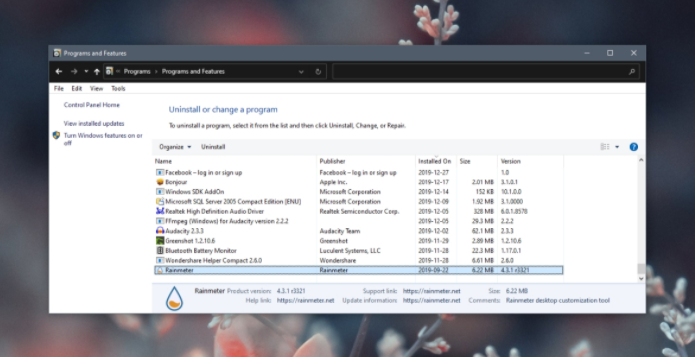
    • Necesitas abrir el Panel de control.
    • Luego ve a la Programa opción > Desinstalar un programa.
    • Usted debe Vamos a través de lista de aplicaciones instaladas.
    • Ahora seleccione un aplicación que modifica la interfaz de usuario o la barra de tareas.
    • Después de eso, haga clic en el Botón de desinstalación.
    • Luego repita para todas las aplicaciones que modifican la interfaz de usuario.
    • Reiniciar el sistema.

    Parpadeo de la barra de tareas de Windows 10

    3. Para ejecutar el análisis del sistema:

    Debería intentar ejecutar un análisis del sistema en busca de archivos corruptos o dañados. Ahora el análisis también podrá resolver algunos problemas.

    1. Ahora tienes que abrir el Símbolo del sistema con derechos de administrador.
    2. Entonces ejecuta esto pedido: sfc /scannow
    3. Usted debe Permitir el comando para completar y también comprobar si el parpadeo y parada intermitente.

    4. Para ejecutar la imagen del disco, verifique si la barra de tareas de Windows 10 está parpadeando:

    Por lo tanto, puede haber un problema con los propios archivos del sistema de Windows que está causando el parpadeo. Ahora el Herramienta DISM también puede escanear archivos del sistema que contienen errores como este y también corregirlos.

    1. Necesitas abrir el Símbolo del sistema con derechos de administrador.
    2. Ahora ejecuta esto pedido: DISM.exe /Online /Cleanup-image /Checkhealth
    3. Cuando el pedido esté completo, luego ejecuta este comando: DISM.exe /Online /Cleanup-image /Restorehealth
    4. También puede dejar que ambos comandos se completen y reiniciar el sistema.

    Parpadeo de la barra de tareas de Windows 10

    5. Para comprobar los controladores de pantalla:

    Ahora el parpadeo y el parpadeo se pueden relacionar con su controlador de pantalla. Por si acaso, si está desactualizado. Entonces esto se actualizará recientemente y puede causar algunos problemas.

    • Necesitas abrir el Administrador de dispositivos.
    • Ahora expande el Captura de pantalla tomada.
    • Ahora, Botón derecho del ratón en tu pantalla, entonces seleccione Propiedades.
    • Después Vamos a la Pestaña de conductor.
    • Tienes que comprobar si el el controlador fue actualizado por última vez.
    • Por si acaso, si se actualizó recientemente. Después haga clic en el botón Atrás luego retroceda a una versión anterior y también vea si el problema desaparece.
    • Además, si el controlador es antiguo, haga clic en el Botón Actualizar controlador. Luego instale una de las actualizaciones disponibles.
    • Ahora, reiniciar el sistema y también verifique si el problema está resuelto.

    6. Para actualizar Windows 10:

    Entonces, este es un error en Windows 10 1709. Además, esta versión de Windows está muy desactualizada, por lo que también es una buena idea actualizar a la última versión. Ahora la actualización solucionará el problema.

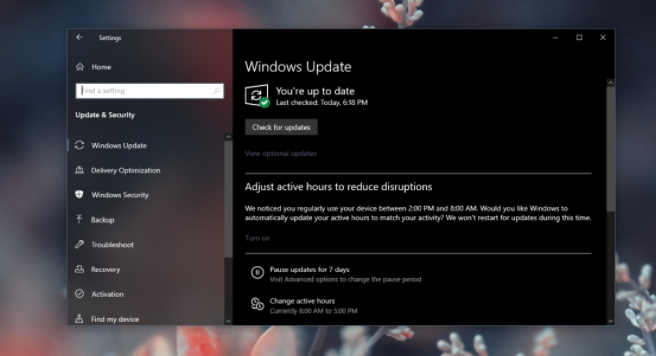
    1. Necesitas abrir el Aplicación de configuración (Método abreviado de teclado Win+I).
    2. Luego ve a Actualización y seguridad.
    3. Ahora seleccione el Pestaña de actualización de Windows.
    4. Después de eso, haga clic en el Buscar actualizaciones.
    5. EN Instalar las actualizaciones de funciones disponibles.

    poner al día

    7. Para crear una nueva cuenta de usuario:

    Por si acaso, si no tiene ganas de actualizar Windows 10. Entonces siempre puede intentar crear una nueva cuenta de usuario. Ahora es mucho menos probable que la nueva cuenta tenga este error.

    • Necesitas abrir el Aplicación de configuración (Método abreviado de teclado Win+I).
    • Después Vamos a la cuentas
    • Ahora seleccione el Ficha Familia y otros usuarios.
    • Después de eso, haga clic en el ‘Agregar usuario’.
    • Ahora instala un nuevo usuario local.
    • Después Inicie sesión como un nuevo usuario.

    crear un nuevo

    Conclusión:

    Si los íconos de la barra de tareas parpadean y parpadean, el error puede aparecer después de una actualización de Windows. Esto es incluso después de una instalación nueva. Así que la razón es probablemente algo mal con Las ventanas’ archivos, es por eso que muchos usuarios pueden resolver el problema. Simplemente creando un nuevo usuario o actualizando Windows 10. Al final, esto también podría ser lo que funcione para usted.

  • Algunos de los juegos FPS de navegador _Tutorial

    Algunos de los juegos FPS de navegador _Tutorial

    Juegos de navegador FPS

    ¿Alguna vez has jugado juegos de navegador FPS? Estos juegos FPS están basados ​​en navegador. Además, hubo un tiempo en que los navegadores solo se usaban para navegar por Internet. Aunque, hoy en día puedes realizar una serie de tareas. ¡Las tareas incluyen mezclar música, editar videos y también jugar juegos FPS! Para jugar juegos FPS en su navegador. Lo mejor es que además puedes jugar donde quieras, siempre que tengas un PC. También ofrece una excelente opción para las personas que no pueden pagar una plataforma de juego completa. Así que hoy estamos discutiendo estos mejores basado en navegador ¡Juegos FPS que puedes probar gratis!

    Como usted sabe basado en navegador los juegos son gratuitos y también funcionan muy bien en cualquier PC o computadora portátil. A partir de este proceso solo funcionarán en navegadores, también podrás reproducirlos incluso en Chromebook o laptop de gama baja. Por si acaso, si está lo suficientemente emocionado, comencemos con la lista. A la mayoría de los jugadores les encantan los juegos de disparos en primera persona (FPS). En esta guía, estas son algunas de las mejores juegos de disparos en primera persona, y ahora estamos de vuelta con esos juegos FPS basados ​​en navegador.

    Una lista de los mejores juegos FPS basados ​​en navegador: –

    Hay algunos de los mejores juegos FPS basados ​​en navegador que te encantará jugar en tu escritorio.

    1.) Un juego FPS de Quake Live/Arena Browser:

    Este juego también será considerado el mejor. primera persona tirador del siglo. Ahora también puedes jugar este juego en el navegador o en Steam. Entonces también tendrás que jugar como ciencia ficción personaje en una arena Jugador contra jugador. También es el que se moverá estratégicamente y también saldrá victorioso para ganar el juego.

    Juegos de navegador FPS

    Descarga aquí

    2.) A Red Crucible: juegos de navegador FPS recargados

    Por si acaso, si conoces el juego Red Crucible. The Firestorm definitivamente deberías probar Red Crucible: Reloaded una vez. Entonces a la comunidad no le gustó Firestorm. Es solo por las diferencias que tiene con Red Crucible 2. Es por eso que recarga y también intenta llevar al jugador de vuelta a las raíces de Red Crucible. Además, tiene otra cosa buena que se recarga y también puede funcionar mejor en máquinas más lentas.

    3.) The Contract Wars: juegos de navegador FPS

    Así, el juego multijugador ruso también se implementará en breve. Esto se basa en relaciones políticas que dan el elemento de combate táctico. Además, los jugadores son libres de elegir sus armas, oponentes y el tamaño del equipo. Ahora también tendrás que derrotar al enemigo, y por cada muerte también se otorgan definitivamente puntos de recompensa. También puede usar decisiones tácticas bien ejecutadas, cooperación en equipo y ganar la batalla.

    Juegos de navegador FPS

    Descarga aquí

    4.) Un equipo superior:

    En ese caso, si eres fanático de la experiencia multijugador, definitivamente debes probar este juego. Además, la USP es que es bastante bueno y no tienes que hacerlo. Tienes que ir a través de combinaciones de menú. Esto está diseñado específicamente para ser un juego de equipo. Ahora también asignará las tareas al lado. Además, los miembros de su equipo deberán completar los objetivos alrededor del mapa.

    Descarga aquí

    5.) A Warmerise: Red Vs. Blue Navegador FPS Juegos

    Juegos de navegador FPS

    A Warmerise: Red Vs Blue no tiene buenos gráficos. Esto también significa que puede ejecutarse fácilmente en Internet y en sistemas más lentos. Además, será el entorno multijugador para clasificación y competición. También hará que sea aún más interesante jugar.

    Por lo tanto, este juego también tiene una función en la que también puedes encontrar un compañero adecuado en cualquier momento del día o de la noche. Sin embargo, no es necesario tener un reproductor web de Unity para jugar este juego en línea.

    Descarga aquí

    6.) La Huelga Global:

    En este caso, un juego también girará en torno al combate en el armario. Entonces, también necesitarás tener un gran reflejo para ganar. Esto también se conoce como el primer juego de navegador sin complementos. Así que todo lo que tienes que hacer es hacer clic en el botón de inicio. Ahora el motor del juego también funciona muy bien. Un gráfico de este juego no es tan bueno. Además, el juego en general te atraerá en un solo momento.

    Descarga aquí

    7.) Un crisol rojo: Tormenta de fuego

    A Red Crucible: Firestorm es una nueva versión de Red Crucible. También contará con varias secciones de armas y vehículos para elegir. Además, estará diseñado como un juego multijugador para hasta 24 jugadores. También puedes jugarlo al mismo tiempo. Entonces este juego también permitirá que los seis modos de juego lo acompañen.

    crisol rojo

    8.) Un navegador Critical Ops para juegos FPS:

    Entonces, como la mayoría de los juegos FPS modernos. Simplemente se basa en un Vieja escuela acercar. Sin embargo, también puede enfrentar problemas de optimización y errores. Así, este juego también está disponible en su fase alfa. Además, esto se reproducirá en línea y también puedes descargarlo desde androide dispositivos. En este caso, si eres realmente bueno en este juego, también puedes ganar dinero a través de e-deporte ligas

    9.) Un juego FPS de navegador 3D de Wolfenstein:

    A Wolfenstein 3D es también un juego FPS bastante famoso que tiene lugar en un plano. Ahora la trama del juego también se basa en un espía estadounidense de origen polaco. Este también tendrá la tarea de derrocar al imperio nazi. Entonces, eso es Para esto, el espía primero debe escapar del castillo. Entonces también tendrás que encontrar armas poderosas para luchar contra enemigos poderosos.

    10.) El Súper Caliente:

    Por si acaso, si no eres fanático de los juegos multijugador, este juego es para ti. Un Superhot también es entretenimiento puro y loco, donde estarás solo contra combatientes enemigos. En este caso, no hay barras de salud ni funciones de caída de munición. Es todo acerca de usted anticuado por enemigos Así que todo lo que tienes que hacer es agarrar las armas y luego disparar, apuntar y también moverte.

    11.) Un Krunker:

    krunker

    El Krunker es también un estilo libre juego de disparos que también vendrá con una interfaz dinámica. Sin embargo, los gráficos de este juego en su mayoría te recuerdan Minecraft. Además, estos juegos tienen mucho que presentarte. Ahora también puede elegir entre una colección de armas clásicas y también proporcionar mapas reales. Entonces, a medida que pases cada nivel, eventualmente desbloquearás mejores máscaras y armas en el juego. Además, definitivamente valdrá la pena si estás buscando basado en navegador juegos de fps

    12.) Leyendas del Shadowgun:

    leyenda de la sombra

    A Shadowgun Legends es otro juego de disparos que se juega desde una perspectiva en primera persona. Características de aturdimiento ciencia ficción los temas animados seguramente llamarán su atención de todos modos. Además, un juego que también vendrá con una historia sobresaliente que aumentará aún más su gloria. Así que hay mucho que explorar y experimentar. Esto también llegará a nuestra lista, especialmente por su entorno fresco. Las diferentes misiones y la increíble historia.

    Conclusión:

    Estos juegos FPS de navegador son básicamente un juego basado en navegador. A la mayoría de los adultos les encantará jugar estos juegos. Además, las tareas incluyen mezclar música, editar videos y también jugar juegos FPS. Para jugar juegos FPS en su navegador. Lo mejor es que además puedes jugar donde quieras, siempre que tengas un PC. ¡Espero que también disfrutes jugando estos juegos después de leer la guía anterior!

    Además, eso nos llevará al final de esta lista. Además, estamos de acuerdo en que hay más juegos para agregar a esta lista. ¿Estás de acuerdo con eso? Aunque estos son algunos de los mejores que tenemos para ti. Entonces, háganos saber en el cuadro de comentarios sus juegos favoritos basados ​​​​en navegador.