Categoría: Windows

  • Cómo reasignar los botones del mouse en Windows 10

    Cómo reasignar los botones del mouse en Windows 10

    Administrador de ratones | Reasignar botones del mouse

    Si tiene un mouse de cuatro o cinco botones, Mouse Manager puede ser útil. Este es un programa absolutamente gratuito y simple que también le permite definir cualquier tecla o combinación en los botones cuarto y quinto. Mouse Manager realmente no tiene muchos comandos o acciones avanzados. Que puede elegir y que es fácil de usar. Los botones cuarto y quinto del mouse en realidad se clasifican como botones adicionales además de los botones izquierdo, derecho y central (rueda de desplazamiento).

    Presione Agregar para crear un nuevo perfil e ingrese sus claves, texto o combinación en el cuadro. Se admiten atajos como Ctrl+V. Mouse Manager admite múltiples perfiles para que pueda usar diferentes combinaciones cuando lo desee, solo toque Agregar para crear otro perfil. Los perfiles también se pueden ver y seleccionar desde el menú del icono de la bandeja del sistema de Mouse Manager.

    HydraSouris

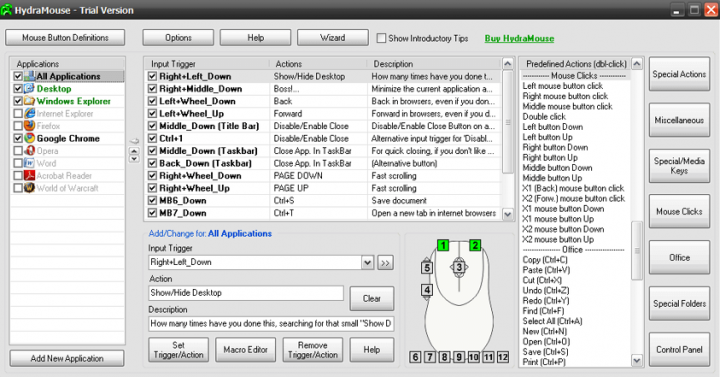
    HydraMouse es en realidad un poderoso software para asignar acciones a los botones del mouse. Aunque HydraMouse es shareware, la versión gratuita también es casi completamente funcional. La única limitación importante es que tampoco puede agregar nuevas entradas a la lista de aplicaciones después de que expire la versión de prueba de 30 días. Aunque todavía puede comprar HydraMouse, parece que el desarrollo del programa se abandonó hace mucho tiempo. Y la última versión también es de 2011.

    Reasignar botones del mouse

    Algunas de las más de 100 acciones preestablecidas incluidas en el programa son en realidad la habilidad. Para abrir archivos/carpetas/programas, navegue a carpetas especiales. Al igual que Mis imágenes, presione combinaciones de teclas rápidas como copiar/pegar/cortar/guardar, así como simulación táctil del mouse. Teclas multimedia para reproducir/pausar/detener/controlar el volumen y muchas otras acciones misceláneas. Para abrir/cerrar la bandeja de CD, minimizar/maximizar la ventana, etc. La lista de acciones es realmente impresionante.

    Para realizar una reasignación simple de un botón del mouse a otro. Todo lo que tiene que hacer es elegir la aplicación de la lista, tocar el cuadro de activación de entrada y hacer clic en el botón deseado. Presione el cuadro de acción y presione el botón para reasignar, luego presione Establecer activador/acción. HydraMouse también viene con un potente editor de macros para crear secuencias complejas de acciones que también se pueden ejecutar con el clic de un botón.

    ClickyMouse

    ClickyMouse data de 2015 y desde entonces ha sido reemplazado por otro software llamado Macro Toolworks. También hay una versión gratuita de Macro Toolworks, sin embargo, encontramos que ClickyMouse es más fácil de usar y también un poco más confiable al asignar los botones del mouse. Si bien se puede hacer, este programa también es más complicado de configurar que los otros aquí si solo desea hacer algo simple como deshabilitar o reasignar los botones del mouse.

    Además de simplemente activar acciones con un clic normal del botón del mouse. También puede desencadenar muchos otros eventos del mouse. Como hacer doble clic, mantener presionado el botón del mouse, agitar el mouse horizontal o verticalmente, desplazar la rueda del mouse hacia adelante o hacia atrás y también mover el cursor hacia el borde o las esquinas de la pantalla. ClickyMouse también es compatible con los cinco botones de mouse estándar izquierdo, medio, derecho, X1 y X2.

    Para asignar un botón del mouse, primero debe crear una macro simple. Toque Agregar macro, vaya a la pestaña Disparadores de macro, elija un evento como «Clic del botón del ratón” y qué botón activa el evento en la lista desplegable. A continuación, diríjase a la pestaña Texto de macro, presione Agregar CMD y también agregue un botón Botón abajo y Botón arriba. ClickyMouse puede realizar funciones y comandos realmente complejos y avanzados. Con el ratón si inviertes el tiempo para aprender cómo funciona realmente.

    Conclusión

    Bueno, eso es todo de mi parte. Si desea obtener más información sobre este artículo «Reasignar botones del mouse» o si tiene alguna pregunta. Así que siéntase libre de preguntarme cualquier cosa en la sección de comentarios a continuación.

    ¡Pasa un buen día!

  • Windows Hello no está disponible en este dispositivo

    Windows Hello no está disponible en este dispositivo

    Windows hola es básicamente una función de Windows 10 que le permite iniciar sesión a través de imprenta digital, Reconocimiento facialDonde exploración del iris a través de Windows Hola. Ahora, Windows Hello es en realidad una tecnología basada en biometría que permite a los usuarios autenticar su identidad. Para poder acceder a sus dispositivos, aplicaciones, redes, así como utilizar cualquiera de los métodos anteriores. Simplemente lea este artículo para saber todo sobre Windows Hello que no está disponible en este dispositivo. ¡Empecemos!

    Windows Hello también es una excelente manera de proteger su sistema de los piratas informáticos que utilizan ataques de fuerza bruta. Para acceder al sistema, debe habilitar Windows Hello en la configuración de Windows 10. Para hacer esto, debe navegar a Configuración > Cuentas > Iniciar sesión opciones, luego habilite la alternancia en Windows Hello. Para activar esta función.

    Sin embargo, ¿qué sucede si ve el mensaje de error «Windows Hello no está disponible en este dispositivo”? Bueno, para acceder realmente a Windows Hello, también debe necesitar el hardware adecuado para el inicio de sesión basado en datos biométricos. Sin embargo, si ya tienes el hardware correcto y aún ves el mensaje de error anterior, el problema también debe estar relacionado con los controladores o la configuración de Windows 10. De todos modos, sin perder tiempo de vista, veamos cómo solucionar Windows Hello es no está disponible en este dispositivo en Windows 10 con la ayuda del tutorial a continuación.

    Windows Hello no está disponible en este dispositivo

    Ejecute el Solucionador de problemas de hardware y dispositivos

    • Presione la tecla de Windows + I para abrir Configuración, luego toque el ícono Actualización y seguridad.
    • En el menú de la izquierda, asegúrese de elegir Solucionar problemas.
    • Ahora bajo el «Encuentre y solucione otros problemas» sección, luego presione «Materiales y dispositivos“.
    • Entonces presione Ejecute el solucionador de problemas luego siga las instrucciones en pantalla para corregir Windows Hello no está disponible en este dispositivo en el error de Windows 10 también.

    Actualice los controladores biométricos desde el Administrador de dispositivos

    • Toque la tecla de Windows + R y luego escriba devmgmt.msc y haga clic en Entrar para abrir el Administrador de dispositivos.
    • Ahora presiona acción del menú, luego seleccione «Comprobar cambios de hardware“.
    • Entonces tienes que extender Biometría luego haga clic derecho en el Dispositivo sensor de huellas dactilares Donde «Sensor de validez» y elige Desinstale el dispositivo.
    • Simplemente reinicie su PC para guardar los cambios. Cuando el sistema se reinicia, Windows también instalará automáticamente los controladores más recientes para dispositivos biométricos.

    A ver si eres capaz de Arreglar el error de Windows Hello no está disponible en este dispositivoy si no, continúa con el siguiente método.

    Restablecer el reconocimiento facial/de huellas dactilares

    • Presione la tecla de Windows + I para abrir Configuración, luego presione cuentas
    • Ahora, en el menú de la izquierda, elija Opciones de conexión.
    • Luego, en Windows Hello, simplemente busque Huella digital o reconocimiento facial luego haga clic en el Botón eliminar.
    • A continuación, haga clic de nuevo en el «Comenzary siga las instrucciones en pantalla para restablecer el reconocimiento facial o de huellas dactilares.
    • Cuando haya terminado, cierre Configuración y reinicie su PC.

    Actualice su PC a la última versión disponible | Windows Hola no está disponible

    Primero, debe verificar si su dispositivo está ejecutando la última versión de Windows 10. Para comenzar a trabajar en el problema. La mayoría de las veces, la última actualización lanzada a través de Microsoft soluciona estos problemas y no es realmente difícil hacer que vuelva a funcionar después de instalar la última versión de Windows 10.

    El proceso de actualización es muy sencillo en Windows 10 ya que las actualizaciones se instalan automáticamente de forma predeterminada. Sin embargo, puede buscar actualizaciones manualmente siguiendo los pasos a continuación:

    • Puede usar la combinación de teclas Windows Key + I para abrir Configuración en su PC con Windows. Así de simple, puedes buscar «Ajustes” también usando la barra de búsqueda ubicada en la barra de tareas.
    • Ubique y luego abra el «Actualización y seguridad” en la aplicación Configuración.
    • Simplemente quédese en la pestaña Actualización de Windows y presione el botón Buscar actualizaciones debajo del estado de actualización para verificar. Si también está disponible una nueva versión de Windows.
    • Si es así, Windows debería continuar automáticamente con el proceso de descarga.

    Simplemente así, si su proceso de actualización tiene problemas. Microsoft también ha permitido a sus usuarios descargar actualizaciones manualmente desde su sitio de catálogo de actualizaciones. Ahora, obtenga más información a continuación también.

    • solo visita esto sitio para saber cual es la última actualización. También debe ubicarse en la parte superior de la lista en el lado izquierdo del sitio con la versión actual de Windows 10 en la parte superior.
    • Luego copie el número de KB (Base de conocimiento) con «KB” así como letras (por ejemplo KB4040724).
    • Entonces abre Catálogo de actualizaciones de Microsoft luego encuentra el número que acabas de copiar.
    • Presione el botón Descargar a la izquierda, seleccione la versión de su sistema operativo (32 bits o 64 bits) y luego descargue el archivo también.
    • Ejecute el archivo que acaba de descargar y siga las instrucciones en pantalla para completar el proceso de actualización.
    • Inmediatamente después de que se complete la actualización, reinicie su PC y luego verifique si su PC también está ejecutando la última versión disponible.

    Desactivar inicio rápido | Windows Hola no está disponible

    • Escriba en Windows Key + R, luego escriba control y haga clic en Enter para abrir Panel de control.
    • Seguir adelante Hardware y sonido luego haga clic Opciones de poder.
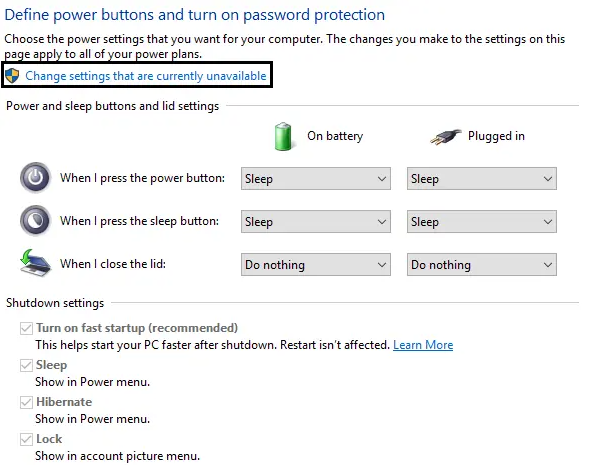
    • Luego, en el panel de la ventana izquierda, elija «Elija lo que hacen los botones de encendido.«
    • Ahora presiona «Cambiar la configuración actualmente no disponible.«

    Windows Hola no está disponible

    • Desmarque ahora»Habilitar inicio rápido” y presione Guardar cambios.

    Habilite el uso de datos biométricos desde el Editor de directivas de grupo

    Notar: Este método no funcionará para usuarios de Windows 10 Home Edition, este método es solo para usuarios de Windows 10 Pro, Education y Enterprise Edition.

    • Toque la tecla de Windows + R y luego escriba gpedit.msc y presione Entrar para abrir Editor de directivas de grupo.
    • Ahora navegue a la siguiente clave de registro:

    Configuración del equipo > Plantillas administrativas > Componentes de Windows > Biometría

    • Solo asegúrate de elegir Biometría luego, en el panel derecho de la ventana, toque dos veces «Permitir el uso de la biometría“.
    • Marca de verificación «Activado» en las propiedades de la política y presione Aplicar seguido de Aceptar.
    • Luego reinicie su PC para guardar los cambios.

    Conclusión

    Bueno, eso es todo de mi parte. Si quieres saber más sobre este artículo o tienes alguna duda. Así que siéntase libre de preguntarme cualquier cosa en la sección de comentarios a continuación.

    ¡Pasa un buen día!

  • ¿Por qué la aplicación Elara evita el cierre de Windows 10?

    ¿Por qué la aplicación Elara evita el cierre de Windows 10?

    aplicación elara

    Bueno, aplicaciones y procesos en un las ventanas 10 no siempre tiene el nombre más amigable. La mayoría de las veces, también verá aplicaciones o procesos en ejecución. Y tendrás que buscar su nombre en Google para ver si deberían estar allí. Si son seguros o si necesita ejecutar un análisis muy profundo del sistema. Solo lea este artículo para aprender todo acerca de Por qué la aplicación Elara evita el cierre de Windows 10. ¡Comencemos!

    Si sus intentos de apagar su sistema Windows 10 se bloquean a través de una aplicación llamada Elara. Y verá que también está asociado con el proceso ApntEX.exe en el administrador de tareas. También es posible que desee saber de dónde proviene y si también es hora de realizar una instalación limpia.

    ¿Qué es la aplicación Elara?

    La aplicación Elara es básicamente una aplicación para controlar el panel táctil también. Encontrará esta aplicación ejecutándose en computadoras portátiles. La aplicación Elara se instala a través de muchos fabricantes de computadoras portátiles y todos pueden usarla porque incluso si el fabricante es diferente, como Dell, HP, Lenovo, etc., generalmente terminan usando el mismo hardware en sus productos. Esto, a su vez, significa que en su mayoría pueden compartir o usar las mismas aplicaciones para administrar componentes de hardware. La aplicación Elara es una de esas aplicaciones en realidad.

    Técnicamente hablando, esta aplicación no está presente con este nombre en las computadoras portátiles más nuevas. Fabricantes como Dell, HP, etc. También lo renombré y no lo verá la mayor parte del tiempo. Pocas veces no significa nunca, así que si esta aplicación evita que su sistema se apague, esto es lo que también puede hacer.

    ¿Por qué la aplicación Elara evita que Windows 10 se apague?

    La aplicación Elara puede evitar el cierre de Windows, ya que siempre se ejecuta en segundo plano si se ha instalado en su PC. Cuando Windows se apaga, cierra todos los procesos en segundo plano, pero si un proceso se considera confidencial a través del sistema operativo. Esta cancelado el cerca proceso y también alerta al usuario sobre la existencia de una tarea confidencial en segundo plano.

    Apaga Elara

    Puede desactivar Elara de forma segura, la aplicación se reiniciará. Es una muy buena idea apagarlo antes de apagar su sistema.

    • Presiona con el botón derecho en la barra de tareas y elegir administrador de tareas del menú contextual.
    • Dirígete a la Pestaña de proceso.
    • buscar ahora Elara y selecciónalo.
    • Presione el botón Finalizar tarea abajo a la derecha.

    Configurar Elara para que se apague automáticamente

    Salir manualmente de Elara es tedioso, por lo que puede configurarlo para que se cierre automáticamente. Esto también afectará a cualquier aplicación que pueda evitar que un sistema se apague, no solo a Elara, así que considérelo antes de aplicar esta corrección.

    • Clickea en el Método abreviado de teclado Win+R para abrir el cuadro de ejecución.
    • En el área de ejecución, debe ingrese ‘regedit’ y presione la tecla Enter.
    • También se abrirá el Editor del Registro. Navegue hasta la siguiente clave.

    HKEY_CURRENT_USERPanel de controlEscritorio

    • Haga clic con el botón derecho en Valor de escritorio, y elige Nuevo> valor DWORD (32 bits).
    • Luego asígnele el nombre AutoEndTasks.
    • Tócalo dos veces y luego establecer su valor en 1.
    • Reinicie su sistema y las aplicaciones ya no podrán evitar que el sistema se apague.

    Eliminar la aplicación Elara del sistema

    Windows 10 tiene excelentes controladores genéricos para el panel táctil y no necesita una aplicación especial instalada a través del fabricante de su computadora portátil para que funcione también. Esto sigue siendo cierto sin importar qué versión de Windows 10 esté usando, por lo que puede desinstalar esta aplicación. Para estar seguro, debe tener un mouse a mano que pueda conectar a su sistema antes de eliminar la aplicación.

    Encuentre controladores alternativos

    Confiamos en Windows 10 para instalar controladores genéricos para el panel táctil, sin embargo, para estar seguros. Debe encontrar y descargar los controladores del panel táctil Synaptics que también son compatibles con su sistema. Cuando haga esto, tendrá un plan alternativo en caso de que los controladores genéricos tampoco se instalen.

    También puede encontrar los controladores correctos para su computadora portátil en el sitio web del fabricante de la computadora portátil. Es posible que vea controladores Elan en lugar de Synaptics. Estos también funcionarán bien.

    Instalar controladores alternativos

    Asegúrese de haber conectado un mouse a su sistema antes de continuar.

    • Primero, abra el Administrador de dispositivos.
    • Expandir ahora Ratón y muchos otros dispositivos señaladores.
    • Elija su panel táctil y haga clic derecho sobre él.
    • Luego elija Desinstalar dispositivo. Y acepte todas las indicaciones en pantalla.
    • Tu el touchpad tampoco funcionará.
    • Windows 10 también detectará hardware (su panel táctil), luego instale los controladores correspondientes.
    • Si los controladores no se instalan, abra el Administrador de dispositivos y diríjase al mouse y muchos otros dispositivos señaladores.
    • Presiona el panel táctil con el botón derecho, y elija ‘Instalar dispositivo’ o ‘Actualizar controlador’.
    • Cuando los controladores estén instalados y su panel táctil esté funcionando nuevamente, y es una muy buena idea para reinicie el sistema de nuevo.

    Conclusión

    Bueno, todo eso por mi parte. Si quieres saber más sobre este artículo o tienes alguna duda. Así que siéntase libre de preguntarme cualquier cosa en la sección de comentarios a continuación.

    ¡Pasa un buen día!

  • Algunos de los mejores protectores de pantalla para Windows 10 _Guía

    Algunos de los mejores protectores de pantalla para Windows 10 _Guía

    Salvapantallas para Windows 10

    Hoy descubrirás algunos salvapantallas para ventanas 10 ¿Ves lo genial que es si necesitas tu computadora todo el día? Ahora varios tipos de protectores de pantalla son diferentes a los tradicionales. Además, realmente te mostrará la verdadera belleza de tu pantalla. Además, con movimientos dinámicos, se verán geniales en tu pantalla. Ahora aquí hay algunos protectores de pantalla increíbles para Windows.

    También se diseñaron protectores de pantalla para proteger el primer CRT (Tubo de rayos catódicos). Un monitor que proviene de un defecto llamado quemado de fósforo. Entonces también tienen algunos problemas, especialmente los problemas monocromáticos que muestran la misma imagen durante mucho tiempo. Además, el protector de pantalla sigue siendo popular solo por sus patrones interesantes y atractivos. Así que también te lo mostrarán mientras estés fuera.

    Los 12 protectores de pantalla más impresionantes para Windows 10: –

    Así que estoy seguro de que la mayoría de ustedes tampoco usan monitores de tubo CRT. Sin embargo, ¡eso no debería impedirle usar un excelente protector de pantalla! Aquí también hay algunas excelentes opciones si está buscando opciones de protector de pantalla para su máquina con Windows:

    1.) Salvapantallas 3D de Autumn Wonderland para Windows 10:

    Salvapantallas para Windows 10

    A Tema estacional salvapantallas es también uno de los salvapantallas más antiguos. Entonces, todos los que lo aman, este tema es muy popular. An Autumn Wonderland 3D también es un protector de pantalla increíble porque es una combinación perfecta de colores que realmente resaltará en la pantalla. Ahora, con tonos dorados de otoño, tiene un reloj analógico en la parte inferior. También puedes descargar País de las maravillas del otoño modelo 3d

    2.) The Other Matrix_Screensavers para Windows 10

    Una película mítica de los 90 ‘La matriz ‘ también inspiran este protector de pantalla. Además, la otra matriz se verá como códigos y también como números binarios que caen desde arriba. Ahora la velocidad de caída también es personalizable. Por lo tanto, también es un protector de pantalla genial que gusta mucho a los programadores y piratas informáticos. También puedes descargar este otra matriz

    3.) Un protector de pantalla Helios para Windows 10:

    Por lo tanto, la helios El protector de pantalla también incluye algunas de las suaves burbujas moradas que también rebotan y giran en la pantalla. Ahora también puedes cambiar el número de burbujas disponibles en la pantalla y el límite de fotogramas. También es un protector de pantalla increíble y también llama la atención con mucha facilidad. También puede descargar el helios

    4.) El salvapantallas de NES:

    Salvapantallas para Windows 10

    Entonces, la NES también reproducirá las imágenes aleatorias del juego de NES en tu pantalla como salvapantallas. Por si acaso, si descargas el ROM colección. El protector de pantalla de NES también hará que su protector de pantalla se vea como un juego. Por si acaso, si eres un gran fanático de los juegos de todos los estilos, pruébalo. También puedes descargar Protector de pantalla de NES.

    5.) Un salvapantallas 3D Pipes para Windows 10:

    Una tubería 3D es uno de los salvapantallas más antiguos. Además, estas tuberías chocarán y luego se volverán a unir para formar un canal sin fin. También se verá muy adictivo. Ahora también verá tubos de colores como serpientes moviéndose a través de su pantalla. También puede descargar el tuberías 3D.

    6.) Una Wikipedia:

    Por si acaso, si desea encontrar información de GoogleWikipedia es uno de los mejores sitios. No todo el mundo sabe que se verá genial como salvapantallas. Esto también lo incluirá en la lista de los 10 mejores protectores de pantalla increíbles que son para el las ventanas lista que es como si fuera bastante diferente. Ahora solo toma una captura de pantalla de datos si lo desea como protector de pantalla y también lo personaliza. A Wikipedia El protector de pantalla de Windows también puede ayudarlo a aprender algo. Solo viéndolo de vez en cuando como un protector de pantalla. También puedes descargar la Wikipedia

    7.) Pantalla azul de la muerte:

    pantalla azul de muerte

    Ahora este protector de pantalla también repetirá palabras y errores en la pantalla. Esto también tiene un fondo azul y también hará que la computadora parezca pirateada o bloqueada. Ahora también es muy divertido hacerle una broma a alguien. Además, esto simula el inicio del sistema y también BSOD los errores. Ahora el usuario también se siente horrorizado y también se ve confundido con solo ver este protector de pantalla de Windows. Por si acaso, si te gustan las bromas, prueba esto por una vez. También puede descargar el pantalla azul de muerte

    8.) La vista aérea de Apple TV:

    Por si acaso, si te gusta el salvapantallas nativo del Libro Mac de Apple. Así que este salvapantallas también es ideal para ti. Ahora este protector de pantalla también te permitirá obtener una vista aérea de paisajes asombrosos. Tener un Manzana transmisión en vivo a su computadora. Si necesita conexión a Internet para ejecutar este protector de pantalla. Necesitas descargar el Vista aérea de Apple TV.

    9.) A 3D Maze _ Screensavers para Windows 10:

    Así que también es un salvapantallas clásico que todo el mundo recuerda. Un laberinto 3D es también uno de los protectores de pantalla más populares. Ahora estas formas extrañas y el flujo de pared en la pantalla. También aparecerá si navegas por ellos. Ahora también puedes cambiar los fondos de pantalla. También puedes descargar laberinto 3D.

    10.) Una oveja eléctrica:

    Así, la oveja eléctrica es también uno de los salvapantallas más adictivos. También es muy alucinante, ya que las luces de diferentes colores se transmiten a través de las pantallas. Ahora es el software perfecto para verificar los píxeles y también la calidad de la pantalla. Después de este protector de pantalla, esto lo instalará fácilmente. Luego, después de ejecutar una pequeña configuración. Solo tiene una configuración ejecutable y está listo para la acción. A continuación, puede descargar el Oveja eléctrica.

    11.) Un avión9:

    avión9

    A avión9 también es un protector de pantalla increíble para Windows 10. Por lo tanto, también vendrá con una imagen increíble. Ahora también es un excelente visor 3D que ofrecerá 250+ bonitas escenas. Por lo tanto, también aparecerá en su pantalla. Además, es más interesante, plane9 fluye en tiempo real con cualquier tipo de música que toques. Luego, también puede combinar las escenas para obtener un flujo gráfico fluido ilimitado en el fondo. También puede descargar el avión9.

    12.) Hubble 3D IMAX:

    iMax 3d

    ¿Tenemos que recordar que este es el Telescopio Espacial Hubble? Entonces, bueno, si el IMAX Hubble 3D también cuenta una la crónica de la misión Tienes que reparar el mismo telescopio. Ahora, estas características también tienen imágenes asombrosas que también pueden capturar eso en este incidente. Además, las imágenes se toman directamente del sitio web del Hubble. Así que el hermoso flujo en cámara lenta de estas imágenes añade otra sensación de emoción mientras miras. Necesitas descargar el iMax Hubble 3D.

    Conclusión:

    La mayoría de nosotros también podemos usar protectores de pantalla si nuestras computadoras no están en uso. Entonces, existe el mito de que los protectores de pantalla también ahorrarán energía. El caso es que a veces también consume aún más energía. También puede ejecutar algunos protectores de pantalla bastante pesados. Entonces también afectarán la productividad y aumentarán el consumo de electricidad. La mayoría de los protectores de pantalla también funcionan a través de Internet, por lo que también necesitan una conexión a Internet activa.

    Además, eso nos lleva al final de esta lista. Entonces esperamos que te gusten estos increíbles protectores de pantalla de Windows que mencionamos. Entonces, ¿cuál de los protectores de pantalla prefieres? Así que háganoslo saber en la sección de comentarios a continuación.

  • Formas de arreglar la mezcla estéreo que no se muestra / WaveOut en Windows

    Formas de arreglar la mezcla estéreo que no se muestra / WaveOut en Windows

    La mezcla estéreo no se muestra

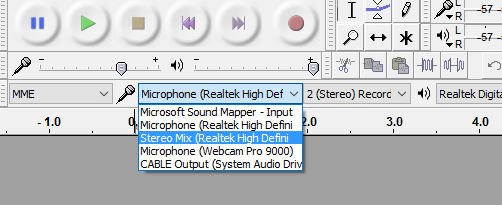
    En esta guía, aprenderá cómo arreglar Stereo Mix que no se muestra o Shake On Las ventanas. Además, su computadora portátil o de escritorio tiene la capacidad de grabar sonido desde sus propios parlantes. Por si acaso, si necesita grabar el audio de la llamada de Skype. Entonces también puede hacer eso, pero eso también requerirá que su tarjeta de sonido sea compatible con la opción en primer lugar.

    Por si acaso, si no tiene la opción Stereo Mix o Wave Out disponible en su ventana de Sonidos. También es posible debido a un problema con el controlador o tal vez su tarjeta de sonido no lo admita. Ahora, si es lo primero, también puede arreglar la mezcla estéreo faltante o también la opción Wave Out simplemente arreglando sus controladores. Por si acaso, si es esto último, siempre tendrás otras opciones.

    ¿Cómo arreglar Stereo Mix que no se muestra o la opción Wave Out?

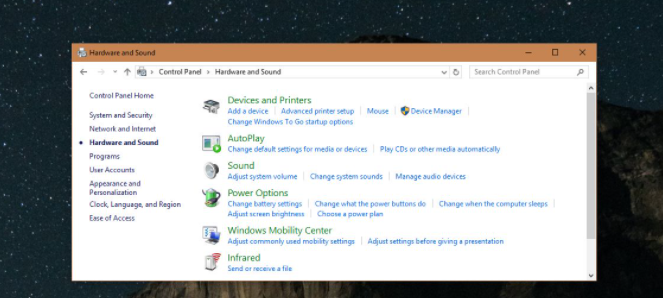
    Entonces, hay dos escenarios diferentes en los que falta esta opción en su sistema. Este es con el que nunca comenzará, y dos, también desaparecerá después de una actualización de Windows. Debe tener cuidado y primero debe abrir la ventana Sonidos. Simplemente pegando lo siguiente en el explorador de archivos, y también seleccionando Sonido.

    Control PanelHardware and Sound

    La mezcla estéreo no se muestra

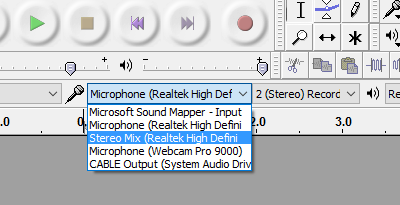
    Usted debe Vamos a la pestaña Grabación, luego botón derecho del ratón encima de eso está dentro de los dispositivos enumerados. Después de eso, debe seleccionar el «Mostrar dispositivos desactivados» después ‘Mostrar dispositivos desconectados’. En este caso, si también se muestra Stereo Mix, entonces botón derecho del ratón arriba, luego seleccione Activar.

    No se muestra la opción de mezcla estéreo:

    Por si acaso, si alguna vez existió la opción, para empezar. Esto también es posible porque siempre ha utilizado los controladores de audio genéricos instalados por Windows. Entonces, ¿qué debe hacer si necesita encontrar controladores de audio específicamente para su tarjeta de sonido?

    Para portátiles:

    Por si acaso, si tienes un portátil. Entonces su computadora portátil también hace que los controladores de audio estén disponibles para su modelo. Debe visitar el sitio web del fabricante y también descargar todos los controladores. Esto también está disponible para su tarjeta de sonido y luego los instala. Ahora la opción Stereo Mix o Wave Out debería aparecer en la pantalla.

    Tener PC personalizados:

    Por si acaso, si construiste tu propia PC. A continuación, también deberá buscar los controladores que haya lanzado el fabricante de su tarjeta de sonido. También es posible que sea un poco complicado solo porque necesita el modelo exacto de su tarjeta de sonido. Debe encontrar los controladores para buscar el controlador disponible en el sitio web del fabricante de la tarjeta de sonido.

    La mezcla estéreo no se muestra

    En este caso, al instalar el controlador. Entonces la opción seguirá sin aparecer. Eso significa que lo más probable es que su tarjeta de sonido no sea compatible con esta opción. En la mayoría de los casos, puede pasar a la siguiente sección.

    Falta la opción de mezcla estéreo después de la actualización:

    Además, si la opción Stereo Mix desaparece después de una actualización de Windows. Esto se debe a la desinstalación de Windows y los controladores de tarjetas de sonido dedicados. También puede reemplazarlo con genéricos. Ahora la solución también es muy simple, debe encontrar el controlador dedicado e instalarlo nuevamente.

    También es posible que el controlador de la tarjeta de sonido esté recibiendo una actualización. Entonces la actualización es lo que eliminó de la opción. En la mayoría de los casos, si puede revertir el controlador a una versión anterior.

    No compatible:

    Por lo tanto, Stereo Mix también le permite grabar la salida de audio desde su propia computadora. Esta también es una forma sencilla de hacer esto, pero aún puede grabar la salida de audio. Esto es incluso si la opción no es compatible con su sistema. Entonces, todo lo que necesita es obtener una aplicación de grabación de sonido que también pueda grabar la salida de audio. Es sin contar con esta funcionalidad. Ahora también puedes usar Audacity o Freecorder, ambos gratuitos.

    Conclusión:

    Si también enfrenta este problema de mezcla estéreo faltante. Luego siga la guía anterior para la fijación. Además, puede hacer esto, pero eso también requerirá que su tarjeta de sonido admita la opción en primer lugar. Por si acaso, si no tiene la opción Stereo Mix o Wave Out disponible en su ventana de Sonidos. También es posible debido a un problema con el controlador o tal vez su tarjeta de sonido no lo admita.

  • ¿Cómo sería Windows 11?  Concepto de diseño

    ¿Cómo sería Windows 11? Concepto de diseño

    Todos estamos acostumbrados a lo nuevo. ventanas 10 diseño llamado Fluent Design. Microsoft está desarrollando esta dirección y se nota más en la versión de ventanas 10 1803, donde incluso más elementos de la interfaz recibieron una nueva solución de diseño. El diseñador Kamer Kaan Avdan presentó su visión para la próxima versión de Windows con el predominio de Diseño fluido: Windows 11.

    El autor de este video ha revisado la interfaz en la dirección de formas más suaves y redondeadas. La aplicación Explorer se actualiza y se presenta en formato UWP, combinando bibliotecas, almacenamiento en la nube y sistema de archivos con una interfaz cómoda y sencilla.

    Las aplicaciones estándar también se han actualizado con un ligero sesgo en la interfaz de Metro (aplicación de correo). El widget del tiempo muestra información más comprensible y práctica sobre la temperatura y los fenómenos naturales de tu ciudad.

    Ver también: Pokémon Quest es el próximo juego de Nintendo que llega a Android

    ¿Cómo funciona la pantalla de bienvenida? ventanas 11 parecerse a la visión del autor:

    https://www.youtube.com/watch?v=ImpqM4EXi-g

    Para más cosas visita nuestro sitio techverses.com y localiza lo que buscas.

  • CQATest: ¿Qué es la aplicación CQATest?  ¡Cosas que necesitas saber!

    CQATest: ¿Qué es la aplicación CQATest? ¡Cosas que necesitas saber!

    Prueba CQAT

    ¿Qué es la aplicación CQATest? Aquí hay algunos detalles sobre esta aplicación. ¡Tenga o eche un vistazo! Como saben, la calidad también es un aspecto muy importante de cualquier producto. También definirá algunos de los productos que cumplirán su propósito o aptitud para el propósito. Ahora se convierte vital para probar el producto y luego para comprobar si el dispositivo también funcionará bien o no. Los teléfonos móviles deben probarse después de la fabricación, los fabricantes utilizan ciertas aplicaciones como el Aplicación CQATest. Por lo tanto, estas aplicaciones también facilitarán la prueba de cada componente individual del teléfono inteligente.

    Además, estas aplicaciones no suelen ser fácilmente accesibles. La mayoría de las veces, requiere una combinación de teclas específica disponible en el teclado numérico. Debe activar u ocultar profundamente en la aplicación de configuración. Además, algunos fabricantes permitirán el acceso simplemente presionando teclas específicas (Vol Down o Up). Es con el botón de encendido cuando el teléfono está apagado (similar a entrar en modo de recuperación).

    ¿Explicar la aplicación CQATest?

    Entonces, Motorola también tendrá algunas de las aplicaciones específicas utilizadas para probar su teléfono llamadas CQAtest. Ahora la aplicación motorola también utiliza para probar sus teléfonos inteligentes después del proceso de fabricación.

    Prueba CQAT

    El CQA significa Auditora de calidad certificada. Sin embargo, esta aplicación también se desactivará una vez que se completen las pruebas. Tienes que hacer que no sea fácil llegar. Solo por algunas razones, como actualizar o restablecer. Esta aplicación puede aparecer en el lanzador de aplicaciones.

    ¿La aplicación CQATest es un virus?

    Esto tampoco se menciona anteriormente, y también es un módulo o aplicación de prueba diseñado para probar los componentes de su dispositivo y luego garantizar su calidad. Aunque también puedes dudar solo por la aplicación que no tiene un icono propio. Ahora la aplicación también mostrará un icono de Android (la mayoría de los virus también muestran este tipo de icono). Así que no entres en pánico, tampoco es un virus o malware.

    ¿Por qué deberías eliminarlo?

    Sin embargo, no es necesario eliminar la aplicación. Entonces no puede eliminarlo a menos que su dispositivo también tenga acceso de root desde que es una aplicación del sistema. Además, la mayoría de las veces, puede deshabilitar esta aplicación desde el Ajustes > Aplicaciones > Todas las aplicaciones. Eso es a pesar de que, en raras ocasiones, no puede apagar la aplicación. Solo por la opción que también estará atenuada junto con la opción Desinstalar.

    Así que no hay nada que puedas hacer con la aplicación como Vaciar el caché Donde almacenamiento de compensación (Borrar datos). Incluso a veces, si ni siquiera puedes usar el Parada forzosa opción y matar la aplicación.

    ¿Es esta aplicación de prueba una instalación segura?

    Por lo tanto, no hay inconveniente potencial en habilitar esta aplicación de sistema en su teléfono. Aunque muchas personas reportan varios problemas. Ahora también comenzarán a aparecer en sus teléfonos después de que aparezca esta aplicación CQATest.

    También puede emitir problemas como congelación aleatoria, fallas y retrasos que aparecen de la nada. La mayoría de la gente dice que algunas aplicaciones cruciales como Mensajes. Luego, Dialer también forzará el apagado, lo que hará que el dispositivo quede inutilizable.

    ¿Formas de desinstalar esta aplicación de prueba?

    Por si acaso, si su dispositivo también funciona normalmente sin ningún problema. Es incluso después de que la aplicación es visible. Así que no hay razón para que lo elimines. Sin embargo, si causa problemas, también es bueno eliminar la aplicación. Debe tener en cuenta que eliminar o deshabilitar esta aplicación no será tan fácil como eliminar otras aplicaciones.

    Luego, también puede eliminar esta aplicación simplemente haciendo un restablecimiento de fábrica o actualizando la última ROM almacenada. Después de eso, volver a flashear una ROM también requerirá algo de experiencia. Entonces, a menos que tenga experiencia en flashear ROM. Así que es una buena idea no hacerlo.

    Volver a la configuración de fábrica:

    Entonces, este es uno de los métodos más fáciles de todos. Ahora también puede realizar un restablecimiento de fábrica desde la aplicación de configuración o el menú de recuperación. Entonces, también nos quedaremos con el método del menú de recuperación porque es así de simple. Además, el método de parámetro es largo y no tan simple como el método de búsqueda.

    Recuerde: el restablecimiento de fábrica también eliminará todas sus aplicaciones y datos de su teléfono. Debe realizar una copia de seguridad completa antes de realizar un restablecimiento de fábrica.

    No:

    • Debe eliminar el bloqueo de pantalla de su dispositivo simplemente ingresando Ajustes > Seguridad > Bloqueo de pantalla.
    • Ahora apaga tu teléfono.
    • Luego, mantenga presionado el botón de encendido y el botón para bajar el volumen simultáneamente. Así hasta que sientas una vibración en tu teléfono.
    • Además, quita el dedo de los botones una vez que veas el logotipo del fabricante.
    • También puede usar el botón para bajar el volumen para mover el resaltador a «Borrar datos / restablecimiento de fábrica.»
    • Luego presione el botón de encendido para seleccionarlo.
    • Ahora, nuevamente, también puede usar el botón para bajar el volumen y luego pasar a «Sí,». Después de eso, presione el botón de Encendido.

    Debes esperar a que se complete y pulsar Reiniciar. Entonces ha reiniciado con éxito su dispositivo Android. Además, la aplicación debería desaparecer y todos los demás problemas que causó también desaparecerán.

    Conclusión:

    Tienes que concluir, el Prueba CQAT no es un virus o malware. Ahora también es una aplicación de sistema que también se utiliza para probar la calidad de su teléfono móvil. Sin embargo, en la mayoría de los casos, si causa un problema en su teléfono. Entonces es aconsejable eliminarlo utilizando los métodos mencionados anteriormente.

  • Para reparar Ss3svc32.exe en problemas de inicio _¿Cómo solucionarlo?

    Para reparar Ss3svc32.exe en problemas de inicio _¿Cómo solucionarlo?

    Reparar Ss3svc32.exe

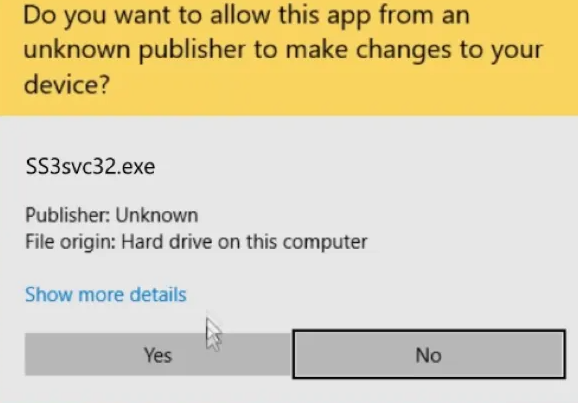
    Así que esta guía explica cómo arreglar ss3svc32.exe error de inicio ¿Alguna vez te has encontrado con este problema antes? cual es el error ss3svc32.exe cuando arranca el motor? Personalmente, soy usuario de Windows, como la mayoría de los usuarios. cuando actualizo Ventanas 1903 KB4517211, entonces me enfrento a este error llamado Ss3svc32.exe. Además, no podemos llamarlo un error, pero es más como una molesta ventana emergente de permiso. Este molesto permiso aparecerá cada vez que intente iniciar sesión.

    Ahora también aparecerá este permiso y dirá: ¿Desea permitir que esta aplicación de un editor desconocido cambie su dispositivo? Además, ayudaría si lo cierras cada vez que inicias sesión. La mayoría de los usuarios están molestos por eso, y luego también hay un rumor de que es un virus. Si me encuentro con este problema, entonces compruebo el microsoft foro e hice algunas investigaciones por mi cuenta. Al final, supe que no era un virus sino un error que comenzó a aparecer después de la actualización de Windows.

    Explicar Ss3svc32.exe?

    Entonces, Ss3svc32.exe es parte de estudio sónico 3 que es desarrollado por Asus ROG. Además, suele haber integrado computadoras con placas base Asus u otras partes. Ahora también se instalará con los otros paquetes de controladores como Realtech HD Audio Driver. Esto también significará la implementación de la función de audio. Lo cierto es que no tiene ningún impacto en el PC de los usuarios. Ahora, la mayoría de las personas ven este molesto mensaje cada vez que encienden su computadora.

    ¿Formas de arreglar Ss3svc32.exe en el problema de inicio?

    Así que este problema también está asociado con estudio sónico 3. Un Asus ROG desarrolla el Sonic Studio 3. Además, suele ser integrado con placas base Asus.

    Por si acaso, si no eres usuario de Asus. Entonces no tienes Sonic Studio 3 en tu PC. También puede escanear su computadora en busca de malware, ya que algunos malware tienen un nombre similar. Ahora también puedes detectarlos con un simple escaneo. Por si acaso, si tienes un Sonic Studio instalado en tu PC. Debe seguir los pasos que se mencionan a continuación para eliminar el problema.

    Paso 1: para desinstalar Sonic Studio y reparar ss3svc32.exe:

    Así que esta es una de las formas más básicas de deshacerse de este problema. Si no necesita Sonic Studio 3, puede desinstalarlo fácilmente. Al hacer esto, también eliminará todos los archivos relacionados con Sonic Studio. Al usar este método, también puede deshacerse de este error.

    No:

    1) – Así que antes que nada necesitas Vamos para usted Barra de búsqueda. También puedes buscar Desinstalar o eliminar programas.

    2) – Luego haga clic en la primera opción disponible en el resultado de la búsqueda.

    3)- Ahora esto también abrirá una nueva ventana. Así que aquí estarán disponibles todas las aplicaciones y funciones instaladas. Puedes buscar esto para el estudio sónico 3. Entonces, después de eso, también puede hacer clic en el botón de desinstalación. Luego, elimine por completo Sonic Studio de su PC.

    Paso 2: Para cambiar el nombre del archivo

    En caso de que. Si desea mantener Sonic Studio en su computadora, también puede cambiar el nombre del archivo y deshacerse de esta ventana emergente.

    1) – También puede pulsar el botón Tecla de Windows + R y escriba lo siguiente,

    C:Program FilesASUSTeKcomputer.IncSonic Suite 3Foundation

    2) – Utilizando la siguiente ventana, también puede Ss3svc32.exe archivo en la carpeta y haga clic derecho sobre él.

    3)- Debe elegir la opción Cambiar nombre y luego agregar cualquiera de los caracteres o símbolos en el nombre y guardarlo.

    Al final, si elegirá el segundo método. Entonces todo lo que tienes que hacer es esperar la próxima actualización. El uso de la próxima actualización también solucionará este problema. Entonces, en la próxima actualización, repita el mismo proceso que el segundo método. Debe cambiar el nombre del archivo como antes de eliminar cualquier carácter especial o símbolo que haya agregado. Así que eso es todo sobre eso. Esperamos que esto también resuelva su Ss3svc32.exe en el problema de arranque.

    Conclusión:

    Si te enfrentas a este error. Simplemente siga las instrucciones anteriores para ayudar a resolver su problema. Además, ayudaría si lo cierras cada vez que inicias sesión. La mayoría de los usuarios están molestos por eso, y luego también hay un rumor de que es un virus. Si encontré este problema, consulté el foro de Microsoft e investigué un poco por mi cuenta.

    Entonces, se trata de arreglar ss3svc32.exe. Comparta su opinión sobre esta guía en los comentarios a continuación. ¡Espero que os guste!

  • Cómo mover la carpeta Appdata en Windows 10 – Tutorial

    Cómo mover la carpeta Appdata en Windows 10 – Tutorial

    La carpeta AppData es en realidad una carpeta creada a través de las ventanas 10. Está oculto de forma predeterminada, pero se puede acceder directamente si un usuario elige mostrar archivos y carpetas ocultos en su sistema. La carpeta se encuentra realmente en la raíz de la carpeta de usuario de cada usuario. Solo lea este artículo para saber todo sobre Cómo mover la carpeta Appdata en Windows 10 – Tutorial. ¡Empecemos!

    Cómo mover la carpeta Appdata en Windows 10 – Tutorial

    Bueno, hemos hablado extensamente sobre la carpeta AppData en Windows 10. Y las tres subcarpetas que contiene también; Local, LocalLow y Roaming también. Estas carpetas también contienen otras carpetas creadas a través de aplicaciones. Las aplicaciones se instalan en la unidad C, sin embargo, guardan datos específicos del usuario en la carpeta AppData, por ejemplo, los perfiles de Chrome se guardan en la carpeta AppData.

    También puede crecer bastante y terminar ocupando un espacio sustancial en la unidad C (o cualquier unidad que sea su unidad de Windows). Los usuarios no pueden mover esta carpeta de la misma manera que pueden mover la instalación de una aplicación, porque las aplicaciones están programadas para buscarla en su ubicación predeterminada. Si necesita mover AppData, también deberá usar un cruce o enlace simbólico.

    • Tienes que decidir donde quieres mover datos de aplicación y también mueva la carpeta a la nueva ubicación.
    • ahora debes cree un enlace de unión a la carpeta AppData en la siguiente ubicación;
    C:UsersYourUserName
    • Entonces solo abre Símbolo del sistema con derechos de administrador.
    • Necesitas ejecutar el siguiente comando maíz actualizar rutas de archivo.
      • ‘ruta al enlace de cruce’ debe reemplazarse con esta ruta C:UsersYourUserNameAppData
      • ‘Ruta a la carpeta de destino’ también debe ser reemplazado con la ruta a la carpeta AppData en su nueva ubicación.
    mklink /J "path to junction link" "path to target folder"

    Ejemplo

    mklink /J "C:UsersfatiwAppData" "D:AppData"

    Deshacer movimiento de datos de la aplicación

    Si decide más tarde que desea volver a colocar la carpeta AppData donde estaba originalmente, puede hacerlo fácilmente.

    • Primero tienes que abrir Símbolo del sistema con derechos de administrador.
    • Ejecute lo siguiente comando para eliminar el enlace de unión que creaste. Sin embargo, actualice la ruta en el comando antes de ejecutarlo.
    rmdir "path to junction link"
    • Puede mover la carpeta AppData hacia atrás a la siguiente ubicación.
    C:UsersYourUserName

    Conclusión

    Bueno, eso es todo de mi parte. Si quieres saber más sobre este artículo o tienes alguna duda. Así que siéntase libre de preguntarme cualquier cosa en la sección de comentarios a continuación.

    ¡Pasa un buen día!

  • Los mejores sombreadores de Minecraft Edición de Windows 10

    Los mejores sombreadores de Minecraft Edición de Windows 10

    Sin embargo, si eres fanático de Minecraft y estás terriblemente aburrido con la apariencia del juego, los sombreadores son la manera perfecta de hacer las cosas más interesantes. De hecho, estos mods modifican los gráficos y la iluminación del juego para crear una mejor atmósfera. Las luces y las sombras tienden a ser más realistas y se ven mejor en general en comparación con la estética habitual del juego. Solo lea este artículo para aprender todo sobre los mejores sombreadores de Minecraft Windows 10 Edition. ¡Empecemos!

    Muchos sombreadores son realmente difíciles de administrar para las PC, por lo que es bueno asegurarse de que su PC tenga lo necesario para ejecutar el juego con algunos de los mejores y más pesados ​​sombreadores. Pero hay algunos sombreadores que funcionan igual de bien en computadoras de gama baja. Aquí hay 10 de los mejores sombreadores para Minecraft, también listos para darle vida a tu experiencia de juego.

    Con cuevas exuberantes, cuevas submarinas y cuevas de goteo muy grandes que se convertirán en algo en solo unos meses más. No hay mejor momento para seleccionar un shader que vaya con la nueva generación mundial disponible en la versión instantánea del juego Hay algunos shaders adicionales geniales compatibles con la última actualización 1.17.

    Los mejores sombreadores de Minecraft Edición de Windows 10

    Los sombreadores de Minecraft se utilizan para modificar y acentuar los efectos de iluminación y sombras de Minecraft. Para crear también el efecto Minecraft deseado. Al elegir el mejor sombreador de Minecraft, debe considerar el nivel de rendimiento del sombreador, y también incluye características y especulaciones. El rendimiento de los gráficos y los matices del paquete de sombreadores es otra característica muy importante a considerar. Porque afecta el nivel de rendimiento de sombreado que obtienes.

    Para obtener el mejor efecto de sombreado para tus juegos favoritos de Minecraft. Debe asegurarse de que el sombreador utilizado sea capaz de realizar sus funciones especializadas adecuadamente y que los efectos especiales también se adapten a sus preferencias. Bueno, los sombreadores más recomendables para Minecraft en Windows 10 son:

    sombreador de sushi | edición de shaders minecraft windows 10

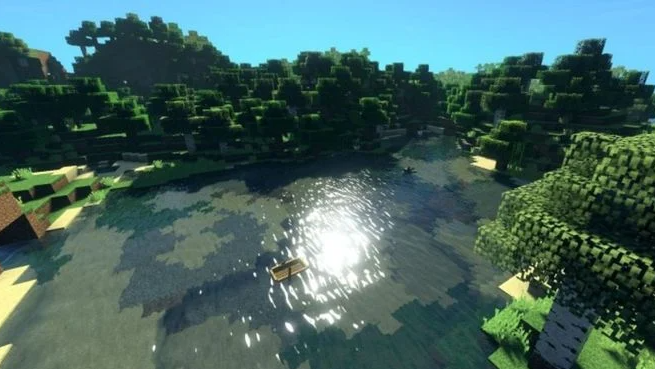
    Los jugadores que buscan un excelente sombreador general junto con toneladas de opciones de personalización que realmente se adapten a las necesidades y limitaciones del usuario también disfrutarán mucho de Sushi Shader. Al igual que algunos de los sombreadores pesados ​​que han existido durante mucho tiempo también. Sushi Shader también cambia por completo el aspecto del juego.
    minecraft edicion windows 10

    Este es en realidad un sombreador que requiere una GPU de gama alta para funcionar, sin embargo, los resultados valen la pena. Agua realista, reflejos, pero también césped y follaje dinámicos y en movimiento, también funciona sólidamente como cualquier otro gran paquete de shaders.

    Sonic Ethers (SEUS) Sorprendentes sombreadores

    SEUS es en realidad un shader increíble con dos versiones disponibles. el Renovado y Iluminación global trazada por trayectoria (PTGI) además. La versión renovada es ideal para obtener el máximo rendimiento de sombreado durante los juegos y también es conocido por ser uno de los sombreadores más realistas del mercado.

    Este último, PTGI, es básicamente un maestro en el sombreado de PC de gama alta, así como en las implementaciones de trazado de rayos que funcionan incluso sin tarjetas gráficas RTX en cualquier tarjeta gráfica NVIDIA. Proporcionará a su PC de juegos realmente potente los mejores efectos de iluminación y sombra y también cuenta con tecnologías avanzadas. SEUS PTGI también tiene la mejor visualización posible y es compatible con Minecraft Java versión 1.13.

    Descargar SEUS

    Sombreadores de sabiduría | Edición de Minecraft Shaders para Windows 10

    Para las PC de gama baja, no hay nada como Wisdom Shaders. Con resultados increíblemente realistas, este sombreador sigue funcionando muy bien incluso si el jugador no tiene la última GPU. Además, muchas de sus configuraciones ofrecen mucha personalización. Para que los jugadores puedan experimentar y también ver qué se adapta mejor a las capacidades de su PC.

    Lo bueno de este sombreador de gama baja es que ajusta un poco más la iluminación y ahora incluso hace que el agua sea completamente realista y basada en la física. Para ser un shader tan liviano, también logra mucho más de lo que realmente promete.

    Sombreador vibratorio Sildur

    El sombreador Vibrant de Sildur es en realidad un sombreador interesante para Minecraft, así como diferentes paquetes para diferentes niveles de rendimiento. El sombreador vibrante de Sildur básicamente varía en las opciones del paquete ligero, que es adecuado para portátiles y PC con un rendimiento moderado con el fin de Extremo es mejor para juegos de gama alta y PC potentes para juegos.

    Además de algunas de las funciones de efectos extremos de este Shader, tiene garantizadas excelentes opciones visuales y de rendimiento. Sildur’s Vibrant Shader también se actualiza regularmente y es compatible con más de la versión 1.14 de Minecraft. Este sombreador te permite disfrutar de los reflejos, la iluminación y los mejores efectos de sombra.

    Descargar Sildurs

    Shader BBEPCComentario

    Las pequeñas cosas realmente marcan una gran diferencia, como se ilustra a través de BBEPC Shader. Este paquete proporciona todos los ajustes habituales de un paquete de shaders, pero pone un gran énfasis en los efectos del clima. Hace que el juego sea absolutamente hermoso. Durante la lluvia, el suelo también se mojará y el clima tormentoso también reducirá la visibilidad.

    minecraft edicion windows 10

    Más importante aún, la profundidad de visión del jugador también cambia significativamente. Todo lo que esté fuera de lo que el jugador está mirando se verá borroso. Esto le da al juego una sensación muy realista y algo aterradora.

    Sombreadores BSL | Edición de Minecraft Shaders para Windows 10

    Los sombreadores BSL también son conocidos por su uso de gráficos integrados y dedicados. También mejoran algunas características del juego y brindan a tus juegos de Minecraft efectos de iluminación y sombras perfectos. La pantalla de luz es tranquila y natural con un efecto de color profundo. No cambia la sensación de tus juegos favoritos de Minecraft. Sin embargo, lo hace mejor. Los sombreadores BSL le dan a su juego una sensación profesional y también funcionan adecuadamente en PC de alto rendimiento.

    Descargar BSL

    proyectoLUMA

    projectLUMA es un sombreador con reflejos naturales para efectos de iluminación y sombras efectivos. Es adecuado para PC de gama alta y tiene una excelente tasa de rendimiento. projectLUMA presenta oclusión ambiental y desenfoque de movimiento nativo junto con otras increíbles tecnologías patentadas. Este sombreador es rápido y muy funcional con una serie de características exclusivas.

    También obtiene características únicas como palcos fotorrealistas, rayos divinos, reflejos y muchas otras características sorprendentes. Este sombreador también tiene como objetivo brindarle el máximo enfoque en su juego sin siquiera distraer los efectos. Tampoco tiene errores y problemas notables. Así que no tienes que preocuparte por la velocidad y el rendimiento.

    Sombreadores ChrankerMan TME

    Si desea llevar su PC de alto rendimiento al límite, el sombreador Too Many Effects (TME) de ChrankerMan también podría ser su mejor opción. Este shader agrega muchos efectos especiales a tus juegos favoritos de Minecraft. Puedes jugar tus juegos con efectos realmente geniales. Incluyendo sombras realistas, nubes y otras luces y efectos especiales.

    Si está utilizando una PC que puede manejar las especificaciones y características del sombreador TME de ChrankerMan, no hay razón para no intentarlo. No hay errores ni retrasos que ralenticen tu juego y obtienes los mejores gráficos o efectos visuales. Sin embargo, debe tener en cuenta que este sombreador necesita una cantidad de recursos para funcionar bien, incluida una GPU de alta gama y mucho espacio de memoria.

    Descargar ChrankerMans

    Proyecto ShadersLUMA

    Ahora pasando a un sombreador más robusto, ProjectLUMA es en realidad un sombreador fotorrealista con todos los efectos especiales de los rayos de luz y también destellos de lente para hacer Minecraft parece más bonita de lo que en realidad es. Tenga cuidado, pero las PC de gama baja tendrán dificultades con este.

    Lo más destacado del paquete no son solo los cambios de luz, sino también cómo altera el aspecto y la física del agua. El movimiento y las olas definitivamente harán que los lagos, estanques y océanos se vean mucho más realistas.

    Sombreadores SORA | Edición de Minecraft Shaders para Windows 10

    Si bien la idea de mover el agua es atractiva, las demandas de los sombreadores de alta gama son demasiado difíciles de manejar. Entonces los sombreadores SORA son una excelente opción. Las sombras y los efectos de luz apenas están ahí, pero son suficientes para marcar la diferencia.

    La ventaja de los sombreadores SORA es que también se mantienen muy fieles a la apariencia original de Minecraft. Es una gran introducción a los sombreadores para los nuevos jugadores que quieren probar algo nuevo, pero no saben por dónde empezar.

    Sombreadores de océano

    Al seleccionar un shader, puede estar considerando un estilo particular introducido por un paquete. Oceano también tiene sus propios puntos fuertes. Como su nombre indica, renueva por completo la apariencia del agua en Minecraft. Junto con todas las otras cosas básicas, cualquier sombreador también cambia las luces y las sombras.

    Además, tendrás cielos hermosos y realistas con atardeceres y amaneceres multicolores. Así como la brumosa luz del sol de la tarde que se asoma perfectamente a través del follaje. La mejor parte tiene que ser cómo se ve el mundo por la noche, con solo unas pocas linternas y la luna para iluminar tu camino también.

    Sombreadores SFLP

    No todos podemos permitirnos computadoras para juegos increíbles que realmente puedan ejecutar juegos en la mejor configuración posible con modificaciones increíbles. ¡Y es bueno! Afortunadamente, los modders también lo entienden. Es por eso que tenemos sombreadores como SFLP. En realidad, es una versión modificada de los sombreadores Chocapic13, optimizada incluso para las PC más débiles.

    Es posible que no obtenga el tratamiento completo con este sombreador, sin embargo, aún verá una gran diferencia en la forma en que la luz pasa a través del agua y cómo aparecen las sombras en el juego. Todavía no puedo manejarlo desde el menú de usuario.

    Sombreadores de Chocapic13

    Cuando se trata de shaders populares, Chocapic13 es quizás también uno de los creadores de mods de shaders más conocidos. Lo realmente bueno de este paquete es que tienes diferentes niveles para este mod dependiendo de lo que tu PC pueda manejar. Así que todo el mundo también puede experimentar con estos shaders hasta cierto punto.

    El aspecto de estos sombreadores es realmente realista y vibrante con colores. Hermosos cielos con objetos estelares realistas y árboles en movimiento, así como agua, agregan la profundidad necesaria a un Minecraft Juego Es ideal para aquellos que realmente quieren un mundo hermoso para sus aventuras. Y para aquellos a los que simplemente les gusta tomar fotografías de su juego y sus construcciones.

    Conclusión

    Bueno, eso es todo de mi parte. Si quieres saber más sobre este artículo o tienes alguna duda. Así que siéntase libre de preguntarme cualquier cosa en la sección de comentarios a continuación.

    ¡Pasa un buen día!