Categoría: Windows

  • Máscaras de Rainmeter: algunas de las mejores máscaras de Rainmeter para Windows 10

    Máscaras de Rainmeter: algunas de las mejores máscaras de Rainmeter para Windows 10

    Pieles de pluviómetro

    En esta guía, descubrirá algunas de las mejores máscaras de Rainmeter. Como usted sabe las ventanas también es seguro y muy fácil de usar. Si es el sistema operativo. Sin embargo, no hay muchas opciones de personalización disponibles para Windows por defecto. Ahora la única forma de personalizarlo es simplemente cambiando el color de acento. Además, cambiando el fondo del escritorio. Si también desea decorar su escritorio de Windows, debe instalar Rainmeter. Por lo tanto, algunas máscaras de Rainmeter son para Windows que también puede usar para decorar su PC con Windows.

    Ahora con máscaras minimalistas de medidor de lluvia. Además, puede personalizar su completador como desee. Ahora también puedes hacer que el escritorio se parezca a Jarvis de Ironman. Además, haz que parezca la computadora de un hacker. Entonces la elección es tuya. Entonces, dentro de unos días publicaremos algo sobre las mejores herramientas de personalización para Windows 10. Puede que te ayude a realizar más cambios. Ahora, muchos usuarios de Windows 10 también están buscando nuevas máscaras de Rainmeter en Reddit, Quoray otro sitio web. Entonces, aquí hacemos una lista adecuada de ellos.

    La lista de las 14 mejores máscaras minimalistas de Rainmeter para PC con Windows 10: –

    Así que aquí hay algunas máscaras geniales de Rainmeter que se usan para su sistema operativo Windows para hacerlo más atractivo visualmente. Además, la mejor parte es que estas máscaras son completamente gratuitas.

    1. Un hombre de hierro: máscaras de Jarvis Rainmeter
    Pieles de pluviómetro

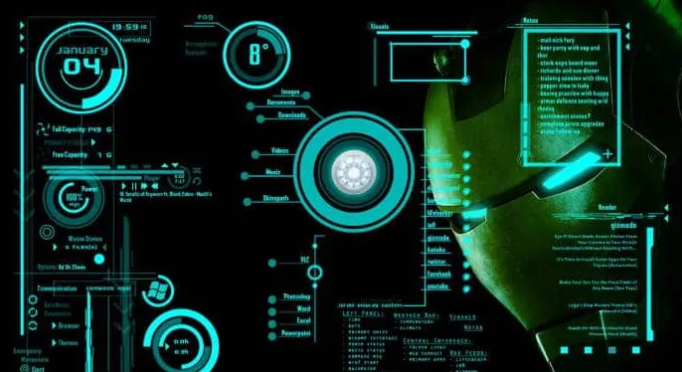
    Entonces, hierro Hombre-Jarvis es también una de las máscaras de Rainmeter más populares. Luego, si abre su computadora, también le dará una muy avanzado interfaz tecnológica con el escritorio. Por si acaso, si eres fanático de Tony Stark, definitivamente te gustaría esto.

    Además, esta máscara también es súper personalizable. Entonces también puedes reposicionar el artículo como se desee. También mostrará otra información, como la hora y la fecha, la temperatura, las fuentes RSS, la capacidad del disco duro, etc.

    Descargar el Iron Man Jarvis

    2. Máscaras Tech-A Rainmeter:

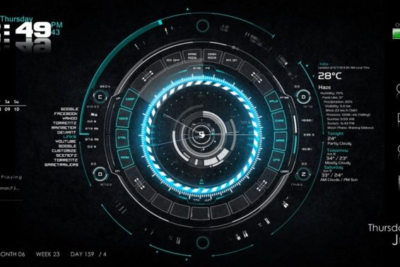
    Por lo tanto, la TECNOLOGIA-A es también otra gran piel de Rainmeter. También le dará una sensación futurista además de un diseño minimalista. Además, se verá como un núcleo giratorio simple que muestra toda la información de su dispositivo. Por ejemplo, hora y fecha, fuentes RSS, uso de CPU, uso de RAM y mucho más. También le da acceso a carpetas del sistema como Documentos, Descargas, etc.

    Descargar Tecnología-A

    3. Máscaras Rainmeter OS Avengers Shield:

    Por si acaso, si eres un inflexible Fanático de los Vengadores. También es posible que te guste esta máscara en tu escritorio. Ahora la máscara también está muy bien diseñada, y también vendrá en algunas de las múltiples resoluciones.

    Además de eso, también le proporcionará prácticos accesos directos a varias carpetas, como Mis documentos y Aplicaciones. Es como los navegadores y también vídeo/música jugadores Ahora el BLINDAJE La etiqueta Eagle en el centro le da un toque notable a su diseño.

    Descargar Sistema operativo del escudo de los Vengadores

    4. Un efecto de masa:
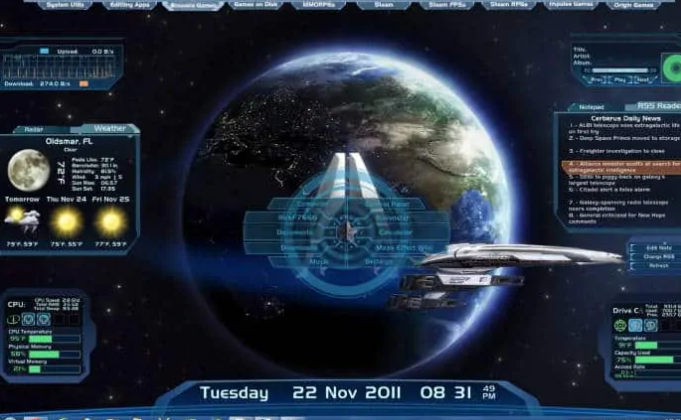
    Pieles de pluviómetro

    Así que la máscara Rainmeter Mass Effect también te recuerda a los juegos de la generación anterior con gráficos bajos. Por si acaso, si tuviste una gran experiencia jugando tales juegos. Entonces, que también te puede gustar esta piel. Esto también le proporcionará una barra grande que muestra la fecha, la hora y el día.

    Sin embargo, también puede hacer algunas personalizaciones. Ahora también puede editar algunas codificaciones, archivos gráficos, etc. Esto también le proporcionará otros detalles, como el panel de control, el almacenamiento en el disco duro, el uso de la CPU, etc.

    Descargar Efecto masivo

    5. La suite Senja:

    Por si acaso, si eres alguien a quien le gusta mantener la pantalla del escritorio bastante elegante pero mínima. Entonces, podría mejorar, y también optar por la máscara Senja Suite. Además, esta es una máscara liviana que también agregará una apariencia ordenada y limpia a su escritorio. Solo atendiendo todas sus necesidades básicas.

    Esto también le proporcionará una barra expandible que muestra accesos directos a las carpetas del sistema. Es como Mi PC, Mi documento, Medios y una barra de búsqueda. Ahora, esto también tendrá una sección separada donde todas sus fotos favoritas se mostrarán en una presentación de diapositivas. Además, también proporcionará algunos de los botones de acceso directo para apagar, reiniciar y cerrar la sesión de su dispositivo.

    Descargar Suite Senja

    6. Un sombrero:

    Ahora la piel de Pileus también vendrá con una pantalla atractiva. También le proporcionará un montón de opciones de personalización del usuario. Sin embargo, este tema es un poco pesado, pero también brinda acceso a varios accesos directos. Esto también mostrará parte de la información, como la hora y la fecha, las fuentes RSS, el uso de la CPU, etc. Ahora, esto también le proporcionará acceso rápido a las aplicaciones más utilizadas y a los accesos directos de unidades.

    Descargar sombrerillo

    7. Extranjeros:
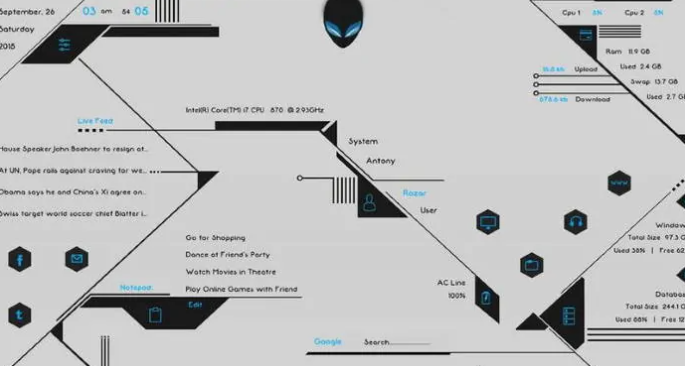
    extraterrestres

    Entonces, la máscara Alien solo por Rainmeter también es otra impresionante. Ahora la máscara también tiene una configuración de módulo y luego muestra gran parte de la información que está en la pantalla de su escritorio. Además, te mostrará la red. cargar descargar velocidad. La fecha y la hora, el estado de energía del dispositivo, luego también accesos directos a Disk-Partition. El único inconveniente de esta máscara es que solo tendrá sentido cuando se use con el fondo de pantalla que viene con esta máscara.

    Descargar extraterrestres

    8. El MOD TRANSFORMEX:

    Por lo tanto, esta máscara también agrega un aspecto futurista a la pantalla de su escritorio. También me recordará bastante a las pantallas de naves extraterrestres. También se muestra en películas de la década de 2000. Además, te permitirá agregar casi todo, desde el uso de la CPU hasta el clima y la ubicación. Ahora el TRANSFORMEX ofrecerá varios 3D iconos y muchas funciones potentes.

    Descargar TRANSFORMEX

    9. Una piel WISP Rainmeter:

    Entonces, un WISP también le da un aspecto más minimalista a la pantalla de su escritorio. Es personalmente uno de mis favoritos. Ahora la máscara también tiene un montón de subelementos que le dan un aspecto sofisticado a la pantalla. Sin embargo, también es mejor usar esta máscara con una imagen de fondo perfecta. Esto también hará que aparezca y también se vea activo. Ahora, otra información incluye hora y fecha, uso de RAM, estado de la red y más.

    Descargar HEBRA

    10. Máscaras de Rainmeter de medios simples:
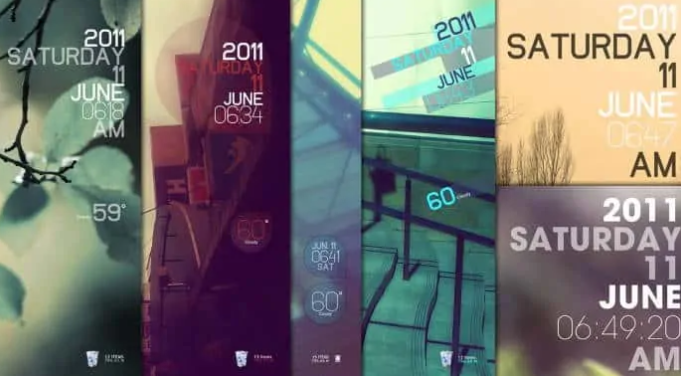
    Fácil

    Entonces, como sugiere el nombre, también es una máscara muy simple que agrega una apariencia simple a la pantalla de su escritorio a través de pegadizo. Además, contiene todos los módulos básicos que también pueden mostrar la fecha y la hora, la basura y la temperatura. También funcionará muy bien con la mayoría de los escritorios, independientemente de la resolución.

    Descargar medios simples

    11. Campo de batalla 3:

    Entonces, este es especialmente para todos los jugadores. El campo de batalla, como sabes, también es un juego increíble. Entonces también ganarán muchos elogios al igual que este tema. A Campo de batalla 3 es también una de las mejores máscaras de pluviómetro. Ahora, a todos los jugadores también les gustaría tenerlo en la pantalla de su escritorio.

    Esto también ofrecerá un montón de opciones de personalización. Ahora es mucho más fácil personalizar la máscara de su escritorio a su gusto. Además, el tema se verá muy bien y es bastante estable, lo que vale la pena intentarlo.

    Descargar Campo de batalla 3

    12. Una piel Taboo Rainmeter:

    Entonces, Tabú también es más suave, a diferencia de algunos afilado widgets Ahora, también le dará un aspecto elegante a tu pantalla. Sin embargo, no llena su pantalla con colores brillantes y vibrantes. También le proporcionará una especie de combinación de colores en blanco y negro. Además de eso, también mostrará información como un reloj, temperatura, RAM, etc. para que sean bien ensamblado Ahora también utilizará los iconos predeterminados de Windows y proporcionará una interfaz limpia. Por si acaso, si puede elegir sabiamente el fondo de pantalla, que también se adaptará al tema. Así que también se verá como algo fuera de la caja.

    Descargar Tabú

    13. Un lunes:

    Por si acaso, si buscas una solución sencilla y ligero Rainmenetr piel para usar. Para que también sea la mejor opción. Ahora también vendrá con un tema de neón y luego también puede mostrarle información importante sobre su PC. Además, la máscara es muy personalizable y también puede agregar widgets y admitir varios.

    Descargar lunes

    14. Una suite de Géminis:

    Geminis

    En este caso, si eres un jugador y juegas activamente en Steam ten. Entonces, esta máscara también hará que tu vida de juego sea más fácil. Suite Géminis también es una máscara Rainmeter muy simple. Por lo tanto, también le mostrará información importante sobre CPU, RAM, etc. desde tu computadora. Sin embargo, también contendrá los juegos independientes de Steam para que también puedas abrirlos con un solo clic. Ahora también es una gran victoria para las personas que no quieren esperar a que Steam abra sus juegos.

    Conclusión:

    Entonces, ¡eso es todo! Ahora la única forma de personalizarlo es simplemente cambiando el color de acento. Además, cambiando el fondo del escritorio. Por si acaso, si también quieres decorar tu escritorio de Windows, debes instalar Rainmeter. Por lo tanto, algunas máscaras de Rainmeter son para Windows que también puede usar para decorar su PC con Windows.

    ¡Espero que esta guía te sea útil! Si tiene alguna pregunta, ¡háganoslo saber en los comentarios a continuación! ¡Os agradezco!

  • ¿Cuáles son los mejores administradores de archivos gratuitos para Windows 10?

    ¿Cuáles son los mejores administradores de archivos gratuitos para Windows 10?

        Administrador de archivos para Windows 10

    Estos son algunos de los mejores administradores de archivos para Windows 10. Además, el Explorador de Windows predeterminado hace un gran trabajo al buscar y enumerar archivos y directorios en su PC. Sin embargo, otras aplicaciones de administración de archivos para Windows también incluirán funciones y herramientas adicionales. También hará su trabajo mucho más fácil. Además, estoy seguro de que le gustarán las funciones ampliadas para etiquetar sus archivos. Simplemente agregue marcas de agua, nombres de procesos por lotes y más. Ahora, estas funciones también están disponibles en otras alternativas del Explorador de archivos de Windows, de las que hablaremos hoy.

    Ahora, el administrador de archivos predeterminado que solo usa Windows es bastante impresionante y también excelente para el uso normal. Además, esto no es suficiente para el usuario experimentado. Algunas personas que trabajarán principalmente con archivos multimedia experimentan problemas con el Explorador de Windows. Por si acaso, si usted es uno de ellos, tenemos excelentes alternativas de administrador de archivos de Windows que puede probar hoy.

    Una lista de los mejores administradores de archivos para Windows 10

    Estos son algunos de los excelentes programas de administración de archivos disponibles para PC. Ahora, este software definitivamente facilitará su trabajo para administrar directorios y archivos.

    1. Opus Directory _Administrador de archivos para Windows 10:

        Administrador de archivos para Windows 10

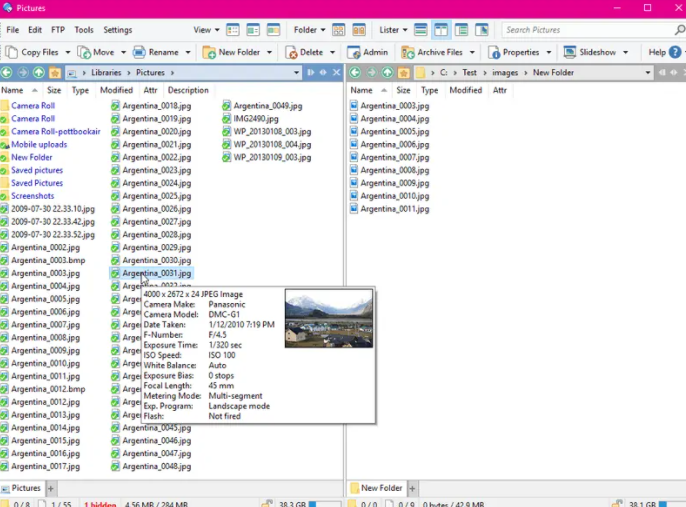
    Por lo tanto, es un administrador de archivos antiguo con una interfaz limpia. Ahora, el software también admitirá el árbol de archivos que lo ayudará a ingresar fácilmente a los directorios. Además, estas características incluirán una barra de búsqueda. Un indicador en también diferentes carpetas, y muchas más. Directory Opus también admitirá algunos de los múltiples archivos, como ZIP, RAR, Descargador y convertidor de imágenes.

    Para visitar el sitio: Directorio de Opus

    2. Un Commander _File Manager gratuito para Windows 10

    Tenga un Free Commander, que es un servicio gratuito de exploración de archivos con un doble vidrio interfaz. Ahora, esto también hará que sea muy fácil copiar o mover archivos de una carpeta a otra. Por lo tanto, también puede acceder a las unidades de red que están separadas de las carpetas. Ahora también es un explorador de archivos muy simple que es para Windows con una interfaz limpia. Después de eso, no puede abrir el un lector y nube de este software.

    Visite el sitio: Orden gratis

    3. Un controlador de Explorer++:

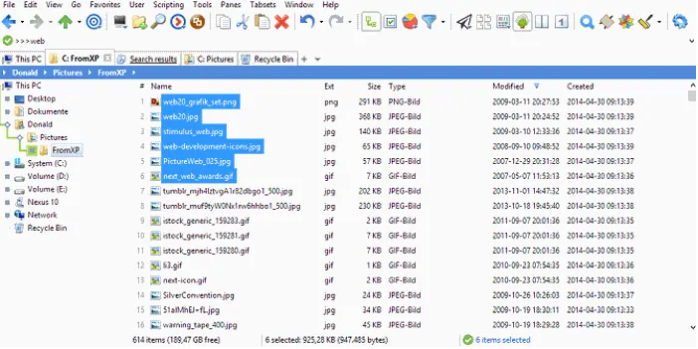
    el Explorador++ también es un administrador de archivos gratuito y de código abierto para Windows. Ahora con el doble vidrio interfaz, también admitirá pestañas de carpetas y una unidad. Así que también puedes marcador una pestaña para navegar por su archivo.

    Además, vendrá con todas las funciones básicas como filtrar, ordenar, mover, cortar y dividir archivos. Ahora también puedes usar este software tanto 32 bits y 64 bits las ventanas. Por si acaso, si está buscando un explorador de archivos limpio para Windows, debe usar Explorer++.

    Para visitar el sitio: Explorador++

    4. Un directorio Q:

    Así que es tener otros administradores de archivos que vendrán con un doble vidrio. Después Q-Dir también viene con un cuatro pliegues interfaz. Ahora también puede administrar varias carpetas con este administrador de archivos. Esto también te permitirá colocar el burro horizontal y verticalmente. Además, puedes personalizarlo para que se vea más natural. A Q-Dir es también uno de los administradores de archivos más eficientes de Windows.

    Visite el sitio: Q-Dir (el Quad Explorer)

    5. El comandante único:

        Administrador de archivos para Windows 10

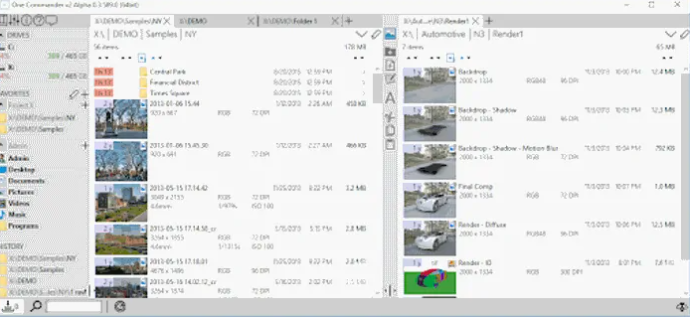
    Por lo tanto, One Command también es otro administrador de archivos gratuito que también se verá como el administrador de archivos nativo de Windows. También vendrá con los hermosos dos temas diferentes. Ahora también puede ejecutar varios directorios simultáneamente. También se hará más eficiente. Entonces, las otras características son el panel de historial, luego la barra de direcciones, así como una vista previa integrada de archivos de audio y video.

    Visite el sitio: un comandante

    6. Un explorador 2:

    el Explorador 2 es también uno de los administradores de archivos más avanzados y modernos para Windows. Ahora también puedes elegirlos entre una estilo de cinta la interfaz y la barra de menú. Además, vendrá con parte de identificación rápida de archivos y también codificación de colores para escanear archivos fácilmente. Ahora la interfaz también puede personalizar esto para mantener arreglos ordenados. Además, el modelo premium se enfoca en los negocios y ofrece distribución de archivos en red.

    Visite el sitio: Explorador²

    7. Un WinDirStat:

    Entonces, este es otro administrador de archivos que es para Windows. Lo más importante es ver el espacio en disco utilizado y restante por utilizar. Ahora este software también vendrá con el Limpiar herramientas de ventana Esto también asignará el código de color para encontrar la carpeta más fácilmente. Entonces, esto también usará clour cod para mostrar el uso del espacio en disco. Ahora también puede ver los espacios y decidir utilizar el espacio en consecuencia. el WinDirStat es también un práctico administrador de archivos para Windows con todas las interfaces intuitivas.

    Visite el sitio: WinDirStat

    8. Un explorador XY:

        Administrador de archivos para Windows 10

    el Explorador es también un administrador de archivos con un doble vidrio como la mayoría de los demás. Algunas de las características principales admiten pestañas con una configuración específica. Ahora, con una carpeta, hay una vista de árbol que permite una navegación de archivos limpia. Estos archivos se pueden organizar fácilmente simplemente etiquetándolos. Luego, otras características también son coincidencias parciales, búsqueda, expresiones regulares y muchas más.

    Para visitar el sitio: XYplorador

    9. Un administrador de archivos Clover para Windows 10:

    The Clover también es un administrador de archivos fundamental para Windows. Ahora también es una de las mejores opciones si quieres mantenerte alejado de avances y molestias. Además, vendrá con algunas de las funciones básicas como marcadores, fusiones y acceso rápido a las carpetas más utilizadas.

    Para visitar el sitio: Trébol

    10. Archivos y carpetas ligeros:

    Files & Folder lite también vendrá con una limpieza y su interfaz. Ahora puede acceder fácilmente a cualquier archivo con ventanas de navegación expandibles en el lado izquierdo. también apoyará una unidad, maíz Google Drive tampoco es compatible. Además, es un administrador de archivos de Windows muy básico.

    Visite el sitio: Archivos y Carpetas Lite

    11. El comandante total:

    comandante

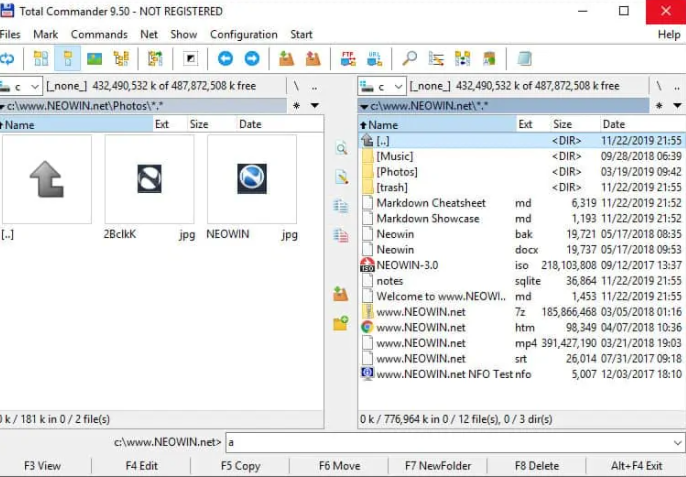
    Tener un Total Commander también es un software de la vieja escuela. Así, seguirá sorprendiendo a sus usuarios con cada nueva actualización. Ahora, estas características también son una interfaz ordenada y limpia que le garantizará una navegación más rápida y también menos compleja. También es uno de los mejores administradores de archivos para transferir grandes cantidades de archivos.

    Aparte de eso, Total Commander también admitirá muchos formatos de archivo junto con varias teclas de acceso rápido personalizables. Además, también puede instalar varios complementos para otros formatos de archivo que no están incluidos de forma predeterminada.

    Visite el sitio: Comandante total

    12. Un hombre:

    fman

    Por lo tanto, F Man también obtiene una completa basado en teclado administrador de archivos disponible para Windows y Mac. Ahora bien, esto también se mostrará como un doble vidrio ver. Esto también le asegurará una transferencia de archivos rápida y eficiente entre diferentes directorios. Si no está familiarizado con el uso de métodos abreviados de teclado, presione Ctrl+Shift+P para acceder a la paleta de comandos.

    Esta es una de las mejores partes que también puedes encontrar toneladas de complementos que son para este explorador. Por lo tanto, también le permitirá crear sus propias funciones. simplemente escribiendo «Instalar complementos» disponible en la paleta de comandos. Entonces, también le mostrará todos los complementos disponibles y luego también puede elegir según su preferencia.

    Visite el sitio: f hombre

    Conclusión:

    Entonces, todo esto se trata del Administrador de archivos para Windows 10. Ahora, estos son algunos de los mejores administradores de archivos que existen. Además, estoy seguro de que alguno de ellos satisfaría tus necesidades. Háganos saber cuál de estos le gusta más en la sección de comentarios a continuación.

  • No se puede encontrar la cámara web en el Administrador de dispositivos en Windows

    No se puede encontrar la cámara web en el Administrador de dispositivos en Windows

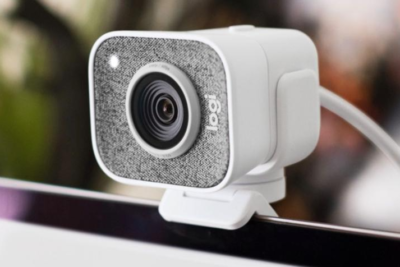
    De hecho, casi todas las cámaras web son plug & play. En casos excepcionales, por ejemplo, si está utilizando una cámara web Logitech de gama alta, es posible que deba instalar una aplicación patentada especial para utilizar todas sus funciones, pero seguirá funcionando. Solo lea este artículo para aprender todo sobre No se puede encontrar la cámara web en el Administrador de dispositivos en Windows. ¡Empecemos!

    Para cámaras web internas, es decir, aquellas que están básicamente integradas en un sistema, realmente no necesita instalar nada. Se detectan automáticamente y funcionan incluso si tiene una instalación nueva de Windows 10.

    No se puede encontrar la cámara web en el Administrador de dispositivos en Windows

    Si conectó una cámara web a su PC con Windows 10, no funcionará ni aparecerá en el Administrador de dispositivos. Entonces hay algunas cosas que puedes intentar arreglar.

    Una cámara web también puede aparecer en diferentes grupos de dispositivos en el Administrador de dispositivos. Ahora verifique los siguientes grupos para determinar que no está allí.

    • Cámaras
    • Dispositivos de imagen
    • Dispositivos USB o concentrador de dispositivos USB

    Si ha marcado los grupos de dispositivos anteriores en el Administrador de dispositivos. Y no ha encontrado su cámara web, entonces también puede intentar lo siguiente.

    ¿Cómo puede reparar los dispositivos de imágenes faltantes en el Administrador de dispositivos?

    Habilitar cámara web en la configuración

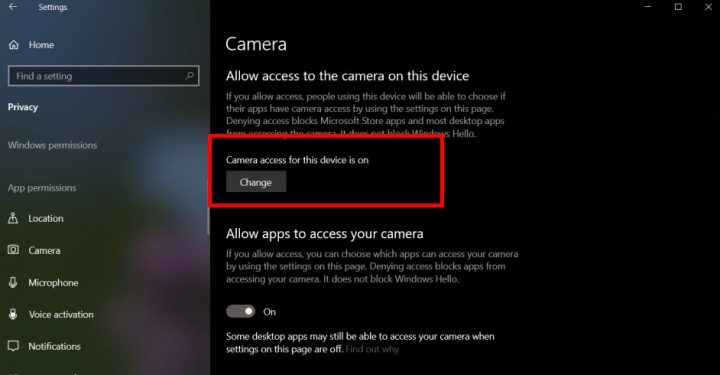
    Simplemente abra la aplicación Configuración y vaya al grupo de configuración de Privacidad. Elija la pestaña Cámara. Su cámara también debería ver el mensaje «El acceso a la cámara para este dispositivo está habilitado». Si no lo hace, significa que la cámara está apagada. Toque el botón Editar y luego actívelo. Ahora reinicie su PC.

    no puedo encontrar una cámara web

    Solucionador de problemas de Windows

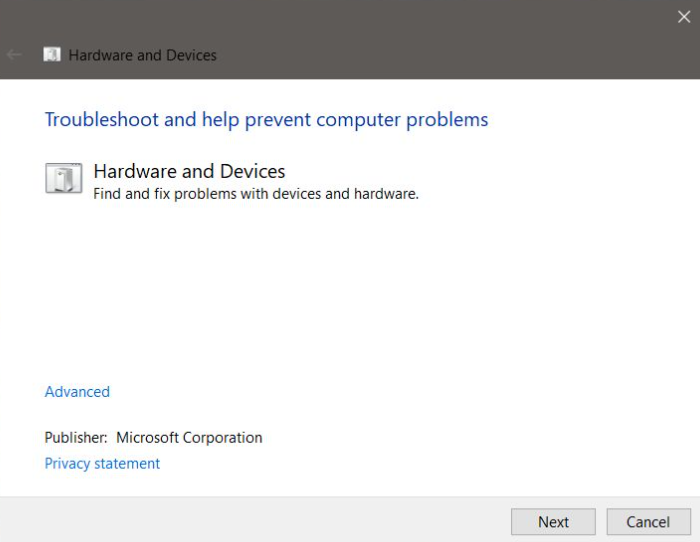
    Windows 10 también tiene un solucionador de problemas general para la mayoría de los componentes, hardware y software. Para una cámara web, debe ejecutar el solucionador de problemas de hardware y dispositivo. Simplemente siga los pasos a continuación;

    • Clickea en el Ganar + R método abreviado de teclado para abrir el cuadro de diálogo de ejecución.
    • En el caja de carreras, debe ingresar lo siguiente, luego presione Ener
    msdt.exe -id DeviceDiagnostic

    no puedo encontrar una cámara web

    Permita que el solucionador de problemas se ejecute y detecte problemas de hardware. Acepte y luego aplique todos los cambios recomendados y también reinicie su PC por si acaso.

    Buscar actualizaciones de controladores

    Si la cámara web no aparece en el Administrador de dispositivos, solo buscar actualizaciones de controladores puede ser un problema. Sin embargo, aún puede buscar actualizaciones a través de Windows Updates.

    • Primero, abra el Ajustes aplicación y diríjase a la Actualización y seguridad grupo de parámetros
    • Ve a la Actualizaciones de Windows luego presione la pestaña Buscar actualizaciones botón

    Si instaló Windows 10 nuevo, probablemente sea una buena idea esperar unas horas. Algunos controladores instalados son genéricos o también la versión más antigua que Windows 10 puede encontrar. Con el tiempo, también se actualizarán. Esto sucede con mayor frecuencia con los controladores de audio, pero también puede suceder con la cámara web.

    Simplemente busque en línea una actualización de controlador e instálela manualmente. Ahora consulte el sitio web del fabricante de su computadora portátil o de escritorio e instale también los controladores de cámara web recomendados.

    Buscar dispositivos

    También es posible que Windows 10 no haya podido detectar la cámara web después de una actualización del controlador. Luego abra el Administrador de dispositivos y presione el botón «Buscar cambios de hardware». Si se muestra su cámara web, es probable que Windows 10 también instale controladores. Ahora reinicie su PC.

    Agregar manualmente una cámara web | no puedo encontrar una cámara web

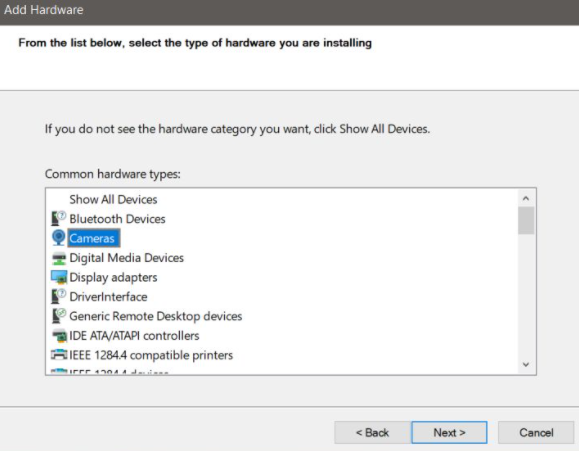
    Puede agregar manualmente una cámara web al Administrador de dispositivos. Ahora abra el Administrador de dispositivos y simplemente siga los pasos a continuación.

    • Dentro Administrador de dispositivostienes que ir a Comparte > Agregar hardware heredado
    • En la ventana que se abre, simplemente presione Próximo.
    • Elegir ‘Instalar el hardware que elijo manualmente de una lista (Avanzado)
    • En la lista de tipos de dispositivos, y elija ‘Cámaras‘ y haga clic en Siguiente.
    • Si tiene un controlador para la cámara web, puede presionar ‘tener un disco‘ y elegirlo. Si no, continúe con el siguiente paso.
    • Verá una lista de dispositivos que también puede instalar. Si no ve un dispositivo, vuelva al paso 4 y en lugar de ‘Cámaras‘para seleccionar’Dispositivos de imagen‘.
    • Elija el dispositivo de la lista y presione Próximo.
    • Una vez que el controlador está instalado, entonces reiniciar tu computadora.

    no puedo encontrar una cámara web

    Instale la aplicación de cámara web propiedad del fabricante

    Este problema parece ser algo común en los sistemas Dell y, de hecho, Dell tiene una aplicación de cámara web disponible para descargar. No es necesario usar la cámara web, sin embargo, instalarla puede permitir que se muestre la cámara web.

    Así que visita Página de controladores de Dell e ingrese el modelo de su sistema o la etiqueta de servicio y busque la aplicación. Asegúrese de reiniciar su PC después de instalarlo. Aunque mencionamos a Dell específicamente aquí, muchos otros fabricantes tienen exactamente las mismas aplicaciones. Busque la aplicación en la página de soporte de su sistema y luego instálela.

    Comprobar BIOS

    Algunas cámaras web integradas también se pueden desactivar desde el BIOS. Si actualizó recientemente el BIOS, es posible que la cámara web esté deshabilitada. Vaya al BIOS de su sistema y busque cualquier cosa relacionada con el hardware o la configuración del hardware.

    Si su cámara web aparece allí, solo asegúrese de que esté habilitada y/o funcionando también. Su BIOS debería darle algún tipo de indicación de esto. Si tampoco ve la cámara web en el BIOS, intente el último paso a continuación.

    comprobar el hardware

    Si recientemente repararon o dejaron caer su PC, también es posible que su cámara web se haya desconectado físicamente. Hágalo revisar nuevamente o si es hábil con el material. Luego puede abrir su sistema usted mismo y también asegurarse de que todo esté conectado.

    Conclusión

    Muy bien, eso fue todo amigos! Espero que te guste este artículo sobre «no se puede encontrar una cámara web» y que también te resulte útil. Danos tu opinión al respecto. Además, si tiene alguna otra pregunta o problema relacionado con este artículo. Así que háganoslo saber en la sección de comentarios a continuación. Le responderemos a la brevedad.

    ¡Pasa un buen día!

  • Falta MSVCR120.dll en su computadora – Arreglar

    Falta MSVCR120.dll en su computadora – Arreglar

    La falta de archivos impidió en su mayoría la instalación de muchos juegos y programas en las ventanas. Los archivos que faltan son en su mayoría archivos .dll con nombres tan vagos que el usuario promedio ni siquiera puede comenzar a determinar dónde puede haber ido dicho archivo. Un archivo DLL es en realidad un archivo de biblioteca que realizará funciones o también puede contener muchas variables o recursos. Solo leamos este artículo para saber todo sobre MSVCR120.dll que falta en su computadora – Arreglar

    Debido a que estos archivos están asociados con los marcos a los que pertenecen, y las aplicaciones también se crean en ciertos marcos. Su ausencia en su sistema impide que una aplicación que depende de un archivo DLL se instale o ejecute. La solución no es difícil en realidad; solo necesita recuperar el archivo en su sistema. Si obtienes el ‘Falta MSVCR120.dll en su PC‘ al instalar o ejecutar un archivo EXE en Windows, así es como puede solucionarlo.

    ¿Qué es MSVCR120.dll? | Falta MSVCR120.dll

    ¿Qué es el archivo MSVCR120.dll? MSVCR120.dll es un archivo importante para el sistema operativo Windows. El archivo se usa para extraer valiosos recursos de la aplicación necesarios mientras se ejecuta a través del instalador de terceros. MSVCR120.dll es en realidad la biblioteca C++ correspondiente. Si falta MSVCR120.dll, no podrá abrir juegos u otros programas en lenguajes de programación C++.

    Instale el archivo MSVCR120.dll

    Si MSVCR120.dll falta o no se encuentra en su computadora, puede resolver su problema restaurando el archivo que falta en su computadora. Para hacer esto, solo use el Cliente DLL-files.com.

    El cliente DLL-files.com también reparará su error DLL con solo un clic. No necesita saber qué sistema se está ejecutando en su computadora, y no tiene que preocuparse por descargar el archivo incorrecto. DLL-files.com se encarga de todo por usted.

    • Primero, descarga e instale el cliente DLL-files.com.
    • Luego ejecute la aplicación.
    • Sólo tipo MSVCR120.dll en el campo de búsqueda y presione Encuentra un archivo DLL.
    • Seguir adelante msvcr120.dll en el resultado de la búsqueda.

    Falta MSVCR120.dll

    • Haga clic en Instalar (debe registrar el programa antes de poder instalar los archivos; se le solicitará cuando presione Instalar).

    Durante la instalación, compruebe si el problema de MSVCR120.dll que falta se ha resuelto o no.

    Reinstalar paquetes redistribuibles de Visual C++ | Falta MSVCR120.dll

    El archivo MSVCR120.dll básicamente pertenece a los paquetes redistribuibles de Visual C++ para Visual Studio 2013. Si falta en su computadora, hubo un error al instalar este paquete. La forma más fácil de arreglar lo que falta msvcr120.dll es volver a descargar los paquetes de Microsoft.

    Importante: descargue el archivo de los sitios oficiales para evitar posibles riesgos. Además, NO descargue archivos .dll de sitios web no oficiales, en un intento de reemplazar los archivos que faltan. Estas son fuentes no confiables para archivos DLL y pueden infectar con virus. Por lo tanto, se recomienda no hacerlo para garantizar la seguridad de su computadora.

    • Dirígete a la sitio de descargas de microsoft.
    • Seguir adelante Descargar.
    • Elegir la archivar dependiendo de su tipo de sistema (x64 para 64 bits y x86 para 32 bits). Entonces presione Próximo.

    Consejos: Puede comprobar si está utilizando 32 bits o 64 bits a través de cmd en Windows : Abrir cmd.exey tipo información del sistemay presiona Entrarentonces puedes ver tu Tipo de sistema se basa en x86 o x64.

    • Después de la descarga, toque dos veces el archivo .exe descargadoy seguirlos instrucciones instalar.
    • solo reinicia tu computadora. Luego abra el mismo programa para ver si funciona.

    Esto también debería resolver tu problema. Si no es así, intente los siguientes pasos.

    Haz una instalación limpia del programa

    Como se sugiere en el mensaje de error, puede intentar reinstalar el programa para solucionarlo. El archivo del programa puede dañarse durante la instalación, por lo que una reinstalación limpia para tener un archivo completo y correcto también puede solucionar el problema.

    • En su teclado, presione la tecla Tecla del logotipo de Windows +R al mismo tiempo.
    • Entonces solo escribe appwiz.cpl en el cuadro Ejecutar y presione Entrar.Haga clic derecho en el programa que está proporcionando el error, luego presione Desinstalar. En mi caso, el programa que da el error es Python, así que hago clic derecho en Python y presiono Desinstalar.
    • Solo sigue la ventana emergente instrucciones con el fin de confirmar la supresión.
    • Reinicie su computadora, simplemente reinstale el programa y ábralo para ver si funciona.

    Copiar archivo desde otra computadora | Falta MSVCR120.dll

    También puede corregir este error copiando el mismo archivo desde otra computadora y pegándolo en la suya. Para hacer esto:

    • Busque otra PC que tenga el mismo sistema operativo que la suya.
      Las versiones (Windows 10/8/7) y arquitecturas (32 bits/64 bits) de los dos sistemas operativos también deben ser idénticas.
    • En esta computadora, debe abrir el Explorador de archivos (presionando el Tecla del logotipo de Windows y mi en su teclado). Luego dirígete a C:WindowsSystem32 y también copiar el msvcr120.dll el.
    • Ahora pegue el archivo copiado en la misma ubicación (C:WindowsSystem32) en su propia computadora. (Es posible que necesite un dispositivo de almacenamiento externo, como una unidad flash).

    Ejecute un análisis de virus para su sistema

    A virus Donde malware la infección en su sistema también podría detener el archivo .dll para correr de verdad. Algunos errores, como dll no encontrado o dll faltante, están relacionados con malware, como troyanos, que fingen ser los archivos dll. Para verificar esta posibilidad, simplemente ejecute una verificación completa del sistema con su programa antivirus. Es posible que Windows Defender por sí solo no pueda ayudar. Así que puedes probar otros programas antivirus, como Norton y AVG AntiVirus Free.

    Simplemente ejecute un análisis de virus completo para todo su sistema Windows, y puede tardar unos minutos. Un escaneo instantáneo del sistema puede perder muchas partes de su PC con Windows. Así que asegúrese de revisar cada parte de su computadora. Después de escanear, debe reiniciar su PC. Si desafortunadamente, su Windows ha sido infectado con malware. Simplemente siga las instrucciones que muestra el programa antivirus para solucionarlo. Luego reinicie su computadora y vea si el problema está resuelto.

    Conclusión

    Bueno, eso es todo de mi parte. Si quieres saber más sobre este artículo o tienes alguna duda. Así que siéntase libre de preguntarme cualquier cosa en la sección de comentarios a continuación.

    ¡Pasa un buen día!

  • Windows Defender VS Avast – Comparación de antivirus

    Windows Defender VS Avast – Comparación de antivirus

    Sé que he mencionado la seguridad muchas veces en los artículos que he escrito aquí a lo largo de los años. En este artículo, vamos a hablar sobre Windows Defender VS Avast: comparación de antivirus. ¡Empecemos!

    Te digo esto para que sepas que cuando hablo de seguridad, no es algo que tomo a la ligera. Haré lo que sea necesario para mantener mis propias máquinas seguras y te ayudaré a hacer lo mismo con las tuyas en todo momento. Nunca haré recomendaciones de seguridad basadas en los productos «más populares» en este momento, y nunca seré «comprado» por ninguna empresa que busque promocionar sus productos.

    Veamos ahora los dos programas de protección en cuestión: Windows Defender y Avast Free.

    Windows Defender para protección antivirus

    Para la mayoría de los usuarios promedio, Windows Defender integrado es seguridad más que suficiente. Si tienes Windows 8.1 o 10, ya tendrás un Defender. No hay actualizaciones para comprar: todo ya está incluido. Tiene un firewall unidireccional incorporado, controles parentales decentes, modos de juego y, por supuesto, protección antivirus.

    La desventaja es que el programa todavía tiende a marcar el software inofensivo como malicioso y no hay funciones adicionales. Lo que ves es lo que obtienes con Windows Defender. Hace unos años hubo un paquete o empaquetar falsos positivos asociados con Defender. Ha mejorado considerablemente, afortunadamente, pero todavía no es infalible.

    La mejor parte del Defender es que no tienes que hacer nada. Es sólo… allí. Corriendo en silencio en el fondo. Monitoreo de virus. Esté atento a su software para detectar comportamientos extraños. Descarga de elementos maliciosos para su análisis. No es necesario instalar actualizaciones. No necesitas comprar nada adicional. Además, tiene tranquilidad en su mayor parte.

    Avast Gratis para protección antivirus

    Era el programa que más a menudo recomendaba a las personas a las que ayudaba en ese momento. En mi opinión, este sigue siendo el mejor software gratuito disponible para proteger su computadora.

    El año pasado, Avast ganó, por enésima vez, un premio de AV-TEST a la «Mejor detección de virus y malware». Eso me dice todo lo que necesito saber. Obviamente, también elimina las cosas no deseadas para que su computadora vuelva a estar donde debería estar lo más rápido posible.

    Sin embargo, Avast hace más que solo verificar virus. También tiene un increíble administrador de contraseñas incorporado y también le notificará si su red Wi-Fi no es segura.

    Lo crea o no, Avast usa menos recursos del sistema que Windows Defender. Esto es extremadamente importante para aquellos de ustedes que usan computadoras más antiguas o que no son modelos de gama alta. Avast también gana en mi libro. (Y la de muchos otros expertos en seguridad) en cuanto a su facilidad de uso. La interfaz de usuario es simplemente… intuitiva.

    Hay otras características que tiene Avast que Defender simplemente no tiene. El Actualizador de software mantendrá automáticamente todo el software de su computadora completamente actualizado, mientras que el Modo de juego mantiene su juego interrumpido. Avast también tiene protección de correo electrónico… algo que realmente desearía que Defender hubiera pensado o incorporado a estas alturas. Finalmente, la versión gratuita de Avast también le permite crear un disco de rescate en caso de que tenga una emergencia informática masiva. Estas funciones suelen estar incluidas en las versiones de pago de casi todos los programas antivirus. Sin embargo, viene con la versión gratuita de Avast.

    Agregue MalwareBytes para mayor seguridad | windows defender vs avast

    Sería negligente si no discutiera esto MalwareBytes puede hacer por ti. Tuve la suerte al comienzo de este increíble software de ser una de las primeras personas en conocerlo, probarlo y usarlo. Su creador, Marcin, era un genio de 14 años en ese momento que sabía. Que tenía que haber algo mejor para vencer los tipos de malware que encontramos a diario. Avance rápido todos esos años (¡desde alrededor de 2003!) y mire el gigante en el que construyó esta empresa.

    No recomiendo este software debido a mis conexiones con él… pero lo hago.

    Malwarebytes tiene una versión gratuita y una versión de pago. Cuando lo descargue e instale por primera vez, recibirá una prueba gratuita de 14 días para el Monte completo. Esto incluye protección contra amenazas en tiempo real. Esta es la principal diferencia entre las dos versiones. El gratuito solo te permite escanear bajo demanda.

    La mejor parte es que Malwarebytes está diseñado para funcionar con la protección antivirus que ya usa. Sí… puedes y DEBERÍAN ejecutarlo con Windows Defender o Avast. Es una capa adicional de protección. La cantidad de formas en que protege su computadora es infinita… desde modificaciones de software hasta ransomware, adware, rootkits y viceversa.

    ¿Qué protección antivirus debería usar en Windows?

    Mi recomendación es sencilla: instala las versiones gratuitas de Avast y Malwarebytes. Te alegrarás de haberlo hecho, te lo prometo. No pasará nada, tu información y datos siempre estarán seguros y ni siquiera notarás una diferencia en la velocidad de tu computadora. Porque están empantanados por programas intensivos en recursos.

    Conclusión

    Muy bien, eso fue todo amigos! Espero que disfrute este artículo de Windows Defender vs Avast y lo encuentre útil. Danos tu opinión al respecto. Además, si tiene alguna otra pregunta relacionada con este artículo. Así que háganoslo saber en la sección de comentarios a continuación. Le responderemos a la brevedad.

    ¡Pasa un buen día!

  • Cómo cambiar el nombre de los dispositivos Bluetooth en Windows 10

    Cómo cambiar el nombre de los dispositivos Bluetooth en Windows 10

    Cuando empareja y conecta un dispositivo Bluetooth en las ventanas 10. Luego se le da un nombre especificado por el fabricante del dispositivo. Esto es cierto para dispositivos simples como auriculares, pero también para dispositivos más sofisticados como teléfonos inteligentes. El nombre está ahí simplemente para que los usuarios también identifiquen fácilmente el dispositivo. Windows 10 en realidad no usa el nombre del dispositivo para comunicarse con él. En su lugar, utiliza la dirección MAC que los usuarios no pueden cambiar. Si no está satisfecho con el nombre de un dispositivo. O tiene muchos dispositivos con los mismos nombres, puede cambiar el nombre de los dispositivos Bluetooth como desee. En este artículo, vamos a hablar sobre cómo cambiar el nombre de los dispositivos Bluetooth en Windows 10. ¡Comencemos!

    Cómo cambiar el nombre de los dispositivos Bluetooth en Windows 10

    ¿Cuáles son las razones para cambiar el nombre de los dispositivos Bluetooth en Windows 10?

    La razón principal para cambiar el nombre del dispositivo Bluetooth en Windows 10 es que cuando conecta su dispositivo Bluetooth a su PC con Windows 10. Entonces, el nombre que se muestra será el nombre especificado por el fabricante del dispositivo. Por ejemplo, su conexión Sony DSLR no tiene que aparecer como Sony_ILCE6000Y en su Windows 10. En su lugar, puede cambiar el nombre a algo simple como Sony DSLR.

    Formas de cambiar el nombre de los dispositivos Bluetooth en Windows 10

    También tenemos una guía que puede seguir para cambiar el nombre de sus dispositivos Bluetooth en su Windows 10. Estos son los métodos que puede seguir para cambiar el nombre de los dispositivos Bluetooth en la PC.

    Cambiar el nombre del dispositivo Bluetooth a través del panel de control

    Puede usar este método para cambiar fácilmente el nombre de su dispositivo Bluetooth, que también puede conectar a su PC con Windows 10. Entonces, si su dispositivo Bluetooth tiene un nombre muy complicado y también desea cambiarle el nombre a algo simple, puede seguir estos pasos.

    • El primer paso es básicamente para activar bluetooth para su PC con Windows 10, luego el dispositivo al que desea conectarse.
    • ahora tienes que espere a que sus dos dispositivos Bluetooth se conecten.
    • Cuando conecta los dos dispositivos a través de Bluetooth, debe abrir el Panel de control. Para abrir el panel de control, también puede utilizar el cuadro de diálogo ejecutar. Presione la tecla de Windows + R clave para lanzar Diálogo Ejecutar y escriba ‘Panel de control‘ luego presione enter.
    • En el panel de control, debe abrir el Hardware y sonido sección.
    • Ahora haga clic en Dispositivos e impresoras en la lista de opciones mostrada.
    • En Dispositivos e impresoras, debe elegir el dispositivo conectado que quieres renombrar entonces haga clic derecho sobre él y elige el Propiedades opción.
    • Ahora aparecerá una nueva ventana, donde debajo de la pestaña Bluetooth, verá el nombre predeterminado de su dispositivo conectado.
    Más lejos
    • También puede cambiar el nombre predeterminado haciendo clic en el campo de nombre y renombrándolo según sus preferencias. En este paso también puede fácilmente cambiar el nombre del dispositivo bluetooth y haga clic en Solicitar para guardar los cambios.
    • Ahora, apagar el dispositivo conectado que renombraste. Para aplicar los nuevos cambios, es importante desconectar sus dispositivos y volver a conectarlos para aplicar los nuevos cambios también.
    • Después de apagar su dispositivo, debe vuelva a conectar el dispositivo para verificar si el nombre de Bluetooth cambia o no.
    • Vuelva a abrir el Panel de control en su PC, diríjase a la sección Hardware y sonido, luego toque Dispositivos e impresoras.
    • Ahora, en Dispositivos e impresoras, podrá ver el nombre del dispositivo Bluetooth que cambió recientemente. El nombre de Bluetooth que se muestra es básicamente el nuevo nombre actualizado de su dispositivo Bluetooth conectado.
    Después

    Cuando haya cambiado el nombre de su dispositivo Bluetooth conectado. Entonces, este es básicamente el nombre que verá cada vez que conecte ese dispositivo Bluetooth en Windows 10. Pero, lo más probable es que si el controlador del dispositivo se actualiza, el nombre de su dispositivo Bluetooth se restablece esencialmente al valor predeterminado.

    Además, si elimina su dispositivo Bluetooth conectado de la lista emparejada y luego lo vuelve a emparejar en Windows 10, verá el nombre predeterminado de su dispositivo Bluetooth, que es posible que deba cambiar de nombre siguiendo los pasos a continuación.

    Además, si cambia el nombre de su dispositivo Bluetooth en su sistema Windows 10. Entonces el nombre que cambió solo se aplicará a su sistema. Básicamente, esto significa que si conecta el mismo dispositivo Bluetooth a otra PC con Windows 10, también verá el nombre predeterminado, especificado por el fabricante del dispositivo.

    Cambie el nombre de Bluetooth de su PC con Windows 10

    En este método, puede cambiar el nombre de Bluetooth de su PC con Windows 10 que se muestra en otros dispositivos Bluetooth. También puede seguir estos pasos para este método.

    • El primer paso es básicamente abrir el Ajustes aplicación en su sistema Windows 10. Para esto, presione la tecla de Windows + I para abrir Configuración.
    • En Configuración, debe hacer clic en el Sistema sección.
    • Luego, en la sección del sistema, busque y abra el Pestaña «Acerca de» desde el panel izquierdo de la pantalla.
    • Verás la opción de Cambiar el nombre de esta PC. Tóquelo para cambiar el nombre de su PC con Windows 10.
    • Entonces aparecerá una ventana, donde usted puede fácilmente escriba un nuevo nombre para su PC.
    • Después de cambiar el nombre de su PC, luego simplemente presione Siguiente Continuar.
    • Elige la opción de reiniciar ahora.
    • Cuando reinicia su PC, también puede abrir la configuración de Bluetooth para verificar si hay un cambie su nombre de Bluetooth detectable.

    Conclusión

    Bueno, todo eso por mi parte. Si quieres saber más sobre este artículo o tienes alguna duda. Así que siéntase libre de preguntarme cualquier cosa en la sección de comentarios a continuación.

    ¡Pasa un buen día!

  • Formas de eliminar archivos de la unidad C de Windows del sistema 32 _Tutorial

    Formas de eliminar archivos de la unidad C de Windows del sistema 32 _Tutorial

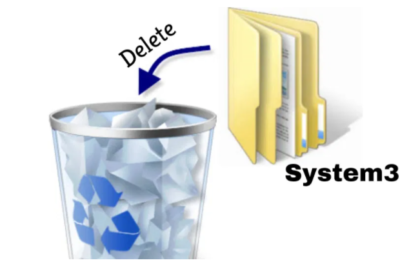
    Eliminar sistema 32

    ¿Alguna vez te has preguntado si puedes eliminar 32 carpetas del sistema en la carpeta de Windows? Entonces, siempre me he preguntado y también estoy tratando de hacer eso. Entonces los resultados también fueron desastrosos. Ahora su sistema también se volverá inestable. Entonces no hay nada que pueda hacer y la única forma de restaurar es reinstalar el sistema.

    Por si acaso, si aprende a quitar el sistema 32 carpetas Luego también puede aplicar los mismos métodos para eliminar carpetas como «Las ventanas. Viejo» y su contenido. También se creará si reinstala el sistema sin formatear la instalación de Windows existente. Entonces la sistema32 La carpeta también se encuentra debajo C:Windows. Esto también contendrá archivos importantes, así como ejecutables que los necesitarán para ejecutar el sistema operativo Windows. En caso de que elimine o elimine esto, su sistema se bloqueará y no se recuperará en absoluto.

    Explique ¿Qué es System32?

    Entonces, Sistema32 es una de las carpetas importantes de Windows en su computadora. Esta carpeta se puede encontrar en C:WindowsSystem32 Donde C:Winntsystem32. Entonces la Sistema32 El directorio también contendrá archivos de sistema de Windows y archivos de programas de software. También es muy esencial para el funcionamiento del sistema operativo Windows. Entonces el software también funciona en Windows. Este también lo presentará en versiones de Windows a partir de Windows 2000 en adelante.

    Algunos de los pasos para eliminar la carpeta y los archivos del sistema Windows 32: –

    Entonces, muchachos, no pueden eliminar fácilmente las carpetas del sistema 32 o su contenido. Luego, también eliminaría uno de sus otros archivos o carpetas personales debido a la carpeta «Sistema32». Por lo tanto, su contenido también será creado durante la instalación del sistema operativo Windows por parte del instalador de confianza.

    ¿Ya borraste la carpeta System32? ¿Algunos pasos?

    ¡No! Entonces no deberías borrar la carpeta. Por lo tanto, no le recomendaremos ni le animaremos de ninguna manera a que elimine la carpeta o su contenido. Luego, Windows como sistema operativo también se basa en la carpeta System 32. Luego, este contenido lo ayuda a operar sin problemas.

    Paso 1: use el comando DEL en el símbolo del sistema (CMD) para eliminar el sistema 32:

    Por lo tanto, la DEL El comando también se usará para eliminar archivos de cualquier carpeta en el símbolo del sistema de Windows. También le permitirá ver cómo usar el del pedido. Debe eliminar todos los archivos de la carpeta System 32.

    No:

    • En primer lugar, debe abrir el símbolo del sistema Donde Potencia Shell como administrador Entonces el atajo Tecla Win + X, A.
    • También puede cambiar el directorio de trabajo en el Sistema32 carpetas. Simplemente escribiendo el siguiente comando:
      cd C:WindowsSystem32
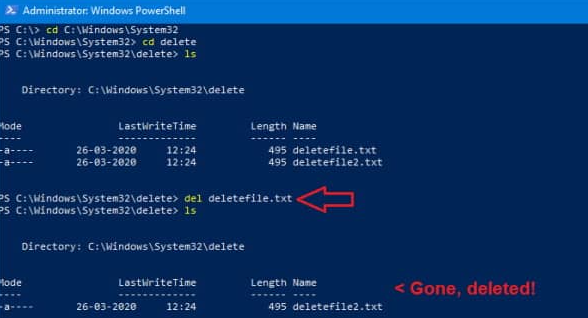
    • En caso de que conozca el nombre del archivo, desee eliminarlo. debes entrar «del» seguido del nombre del archivo. Ahora, por ejemplo, si quiero eliminar el archivo con el nombre «eliminar archivo.txt,» escribiría:
      del deletefile.txt
    • A continuación, debe presionar el botón Entrar y eliminar el archivo de la carpeta.
    • Por ejemplo, puede eliminar un archivo «eliminar archivo.txt» en el interior de C:WindowsSystem32eliminar carpetas. que ya he creado. Luego, también puede manipular este comando para eliminar cualquier archivo que también necesite eliminar en cualquier carpeta. Solo tiene un CD en esa carpeta, luego haga lo del ordenar en él.

    Eliminar sistema 32

    Paso 2: para adquirir y eliminar el sistema 32

    1. Entonces, antes que nada, el cd au C:Windows directorio usando CD pedido.
      cd C:Windows
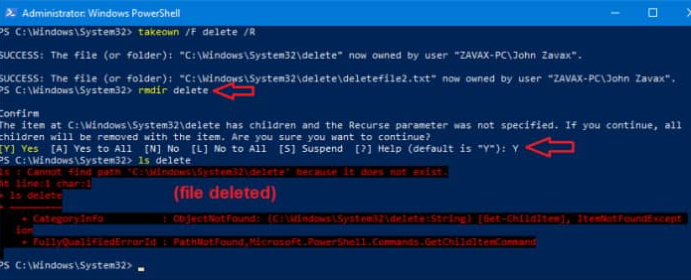
    2. Debe tomar posesión del archivo sistema32. Entonces todo su contenido simplemente usando el llevar pedido.
      takeown /F System32 /R
    3. Así que aquí está el comando anterior, /F también indica que estamos especificando la carpeta. Ahora, después de eso, y /R aplicará la acción a todas sus subcarpetas y archivos. Por si acaso, si usa este comando en un solo archivo, no necesita especificar /R.
    4. Usted debe golpear ingrese, y ahora debería haber tomado posesión de la carpeta y los archivos system32. Eliminar sistema 32
    5. Al final, también puede pasar el comando del al archivo o carpeta que desea eliminar y eliminarlo.
      del delete/deletefile.txt
    6. Luego, también puede eliminar todo el directorio usando:
      rmdir delete

    Paso 3: Para tomar posesión desde la pestaña Propiedades del Explorador

    También es lo mismo y también puede lograr esto usando el Explorador de archivos de Windows. Por si acaso, si no te sientes cómodo con la línea de comandos.

    • Primero que nada tienes que abierto Explorador de archivos. Solo necesita presionar esta tecla de Windows y E. Esto está disponible al mismo tiempo.
    • A continuación, también puede navegar a la C:Windows (puede copiar y pegar este texto en la barra de direcciones del explorador para abrirlo rápidamente).

    etapa 4

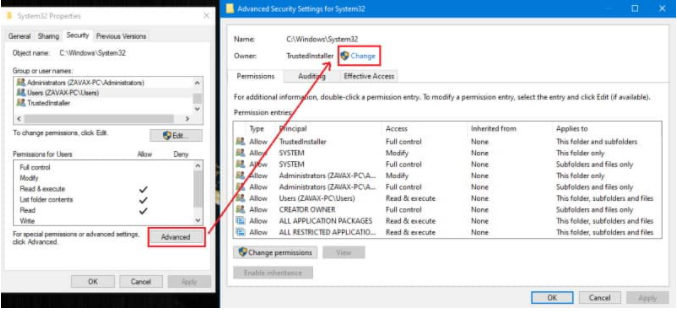
    • Después de eso, haga clic derecho en el Sistema32 carpeta y luego haga clic en Propiedades.
    • Ahora toque Avanzado, y desde el aparecer. Luego haga clic en el cambio como se muestra en la imagen.
    • Así que de nuevo es otro aparecer se abre donde debe ingresar el nombre de usuario de su cuenta y presionar enter.
    • Entonces tienes que marcar «Reemplazar propietario en subcontenedores y objetos» entonces golpea Solicitar.
    • Al final, debe cerrar todas las pestañas de propiedades abiertas.

    Cuando realice la operación anterior. Entonces deberías haber tomado posesión del archivo. Así que tiene su propio contenido. Así, también te permitirá modificar los permisos de tu cuenta.

    Paso 4: Para cambiar el permiso a control total de su cuenta

    Así que cuando adquiera la propiedad. Ahora es el mejor momento para tomar el control total de los archivos. Ahora también puedes hacerlo siguiendo estos pasos:

    • Usted debe Botón derecho del ratón en las carpetas del sistema 32, luego Haga clic en a Propiedades.
    • Luego tienes que hacer clic en seguridad y luego hacer clic en Editar para cambiar las propiedades.
    • Toque en el Para agregar luego agregue su nombre de usuario a la lista y presione enter.
    • Al final, también puedes resaltar tu nombre del usuario de la lista. Luego haga clic en el Control total, entonces golpea Solicitar.

    Si lo hace, también debería tener el control total de los archivos y carpetas. Así que también puedes botón derecho del ratón en el archivo Luego, elimínelo sin ningún mensaje de error o solicitud.

    Conclusión:

    Como viste arriba, así es como puedes eliminar el sistema 32 carpeta y archivos en Las ventanas. Usando estos pasos que son un poco más complicados. Es simplemente porque es una tarea complicada. Entonces tienes que advertirle de nuevo. Ahora, no debe eliminar System 32 Folders a menos que esté disponible con un conocimiento absoluto de lo que está haciendo y sus consecuencias.

    ¡Espero que esta guía te ayude a resolver este problema! Si tiene alguna pregunta, ¡háganoslo saber en los comentarios a continuación! ¡Gracias por leer esto! ¡Que tenga un buen día!

  • Cómo abrir el tipo NAT en la PC

    Cómo abrir el tipo NAT en la PC

    Bueno, en el 21S t siglo, tener acceso a una conexión rápida a Internet es en realidad un requisito previo. Las personas gastan cientos de dólares en actualizar sus planes y equipos para asegurarse de que su velocidad de Internet no falle. Sin embargo, a pesar de sus mejores esfuerzos, muchos usuarios se rascan la cabeza al tratar de averiguar el motivo de su baja velocidad de conexión. Si esto suena como su problema y no puede aumentar su conectividad de red, ahora es el momento de cambie el tipo de NAT en su PC. Solo lea este artículo para aprender todo sobre cómo abrir NAT Type en la PC. ¡Empecemos!

    Cómo abrir el tipo NAT en la PC

    ¿Qué es NAT?

    Bueno, a casi todo el mundo le encanta navegar por la red, solo unos pocos son conscientes de los cientos de procesos que se ejecutan en segundo plano. Esto realmente hace posible una conexión a Internet. Tal proceso es NAT, Quien quiere decir Traducción de Direcciones de Red y también es una parte importante de su configuración de Internet. En realidad, traduce las diversas direcciones privadas de su red en una única dirección IP pública. En términos más simples, el NAT funciona a través del módem y media entre su red privada e Internet.

    Objetivos de NAT

    Pues bien, actuar como mediador no es la única responsabilidad asumida a través de NAT. Estos son los objetivos logrados a través de la traducción de direcciones de red (NAT), eche un vistazo:

    • Evite el uso excesivo de direcciones IP: Originalmente, cada dispositivo tenía su propia dirección IP, un conjunto de números que le daban una identidad verdaderamente única en Internet. Sin embargo, con el creciente número de usuarios en línea, estas direcciones han comenzado a agotarse. Aquí es donde NAT realmente entra en juego. NAT convierte todas las direcciones privadas de un sistema de red en una sola dirección pública. Esto asegura que las direcciones IP no se agoten.
    • Proteja su dirección IP privada: Al asignar también nuevas direcciones a todos los dispositivos en un sistema, NAT en realidad protege su dirección IP privada. Además, el servicio también funciona como un firewall, filtrando también los datos que ingresan a su red local.

    Tipos de NAT

    Por lo tanto, hay 3 configuraciones posibles para NAT. Estos parámetros determinarán principalmente qué tan buena o mala será su experiencia en línea.

    NAT abierto (Tipo 1)

    No hay restricciones en este NAT tipo, todos los dispositivos pueden enviar y recibir datos de todo tipo a través de Internet, y esencialmente ningún firewall necesita detener o controlar ningún tipo de tráfico. Los datos fluirán sin restricciones y las aplicaciones en su dispositivo funcionarán sin problemas. Sin embargo, su red local es vulnerable a los ataques de piratas informáticos. Además, podrá conectarse a uno de los tres tipos. La búsqueda de juegos llevará menos tiempo y hay menos posibilidades de retrasos. O pateando de otra manera cuando realmente migra el host.

    NAT moderada (Tipo 2)

    NAT permite que uno o más puertos permanezcan abiertos cuando se establece en moderado. NAT también actuará como un cortafuegos y solo permitirá conexiones de un grupo seleccionado de aplicaciones. Esta es básicamente una configuración NAT media. Y el usuario también puede conectarse con usuarios que tienen tipos de NAT moderados o abiertos. La búsqueda de juegos ahora llevará algo de tiempo, pero no tanto como el tipo estricto. Además, las compensaciones serán menores que las del tipo estricto.

    NAT estricta (Tipo 3)

    Este tipo es básicamente el más estricto de NAT pegar. Los datos que ingresan a la red local también están severamente limitados. La mayoría de los servicios también tendrán dificultades para conectarse a Internet. Esta es básicamente la configuración predeterminada para la mayoría de los enrutadores. Y el usuario solo podrá conectarse con usuarios cuyo tipo de NAT esté abierto. La búsqueda de juegos eventualmente llevará más tiempo. Y 90% del momento en que será expulsado durante una migración de host y recuerde que también es posible que se produzcan retrasos.

    Cambiar traducción de dirección de red (NAT) en PC | Tipo NAT abierto

    Si sufre de conectividad lenta, probablemente sea hora de cambiar el tipo de NAT de su computadora. Lo más probable es que su módem admita un tipo de NAT muy estricto, lo que dificulta que los paquetes de datos lleguen a su dispositivo. Pero, hay varios métodos que puede probar para cambiar su tipo de NAT a las ventanas ordenador personal:

    Habilitar la detección de redes en Windows 10

    Otra forma de cambiar el tipo de NAT en su PC es habilitar Network Discovery en su dispositivo Windows. Esta opción hace que su PC sea visible para otras computadoras en la red y mejora su velocidad de Internet. Así es como también puede habilitar el descubrimiento de redes en Windows 10:

    • En su PC, simplemente presione el botón Comenzar botón y abierto el Ajustes
    • Presiona en ‘Redes e Internet‘ para abrir todas las configuraciones relacionadas con la red.
    • Luego, en la siguiente página, simplemente haga clic en ‘Wifi’ del panel izquierdo.
    • Ahora desplácese hacia abajo hasta la sección » y presione ‘Cambiar las opciones de uso compartido avanzado.’
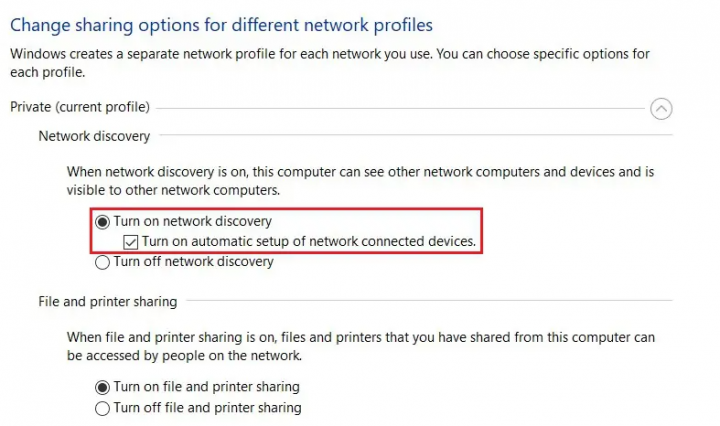
    • Luego, en la sección «Descubrimiento de red», simplemente toque «Habilitar descubrimiento de red después activar «Habilitar la configuración automática de dispositivos conectados a la red» también.

    Tipo NAT abierto

    • La traducción de su dirección de red ahora debería cambiarse, lo que en realidad acelera su conexión a Internet.

    Habilitar UPnP

    UPnP o Universal Plug and Play es básicamente un conjunto de protocolos que ayudan a los dispositivos de una red a conectarse entre sí. El servicio también permite que las aplicaciones reenvíen puertos automáticamente, lo que mejora enormemente su experiencia de juego.

    • Solo abre tu navegador, luego conexión en la página de configuración de su enrutador. Según el modelo de su dispositivo, la dirección del panel de control de su enrutador también será diferente. La mayoría de las veces, esta dirección, junto con el nombre de usuario y la contraseña, se pueden encontrar en la parte inferior de su módem.
    • Cuando haya iniciado sesión, todo lo que necesita hacer es Encuéntralo UPnP opción y habilítela.

    Notar: Habilitar UPnP pone en riesgo su PC y luego la hace vulnerable a los ataques cibernéticos. A menos que su red sea muy estricta, habilite UPnP no es realmente recomendable.

    Usar redirección de puertos

    El reenvío de puertos es una de las mejores formas de cambiar el tipo de NAT en su PC sin siquiera comprometer la seguridad de su dispositivo. Con este proceso, también puede crear excepciones para juegos particulares y luego mejorar su rendimiento general.

    • Debes visitar portforward.com y encontrar los puertos predeterminados para el juego que desea ejecutar.
    • Ahora, siguiendo los pasos mencionados en el método anterior, vaya a la página de configuración de su enrutador.
    • Ahora Buscar para el ‘Reenvío de puertos’. Probablemente debería estar en la configuración avanzada, así como en otros menús equivalentes, según el modelo de su enrutador.
    • Así que en esta página, habilitar ‘Reenvío posterior’ y toque la opción que le permite agregar puertos particulares.
    • Ahora solo ingrese el número de puerto predeterminado en los campos de texto vacíos clic en Guardar.
    • Para reiniciar su enrutador, luego reinicie el juego.Su tipo de NAT debe ser cambiado.

    Conclusión

    Bueno, eso es todo de mi parte. Si quieres saber más sobre este artículo o tienes alguna duda. Así que siéntase libre de preguntarme cualquier cosa en la sección de comentarios a continuación.

    ¡Pasa un buen día!

  • Cómo arreglar el parpadeo de la barra de tareas en Windows 10

    Cómo arreglar el parpadeo de la barra de tareas en Windows 10

    La barra de tareas es en realidad uno de los elementos de interfaz de usuario más antiguos en las ventanas 10 y en realidad no ha cambiado mucho a lo largo de los años. Es posible que Microsoft también haya intentado impulsar el menú Inicio en Windows 8/8.1 como un iniciador de aplicaciones alternativo. Sin embargo, la mayoría de los usuarios prefieren usar la barra de tareas cuando necesitan abrir un programa de uso frecuente. Solo lea este artículo para aprender todo sobre cómo corregir el parpadeo de la barra de tareas en Windows 10.

    La barra de tareas básicamente alberga dos tipos de iconos; íconos de aplicaciones anclados e íconos de aplicaciones abiertas actualmente. Para algunas aplicaciones, como Chrome, el ícono también puede indicar actividad, como una descarga. Está en progreso o una insignia que le indica que también hay mensajes sin leer.

    La barra de tareas también puede mostrar otras barras de herramientas y la bandeja del sistema. Cuando se le da su propio nombre distintivo, en realidad es solo parte de la barra de tareas y no un elemento de interfaz de usuario separado.

    Cómo arreglar el parpadeo de la barra de tareas en Windows 10

    Los íconos de la barra de tareas también pueden mostrar alguna actividad de la aplicación; sin embargo, generalmente son estáticos, lo que significa que los íconos nunca se animan. A menos que también haya actividad para mostrar para la aplicación. Si los íconos de la barra de tareas parpadean o destellan, no es normal. Aquí hay algunas cosas que puede intentar para solucionar el problema.

    Revisa la aplicación

    También es posible que el icono de una aplicación parpadee cuando la aplicación muestre una alerta importante.

    • Toca el ícono de la aplicación para ponerlo en primer plano.
    • Revisa todo ahora mensajes en espera o cuadros de alerta parpadeantes.
    • luego resuelve el mensaje o alerta.
    • el el icono de la aplicación también dejará de parpadear.

    Eliminar aplicaciones que modifican la interfaz de usuario

    Windows 10 permite a los usuarios modificar su interfaz de usuario mediante la instalación de aplicaciones de terceros. Y también pueden hacer que los íconos de la barra de tareas parpadeen y parpadeen.

    • Primero, abra el Panel de control.
    • Dirigirse hacia Programa > Desinstalar un programa.
    • ir a través de lista de aplicaciones instaladas.
    • Elige uno aplicación que modifica la interfaz de usuario o la barra de tareas.
    • Toque en el Botón de desinstalación.
    • Ahora repita para todas las aplicaciones que modifican la interfaz de usuario.
    • También reinicie el sistema.

    Ejecutar un análisis del sistema

    Intente ejecutar un análisis del sistema en busca de archivos corruptos o dañados. El análisis será capaz de resolver algunos problemas de hecho.

    • Primero, abre Símbolo del sistema con derechos de administrador.
    • Entonces ejecuta esto pedido: sfc /scannow
    • Permita que el comando se complete, luego verifique si el parpadeo y parada intermitente.

    Ejecutar verificación de imagen de disco

    También puede haber un problema con los propios archivos del sistema de Windows que en realidad está causando el parpadeo. La herramienta DISM también puede escanear archivos del sistema en busca de errores similares y corregirlos.

    • tienes que abrir Símbolo del sistema con derechos de administrador.
    • Entonces ejecuta esto pedido: DISM.exe /Online /Cleanup-image /Checkhealth
    • Cuando el comando se completa, entonces luego ejecuta este comando: DISM.exe /Online /Cleanup-image /Restorehealth
    • Deje que ambos comandos se completen, luego reiniciar el sistema.

    Comprobar controladores de pantalla

    El parpadeo y el parpadeo también pueden estar relacionados con su controlador de pantalla. Si está desactualizado o se actualizó recientemente, esto también puede causar problemas.

    • Solo abre el Administrador de dispositivos.
    • Luego expande Captura de pantalla tomada.
    • Haga clic derecho en su pantalla y elija Propiedades.
    • Dirígete a la Pestaña de conductor.
    • El cheque cuando el el controlador fue actualizado por última vez.
    • Si se actualizó recientemente, luego presione el botón Retroceder para volver a una versión anterior y ver si el problema desaparece.
    • Si el controlador es antiguo, presione el botón Botón Actualizar controladore instale todas las actualizaciones disponibles actualmente.
    • Ahora reinicia el sistema luego verifique si el problema está resuelto.

    barra de tareas parpadeante en windows 10

    Actualizar Windows 10

    En realidad, se trata de un error en Windows 10 1709. Esta versión de Windows está muy desactualizada, por lo que es una muy buena idea actualizar a la última versión. La actualización también solucionará el problema.

    • Primero, abra el Aplicación de configuración (Método abreviado de teclado Win+I).
    • Dirigirse hacia Actualización y seguridad.
    • Elegir la Pestaña de actualización de Windows.
    • Seguir adelante Buscar actualizaciones.
    • Instalar actualizaciones de funciones que también están disponibles.

    Crea una nueva cuenta de usuario

    Si no tiene ganas de actualizar Windows 10, siempre puede intentar crear una nueva cuenta de usuario. Es mucho menos probable que la nueva cuenta tenga este error.

    • En primer lugar, debe abrir el Aplicación de configuración (Método abreviado de teclado Win+I).
    • Dirigirse hacia cuentas
    • Elegir la Ficha Familia y otros usuarios.
    • Seguir adelante ‘Agregar usuario’.
    • Ahora instala un nuevo usuario local.
    • También inicie sesión como un nuevo usuario.

    Cómo puedes arreglar el parpadeo de la pantalla

    • Lo primero que debe hacer es averiguar qué está causando que la pantalla parpadee.
    • Puede averiguarlo al instante abriendo el Administrador de tareas haciendo clic derecho en la barra de tareas y eligiendo Administrador de tareas. O puedes usar el Ctrl + Mayús + Esc atajo de teclado también.
    • El siguiente paso es básicamente prestar atención a la pantalla y luego ver si el administrador de tareas parpadea.
    • Sin embargo, si todo en la pantalla parpadea, el Administrador de tareas no lo hace. Entonces se trata de una aplicación incompatible. En caso de que el Administrador de tareas parpadee con todo lo demás en la pantalla. En este caso, el problema probablemente también esté en los controladores de gráficos.
    • Cuando descubrió la causa general del problema, siguió los pasos de solución de problemas. Ahora puede seguir los pasos a continuación para solucionar el problema.

    ¿Cómo puedes desinstalar aplicaciones incompatibles?

    Bueno, hay una gran cantidad de aplicaciones que podrían causar problemas. La mayoría de las veces, puede limitarlo a su antivirus y aplicaciones de terceros diseñados para versiones anteriores de Windows. Si tienes instalado Norton Antivirus, iCloud y también IDT Audio. Estas son aplicaciones que se sabe que causaron problemas en el pasado.

    Para desinstalar aplicaciones incompatibles, debe hacer lo siguiente:

    • Primero, abre Ajustes.
    • Seguir adelante Sistema.
    • Luego haga clic en Aplicaciones y características.
    • Elija la aplicación que causa el problema y haga clic en Desinstalar.
    • Haga clic en Desinstalar de nuevo para confirmar.
    Más lejos | barra de tareas parpadeante en windows 10

    Si desinstala una aplicación de la Tienda, no es necesario realizar ninguna otra acción. Pero, si está desinstalando una aplicación de escritorio tradicional, también deberá realizar el proceso de desinstalación.

    Así de simple, también puede usar el Panel de control para desinstalar aplicaciones de escritorio problemáticas.

    • Acaba de abrir Panel de control.
    • Entonces presione Desinstalar un programa.
    • Elija la aplicación que desea eliminar.
    • Seguir adelante Desinstalar y siga el proceso de desinstalación.

    ¿Cómo se pueden actualizar los controladores de gráficos?

    Si el administrador de tareas parpadeaba con todo lo demás en la pantalla. Entonces existe una alta probabilidad de que el problema esté en el controlador de video. En este caso, se recomienda que elimine su controlador de video actual mientras su computadora está en modo seguro y luego reinstale la última actualización del controlador.

    Para iniciar su computadora en modo seguro, siga estos pasos:

    • Primero, abre Ajustes.
    • Seguir adelante Actualización y seguridad.
    • Haga clic en Recuperación.
    • Ahora, en Inicio avanzado, elija Reiniciar ahora.
    • Haga clic en Solucionar problemas también.
    • Seguir adelante Opciones avanzadas.
    • Ahora presiona Parámetros de inicio.
    • Luego haga clic en Reiniciar.

    barra de tareas parpadeante en windows 10

    • Después de que su computadora se reinicie, elija la opción 4 empezar en Modo seguro. Así puedes seleccionar la opción 5 para empezar Modo seguro con funciones de red.

    Conclusión

    Bueno, todo eso por mi parte. Si desea obtener más información sobre este artículo «Barra de tareas parpadeante en Windows 10» o si tiene alguna pregunta. Así que siéntase libre de preguntarme cualquier cosa en la sección de comentarios a continuación.

    ¡Pasa un buen día!

  • Cómo cambiar el tamaño del fondo de pantalla en Windows 10

    Cómo cambiar el tamaño del fondo de pantalla en Windows 10

    Los fondos de pantalla básicamente vienen en diferentes tamaños. Si te gusta una imagen y es una buena imagen HD, puedes usarla en una pantalla grande incluso si no es del tamaño adecuado. las ventanas También puede estirar una imagen para llenar la pantalla y normalmente, y hace un buen trabajo. Sin embargo, la mayoría de las veces esto no funciona y la imagen se corta por el lado equivocado. El mejor curso de acción es cambiar el tamaño de una imagen para que se ajuste a su escritorio. Esta es la mejor manera de cambiar el tamaño de una imagen como fondo de pantalla. Solo lea este artículo para aprender todo sobre cómo cambiar el tamaño del fondo de pantalla en Windows 10. ¡Comencemos!

    Encuentra la resolución de tu pantalla

    Antes de cambiar el tamaño de una imagen como fondo de pantalla, debe saber qué tamaño debe tener. No es un trato de una sola vez. Recorta y cambia el tamaño de una imagen para su pantalla. Este también es un trabajo personalizado, así que use la resolución de su pantalla.

    Simplemente abra la aplicación Configuración y vaya al grupo Configuración del sistema. Elija la pestaña Pantalla y observe el valor establecido en la lista desplegable Resolución. Esto es básicamente qué tan grande debe ser una imagen para que se ajuste perfectamente a su pantalla.

    Cómo cambiar el tamaño del fondo de pantalla en Windows 10

    Para esto, usaremos una imagen a través del usuario de Unsplash John Fowler @wildhoney. Esta imagen es 4288x4800px. El ancho es menor que la altura, por lo que es un ajuste realmente malo para el monitor promedio que está orientado principalmente al paisaje. Hay dos formas de procesar una imagen como esta; cambiar el tamaño, recortar o ambos.

    También puede cambiar el tamaño de la imagen y cambiar su ancho a 1920 píxeles. La altura cambiará proporcionalmente y no será 1080px. Siempre que lo establezca como fondo de pantalla, algunos de ellos también se recortarán. Si es aceptable, use IrfanView para cambiar el tamaño de la imagen y establecerla como fondo de pantalla.

    Dadas las dimensiones de esta imagen específica, al menos la mitad se recortará incluso después de cambiar su tamaño para que se ajuste al ancho de la pantalla. No hay forma de evitar esto, sin embargo, lo que puede hacer es recortar la imagen. Para que incluya las mejores partes de la imagen que está utilizando.

    Más lejos

    Nuevamente, también puede usar IrfanView para recortarlo. Abra la imagen redimensionada en IrfanView y recorte la parte que desea incluir en el fondo. Recuerde cortar solo desde la parte superior e inferior si ya ha cambiado el tamaño para que se ajuste al ancho de su pantalla. Simplemente guarde la imagen recortada y luego configúrela como fondo de escritorio.

    Puede usar este mismo método para recortar y cambiar el tamaño de una imagen para su teléfono. Sin embargo, deberá obtener el tamaño absolutamente correcto. No todos los teléfonos caben una imagen en la pantalla, por lo que es mejor recortarla y cambiar su tamaño para que quepa.