Categoría: Videojuegos

  • Cómo Activar Scripts en Roblox

    Roblox es una plataforma de juegos en línea que permite a los usuarios construir sus propios mundos virtuales. Los scripts son una parte importante de los juegos de Roblox y le permiten a los usuarios añadir funcionalidades adicionales a sus juegos. En este artículo explicaremos cómo activar scripts en Roblox para permitirte añadir funcionalidades personalizadas a tus juegos.

    Activar scripts en Roblox no es una tarea complicada. Lo primero que tienes que hacer es abrir la aplicación de Roblox y iniciar sesión en tu cuenta. Después de iniciar sesión, tendrás que buscar el botón de edición para entrar al modo de edición de tu juego. Una vez dentro del modo de edición, verás una sección llamada «Scripts» en la parte superior de la pantalla. Clickea en la sección de Scripts para abrir el editor de scripts.

    Cómo Activar Scripts en Roblox
    Roblox es una plataforma de juegos en línea en la que se pueden ejecutar scripts. Los scripts son códigos de programación que permiten a los usuarios crear contenido personalizado y añadir características adicionales a sus juegos. Para poder ejecutar scripts en Roblox, los usuarios deben activar el modo desarrollador. Esto se puede hacer ingresando a la configuración de la cuenta de Roblox y habilitando la opción «Permitir el modo desarrollador».

    Después de activar el modo desarrollador, los usuarios pueden descargar scripts de sitios web externos y luego subirlos a Roblox. Estos scripts se pueden añadir a los juegos de la misma manera que se añaden otros contenidos. Una vez que los scripts están dentro de un juego, los usuarios pueden configurar el modo de juego para que los scripts se ejecuten al comienzo de cada partida. Esto permitirá que los usuarios disfruten de los efectos y características adicionales que ofrecen los scripts.

    Los scripts también se pueden ejecutar a través del uso de los comandos de consola. Esto se puede hacer abriendo la consola de Roblox y escribiendo el nombre del script para que se ejecute. Esta opción es útil para los usuarios que quieren ejecutar un script específico en un momento específico. Los scripts sólo se pueden ejecutar mientras el modo desarrollador está activado.

    En conclusión, activar scripts en Roblox es un proceso sencillo que requiere habilitar primero el modo desarrollador. Después de esto, los usuarios pueden descargar los scripts desde sitios web externos, subirlos a Roblox y ejecutarlos a través de la configuración de los juegos o el uso de la consola.
    ¿Cómo ejecutar el script?

    Ejecutar un Script: Guía paso a paso

    Ejecutar un Script: Guía paso a paso

    Ejecutar un script es una tarea común para los desarrolladores, es la forma en la que se pueden ejecutar los comandos escritos en un lenguaje de scripting. Esta guía le mostrará los pasos básicos para ejecutar un script.

    • Primero, debe descargar el script en su computadora.
    • A continuación, abra la aplicación de línea de comando de su sistema operativo.
    • Cambie el directorio de trabajo a la ubicación del script descargado.
    • Escriba el comando para ejecutar el script.
    • Revise los resultados de la ejecución del script.

    En muchos casos, el script se puede ejecutar desde una aplicación gráfica, como una interfaz de usuario, una ventana de comandos o una línea de comandos. Esto dependerá del lenguaje del script y del sistema operativo que esté utilizando.

    En algunos casos, el script requerirá permisos de administrador para ejecutarse. Esto significa que deberá iniciar sesión en su computadora como usuario administrador antes de ejecutar el script.

    Finalmente, tenga en cuenta que algunos scripts requerirán parámetros para ejecutarse correctamente. Estos parámetros se ingresan como parte del comando para ejecutar el script.
    ¿Cómo poner scripts en la consola?

    Guía paso a paso: introducir scripts en la consola

    Introducir scripts en la consola es una parte importante de la programación. Esta guía paso a paso le mostrará cómo hacerlo.

    • Primero, abra la consola de su navegador. La forma en que se abre depende del navegador, pero se encuentra generalmente en la sección de herramientas de desarrollador.
    • A continuación, escriba el código JavaScript que desea ejecutar. Puede escribir cualquier cosa, desde una sola línea hasta un programa completo.
    • Una vez que haya escrito su código, presione Entrar. El código se ejecutará y los resultados se mostrarán en la consola.
    • Finalmente, si el código genera un error, la consola lo mostrará con más detalle para que pueda solucionarlo.

    Estas son las cuatro etapas para introducir scripts en la consola. Una vez que haya aprendido cómo hacerlo, podrá empezar a escribir código JavaScript más rápido y con mayor confianza.

    Información sobre scripts para Roblox

    Los scripts para Roblox son una forma de programar en lenguaje Lua y crear contenido personalizado para Roblox. Permiten modificar y personalizar el juego, permitiendo a los jugadores crear contenido único. Estos scripts pueden ser usados para cambiar el comportamiento de los objetos, crear contenido personalizado, cambiar la interfaz de usuario, agregar efectos especiales y muchas cosas más. Los scripts pueden ser desarrollados por los jugadores o descargados de la web.

    Los scripts para Roblox están escritos en lenguaje Lua, un lenguaje de programación orientado a objetos fácil de aprender. Los scripts pueden ser compilados para acelerar su ejecución. También existen herramientas y bibliotecas para ayudar en la creación de scripts para Roblox.

    Los scripts pueden ser usados para personalizar el juego, mejorar la experiencia de juego y añadir contenido único. Por ejemplo, los jugadores pueden usar scripts para agregar contenido personalizado, como nuevos objetos, efectos especiales, animaciones y mucho más. Los jugadores también pueden usar scripts para modificar la interfaz de usuario, ajustar la física del juego, agregar nuevas características y mucho más.

    Además, los jugadores pueden usar scripts para añadir seguridad a sus juegos, como contar con sistemas de autenticación, anticheats, protección contra trampas y mucho más. Los scripts también se pueden usar para mejorar la experiencia de juego, como mejorar los gráficos, añadir soporte para múltiples dispositivos, agregar sonido, entre muchas otras cosas.

    Los scripts para Roblox ofrecen una gran cantidad de posibilidades para mejorar y personalizar el juego. Los jugadores pueden descargar scripts de la web o crear sus propios scripts para mejorar su experiencia de juego.
    ¿Qué es un script para roblox?

    Activar scripts en Roblox es un proceso relativamente sencillo. Se debe iniciar sesión en la cuenta de Roblox, buscar el Script que desea activar en la plataforma, y hacer clic en el botón ‘Activar’. Esto permitirá que el script se ejecute en el juego y que los jugadores puedan jugar con él. Además, hay algunas opciones adicionales disponibles para controlar la forma en que el script funciona. Esto permite a los usuarios personalizar la experiencia de juego para que se adapte a sus necesidades. Por lo tanto, se recomienda a los usuarios que se familiaricen con los scripts y controles antes de activarlos para obtener una mejor experiencia de juego.

  • Cómo Activar Comandos en Aternos

    Cómo Activar Comandos en Aternos

    ¿Quieres aprender cómo activar los comandos en Aternos? En este artículo te explicaremos cómo hacerlo de forma sencilla. Esta guía te ayudará a activar los comandos en Aternos para aprovechar al máximo esta herramienta. A lo largo del artículo te daremos consejos para que aprendas de manera eficaz cómo activar los comandos en Aternos. Además, te explicaremos cómo usar esta herramienta para alcanzar tus objetivos.

    Aternos es una herramienta gratuita que te permite crear tu propio servidor de juegos y usar comandos para realizar tareas simples o complejas. Esta herramienta ofrece una variedad de características que te permiten controlar tu servidor de manera sencilla. Estas características incluyen la habilidad de configurar los comandos, añadir nuevas características, y mucho más.

    Cómo Activar Comandos en Aternos es una herramienta para la administración de servidores de juegos en línea. Puede proporcionar un gran control sobre los servidores, permitiendo a los usuarios personalizar los comandos. Esto significa que los servidores se pueden configurar para realizar tareas específicas y proporcionar mejor servicio y experiencia de juego.

    Los comandos en Aternos se pueden activar mediante la línea de comandos. También se pueden habilitar mediante el panel de control. Esto permitirá a los usuarios personalizar los comandos y hacerlos más eficientes.

    Se pueden activar varios comandos en Aternos. Estos incluyen el inicio y detención de servidores, la administración de servidores, la gestión de usuarios y grupos, la gestión de bases de datos y la administración de complementos.

    Los usuarios también pueden activar los comandos de forma remota. Esto significa que los usuarios pueden administrar sus servidores desde cualquier lugar. Esto le permite a los usuarios tener un mayor control sobre sus servidores y proporcionarles una mejor experiencia de juego.

    Los usuarios también pueden usar los comandos para realizar tareas específicas. Esto incluye la creación de backups, la ejecución de scripts, la instalación de complementos y la administración de bases de datos. Esto le permite a los usuarios aprovechar al máximo el potencial de sus servidores de juegos.

    Además, se pueden activar comandos específicos. Esto le permite a los usuarios personalizar los comandos para realizar tareas específicas. Esto le permite a los usuarios tener un mayor control sobre sus servidores y proporcionarles una mejor experiencia de juego.
    ¿Qué es bloques de comandos en Aternos?

    ¿Cómo usar bloques de comandos en Aternos?

    Aternos es una plataforma de servidor de juegos gratuita que permite a los jugadores ejecutar sus propios servidores de juegos sin necesidad de comprar hardware o alquilar espacio en el servidor. Esta plataforma permite a los usuarios crear, configurar y administrar sus servidores de juegos utilizando bloques de comandos.

    Los bloques de comandos son un grupo de instrucciones de lenguaje de programación que permiten a los usuarios ejecutar tareas específicas en un servidor de juegos. Los bloques de comandos pueden ser utilizados para configurar parámetros, realizar modificaciones en el servidor, establecer control de acceso, entre muchas otras funciones.

    Para usar bloques de comandos en Aternos, primero hay que crear un servidor y luego iniciar sesión en el servidor. Una vez dentro del servidor, hay que abrir la consola de comandos y escribir los comandos que se deseen ejecutar. Si se desea realizar una tarea más compleja, se pueden crear scripts con los bloques de comandos para ejecutar varias tareas a la vez.

    Los usuarios también pueden descargar y usar plugins que contengan bloques de comandos para añadir a sus servidores. Estos plugins generalmente vienen con una documentación detallada que explica cómo usar los bloques de comandos.

    Los bloques de comandos son una herramienta útil para los usuarios de Aternos que desean realizar tareas complejas en sus servidores de juegos. Pueden ser usados para configurar parámetros, realizar modificaciones, establecer control de acceso, entre otras cosas.
    ¿Qué es el forzar modo de juego en Aternos?

    Cómo usar el modo de juego forzado en Aternos

    El modo de juego forzado en Aternos es una característica que permite a los usuarios ejecutar un servidor de Minecraft permanentemente sin que este se desconecte. Esto es posible ya que el modo forzado no permite que el servidor se apague. Esta característica es útil para los usuarios que usan el servidor continuamente, como aquellos que usan el servidor para juegos de rol, partidas multijugador, etc.

    Para usar el modo de juego forzado en Aternos, primero debes ingresar a la configuración de tu servidor. Una vez allí, haz clic en la pestaña «Configuración General» y luego en «Modo de Juego». En la lista desplegable, selecciona «Forzado» para activar el modo de juego forzado. Una vez hecho esto, el servidor se ejecutará permanentemente sin que se desconecte.

    Sin embargo, también hay algunas cosas que debes tener en cuenta antes de activar el modo de juego forzado. Primero, debes asegurarte de que tienes suficiente almacenamiento para el servidor y que tu conexión a internet es lo suficientemente estable. También es importante recordar que el modo forzado solo debe ser usado en situaciones especiales, como cuando se necesita que el servidor se mantenga en línea de forma continua.

    Gestionar el Inventario de Minecraft Aternos: Guía Paso a Paso

    Gestionar el Inventario de Minecraft Aternos: Guía Paso a Paso

    Gestionar el inventario de Minecraft Aternos es un proceso sencillo que te permitirá mantener tu inventario bien organizado. Esta guía te guiará a través del proceso paso a paso.

    Primero, necesitas abrir el inventario de Minecraft Aternos. Esto se puede hacer en la pantalla de inicio del juego, haciendo clic en el ícono de inventario. Esto abrirá el inventario en la pantalla.

    Una vez que esté abierto, hay varias cosas que puedes hacer. Puedes mover objetos de una sección a otra, organizarlos en categorías, ajustar los niveles de almacenamiento, agregar nuevos objetos y más.

    También puedes configurar la vista para que se adapte a tus necesidades. Esto incluye cambiar el tamaño de los objetos, cambiar el color de fondo y elegir qué objetos se muestran en la pantalla.

    Una vez que hayas organizado tu inventario, haz clic en el botón «Guardar». Esto guardará los cambios y los mantendrá guardados para la próxima vez que abras el inventario.

    Finalmente, puedes compartir tu inventario con otros jugadores. Esto te permite compartir objetos y más con tus amigos y compañeros de equipo.

    Gestionar el inventario de Minecraft Aternos es un proceso sencillo. Sigue esta guía paso a paso para asegurarte de que tu inventario está organizado y listo para el juego.

    ¿Cómo mantener el inventario en Minecraft Aternos?

    Activar los comandos en Aternos es un proceso sencillo, el cual se realiza a través de la consola de administración del servidor de juego. Esta consola se encarga de generar una lista de comandos que pueden ser usados por los administradores del servidor para realizar diversas tareas. Estos comandos pueden ser usados para configurar el servidor, añadir nuevos usuarios y actualizar el software. Es una excelente manera de asegurar que tu servidor se mantenga seguro y funcionando al máximo.

    Además, los comandos en Aternos ofrecen una gran cantidad de opciones para personalizar el servidor según la preferencia de los usuarios. Por ejemplo, se pueden habilitar o deshabilitar algunas funciones, cambiar la configuración de seguridad, cambiar el tamaño del mundo, definir los límites de los jugadores, entre otras. Por último, es importante recordar que es importante tener en cuenta los permisos necesarios para activar los comandos correctamente, para evitar problemas de seguridad.

  • Cómo Activar el Pvp en Minecraft

    Cómo Activar el Pvp en Minecraft

    ¿Quieres aprender cómo activar el juego PvP en Minecraft? En este artículo te mostraremos los pasos simples para configurar el juego PvP en Minecraft. Esta guía te ayudará a entender la configuración del juego PvP, desde la preparación y los ajustes hasta la habilitación de la característica. Además, también te daremos algunos consejos para asegurar una experiencia PvP segura y exitosa. Si quieres aprender cómo activar y jugar el juego PvP en Minecraft, entonces sigue leyendo.
    Cómo Activar el Pvp en Minecraft

    Es posible activar el modo de juego PvP en Minecraft para jugar con otros jugadores. Esto se puede hacer desde la pantalla de configuración del servidor. El modo PvP se puede activar para un servidor local o para un servidor en línea. Esto puede ser útil para los jugadores que desean disfrutar de una experiencia de juego más competitiva.

    Para activar el modo PvP en un servidor local se deben seguir los siguientes pasos: abrir la pantalla de configuración del servidor, abrir la pestaña «Opción de Juego» y activar el modo PvP. Esto permitirá que los jugadores se enfrenten entre sí en el servidor. Los jugadores pueden elegir entre varias configuraciones, incluyendo el número de jugadores permitidos, el tiempo de juego y el tiempo de inactividad.

    Los jugadores también pueden configurar el servidor para permitir el modo PvP para un servidor en línea. Esto se hace a través de la pestaña «Configuración de Red», donde se puede seleccionar la opción «Activar PvP». Esto permitirá que los jugadores se enfrenten entre sí en el servidor. Los jugadores pueden elegir entre varias configuraciones, incluyendo el número de jugadores permitidos, el tiempo de juego y el tiempo de inactividad.

    Una vez que se haya activado el modo PvP, los jugadores podrán comenzar a jugar. Los jugadores pueden seleccionar el modo PvP desde la pantalla de juego. Esto permitirá que los jugadores se enfrenten entre sí en el servidor. El modo PvP también puede ser configurado para que los jugadores tengan la opción de jugar en equipo. Esta es una excelente forma de disfrutar el juego con otros jugadores.

    ¿Cómo entrar a un PVP de Minecraft?

    Consejos para Entrar a PVP en Minecraft

    Consejos para Entrar a PVP en Minecraft
    Es importante conocer los básicos antes de entrar a una partida PVP. Primero, asegúrate de tener la última versión instalada para tener acceso a todas las herramientas y armas. Un buen equipamiento también es importante, incluyendo armas, armadura, objetos y materiales. Puedes recolectar estos objetos explorando o construyendo tu propio refugio.

    Además, es importante entender los mecanismos de juego, como la gestión de tu inventario, la forma de usar y disparar armas, el modo de protegerte de los ataques de los oponentes y la forma de recolectar recursos. Esto te dará una ventaja competitiva sobre tus oponentes.

    También es importante tener en cuenta el medio ambiente, como el entorno, el terreno y los enemigos. Esto te ayudará a encontrar ubicaciones seguras para tus refugios y recolectar recursos. Por último, es importante entender los mecanismos de puntuación. Esto te ayudará a mantenerte al tanto de tu posición en el juego.
    ¿Cómo quitar el PVP en Minecraft?

    Quitar el PVP en Minecraft: Guía Paso a Paso

    Quitar el PVP en Minecraft es una forma segura y efectiva de prevenir el daño y la pérdida de recursos. Esta guía le proporcionará un paso a paso sobre cómo evitar el PVP en Minecraft.

    Primero, necesita ir al menú principal y abrir la pestaña de configuración. Desde allí, debe encontrar la opción de «Juego» y marcar la casilla de «Inhabilitar PVP». Esto desactivará el PVP en todas las partidas.

    En segundo lugar, si desea quitar el PVP en una partida específica, debe abrir la partida en cuestión y seleccionar la opción «Configurar Juego». Desde allí, debe encontrar la opción de «Inhabilitar PVP» y activarla. Esto le permitirá jugar sin preocuparse del PVP.

    Además, hay algunos comandos en el juego que puede usar para desactivar el PVP:

    • /gamerule pvp false
    • /gamerule doMobLoot false
    • /gamerule doMobSpawning false

    Y, finalmente, hay algunas configuraciones avanzadas que se pueden modificar en el archivo server.properties. Aquí, puede cambiar el modo de juego predeterminado para que no tenga PVP.

    Siguiendo estos sencillos pasos, es posible evitar el PVP en Minecraft sin problemas. Esto le permitirá disfrutar del juego sin el temor de ser atacado por otros jugadores.

    Activar el Pvp en Minecraft es una buena forma de añadir un poco de diversión a tu partida. Es fácil de activar con un simple clic y te permitirá experimentar con nuevos modos de juego. Si quieres añadir un poco de emoción a tu juego, entonces recomendamos encarecidamente que pruebes activar el Pvp en Minecraft. Disfruta de la diversión y el desafío de enfrentarte a otros jugadores. ¡Diviértete!

    como-activar-el-pvp-en-minecraft-3

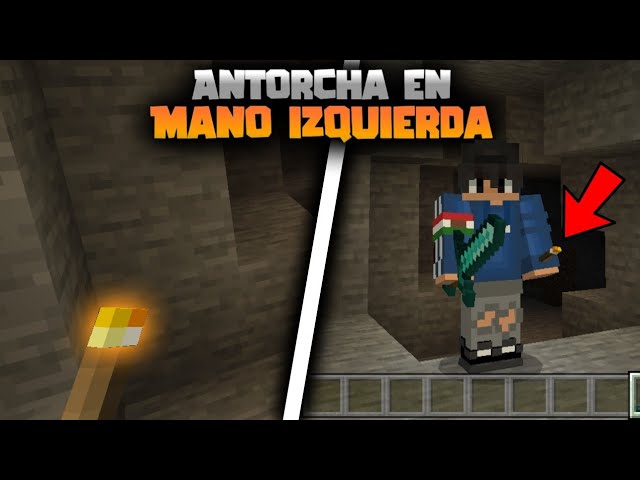
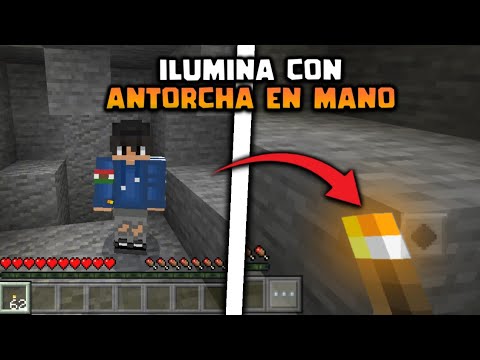
  • Cómo Activar Antorcha en Minecraft

    Cómo Activar Antorcha en Minecraft

    ¿Quieres saber cómo activar la antorcha en Minecraft? Esta guía te mostrará paso a paso cómo hacerlo. En Minecraft, la antorcha es un elemento fundamental para iluminar tu mundo y crear ambientes seguros para explorar. Estas antorchas también se pueden usar para encontrar recursos y objetos escondidos en el mundo de Minecraft. Pero, primero debes saber cómo colocar una antorcha en un área. Esta guía te ayudará a lograrlo.

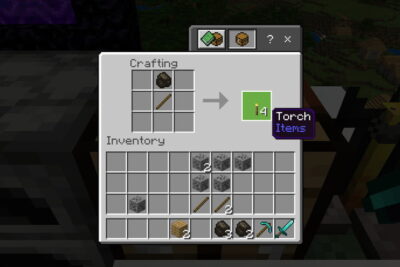
    En Minecraft, las antorchas se crean a partir de la combinación de carbón y madera. Esto hace que sea fácil de crear y colocar en el mundo. Una vez que se haya creado la antorcha, solo tendrás que seleccionarla con el botón derecho del ratón y luego hacer clic en el lugar donde quieres colocarla. La antorcha se activará automáticamente.

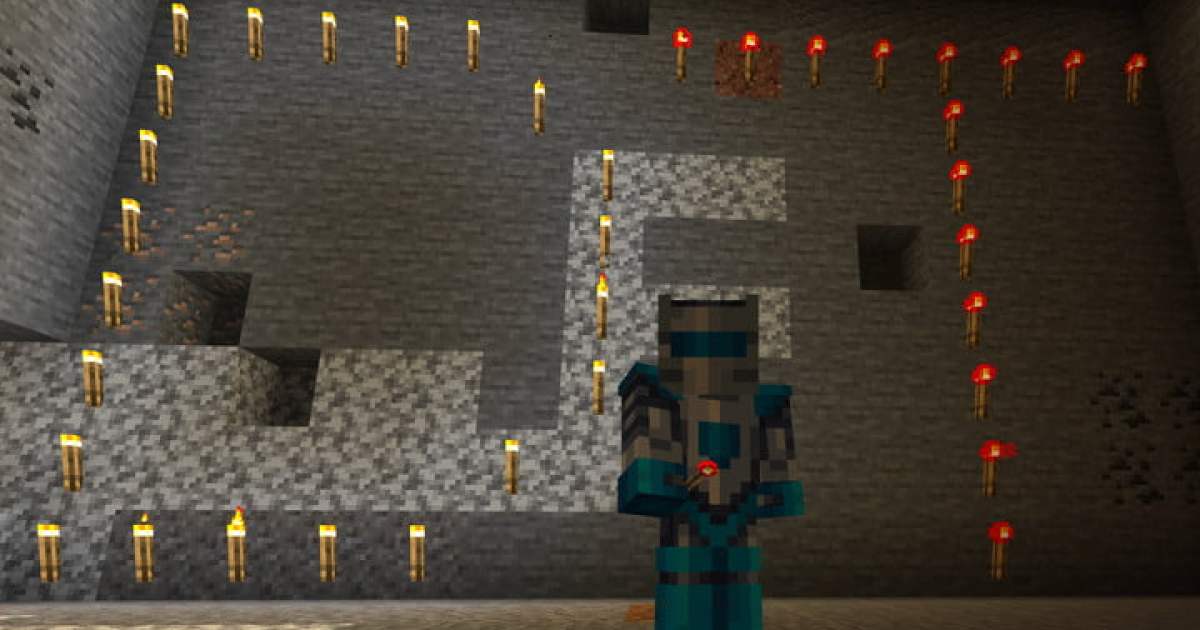
    La antorcha es uno de los objetos más importantes en Minecraft, ya que sin ella muchas de las aventuras no podrían ser completadas. La antorcha es un objeto que emitirá luz en el juego, permitiendo que los jugadores vean en la oscuridad. Hay varias maneras de activar la antorcha en Minecraft:

    • Agregar una nueva antorcha al área de juego.
    • Encender una antorcha existente.
    • Usar una antorcha de un bloque de pared.

    Para agregar una nueva antorcha al área de juego, los jugadores tendrán que primero recolectar una antorcha. Esto se puede hacer recolectando bloques de carbón, que se encuentran en la mayoría de los biomas y minas. Una vez que se haya recolectado un bloque de carbón, los jugadores tendrán que construir una antorcha con el material. Esto se puede hacer colocando un bloque de carbón en una mesa de trabajo, lo que generará una antorcha.

    Otra forma de activar la antorcha en Minecraft es encender una antorcha existente. Esto se puede hacer con fuego, fuegos artificiales o una antorcha de hierro. Los jugadores también pueden usar una antorcha de un bloque de pared, que se encuentra en lugares oscuros. Una vez que se haya encendido una antorcha, se emitirá luz en el área, permitiendo a los jugadores ver en la oscuridad.

    ¿Cómo mantener encendida una antorcha?

    Consejos para mantener una antorcha encendida

    Mantener una antorcha encendida es una tarea fácil si se siguen unos sencillos consejos. Para que dure más el combustible debes:

    • Utilizar un combustible de buena calidad.
    • Asegurarte de que la antorcha está completamente cerrada para que el combustible no se evapore.
    • Mantener la antorcha alejada de la luz directa del sol.
    • Evitar el contacto con superficies calientes.

    Además, para evitar que la antorcha se apague, hay que:

    • Mantenerla siempre en un lugar seguro.
    • Asegurarse de que el combustible no se agote.
    • No agitar la antorcha.
    • No dejarla encendida por mucho tiempo.

    Si sigues estos consejos, tu antorcha se mantendrá encendida durante mucho tiempo. Además, también es importante tener precaución y no dejar la antorcha encendida cerca de materiales inflamables, como papel o madera.

    ¿Cuánto ilumina la antorcha de Minecraft?

    ¿Cuáles son los efectos de la antorcha en Minecraft?

    Los efectos de la antorcha en Minecraft son variados. Esta herramienta es uno de los elementos más útiles para los aventureros de este juego.

    La antorcha proporciona luz en las áreas oscuras del juego, lo que facilita encontrar caminos y descubrir objetos útiles. Además, ayuda a los jugadores a mantenerse a salvo de monstruos nocturnos.

    Otra función importante de la antorcha es que sirve como combustible para crear nuevos objetos. Por ejemplo, al combinarla con un mineral, se pueden crear herramientas como palas, picos y martillos.

    Igualmente, la antorcha sirve como repelente para algunos bichos. Esto se aplica especialmente a los escarabajos, que se alejan cuando se les acerca una antorcha.

    Por último, la antorcha es un elemento decorativo. Estas se pueden colocar en los techos y paredes para crear un ambiente más acogedor.

    En resumen, la antorcha es un elemento clave en Minecraft. Proporciona luz, sirve como combustible y como repelente, además de ser un elemento decorativo.

    Consejos para hacer una antorcha en Minecraft para PC

    Consejos para hacer una antorcha en Minecraft para PC:

    • Recoge algunos bloques de carbón. Estos se obtienen al cortar árboles.
    • Abre tu inventario y arrastra algunos bloques de carbón a la parte inferior. Esto los combinará en un solo bloque.
    • Arrastra el bloque resultante a la barra de herramientas. Esto te permitirá crear antorchas.
    • Ubica la antorcha en el lugar deseado. Verás una luz anaranjada.
    • La antorcha desaparecerá después de un tiempo, así que si quieres mantenerla encendida, asegúrate de recolectar carbón cada vez.

    Las antorchas son útiles para iluminar un área en la oscuridad. También pueden servir como una señal de ubicación para otros jugadores. Esto es útil en modos como el supervivencia en donde la luz es importante para la supervivencia. Además, la luz de una antorcha puede matar a ciertos enemigos. Por lo tanto, tener algunas antorchas colocadas estratégicamente puede ser una gran ventaja.
    ¿Cómo hacer antorcha en Minecraft para PC?

    Conseguir una Antorcha en Minecraft

    Una antorcha en Minecraft es una herramienta útil para proporcionar luz a tu mundo. Se pueden fabricar con madera y carbón y se pueden usar para iluminar cuevas, habitaciones y construcciones. Además, se pueden usar para crear señales o señalizar el camino. Existen varias formas de conseguir una antorcha en Minecraft.

    La forma más común es recolectar una antorcha en una cueva o mina. Estas antorchas están hechas de carbón y son fáciles de encontrar. También se pueden encontrar antorchas en las casas de los aldeanos. Finalmente, se pueden construir con madera y carbón. Para construir una antorcha, primero necesitas una tabla de madera y dos bloques de carbón. Luego, abre el inventario y arrastra los elementos para fabricar una antorcha.

    También hay algunas formas alternativas de conseguir una antorcha. Por ejemplo, puedes usar trampas para capturar aldeanos y luego ordenarles que te den una antorcha. También puedes usar una poción de luz para iluminar la zona. Finalmente, algunos paquetes de mods incluyen antorchas como objetos especiales. Estas antorchas se pueden usar para iluminar grandes espacios o como regalo para los jugadores.

    Activar la antorcha en Minecraft es algo sencillo, ya que se trata de una tarea muy básica. Para hacerlo, debes tener a mano una antorcha y luego seleccionarla en el menú de herramientas. Después solo necesitas hacer clic en el lugar donde quieres que aparezca para que comience a brillar. Con esto, podrás encontrar tu camino en la oscuridad de la mina.

    Es importante contar con antorchas en Minecraft, ya que te ayudan a encontrar tu camino. Además, también pueden ser útiles para explorar los túneles y buscar recursos. Por lo tanto, es necesario aprender a activar la antorcha para que te sea útil durante tu aventura.

  • Como Activar la Cancion de Shadows Of Evil

    Como Activar la Cancion de Shadows Of Evil

    ¡Activar la canción de Shadows of Evil es muy fácil! En esta guía encontrarás un paso a paso para que descubras la forma de activar la canción en Call of Duty: Black Ops 3. Esta canción es parte de la fase final de la campaña del juego y sirve como el himno oficial de Zombies. Esta pieza musical es una de las más reconocidas y esenciales para el desarrollo de la historia. Si quieres descubrir como activarla, sigue leyendo. Aquí encontrarás detalles sobre cómo hacerlo desde la pantalla de inicio. Asimismo, te daremos algunos consejos para que puedas disfrutar de la mejor experiencia con esta canción.
    Activar la Canción de Shadows of Evil es una de las tareas principales de los jugadores en el modo de zombie de Call of Duty: Black Ops III. Esta canción se utiliza para activar el ritual «Ceremony of the Ancients» que se requiere para completar el juego. La canción se puede encontrar en varias ubicaciones diferentes en el juego.

    En la ubicación de la canción, los jugadores pueden encontrar cinco discos de vinilo. Estos discos se deben ubicar en el tocadiscos que se encuentra en el centro de la sala. El jugador debe colocar los discos en el orden correcto para que la canción se active. Los discos deben colocarse de la siguiente manera:

    • Rojo: Disco 1
    • Amarillo: Disco 2
    • Gris: Disco 3
    • Azul: Disco 4
    • Verde: Disco 5

    Una vez que los discos están colocados en el orden correcto, la canción se activará y permitirá al jugador completar el ritual. Después de completar el ritual, una puerta secreta se abrirá y el jugador tendrá acceso a una nueva área del juego. Esta área contiene varios enemigos y una recompensa especial para el jugador.
    como-activar-la-cancion-de-shadows-of-evil-1
    Al activar la canción de Shadows Of Evil en HTML, puede asegurarse de que la canción se verá y se escuchará de la mejor manera posible. Esto se logra con la adición de los códigos HTML adecuados. Esto asegurará que los usuarios disfrutarán de la mejor calidad de audio y visual de la canción. Para concluir, activar la canción de Shadows Of Evil en HTML es un proceso sencillo que permite a los usuarios disfrutar de la mejor experiencia de audio y visual.
    como-activar-la-cancion-de-shadows-of-evil-2

    como-activar-la-cancion-de-shadows-of-evil-3

  • Cómo Activar el Ping en Fortnite Capitulo 2

    Cómo Activar el Ping en Fortnite Capitulo 2

    Ping es una herramienta vital para el éxito en juegos multijugador como Fortnite Capitulo 2. Esta característica es crucial para tener una experiencia de juego fluida y sin problemas. En este artículo, se explicará cómo activar el Ping para disfrutar de una mejor jugabilidad en Fortnite Capitulo 2. Se explicará cómo configurar el Ping en el juego y cómo afectará al rendimiento del juego. También se indicarán las mejores prácticas para aprovechar al máximo esta herramienta. Esta información será útil para aquellos que deseen mejorar su experiencia de juego en Fortnite Capitulo 2.
    Cómo Activar el Ping en Fortnite Capitulo 2

    En Fortnite Capitulo 2, el Ping se activa en la parte superior izquierda de la pantalla. Allí, el jugador puede encontrar una pequeña flecha que indica la ubicación en el mapa, el tiempo restante, la cantidad de materiales recolectados y la ubicación de los compañeros de equipo. También se puede enviar una señal de Ping para indicar a los compañeros el lugar donde están los enemigos, los objetos importantes o los puntos de interés.

    Para activar el Ping, el jugador debe presionar el botón de señalización en el controlador o el teclado, luego seleccionar el punto de interés que se desea destacar. El Ping se mostrará en la parte superior izquierda de la pantalla y también en la mini-mapa. Si se presiona el botón de señalización una segunda vez, el Ping se eliminará.

    Los Pings también se pueden personalizar en Fortnite Capitulo 2. Los jugadores pueden cambiar el color del Ping, así como agregar texto para indicar la ubicación o la intención. Esta característica es útil para los equipos de jugadores que desean comunicarse sin utilizar un chat de voz.

    El Ping es una herramienta útil que ayuda a los jugadores a colaborar y trabajar en equipo. Con el Ping, los compañeros de equipo pueden ubicarse entre sí y compartir información valiosa sobre los enemigos, los objetos y los puntos de interés. Esto mejora la jugabilidad y le da a los jugadores una ventaja significativa.
    ¿Cómo hacer ping a Epic Games?

    Guía paso a paso para hacer ping a Epic Games

    Guía paso a paso para hacer ping a Epic Games

    Realizar un ping a Epic Games es un proceso simple que nos ayuda a saber si la conexión entre nuestro equipo y el servidor Epic Games es buena. Esto es útil para verificar la latencia, el tiempo de respuesta y en general, la calidad de la conexión. Para realizar un ping a Epic Games, sigue los siguientes pasos:

    • Abre el símbolo del sistema (cmd) en tu ordenador.
    • Escribe dentro de la aplicación ‘ping epicgames.com’ y presiona enter.
    • Espera a que el servidor devuelva la información de ping.
    • Analiza los resultados y comprueba si son buenos.

    Los resultados deberían mostrar un tiempo de respuesta de menos de 100 ms. Si el tiempo de respuesta es mayor, es posible que tengas un problema con la conexión. Si el tiempo de respuesta es menor, entonces tu conexión es buena. Si la conexión no es buena, prueba a reiniciar tu router. Esto podría mejorar la velocidad de la conexión.
    ¿Qué es el PIN de fortnite?

    Cómo encontrar el PIN de Fortnite

    Cómo encontrar el PIN de Fortnite
    El PIN de Fortnite es una clave de seguridad que los jugadores deben utilizar para ingresar a sus cuentas. Esta clave es necesaria para iniciar sesión en el juego y para realizar compras dentro de la plataforma. El PIN debe ser mantenido en secreto para evitar el acceso no autorizado a la cuenta.

    Existen varias formas de encontrar el PIN de Fortnite. Una forma es a través de la configuración de la cuenta, donde se muestra la información de la cuenta, como el nombre de usuario, la contraseña y el PIN. Otra forma es a través de la página web de Fortnite, donde el usuario debe iniciar sesión con su nombre de usuario y contraseña. Una vez que se inicia sesión, se puede encontrar el PIN en la sección de configuración de la cuenta.

    Otra forma de encontrar el PIN de Fortnite es a través del correo electrónico que el usuario recibe cuando se registra en la plataforma. El correo electrónico contiene información sobre el PIN y otra información de seguridad. Si el usuario no recuerda el PIN, puede solicitar uno nuevo a través del correo electrónico, y se le enviará un enlace para establecer un nuevo PIN.

    Por último, el usuario puede encontrar el PIN de Fortnite a través de la aplicación móvil. Esta aplicación ofrece una forma rápida y segura de ver el PIN. Si el usuario no recuerda el PIN, puede solicitar uno nuevo a través de la aplicación y establecer un nuevo PIN.

    En conclusión, hay varias formas de encontrar el PIN de Fortnite. El usuario puede encontrar el PIN a través de la configuración de la cuenta, la página web de Fortnite, el correo electrónico recibido al registrarse o la aplicación móvil. El usuario debe mantener el PIN en secreto para evitar el acceso no autorizado a la cuenta.

    En conclusión, el Ping de Fortnite Capitulo 2 es una herramienta útil para comunicarse con facilidad en el juego. Para activarlo, es necesario presionar la tecla correspondiente o acceder al menú de selección de acciones y seleccionar el ícono de Ping. Una vez activado, es posible utilizarlo para marcar objetos, ubicaciones y jugadores en el mapa para que el equipo tenga una mejor comunicación y coordinación.

    como-activar-el-ping-en-fortnite-capitulo-2-3

  • Cómo Activar Modo Creativo en Ark

    Cómo Activar Modo Creativo en Ark

    ¿Quieres aprender a activar el Modo Creativo en Ark? En este artículo te explicaremos los pasos necesarios para activar el Modo Creativo en el juego Ark: Survival Evolved. El Modo Creativo te permitirá jugar sin temor a enfrentar monstruos y experimentar con estructuras y objetos sin tener que gastar recursos. Además, te ayudará a comprender el juego antes de pasar al Modo Supervivencia. Aquí te explicaremos los pasos para activar el Modo Creativo en tu computadora de escritorio o computadora portátil.
    Cómo Activar Modo Creativo en Ark

    El modo creativo es un modo de juego en el que los jugadores pueden construir estructuras sin necesidad de recolectar recursos y sin ninguna amenaza de dinosaurios. Para activarlo, los jugadores deben abrir el menú de configuración para seleccionar el modo creativo. Una vez que el modo creativo se ha seleccionado, se habilita una variedad de características adicionales, como habilidades de edición de terreno, habilidades de construcción, habilidades de edición de objetos y habilidades de edición de dinosaurios.

    Los jugadores también pueden cambiar el nivel de dificultad para ajustar el nivel de juego al gusto personal. Esto incluye la posibilidad de aumentar o disminuir la cantidad de recursos disponibles, la cantidad de daño que los dinosaurios infligen y la cantidad de dinero que los jugadores obtienen al matar a un dinosaurio.

    Además, hay una variedad de herramientas de edición disponibles para personalizar la experiencia de juego. Estas herramientas permiten a los jugadores cambiar el terreno, colocar objetos, construir estructuras, cambiar el clima y agregar animales. Todo esto se puede hacer sin tener que preocuparse por la interacción con los dinosaurios o la recolección de recursos.

    Por último, los jugadores también pueden ajustar la cantidad de tiempo que pasan en Ark. Esto les permite aumentar o disminuir la cantidad de horas que juegan, lo que les permite disfrutar del juego a un ritmo más lento. Esto también les da la libertad de experimentar con la construcción de estructuras y la edición del terreno sin tener que preocuparse por el tiempo.

    ¿Cómo activar el modo creativo en Ark?

    Activar Modo Creativo en Ark: Guía de pasos

    Activar Modo Creativo en Ark: Guía de pasos

    Para activar el modo creativo en Ark Survival Evolved, primero debes iniciar el juego. Una vez abierto, presiona el botón de la flecha hacia abajo para abrir el menú principal. Aquí, encontrarás la opción «Modo Creativo» en la parte superior de la pantalla.

    Selecciona esta opción para abrir la siguiente pantalla. Aquí, encontrarás una lista de todas las opciones de personalización disponibles. Selecciona la opción «Modo Creativo» para iniciar el modo.

    Después de seleccionar «Modo Creativo», el juego te pedirá que selecciones un escenario. Elige cualquier escenario de la lista para comenzar el modo. Una vez que haya seleccionado un escenario, el juego comenzará.

    En Modo Creativo, tendrás acceso a todo el contenido del juego sin tener que preocuparte por la supervivencia. Podrás construir estructuras, criar animales, recolectar recursos y mucho más.

    También tendrás la habilidad de volar para explorar el mundo de Ark y ver tus construcciones desde arriba. Para volar, presiona y mantén el botón de saltar (por defecto la barra espaciadora) y mueve el ratón para moverte.

    ¡Ahora estás listo para disfrutar del modo creativo de Ark Survival Evolved!
    ¿Cómo activar los comandos de admin en Ark PC?

    Activar comandos de admin en Ark PC: Guía paso a paso

    Activar comandos de admin en Ark PC: Guía paso a paso

    Activar comandos de admin en Ark PC es un proceso sencillo. Requiere algunos pasos básicos para habilitar los comandos de administración. A continuación se explican los pasos:

    • Ingresa al menú «Configuración de juego» en el juego.
    • Asegúrate de estar en la pestaña «Administrador».
    • En la sección «Comandos de administrador», asegúrate de activar la casilla «Habilitar comandos de administrador».
    • Si deseas, puedes configurar una contraseña para acceder a los comandos de administrador.
    • Cuando hayas terminado, guarda los cambios y cierra la ventana.

    Una vez que hayas completado estos pasos, los comandos de administración estarán habilitados en tu servidor. Ahora puedes usar los comandos de admin para modificar tu servidor de Ark como desees. Recuerda siempre guardar los cambios antes de salir del menú del juego.

    Activar Comandos de Administrador en Ark PS4

    Activar Comandos de Administrador en Ark PS4 es una tarea relativamente sencilla que todos los usuarios de la consola deberían conocer. Esto les permitirá realizar tareas tales como añadir recursos, modificar los parámetros de los dinosaurios, ajustar el clima, etc. Para activar los comandos de administrador en la consola PS4, primero es necesario configurar un nombre de usuario en la plataforma de juego. Una vez hecho esto, hay que abrir el menú de opciones y buscar el icono de Admin Command. Una vez que se haya seleccionado este icono, se debe introducir una contraseña para activar los comandos. Esta contraseña se crea una vez que el usuario ha iniciado sesión en la plataforma de juego. Al introducir la contraseña, se abrirá una ventana con el cuadro de diálogo de comandos. El usuario ahora podrá ingresar los comandos que desee. Algunos de los comandos más comunes son «additem» para añadir recursos, «setplayerstat» para modificar los parámetros de los dinosaurios, «weather» para ajustar el clima y «teleport» para teletransportar a los jugadores a una ubicación deseada.
    ¿Cómo activar los comandos de admin en Ark ps4?

    Conseguir Permisos de Administrador en Ark: Guía Paso a Paso

    Conseguir Permisos de Administrador en Ark: Guía Paso a Paso

    Obtener los permisos de administrador en Ark es un proceso sencillo. En esta guía paso a paso se explican los pasos para obtener los permisos de administrador en Ark.

    1. Abre la ventana de comandos de Ark. Esta se encuentra en el menú de herramientas del juego.
    2. Una vez abierta la ventana de comandos, escribe el comando “enablecheats”.
    3. Introduce la contraseña de administrador.
    4. Una vez introducida la contraseña, se habilitarán los permisos de administrador.

    Ahora podrás usar todos los comandos de administrador disponibles para realizar cambios en el juego. Algunos de estos comandos son:

    – Cambiar la hora del día
    – Añadir recursos
    – Crear estructuras y objetos
    – Desbloquear contenidos
    – Controlar la población de los dinosaurios

    Para desactivar los permisos de administrador, sólo tienes que volver a abrir la ventana de comandos y escribir el comando “disablecheats”. Esto devolverá los permisos de administrador a la configuración predeterminada.

    En conclusión, activar el Modo Creativo en Ark es un proceso sencillo que se puede realizar en pocos minutos. La mejor forma de hacerlo es usar una consola, ya sea en línea o en una consola de juegos, y seguir los pasos indicados en este artículo. Una vez que se complete el proceso, los jugadores podrán disfrutar de todas las ventajas y características de este modo de juego.

    Además, el Modo Creativo permite a los jugadores probar todos los aspectos del juego, como la construcción, el combate y la caza, sin tener que preocuparse por los peligros que se encuentran en el mundo real de Ark. Por lo tanto, es una gran opción para aquellos que quieren experimentar el juego sin tener que pasar por los desafíos y obstáculos propios del modo de supervivencia.

  • Cómo Activar la Autenticacion de Fortnite

    Cómo Activar la Autenticacion de Fortnite

    ¿Quieres activar la autenticación de Fortnite para mejorar la seguridad de tu cuenta? Esto te permitirá proteger tu cuenta de posibles fraudes o robos, ya que añadirá un extra de seguridad para el acceso. En este artículo te mostraremos cómo activar la autenticación de Fortnite paso a paso, para que puedas aprovechar al máximo los beneficios de esta característica.

    Es importante que entiendas que, al activar la autenticación, tu cuenta se verá protegida con una capa extra de seguridad. Esto quiere decir que, si alguien intenta acceder a tu cuenta, deberá cumplir con los requisitos que hayas definido para el proceso de autenticación. Así, asegurarás que solo tú puedas entrar a tu cuenta y disfrutar de todos los beneficios de Fortnite.

    Cómo Activar la Autenticacion de Fortnite

    Activar la autenticación de dos factores en Fortnite es una excelente manera de proteger tu cuenta de usuario de cualquier acceso no autorizado. Esta medida agrega una capa extra de seguridad a tu cuenta y te permite recibir notificaciones cada vez que alguien intente iniciar sesión.

    Para activar la autenticación de dos factores, primero debes iniciar sesión en tu cuenta de Epic Games. Luego, dirígete a la sección «Cuenta» y haz clic en «Seguridad». Aquí, encontrarás la opción de activar la autenticación de dos factores.

    Una vez activado, recibirás un código de seguridad único cada vez que intentes iniciar sesión en tu cuenta de Epic Games, así como cada vez que alguien intente cambiar la información de tu cuenta. El código se enviará a tu correo electrónico o a una aplicación en tu teléfono.

    Además, debes asegurarte de que tu cuenta de Epic Games tenga una contraseña fuerte y única. Para esto, debes cambiar tu contraseña regularmente y asegurarte de que sea difícil de adivinar. Si no estás seguro de si tu contraseña es segura, puedes probar un generador de contraseñas.

    Activar la autenticación de dos factores es una excelente manera de proteger tu cuenta de Fortnite y evitar que terceros accedan a tu información. Sin embargo, es importante recordar que ningún sistema de seguridad es infalible. Por eso, siempre debes ser cuidadoso con tus datos y mantener tu dispositivo seguro.
    ¿Cómo activar autenticación en dos pasos de fortnite?

    Activar Autenticación en Dos Pasos para Fortnite: Guía Paso a Paso

    Activar Autenticación en Dos Pasos para Fortnite: Guía Paso a Paso

    La Autenticación de Dos Pasos (2FA) es una medida de seguridad que agrega una capa adicional de protección a tu cuenta de Fortnite al exigir un código de verificación para acceder a tu cuenta. El código se genera a través de una aplicación de autenticación o se envía a tu teléfono móvil.

    Para activar la Autenticación de Dos Pasos, sigue estos sencillos pasos:

    • Primero, ingresa a la cuenta de Epic Games desde la que quieres activar la Autenticación de Dos Pasos.
    • En la sección de Configuración de la cuenta, haz clic en la pestaña Seguridad.
    • Luego, haz clic en el botón Activar Autenticación en Dos Pasos.
    • A continuación, elige si quieres usar una aplicación de autenticación o un teléfono móvil como destino para los códigos de verificación.
    • Sigue las instrucciones para completar la configuración.
    • Por último, haz clic en el botón Activar Autenticación en Dos Pasos para completar el proceso.

    Una vez activada la Autenticación de Dos Pasos, cada vez que inicies sesión en tu cuenta de Epic Games, se te pedirá que ingreses un código de verificación. Esto evitará que alguien acceda a tu cuenta sin tu autorización. Si necesitas desactivar la Autenticación en Dos Pasos, sigue los mismos pasos pero haz clic en el botón Desactivar Autenticación en Dos Pasos.
    ¿Cómo activar la autenticación de pasos?

    Activar la Autenticación de Paso: Guía paso a paso

    La Autenticación de Paso es una medida de seguridad que permite a los usuarios verificar su identidad al iniciar sesión en una cuenta. Esta seguridad se basa en el uso de códigos únicos y/o contraseñas para evitar el acceso no autorizado. Esta guía paso a paso te ayudará a activar la Autenticación de Paso en tu cuenta.

    Guía paso a paso:

    • Inicia sesión en la cuenta.
    • Busca la sección de Seguridad.
    • Haz clic en Activar Autenticación de Paso.
    • Selecciona el método de autenticación que deseas usar.
    • Introduce tu correo electrónico, código único o contraseña.
    • Confirma tu información y haz clic en Activar.

    Una vez que hayas completado estos pasos, tendrás la Autenticación de Paso activada. Recuerda que cada vez que inicies sesión tendrás que ingresar el código único o la contraseña que hayas seleccionado. Así, estarás asegurando la información de tu cuenta.

    Cómo Funciona la Autenticación de Dos Factores en Fortnite

    La Autenticación de Dos Factores en Fortnite es un mecanismo de seguridad que ayuda a los usuarios a protegerse de intentos de uso no autorizado. Esta autenticación requiere que el usuario ingrese dos tipos de información diferentes para poder iniciar sesión. Estos dos factores son la contraseña y un código de verificación que se envía al dispositivo móvil del usuario.

    El proceso para activar la Autenticación de Dos Factores en Fortnite es relativamente sencillo. Primero, el usuario debe iniciar sesión en su cuenta de Fortnite y luego acceder a la sección de ajustes. Una vez allí, deberá habilitar la Autenticación de Dos Factores y elegir el dispositivo móvil en el que desea recibir el código de verificación.

    Posteriormente, el usuario deberá ingresar la contraseña de su cuenta de Fortnite y luego el código de verificación que se le ha enviado al dispositivo móvil. Si los datos son correctos, el usuario será capaz de iniciar sesión y acceder a su cuenta.

    La Autenticación de Dos Factores en Fortnite ofrece un nivel de seguridad mucho mayor que el de las contraseñas simples. Esto se debe a que los códigos de verificación se envían a un dispositivo móvil, lo que significa que el usuario tendrá que tener acceso a ese dispositivo para poder iniciar sesión.

    Además, esta autenticación también puede ayudar a los usuarios a prevenir accesos no autorizados en caso de que otra persona se haya enterado de la contraseña. Por lo tanto, se recomienda encarecidamente a los usuarios de Fortnite que habiliten esta opción de seguridad.
    ¿Qué es autenticación A2F fortnite?

    Activar Autenticación de Dos Pasos en un Switch

    La Autenticación de Dos Pasos es una medida de seguridad que se usa para validar la identidad de un usuario antes de permitirle acceder a un dispositivo. Esta técnica se basa en dos partes: una contraseña conocida y un código de seguridad que se envía al dispositivo o teléfono del usuario. Esto garantiza que el usuario conoce la contraseña y también posee el dispositivo. Para activar la Autenticación de Dos Pasos en un switch, primero hay que configurar el switch para permitir el acceso de usuarios externos. Esto incluye establecer una contraseña, habilitar el inicio de sesión de usuario y configurar los parámetros de seguridad como el cifrado de contraseñas. Una vez configurado el switch, hay que habilitar la Autenticación de Dos Pasos en el servidor de autenticación externo, como el servidor RADIUS o TACACS+. Esto se hace agregando el switch como un dispositivo en el servidor de autenticación externo y estableciendo las directivas de autenticación de dos pasos. Por último, hay que configurar el switch para usar el servidor de autenticación externo para el inicio de sesión. Esto incluye especificar el servidor de autenticación externo y el protocolo a usar.

    Una vez hecho esto, el usuario tendrá que completar el proceso de Autenticación de Dos Pasos para poder acceder al switch. El usuario tendrá que iniciar sesión con su contraseña y luego ingresar un código de seguridad que se envía al dispositivo o teléfono del usuario. Una vez que el código es ingresado, el usuario estará autenticado y podrá acceder al switch.

    Activar la Autenticación de 2 Factores en Fortnite es un proceso sencillo que ayuda a mantener tu cuenta segura. Puedes configurar la Autenticación de 2 Factores fácilmente desde la Configuración de Seguridad de tu cuenta de Epic Games. Esto te permitirá agregar una capa extra de seguridad a tu cuenta y te protegerá de ataques de hackers. Esto es esencial para mantener la seguridad de tu cuenta, así que activa la Autenticación de 2 Factores para proteger tu cuenta en Fortnite.

    Con la Autenticación de 2 Factores, Fortnite te proporciona un nivel extra de seguridad. Esta herramienta de seguridad puede ayudarte a mantener tu cuenta segura, así como tu información personal. Si sigue los pasos anteriores para activar la Autenticación de 2 Factores, puede tener la seguridad de que su cuenta está segura. Entonces, ahora ya sabes cómo activar la Autenticación de 2 Factores en Fortnite.

  • Cómo Activar la Electricidad en Call Of Duty Infinite Warfare

    Cómo Activar la Electricidad en Call Of Duty Infinite Warfare

    Activar la Electricidad en Call Of Duty Infinite Warfare es una de las acciones más importantes que debes realizar durante el juego. Esto te permitirá tener acceso a todas las características del juego y mejorar tu experiencia de juego. En este artículo, te guiaremos a través del proceso de activación de la Electricidad en Call Of Duty Infinite Warfare. Te mostraremos los pasos para la activación de la Electricidad y los beneficios que obtendrás al activarla. Así que sigue leyendo para descubrir cómo activar la Electricidad en Call Of Duty Infinite Warfare.
    Cómo Activar la Electricidad en Call Of Duty Infinite Warfare

    La electricidad en Call of Duty Infinite Warfare es una habilidad exclusiva para los jugadores. Esta habilidad se activa cuando se recolectan los materiales y se consiguen los puntos necesarios para realizar la activación. Una vez que se ha activado, los jugadores pueden utilizar la electricidad para detener a los enemigos, destruir los escudos del enemigo y destruir otros elementos del juego.

    Para activar la electricidad en Call of Duty Infinite Warfare, los jugadores deben usar los materiales recolectados durante el juego. Estos materiales se pueden encontrar en los puntos de control, al derrotar a los enemigos o en los distintos niveles. Una vez que se han recolectado los materiales, los jugadores deben hacer clic en el botón de activación para activar la electricidad.

    Además de los materiales, los jugadores también deben recolectar los puntos necesarios para activar la electricidad. Estos puntos se pueden obtener completando misiones, derrotando a los enemigos o completando los distintos niveles. Una vez que se han recolectado los puntos necesarios, los jugadores deben hacer clic en el botón de activación para activar la electricidad.

    Una vez que la electricidad se ha activado, los jugadores pueden utilizarla para detener a los enemigos, destruir los escudos del enemigo y destruir otros elementos del juego. Esta habilidad también se puede utilizar para desbloquear contenido adicional. Una vez que se ha activado la electricidad, los jugadores pueden volver a jugar sin tener que volver a recolectar los materiales o los puntos necesarios para activarla.
    como-activar-la-electricidad-en-call-of-duty-infinite-warfare-1

    Activar la electricidad en Call of Duty Infinite Warfare es un elemento clave para aprovechar al máximo el juego. El proceso de activación implica la localización de la sala de control de la estación de energía. Una vez allí, los jugadores deben recoger los dispositivos de energía y activar la electricidad para desbloquear la energía necesaria para completar el juego.

    Esta guía se ha proporcionado para ayudar a los jugadores a completar este paso importante. Se han indicado los pasos necesarios para localizar la sala de control de la estación de energía, así como los dispositivos de energía y cómo activar la electricidad.

    Ahora que los jugadores conocen la ubicación de la sala de control de la estación de energía, los dispositivos de energía y cómo activar la electricidad, podrán completar el juego con éxito.

    como-activar-la-electricidad-en-call-of-duty-infinite-warfare-2

    como-activar-la-electricidad-en-call-of-duty-infinite-warfare-3

  • Cómo Activar el Rayo en Dragon Ball Fighterz

    Cómo Activar el Rayo en Dragon Ball Fighterz

    ¿Quieres aprender cómo activar el Rayo en Dragon Ball Fighterz? Esta guía te mostrará los pasos necesarios para activar el Rayo. El Rayo es una habilidad única que puedes usar para derrotar a tus oponentes en Dragon Ball Fighterz. Esta habilidad se activa una vez que has recolectado los cuatro elementos, que se encuentran en los cuatro rincones del mapa. Una vez que hayas reunido los cuatro elementos, deberás presionar el botón de activación para usar el Rayo. Esta guía te explicará cómo hacerlo. También se explicarán los efectos del Rayo, así como los peligros a los que te enfrentarás al usarlo. Así que sigue leyendo para aprender cómo activar el Rayo en Dragon Ball Fighterz.

    El Rayo (Kamehameha) es una de las técnicas más icónicas de Dragon Ball FighterZ, usada por el legendario Maestro Muten Roshi. Esta técnica consiste en acumular y liberar energía cinética para crear una onda de choque. Para activarla hay que seguir los siguientes pasos:

    • Tener una buena postura y concentración.
    • Abrir las manos con los dedos estirados y unidos.
    • Golpear el aire con las palmas de las manos y gritar «KAMEHAMEHA».
    • Mantener la postura y la concentración hasta que el Rayo sea liberado.

    También hay que tener en cuenta que el nivel de poder del Rayo depende de la cantidad de energía acumulada. Por lo tanto, hay que estar atentos a los movimientos del oponente para no malgastar energía.

    Por último, hay que recordar que el Rayo sólo se puede usar una vez a la vez. Si se intenta activarlo de nuevo antes de que se haya liberado, el personaje quedará vulnerable. Por lo tanto, hay que tener cuidado con el momento en que se usa el Rayo.

    ¿Cómo activar el Sparking en Dragon Ball FighterZ?

    Activar Sparking en Dragon Ball FighterZ: Cómo Hacerlo

    Activar Sparking en Dragon Ball FighterZ es una forma de aumentar el poder de los personajes. Esta habilidad se activa cuando el personaje alcanza un determinado nivel de energía. Una vez activado, el personaje recibirá un aumento significativo en su poder, velocidad y resistencia. Para activar Sparking en Dragon Ball FighterZ hay que seguir una serie de pasos.

    Primero, debemos asegurarnos de que el personaje en cuestión esté en un nivel de energía alto. Esto se puede lograr a través de varios medios, como la recolección de esferas de Dragon Ball o la realización de misiones. Una vez que el personaje esté en un alto nivel de energía, tendrá la habilidad de activar Sparking.

    Para hacerlo, debemos presionar el botón derecho del controlador. Esto hará que el personaje realice un ataque especial que lo llevará al modo Sparking. Por lo general, este modo se caracteriza por una explosión de energía y un aumento significativo de la fuerza. Para desactivar el modo Sparking, basta con presionar el botón izquierdo.

    Activar Sparking es una excelente forma de aumentar el poder de los personajes en Dragon Ball FighterZ. Esta habilidad no solo les otorga una ventaja en la batalla, sino que también les permite desbloquear nuevas habilidades. Si bien el proceso puede parecer un poco complejo, una vez que se comprende el concepto, se hace mucho más fácil.
    ¿Cómo se carga energía en Dragon Ball FighterZ?

    Consejos para cargar energía en Dragon Ball FighterZ

    Consejos para cargar energía en Dragon Ball FighterZ

    Dragon Ball FighterZ es un juego de peleas muy popular que requiere un buen manejo de la energía para ganar. Para cargar energía en el juego hay varios consejos útiles para los jugadores:

    – Utiliza los combos: realiza los combos con tus personajes para poder aumentar la energía. Los combos te permiten obtener una cantidad significativa de energía en un corto período de tiempo.

    – Utiliza objetos: hay objetos especiales que te permiten recuperar energía. Estos objetos son útiles para ayudar a los jugadores a mantenerse en el juego.

    – Usa tus habilidades especiales: algunos personajes tienen habilidades especiales que pueden ser usadas para recargar energía. Estas habilidades son útiles para aumentar la energía de tus personajes y mantenerlas en el juego.

    – Juega con tus amigos: el juego ofrece un modo multijugador que te permite jugar con tus amigos. Esta modalidad te permite compartir la energía con tus amigos para que todos puedan tener una ventaja en el juego.

    – Juega con estrategia: debes pensar en una buena estrategia para mantener una ventaja en el juego. De esta manera podrás cargar energía más eficientemente.

    Estos consejos te ayudarán a cargar energía de manera eficiente en Dragon Ball FighterZ para que puedas ganar más partidas.

    Aprende a Realizar el KameHameHa en DBZ FighterZ

    KameHameHa es una técnica de ataque de energía creada en la serie de anime y manga Dragon Ball. El ataque se realiza juntando ambas manos delante del usuario, concentrando una gran cantidad de energía y la liberando hacia el enemigo. Esto puede ser aprendido en DBZ FighterZ, un videojuego de lucha, con el personaje de Goku. Para realizar el KameHameHa, el jugador debe pulsar los botones de ataque y energía. Esto generará una gran cantidad de energía que se verá reflejada en la pantalla. El jugador también debe presionar el botón de salto para generar la energía necesaria para el ataque. Una vez que la energía se libera, el ataque se puede dirigir hacia el enemigo. El usuario puede elegir entre varias direcciones para el ataque. El KameHameHa es una técnica muy poderosa y una vez que el jugador la domina, se vuelve muy útil en los combates.
    ¿Cómo hacer el KameHameHa en DBZ FighterZ?

    Aprende a Realizar una Arremetida de Dragón

    Aprende a Realizar una Arremetida de Dragón

    La arremetida de dragón es una técnica de lucha que consiste en un ataque rápido y preciso a través de una serie de movimientos específicos. Esta técnica se aplica sobre todo en artes marciales como el karate, el taekwondo o el judo.

    Para realizar una arremetida de dragón se debe comenzar con una postura erguida y un pie delantero hacia el objetivo. Entonces se debe inclinar el tronco hacia adelante y mover los brazos al mismo tiempo en dirección al objetivo.

    Finalmente, se debe dar un paso adelante con el pie delantero y golpear con la mano que se encuentra más cerca del objetivo. Esto debe hacerse con rapidez y precisión para obtener el mejor resultado.

    Es importante practicar esta técnica con un compañero para evitar lesiones. También es recomendable tomar clases con un entrenador experto para aprender correctamente los movimientos.

    Una vez que se domina la arremetida de dragón, se pueden añadir otros movimientos para mejorar la técnica. Esto incluye saltos, giros y otros movimientos de defensa. Esto permitirá al practicante mejorar su resistencia y habilidad.

    Activar el Rayo en Dragon Ball Fighterz requiere de una buena comprensión de los controles de combate. Teniendo en cuenta los movimientos específicos de cada personaje, puedes usar combos de tres golpes para preparar el Rayo. Una vez que el Rayo está listo para ser usado, se debe presionar el botón de ataque en la dirección correcta. Esto se hace cuando el personaje está en el aire. Esta técnica debiera ser practicada, para que el usuario sepa dominar su personaje y poder usar el Rayo con facilidad.