Categoría: Tools

  • Descargue e instale FORScan Lite para PC (Windows y Mac)

    Descargue e instale FORScan Lite para PC (Windows y Mac)

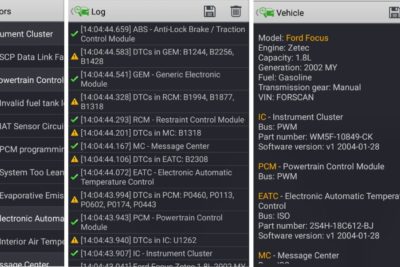
    FORScan Lite para PC La aplicación se desarrolló de manera inusual para una PC de demostración de vehículos Ford, Mazda, Lincoln y Mercury.

    Condiciones previas:

    • Conector ELM327 o OBDII perfecto con interfaz Bluetooth, WiFi o USB.
    • ¡Los vehículos que no sean Ford, Mazda, Lincoln y Mercury no están reforzados!
    • Es posible que la aplicación no funcione con clones ELM327 de baja calidad. Utilice un formulario de demostración de FORScan gratuito para asegurarse de que no haya problemas de similitud.
    • Conector sugerido: OBDLink MX Bluetooth

    caracteristicas :

    • Analizar una configuración de organización a bordo del vehículo conectado
    • Lea y restablezca los códigos de dificultad analítica (DTC) para todos los módulos
    • Leer sensores y otra información (PID) de todos los módulos

    Cómo instalar FORScan Lite para PC:

    Recoge los Bluestacks desde el enlace. Descárgala, puede tardar unos instantes debido al tamaño. Instálelo siguiendo las instrucciones en pantalla. Si ya ha instalado un emulador de Android, omita este paso.

    1. Use cualquier ID de Gmail para configurar e iniciar el emulador.
    2. Luego abre Play Store y busca FORScan Lite
    3. Haga clic en el primer resultado.
    4. Haga clic en Instalar y verifique si el tamaño del archivo es grande o no.
    5. ¡Así que puede o no tener que esperar!
    6. Vaya a la pantalla de inicio/cajón de aplicaciones y localice el icono de la aplicación.
    7. Haga clic en este icono para abrir la aplicación.
    8. Así que disfrute !
  • Radar de alta definición NOAA para PC [Mac & Windows]

    Radar de alta definición NOAA para PC [Mac & Windows]

    Si desea instalar Radar de alta definición NOAA para PC, Mac y Windows, quédese con nosotros y lea el resto del artículo. El radar de alta definición NOAA está disponible como descarga gratuita en dispositivos móviles. Pero en esta guía, le diremos cómo instalar o descargar NOAA Hi-Def Radar para PC. Discutiremos 2 métodos para instalar NOAA Hi-Def Radar en PC usando emuladores. Puede usar cualquier método para instalar la aplicación. Sumérgete a continuación para aprender todo sobre el radar de alta definición NOAA para PC, Windows y Mac.

    Presentamos el radar de alta definición NOAA:

    El radar de alta definición NOAA proporciona los mejores mapas de radar animados para brindarle una mejor visión de los sistemas meteorológicos cercanos, pero carece de una función importante.

    Tener un pronóstico tradicional frente a usted es esencial, pero poder ver el camino de una tormenta real es la función que más necesita. También puede usar los mejores mapas de radar interactivos de NOAA Hi-Def Radar para ver cuándo se acercan lluvias o tormentas eléctricas, verificar dónde caen los rayos y más. La aplicación rastrea o monitorea la actividad meteorológica en todo Estados Unidos, pero también utiliza las imágenes más recientes de los satélites NOAA que cubren los océanos Pacífico o Atlántico para que también pueda mantenerse informado o notificado durante la temporada de huracanes.

    Utilice el radar de alta definición NOAA

    Si desea verificar el clima en su área, simplemente toque la flecha de ubicación actual para obtener una vista satelital completa de la actividad climática actual. Al igual que con los pronósticos de la televisión local, puede ver fácilmente el movimiento de las tormentas o las nubes para comprobar si se está gestando una tormenta en alta definición. Además, puede ver cuándo se capturó cada imagen de satélite y ver cómo se mueve a la siguiente imagen en la línea de tiempo. Cada vez que hay una nueva imagen disponible, el mapa se actualiza después de unos minutos. También puede tocar un botón en la parte inferior derecha para buscar otras ubicaciones, obtener un pronóstico para el punto en el medio de su mapa y ajustar qué botones desea que se muestren en la pantalla de inicio del radar de alta definición NOAA.

    Características:

    Los mapas de radar interactivos te permiten ver el clima

    Si se convierte en su principal característica, el Radar de Alta Definición de la NOAA no solo está destinado a imágenes de radar. Para ver el clima actual de cualquier ubicación, también puede arrastrar y soltar una chincheta. Además, hay un sistema de marcadores de ubicación para que pueda saltar instantáneamente a sus lugares favoritos para verificar el pronóstico del tiempo actual. Si su principal preocupación es la personalización, puede ajustar los colores agregados en el espectro de severidad del clima y muchas otras opciones desde la pantalla de configuración después de tocar el ícono de ajustes en la parte inferior derecha.

    característica faltante

    La única característica que creo que falta en el radar de alta definición de NOAA es enviar notificaciones meteorológicas en condiciones climáticas extremas. La aplicación es mejor si la revisas antes de que llegue la tormenta. Pero si le avisa cuando una gran tormenta eléctrica se acerca a su ubicación, eso sería extremadamente útil. Como esto parece una solución fácil, ya que sabe dónde están las tormentas y también usa el GPS para señalar su ubicación, entonces, ¿por qué no enviar una notificación cuando las dos se estén acercando?

    En general, NOAA Hi-Def Radar es, sin duda, la mejor aplicación para mapas de radar meteorológico de carga rápida y varias otras funciones.

    Instalar y Descargar Radar de Alta Definición NOAA para PC [Mac & Windows]

    La aplicación se puede descargar o instalar de forma gratuita en dispositivos móviles. Pero aquí te vamos a contar cómo puedes instalar o descargar Radar de alta definición NOAA para computadora. Bueno, no existe una forma efectiva de obtener esta aplicación en su computadora. Pero ahora, con la ayuda de aplicaciones de terceros como emuladores de Android, puede usar fácilmente el radar de alta definición NOAA para PC, Mac y Windows. Hay muchos emuladores de Android disponibles, como NOX Player, Blue Stacks, KO Player y muchos más. Le sugiero que use BlueStack o Nox, ya que es uno de los mejores emuladores de Android. Si está buscando una guía simple sobre cómo instalar el radar de alta definición NOAA para PC, Mac y Windows, debe seguir las instrucciones a continuación.

    Instale el radar de alta definición NOAA para PC a través de BlueStacks:

    pilas azules

    Si desea instalar o descargar el radar de alta definición NOAA para PC, Mac y Windows, debe descargar un emulador de Android.

    Cuando toque el enlace de arriba, será redirigido a la página de descarga. Simplemente instálelo, luego siga las instrucciones a continuación.

    • Primero, instale el BlueStacks emulador en pc
    • Luego inicie BlueStacks en la PC.
    • Luego toque el botón Mis aplicaciones presente en el emulador.
    • Ahora, en la barra de búsqueda, escriba el nombre de la aplicación, es decir, Radar de alta definición NOAA.
    • Luego verá el resultado de búsqueda requerido para la aplicación NOAA Hi-Def Radar, simplemente instálela.
    • Simplemente inicie sesión en su cuenta de Google para instalar aplicaciones de Google Play en Bluestacks.
    • Después de iniciar sesión con éxito, comenzará el proceso de instalación para el radar de alta definición de la NOAA según su conexión Wi-Fi.

    Si desea iniciar la aplicación en su PC, puede dirigirse a la «Todas las aplicaciones» pestaña en el tablero de BlueStacks. Ahora aquí verás todos los juegos o aplicaciones instalados. De la lista, toque el ícono de la aplicación de noticias y se abrirá en la pantalla de su PC.

    Notar: Si no puede encontrar el radar de alta definición NOAA en Play Store, luego puede usar el método alternativo para instalar la aplicación en PC, Mac o Windows.

    Instale manualmente el radar de alta definición NOAA:
    Radar de alta definición NOAA para PC

    Si quieres descargar Radar de alta definición NOAA para computadora Tienes que instalar un emulador.

    • Primero, descargue BlueStacks en sus dispositivos Mac o Windows.
    • Cuando lo descargue o instale con éxito en su computadora, aparecerá un ícono en el escritorio de su computadora. Toque dos veces el icono para abrir BlueStacks.

    Consejo profesional: Si desea utilizar el radar de alta definición NOAA para PC, habilite las fuentes desconocidas en el emulador. Para hacer esto, vaya a «Configuración -> Seguridad -> Habilitar fuentes desconocidas».

    • Ahora instale el ‘Radar de alta definición de la NOAA’ archivo apk. (Enlace de descarga)
    • Toca dos veces el archivo descargado. Se abrirá automáticamente a través de BlueStacks.
    • Desde la página de inicio de BlueStacks, verá MIS APLICACIONES. Toca la opción. Aquí verá el radar de alta definición de la NOAA. Toque el icono para usar el radar de alta definición NOAA en la computadora.

    Instale el radar de alta definición NOAA para PC a través de Nox:
    nox

    Simplemente sigue estos pasos a continuación:

    • Para comenzar, simplemente instale el reproductor de la aplicación Nox en la PC
    • Básicamente es un emulador de Android, después de instalar Nox en la PC e iniciar sesión en su cuenta de Google
    • Pestaña de búsqueda y necesita buscar Radar de alta definición NOAA.
    • Ahora instale la aplicación NOAA Hi-Def Radar en su emulador Nox
    • Una vez que se complete la instalación, podrá ejecutar el radar de alta definición NOAA en su PC.

    ¡Es todo!

    Conclusión:

    Espero que entienda cómo puede instalar o descargar el radar de alta definición NOAA Fo PC, Mac y Windows. Así que te recomiendo que pruebes esta aplicación y compartas tu experiencia con nosotros. Para otras consultas y preguntas, háganoslo saber en la sección de comentarios a continuación.
  • Tarjeta Wi-Fi para PC, Windows y Mac – Descargar

    Tarjeta Wi-Fi para PC, Windows y Mac – Descargar

    Si está buscando instalar contraseñas WiFi gratuitas y punto de acceso a Internet: tarjeta wifi en PC, luego lea el resto del artículo. Allí encontrará 2 formas de instalar Free WiFi Passwords & Internet Hotspot – WiFi Map® en la PC a través de BlueStacks y el reproductor de aplicaciones Nox. Pero también puedes usar una de las siguientes alternativas de BlueStacks. Siga leyendo para saber cómo descargar WiFi Map para PC, Windows y Mac.

    Descripción general de la tarjeta Wi-Fi

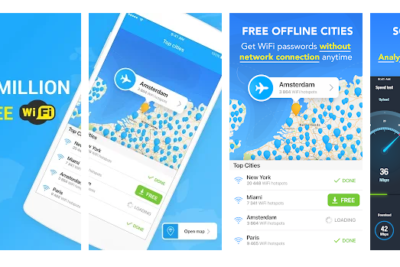
    La comunidad WiFi más grande está aquí en forma de WiFi Map: también contraseñas y puntos de acceso gratuitos. Básicamente se considera la comunidad WiFi más grande del mundo. Esta aplicación ofrece hasta 100 millones de WiFi disponibles en todo el mundo.

    Más que eso, esta aplicación también cuenta con puntos de acceso WiFi, contraseñas y reseñas de usuarios de WiFi Map: contraseñas y puntos de acceso gratuitos. Así que manténgase en contacto con el mundo exterior a través de esta aplicación. Además, a través de esta aplicación, también podrá acceder a Internet después de establecer la conexión a WiFi de forma gratuita.

    tarjeta wifi para pc

    Hay millones de puntos de acceso WiFi disponibles en todo el mundo, por lo que esta aplicación los combina en un solo lugar. Además, junto con las contraseñas WiFi, esta aplicación también ofrece muchos consejos WiFi para sus usuarios. Todo lo anterior, también ofrece búsqueda inteligente y navegación rápida por mapas para que sea más fácil para sus usuarios. Además, como usuario de esta aplicación, puede filtrar WiFi según su ubicación actual y también acceder al punto de acceso WiFi más cercano.

    Tarjeta WiFi: obtenga contraseñas de Internet y puntos de acceso gratuitos para PC obtuvo calificaciones y reseñas realmente sorprendentes en Google Play Store y Apple App Store. Con más de 50,000,000+ instalaciones y 4.0 estrellas promedio de los puntos de calificación general de los usuarios. En realidad, es la aplicación de productividad número uno en Google Playstore. Actualmente, WiFi Map: Get Free Internet Passwords & Hotspots también se puede encontrar en la sección Editor’s Choice Apps de playstore.

    tarjeta wifi

    • Acceda a Internet de forma gratuita dondequiera que se conecte a WiFi
    • Millones de puntos de acceso Wi-Fi disponibles en todo el mundo
    • Agregar punto de acceso cercano
    • Navega fácilmente por el mapa
    • Comparte WiFis en Facebook, Instagram, Twitter para tus amigos
    • Puede agregar puntos de acceso WiFi a su alrededor
    • VPN segura ilimitada
    • Descarga mapas sin conexión mientras viajas
    • Encuentra internet en todo el mundo

    Tarjeta Wi-Fi para PC, Windows y Mac – Descargar

    Puede descargar Blustack, Nox Player y muchos otros emuladores, simplemente haga clic aquí.

    Instale WiFi Map para PC a través de Bluestacks

    Bluestacks

    BlueStacks es básicamente un reproductor de aplicaciones de Android que le permite ejecutar aplicaciones de Android en la PC. Debe seguir estos sencillos pasos para instalar cualquier aplicación en la PC a través de Bluestacks:

    • Para comenzar, instale BlueStacks en la PC
    • Abrir BlueStacks en PC
    • Cuando se inicie BlueStacks, haga clic en el botón Mis aplicaciones en el emulador
    • Entonces debe buscar: Contraseñas Wi-Fi gratuitas y punto de acceso a Internet – Tarjeta Wi-Fi®
    • Luego verá el resultado de la búsqueda de Contraseñas WiFi gratuitas y punto de acceso a Internet: la aplicación WiFi Map® solo la instala.
    • Inicie sesión en su cuenta de Google para descargar aplicaciones de Google Play en Bluestacks
    • Después de iniciar sesión, comienza el proceso de instalación de Free WiFi Passwords & Internet Hotspot – WiFi Map® dependiendo de su conexión a Internet.

    Consejo: Si tiene un problema de CARGA con el software BlueStacks, simplemente instale el software Microsoft .net Framework en su PC.

    Detalles de la tarjeta wifi

    [palystoreLink url=”https://play.google.com/store/apps/details?id=io.wifimap.wifimap&hl=en”]

    Instalar WiFi Map para PC a través de Nox Player

    Debe seguir estos sencillos pasos a continuación:

    nox jugador

    • Primero, instale el reproductor de la aplicación Nox en la PC
    • En realidad, es un emulador de Android, después de la instalación, ejecute Nox en la PC, luego inicie sesión en la cuenta de Google
    • Buscador de pestañas y debe buscar: contraseñas WiFi gratuitas y punto de acceso a Internet – WiFi Map®
    • Ahora instale Free WiFi Passwords & Internet Hotspot – WiFi Map® en su emulador Nox
    • Una vez completada la instalación, podrá jugar Free WiFi Passwords & Internet Hotspot – WiFi Map® en su PC.

    Instalar WiFi Map para PC a través de Memu Player

    Otro de los mejores y que está ganando popularidad recientemente es el emulador MemuPlay. Se considera como una de las mejores opciones para jugar juegos. De hecho, básicamente está desarrollado exclusivamente para juegos, así que aquí en este método, veremos cómo puedes Descargar tarjeta Wi-Fi para Windows 10 o Laptop 8 o 7 con el emulador MemuPlay. El proceso es muy similar a cómo instalamos WiFi Map: obtenga contraseñas de Internet gratuitas y puntos de acceso de PC a través de Bluestacks.

    • Primero, necesita descargar y Instalar MemuPlay en tu computadora Simplemente abra el sitio web oficial y encontrará el enlace de descarga del archivo del emulador en la parte superior de la pantalla.
    • Cuando el emulador está instalado, debe abrirlo y luego encontrar la aplicación google playstore icono en la pantalla de inicio. Solo tócalo.
    • Ahora busque WiFi Map: Obtenga la aplicación Free Internet Passwords & Hotspots en su Google Play Store. Encuentre la aplicación oficial del desarrollador WiFi Map LLC, luego toque el botón Instalar.
    • Cuando lo instala correctamente, también puede encontrar WiFi Map: obtenga contraseñas de Internet y puntos de acceso gratuitos en la pantalla de inicio de MEmu Play.

    MemuPlay es básicamente un emulador simple y fácil de usar. Es realmente liviano en comparación con Bluestacks. Como está diseñado para juegos, también puedes jugar juegos de alta gama como PUBG, Mini Militia, Temple Run, etc.

    Conclusión

    ¡Eso es todo amigos! Esperamos sus comentarios sobre este artículo. En caso de que tenga alguna consulta o problema relacionado con este artículo, puede informarnos en la sección de comentarios.

    Que tenga un buen día

  • Canal para PC [Mac & Windows]

    Canal para PC [Mac & Windows]

    Si desea instalar Flume para PC, Mac y Windows, quédese con nosotros y lea el resto del artículo. Discutiremos 2 métodos para instalar Flume en la PC usando emuladores, es decir, el reproductor de aplicaciones Nox o BlueStacks. Puede usar cualquier método para instalar la aplicación. Sumérgete a continuación para aprender todo sobre Flume para PC, Windows y Mac.

    Introducción al canal:

    Todos sabemos que el agua es una parte muy importante de nuestra vida. Además, el agua es un problema grave en todo el mundo. Es importante que sepamos cómo usarlo y cuánto desperdiciamos. En interés del uso o conservación del agua, un sensor de canal puede ayudarnos. Bueno, te ayuda a saber el uso del consumo y desperdicio de agua. Los desarrolladores diseñaron una aplicación increíble conocida como Flume que te permite hacer muchas cosas para ahorrar agua.

    Notificarte de fugas de agua

    La aplicación te ayuda a saber dónde están las fugas de agua. Las fugas de agua pasan desapercibidas o pasan desapercibidas. Sin embargo, pueden dañar su hogar en cuestión de días. Es importante que sepa sobre la fuga de agua para que pueda repararla antes de que ocurra algún daño. La aplicación Flume también lo alerta sobre posibles fugas.

    Obtenga actualizaciones de uso de agua en tiempo real

    Con la ayuda de la aplicación Flume, puede controlar su consumo de agua en tiempo real. Ya sea tu riego o la cantidad total de agua que usas de tu casa. Además, establece presupuestos para controlar el uso del agua y luego verifica cuánta agua se desperdicia o se usa. También recibirá alertas cuando se acerque a sus límites preestablecidos.

    La aplicación también te permite conocer el consumo de agua y su contador en toda tu casa. Puedes instalarlo muy fácilmente. La aplicación ofrece una interfaz fácil de usar que puede ayudarlo a monitorear fugas, comprender el uso del agua y verificar el consumo diario de agua.

    Representación gráfica para una buena comprensión

    La aplicación proporciona información estadística sobre el uso del agua en forma de gráficos. Los gráficos le brindan una imagen completa de sus fugas, uso, desperdicio y más. El eventual sistema de detección de fugas no solo almacena agua, sino también su propiedad si se esperan daños. Entonces, si le encanta ahorrar agua, encontrar fugas, reducir el uso de agua, proteger su propiedad de daños, pruebe Flume.

    Características:

    • Te avisa de la fuga de agua
    • Le proporciona una representación gráfica del uso del agua.
    • Interfaz amigable
    • La aplicación comprende el uso del agua y controla el consumo diario de agua.

    Instalar y descargar Flume para PC [Mac & Windows]

    La aplicación se puede descargar o instalar de forma gratuita en dispositivos móviles. Pero aquí te vamos a contar cómo puedes instalar o descargar boquilla para computadora. Bueno, no existe una forma efectiva de obtener esta aplicación en su computadora. Pero ahora, con la ayuda de aplicaciones de terceros como emuladores de Android, puede usar fácilmente Flume para PC, Mac y Windows. Hay muchos emuladores de Android disponibles, como NOX Player, Blue Stacks, KO Player y muchos más. Le sugiero que use BlueStack o Nox, ya que es uno de los mejores emuladores de Android. Si está buscando una guía simple sobre cómo instalar Flume para PC, Mac y Windows, debe seguir las instrucciones a continuación.

    Instale Flume para PC a través de BlueStacks:

    pilas azules

    Si desea instalar o descargar Flume para PC, Mac y Windows, debe descargar un emulador de Android.

    Cuando toque el enlace de arriba, será redirigido a la página de descarga. Simplemente instálelo, luego siga las instrucciones a continuación.

    • Primero, instale el BlueStacks emulador en pc
    • Luego inicie BlueStacks en la PC.
    • Luego toque el botón Mis aplicaciones presente en el emulador.
    • Ahora, en la barra de búsqueda, escriba el nombre de la aplicación, es decir, Flume.
    • Luego verá el resultado de búsqueda requerido para la aplicación Flume, simplemente instálela.
    • Simplemente inicie sesión en su cuenta de Google para instalar aplicaciones de Google Play en Bluestacks.
    • Una vez conectado, el proceso de instalación de Flume comenzará según su conexión Wi-Fi.

    Si desea iniciar la aplicación en su PC, puede dirigirse a la «Todas las aplicaciones» pestaña en el tablero de BlueStacks. Ahora aquí verás todos los juegos o aplicaciones instalados. De la lista, toque el ícono de la aplicación de noticias y se abrirá en la pantalla de su PC.

    Instale Flume a través de Nox Player:

    nox

    Simplemente sigue estos pasos a continuación:

    • Para comenzar, simplemente instale el reproductor de la aplicación Nox en la PC
    • Básicamente es un emulador de Android, después de instalar Nox en la PC e iniciar sesión en su cuenta de Google
    • Tab Finder y necesita buscar Flume.
    • Ahora instale la aplicación Flume en su emulador Nox
    • Una vez que se complete la instalación, podrá jugar a Flume en su PC

    Notar: Si no puede encontrar Flume en Play Store, luego puede usar el método alternativo para instalar la aplicación en PC, Mac o Windows.

    Instalar canal A través de Manualmente:

    Canal para PC

    Si quieres descargar Canal para PC Tienes que instalar un emulador.

    • Primero, descargue BlueStacks en sus dispositivos Mac o Windows.
    • Cuando lo descargue o instale con éxito en su computadora, aparecerá un ícono en el escritorio de su computadora. Toque dos veces el icono para abrir BlueStacks.

    Consejo profesional: Si desea utilizar boquilla para PC, luego habilite las fuentes desconocidas en el emulador. Para hacer esto, vaya a «Configuración -> Seguridad -> Habilitar fuentes desconocidas».

    • Ahora instale el archivo Apk ‘Flume’. (Enlace de descarga)
    • Toca dos veces el archivo descargado. Se abrirá automáticamente a través de BlueStacks.
    • Desde la página de inicio de BlueStacks, verá MIS APLICACIONES. Toca la opción. Aquí verás el Flume. Toque el icono para usar Flume en la computadora.

    ¡Es todo!

    Conclusión:

    Espero que entienda cómo puede instalar o descargar Flume Fo PC, Mac y Windows. Así que te recomiendo que pruebes esta aplicación y compartas tu experiencia con nosotros. Para otras consultas y preguntas, háganoslo saber en la sección de comentarios a continuación.

  • Descargar mCent Browser para PC (Windows y macOS)

    Descargar mCent Browser para PC (Windows y macOS)

    Un navegador ligero y compacto para dispositivos móviles, siempre es un hallazgo necesario y útil. Después de descargar el Navegador mCent para PCallí encontrarás un asistente inteligente y rápido que siempre te ayudará a encontrar la información más necesaria.

    El diseño simple y conciso del navegador le permite no distraerse con oropel innecesario y opciones innecesarias. Al descargar el navegador mCent para PC, puede estar seguro de que ha encontrado la aplicación ideal para trabajar en Internet. Las opciones más necesarias e importantes del menú principal se encuentran en la esquina superior derecha del navegador. Allí puede personalizarlo fácilmente a su gusto, apagar imágenes, personalizar el modo nocturno, abrir la aplicación en pantalla completa y elegir los colores que desea que vea su navegador hoy.

    Nuestra opinión sobre el navegador mCent

    Esta aplicación está muy bien implementada con marcadores. Son fáciles de crear, modificar y buscar una lista de marcadores necesarios. Por supuesto, hay otras características útiles en el navegador. Esto le ayudará a optimizar su trabajo de información y preservar enlaces interesantes. El modo de incógnito le permitirá trabajar de forma segura y no preocuparse por la seguridad de los datos personales. El modo nocturno es adecuado para aquellos que suelen trabajar mucho en Internet por la noche, por lo que puede salvar su vista y garantizar un trabajo cómodo con texto impreso. El navegador también mantiene un historial de navegación completo, siempre puede volver a una página interesante o un artículo importante.

    Ver también: PewDiePie: Tuber Simulator para PC[WindowsyMac[WindowsyMac[WindowsetMac[Windows&Mac

    Descargar Navegador mCent para PC y aprovecha el trabajo rápido y las útiles funciones de esta aplicación para trabajar con la información y su búsqueda. Más que el tamaño compacto de la aplicación no carga el sistema del dispositivo móvil. También agrada a la vista con un diseño simple y elegante. Todo lo más necesario e importante para trabajar con la investigación recopilada en este navegador.

    Cómo descargar mCent Browser para PC (Windows y macOS)

    El método es sencillo y rápido, no seas arrogante y sigue los siguientes pasos:

    1. Primero, descargue un emulador de Android, siga este enlace para ver algunas opciones: Los mejores emuladores de Android para PC
    2. Luego instale el emulador de su elección y configúrelo con su ID de G-mail en funcionamiento.
    3. Luego abra Play Store en él, el ícono debe estar en la pantalla de inicio,
    4. Busque el navegador mCent e instálelo.
    5. Si por casualidad no lo encuentras en Play Store, descarga archivo apk del navegador mCent y haga doble clic en él.
    6. Listo ! el trabajo está hecho, ¡disfrútalo!

    Veredicto:

    ¿Necesita escribir algo más si sigue el tutorial anterior? Entonces su trabajo está hecho aquí. Sin embargo, si desea probar algo nuevo una vez en la vida, pruebe mCent Browser. No es tan malo y funciona bastante mejor que las aplicaciones nativas que tienes por ahí. Incluso mejor que el poderoso comedor de RAM, Google Chrome. Bien hecho y sin odio <3

  • Descargue e instale MEye para PC (Windows y Mac)

    Descargue e instale MEye para PC (Windows y Mac)

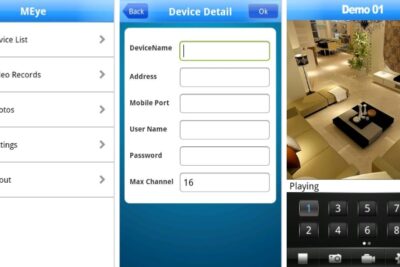
    MEye para PC es una utilidad gratuita de Android que le permite ver y controlar transmisiones de cámaras web DVR en vivo, cámaras IP y cámaras de seguridad. MEye es compatible con muchos dispositivos, pero está especialmente dirigido a teléfonos inteligentes y tabletas con Android. Para abrir el dispositivo MEye en su PC o Mac, debe obtener BlueStacks App Player, un emulador gratuito de Android para PC y PC.

    MEye puede acceder y controlar DVR/Cámaras de seguridad/Cámaras IP. Mire secuencias de video de reconocimiento en vivo rápidas y básicas. Puede admitir la mayoría de los DVR fabricados en China. También es compatible con PDA Android.

    Incluye soporte para todos los nuevos tipos de DVR cuyo puerto es 34567 o 37777 o 8101 o 8000 o 5800, etc.

    De todos modos, algunos DVR antiguos pueden ser el puerto predeterminado. La aplicación acepta incorrectamente que el antiguo DVR es otro tipo de dispositivo. lo que hace que la aplicación no funcione de manera admirable para DVR antiguos. Usamos un método para explicarlo.

    Debe marcar la casilla de selección para «Solo admitir dispositivo antiguo» en la configuración, luego guardarlo y salir de esta aplicación, luego reiniciar la aplicación, el DVR antiguo puede ser compatible, así como el pase.

    Características:

    • Compatible con todos los teléfonos inteligentes Android
    • Transmisión legítima de video en vivo desde sus dispositivos de seguridad
    • Admite varios DVR
    • Soporta autoridad sobre cámaras PTZ
    • Tome vistas previas de videos que brotan en vivo

    Cómo instalar MEye para PC:

    Recoge los Bluestacks desde el enlace. Descárgala, puede tardar unos instantes debido al tamaño. Instálelo siguiendo las instrucciones en pantalla. Si ya ha instalado un emulador de Android, omita este paso.

    1. Use cualquier ID de G-mail para configurar e iniciar el emulador.
    2. Luego abre Play Store y busca Mi ojo
    3. Haga clic en el primer resultado.
    4. Haga clic en Instalar y verifique si el tamaño del archivo es grande o no.
    5. ¡Así que puede o no tener que esperar!
    6. Vaya a la pantalla de inicio/cajón de aplicaciones y localice el icono de la aplicación.
    7. Haga clic en este icono para abrir la aplicación.
    8. Así que disfrute !
  • Cómo descargar Intra para PC, Windows y Mac

    Cómo descargar Intra para PC, Windows y Mac

    Le proporcionamos un tutorial de descarga gratuita de Intra para PC (computadora portátil). Descubra cómo descargar e instalar Intra en una PC (Windows) desarrollada y diseñada por undefined. combinado con grandes características. ¿Alguna vez has pensado en cómo puedes descargar Intra PC? No se preocupe, lo desglosaremos para cada uno en pasos fáciles de implementar. Simplemente lea este artículo para saber todo sobre cómo descargar Intra para PC, Windows y Mac. ¡Empecemos!

    Nombre de la aplicación:
    Categoría:
    Desarrollado por
    Instalaciones
    Versión actual
    Requerir Android
    última actualización
    Valoración 15
    Número total de calificaciones


    1


    Dólar estadounidense
    0

    Intra para PC Introducción

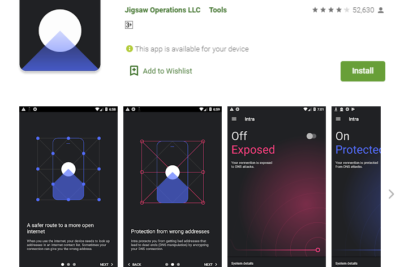
    Intra es en realidad una aplicación de herramientas de Android desarrollada a través de Jigsaw Operations LLC y lanzada en Google Play Store. De hecho, ha ganado alrededor de 100,000 instalaciones hasta el momento junto con una calificación promedio de 4.0 de 5 en Play Store.

    Intra es básicamente una aplicación que puede usar como una VPN pero más rápida para un acceso seguro y anónimo a Internet abierto. Esta aplicación funciona muy bien en PC que usan emuladores móviles para ejecutar aplicaciones de Android.

    Con la aplicación Intra PC, obtiene la mejor protección contra la manipulación de DNS y puede estar seguro de que esta aplicación es más rápida que su VPN habitual. La manipulación de DNS también es un modo de ataque cibernético que se utiliza para impedir el acceso a plataformas de redes sociales, aplicaciones de mensajería de texto y también nuevos sitios web. Esta aplicación también proporciona una plataforma que lo ayuda a protegerse de ataques de malware y phishing.

    Esta aplicación es realmente fácil de usar y tiene una interfaz de usuario amigable y conveniente. Una bendición para cualquiera que lo obtenga y la instalación es simple. Primero, necesitas descargar la aplicación e instalarla. Después de la instalación, active la aplicación y también comience en poco tiempo. Puede decidir dejarlo encendido y continuar, y no tiene ningún problema ya que esta aplicación hará su trabajo sin siquiera un control constante de su parte. Sin embargo, esta aplicación es versátil y también lo protege contra una variedad de manipulaciones. Hay una serie de bloqueos y ataques sofisticados contra los que es posible que no proteja tan bien. ¡Así que tenga en cuenta los beneficios de esta aplicación y actúe en consecuencia también!

    Características únicas

    • Acceso gratuito a sitios web y aplicaciones bloqueados a través de la manipulación de DNS
    • No hay límites en el uso de datos y no ralentizará su conexión a Internet
    • Código abierto también
    • Puede mantener su información privada: Intra no rastrea las aplicaciones que usa o los sitios web que visita
    • Puede personalizar su proveedor de servidor DNS; también puede usar el suyo propio o elegir entre proveedores famosos
    • También tiene una estricta política de no registro y no seguimiento; tampoco hay sesiones de usuario.
    • En realidad, no ralentizará sus dispositivos; puedes disfrutar de ancho de banda ilimitado y supervelocidad.

    Cómo descargar Intra para PC, Windows y Mac

    Los emuladores de Android tienen una gran demanda, ya que nos permiten usar juegos y aplicaciones de Android en la PC. Existen diferentes razones por las que es posible que desee utilizar un emulador de Android en su computadora. En primer lugar, si es un desarrollador de aplicaciones y juegos de Android, antes de poder abrir su producto. Debe probar su producto en tantos dispositivos como sea posible. Funciona como una plataforma de prueba donde una aplicación de demostración realmente logra la perfección. También se puede usar un emulador de Android para hacer este tipo de trabajo.

    Haga clic en el botón para instalar emuladores, como Bluestacks o Nox, etc.Descargar»

    Instale Intra para Windows a través de Bluestacks

    Intra es en realidad una aplicación de Android. Sin embargo, también puede instalarlo en su PC con Windows o Mac. Entonces, aquí están los trucos que puede usar para instalar Intra en su PC.

    Bluestacks

    • Primero que nada tienes que Descargar BlueStacks en su PC (Windows) desde el enlace de arriba.
    • Toca dos veces el archivo que descargaste instalar Emulador de Android BlueStacks en su PC (Windows).
    • A continuación, se abrirá un asistente de configuración. Simplemente siga las instrucciones en pantalla y la instalación se realizará en minutos.
    • Cuando está instalado. luego simplemente toque el icono de BlueStacks en su escritorio para abrir el emulador.
    • Abre Google tienda de juegos luego escribe «Intra» en la barra de búsqueda.
    • Puede buscar la aplicación Intra en los resultados de búsqueda que aparecen y tocar Instalar.
    • La instalación de Intra en su PC (Windows) también llevará unos segundos.
    • Una vez instalado correctamente, toque Intra desde la pantalla de inicio de BlueStacks para comenzar a usarlo

    Instalar Intra para Mac a través de Nox Player

    nox

    • Primero, descargue el reproductor de la aplicación NoxPlayer desde esta página.
    • Luego instale y abra el emulador NoxPlayer en su PC Mac.
    • Ahora ve a la página de inicio y presiona el botón Tienda de juegos de Google solicitud.
    • En la barra de búsqueda, escriba «dentro» y haga clic en el botón entrar.
    • Toca el «intra » aplicación, luego presione el botón de instalación.
    • Ahora inicie sesión con su ID y contraseña de Play Store o Google.
    • Luego, simplemente descargue la aplicación Intra VPN en el emulador y toque para instalarla.
    • En cuestión de segundos, el proceso de instalación también se completará.

    preguntas frecuentes

    Intra pasa todo el tráfico de la aplicación y las solicitudes de navegación a través de una conexión encriptada también a un servidor de nombres de dominio confiable. Esto asegura que puede usar una aplicación sin siquiera ninguna interferencia.

    ¿Está disponible en PC o no?

    No, esta aplicación es una aplicación de Android y no está disponible para Windows y Mac. Pero aún puede descargarlo usando un emulador de Android.

    ¿Qué emulador funciona mejor con intra?

    Bluestacks y Nox Player es el mejor emulador de Android disponible. Puedes usar cualquiera de ellos.

    Conclusión

    Bueno, eso es todo de mi parte. Si quieres saber más sobre este artículo o tienes alguna duda. Así que siéntase libre de preguntarme cualquier cosa en la sección de comentarios a continuación.

    ¡Pasa un buen día!

  • Funlux para PC, Windows y Mac – Descargar

    Funlux para PC, Windows y Mac – Descargar

    Si está buscando instalar la aplicación Funlux en su PC, debe leer el resto del artículo. Allí encontrará 2 formas de instalar Funlux en la PC a través de BlueStacks y el reproductor de aplicaciones Nox. Además, también puede utilizar cualquiera de las siguientes alternativas de BlueStacks. Siga leyendo para saber todo sobre Funlux para PC, Windows y Mac – Descargar.

    Presentamos la aplicación Funlux

    Funlux es una herramienta de CCTV realmente gratuita que lo ayuda a obtener imágenes en vivo de la cámara P2P en su dispositivo Android. Es una aplicación práctica presentada por los principales desarrolladores de Soporte Zmodo. Esta aplicación le brinda una vista en vivo de la cámara, pero primero debe configurar la cámara con la aplicación a través de una conexión Wifi.

    La conectividad a Internet es imprescindible para esta herramienta, de lo contrario no funciona. Para configurar la cámara IP con la aplicación, debe ingresar la dirección IP de la cámara. Cuando hace esto, ahora puede disfrutar de imágenes en vivo en sus teléfonos inteligentes. Lo bueno de esta aplicación es que graba videos de la cámara y también puedes tomar capturas de pantalla cada vez que miras el video. También tiene función de almacenamiento en la nube.

    Todos los videos se guardan allí, pero también puede cambiarlos en la tarjeta SD. Junto con estos videos grabados, también puede escuchar el audio. Aparte de eso, también funciona como IPC (Comunicación entre procesos). Si se detecta movimiento en el video, también se lo notificará de inmediato en el teléfono inteligente. Entonces, para concluir, podemos decir que es una aplicación perfecta con la que puede obtener fácilmente las imágenes en vivo de la cámara P2P en sus teléfonos inteligentes.

    Características de la aplicación Funlux

    • Puede guardar videos e instantáneas en su dispositivo móvil.
    • Configure también los ajustes de WiFi en su dispositivo.
    • Reproduzca videos desde la tarjeta de memoria SD en su dispositivo en realidad.
    • También puede escuchar audio en vivo y hablar con personas o mascotas.
    • Configure automáticamente la conexión remota de su dispositivo.
    • Se puede utilizar cualquier conexión a Internet, incluidas WiFi, 4G, 3G e Internet móvil.

    Funlux para PC, Windows y Mac – Descargar

    Bueno, la mayoría de las aplicaciones en estos días solo se están desarrollando para la plataforma móvil. Juegos y aplicaciones como PUBG, Subway surfers, Snapseed, Beauty Plus, etc. Están disponibles para androide y también iOS Solo plataformas. Sin embargo, los emuladores de Android nos permiten usar todas estas aplicaciones también en PC.

    Instale Funlux para PC usando Bluestacks

    Bluestacks es en realidad uno de los emuladores más geniales y más utilizados para ejecutar aplicaciones de Android en su PC con Windows. El software Bluestacks también está disponible para Mac OS. Ahora usaremos Bluestacks en este método para descargar y luego instalar el aplicación funlux para PC portátil con Windows 10/8/7. Ahora comencemos nuestra guía de instalación paso a paso, aquí vamos.

    Bluestacks

    • Para comenzar, simplemente instale BlueStacks en una computadora
    • Abrir BlueStacks en PC
    • Cuando inicie BlueStacks, toque el botón Mis aplicaciones en el emulador
    • Ahora tenemos que encontrar el aplicación funlux para computadora
    • Verá el resultado de la búsqueda de la Aplicación Funlux entonces simplemente instálalo
    • Inicie sesión en su cuenta Google para descargar aplicaciones de Google Play en Bluestacks
    • Después de iniciar sesión, el proceso de instalación ahora comenzará para el aplicación funlux dependiendo de su conexión a Internet.

    Ahora puede simplemente hacer doble clic en el ícono de la aplicación en Bluestacks y también comenzar a usar el aplicación funlux para pc en tu laptop. También puede usar la aplicación de la misma manera que la usa en su androide Donde iOS teléfonos inteligentes de hecho.

    Instalar Funlux para PC usando Nox Player

    Simplemente sigue estos pasos a continuación:

    nox

    • Para comenzar, simplemente instale el aplicación nox jugador en pc
    • Básicamente es un emulador de Android, después de instalar Nox en la PC e iniciar sesión en su cuenta de Google
    • Buscador de pestañas y necesitas buscar Funlux
    • Ahora instala Funlux en tu emulador Nox
    • Una vez completada la instalación, podrás jugar Funlux en tu computadora

    Conclusión

    Bueno, todo eso por mi parte. Si quieres saber más sobre este artículo o tienes alguna duda. Así que siéntase libre de preguntarme cualquier cosa en la sección de comentarios a continuación.

    ¡Pasa un buen día!

  • Cómo descargar la aplicación H Band para Windows y Mac

    Cómo descargar la aplicación H Band para Windows y Mac

    Si está buscando instalar la aplicación H Band en su PC, debe leer el resto del artículo. Allí encontrará 2 formas de instalar la aplicación H Band en la PC a través de BlueStacks y el reproductor de aplicaciones Nox. Además, también puede utilizar cualquiera de las siguientes alternativas de BlueStacks. Siga leyendo para saber todo sobre la aplicación H Band para Windows y Mac – Descarga gratuita

    banda H se considera básicamente una de las mejores aplicaciones en la categoría de salud y estado físico. Junto con su interfaz de usuario bastante simple de usar y muy fácil de navegar, H Band tiene una gran popularidad entre los usuarios de Android. De hecho, tiene más de 500.000 instalaciones y una excelente calificación de 3,3 estrellas por parte de los usuarios.

    La banda H es realmente liviana y nunca ralentiza su dispositivo, por lo que puede realizar múltiples tareas cada vez que lo usa. También puedes instalarlo gratis. Así que no necesita ningún permiso especial. Además, funciona sin problemas en el dispositivo que también tiene requisitos mínimos.

    Características de la banda H

    Bueno, H Band es tu aplicación complementaria para tus accesorios inteligentes. La fácil sincronización con su reloj inteligente le permite realizar un seguimiento de todas sus actividades. H Band también crea un historial de datos para usted, de modo que incluso después de semanas también tenga una descripción detallada de su ejercicio anterior. H Band también recopila datos de ubicación para permitir [“synchronized weather”], [“movement track record”],[“reconnect device”]. Incluso cuando la aplicación está cerrada o no está en uso.

    Cómo descargar H Band para Windows y Mac

    Bueno, la mayoría de las aplicaciones en estos días solo se están desarrollando para la plataforma móvil. Juegos y aplicaciones como PUBG, Subway surfers, Snapseed, Beauty Plus, etc. Solo están disponibles para las plataformas Android e iOS. Sin embargo, los emuladores de Android nos permiten usar todas estas aplicaciones también en PC.

    También puedes descargar Bluestacks, Nox Player y cualquier otro emulador solo haz clic aquí

    Instale la aplicación H Band para PC a través de Bluestacks

    Bluestacks es en realidad uno de los emuladores más geniales y más utilizados para ejecutar aplicaciones de Android en su PC con Windows. El software Bluestacks también está disponible para Mac OS. Ahora usaremos Bluestacks en este método para descargar y luego instalar la aplicación Band para PC portátil con Windows 10/8/7. Ahora comencemos nuestra guía de instalación paso a paso, aquí vamos.

    Bluestacks

    • Para comenzar, simplemente instale BlueStacks en una PC
    • Luego abra BlueStacks en la PC
    • Cuando inicie BlueStacks, toque el botón Mis aplicaciones en el emulador
    • Ahora necesitas buscar la aplicación Band para PC
    • Verá el resultado de la búsqueda de banda H, luego instálelo
    • Inicie sesión en su cuenta de Google para descargar aplicaciones de Google Play en Bluestacks
    • Después de iniciar sesión, el proceso de instalación ahora comenzará para la aplicación H Band dependiendo de su conexión a Internet.

    Ahora puede simplemente hacer doble clic en el ícono de la aplicación en Bluestacks y también comenzar a usar la aplicación H Band en su computadora portátil. También puede usar la aplicación Band de la misma manera que la usa en sus teléfonos inteligentes Android o iOS.

    Instale la aplicación H Band a través de Nox Player

    Simplemente sigue estos pasos a continuación:

    nox jugador

    • Para comenzar, simplemente instale el reproductor de la aplicación Nox en la PC
    • Básicamente es un emulador de Android, después de instalar Nox en la PC e iniciar sesión en su cuenta de Google
    • Buscador de pestañas y necesita buscar la aplicación H Band
    • Ahora instala la aplicación Band en tu emulador Nox
    • Una vez completada la instalación, podrá reproducir la aplicación H Band en su PC

    Instale la aplicación H Band para PC a través de Memu Player

    Bueno, otro mejor emulador de Android especializado y diseñado para un increíble experiencia de juego es Tocar. si quieres jugar juegos de alta gama como PUBG, juegos de Battlefield, NFC, etc.. Memu es en realidad la mejor opción para ti. Supera a Bluestacks en este aspecto ya que está diseñado exclusivamente para jugar juegos de Android en PC. Comencemos el procedimiento de instalación de la aplicación H Band para PC, Windows 10/8/7 a través del emulador MemuPlay.

    • Necesitas descargar el emulador Memuplay en tu computadora
    • Luego instale el archivo.exe depósito a través de un toca dos veces. El proceso de instalación ahora comenzará y puede demorar más de 3 minutos.
    • Al igual que el método Bluestacks, Google Play Store está preinstalado también en Memuplay. Cuando instales el emulador, deberías poder ver el tienda de juegos de google la aplicación en la pantalla de inicio también. Haga doble clic en el icono para poder abrirlo.
    • Ahora debes iniciar sesión con tu cuenta de Google y ahora busca la aplicación desea instalar – Banda H para computadora en nuestro caso.
    • Toque en el Instalar botón.

    Bueno, ahora la banda H se instala en tu PC. Puede encontrar el icono de la aplicación en la pantalla de inicio junto a todas las demás aplicaciones instaladas. Toque dos veces para abrir H-band en Windows y podrá ver la misma interfaz de usuario que también ve la aplicación en su teléfono inteligente.

    preguntas frecuentes

    ¿Cuál es la última versión, fecha de lanzamiento y fecha de lanzamiento inicial de H Band?

    La última versión estable de H Band es 4.7 y se lanzó el 27 de abril de 2020. El tamaño de descarga de la aplicación es 33M.

    ¿Cuánto cuesta H Band y cómo podemos pre-ordenarlo/comprarlo?

    La descarga es GRATUITA y puedes descargarla desde Google Play Store. Cuando la aplicación ya está disponible, se puede comprar directamente en la tienda.

    H Band está prohibido en mi país. ¿Es legal acceder a él a través de VPN?

    Es completamente ilegal usar una aplicación (banda H), sin embargo, está prohibido en su país. Pero puede acceder a él por razones especiales, como cerrar una cuenta u obtener su contenido o dinero de la aplicación. Puede usar una VPN de otro país y luego acceder a ella también. Le recomendamos encarecidamente que no lo use con una VPN, ya que puede generar problemas legales.

    ¿Cuál es la mejor VPN para usar con H Band?

    Si desea acceder a la banda H a través de una VPN por algún motivo, también puede probar una de las pocas VPN que se enumeran a continuación. Estos son los mejores servicios VPN y también probados y utilizados por millones de usuarios en todo el mundo. Además, son bastante simples, rápidos y ofrecen total soporte y seguridad cuando los usas.

    1.ExpressVPN
    2. NordVPN

    Conclusión

    Muy bien, amigos, espero que les guste este artículo de «aplicación de banda h para Windows» y lo entiendan ahora. Si tiene algún problema o pregunta al respecto, simplemente comente y háganoslo saber.

    ¡Guardar la sonrisa!

  • WiFiman para PC, Windows y Mac – Descarga gratuita

    WiFiman para PC, Windows y Mac – Descarga gratuita

    WiFiman es una de las mejores herramientas de análisis de red diseñada para beneficiar a los usuarios de Ubiquiti. Todos los servicios de la aplicación son los mismos para todos los tipos de usuarios. Esto significa que no tiene que pagar un solo centavo para acceder a esta aplicación en su dispositivo. Simplemente inicie la aplicación y configúrela ingresando la dirección IP y la contraseña únicas de su enrutador (estas instrucciones están impresas en la parte posterior de su enrutador).

    Si desea proteger su red de las vulnerabilidades en línea, esta aplicación es la mejor para usted. Porque le permite obtener todos los detalles sobre quién está conectado a su WiFi y qué han estado haciendo otros mientras se conectaban a sus redes.

    Los propietarios de cafés o los primos de los cafés pueden usar esta aplicación para ver el historial de navegación de sus redes. Y ni siquiera tiene que pedirle a su ISP que haga el trabajo. Pero simplemente inicie sesión en sus cuentas gratuitas a través de esta aplicación y comience a verificar su historial de navegación.

    Dado que todas las redes de Ubiquiti brindan servicios UBNT y UniFi, puede controlar y acceder a estas instalaciones directamente desde esta aplicación. Además, se están agregando toneladas de otros servicios para ayudar a los consumidores estadounidenses a proteger sus enrutadores de las inseguridades en línea.

    ⇒ Ventajas

    • Proporciona una lista de conexiones WiFi cercanas.
    • Otorga acceso al historial de velocidad de la red.
    • Puede probar la velocidad de su conexión a Internet actual.
    • Analizador de red completamente gratuito.
    • Muestra la intensidad de la señal Wi-Fi.

    ⇒ Desventajas

    • Sin servicio premium.
    • No existe una versión oficial para Windows 10/8/7/Mac OS.

    Características y guía del usuario de WiFiman-

    WiFiman es ideal para escanear redes Wi-Fi cercanas y dispositivos Bluetooth LE, descubrir dispositivos y probar la velocidad de la red. Se puede acceder fácilmente a estas funciones a través de la elegante interfaz de usuario de Ubiquiti Networks. WiFiman no tiene publicidad y es gratuito.
    WiFiman lo ayuda a ubicar un canal menos concurrido para su punto de acceso Wi-Fi. Enumera los canales Wi-Fi cercanos y los dispositivos Bluetooth LE y le muestra los detalles de esos canales.

    Con la aplicación, puede enumerar y analizar fácilmente los dispositivos conectados a su red actual. WiFiman escanea toda la subred de la red y le muestra todos los dispositivos disponibles con detalles aplicables, utilizando los protocolos de descubrimiento Bonjour, SNMP, NetBIOS y UBNT.

    Otra característica esencial es la prueba de velocidad de la red. Puede probar la velocidad de su conexión a Internet y guardar los resultados para compararlos más tarde, o compartirlos rápidamente.

    [palystoreLink url=”https://play.google.com/store/apps/details?id=com.ubnt.usurvey”]

    Cómo descargar WiFiman para PC:

    • Comience por descargar BlueStacks para pc
    • Tan pronto como se complete el proceso de descarga, abra el instalador para iniciar el proceso de instalación.
    • Lea los primeros dos pasos, luego haga clic en «Siguiente» para ir al siguiente paso de la instalación
    • Mientras se encuentra en el último paso, seleccione la opción «Instalar» para comenzar el proceso de instalación y haga clic en «Finalizar» una vez que finalmente se haya completado.
    • En el último y último paso, simplemente haga clic en «Instalar» para iniciar el proceso de instalación real, luego puede hacer clic en «Finalizar» para completar la instalación.
    • Abra la aplicación BlueStacks desde el menú de inicio de Windows o MAC o desde un acceso directo del escritorio.
    • Vincule una cuenta de Google simplemente iniciando sesión, lo que le llevará unos minutos.
    • ¡Felicidades! Puede instalar WiFiman para PC usando la aplicación BlueStacks buscando la aplicación WiFiman en la página de Google Play Store o simplemente usando un archivo apk.
    • Es hora de instalar WiFiman para PC accediendo a la Tienda de juegos de Google página una vez que haya instalado con éxito el emulador BlueStacks en su PC.

    Conclusión:

    Esta aplicación también es propiedad de su desarrollador/inc. No somos un socio afiliado de WiFiman. Todos los elementos de las aplicaciones de WiFiman, como imágenes y marcas comerciales, etc. También es propiedad del respectivo propietario de WiFiman. Además, no usamos nuestro servidor para descargar aplicaciones de WiFiman. La descarga comienza desde el sitio web autorizado de la aplicación WiFiman.