Categoría: Tools

  • PhotoMath para PC, Mac y Windows – Descarga gratuita

    PhotoMath para PC, Mac y Windows – Descarga gratuita

    Fotomatemáticas es una aplicación que permite a los estudiantes resolver diversos problemas matemáticos. También ayuda a prepararse para las próximas pruebas que desarrollan la memoria y las habilidades del estudiante. Todo lo que tiene que hacer es escanear los cálculos escritos a mano en su dispositivo Android. Photomath divide el problema en pasos simples que un estudiante puede entender.

    Tan importante como la aplicación es para el cálculo de un estudiante. Está limitado solo a dispositivos Android, una desventaja para las personas que no tienen esos dispositivos. ¿Qué pasa si quieres usarlo en tu PC? Esto requiere un método más simple, pero fácil de entender.

    Con el emulador BlueStacks, puede convertir su PC en un dispositivo Android. Con BlueStacks, los usuarios pueden instalar y usar la aplicación de Android en su PC sin importar el sistema operativo que estén usando.

    [palystoreLink url=”https://play.google.com/store/apps/details?id=com.microblink.photomath”]

    Photomath para PC con Windows:

    Windows es uno de los sistemas operativos más utilizados en el mundo, con más mejoras en cada versión.

    Para usar Photomath en Windows, primero debe instalar BlueStacks.

    Instalar BlueStacks en Windows

    • Primero, asegúrese de estar conectado a una conexión a Internet primero. Esto ahorra tiempo al descargar BlueStacks.
    • En segundo lugar, si está conectado a Internet, ahora puede descargar BlueStacks para Windows desde nuestro Guiar.
    • En tercer lugar, la descarga de la aplicación lleva uno o dos minutos.
    • Una vez descargado el instalador, vaya a la carpeta de descarga y haga clic en el instalador.
    • Luego haga clic en Instalar para iniciar el proceso de instalación.
    • Cuarto, una vez que BlueStacks está instalado, puede iniciarlo desde su pantalla de inicio.
    • Si sus íconos están ocultos, haga clic derecho en un punto negro y vaya a ver.
    • Luego mostrar íconos para mostrar íconos ocultos.
    • Quinto, inicie sesión con su cuenta de Google después de iniciar la aplicación y sincronice la aplicación con su cuenta de Google.
    • Se comporta exactamente como su dispositivo.

    Fotomatemáticas

    Facilidad de fotomatemáticas

    • Si BlueStacks funciona bien, vaya a la parte superior de la barra de búsqueda.
    • Introduzca el nombre de la aplicación, en este caso Photomath, y haga clic en Buscar.
    • Si su conexión es lo suficientemente rápida, la aplicación debería aparecer inmediatamente.
    • Haga clic en Instalar y deje que la aplicación se instale.
    • Una vez que la aplicación está instalada, puede abrirla y usarla como mejor le parezca.

    Configuración requerida

    • Windows 7 y superior
    • Procesador Intel o AMD
    • Al menos 4 GB de espacio en disco para almacenar aplicaciones
    • 2 GB de RAM o más para una velocidad increíble
    • Gráficos actualizados para una mejor resolución.
    • Photomath para Mac

    Algunas personas asumen que Mac no permite la instalación de BlueStacks. Este no es el caso.

    Instalar Bluestacks en Mac

    Paso 1: navegue por el sitio web principal de BlueStacks en Google o haga clic en el siguiente enlace: www.bluestacks.com. Aquí puedes descargar BlueStacks para Mac. Evite los sitios web anónimos, algunos pueden contener malware peligroso.

    Paso 2: Instale BlueStacks para Mac después de descargarlo en su PC, pero asegúrese de haber habilitado la instalación desde fuentes desconocidas.

    Paso 3: si el software funciona correctamente, inicie sesión con su cuenta de Google o cree una nueva cuenta de Google para acceder al Tienda de juegos de Google.

    Configuración de Photomath:

    El proceso de instalación es similar a BlueStacks en Windows. Debería ser un juego de niños.

    Configuración requerida

    • Debes ser administrador de PC
    • Al menos 4 GB de espacio en disco para almacenar aplicaciones
    • 2 GB de RAM o más para una velocidad increíble
    • Gráficos actualizados para una mejor resolución.
    • Lleva tus estudios al siguiente nivel y disfruta de esta maravillosa aplicación en tu PC.
    • BlueStacks le brinda acceso a Photomath y otras aplicaciones de forma gratuita.
    • Haz que cada cálculo cuente.

    Se pueden encontrar aplicaciones de PC más interesantes en GeeksforPC.

  • Filmorago para PC (Windows y MacOS) – Descarga gratuita

    Filmorago para PC (Windows y MacOS) – Descarga gratuita

    FilmoraGo es una aplicación de edición de video con todas las funciones que le permite crear composiciones brillantes con cualquier clip en la memoria de su dispositivo. Por supuesto, además de videos, también puede agregar fotos a sus proyectos. FilmoraGo’s La principal fortaleza es la facilidad con la que es posible trabajar. A ambos lados de la pantalla, encontrará todas las herramientas que necesita, como agregar transiciones, insertar música, aplicar temas visuales y más. En el medio de la pantalla puedes ver la vista previa del proyecto y debajo el control de tiempo.

    Una aplicación de edición de video muy poderosa que notará le permite establecer una marca de agua o un tiempo de espera para su clip. Con FilmoraGo, que crea videos con música y efectos, FilmoraGo te permite crear videos divertidos y revivir tus recuerdos donde quiera que vayas. Y su increíble video se puede compartir fácilmente con sus amigos en YouTube, Instagram, Facebook y WhatsApp .ect

    Una vez que haya terminado de trabajar en su video, todo lo que tiene que hacer es guardar y exportar la salida. El video sin marca de agua quiere almacenarse en la memoria de su dispositivo Android. Alternativamente, puedes compartirlo directamente con cualquier red social. FilmoraGo es un poderoso editor de video que te permite crear clips de video e imágenes en segundos. Un excelente editor accesible a todos.

    [palystoreLink url=”https://play.google.com/store/apps/details?id=com.wondershare.filmorago”]

    Características:

    Mezcle FOTO Y VIDEO: estudio de video con todas las funciones en su bolsillo

    • Importar fotos y videoclips.
    • Vista previa de clips en tiempo real.
    • Soporta importaciones desde redes sociales como Facebook e Instagram.

    UN CLIC INCREÍBLE: originales y efectos fantásticos con un giro

    • Escoge de FilmoraGo temas de estilo

    MÚSICA: ¡Encuentra la banda sonora perfecta o comienza a sincronizar los labios!

    • Agregar música de la biblioteca con FilmoraGo Licencia
    • Usa música desde tu propio dispositivo.

    EXPORTADO A TARIFAS POPULARES

    • Cuadrado: El 1:1 más popular para Instagram
    • Cine: Clásico 16:9 para YouTube.

    EDITOR DE VÍDEO TODO EN UNO

    • Reproducción inversa: haga un video inverso que parezca un truco de magia.
    • Disminuye la velocidad y aumenta la velocidad: ¡crea varios movimientos rápidos o lentos en el mismo video!
    • Transiciones: transiciones clásicas como atenuar, eliminar, dividir, disparar y alejar para combinar sin problemas múltiples imágenes y videos

    Superposiciones y filtros: sorprenda a sus amigos con sensacionales efectos cinematográficos creados a partir de sus videos y fotos.

    • Texto y título: cree atractivos mensajes animados utilizando nuestra biblioteca de títulos y texto, y personalice el color, el tamaño y la posición.
    • Elementos: lleve su video al siguiente nivel agregando impresionantes imágenes fijas y gráficos en movimiento.
    • Todas las operaciones de edición se pueden previsualizar inmediatamente en modo WYSIWYG

    HERRAMIENTAS DE EDICIÓN PROFESIONAL

    • Reproducir hacia atrás, recortar la duración, editor de cámara lenta/lapso de tiempo, duplicar, silenciar, rotar, eliminar
    • Incluyendo temas, transiciones, música, filtros, superposiciones, elementos, títulos

    GUARDAR Y COMPARTIR

    • Exporte videos HD a su galería en cualquier momento
    • Comparta su obra de arte con Facebook, YouTube, Instagram, Whatsapp, Vimeo, Tumblr, correo electrónico, etc.

    SOPORTE DE IDIOMAS INTERNACIONALES

    • FilmoraGo ofrece soporte en inglés, alemán, italiano, turco, japonés, coreano, ruso, portugués, español, francés, holandés, árabe y chino (tradicional y simplificado)

    Pasos para descargar e instalar Filmorago para PC (Windows y MacOS)

    Puede descargar e instalar Filmorago en su PC siguiendo estos sencillos pasos:

    • Primero, elige el Mejor emulador para ti.
    • Descargue el instalador de la aplicación del emulador desde el sitio web oficial.
    • Después de la descarga, ejecute el instalador y elija dónde almacenar la aplicación.
    • Cuando se complete la instalación, ahora puede hacer clic en el icono de la aplicación para iniciar la aplicación.
    • Dado que está iniciando el emulador de Android por primera vez, obtendrá una guía rápida para usar la aplicación.
    • Simplemente siga las instrucciones hasta llegar a la interfaz de usuario principal.
    • Encuéntralo Tienda de juegos de Google icono y haga clic en él para iniciarlo.
    • Para acceder a él por primera vez, debe iniciar sesión en su cuenta de Gmail, al igual que su teléfono Android.
    • Buscar «Filmora Go» Autenticación de Gmail e instalarlo.
    • Una vez instalada la aplicación, ábrela.
    • Ahora puedes disfrutar de la aplicación en tu PC o Laptop.

    Conclusión:

    Para ejecutar con éxito un emulador de Android, su computadora con Windows tendrá al menos 4 GB de RAM de un procesador de doble núcleo o superior. Verás que la PC admite virtualización, habilité esta opción para maximizar el rendimiento de la aplicación. Si no está habilitado, no sabe qué es la virtualización, está bien. El emulador todavía funciona. Y sí, todavía puedes descargar FilmoraGo para PC si lo desea.

  • Atom VPN para PC, Windows y Mac – Descarga gratuita

    Atom VPN para PC, Windows y Mac – Descarga gratuita

    Atom VPN proviene de Atomvpn.com. También omite cualquier complejidad. Resulta ser una de las aplicaciones VPN más limpias y limpias que no tiene complejidad. Es una aplicación de inicio de sesión de un solo toque. Todo lo que el usuario tiene que hacer es abrir la aplicación y tocar el botón Conectar para activar el servicio VPN.

    Atom VPN tiene sus servidores en 4 ubicaciones diferentes. Estas ubicaciones incluyen Europa-Ámsterdam, Europa-Londres, Fremont y Nueva York. Después de abrir la aplicación por primera vez, los usuarios deben seleccionar el sitio VPN. Aparece un botón de inicio de sesión en el medio de la aplicación. Al tocar el botón, la VPN se conecta y el estado de la conexión VPN se muestra en la barra de estado de su teléfono o en el emulador de Android.

    Personalmente, probé esta VPN y me impresionó al principio. La mayoría de los servicios VPN actualmente disponibles son demasiado complejos o contienen una variedad de anuncios. Ese no fue el caso con esta aplicación VPN. La aplicación es la mejor opción si desea acceder a un sitio web rápidamente y ni siquiera tiene tiempo para registrarse porque no es necesario registrarse para esta aplicación. ¿La mejor parte? Bueno, esta es una aplicación completamente gratuita que será gratis para siempre.

    [palystoreLink url=”https://play.google.com/store/apps/details?id=com.atom.socks5″]

    Características únicas:

    • Esta aplicación VPN no explica qué características están ocultas y cuáles no.
    • Es muy obvio que Atom usa el cifrado VPN para proteger sus datos.
    • Oculta permanentemente las direcciones IP, lo que le permite evitar las restricciones de acceso al sitio.
    • Esta aplicación VPN no registra actividad, lo que significa que su actividad es incomprensible.
    • Eso es todo acerca de esta aplicación VPN.
    • No está equipado con ninguna característica adicional que lo convierta en una aplicación muy confusa.

    INSTALE ATOM VPN EN UNA COMPUTADORA:

    Atom VPN funciona fácilmente en dispositivos Android. La aplicación también es muy fácil de instalar en una computadora. Con Android, todas las aplicaciones pueden ejecutarse en computadoras Windows y Mac. Puede descargar Atom VPN para PC en computadoras Windows y Mac. Haber BlueStacks 3 para Windows y BlueStacks para Mac para instalar esta aplicación VPN para PC. Siga los pasos de este tutorial para instalar e iniciar la aplicación en una computadora.

    DESCARGAR ATOM VPN PARA PC EN WINDOWS Y MAC

    • Descargue e instale BlueStacks N para Windows y BlueStacks para Mac.
    • Configure su cuenta de Google en BlueStacks ahora.
    • Ahora abra BlueStacks o BlueStacks N y abra Tienda de juegos de Google el.
    • Ingrese «Atom VPN» en la búsqueda de Google Play Store.
    • Instale Atom VPN, como muestran los resultados.
    • Ahora abra «Mis aplicaciones» o «Todas las aplicaciones» en el emulador y busque la Atom VPN recién instalada.
    • Abra Atom VPN, conéctese a Internet seleccionando una ubicación.
    • Ahora abra el navegador en BlueStacks N o BlueStacks para disfrutar de la VPN.

    Conclusión:

    Nota: este método no habilita VPN en su computadora. Para desbloquear cualquier sitio web o aplicación, debe ejecutarlo en su emulador de Android. Como es una aplicación de Android, simplemente ejecútela en el emulador. Con esta aplicación, puede ver los sitios web y las páginas que desee en una pantalla más grande en su computadora.

  • Cómo Descargar Globus VPN Pro para PC

    Cómo Descargar Globus VPN Pro para PC

    Si está buscando instalar la aplicación Globus VPN Pro en su PC, debe leer el resto del artículo. Allí encontrará 2 formas de instalar la aplicación Globus VPN Pro en la PC a través de BlueStacks y el reproductor de aplicaciones Nox. Además, también puede utilizar cualquiera de las siguientes alternativas de BlueStacks. Siga leyendo para saber cómo descargar Globus VPN Pro para PC, Windows y Mac – Descarga gratuita.

    Presentamos Globus VPN Pro

    Globus VPN, también conocido como «La mejor VPN ultra segura, a la velocidad del rayo, estable con muchos servidores» es en realidad una red privada segura. Esto viene con encriptación de grado militar que también le permite navegar de forma segura en redes públicas, comerciales y escolares.

    En realidad, es un túnel de red privada súper rápido y seguro. Ahora también es una de las mejores aplicaciones VPN para Android en Google Play Store. El número de descargas ya ha superado 1k en Play Store, y las calificaciones de los usuarios son altas en comparación con otras aplicaciones de VPN. La mayoría de las aplicaciones VPN en realidad están diseñadas para dispositivos Android, sin embargo, con algunos trucos que puede usar en la computadora. En este artículo, también compartiremos estos métodos contigo.

    Puede usar Globus VPN en una PC con Windows o Mac usando un emulador de Android: BlueStacks Donde Tocar tan bueno como Nox. Al igual que la aplicación de Android, la versión de Globus VPN para Windows y Mac funciona igual con la interfaz fácil de usar y también ofrece la misma velocidad.

    La versión para PC de Globus VPN también ofrecerá encriptación de grado militar. Esto mantendrá sus datos de tráfico seguros y también ocultará su dirección IP y su dirección física de piratas informáticos y fisgones. Con solo un clic, Globus VPN para Windows 10 le dará acceso gratuito a todo su contenido en línea favorito mediante la creación de una red privada y también lo mantendrá en el anonimato.

    Características de Globus VPN Pro

    • Globus VPN PC no necesita ninguna configuración única. Además, no tiene límite de velocidad y ancho de banda.
    • Además, ofrece una opción para seleccionar un servidor óptimo en función de su ubicación de sus redes de servidores globales. Hasta decenas de servidores en todo el mundo.
    • También tiene una política estricta de no registro y no seguimiento y no hay sesiones de usuario.
    • Con múltiples servidores, Globus VPN ofrece un proxy VPN más rápido para PC al detectar su ubicación y también conectarlo automáticamente al servidor de alta velocidad. Garantizará la máxima velocidad y fiabilidad del servidor.
    • No ralentizará sus dispositivos; puedes disfrutar de ancho de banda ilimitado y supervelocidad.
    • Globus VPN también encripta datos a través de protocolos OpenVPN (UDP/TCP). Y funciona con Wi-Fi, LTE/4G, 3G y todo tipo de soportes de datos móviles.
    • Es realmente simple, fácil de usar y conexión VPN con un solo clic.
    Los camareros
    • Servidores premium: también puede usar muchos servidores premium en esta aplicación. Muchos servicios exitosos están disponibles, como Hong Kong, Japón, Ucrania, Brasil, EE. UU., Reino Unido, Singapur, India, Italia, España, Australia, Rumania y también Turquía.
    • Omitir: puede omitir fácilmente el sitio web del gobierno que tiene ciertas restricciones de acceso. Si se encuentra en un país donde Facebook, YouTube, Twitter están prohibidos, entonces no hay problema, Globus VPN lo ayuda a acceder a ellos fácilmente sin importar de dónde sea.
    • Velocidad ultrarrápida: también puedes navegar de forma anónima en servidores de velocidad ultraligera.
    • Seguro: punto de acceso Wi-Fi fácil de asegurar con la ayuda de esta mejor aplicación VPN. Puede ocultar su información junto con los detalles de su IP en un lugar público. Globus VPN también lo ayuda a cifrar su red de tráfico de manera asombrosa.
    • Cambiador de IP: puede cambiar fácilmente su dirección IP con la ayuda de esta aplicación Vpn para ocultar su información de los piratas informáticos o de cualquier otra persona.

    Cómo Descargar Globus VPN Pro para PC

    Bueno, la mayoría de las aplicaciones en estos días solo se están desarrollando para la plataforma móvil. Juegos y aplicaciones como PUBG, Subway surfers, Snapseed, Beauty Plus, etc. Solo están disponibles para las plataformas Android e iOS. Sin embargo, los emuladores de Android nos permiten usar todas estas aplicaciones también en PC.

    También puedes descargar Bluestacks, Nox Player y cualquier otro emulador solo haz clic aquí

    Instale la aplicación Globus VPN Pro para PC a través de Bluestacks

    Bluestacks es en realidad uno de los emuladores más geniales y más utilizados para ejecutar aplicaciones de Android en su PC con Windows. El software Bluestacks también está disponible para Mac OS. Ahora usaremos Bluestacks en este método para descargar y luego instalar la aplicación Globus VPN Pro para PC portátil con Windows 10/8/7. Ahora comencemos nuestra guía de instalación paso a paso, aquí vamos.

    Bluestacks

    • Para comenzar, simplemente instale BlueStacks en una PC
    • Luego abra BlueStacks en la PC
    • Cuando inicie BlueStacks, toque el botón Mis aplicaciones en el emulador
    • Ahora necesita buscar la aplicación Globus VPN Pro para PC
    • Verá el resultado de la búsqueda de la aplicación Globus VPN Pro, luego instálela
    • Inicie sesión en su cuenta de Google para descargar aplicaciones de Google Play en Bluestacks
    • Después de iniciar sesión, comenzará el proceso de instalación para la aplicación Globus VPN Pro dependiendo de su conexión a Internet.

    Ahora puede simplemente hacer doble clic en el ícono de la aplicación en Bluestacks y también comenzar a usar la aplicación Globus VPN Pro en su computadora portátil. También puede usar la aplicación Globus VPN Pro de la misma manera que la usa en sus teléfonos inteligentes Android o iOS.

    Instale la aplicación Globus VPN Pro a través de Nox Player

    Simplemente sigue estos pasos a continuación:

    nox jugador

    • Para comenzar, simplemente instale el reproductor de la aplicación Nox en la PC
    • Básicamente es un emulador de Android, después de instalar Nox en la PC e iniciar sesión en su cuenta de Google
    • Buscador de pestañas y necesita buscar la aplicación Globus VPN Pro
    • Ahora instale la aplicación Globus VPN Pro en su emulador Nox
    • Una vez que se complete la instalación, podrá jugar la aplicación Globus VPN Pro en su PC

    Instale la aplicación Globus VPN Pro para PC a través de Memu Player

    Bueno, otro mejor emulador de Android especializado y diseñado para un increíble experiencia de juego es Tocar. si quieres jugar juegos de alta gama como PUBG, juegos de Battlefield, NFC, etc.. Memu es en realidad la mejor opción para ti. Supera a Bluestacks en este aspecto ya que está diseñado exclusivamente para jugar juegos de Android en PC. Comencemos el procedimiento de instalación de la aplicación Globus VPN Pro para PC, Windows 10/8/7 a través del emulador MemuPlay.

    • Necesitas descargar el emulador Memuplay en tu computadora
    • Luego instale el archivo.exe depósito a través de un toca dos veces. El proceso de instalación ahora comenzará y puede demorar más de 3 minutos.
    • Al igual que el método Bluestacks, Google Play Store está preinstalado también en Memuplay. Cuando instales el emulador, deberías poder ver el tienda de juegos de google la aplicación en la pantalla de inicio también. Haga doble clic en el icono para poder abrirlo.
    • Ahora debes iniciar sesión con tu cuenta de Google y ahora busca la aplicación quieres instalar – Globus VPN Pro para computadora en nuestro caso.
    • Toque en el Instalar botón.

    Bueno, ahora el Globus VPN Pro se instala en tu PC. Puede encontrar el icono de la aplicación en la pantalla de inicio junto a todas las demás aplicaciones instaladas. Toque dos veces para abrir Globus VPN Pro en Windows y podrá ver la misma interfaz de usuario que la aplicación en su teléfono inteligente.

    Conclusión

    Muy bien, amigos, espero que les guste este artículo y lo entiendan ahora. Si tiene algún problema o pregunta al respecto, simplemente comente y háganoslo saber.

    ¡Guardar la sonrisa!

  • Descargue e instale BitVision Camera para PC (Windows y Mac)

    Descargue e instale BitVision Camera para PC (Windows y Mac)

    el Cámara para PC BitVision es un P2P fácil de usar para organizar el video de la cámara al observar la programación del cliente competente del teléfono móvil, conectado por un número de estado, el sistema P2P líder en el mundo y las cámaras del sistema instaladas en el hogar o en la oficina, ver imágenes transmitiendo video y captura imágenes, vídeo. Los usuarios de las circunstancias de la escena pueden aprender en el tiempo más limitado en casa o en la oficina. P2P organiza la cámara de creación y organización de productos en el sistema de colaboración de uso común.

    Características:

    • Incluya configuraciones de codificación de dispositivos personalizadas en la interfaz de reproducción;
    • soporte de video Ultra HD para nuevos equipos;
    • Ayuda incluida para sonido AAC;
    • Incluir la nueva capacidad directamente

    ¿Qué te depara la seguridad? Aparentemente implica mucho. A ti como a todos. La seguridad es la principal preocupación de cada individuo, ya sea su hogar, su organización informal u otras cosas importantes. Y para garantizar la seguridad de cada uno de estos beneficios en nuestra vida, adoptamos diferentes métodos y estrategias.

    Si estamos investigando la seguridad de nuestro hogar, hay varios dispositivos de cámara disponibles en el mercado. Puede obtener estos dispositivos y monitorear su hogar. De cualquier manera, si necesita un dispositivo con una utilidad única, debe mirar la línea de cámaras BitVision HD. Esta aplicación de buen gusto se puede instalar sin esfuerzo en su teléfono y puede obtener una transmisión en vivo de todo lo que sucede en su hogar directamente en su teléfono.

    Cómo instalar la cámara de PC BitVision:

    Recoge los Bluestacks desde el enlace. Descárgala, puede tardar unos instantes debido al tamaño. Instálelo siguiendo las instrucciones en pantalla. Si ya ha instalado un emulador de Android, omita este paso.

    1. Use cualquier ID de Gmail para configurar e iniciar el emulador.
    2. Luego abre Play Store y busca BitVision
    3. Haga clic en el primer resultado.
    4. Haga clic en Instalar y verifique si el tamaño del archivo es grande o no.
    5. ¡Así que puede o no tener que esperar!
    6. Vaya a la pantalla de inicio/cajón de aplicaciones y localice el icono de la aplicación.
    7. Haga clic en este icono para abrir la aplicación.
    8. Así que disfrute !
  • Aplicación Chegg Study para PC, Windows y Mac

    Aplicación Chegg Study para PC, Windows y Mac

    Si está buscando instalar el estudio chegg App en su PC, debe leer el resto del artículo. Allí encontrará 2 formas de instalar la aplicación Chegg Study en la PC a través de BlueStacks y el reproductor de aplicaciones Nox. Además, también puede utilizar cualquiera de las siguientes alternativas de BlueStacks. Siga leyendo para saber todo sobre la aplicación Chegg Study para PC, Windows y Mac – Descargar

    Introducción al estudio Chegg

    Chegg Study es básicamente una aplicación educativa de Android desarrollada a través de Chegg, Inc. y también lanzada en Google Play Store en NA. Ya tiene casi 1,000,000+ de descargas hasta el momento con una calificación promedio de 4.0 de 5 en Play Store. Chegg Study básicamente necesita Android OS versión 3.4 y superior. Además, tiene una calificación de contenido de Todos, a partir de la cual uno realmente puede decidir si instalarlo también para usuarios familiares, niños o adultos.

    Chegg Study – Ayuda con la tarea también se encuentra en la parte superior de la lista de aplicaciones de la categoría Educación en Google Playstore. También obtuvo muy buenas calificaciones y puntos de revisión. Actualmente, Chegg Study – Ayuda con la tarea para Windows encima Más de 1,000,000 de instalaciones de aplicaciones y 4.3 estrellas promedio general de puntos de calificación de los usuarios en realidad.

    aplicación de estudio chegg para pc

    Características del estudio Chegg

    • Domina tu tarea
    Haga clic en nuestra enorme biblioteca de millones de soluciones manuales paso a paso totalmente explicadas. Básicamente cubrimos temas tan diversos como matemáticas, negocios, física, ingeniería, química y más. Obtenga ayuda con la tarea para más de 80 materias y, de hecho, cientos de cursos. Chegg Study también lo tiene cubierto para sus lecciones y tareas más difíciles.

    • Obtenga ayuda de expertos las 24 horas del día, los 7 días de la semana
    Puede tomar una instantánea de cualquier pregunta de tarea y luego enviarla a nuestros expertos de Chegg para obtener ayuda. También recibirá una respuesta detallada en menos de 30 minutos.

    • Encuentra las respuestas que necesitas ahora
    La respuesta correcta, de inmediato, de hecho. Puede buscar en nuestra biblioteca de más de 26 millones de preguntas de tarea completamente respondidas. De hecho, le mostraremos paso a paso cómo puede resolverlos.

    • Aprende con explicaciones guiadas en video
    ¡Nueva! Vea videos de demostración de cientos y miles de problemas. Vea explicaciones en video de algunos de los problemas más famosos del estudio Chegg. Desde Comercio, Contabilidad, Química y también Cálculo, la aplicación Chegg Study definitivamente lo ayudará a aprender cómo resolver preguntas difíciles de tarea.

    Chegg Study App para PC, Windows y Mac – Descargar

    Bueno, la mayoría de las aplicaciones en estos días solo se están desarrollando para la plataforma móvil. Juegos y aplicaciones como PUBG, Subway surfers, Snapseed, Beauty Plus, etc. Solo están disponibles para las plataformas Android e iOS. Sin embargo, los emuladores de Android nos permiten usar todas estas aplicaciones también en PC.

    También puedes descargar Bluestacks, Nox Player y cualquier otro emulador solo haz clic aquí

    Instale la aplicación Chegg Study para PC a través de Bluestacks

    Bluestacks es en realidad uno de los emuladores más geniales y más utilizados para ejecutar aplicaciones de Android en su PC con Windows. El software Bluestacks también está disponible para Mac OS. Ahora usaremos Bluestacks en este método para descargar e instalar la aplicación Chegg Study para PC portátil con Windows 10/8/7. Ahora comencemos nuestra guía de instalación paso a paso, aquí vamos.

    Bluestacks

    • Para comenzar, simplemente instale BlueStacks en una PC
    • Luego abra BlueStacks en la PC
    • Cuando inicie BlueStacks, toque el botón Mis aplicaciones en el emulador
    • Ahora necesita buscar la aplicación Chegg Study para PC
    • Verá el resultado de la búsqueda del estudio Chegg en lugar de simplemente instalarlo
    • Inicie sesión en su cuenta de Google para descargar aplicaciones de Google Play en Bluestacks
    • Después de iniciar sesión, el proceso de instalación comenzará ahora para la aplicación Chegg Study dependiendo de su conexión a Internet.

    Ahora puede simplemente hacer doble clic en el ícono de la aplicación en Bluestacks y también comenzar a usar la aplicación Chegg Study en su computadora portátil. También puede usar la aplicación Chegg Study de la misma manera que la usa en sus teléfonos inteligentes Android o iOS.

    Instale la aplicación Chegg Study a través de Nox Player

    Simplemente sigue estos pasos a continuación:

    nox jugador

    • Para comenzar, simplemente instale el reproductor de la aplicación Nox en la PC
    • Básicamente es un emulador de Android, después de instalar Nox en la PC e iniciar sesión en su cuenta de Google
    • Buscador de pestañas y necesita buscar la aplicación Chegg Study
    • Ahora instale la aplicación Chegg Study en su emulador Nox
    • Una vez que se complete la instalación, podrá reproducir la aplicación Chegg Study en su PC.

    Conclusión

    Muy bien, amigos, espero que les guste este artículo y lo entiendan ahora. Si tiene algún problema o pregunta al respecto, simplemente comente y háganoslo saber.

    ¡Guardar la sonrisa!

  • Guarding Expert para PC, Windows y Mac – Descarga gratuita

    Guarding Expert para PC, Windows y Mac – Descarga gratuita

    Guarding Expert es una aplicación de Android que le permite ver videos desde DVR, NVR y una cámara de red integrada, reproducir archivos de grabación, almacenar y administrar imágenes y videos localmente, controlar la velocidad del domo y el codificador a través de una red inalámbrica y controlar cualquier vídeos desde cualquier lugar,

    La aplicación Guarding Expert controla la salida de alarma y también realiza el control PTZ. Puede usar esta aplicación para conectarse a dispositivos front-end a través de WiFi o datos 3G. Esto solo es posible si el dispositivo no tiene una dirección IP pública accesible a través de un nombre de dominio dinámico. Pero asignando puertos a la dirección IP pública del enrutador.

    Además, la aplicación Guarding Expert tiene muchas opciones avanzadas. Por lo tanto, existen muchas aplicaciones para obtener este servicio. Pero Guarding Expert ofrece características increíbles.

    [palystoreLink url=”https://play.google.com/store/apps/details?id=com.mcu.GuardingExpertHD”]

    Características de la aplicación Guarding Expert:

    Admite todas las resoluciones como 480800, 480854, 960540, 1280720, 8001280 o 19201080
    Puede ver cuatro canales de video al mismo tiempo.
    Administre archivos de video e imágenes almacenadas de forma remota
    Interfaz fácil de usar, incluso si eres un principiante
    Carga rápida y muchas opciones para controlar videos y grabaciones.
    Servicio de acceso Wi-Fi, 2G o 3G compatible con teléfono.

    Cómo descargar la aplicación Guarding Expert en PC:

    Asegúrese de cumplir con los siguientes requisitos, luego continúe con los pasos de instalación.

    Requisitos:

    • Para que esta aplicación funcione, debe tener una conexión a Internet Wi-Fi o 3G.
    • Necesitas una PC con sistema operativo Windows o Mac.
    • Emulador de móvil para PC.

    No:

    • El primer paso es tener un móvil emulador como Bluestacks.
    • Descargue el emulador móvil e instálelo en la PC.
    • Abra el emulador descargado.
    • Buscar Google tienda de juegos y abrirlo en el emulador.
    • En Game Store, busque la aplicación Expert Tutor.
    • Descarga e instala la aplicación desde aquí.
    • Haga clic en el botón de descarga y comienza la instalación.
    • Complete la instalación y ejecute la aplicación Guardian en su PC.
    • Esto le permitirá descargar la aplicación Guardian en su computadora.

    Conclusión:

    Además, fue el tutorial más fácil para usar PC Protector. Pero, si tiene alguna pregunta sobre Protection Expert para Windows/Mac, puede publicarla en los comentarios a continuación. Además, si cree que este artículo es útil, compártalo con los sitios de redes sociales. Además, suscríbase a nuestro blog para obtener más configuraciones.

  • Socatch para PC, Windows y Mac – Descarga gratuita

    Socatch para PC, Windows y Mac – Descarga gratuita

    socavar es un visor remoto que se puede ver horizontal o no horizontalmente. Sin embargo, antes de continuar, debe ingresar la dirección IP correcta y correcta, el puerto correcto, la contraseña correcta y luego el nombre de usuario correcto. De lo contrario, no se establecerá la conexión.

    Con esta aplicación, puede ver con confianza el sistema de CCTV de su hogar, lo que ayuda a brindar la seguridad que tanto necesita en su hogar y oficinas. También puede guardar clips, fotos, etc. Alta calidad en su teléfono que luego puede leer fácilmente.

    el socavar La aplicación tiene más de 500.000 descargas desde Google Play Store. Algunos se han quejado de que la aplicación necesita permiso de privacidad y flujo de llamadas y contactos, pero eso no es un problema.

    [palystoreLink url=”https://play.google.com/store/apps/details?id=remote.iWatchDVR.SoCatch”]

    Qué hay de nuevo:

    Descargar SoCatch PC gratis de GeeksForPC. La aplicación SoCatch para sistemas operativos Android para dispositivos móviles. Sin embargo, es posible descargar e instalar SoCatch para PC o computadoras con sistemas operativos como Windows 7, 8, 8.1, 10 y Mac.

    Veamos los requisitos para instalar SoCatch en una PC con Windows o una computadora MAC sin demora.

    Compatibilidad: antes de descargar, lea los requisitos mínimos del sistema para instalar el emulador en su PC.

    Por ejemplo, BlueStacks requiere el sistema operativo Windows 10, Windows 8.1, Windows 8, Windows 7, Windows Vista SP2. También incluye Windows XP SP3 (solo 32 bits), Mac OS Sierra (10.12), High Sierra (10.13) y Mojave (10.14). También requiere de 2 a 4 GB de RAM, 4 GB de espacio en disco para almacenar aplicaciones/juegos de Android, controladores de gráficos actualizados.

    Finalmente, descargue e instale el emulador compatible con el hardware/software de su PC.

    Para descargar e instalar SoCatch para PC o MAC:

    • Abre el software emulador a través del menú Inicio o el acceso directo en el escritorio de su PC.
    • Vincula o configura tu cuenta de Google con el emulador.
    • Puedes instalar el Tienda de juegos de Google aplicación en el emulador.
    • Descargue también el archivo APK de SoCatch desde nuestro sitio web utilizando el siguiente enlace.
    • Abra también el archivo APK con el emulador o arrastre el archivo a la ventana del emulador para instalar la aplicación para PC SoCatch,

    Conclusión:

    Puede seguir las instrucciones anteriores para instalar SoCatch para PC utilizando cualquiera de los emuladores de Android.

  • ZSight para PC, Windows y Mac – Descarga gratuita

    ZSight para PC, Windows y Mac – Descarga gratuita

    ZSight para PC es una aplicación muy interesante. Está diseñado para dispositivos Android e iOS para que los usuarios puedan ver videos con sus dispositivos IP. Por ejemplo, si tiene cámaras de video instaladas en todas partes, puede usar esta aplicación ZSight para ver imágenes en vivo desde cualquier lugar y en cualquier dispositivo.

    Es principalmente una herramienta para editar y reproducir videos. También puede escuchar audio en vivo desde sus dispositivos IP con ZSight APK para computadora portátil con Windows. Además, podemos hacer muchas otras cosas con esta aplicación en Windows, como el escaneo de B. QR.

    Obtenga acceso remoto y continuo a sus aplicaciones de transmisión en vivo como Zsight, etc. desde cualquier lugar en su dispositivo favorito (PC/Mac/Android) con Citrix vdi asequible en Citrix XenDesktop con complementos como QuickBooks Pro Hosting y Office 365 Suite Enterprise E3 de Apps4Rent.

    Pero estoy seguro de que esta aplicación te inspiró y definitivamente quieres usar esta aplicación. También en este artículo, aprenderá cómo instalar Zsight en su PC y ejecutarlo con BlueStacks. Todo lo que tiene que hacer es seguir las instrucciones paso a paso a continuación.

    Cómo instalar Zsight para PC en Windows y MAC

    Estas son las 2 formas de instalar Pixgram en su PC:

    Instale Pixgram en su PC con BlueStacks App Player
    Instala Pixgram en tu PC con Nox App Player

    [palystoreLink url=”https://play.google.com/store/apps/details?id=com.zmodo.zsight.activity”]

    1. Instale Pixgram con BlueStacks en la PC

    BlueStacks es un reproductor de aplicaciones de Android que le permite ejecutar aplicaciones de Android en su PC. A continuación se describen los pasos para instalar una aplicación en una PC con Bluestacks:

    • Primero, instale BlueStacks en la PC
    • Inicie BlueStacks en la PC
    • Después de iniciar BlueStacks en el emulador, haga clic en el botón Mis aplicaciones
    • Buscar: Pixgram
    • Se muestra el resultado de búsqueda de la aplicación Pixgram. solo instálalo
    • Inicie sesión en su cuenta de Google para descargar aplicaciones de Google Play en bluestacks
    • Una vez que haya iniciado sesión, el proceso de instalación de Pixgram comenzará dependiendo de su conexión a Internet.

    Sugerencias: Pero si tiene un problema de CARGA con el software BlueStacks, simplemente instale el software Microsoft .NET Framework en su PC. O comenta tu problema a continuación.

    2. Instalar Pixgram con Nox en la PC

    Sigue estos pasos:

    • Instalar el reproductor de aplicaciones Nox en la PC
    • Este es el emulador de Android después de instalar Run Nox en su PC e iniciar sesión en la cuenta de Google
    • Buscar y pestaña de búsqueda: Pixgram
    • Instala Pixgram en tu emulador Nox
    • Una vez completada la instalación, puede reproducir Pixgram en su PC

    Conclusión:

    Además, si revisamos esta aplicación en Google Play Store en una actualización regular del artículo, encontramos que las calificaciones de esta aplicación han fallado significativamente. Pero parece que muchos usuarios ahora se quejan de que esta aplicación está rota, se congela y deja de funcionar. Esta aplicación se actualizó por última vez (en la fecha de esta actualización) hace más de un año, por lo que parece que a los desarrolladores ya no les importa esta aplicación. Además, por estas razones, le recomendamos buscar en otro lado para obtener lo que necesita.

  • Cómo instalar Zmodo para PC (Windows y Mac)

    Cómo instalar Zmodo para PC (Windows y Mac)

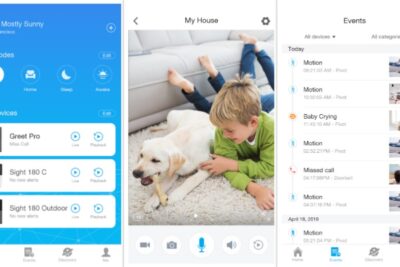
    Zmodo para PC es una aplicación fácil de usar para ver videos en vivo, administrar las cámaras del sistema de seguridad de su hogar, monitorear advertencias, reproducir grabaciones y hacer planes para cada dispositivo.

    Zmodo es un pionero mundial en equipar hogares con sistemas de seguridad de bricolaje. Sus cámaras vienen con aspectos destacados como visión nocturna, ingeniosas alarmas de movimiento e integración en el hogar. Ofrecen una promesa incondicional liberal de 60 días, y te alegrará saber que el almacenamiento distribuido fundamental de Zmodo está en la casa (su casa). Una cosa para recordar es que los reflejos avanzados tienen un gran costo. Vea lo que dicen nuestros especialistas aquí mismo en nuestra encuesta de Zmodo.

    Características:

    • Puede controlar modelos seleccionados de cámaras Zmodo con Amazon Alexa y Google Assistant.
    • Vea hasta 98 ​​pies en la oscuridad con modelos de cámara seleccionados
    • Cambie su campo de visión para que pueda grabar ocasiones importantes.
    • La encuesta se corta durante 12 horas o más con el almacenamiento distribuido gratuito que ofrece Zmodo. Los planes pagos también están disponibles.
    • Configure los campos de identificación para que no reciba constantemente falsas advertencias.
    • Estudia un día entero en momentos.
    • ¿Ves un video increíble de tus mascotas, compañeros o familiares? Puedes editar el video y ofrecerlo a todos.
    • Chatea con todos como si estuvieras directamente en la entrada o en la casa, en lugar de en tu teléfono inteligente a varios kilómetros de distancia.
    • Permita que toda su familia acceda a la transmisión de video en vivo para que se mantengan despiertos al día con las alarmas

    Cómo instalar Zmodo para PC:

    1. ¡Para decirlo de la manera más simple posible! Sólo tienes que ir a este enlace y descargar un emulador de Android.
    2. Instala y configura el emulador, ignora si ya lo tienes.
    3. Abre Play Store y busca Zmodo.
    4. Haga clic en instalar y espere, ¡voilá!
    5. Abra la aplicación desde el cajón de aplicaciones y comience a usarla.

    Ultimas palabras:

    Zmodo funciona muy bien para ajustar la lista de precios y capacidades de sus productos. Cuando necesita un sistema de seguridad para el hogar sorprendente y adaptable con una extensión brillante para el hogar, esta es una decisión decente. Y con la aplicación Zmodo, puede controlar todo su sistema de la manera más fácil posible. Sin embargo, es posible que deba asegurarse de tener una conexión clara para que todo funcione correctamente.