Categoría: Tools

  • 51VPN para PC, Windows y Mac – Descargar

    51VPN para PC, Windows y Mac – Descargar

    Si está buscando instalar el 51 VPNApp en su PC, debe leer el resto del artículo. Allí encontrará 2 formas de instalar 51VPN en PC a través de BlueStacks y Nox app player. Además, también puede utilizar cualquiera de las siguientes alternativas de BlueStacks. Siga leyendo para aprender todo sobre 51VPN para PC, Windows y Mac – Descargar.

    Descripción general de la aplicación 51VPN

    51VPN Los nodos gratuitos ilimitados de Hong Kong Japón son absolutamente gratuitos Instrumentos aplicación, desarrollada a través de Desarrollador de Android Sunshine. La última versión de los nodos 51VPN Free and Unlimited Hongkong Japan es en realidad 5.8.8, que se publicó el 2021-04-11 (actualizado el 2021-05-07) en realidad. El número estimado de descargas es de hasta 100000. La calificación general de 51 nodos VPN gratuitos e ilimitados en Hong Kong Japón es en realidad 4.5. En general, la mayoría de las mejores aplicaciones de la tienda de Android tienen una calificación de 4+. Esta aplicación fue revisada a través de 6.549 usuarios, 549 los usuarios también lo calificaron con 5 * 5239 los usuarios también lo calificaron con 1*.

    51VPN la aplicación es en realidad 100 por ciento privado y seguro. También puede conectar esta aplicación VPN a cualquier conexión a Internet. También funciona en WiFi, 3G, 4G y LTE. Además, también puede conectar esta aplicación a puntos de acceso públicos gratuitos. También protege el dispositivo de los piratas informáticos, ya que cifra la conexión. En realidad, nadie puede ver su trabajo o sus datos. Básicamente oculta su identidad e inicia sesión de forma anónima. Incluso el desarrollador de la aplicación 51VPN tampoco puede conocer su dirección IP o ubicación.

    Entonces, si está buscando una aplicación que también le permita acceder a aplicaciones y sitios web bloqueados en su teléfono inteligente, pruebe esta aplicación también. También se conecta fácilmente al dispositivo. Solo necesita presionar el botón de conexión, luego conectará automáticamente los servicios VPN a los teléfonos inteligentes.

    Características de la aplicación 51VPN

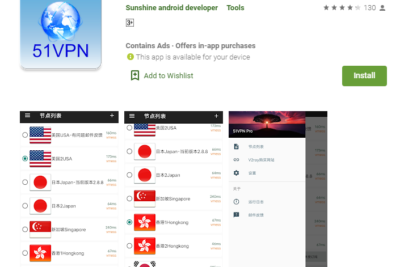
    51VPN ofrece servicio VPN gratuito, también navega por la red global. Proporcione nudos estables de alta calidad, descarga gratuita, conexión de una tecla, operación realmente simple, conveniente y rápida también. Cifrado completo de datos, protección de la privacidad, así como seguridad y protección. También ofrece Hong Kong, Japón, Singapur, EE. UU., Reino Unido y muchos otros nodos para usuarios globales.

    ¿Qué puede hacer 51VPN?
    • Visite sin problemas sitios web como Google, YouTube y Facebook.
    • Puede enviar y recibir Gmail y visitar el sitio web de empresas extranjeras.
    • Oculte su dirección IP, cifre la transferencia de datos, también evite el seguimiento de terceros.
    • También juega en el extranjero.
    ¿Cuáles son los beneficios de 51VPN?
    • La operación de estilo tonto, sin siquiera ningún ajuste, una conexión clave.
    • No hay privilegios de root en realidad.
    • Para proporcionar nodos en Japón, EE. UU., Singapur, Hong Kong y EE. UU., puede elegir su nodo.
    • Además, velocidad de descarga ilimitada.
    • Los suscriptores no tienen anuncios, y solo $1.99 por mes.

    51VPN para PC, Windows y Mac – Descargar

    Bueno, la mayoría de las aplicaciones en estos días solo se están desarrollando para la plataforma móvil. Juegos y aplicaciones como PUBG, Subway surfers, Snapseed, Beauty Plus, etc. Solo están disponibles para las plataformas Android e iOS. Sin embargo, los emuladores de Android nos permiten usar todas estas aplicaciones también en PC.

    Instale 51VPN para PC usando Bluestacks

    Bluestacks es en realidad uno de los emuladores más geniales y más utilizados para ejecutar aplicaciones de Android en su PC con Windows. El software Bluestacks también está disponible para Mac OS. Ahora usaremos Bluestacks en este método para descargar y luego instalar el aplicación 51VPN para PC portátil con Windows 10/8/7. Ahora comencemos nuestra guía de instalación paso a paso, aquí vamos.

    Bluestacks

    • Para comenzar, simplemente instale BlueStacks en una computadora
    • Abrir BlueStacks en PC
    • Cuando inicie BlueStacks, toque el botón Mis aplicaciones en el emulador
    • Ahora tenemos que encontrar el 51VPN Solicitud para computadora
    • Verá el resultado de la búsqueda de la aplicación 51VPN entonces simplemente instálalo
    • Inicie sesión en su cuenta Google para descargar aplicaciones de Google Play en Bluestacks
    • Después de iniciar sesión, el proceso de instalación ahora comenzará para el aplicación 51VPN dependiendo de su conexión a Internet.

    Ahora puede simplemente hacer doble clic en el ícono de la aplicación en Bluestacks y también comenzar a usar el aplicación 51VPN para pc en tu laptop. También puede usar la aplicación de la misma manera que la usa en su androide Donde iOS teléfonos inteligentes de hecho.

    Instalar 51VPN para PC usando Nox Player

    Simplemente sigue estos pasos a continuación:
    nox

    • Para comenzar, simplemente instale el aplicación nox jugador en computadora
    • Básicamente es un emulador de Android, después de instalar Nox en la PC e iniciar sesión en su cuenta de Google
    • Buscador de pestañas y necesitas buscar 51VPN
    • Ahora instala 51VPN en tu emulador Nox
    • Una vez completada la instalación, podrás jugar 51VPN en tu computadora

    Conclusión

    Bueno, todo eso por mi parte. Si quieres saber más sobre este artículo o tienes alguna duda. Así que siéntase libre de preguntarme cualquier cosa en la sección de comentarios a continuación.

    ¡Pasa un buen día!

  • PayTM para PC, Windows y Mac – Descarga gratuita

    PayTM para PC, Windows y Mac – Descarga gratuita

    Pagar™ es uno de los sitios de compras y recargas en línea más grandes de la India. Hasta ahora, solo puede usar el sitio web de PayTM y descargar la aplicación para su teléfono inteligente. Ahora puede descargar la aplicación PayTM para su PC portátil. Entonces, si desea descargar la aplicación para su computadora, lea la publicación correcta, amigo.

    Recientemente apareció en los titulares después de ingresar al comercio electrónico. Ahora también puedes comprar desde la web de Paytm. Antes de pasar a la guía principal, le recomiendo que cree una cuenta de PayTM ahora que ya no tiene una cuenta de PayTM.

    Después de crear con éxito su propia cuenta, puede continuar con la publicación principal y descargar la aplicación Paytm para su PC. Comienza a leer el manual paso a paso.

    [palystoreLink url=”https://play.google.com/store/apps/details?id=net.one97.paytm”]

    Como descargar el PayTM Solicitud de PC:

    Esta aplicación está oficialmente disponible para teléfonos inteligentes como dispositivos Android e iOS, pero no oficialmente para la plataforma Windows. Sin embargo, existe una solución alternativa que le permite descargar la aplicación Paytm para su PC. Aquí usamos un emulador de Android para aquellos que no saben. el emulador de Android es como un dispositivo Android virtual que se ejecuta en su computadora donde puede ejecutar todos los juegos y aplicaciones de Android.

    Usando emuladores de Android, puede ejecutar la aplicación en su computadora como cualquier otro dispositivo Android. Luego siga las instrucciones a continuación, donde expliqué el proceso paso a paso con capturas de pantalla.

    Parte 1: descargue BlueStacks para instalar la aplicación PayTM en la PC

    • Primero, descargue e instale BlueStacks en su computadora.
    • El software BlueStacks viene con un instalador en línea.
    • Esto significa que necesita una buena conexión a Internet para la instalación.
    • Sin embargo, si está utilizando Internet lento, también puede intentar encontrar el instalador sin conexión de BlueStacks independiente.
    • Sin embargo, sin una conexión actual, no es fácil encontrar el instalador.
    • Me gustaría actualizar esta publicación con el enlace de descarga del instalador fuera de línea de BlueStacks hasta que necesite usar el instalador en línea.

    Parte 2: Ahora abre BlueStacks y verás una ventana e íconos muy similares a los de tu teléfono Android.

    • Luego solo necesita hacer clic en el botón de búsqueda y buscar «Aplicación Paytm».
    • Luego haga clic en «Buscar la aplicación ‘Paytm’ en Enlace de Google Play»o utilice el enlace de descarga a continuación.
    • Buscar con Bluestacks Será redirigido a la Enlace de Google Playdonde puede descargar e instalar la aplicación Paytm para su computadora portátil.

    Conclusión:

    Si sigue la publicación correctamente, la aplicación aparecerá en la ventana de BlueStacks. Ábrelo y úsalo en tu computadora. Así que sé que estás siguiendo los pasos ahora. Sin embargo, si desea eliminar su cuenta de Paytm, siga estas instrucciones.

    Comparta esta publicación en las redes sociales y comente a continuación con sus preciosas palabras. Me gustaría discutirlo contigo. También puede suscribirse al boletín de correo electrónico para recibir las últimas y mejores publicaciones en su bandeja de entrada cada semana. Espero poder ayudarlo a descargar la aplicación para computadoras con Windows.

  • Airtripp para PC, Windows y Mac – Descarga gratuita

    Airtripp para PC, Windows y Mac – Descarga gratuita

    Descarga gratis Airtripp para PC con nuestra guía en GeeksForPC. Aprenda a descargar e instalar Airtripp en PC (Windows) creado por Kiheitai Inc., que ofrece características sorprendentes. ¿Por qué no revisamos los requisitos para que puedas descargar fácilmente Airtripp PC en Windows o MAC?

    Airtripp es un SNS que le permite conectarse con amigos de los países a los que desea viajar para compartir fotos. Con soporte de traducción automática, puedes encontrar fácilmente amigos en más de 200 países sin preocuparte por la barrera del idioma.

    Características clave de Airtripp Free Foreign Chat para PC Descarga gratuita:

    • Conoce nuevos amigos en todo el mundo.
    • Haz que la comunicación sea más fácil que nunca.
    • Encuentra a tu compañero de viaje.
    • Muestre su orgullo nacional a personas de todo el mundo.
    • Envía regalos virtuales divertidos e interesantes a tus amigos.
    • Haz tus sueños realidad o ayuda a tus amigos a hacer realidad los suyos con Airtripp Funding.

    Entre una amplia gama de emuladores de Android gratuitos y de pago para PC, elegir el emulador de Android más eficiente que funcione bien en su PC no es una tarea fácil. Para ayudarlo, le recomendamos encarecidamente el emulador Andy Android o Bluestacks. Ambos son compatibles con Windows y MAC OS. Luego verifique los requisitos del sistema recomendados para instalar Andy o BlueStacks en la PC antes de instalarlos. Además, para descargar cualquiera de los emuladores si la computadora portátil o computadora cumple con los requisitos recomendados del sistema. Finalmente, puede instalar el emulador, que solo toma unos minutos. Haga clic en el ícono de descarga a continuación para comenzar a descargar Airtripp.APK en su PC si no obtiene la aplicación Google Play Store.

    [palystoreLink url=”https://play.google.com/store/apps/details?id=com.taptrip”]

    Cómo descargar Airtripp para PC o MAC:

    1. Descargue BlueStacks para PC primero. Puedes ver cómo en nuestra guía Aquí mismo.

    2. Abra el instalador inmediatamente después de que se complete la descarga para comenzar el proceso de instalación.

    3. Siga los primeros pasos y haga clic en «Siguiente» para ir al siguiente paso de instalación

    4. Cuando aparezca la pantalla «Instalar», haga clic con el mouse para comenzar el proceso de instalación final y haga clic en «Finalizar» poco después de que se complete la instalación.

    5. Esta vez, BlueStacks App Player se inicia a través del menú Inicio de Windows o mediante el acceso directo del escritorio.

    6. Vincula una cuenta de Google simplemente iniciando sesión. Esto puede tomar unos pocos minutos.

    7. ¡Buen trabajo! Ahora también puede instalar Airtripp para PC desde la aplicación BlueStacks ubicando la aplicación Airtripp en el Tienda de juegos de Google página o descargando el archivo apk. el ordenador

    Conclusión:

    Además, muchas aplicaciones y juegos de Android se eliminan de Play Store todos los días si no siguen las pautas del programa. Pero, si no ve la aplicación Airtripp en Google Play Store, puede descargar el APK desde este sitio web e instalar la aplicación. Si desea descargar Andy OS en lugar de solo BlueStacks o instalar Airtripp para MAC de forma gratuita, puede hacer lo mismo.

  • Luna VPN para PC [Mac & Windows]

    Luna VPN para PC [Mac & Windows]

    Si desea instalar Moon VPN para PC, Mac y Windows, quédese con nosotros y lea el resto del artículo. Discutiremos 2 métodos para instalar la aplicación Moon VPN en la PC usando emuladores, es decir, el reproductor de la aplicación Nox o BlueStacks. Puede usar cualquier método para instalar la aplicación. Sumérgete a continuación para conocer todo sobre la aplicación Moon VPN para PC, Windows y Mac.

    Presentamos Luna VPN:

    Moon VPN es una de las aplicaciones VPN más populares y sorprendentes para dispositivos móviles. La aplicación está diseñada por Tecnología Moon Run. Con la ayuda de esta aplicación, puede desbloquear sitios web bloqueados en su país o región. Algunas aplicaciones están bloqueadas en ciertos países por algún motivo. Pero si desea desbloquear este sitio web. entonces todo lo que tienes que hacer es usar los servicios de una red privada virtual (VPN).

    Bueno, la aplicación conecta su dispositivo mediante una conexión IP Proxy. Como resultado, puede acceder a aplicaciones y sitios web bloqueados. Por ejemplo, cuando una aplicación o sitio web en particular está bloqueado en Pakistán, puede desbloquearlo fácilmente con esta aplicación VPN. Esto se debe a que Moon VPN cambia la ubicación de IP a otros países como Alemania, España o Francia. Lo bueno de la aplicación Moon VPN es que proporciona muchas direcciones IP proxy. Puede elegir cualquier proxy de su elección pero, de forma predeterminada, conecta automáticamente el dispositivo utilizando el mejor proxy.

    Características:

    • La aplicación Moon VPN protege las búsquedas web y los datos de usuarios no autorizados.
    • Esta es la dirección IP real del dispositivo. Por lo tanto, se vuelve bastante difícil para los piratas informáticos monitorear la dirección IP.
    • La aplicación es fácil de usar.
    • Proporciona ancho de banda infinito con alta velocidad.
    • Esta aplicación se conecta fácilmente a 3G, WiFi, 4G y puntos de acceso gratuitos. Así que puedes usarlo en cualquier lugar y en cualquier momento.
    • Permite a los usuarios eludir todas las aplicaciones o sitios web restringidos geográficamente de forma gratuita con conectividad de un solo paso.

    Instalar y descargar Moon VPN para PC [Mac & Windows]

    La aplicación se puede descargar o instalar de forma gratuita en dispositivos móviles. Pero aquí te vamos a contar cómo puedes instalar o descargar VPN lunar para computadora. Bueno, no existe una forma efectiva de obtener esta aplicación en su computadora. Pero ahora, con la ayuda de aplicaciones de terceros como emuladores de Android, puede usar Moon VPN para PC, Mac y Windows fácilmente. Hay muchos emuladores de Android disponibles, como NOX Player, Blue Stacks, KO Player y muchos más. Le sugiero que use BlueStack o Nox, ya que es uno de los mejores emuladores de Android. Si está buscando una guía simple sobre cómo instalar Moon VPN para PC, Mac y Windows, debe seguir las instrucciones a continuación.

    Instalar MoonVPN Para PC a través de BlueStacks

    Pilas azules

    Si desea instalar o descargar Moon VPN para PC, Mac y Windows, debe descargar un emulador de Android.

    Cuando toque el enlace de arriba, será redirigido a la página de descarga. Simplemente instálelo, luego siga las instrucciones a continuación.

    • Primero, instale el BlueStacks emulador en pc
    • Luego inicie BlueStacks en la PC.
    • Luego toque el botón Mis aplicaciones presente en el emulador.
    • Ahora, en la barra de búsqueda, escriba el nombre de la aplicación, es decir, Moon VPN.
    • Luego verá el resultado de búsqueda requerido para la aplicación Moon VPN, simplemente instálela.
    • Simplemente inicie sesión en su cuenta de Google para instalar aplicaciones de Google Play en Bluestacks.
    • Una vez conectado, el proceso de instalación de Moon VPN comenzará dependiendo de su conexión Wi-Fi.

    Si desea iniciar la aplicación en su PC, puede dirigirse a la «Todas las aplicaciones» pestaña en el tablero de BlueStacks. Ahora aquí verás todos los juegos o aplicaciones instalados. De la lista, toque el ícono de la aplicación de noticias y se abrirá en la pantalla de su PC.

    Instale la aplicación Moon VPN a través de Nox Player

    nox

    Simplemente sigue estos pasos a continuación:

    • Para comenzar, simplemente instale el reproductor de la aplicación Nox en la PC
    • Básicamente es un emulador de Android, después de instalar Nox en la PC e iniciar sesión en su cuenta de Google
    • Buscador de pestañas y necesita buscar la aplicación Moon VPN
    • Instale la aplicación Moon VPN en su emulador Nox ahora
    • Una vez que se complete la instalación, podrá jugar Moon VPN en su PC

    Notar: Si no puede encontrar Moon VPN en Play Store, luego puede usar el método alternativo para instalar la aplicación en PC, Mac o Windows.

    Instalar MoonVPN Vía manualmente

    Luna VPN para PC

    Si quieres descargar VPN lunar para computadora Tienes que instalar un emulador.

    • Primero, descargue BlueStacks en sus dispositivos Mac o Windows.
    • Cuando lo descargue o instale con éxito en su computadora, aparecerá un ícono en el escritorio de su computadora. Toque dos veces el icono para abrir BlueStacks.

    Consejo profesional: si desea utilizar Moon VPN para PC, habilite las fuentes desconocidas en el emulador. Para hacer esto, vaya a «Configuración -> Seguridad -> Habilitar fuentes desconocidas».

    • Ahora instale el archivo Apk ‘Moon VPN’. (Enlace de descarga)
    • Toca dos veces el archivo descargado. Se abrirá automáticamente a través de BlueStacks.
    • Desde la página de inicio de BlueStacks, verá MIS APLICACIONES. Toca la opción. Aquí verás la Moon VPN. Toque el ícono para usar Moon VPN en la computadora.

    ¡Es todo!

    Conclusión:

    Espero que entienda cómo puede instalar o descargar Moon VPN Fo PC, Mac y Windows. Así que te recomiendo que pruebes esta aplicación y compartas tu experiencia con nosotros. Para otras consultas y preguntas, háganoslo saber en la sección de comentarios a continuación.

  • Lazy IPTV para PC, Windows y Mac – Descarga gratuita

    Lazy IPTV para PC, Windows y Mac – Descarga gratuita

    ¿Alguna vez te has preguntado cómo ver tus programas de TV favoritos en línea, en cualquier momento? Tenemos la respuesta correcta para usted. La aplicación LAZY IPTV le permite ver IPTV basada en tecnología de TV. Es un cliente que te permite ver la televisión en tu dispositivo móvil.

    Internet Protocol Television (IPTV) es la forma perfecta de ver canales de televisión en línea. Es tan fácil como ver una transmisión en línea. Sin embargo, la diferencia se basa en cómo funciona y los formatos que admite. Cuando hablamos de televisión, no hablamos de un solo flujo, sino de varios flujos. Lazy IPTV es una aplicación diseñada específicamente para este propósito. Admite formatos M3U y XSPF. Además de estos formatos, los usuarios también pueden usar transmisiones UDP, radio por Internet y compatibilidad con EPG para mejorar la experiencia televisiva.

    Como casi todas las aplicaciones de IPTV, ofrece reproducción de TV en línea, radio por Internet y guía de programación electrónica. Sin embargo, lo que lo diferencia del paquete es su interfaz. Esta aplicación tiene una interfaz limpia para todos los canales disponibles actualmente. Además, cada vez que se cierra esta aplicación, guarda el último canal visto. Cada vez que alguien vuelve a abrir la aplicación, el mismo canal comenzará a transmitir. Esta es una buena característica para tener desde entonces. puede leer flujos UDP y HTTP. Los usuarios pueden crear listas de reproducción personalizadas, se guardan carpetas y configuraciones personalizadas. Estos ajustes se pueden guardar y restaurar más tarde.

    Algunas otras características interesantes son los controles parentales y los temas personalizables. ¡Por lo tanto, esta aplicación definitivamente te hará sentir como si estuvieras mirando televisión! es descargable en Tienda de juegos de Google. Está aquí para instalar Lazy IPTV para PC en una computadora portátil o de escritorio. Es una computadora Mac o Windows.

    [palystoreLink url=”https://play.google.com/store/apps/details?id=ru.iptvremote.android.iptv”]

    Esta aplicación ofrece excelentes características y beneficios, tales como:

    • Mira televisión en vivo en cualquier lugar y en cualquier momento
    • Interfaz de usuario fácil de usar
    • No es necesario registrarse
    • Para ejecutar la aplicación, primero debe instalar un emulador de Android (BlueStacks).

    Estas son las pautas específicas, según el sistema operativo que esté utilizando:

    • El primer paso a seguir está en el emulador de Android.
    • Para instalar Lazy IPTV en Windows, instale Bluestacks 3.
    • Para instalar Lazy IPTV en Mac, descargue e instale Bluestacks.
    • Además, depende de la disponibilidad en tu región, instálalo usando APK o directamente desde Play Store.
    • Lazy IPTV para PC. Windows XP, Windows 7, Windows 8, Windows 8.1, Windows 10 o Mac OS X.
    • Tenga en cuenta que su computadora debe tener uno de los siguientes sistemas operativos.

    Cómo descargar e instalar Lazy IPTV para Windows:

    • Si está utilizando Windows, descargue e instale BlueStacks 3.
    • Si está utilizando Mac, descargue e instale BlueStacks.
    • Configure su emulador instalado de acuerdo con las instrucciones explicadas en las guías.
    • Ahora abra BlueStacks o BlueStacks 3.
    • Usuarios de Mac: para BlueStacks, haga clic en el ícono de búsqueda y escriba el nombre «Lazy IPTV», luego haga clic en buscar usando Google Play.
    • Después de encontrar el juego en Play Store, instálalo.
    • Usuarios de Windows: para BlueStacks 3, haga clic en Mis aplicaciones > Aplicaciones del sistema > Google Play Store.
    • En la barra de búsqueda de Google Play Store, escriba «Lazy IPTV» y busque. Tan pronto como aparezca el juego, instálalo.
    • Una vez que se complete la instalación, el juego aparecerá en la pestaña Mis aplicaciones de BlueStacks 3 y en la pestaña Todas las aplicaciones de BlueStacks.
    • Ahora puede iniciar el juego y seguir las instrucciones en pantalla para jugarlo. Es todo.

    Instalación de LAZY IPTV para Mac (Método Bluestack):

    • Primero, instale y descargue BlueStacks en la PC.
    • Una vez que finalice el reproductor de la aplicación BlueStacks, verá el ícono de BlueStacks en su pantalla de inicio.
    • Haga doble clic en el icono para abrirlo.
    • Proporcione su dirección de Gmail para configurar Google Play Store.
    • IPTV perezoso en él.
    • Después de encontrar la aplicación, instálela.
    • Ahora vaya a «Mis aplicaciones» en BlueStacks, donde puede ver LAZY IPTV en sus aplicaciones.
    • Haga clic en la aplicación para usarla en la PC

    Conclusión Lazy IPTV:

    iptv perezoso se puede instalar en dispositivos Android, incluidos teléfonos y tabletas de Play Store. Cuando instale LAZY IPTV para PC, ejecútelo desde el emulador y comience a disfrutar de su canal de TV favorito.

  • Wiseview para PC, Mac y Windows – Descarga gratuita

    Wiseview para PC, Mac y Windows – Descarga gratuita

    Wiseview para PC: Si desea saber cómo usar la aplicación Wiseview en su PC, ha venido al lugar correcto. En este artículo, presento una guía para crear una vista inteligente para Windows/Mac.

    Obtenga más información sobre el visor de relojes WiseView:

    La seguridad es muy importante. ¿Y si pudiera monitorear tu casa desde cualquier parte del mundo? WiseView es una aplicación que te permite ver video en vivo desde la captura de tu Hanwha Techwin sistema de monitoreo de seguridad. Esta es una aplicación gratuita diseñada exclusivamente para el sistema de seguridad de Hanwha Techwin y las especificaciones del producto. Es apta para tablets y smartphones y se puede utilizar con conexiones 3G o 4G y WiFi. Para configurarlo, simplemente agregue la dirección IP de la cámara.

    [palystoreLink url=”https://play.google.com/store/apps/details?id=com.wiseview.client”]

    ¿Por qué WiseView?

    WiseView se lanzó en 2016 y se actualizó por última vez en agosto de este año. La belleza de WiseView para Windows es que puede reproducir videos en vivo y guardarlos para verlos más tarde. Puede verlos en cualquier momento en la sección Videos grabados. La aplicación también permite al usuario tomar capturas de pantalla de video en vivo y grabado, lo que significa que siempre puede tener una prueba de un incidente en casa o en la oficina. Esta increíble aplicación viene con un sistema de alarma que te notifica inmediatamente cuando ocurre cualquier movimiento en la cámara de video. Luego obtienes actualizaciones constantes sin tener que mirar constantemente a la cámara.

    Para obtener más información, consulte la siguiente lista de modelos compatibles con la aplicación WiseView:

    • SDH-B73023BF / B73043BF
    • SDH-B74043BF/B74043BV/B74043DF/C74083HF/B74083BF
    • SDH-B74041 / B74081
    • SDH-C75083BF/C75123BF/ST581
    • SNK-B73040BW
    • SNK-D5081 / D85121BF
    • SNK-B73041BW
    • SDH-C85100BF/SF500/C85080BF
    • SDH-B84040BF/C84080BF/SF440

    El único defecto de WiseView para computadora es que no tiene los modelos que admiten esta aplicación porque el sistema solo es adecuado para las cámaras de vigilancia Hanwha Techwin. Pero todos los dispositivos Android pueden usar esta aplicación, ya que se puede descargar fácilmente. A los usuarios anteriores de PC les resultó difícil descargarlo, pero con los emuladores de Android existentes, puede descargar WiseView para Windows 10. Porque la parte de la instalación es bastante fácil para los usuarios de PC.

    Usa el emulador de Android en tu PC

    • El primer paso para instalar WiseView para Mac OS es descargar el emulador de Android en su PC.
    • Hay otros emuladores de Android en el mercado, pero puedes usar BlueStacks o NOX Player ya que resultan ser emuladores más confiables.
    • Con estos reproductores, puede descargar y usar cualquier aplicación en la PC.
    • El primer paso es descargar BlueStacks o NOX Player en la computadora.
    • Después de descargar el archivo EXE, siga las instrucciones en pantalla e instálelo en la computadora.
    • Ahora revisa la página de inicio del emulador y haz clic en la carpeta de Google.
    • El siguiente paso es elegir el Tienda de juegos de Google solicitud.
    • Seleccione su ID de Google o seleccione ID de Gmail. De lo contrario, si tiene una ID de Gmail existente, continúe con el siguiente paso.
    • Después de ingresar la ID de Gmail, la interfaz de Play Store aparece en la pantalla del dispositivo.
    • Necesitas un ID de Gmail que funcione.
    • Estos pasos son los mismos para Mac y Windows.

    Uso de WiseView para PC

    La aplicación WiseView también se puede utilizar para PC.

    • Primero, el reproductor NOX debe iniciarse en MAC o Windows.
    • Con NOX Player puede usar WiseView para Windows 10, así como 7 y 8.
    • Cuando haya terminado, haga clic en la marca Google Play en la pantalla de inicio del reproductor NOX.
    • Cuando se abre la barra de búsqueda, debe ingresar a WiseView.
    • Se muestra una página con todos los nombres de las aplicaciones de WiseView.
    • Simplemente seleccione el que mejor se adapte a su unidad de monitoreo y haga clic en él. Haga clic en el botón «Instalar» para iniciar la descarga.
    • O puede descargar wiseview desde aquí (usuarios de Android). Los usuarios de Apple pueden descargar desde aquí.
    • El resto del proceso es similar a cómo instalas un juego desde Google Play.
    • Debe aceptar los términos y condiciones de WiseView para continuar con el proceso de instalación.
    • Una vez que se completa el proceso de descarga, puede acceder a Wiseview para PC en cualquier momento.
    • Una vez que se complete la instalación, debe usar la pantalla de inicio de Nox Player para acceder al video en vivo y grabar videos desde su unidad de vigilancia.

    Conclusión:

    WiseView es una excelente opción para aquellos que necesitan proteger su hogar o negocio mientras están fuera. Debido a que no está diseñado como una aplicación para PC, puede ejecutar fácilmente WiseView en su computadora portátil o de escritorio. Pero siguiendo los pasos que se indican aquí, podrá descargar WiseView para PC de forma rápida y sencilla.

  • Descargue e instale iMiniCam para PC (Windows y Mac)

    Descargue e instale iMiniCam para PC (Windows y Mac)

    Las cámaras de seguridad son quizás la mejor fuente de seguridad. Casi en todos los lugares abiertos verá cámaras de reconocimiento. Esencialmente, estas cámaras están instaladas para acceder a las cosas. Al principio, las cámaras P2P están controladas por abrumadores cables y ataduras. En cualquier caso, gracias a la innovación, puedes monitorearlos de forma remota. Con la ayuda de las aplicaciones de seguridad de reconocimiento, puede ver el video de la cámara desde cualquier rincón del mundo. Hoy les voy a revelar una aplicación a través de la cual obtendrán estas oficinas. Entonces, si encuentra una aplicación que lo aliente a monitorear y controlar cámaras de CCTV, obtendrá lo que está buscando. El nombre de la aplicación es iMinicam para PC que es accesible para su descarga gratuita en cualquier dispositivo que posea.

    Al usar la aplicación iMinicam en su dispositivo Android, obtendrá la perspectiva en vivo de la cámara. De cualquier manera, para obtener la vista, debe organizar la cámara con la aplicación. Para el diseño, se le pide que complete algunas sutilezas, por ejemplo, el nombre del puerto, el nombre del dispositivo y especialmente la dirección IP de la cámara. Una vez que haya comprendido estas complejidades, ahora podrá ver el chorro en vivo desde la cámara. Sin embargo, asegúrese de que su teléfono inteligente esté conectado a la conexión web, ya que la conectividad web es imprescindible para usar esta aplicación. De lo contrario, no funcionará.

    Características:

    Además, iMinicam también guarda las grabaciones de la cámara. Cada una de las grabaciones de la cámara se guarda en la aplicación. Las grabaciones guardadas se almacenan en la memoria interna, la tarjeta SD o el almacenamiento distribuido. Entonces, si se perdió una pista de transmisión en vivo, puede verla desde esas grabaciones guardadas. La aplicación iMinicam también permite a los usuarios tomar tantas capturas de pantalla como deseen. Además, también incorpora un elemento del localizador de movimiento. Si la cámara de video reconoce movimiento en el video, se lo notificará de inmediato en el teléfono inteligente. De esta forma, por decirlo claramente, se puede decir que iMinicam es una de esas aplicaciones gracias a las que sin duda podrás controlar y supervisar cámaras P2P sin sobrecargar cables y enlaces.

    Cómo instalar iMiniCam para PC:

    Recoge los Bluestacks desde el enlace. Descárgala, puede tardar unos instantes debido al tamaño. Instálelo siguiendo las instrucciones en pantalla. Si ya ha instalado un emulador de Android, omita este paso.

    1. Use cualquier ID de G-mail para configurar e iniciar el emulador.
    2. Luego abre Play Store y busca iMiniCam
    3. Haga clic en el primer resultado.
    4. Haga clic en Instalar.
    5. ¡Esperar!
    6. Vaya a la pantalla de inicio/cajón de aplicaciones y localice el icono de la aplicación.
    7. Haga clic en este icono para abrir la aplicación.
    8. ¡Disfrutar!
  • Descarga e instala ATCloud para PC (Windows y Mac)

    Descarga e instala ATCloud para PC (Windows y Mac)

    ATCloud para PC es un dispositivo multimedia y de video gratuito que le permite administrar su cámara desde un dispositivo independiente. ATVCloud es una cámara gratuita que programa marcos útiles para teléfonos inteligentes y tabletas. Para ejecutar ATVCloud en su PC o Mac, debe descargar e instalar un emulador de Android, por ejemplo, BlueStacks.

    Es extremadamente simple descargar el producto de BlueStacks desde la página web oficial, luego debe instalar y abrir el dispositivo y navegar por ATVCloud en la estructura del traje. Espero que hayas visto cómo ejecutar la aplicación en tu PC, también tenemos que señalar que no existe un formulario oficial para PC, pero se puede instalar a través de emuladores de Android.

    Características:

    • Transmita video a través de WIFI o 3G/4G
    • Vea hasta 16 transmisiones de video en vivo
    • Gestión de dispositivos.
    • Captura y navega por la imagen
    • Grabar y reproducir video
    • Control PTZ
    • Soporte de orientación horizontal y vertical
    • Comunicación bidireccional
    • Zoom digital
    • Usando QRcode para agregar un nuevo dispositivo.

    Cómo instalar ATCloud para PC

    Recoge los Bluestacks desde el enlace. Descárgala, puede tardar unos instantes debido al tamaño. Instálelo siguiendo las instrucciones en pantalla. Si ya ha instalado un emulador de Android, omita este paso.

    1. Use cualquier ID de G-mail para configurar e iniciar el emulador.
    2. Luego abre Play Store y busca ATCloud
    3. Haga clic en el primer resultado.
    4. Haga clic en Instalar y verifique si el tamaño del archivo es grande o no.
    5. ¡Así que puede o no tener que esperar!
    6. Vaya a la pantalla de inicio/cajón de aplicaciones y localice el icono de la aplicación.
    7. Haga clic en este icono para abrir la aplicación.
    8. Así que disfrute !
  • Zinio Magazine Reader para PC, Windows y Mac – Descarga gratuita

    Zinio Magazine Reader para PC, Windows y Mac – Descarga gratuita

    Crecemos con la guía de nuestros padres. Los libros son tus mejores amigos a los que no les gusta un buen libro o una revista. Te sientas en el cómodo sofá de tu casa y disfrutas de una taza de té y un buen libro o revista. Era vida en el pasado, pero se puede restaurar con Zinio Magazine Reader.

    Es un poco diferente en estos días, estamos ocupados con la vida, el trabajo y el teatro, por lo que tenemos muchas cosas en mente, podemos tener mucho sobre nuestros hombros, por lo que realmente podemos tener demasiadas revistas o libros en nuestros bolsillos para tenerlo. Estamos buscando la nueva herramienta o aplicación en Internet que nos salve la vida y que tenga en nuestras manos una biblioteca de revistas.

    [palystoreLink url=”https://play.google.com/store/apps/details?id=com.zinio.mobile.android.reader”]

    Acerca del lector de la revista Zinio:

    Hoy les doy la mejor aplicación para personas como yo a las que les gusta leer revistas, y personalmente me gustan algunas revistas semanales y mensuales por las que tengo que revisar y leer cada edición para estar al día. Revistas por toda mi casa. No fue una vista agradable. Así que estaba ansioso por encontrar una nueva aplicación que evitara que mi departamento se abarrotara, pero que aún tuviera todas mis excelentes revistas listas para leer.

    Ventajas del lector de revistas Zinio:

    Además de hacer feliz a cada lector, tiene ventajas obvias, tales como:

    • Ahorras mucho dinero, por ejemplo, con mi suscripción a Forbes and Economics, ahorré más de $200
    • Accede a un número ilimitado de revistas digitales.
    • Guarda copias de los artículos que te gustan
    • No más papel ni desorden en la casa.
    • Se le notificará cuando haya una nueva versión
    • Todo lo que necesita es un teléfono o tableta y puede comenzar a leer y explorar su biblioteca.

    Como funciona

    Comencemos con esta aplicación que es increíble, tiene muchos descuentos y ofrece todos los beneficios. Simplemente siga los sencillos pasos a continuación:

    • Descarga la aplicación en tu smartphone o tablet
    • Simplemente cree una cuenta con su nombre y dirección de correo electrónico
    • Elige tu suscripción y tu revista favorita
    • Empieza a explorar
    • ¿Cómo descargar Zinio?
    • Puedes comprar Zinio fácilmente y leer miles de revistas:

    Lector de revistas Zinio para PC y Mac:

    • Descargar PC 32-BIT o PC 64-BIT
    • Busque la carpeta Zinio Reader y descárguela
    • Ejecute la descarga e instálela.
    • Abra Zinio y acepte el mensaje de advertencia que recibe cuando lo abre.
    • Crea una cuenta y disfruta de las revistas
    • Descarga la versión para Mac desde nuestro Guiar.
    • Abra la carpeta descargada.
    • Abra el archivo del lector de Zinio
    • Acepta el mensaje de advertencia que recibes
    • Crear cuenta e iniciar sesión
    • Para cerrar el mensaje emergente que recibe, haga clic en «Comenzar a leer»
    • Disfruta de los beneficios

    Conclusión:

    Esta increíble aplicación le brinda la mejor experiencia de lectura porque puede elegir el artículo que desea leer, saltar páginas, llevarlo fácilmente con usted ya que ya existe en su teléfono, ha visto un artículo que le gusta leer y eso Leer y Disfrutar puede ser tan simple como eso.

    Es más fácil, más barato y mejor que Kindle, iBook o aplicaciones y herramientas similares. Es la mejor opción para trabajar digitalmente y sin papel con tu material de lectura y revistas. Solo puedo recomendar, empieza a disfrutar de Zinio y disfruta de la mejor y más barata experiencia de lectura.

  • Descargar SpeedVPN para PC – Windows y MacOS

    Descargar SpeedVPN para PC – Windows y MacOS

    SpeedVPN para PC – un programa para cambiar la dirección IP en dispositivos Android. Hay una función de ubicación óptima que cambia el país según las acciones del usuario. Además, el usuario siempre puede averiguar su dirección IP real mediante un botón especial. Cabe señalar que hay bastantes países representados.

    VelocidadVPN es una aplicación VPN portátil gratuita que tiene más de 10 millones de descargas. No es de extrañar que la grabación portátil siga creciendo. Si bien algunas de las organizaciones de VPN más grandes ofrecen soporte de muchos pasos, SpeedVPN se enfoca exclusivamente en el marco de trabajo de Android. Como puedes ver, esto se ve reforzado por las promociones. Dado que no hay un renderizado de primer nivel, SpeedVPN es, sin duda, gratuito para los usuarios. La pregunta es, ¿qué tan bien funciona este elemento gratuito y está justificado, a pesar de todos los problemas de usabilidad? En esta auditoría, nos esforzaremos por cumplir con estas demandas y verificar si SpeedVPN está a la altura de nuestras pruebas. Según lo indicado por los detalles de Google, esta aplicación tiene una calificación de 4.3 estrellas con más de 147,000 auditorías. Deberíamos investigar para ver si se merece tal éxito.

    Interfaz:

    SpeedVPN tiene una interfaz básica y sencilla. Esto implica que hay muy pocos aspectos destacados o enfoques para cambiar la configuración. Cuando lo descarga y excede la amplia gama de permisos, se le acerca para debilitar la mejora de la batería. Recuerde que no todas las VPN (especialmente los administradores pagos) esperan acceder a las cosas guardadas aquí. Cuando te conectas, la principal alternativa sobre la que tienes control es el servidor que utilizas. En la imagen aquí, verá las cuatro naciones a las que SpeedVPN le da acceso, que incluyen Alemania, Estados Unidos, Inglaterra y Francia. Aparte de la buena velocidad, no hay nada extraordinario.

    Cómo instalar SpeedVPN para PC:

    1. Primero, consigue un Emulador de Android desde el enlace. Elija el que favorezca los requisitos de su sistema.
    2. Instálelo siguiendo las instrucciones en pantalla.
    3. Configúralo a través de una cuenta de G-mail. Sin embargo, debe estar activo para su confirmación.
    4. Luego puedes abrir Play Store y buscar VelocidadVPN
    5. Haga clic en Instalar para iniciar el proceso.
    6. Una vez hecho esto, abra SpeedVPN, conéctese y disfrute de una navegación segura y saludable.

    Ultimas palabras:

    Finalmente, vemos que VelocidadVPN es increíblemente popular y tiene más de 10 millones de descargas. Nos gusta la velocidad de administración porque eso es lo que esperamos de la ayuda paga. Esto significa que es posible que tenga la capacidad de apreciar las cosas geoconfinadas. En cualquier caso, al ser gratuito, te beneficias de diversas promociones. Tampoco tiene la opción de cambiar los niveles de cifrado o elegir servidores específicos dentro de un país. Otro obstáculo para esta administración es el modesto número de naciones accesibles. En conclusión, la prueba del agujero DNS nos impide prescribir SpeedVPN. Le permitirá evitar los bloqueos geográficos, pero eso es todo lo que debe esperar de él.