Categoría: Tools

  • Xmeye para PC (Windows y Mac) – Descarga gratuita

    Xmeye para PC (Windows y Mac) – Descarga gratuita

    XMEye es un software de videovigilancia para IPC y DVR. Con la tecnología en la nube, puede iniciar sesión fácilmente con el número de serie del dispositivo para ver videos de vigilancia en vivo en su teléfono Android y realizar sus operaciones. Escanea video en vivo utilizado para DVR (Grabador de video digital) e IPC.

    Es muy útil usar tecnología en la nube para ver la vista completa del video de vigilancia. Para permitir una transmisión más rápida del servicio de monitoreo entre el cliente y el dispositivo, se ha propuesto un enfoque adicional. Para alegrar los servicios de aplicaciones de Xmeye en todo el mundo, también se han ampliado los servidores en la nube. Con el apoyo de la tecnología en la nube, la aplicación ha adaptado el cifrado MD5 y ha agregado más funciones de seguridad para un mejor rendimiento al garantizar que nadie pueda espiar su privacidad. Con esta aplicación para PC, puede monitorear cámaras de video desde la palma de su mano y desde su computadora o computadora portátil.

    Para ejecutar esta aplicación en su PC, necesita usar XePlayer. Todo lo que tenemos que hacer es descargar el software y emularlo en su PC. La versión para PC de It se puede descargar para Windows 10, 7, 8, XP y portátiles. ¡Descárguelo gratis con XePlayer Android Emulator en su PC y juegue ahora!

    [palystoreLink url=”https://play.google.com/store/apps/details?id=com.mobile.myeye”]

    Nuestra opinion:

    La seguridad es primordial en nuestras vidas. Por esta razón, muchas personas instalan cámaras IP y DVR para proteger sus hogares y propiedades. Después de la instalación, una buena herramienta de monitoreo es muy importante para verificar el progreso de las cámaras IP instaladas. Esta es una de esas aplicaciones que brinda una solución completa para monitorear video desde sus cámaras instaladas y DVR.

    Pasos para descargar e instalar XMEye en PC (Windows y Mac):

    En primer lugar, tenemos que elegir nuestra opción de emulador para que pueda marcar su favorito aquí.

    • Descargue e instale el emulador de Android XePlayer.
    • Inicie el emulador de Android XePlayer y conéctese a Google Tienda de juegos.
    • Abra Google Play Store y busque Xmeye Download.
    • Importe el archivo APK desde su PC a XePlayer para instalarlo.
    • Instale Xmeye e inícielo.
    • Buena suerte. Ahora puedes jugar Xmeye en PC, así como Xmeye para la versión de PC.

    Conclusión:

    Para iniciar XMEye para PC después de la instalación, primero debe iniciar su emulador (por ejemplo, Bluestacks). Busque el icono de XMEye y configúrelo con sus cámaras DVR/IP instaladas. Tenga en cuenta que XMEye actualmente es compatible con un puñado de cámaras de CCTV. Es importante tener el número de serie de su cámara de CCTV antes de poder sincronizarla con la aplicación XMEye en su computadora.

  • V380 Pro para PC, Windows y Mac – Descarga gratuita

    V380 Pro para PC, Windows y Mac – Descarga gratuita

    V380 Pro para PC: Una de las aplicaciones más populares en la categoría Bibliotecas y demostraciones, V380 Pro ahora está disponible para descargar en su escritorio o plataformas de PC. Siga leyendo esta publicación de blog para conocer una manera fácil de instalar la aplicación, aunque la versión oficial para computadora portátil aún no esté disponible.

    Hoy aprenderá sobre V380 Pro para Windows 10 y cómo descargar e instalar V380 pro para PC. Es una de las mejores aplicaciones de vigilancia que le permite monitorear sus cámaras de CCTV desde PC con Windows y Mac de forma gratuita. Para el método de descarga gratuita de V380 Pro para PC y la revisión de V380, continúe con esta publicación. Si quieres navegar por Internet de forma segura, descarga una VPN para PC gratis desde nuestro blog y asegura tus viajes online.

    [palystoreLink url=”https://play.google.com/store/apps/details?id=com.macrovideo.v380pro”]

    ¿Qué es el V380 Pro?

    El V380 es una aplicación que le permite ver imágenes en vivo de cámaras CCTV en su escritorio. Puede descargar este V380 desde nuestro sitio web a su computadora. Es compatible con Internet, con este Internet, puede descargar y guardar videos en su computadora portátil/PC.

    El V380 Pro es compatible con todas las cámaras tecnológicas más recientes y avanzadas. Es compatible con todos los sensores y accesorios. Este servicio de CCTV es impecable. Cada video de la cámara vinculada aparece en pestañas de video individuales en la aplicación. No hay límite para la cantidad de cámaras en V380 pro.

    Conéctese a un número ilimitado de cámaras de forma gratuita. Eso significa apartamentos, villas, tiendas, fábricas, oficinas, no importa porque el V380 Pro puede manejar cualquier ubicación. Además, es la mejor alternativa a Alfred Home Security Camera para PC.

    • [Remote monitoring] Al ver el video en la aplicación de forma remota, sepa lo que sucede en su hogar en cualquier momento.
    • [Voice talkback] Talkback de voz en cualquier lugar, como en casa.
    • [Share device] Comparte el dispositivo con tu familia, mira juntos, más cómodo.
    • [Motion Path Tracking] Captura automáticamente la ruta de movimiento, alarma de activación de seguimiento en tiempo real más intuitiva.
    • [Motion detection alarm] Alarma instantánea y captura de imágenes en situaciones anormales, vea lo que sucedió en las grabaciones, proteja su seguridad.
    • [Cloud Storage Service] Videos reservados en la nube, no tiene que preocuparse por la pérdida o daño del dispositivo, datos altamente encriptados, mantenga su información segura.

    Cómo descargar V380 Pro para PC o MAC:

    Aunque la aplicación V380 Pro se presenta para Android e iOS por silent_sari. Opcionalmente, puede instalarlo en PC para computadora con Windows. ¿Alguna vez has pensado en descargar la PC V380 Pro? No te preocupes, podemos dividirlo en pasos muy simples.

    • Comience descargando el BlueStacks reproductor de aplicaciones para pc.
    • Inmediatamente después de que el instalador termine de descargarse, ábralo para comenzar el proceso de instalación.
    • Continúe con los sencillos pasos de instalación simplemente haciendo clic en «Siguiente» varias veces.
    • Una vez que vea «Instalar» en la pantalla, haga clic en él para comenzar el proceso de instalación final y haga clic en «Finalizar» cuando haya terminado.
    • Abra el emulador BlueStacks a través del menú Inicio de Windows o MAC o el acceso directo del escritorio.
    • Vincule una cuenta de Google simplemente iniciando sesión, lo que puede llevar un poco de tiempo.
    • Ahora puede instalar V380 Pro para PC con el software BlueStacks, ya sea buscando la aplicación en la página de PlayStore o usando el archivo apk.
    • Prepárate para instalar esta aplicación para PC accediendo a la Tienda de juegos de Google después de instalar con éxito el software BlueStacks en su computadora.

    Conclusión:

    V380 se usa para ver videos de imágenes de CCTV en la PC. Espero que nuestro artículo te ayude a descargar este V380 para PC. Al usar la conexión a Internet, puede usar este V380 para PC y descargar los videos. Para descargar e instalar aplicaciones en la computadora portátil/computadora, siga leyendo en GeeksForPC.

  • Alfred Webviewer para PC, Windows y Mac – Descarga gratuita

    Alfred Webviewer para PC, Windows y Mac – Descarga gratuita

    Tener una aplicación que te muestre lo que sucede en casa sería increíble, ¿verdad? Por lo tanto, muchas personas, además de los teléfonos inteligentes y las tabletas, también utilizan las descargas de Alfred Webviewer para PC.

    La razón principal por la que deberías tenerlo en tu PC es que estará en tu oficina, pero puedes vigilar tu casa cuando tengas un breve descanso.

    Antes de descargarlo a su PC, echemos un vistazo a algunas de sus características únicas:

    Más de 15 millones de familias en todo el mundo han elegido la habitación Alfred para asegurar su hogar. Somos la aplicación de seguridad para el hogar más popular y mejor calificada del mundo.

    CÁMARA DE SEGURIDAD EN LA ERA DE LOS SMARTPHONE

    ¡A la gente le encanta la cámara Alfred! La aplicación todo en uno ofrece más funciones que una simple y costosa cámara de vigilancia. Puede obtener transmisión en vivo, alerta instantánea de intrusos, visión nocturna, walkie-talkie y almacenamiento ilimitado en la nube para almacenar, compartir y reproducir sus secuencias de video.

    LIBRE, ESTABLE, CONFIABLE

    Si desea un circuito cerrado de televisión para vigilar sus pertenencias, un monitor de bebé para su recién nacido o una cámara para mascotas para entretener a sus adorables mascotas, ¡Alfred Cam es la mejor opción!

    SÚPER FÁCIL DE CONFIGURAR

    Crea tu propia cámara de seguridad en 3 minutos. Sin tarifas, sin habilidades difíciles; ¡Solo una idea creativa! Alfred Camera es el sistema de vigilancia para el hogar más fácil de instalar con características profesionales.

    EN CUALQUIER MOMENTO, EN CUALQUIER LUGAR

    Para defender su puerta de entrada y su jardín, ¡ni siquiera necesita un guardia de seguridad! Alfred se encargará de ello, que es lo más importante. A diferencia de las cámaras de circuito cerrado de televisión tradicionales o las cámaras de vigilancia domésticas, puede colocar a Alfred donde desee para mejorar la seguridad. Además, puede agregar o quitar la cámara en cualquier momento.

    Al alquilar un apartamento, es posible que desee asegurarse de que su arrendador o compañero de cuarto no entre sin permiso. Cuando viaja, puede estar seguro de que su habitación de hotel está segura. De cualquier manera, necesitará un monitor de video portátil. Después de todo, el video es extremadamente útil en caso de robo, espionaje o robo.

    [palystoreLink url=”https://play.google.com/store/apps/details?id=com.ivuu”]

    FÁCIL SEGURIDAD PARA SU DEDO

    Con una transmisión en vivo nítida, siempre sabrás exactamente lo que está pasando, estés donde estés. El detector de movimiento de Alfred lo alerta instantáneamente si encuentra un intruso. Puede disuadir al intruso hablando de inmediato con el walkie-talkie. Los videos grabados se guardan automáticamente en un almacenamiento en la nube gratuito e ilimitado. Puede descargarlos y usarlos como evidencia para identificar al sospechoso.

    Alfred Webviewer CARACTERÍSTICAS

    Alfred Webviewer ofrece todas las funciones estándar de una cámara de seguridad doméstica y las siguientes:

    • TRANSMISIÓN EN VIVO 24/7: vea videos en vivo de alta calidad dondequiera que esté.
    • ADVERTENCIA DE ENTRADA INTELIGENTE: recibirá inmediatamente una advertencia cuando la cámara esté grabando movimiento.
    • ALMACENAMIENTO EN LA NUBE ILIMITADO: puede reproducir, descargar y compartir sus imágenes en cualquier momento.
    • VISIÓN NOCTURNA: Mejora la seguridad en la oscuridad.
    • WALKIE TALKIE: disuade a los ladrones, interactúa con visitantes o mascotas y reconforta a los bebés.
    • CÁMARA 360: Cubre un área más grande con ambas lentes.
    • ZOOM, CALENDARIO, RECORDATORIO, CÍRCULO DE CONFIANZA, SIRENA y más…

    ¡Una señora de la limpieza que realmente puede confiar en ti! Funciona sin problemas en WiFi, 3G y LTE.

    INTELIGENTE, CÓMODO, ECOLÓGICO

    ¿Está eligiendo una cámara CCTV por primera vez? ¿Todavía espera buenas críticas para el costoso monitor de bebé, la cámara para mascotas, la cámara espía o la cámara IP? Puede proteger su hogar con una solución más inteligente. Aquí hay un consejo: es posible que ni siquiera necesite comprar una cámara de vigilancia real, un monitor para bebés, una cámara espía, una cámara oculta, una cámara IP o una cámara web IP.

    Además del costo del equipo, estos dispositivos inteligentes suelen cobrar tarifas mensuales. Para aplicaciones de seguridad como Alfred, no hay instalaciones complicadas, configuraciones IP o contratos. Simplemente descargue Alfred para reutilizar sus dispositivos antiguos como una cámara Wi-Fi de bricolaje o un monitor para bebés: es fácil.

    La mejor cámara de seguridad para el hogar que puedes encontrar: gratis, confiable, versátil y fácil de usar. Sin costos de inicio ocultos ni tarifas de monitoreo astronómico. Alfred también es una parte integral de cualquier proyecto de mejora o automatización del hogar cuando está construyendo una casa inteligente o experimentando con el Asistente de Google.

    ¿Cómo descargar Alfred Webviewer Camera para PC?

    Aquí están los últimos pasos. Solo tienes que seguir los pasos y finalmente tenerlo en tu PC.

    • Las cosas importantes primero
    • Asegúrate de estar usando Chrome o Firefox.
    • Asegúrese de haber habilitado las cookies de terceros, que deberían estar habilitadas de forma predeterminada para todos los navegadores.
    • Vaya al teléfono inteligente de su espectador y vea si puede ver la cámara.
    • Si la cámara de su teléfono inteligente también está en modo de suspensión o fuera de línea, puede haber un problema con la conexión a Internet/Wi-Fi.
    • Pruebe con otra red con otro navegador, otra PC u otra cuenta para ver si el problema persiste.
    • Obtenga la aplicación web de Alfred para mostrarla en la PC

    Si no puede conectarse a WebViewer:

    • Cierre sesión en todas las cuentas de Google, abra WebViewer y vuelva a intentarlo.
    • Ahora abra WebViewer en modo incógnito.
    • Puede probar con otro navegador, preferiblemente sin un complemento o extensión instalada.
    • Esta es una razón común que puede causar problemas de inicio de sesión.
    • Los pasos anteriores deberían ser fáciles y convenientes de ver y monitorear desde una computadora.
    • También recomendamos una opción alternativa. Puedes seguirlo también.

    La cámara más maravillosa: vMEye para PC Windows Mac Archivo de instalación Descarga gratuita Versión de escritorio

    ¡Use BlueStacks – el método alternativo!

    BlueStacks, no un software como otro emulador genérico. ¡El motor Android artificial más popular del mundo capaz de ejecutar aplicaciones Android (APK) en Windows y Mac y la principal maravilla es que es casi ocho veces más rápido que cualquier otro dispositivo Android en el planeta! Debes ver los requisitos antes de ir con él.
    ¡Use BlueStacks – el método alternativo!

    Puede emular la versión oficial de Android de la aplicación Alfred Webviewer Cam. Solo sigue estos pasos:

    • Descargue, instale y ejecute el emulador BlueStacks en la PC donde desea ejecutar la aplicación de seguridad.
    • La ruta de descarga de BlueStacks está aquí en nuestro guiar.
    • Es un dispositivo Android virtual, pero se comporta como 100% Android.
    • Por este motivo, será redirigido a una página de inicio de sesión en Google
    • tienda de juegos página de inicio de sesión.
    • Inicie sesión y continúe.
    • Abra la aplicación Play desde la página de inicio de BlueStacks.
    • Instale la edición autorizada de la aplicación Alfred Webviewer directamente desde Play Store en su PC.
    • Los expertos sugieren la aplicación: Wyze Cam para PC Windows Mac Descargar ahora la última versión

    Alfred Webviewer Conclusión:

    De esta forma puedes descargar Alfred Webviewer para PC. Espero que este artículo lo ayude a obtener esta práctica aplicación en su PC. Luego, cuando esté sentado frente a su PC, podrá ver lo que sucede en casa.

  • Descargue e instale ibis Paint X para PC (Windows y Mac)

    Descargue e instale ibis Paint X para PC (Windows y Mac)

    ibis Paint X para PC, Una aplicación de dibujo nueva e inusual. Esta aplicación atraerá a personas creativas o personas a las que simplemente les gusta dibujar. Descarga ibis Paint X y comienza a dibujar tu primera obra maestra. Esta aplicación artística es muy diferente a las que hay en la red. Muchos usuarios ya están satisfechos con la aplicación, así que pruébala y tú.

    La característica principal de esta aplicación es la capacidad de guardar el proceso de dibujo. Puede guardar la grabación resultante como recuerdo o publicarla en algunos recursos y así ayudar a otras personalidades creativas. Es decir, la idea de la aplicación se basa en la capacidad de las personas de no compartir el dibujo en sí, aunque eso también, es decir, el proceso de dibujar ese dibujo, el proceso de creación. Para muchos artistas principiantes, esto puede ser de gran ayuda para el desarrollo de sus habilidades.

    Todas las acciones se registran y guardan en fragmentos separados. Al final, usted mismo es libre de elegir qué presentar al público. Puede ser un dibujo separado o el proceso creativo, pero sin el resultado final. También a través de esta aplicación puedes aprender a dibujar, observando el proceso de creación de dibujos de artistas profesionales. Podrá comprender los conceptos básicos, comprender dónde comenzar a dibujar, cómo continuar dibujando, cómo terminar un dibujo y mucho más.

    Configuración automática para mejores resultados:

    En el propio programa, puede configurar los ajustes de la herramienta de dibujo. Puede ajustar el tamaño del pincel, lápiz, aerógrafo y otras herramientas. Además, la aplicación tiene la capacidad de cambiar el lienzo en el que se dibujará la obra maestra, para seleccionar un esquema de color.

    Después de crear un video, puede verlo y guardarlo en su galería para seguir trabajando en los errores. Puedes enviarlo en las redes sociales compartiéndolo con amigos. ¿Eres una persona creativa? Entonces asegúrese de descargar ibis Paint X y comience a crear.

    Cómo instalar ibis Paint X para PC:

    Recoge los Bluestacks desde el enlace. Descárgala, puede tardar unos instantes debido al tamaño. Instálelo siguiendo las instrucciones en pantalla. Si ya ha instalado un emulador de Android, omita este paso.

    1. Use cualquier ID de G-mail para configurar e iniciar el emulador.
    2. Luego abre Play Store y busca Pintura ibis X
    3. Haga clic en el primer resultado.
    4. Haga clic en Instalar y verifique si el tamaño del archivo es grande o no.
    5. ¡Así que puede o no tener que esperar!
    6. Vaya a la pantalla de inicio/cajón de aplicaciones y localice el icono de la aplicación.
    7. Haga clic en este icono para abrir la aplicación.
    8. Así que disfrute !
  • Descarga Smule para PC (Windows y Mac) – La aplicación de canto #1

    Descarga Smule para PC (Windows y Mac) – La aplicación de canto #1

    Smule para PC. Prepárate para ser una estrella de karaoke en la popular aplicación en línea. Ahora puedes cantar a dúo con tu mejor amigo, usar efectos de sonido geniales y grabar videos. En primer lugar, tienes que elegir el género/dirección musical que más te gusta tocar (hasta cuatro).

    Al seleccionar una de las composiciones musicales proporcionadas, puede firmarla inmediatamente. Verá texto que se mueve lentamente hacia arriba y hacia abajo, junto con una banda sonora que marca los momentos en que las palabras deben pronunciarse. Una vez terminada la canción, puedes escuchar tu obra de arte. Aplique filtros integrados y guarde la canción en la biblioteca.

    Hay muchas composiciones en el programa, también hay suficientes géneros, puedes cantar en casi cualquier idioma del mundo. Si lo desea, puede grabar un video, cómo canta, luego la pista grabada se muestra en la sección de noticias, donde otros participantes de la aplicación pueden/ver/dejar un «corazón» y compártelo con tus amigos en las redes sociales. redes Todas las pistas se procesan y mejoran su voz, crea una sensación de grabación de estudio (el micrófono del dispositivo, por supuesto, juega un papel muy importante). No olvides usar filtros no solo en el video sino también en la música para hacerlos más inusuales y atractivos.

    Además de la sección de noticias general, donde se publican videos y las personas dejan sus comentarios, hay un chat separado. Aquí los usuarios pueden simplemente chatear, hacer amigos, también subir sus propios videos y mucho más.

    ¿Por qué descargar Smule?

    Smule para PC es una excelente aplicación de música para teléfonos y tabletas con Android donde cantarás karaoke con tus amigos. En este maravilloso programa tendrás que cantar karaoke con tus amigos. Pero al mismo tiempo tendrás que acertar con las notas, porque será bastante difícil de tocar. Y no es un hecho que el programa reconocerá tu voz. Dado que es posible que la aplicación no lo reconozca debido a que su voz es bastante diferente y el micrófono puede estar dañado, también puede cantar en voz baja. Descargue Smule The #1 Singing App gratis en la aplicación, es posible registrarse, después de lo cual estará disponible la sincronización con todos los dispositivos en la aplicación, así como guardar el progreso en la nube, gracias a lo cual siempre estará en el tema del programa.

    Descarga Smule para PC, en la aplicación hay una gran cantidad de canciones diferentes bajo las cuales puedes cantar, y también tienes la posibilidad de crear video shows con tus amigos para que canten todos juntos. Tenga en cuenta que la aplicación tiene una amplificación automática de su voz, lo que le da más graves cuando canta. También es posible compartir tu canto con una gran audiencia global y activa de la aplicación, incluso existe la posibilidad de comentar las actuaciones de otras personas y poner me gusta. La interfaz de la aplicación es bastante agradable ya la vez intuitiva.

    Características:

    • Canciones favoritas en tu bolsillo
    • Interfaz conveniente con características intuitivas
    • Graba no solo audio sino también video
    • Filtros y procesamiento antes de guardar
    • Charla entre usuarios
    • Mini-red social con discusiones y videos siempre nuevos

    Descargar Smule para PC (Windows y Mac)

    La mejor parte de esta aplicación es que puedes usar todas sus funciones en cualquier emulador que tengas. Si aún no sabes qué emulador elegir. Aquí está el enlace a la Los mejores emuladores de Android, elige el que más te convenga. Una vez descargado, siga los pasos a continuación.

    1. Use cualquier ID de G-mail para configurar e iniciar el emulador.
    2. Luego abre Play Store y busca Smule.
    3. Haga clic en la primera aplicación.
    4. Haga clic en Instalar.
    5. Espere a que se descargue e instale.
    6. Vaya a la pantalla de inicio/cajón de aplicaciones y localice el icono de la aplicación.
    7. Haga clic en este icono para comenzar a usar la aplicación.
    8. ¡Disfrutar!

    Nuestra opinion:

    ¿No puedes esperar para sacar al cantante que llevas dentro? Entonces Smule para PC es lo mejor que te ha pasado. Puedes cantar junto con la música y mejorar tus habilidades de canto. Además, incluso puedes crear tus propias pistas y cantar. Desafía a tus amigos y mira quién puede cantar mejor. O simplemente puede compartir sus habilidades con millones de otros usuarios y cantar.

  • Cómo instalar el emulador de PC Limbo para ejecutar Windows en Android

    Cómo instalar el emulador de PC Limbo para ejecutar Windows en Android

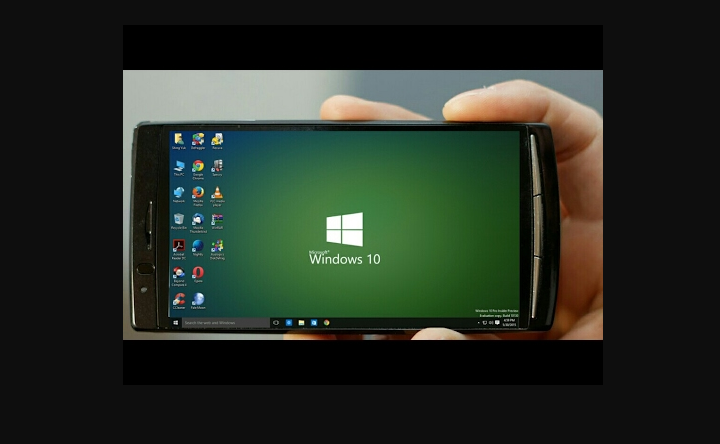
    Además, ¿qué sabes sobre el emulador de PC Limbo? En esta guía, aprenderá cómo ejecutar aplicaciones móviles para PC. Las aplicaciones y juegos de Android se pueden jugar y operar en Mac, Windows y dispositivos portátiles. Sin embargo, tras la llegada del emulador Limbo para Android, ahora el caso es todo lo contrario. Ahora, PC OS está configurado para gobernar dispositivos móviles. Los usuarios móviles de gama baja no pueden probar este emulador, su sistema operativo será bloqueado. No obstante, la aplicación está pensada para móviles de gama alta con procesadores potentes o potentes como IntelQualcomm.

    Los únicos inconvenientes de emulador de limbo que no ofrece una aplicación de Windows integrada. Porque regalar ventanas en cualquier aplicación o dispositivo sin licencia es una infracción de derechos de autor. Sin embargo, los expertos en emuladores de Limbo han mencionado claramente el hecho en la descripción.

    Funcionamiento del emulador de PC Limbo

    Al igual que Nox o BlueStacks App Player ejecuta Android en PC, Limbo también ejecuta PC OS en Android. El uso de Limbo PC Emulator en Android le permite ejecutar software de aplicaciones de Windows y descargas de terceros en dispositivos móviles. Como puede usar Excel, Word, Windows Installer en Android. Juega juegos de PC en Android, pero nuevamente no usan el Emulador de limbo en Android hasta que la RAM de tu móvil supere los 4GB.

    Básicamente, Limbo es un puerto de Quick Emulator QEMU. Es la biblioteca dependiente para dispositivos móviles. Sin embargo, esta aplicación no es compatible con software pesado de Windows. Solo un software ligero de Windows que puede ejecutarse en una PC x86 basada en Intel, como otra CPU baja o DSL de Linux. Los móviles no pueden soportar demasiada carga en el almacenamiento interno o la memoria RAM como pueden hacerlo los dispositivos portátiles. Pero los expertos harán que esta aplicación sea más eficiente, conveniente y fluida. Simplemente instale o descargue Limbo PC Emulator para dispositivos móviles y ejecute Windows en Android.

    Cómo instalar y descargar el emulador de PC Limbo para Android:

    Siga los pasos para instalar Limbo en Android:

    Instale directamente Limbo Emulator en Android:

    Limbo

    Siga los pasos para instalar y descargar el emulador Limbo en Android:

    • Dirígete a la Google Play en Android
    • Haga clic en la barra de búsqueda, ingrese el nombre del Emulador de PC limbo en la barra de búsqueda. Luego haga clic en el icono de búsqueda.
    • Elija el emulador Limbo de EnergyCube.
    • También haga clic en el Instalar Botón.
    • Haga clic en aceptar para permitirlo.
    • Como llevará tiempo. Limbo Emulator ahora se instaló con éxito, ¡disfrútalo!

    Instale el emulador de Limbo manualmente:

    Emulador de PC limbo

    Siga los pasos para instalar y descargar el emulador de PC Limbo en Android:

    • Vaya al navegador en la tableta o teléfono inteligente Android.
    • Tomar Descargar la Emulador Limbo PC de APK y búscalo. (Enlace de descarga)
    • Elija cualquier sitio web APK creíble.
    • Instalar o descargar Emulador Limbo APK en Android.
    • Luego aparece una ventana emergente que dice «este archivo puede ser dañino para su dispositivo, ¿aún desea continuar?». No se preocupe, Limbo Emulator APK es seguro para instalar. Haga clic en la opción «Aceptar».
    • Luego verá aparecer una nueva pestaña solicitando permisos. Habilite los recursos desconocidos desde la configuración.
    • Regrese a la pantalla de instalación de Limbo Emulator Apk.
    • Haga clic en instalar.
    • Ahora Limbo Emulator APK se instalará con éxito después de unos minutos.

    Conclusión:

    Espero que entienda cómo puede instalar o descargar el emulador de PC Limbo Fo Android. Así que te recomiendo que pruebes esta aplicación y compartas tu experiencia con nosotros. Para otras consultas y preguntas, háganoslo saber en la sección de comentarios a continuación.

  • Goonj: Live TV para PC, Windows y Mac – Descarga gratuita

    Goonj: Live TV para PC, Windows y Mac – Descarga gratuita

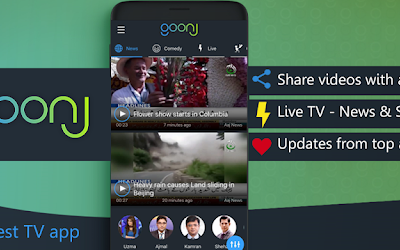
    Goonj: Live TV es una plataforma donde puedes ver innumerables videos sobre todos los temas posibles. Esta herramienta te permite principalmente acceder a contenido especialmente diseñado para personas en Pakistán. Sin embargo, nada le impide iniciar sesión desde cualquier otro lugar del mundo.

    La ventana del reproductor es bastante simple y aún puede mostrar algunos botones básicos que puede usar para cambiar la forma en que se reproducen los videos. Asimismo, gracias al título de esta herramienta, estás informado de todo el contenido que ves.

    Con Goonj, obtiene innumerables temas de contenido diferentes que puede consultar en cualquier momento y en cualquier lugar. También puede cambiar la configuración de la calidad de transmisión de acuerdo con la velocidad de su conexión.

    [palystoreLink url=”https://play.google.com/store/apps/details?id=com.dmdmax.goonj”]

    Cómo descargar e instalar Goonj: Live TV en tu PC (Mac y Windows)

    • Descargar el Emulador BlueStacks e instálelo en su PC (siga los pasos dados)
    • Abra el emulador BlueStacks y haga clic en el Tienda de juegos de Google (vincule su aplicación de Google a una aplicación de Google para una fácil instalación).
    • Abra la aplicación Google Store y busque Goonj: TV en vivo

    Siga los pasos de instalación

    • Después de la instalación, ahora puedes disfrutarlo desde tu PC.
    • Goonj: TV en vivo Mantiene al público actualizado e informado sobre los acontecimientos de Pakistán y el mundo
    • Facil de usar e instalar
    • En Requisitos del sistema
    • La desventaja de Goonj: TV en vivo
    • Principalmente transmite programas paquistaníes

    Esta aplicación también ofrece a su audiencia local e internacional la oportunidad de disfrutar cómodamente de la transmisión en vivo de múltiples programas desde su ubicación. Es un televisor gratuito con excelente calidad de video pero también con una interfaz de usuario súper simple que requiere una conexión de datos mínima.

    Conclusión:

    Además, los usuarios de deportes pueden ver cricket sobre la marcha y establecer el lugar y la hora perfectos para disfrutar del juego sin tener que correr a casa. Con Goonj, puedes chatear segundo a segundo y compartir lo que te gusta con los demás.

  • Servidor remoto máximo para PC [Mac & Windows]

    Servidor remoto máximo para PC [Mac & Windows]

    Si desea instalar Max Remote Server para PC, Mac y Windows, quédese con nosotros y lea el resto del artículo. Max Remote Server está disponible para su descarga gratuita en dispositivos móviles. Pero en esta guía, le diremos cómo instalar o descargar Max Remote Server para PC. Discutiremos 2 métodos para instalar Max Remote Server en PC usando emuladores. Puede usar cualquier método para instalar la aplicación. Sumérgete a continuación para aprender todo sobre Max Remote Server para PC, Windows y Mac.

    Presentamos el servidor remoto Max:

    Entrenadores y atletas en más de 50 deportes usan la técnica Hudl para mejorar a través del análisis de video en cámara lenta. Usa la cámara de tu iTouch, iPhone o iPad para desglosar o grabar tu técnica para recibir comentarios rápidos durante una carrera, práctica o juego. Puede analizar su swing de béisbol en cámara lenta. Con la ayuda de la técnica Hudl, también puedes mejorar en cualquier deporte.

    Bueno, una de las cosas más importantes que cualquier tableta o teléfono inteligente con Android puede hacer es conectarse a PC, televisores y otros dispositivos para actuar como un control remoto inalámbrico. Personalmente, mi tableta está configurada para actuar como un control remoto para el reproductor multimedia XBMC. Pero desafortunadamente, si tiene diferentes programas que desea controlar, desea diferentes aplicaciones. Por ejemplo, quiero una aplicación para controlar XBMC y otra aplicación para controlar el mouse de mi PC. Distancia máxima es una aplicación única y práctica para controlar diferentes esquemas.

    Max Remote es una aplicación de control remoto para teléfonos inteligentes y móviles. Sin embargo, ofrece soporte para más de 20 esquemas de control. También puede controlar los dispositivos usando un diseño de teclado, mouse estándar, gamepads, comandos especializados del centro de medios y abrir programas particulares como Excel, Word, Notepad o Google Chrome. Si lo dices sin rodeos, entonces puedes hacer un montón de cosas diferentes con él. Con Max Remote, puede controlar fácilmente todos los aspectos de su PC. Necesita una aplicación móvil emparejada y un [Java] cliente de escritorio para usarlo correctamente.

    Características:

    • Una potente y amplia selección de esquemas de control remoto para su PC, incluidos teclado, mouse, gamepads, controles específicos de aplicaciones y controles remotos de medios
    • Es muy fácil de configurar, ya que el cliente de escritorio muestra claramente la información del servidor y del puerto necesarios para conectarse
    • Los diferentes esquemas de control están separados y son muy fáciles de distinguir de
    • tiene una ventana «Clase» función para que pueda iniciar fácilmente cualquier servicio o aplicación
    • Los controles táctiles del mouse son fáciles de usar y receptivos
    Inconveniencia:
    • A veces, las teclas de función no se ofrecen de forma predeterminada (solo necesita asignarlas a diferentes botones para cada uno de los diferentes esquemas de control)
    • Simplemente usar la aplicación constantemente en su dispositivo Android agotará la batería porque la conexión inalámbrica de la pantalla permanecerá activa o la pantalla permanecerá encendida.
    • No proporciona un diseño de controlador de estilo Xbox 360, pero hay muchas alternativas

    Cómo usar:

    Antes de poder usar esta aplicación, debe instalar o descargar la aplicación cliente-servidor de escritorio o la aplicación móvil. Sin embargo, el cliente de escritorio viene en un paquete de Java, por lo que desea que la nueva versión de Java Runtime esté instalada en su PC conectada.

    Cuando lo instale correctamente, puede iniciar el servidor haciendo doble clic en el paquete Java asociado (archivo .JAR). Luego elija el botón de diálogo «Versión en inglés» debajo de la esquina izquierda y aplique. Como cambiará los parámetros necesarios y se apagará. Desea reiniciarlo nuevamente después de cambiar el idioma de visualización.

    Después de iniciar con éxito el cliente de escritorio o la aplicación móvil por primera vez, verá interfaces muy simples en ambos. El cliente de escritorio mostrará las direcciones del servidor vinculado y el puerto local. Por otro lado, la aplicación móvil te pedirá estas mismas cosas. ¡Solo copie lo que el servidor le dice en los campos exactos!

    Si la conexión fue exitosa, será redirigido a la interfaz de usuario principal de la aplicación móvil. Como enumera todos los esquemas de control disponibles que puede configurar y usar. El cliente de escritorio nunca volverá a mostrar nada. Puede reducirlo con éxito, pero aún se está ejecutando para procesar la entrada del control remoto. También puede detener el servidor en cualquier momento después de presionar el botón «Detener servidor», si sale usando las antiguas ventanas rojas «x», el servidor simplemente se minimizará en la bandeja del sistema.

    Más lejos;

    De vuelta en la aplicación móvil, también puede ver los diferentes esquemas de control que están disponibles para usted. En la esquina superior izquierda, verá varias opciones: controles remotos de medios, gamepads, transferencia de texto, aplicaciones informáticas, mouse y teclado, teclado numérico, controles de presentación de diapositivas, función de ejecución, controles del navegador web, encendido y configuración (configurar controladores) . Si presiona el botón Atrás en este menú, lo redirigirá a la página del puerto inicial o ingresará la dirección del servidor.

    Las únicas limitaciones en la aplicación y el cliente de Android son que desea que ambas versiones del programa estén instaladas en los dispositivos conectados. Además, deben estar conectados a la misma red Wi-Fi, pero Ethernet por cable también es mejor para la PC.

    Instalar y descargar Max Remote Server para PC [Mac & Windows]

    La aplicación se puede descargar o instalar de forma gratuita en dispositivos móviles. Pero aquí te vamos a contar cómo puedes instalar o descargar Servidor remoto máximo para computadora. Bueno, no existe una forma efectiva de obtener esta aplicación en su computadora. Pero ahora, con la ayuda de aplicaciones de terceros como emuladores de Android, puede usar fácilmente Max Remote Server para PC, Mac y Windows. Hay muchos emuladores de Android disponibles, como NOX Player, Blue Stacks, KO Player y muchos más. Le sugiero que use BlueStack o Nox, ya que es uno de los mejores emuladores de Android. Si está buscando una guía fácil sobre cómo instalar Max Remote Server para PC, Mac y Windows, debe seguir las instrucciones a continuación.

    Instale Max Remote Server para PC a través de BlueStacks:

    Pilas azules

    Si desea instalar o descargar Hudl Technique para PC, Mac y Windows, debe descargar un emulador de Android.

    Cuando toque el enlace de arriba, será redirigido a la página de descarga. Simplemente instálelo, luego siga las instrucciones a continuación.

    • Primero, instale el BlueStacks emulador en pc
    • Luego inicie BlueStacks en la PC.
    • Luego toque el botón Mis aplicaciones presente en el emulador.
    • Ahora, en la barra de búsqueda, escriba el nombre de la aplicación, es decir, Max Remote Server.
    • Luego verá el resultado de búsqueda requerido para la aplicación Max Remote Server, simplemente instálela.
    • Simplemente inicie sesión en su cuenta de Google para instalar aplicaciones de Google Play en Bluestacks.
    • Después de iniciar sesión con éxito, comenzará el proceso de instalación de la técnica Hudl de acuerdo con su conexión Wi-Fi.

    Si desea iniciar la aplicación en su PC, puede dirigirse a la «Todas las aplicaciones» pestaña en el tablero de BlueStacks. Ahora aquí verás todos los juegos o aplicaciones instalados. De la lista, toque el ícono de la aplicación de noticias y se abrirá en la pantalla de su PC.

    Notar: Si no puede encontrar Max Remote Server en Play Store, luego puede usar el método alternativo para instalar la aplicación en PC, Mac o Windows.

    Instale Max Remote Server manualmente:
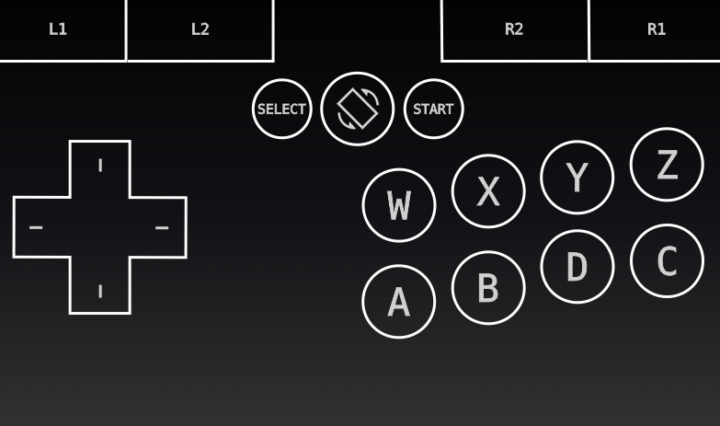
    servidor remoto max para pc

    Si desea descargar Max Remote Server para computadora Tienes que instalar un emulador.

    • Primero, descargue BlueStacks en sus dispositivos Mac o Windows.
    • Cuando lo descargue o instale con éxito en su computadora, aparecerá un ícono en el escritorio de su computadora. Toque dos veces el icono para abrir BlueStacks.

    Consejo profesional: si desea utilizar Max Remote Server para PC, habilite las fuentes desconocidas en el emulador. Para hacer esto, vaya a «Configuración -> Seguridad -> Habilitar fuentes desconocidas».

    • Ahora instale el ‘Servidor remoto máximo’ archivo apk. (Enlace de descarga)
    • Toca dos veces el archivo descargado. Se abrirá automáticamente a través de BlueStacks.
    • Desde la página de inicio de BlueStacks, verá MIS APLICACIONES. Toca la opción. Aquí verá Max Remote Server. Toque el icono para usar Max Remote Server en la computadora.

    Instale Max Remote Server para PC a través de Nox:
    nox

    Simplemente sigue estos pasos a continuación:

    • Para comenzar, simplemente instale el reproductor de la aplicación Nox en la PC
    • Básicamente es un emulador de Android, después de instalar Nox en la PC e iniciar sesión en su cuenta de Google
    • Tab Finder y necesita buscar Max Remote Server.
    • Ahora instale la aplicación Max Remote Server en su emulador Nox
    • Una vez que se complete la instalación, podrá ejecutar Max Remote Server en su PC.

    ¡Es todo!

    Conclusión:

    Max Remote es una aplicación de Android que, junto con el cliente de escritorio correspondiente, le permite controlar de forma remota diferentes programas y aspectos en su PC. Proporciona diferentes esquemas de control que van desde el viejo teclado/mouse hasta el gamepad universal más popular. Además, puede extraer programas específicos de Windows, como navegadores de Internet, Word y más. Entonces, si está buscando un control remoto universal configurado para controlar su PC desde su dispositivo móvil, este es el mejor para revisar.

    Espero que entienda cómo puede instalar o descargar Max Remote Server Fo PC, Mac y Windows. Así que te recomiendo que pruebes esta aplicación y compartas tu experiencia con nosotros. Para otras consultas y preguntas, háganoslo saber en la sección de comentarios a continuación.
  • Descargue e instale Canon Camera Connect para PC (Windows y Mac)

    Descargue e instale Canon Camera Connect para PC (Windows y Mac)

    Algunas cámaras computarizadas vienen con conectividad Wi-Fi o Bluetooth. Sin embargo, no siempre está claro en todos los casos cómo explotar estas fortalezas. Debido a algunas cámaras Canon, se puede usar Wi-Fi o Bluetooth como método para conectar de forma remota la cámara a la aplicación Canon Camera Connect para PC. Esta aplicación le permite tomar fotografías de forma remota, cambiar una variedad de configuraciones de la cámara. E incluso ver y descargar fotos almacenadas en la cámara.

    ¿Qué es Canon Camera Connect y qué puede hacer?

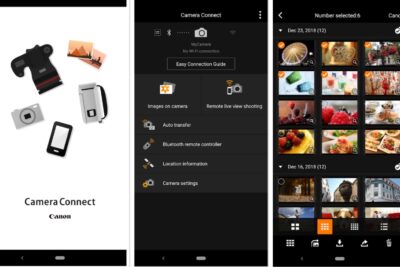
    Standard Camera Connect es una aplicación de teléfono inteligente diseñada para permitirle controlar su cámara de forma remota. La capacidad principal de Canon Camera Connect es funcionar como una opción remota a diferencia de los controles remotos fijos y los disparadores, por lo que puede usarlo para tomar fotos sin chocar accidentalmente con una cámara que ha configurado cuidadosamente en un trípode a la luz de una toma específica.

    Cuando se usa en el modo de vista remota en vivo, la pantalla LCD de la cámara se cierra y aparece una vista en vivo de la cámara en el teléfono. Para que pueda cambiar la configuración a medida que avanza en su línea. También puede revisar las fotos que están en su cámara. Este modo le permite ver miniaturas de todas las fotos que ha tomado. Después de elegir uno, puede configurarlo como su primera opción, mantenerlo en su teléfono o incluso borrarlo.

    Cómo instalar Canon Camera Connect para PC:

    1. ¡Para decirlo de la manera más simple posible! Sólo tienes que ir a este enlace y descargar un emulador de Android.
    2. Instala y configura el emulador, ignora si ya lo tienes.
    3. Abre Play Store y busca Conexión de cámara Canon.
    4. Haga clic en instalar y espere, ¡voilá!
    5. Abra la aplicación desde el cajón de aplicaciones y comience a usarla.
  • Cómo instalar FLIR Cloud para PC, Windows y Mac

    Cómo instalar FLIR Cloud para PC, Windows y Mac

    La aplicación para PC FLIR Cloud es en realidad una herramienta que le permite administrar las cámaras de seguridad desde su PC. Con el cliente FLIR Cloud, puede controlar varias cámaras. Y vea vidas a través del sistema de seguridad de FLIR. Permite que sus cámaras establezcan conexiones seguras con su PC a través de Internet y no requiere ninguna configuración de red adicional. Además, configurar el dispositivo con él es un proceso fácil. En este artículo, hablaremos sobre la instalación de FLIR Cloud para PC, Windows y Mac. ¡Empecemos!

    Presentamos la nube de FLIR

    El software de cliente en la nube de Flir para PC es un software para conectar su DVR/NVR a su computadora. Su herramienta es propiedad de Lorextechology, una empresa de videovigilancia con sede en Estados Unidos. Esta marca de CCTV en realidad tiene una identidad única en el mercado de CCTV. Entonces, si tiene este producto de la compañía, debo decir que también tiene una buena opción. Esta herramienta también se utiliza para encontrar la dirección IP de las cámaras de red.

    Conecte dispositivos de seguridad únicos o múltiples dispositivos de seguridad producidos a través de FLIR a este sistema y adminístrelos de forma remota sin las mismas molestias. Es compatible con dispositivos de terceros y se puede administrar a través de servidores en la nube compartidos. Tampoco hay necesidad de hardware de red. La aplicación FLIR Cloud Client para PC fue desarrollada por Lorex Technology Inc. Es liviana y gratuita. Utiliza un antivirus incorporado para proteger la seguridad de su sistema.

    Además, con el software de cliente Flir Cloud, puede encontrar las direcciones IP de las cámaras de red. También puede usar esta herramienta para restablecer la contraseña, en caso de que la haya olvidado. Además, la herramienta de restablecimiento de contraseña en la aplicación es gratuita y también puede restablecer la contraseña fácilmente. Además, esta herramienta también se conoce como Lorex cloud para PC.

    Características únicas

    • Compatible con la aplicación FLIR Cloud con FLIR NVR y MPX DVR. También es compatible con algunas cámaras IP seleccionadas. Además, los dispositivos se pueden configurar y conectar muy fácilmente. También puede controlar varios dispositivos.
    • Es compatible con las plataformas Windows 7/8/10 y Mac. Y si tiene varios monitores en su PC, también puede ver la cámara en vivo en varios monitores. También puede mostrar 64 cámaras en cada pantalla.
    • Una característica importante de esto es también la placa electrónica. Esto le permite ajustar la cámara de acuerdo con su plano de planta. Como resultado, puede estar seguro fácilmente del estado de sus cámaras. El zoom digital también está disponible para usted si no entiende bien una escena en el video.
    • Si es importante, puede tomar instantáneas de video en vivo o video grabado.
    • También puede personalizar su cuenta de usuario y agregar nuevos usuarios.

    Ventajas y desventajas

    Ventajas

    • Herramienta realmente simple y efectiva de usar.
    • También cambie las direcciones IP.
    • También puede exportar la lista de NVR/DVR.
    • Rápido y bajo consumo de RAM también.
    • También puede cambiar la contraseña perdida de los dispositivos.

    Los inconvenientes

    • No puede recuperar la contraseña olvidada.
    • No se puede cambiar la dirección MAC del DVR o NVR.

    Cómo instalar FLIR Cloud para PC, Windows y Mac

    Si descarga el software cliente FLIR Cloud para PC a través del enlace que proporcioné. A continuación, también debe extraer los archivos de la carpeta Zip. Ahora solo abre la carpeta que extrajiste. Busque el archivo en esta carpeta y haga doble clic en él. El proceso de instalación comenzará automáticamente y también se le pedirá permiso.

    Los siguientes enlaces le permitirán descargar el software cliente en la nube de Flir.

    1. Cliente FLIR en la nube para Windows.
    2. Cliente FLIR en la nube para Mac.

    Instale FLIR Cloud para Windows y mac

    Primero, debe usar el software de cliente en la nube de FLIR para PC. Este archivo descargado del software de cliente en la nube de Flir para PC está en formato ZIP. Si tiene WinRAR, debe descomprimir el archivo descargado. Luego abra la carpeta del archivo extraído y toque dos veces ese archivo. Se iniciará el proceso de instalación, luego te pedirá permiso, solo dale.

    Instale el software cliente Flir Cloud para PC
    • Pulse el botón Siguiente. Aparecerá una nueva pantalla solicitando la aceptación de los términos y condiciones. Solo acéptalo.
    • Después de presionar el siguiente botón, se mostrará la siguiente pantalla. Simplemente presione el «Cliente de FLIRCloud” opción y haga clic en la siguiente pantalla.
    • La siguiente pantalla le pedirá la carpeta donde desea instalar el Software de cliente FLIR Cloud para PC.
    • Proporcione la ruta correcta para la instalación y haga clic en «Instalar» botón.
    • Ahora comienza realmente la instalación. Espere un poco y la configuración estará completa.
    Ejecute el software de cliente Flir Cloud para PC
    • Ahora puede encontrar un icono de acceso directo en su escritorio. Simplemente haga doble clic en este icono para iniciar la configuración. Ahora también pide nombre de usuario y contraseña. El nombre de usuario y la contraseña predeterminados para Software cliente Flir Cloud para PC es de hecho
      • Nombre del usuario: administrador
      • Contraseña: administrador
    • Simplemente colóquelo y presione el botón de conexión.
    Configure su DVR/NVR en el software cliente de Flir Cloud
    • Ahora realmente funciona en tu PC. Simplemente toque en encontrar dispositivo para obtener la dirección IP del dispositivo.
    • Simplemente verifique la dirección IP del dispositivo, luego presione el botón «Para agregar» botón.
    • Rellena todos los datos y añade tu dispositivo. Ahora todo está hecho.
    • Toca el «Pagina de inicio«luego haga clic»Vista en vivo“. Después de eso, puede ver sus cámaras en su pantalla.

    preguntas frecuentes

    P) ¿La nube de Lorex está reemplazando a la nube de FLIR?

    A) No Lorex la nube no es realmente un reemplazo para la nube de FLIR. Para el dispositivo Lorex, se lanzó una aplicación nueva y mejorada conocida como la nube Lorex. Esta aplicación se realiza con el fin de mejorar la conectividad y la fiabilidad de la conexión. Además, la aplicación FLIR Cloud seguirá funcionando con dispositivos de la marca FLIR.

    P) ¿Por qué la nube de Lorex es tan lenta?

    A) Si tiene problemas de reproducción lenta, verifique la siguiente configuración. Esto también puede ser la causa de problemas de reproducción lenta.

    • Compruebe si está utilizando Device ID en lugar de IP/DDNS para la configuración de su conexión.

    Si hace esto, está dirigiendo su DVR o NVR para usar Lorex a través de los servidores de FLIR. Esto limita la tasa de datos y en realidad causa problemas de reproducción lenta.

    P) ¿Lorex compró FLIR?

    A) Esta empresa de CCTV con sede en EE. UU. completó la adquisición de Lorex y también la renombró como Lorex a través de FLIR. Además, Lorex se compró a través de Dahua Technology, Inc. Ahora también opera como una marca subsidiaria de propiedad total.

    Conclusión

    Bueno, eso es todo de mi parte. Si quieres saber más sobre este artículo o tienes alguna duda. Así que siéntase libre de preguntarme cualquier cosa en la sección de comentarios a continuación.

    ¡Pasa un buen día!