Categoría: Tools

  • Descargue e instale CM Browser para PC (Windows y Mac)

    Descargue e instale CM Browser para PC (Windows y Mac)

    Navegador CM para PC – un navegador con un bloqueador de promoción inherente, viendo registros en una página y un supervisor de descarga. El navegador fue creado por los desarrolladores de las aplicaciones Clean Master y CM Security, por lo que no hay dudas sobre la calidad y la naturaleza inquebrantables de la aplicación. El navegador no solo mostrará los destinos ideales, sino que le informará si elige acceder al activo contaminado o descargar un archivo con un troyano.

    Por lo tanto, la capacidad de ubicación inteligente de CM Browser puede reconocer grabaciones descargables mientras navega por la web, lo que le permite descargar y guardar grabaciones en línea desde prácticamente cualquier sitio. Con un símbolo de descarga en la barra de direcciones, CM Browser informará al usuario si hay o no registros en línea que el usuario puede descargar. No necesita preocuparse por dónde descargar las grabaciones en línea.

    Adblocker es un activo increíble incorporado en CM Browser. Con la capacidad de Ad Square, CM Browser puede enmarcar anuncios irritantes, ventanas emergentes, estándares, al igual que algunos Javascript específicos para brindarle una experiencia de lectura agradable. Además, el cuadrado de anuncios de CM Browser puede acelerar la velocidad de apilamiento de páginas, al mismo tiempo que reduce el uso de información web para los usuarios.

    Características:

    • Búsqueda de texto
    • Ajuste de tamaño de fuente
    • Marcadores personalizados
    • Pestañas de mapa para el control de varias pestañas
    • interruptor de motor de búsqueda

    Cómo instalar CM Browser para PC:

    El método es simple y rápido. Así que no seas un maestro, sigue los siguientes pasos:

    1. Primero, descargue un emulador de Android de su elección. Siga este enlace para algunas opciones: Los mejores emuladores de Android para PC
    2. Luego instale el emulador deseado. Use su ID de G-mail del trabajo para que funcione.
    3. Abra Play Store en él, el ícono debe estar en la pantalla de inicio o en el cajón de la aplicación.
    4. Buscar Navegador CM e instalarlo.
    5. Si por casualidad no lo encuentras en Play Store, descarga Navegador web de frailecillos Apk y haga doble clic en él.
    6. ¡Listo! el trabajo está hecho, ¡disfrútalo!
  • Descargue e instale PSafe Total Antivirus para PC (Windows y Mac)

    Descargue e instale PSafe Total Antivirus para PC (Windows y Mac)

    PSafe Total Antivirus para PC es 100% GRATUITO, sin ventas adicionales para destacados pagados. Utilizado por una gran cantidad de personas constantemente, PSafe Total mantiene su dispositivo limpio y rápido para que luzca como «nuevo» de todos modos. CARACTERÍSTICAS CLAVE DE PSAFE TOTALBooster: Optimiza el tiempo de ejecución para que su Android sea más rápido.

    Acelere su computadora portátil y libere RAM con solo un clic, gracias a una beneficiosa «ventana de rueda libre» en la pantalla de inicio. Acelera Internet: la comprobación automática de WiFi verifica el estado y la velocidad de tu conexión. Además, con 1 clic, puede cerrar aplicaciones básicas que consumen una valiosa capacidad de transmisión y dificultan la conexión de su dispositivo. Enfriador de CPU: Prolongue la duración de la batería: no deje que las aplicaciones desaparezcan, caliente su CPU y use su batería. .Antivirus: nuestra innovación antivirus ha sido calificada como antivirus de clase mundial por AV-TEST, el certificador líder mundial en los campos de seguridad informática y ejecución antivirus para teléfonos inteligentes. Constant Assurance (constantemente dinámica y actualizada) una de las mayores bases de datos antivirus para identificar y combatir los peligros informáticos del mundo.

    Características:

    Nuestro antivirus ofrece todo lo que necesita para proteger su dispositivo, seguro contra ejercicios maliciosos y libre de virus, malware o spyware destructivos. Limpieza: elimine archivos innecesarios que ralentizan la exposición de su dispositivo. En un instante, PSafe Total limpia su tienda y los archivos no permanentes e incluso le da la opción de borrar las aplicaciones preinstaladas, lo que abre la memoria interna y el espacio de la tarjeta SD para acomodar nuevas aplicaciones, fotos y videos. Caja fuerte: nuestra caja fuerte cuenta con un brillante bloqueo de aplicaciones y una pantalla oculta para asegurar su protección. Bloquee su Facebook, mensajes de texto, contactos, imágenes y otras aplicaciones con la siguiente palabra secreta, ya sea que el dispositivo esté desbloqueado o no. Encuentre su dispositivo desde cualquier lugar con la conveniente interfaz web de PSafe.

    Haga sonar una alerta, borre su información e incluso cuadre la pantalla de su teléfono.

    Limpiador de WhatsApp:

    Limpieza de archivos multimedia de WhatsApp. Agregue espacio adicional eliminando grabaciones antiguas no utilizadas, mensajes de sonido e imágenes compartidas en WhatsApp. PSafe le muestra con precisión cuánto espacio puede ahorrar para desalojar archivos antiguos del teléfono.

    Limpiador de audio de WhatsApp:

    PSafe Total también ofrece una limpieza rápida de sus mensajes de voz y sonido que se han compartido en WhatsApp. Con un solo toque, descubrirá dónde están almacenados sus archivos. Bórrelos todos a la vez y libere espacio para las nuevas aplicaciones, fotografías e información más problemáticas. PSafe TOTAL es LIGERO, GRATUITO, EFICIENTE Y FÁCIL DE USAR. ¡Acceso rápido a todos los aspectos más destacados del ventajoso formato de tablero! Nunca ha sido tan fácil mantener tu Android funcionando como nuevo.

    Cómo instalar PSafe Total Antivirus para PC:

    ¡Esta aplicación no está disponible en la plataforma Android! La única forma es usar el archivo Apk para instalar esta aplicación en la PC. Sin embargo, no tenga miedo, el procedimiento no será complicado y no llevará mucho tiempo. Sin embargo, deberá asegurarse de tener un emulador que admita archivos Apk. Hemos preparado una guía completa para esto. Puedes seguir el Enlace para conseguirlo por ti mismo. Luego sigue estos pasos.

    Descargar el PSafe Total Antivirus Apk de aquí. Luego abra el emulador y arrastre el archivo Apk a este emulador. Espere el proceso y una vez que haya terminado, puede abrir la aplicación desde el cajón de la aplicación.

  • Descargue e instale HTTP Injector para PC (Windows y Mac)

    Descargue e instale HTTP Injector para PC (Windows y Mac)

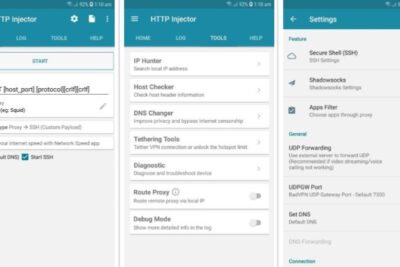
    Inyector HTTP para PC ofrece una gran protección a su usuario. Es un tipo interesante de VPN. Brinda encriptación de madriguera entre el usuario y el servidor de la otra nación. El inyector HTTP incorpora el proxy HTTP y SSH a su usuario. Siempre que un sitio es un boicot a la fundación (escuela, colegios) o al barrio, este intermediario sortea los obstáculos.

    Las personas pueden acceder al sitio de su elección con un solo clic. HTTP Injector para PC 2019 es todo menos difícil de usar y se puede descargar en Windows 7/8/8.1/Vista y Mac. Por mi parte, utilicé este intermediario y creo que es útil. Si necesita desbloquear las limitaciones, solo lea el artículo completo y sepa cómo descargar Http Injector para PC 2019 con Bluestacks.

    Características del inyector HTTP:

    • Este intermediario codifica su dirección IP y protege su información de los programadores.
    • Puede transmitir con una conexión web rápida.
    • Esto simplifica el camino para que los usuarios desbloqueen ubicaciones geológicamente restringidas. De la misma manera, su navegación web en línea evita a los fisgones.
    • Http Injector es un VPN/Proxy confiable con muchos aspectos destacados avanzados.

    Es una de las aplicaciones más conocidas que utilizan los filipenses. El archivo Http Injector funciona con EHI y le brinda la posibilidad de eludir el firewall. Su rastreador es inalcanzable y la navegación por Internet se vuelve misteriosa. Para usar la web gratuita, Http Injector es el mejor.

    Cómo instalar el inyector HTTP para PC:

    Recoge los Bluestacks desde el enlace. Descárgala, puede tardar unos instantes debido al tamaño. Instálelo siguiendo las instrucciones en pantalla. Si ya ha instalado un emulador de Android, omita este paso.

    1. Use cualquier ID de G-mail para configurar e iniciar el emulador.
    2. Luego abre Play Store y busca inyector HTTP
    3. Haga clic en la primera aplicación.
    4. Haga clic en Instalar.
    5. Espere a que se descargue e instale.
    6. Navegar a la pantalla de inicio/cajón de aplicaciones y ubique el ícono de la aplicación allí.
    7. Haga clic en este icono para comenzar a usar la aplicación.
    8. ¡Disfrutar!

    Veredicto:

    HTTP Injector es un grado avanzado de VPN que solo utilizan los expertos. Codifica su información y oculta la dirección IP de todos para mantener la información segura y bajo su propiedad. HTTP Intermediate Injector para PC 2019 es compatible con teléfonos inteligentes, Android e iOS. Puede disfrutar y desbloquear cualquier aplicación o juego con Http Injector para PC 2018.

  • Descargue e instale gDMSS Lite para PC (Windows y Mac)

    Descargue e instale gDMSS Lite para PC (Windows y Mac)

    gDMSS Lite es una aplicación de observación gratuita con control remoto de la gran cantidad de productos destacados. Con el dispositivo gDMSS Lite, tendrá la capacidad de vivir para ver cámaras web en línea en su PC y Mac PC. Para descargar e instalar gDMSS Lite en su PC o Mac, debe usar un emulador de Android. gDMSS Lite para PC es una aplicación de cámara de vigilancia remota gratuita que se utiliza para supervisar la generación de video y sonido. Con la aplicación, puede administrar su cámara de la manera que desee, girarla, acercar y alejar la imagen e incluso hacer videollamadas.

    Esta aplicación es demasiado brillante para identificar desarrollos y emitir una alerta. Debido al destacado resaltado de identificación de movimiento, gDMSS Lite para PC se puede usar para monitorear cámaras CCTV de varios tipos.

    La aplicación también cuenta con un espacio en la nube y una conexión Wi-Fi para que puedas transferir tus grabaciones a la web. Puedes usar esta aplicación en prácticamente cualquier dispositivo, sin embargo, su excelente uso en una PC es la posición preferida para disfrutar de imágenes más claras en una pantalla más grande.

    Características:

    • Supervisar cámaras de circuito cerrado de televisión
    • La oficina se encarga de verificar
    • Grabación de videos caseros
    • Una historia sonora de todo tipo.

    Cómo instalar gDMSS Lite para PC:

    El método es simple y rápido. Así que no seas un maestro, sigue los siguientes pasos:

    1. Primero, descargue un emulador de Android de su elección. Siga este enlace para algunas opciones: Los mejores emuladores de Android para PC
    2. Luego instale el emulador deseado. Use su ID de G-mail del trabajo para que funcione.
    3. Abra Play Store en él, el ícono debe estar en la pantalla de inicio o en el cajón de la aplicación.
    4. Buscar gDMSS Lite e instalarlo.
    5. ¡Listo! el trabajo está hecho, ¡disfrútalo!
  • Lucky Patcher para PC [Mac & Windows]

    Lucky Patcher para PC [Mac & Windows]

    Si desea descargar Lucky Patcher para PC, Mac y Windows, ha venido al lugar correcto. La gente usa muchas aplicaciones de Android para su rutina diaria. También les gusta explorar nuevas aplicaciones. Algunas aplicaciones están disponibles en Google Play Store y se pueden descargar de forma gratuita. Pero los desarrolladores límite para funciones avanzadas, que solo están disponibles en la variante paga de la aplicación. Si te gusta usar su características premium, tenemos que comprar la aplicación, pero necesita una cierta cantidad. No todos podemos permitirnos comprar estas aplicaciones. Entonces tiene la opción de usar esta aplicación de forma gratuita. Si quieres deshacerte de estos problemas, existe una aplicación conocida como Lucky patcher.

    En Lucky Patcher, puede usar estas aplicaciones pagas de forma gratuita. También puede usar Lucky Patcher para PC para parchear el aplicación premium y extraiga sus características de forma gratuita. Esto le permite obtener un control real y completo sobre las aplicaciones. Lucky Patcher para PC también le permite obtener muchas características fascinantes que necesita sin gastar su dinero. Hay muchas otras aplicaciones para parches, pero requieren enrutamiento.

    Lucky Patcher es la mejor aplicación y es muy simple o fácil de usar. Si hablamos de su interfaz, es un poco antigua, pero hace bien su trabajo. La aplicación es muy rápida en parches en comparación con otras aplicaciones. Después de usar otras aplicaciones para solucionarlo, la aplicación puede funcionar mal o bloquearse mientras realiza la solicitud. Pero Lucky Patcher para PC es el más confiable o el más seguro para parche tu aplicaciones en abrir sus caracteristicas

    Características:

    La aplicación es muy confiable para los parches. Antes de instalar Lucky Patcher, solo verifique sus características:

    • En la aplicación Lucky Patcher, simplemente puede abrir el prima aplicaciones en minutos y use sus funciones sin problemas.
    • No puede mostrar ningún anuncio en las aplicaciones después de haber sido parcheado con Lucky Patcher.
    • La aplicación te ayuda borrar la aplicación que tarda demasiado espacio en la memoria de su dispositivo. Puede borrar instantáneamente estas aplicaciones usando Lucky Patcher PC.
    • La aplicación le permite cambiar aplicaciones a aplicaciones del sistema. como ellos son altamente protegido y no se puede desinstalar. Además, te ayuda a llevar las aplicaciones contigo en todo momento. También puede cambiar la configuración más tarde para desinstalar estas aplicaciones en poco tiempo.
    • Puede eliminar instantáneamente el verificación de licencia aplicaciones y hacer que se ejecuten sin ningún error de verificación de licencia.
    • Lucky Patcher para PC te permite para recuperar aplicaciones en su dispositivo. Normalmente, muchas aplicaciones solo obtienen aplicaciones. Pero en Lucky Patcher PC también puede restaurar la aplicación utilizando los datos correspondientes relacionados con la aplicación. También puede instalar la aplicación con los datos en cualquier momento. Sin embargo, la función funciona en no rooteado dispositivos también.
    • La interfaz de la aplicación es fácil y simple de usar y solo necesitan control S en la interfaz.
    • La aplicación está disponible para todo tipo de plataformas como Blackberry, Android, iOS, Tizen, etc.

    Instalar y descargar Lucky Patcher para PC [Mac & Windows]

    Si desea instalar o descargar Lucky Patcher, debe instalar un software de terceros llamado Android Emulator que le permite ejecutar juegos o aplicaciones de Android en su computadora de escritorio. Hay muchos emuladores de Android disponibles, como NOX Player, Blue Stacks, KO Player y muchos más. Le sugiero que use BlueStack ya que es uno de los mejores emuladores de Android.

    Método 1: Instale Lucky Patcher para PC a través de BlueStacks

    Pilas azules

    Entonces, sin mucho preámbulo, veamos el procedimiento paso a paso de Lucky Patcher para PC a través de Bluestacks Emulator.

    Cuando toque el enlace de arriba, será redirigido a la página de descarga. Cuando el archivo de instalación se guarde con éxito en su PC, puede instalarlo y seguir las instrucciones a continuación.

    Etapa 1:

    Primero, instale el BlueStacks emulador en pc

    2do paso:

    Luego inicie BlueStacks en la PC.

    Paso 3:

    Cuando BlueStacks se inicie con éxito, toque el botón Mis aplicaciones presente en el emulador.

    Etapa 4:

    Ahora, en la barra de búsqueda, escriba el nombre de la aplicación, es decir Parchador de la suerte.

    Paso 5:

    Luego verá el resultado de búsqueda requerido para la aplicación Lucky Patcher, simplemente instálela.

    Paso 6:

    Simplemente inicie sesión en su cuenta de Google para instalar aplicaciones de Google Play en Bluestacks.

    Paso 7:

    Después de iniciar sesión con éxito, el proceso de instalación de Lucky Patcher comenzará de acuerdo con su conexión Wi-Fi.

    Si desea iniciar la aplicación en su PC, puede dirigirse a la «Todas las aplicaciones» pestaña en el tablero de BlueStacks. Ahora aquí verás todos los juegos o aplicaciones instalados. De la lista, toque el ícono de la aplicación de noticias y se abrirá en la pantalla de su PC.

    Notar: Si no puede encontrar Lucky Patcher en Play Store, luego puede usar el método alternativo para instalar la aplicación en PC, Mac o Windows.

    Método 2: Instalar Lucky Patcher manualmente

    parcheador afortunado

    si quieres jugar Lucky Patcher para PC Tienes que instalar un emulador. Sus enlaces se mencionan arriba:

    Etapa 1:

    Descargar o instalar inicialmente parcheador afortunado para PCAPK archivar.

    2do paso:

    Luego instale y descargue Bluestacks en su PC desde el enlace mencionado anteriormente.

    Paso 3:

    Una vez instalado correctamente, abra el parcheador afortunado Archivo APK desde arriba y elija Bluestacks para ejecutarlo.

    Etapa 4:

    Después de instalar la aplicación, siga los pasos en pantalla para usar parcheador afortunado en PC

    Conclusión:

    Ahora puede fácilmente instalar Lucky Patcher para PC, Mac y Windows. Así que te recomiendo que pruebes esta aplicación y compartas tu experiencia con nosotros. Para otras consultas y preguntas, háganoslo saber en la sección de comentarios a continuación.

  • Cómo descargar Logic PRO X para Windows [PC & Mac]

    Cómo descargar Logic PRO X para Windows [PC & Mac]

    Si desea instalar Logic Pro X para Windows, PC y Mac, quédese con nosotros y lea el resto del artículo. Logic Pro X está disponible para su descarga gratuita en dispositivos móviles. Pero en esta guía, le diremos cómo instalar o descargar Logic Pro X para PC. Sumérgete a continuación para aprender todo sobre Logic Pro X para PC, Windows y Mac.

    Presentamos Logic Pro X:

    ¿Eres compositor de música o artista sonoro? No importa lo que seas, pero si juegas con diferentes configuraciones musicales, Logic Pro X es una aplicación increíble para llevar tus arreglos musicales al nivel profesional.

    Logic Pro X fue diseñado por Apple y solo se puede usar en Mac OS. Sin embargo, hay algunos consejos y trucos que pueden ayudarlo a instalar una PC con Windows. Sí, también puede instalar Logic Pro X en su PC con Windows.

    Es una estación de trabajo de audio digital donde puedes experimentar fácilmente con sonidos o ritmos para componer tu nueva música. Como dijimos anteriormente, está diseñado por Apple y funciona en Mac OS. El costo de esta aplicación de la tienda integrada en la aplicación de Apple es de $199. Logic Pro X es muy fácil y simple de usar para principiantes. Se convierten en maestros de la misma en poco tiempo.

    Se puede editar o grabar archivos de audio con toneladas de herramientas de alta gama en Logic Pro X. Lo mejor que se puede mencionar aquí es que Logic Pro X ofrece muchos complementos que agregan una amplia funcionalidad a la aplicación. Todo lo que tiene que hacer es instalar y descargar los complementos en Logic Pro X.

    Características:

    Logic Pro X ofrece toneladas de herramientas de alta gama para componer música y editar audio. Estas son algunas de las funciones principales de esta aplicación:

    • Es compatible con más de 770 instrumentos musicales.
    • La aplicación es ideal para crear remixes o mashups Bass Boosted.
    • Te da acceso a más de 2500 efectos de sonido.
    • AMP te ayuda a crear tu propio soporte.
    • El tempo y el tiempo de cada grabación se pueden ajustar.
    • Admite más de 750 instrumentos digitales
    • Compatibilidad con la barra táctil en MacBook Pro
    • Exporte e importe XML para admitir los flujos de trabajo de Final Cut Pro X

    Cómo instalar y ejecutar Logic PRO X para PC con Windows

    La aplicación se puede descargar o instalar de forma gratuita en dispositivos móviles. Pero aquí te vamos a contar cómo puedes instalar o descargar Lógica Pro X para computadora. Bueno, no existe una forma efectiva de obtener esta aplicación en su computadora. Pero ahora, con la ayuda de máquinas virtuales como los emuladores de Android, puede usar fácilmente Logic Pro X para Windows. Si está buscando una guía fácil sobre cómo instalar Logic Pro X para PC, Mac y Windows, debe seguir las instrucciones a continuación.

    Logic Pro X aún no ha fabricado ningún modelo para PC con Windows, solo para el sistema operativo OS X. Sol, si desea usar Logic Pro X en su PC con Windows, debe instalar o descargar Mac OS en su PC usando Virtual Box . Es muy simple de hacer. Simplemente siga las sencillas instrucciones a continuación:

    Esta es la única opción para instalar o descargar Logic Pro X. Inicialmente, desea asegurarse de que su sistema sea lo suficientemente potente. Si desea ejecutar VirtualBox, su sistema debe ejecutar Windows de 64 bits y tener un procesador de doble núcleo o al menos 4 GB de RAM.

    Mac OS Alta Sierra

    ¡Ahora sigue estas instrucciones a continuación!

    Descargue e instale Mac OS High Sierra:

    Busque y descargue inicialmente MacOS High Sierra con “.vmdk «extensión. Después de eso, desea extraer el .rar para preparar la instalación o descarga de una máquina virtual.

    Descargar e instalar caja virtual

    • Debe habilitar la virtualización en el BIOS de su PC.
    • Busque e instale VirtualBox en Internet. Debe dirigirse al sitio principal para obtener la nueva versión de VirtualBox.
    • Después de la instalación, toque dos veces VirtualBox-6.1.0-135406-Winsetup, luego toque «Siguiente» hasta que termine.

    Usar o configurar una máquina virtual

    • Crear inicialmente una nueva máquina
    • Luego puede ingresar un nombre y luego elegir un modelo (macOS 10.13 High Siera 64bit)
    • Seleccione el tamaño de RAM (se recomiendan 4 GB – Máximo 50% de su RAM original), luego presione siguiente
    • Elija «Usar un archivo de disco duro virtual existente», luego presione el ícono de la carpeta
    • Presiona el ícono «Agregar»
    • Seleccione el archivo .vmdk que instaló y extrajo.
    • Presione «Elegir» y luego «Crear»

    Modificar su máquina virtual para que esté lista para ejecutarse en Mac OS

    Ahora seleccione la máquina virtual que acaba de crear en VirtualBox, luego presione «Ajuste».

    Sistema:

    Pestaña de la placa base

    • Desmarque disquete y red
    • Conjunto de chips: TCH9

    Pestaña Procesador

    • Procesador: Al menos 2 (Máx.: 50% de la CPU de su máquina real)
    Monitor :

    Ahora presione Aceptar.

    Agregue código a su máquina virtual a través de CMD

    • Busque CMD y su menú de inicio y «ejecútelo como administrador»
    • Ahora puede usar estos códigos en el CMD y no olvide reemplazar «Nombre de la máquina» con el nombre de su VM:
    cd "C:Program FilesOracleVirtualBox"
    VBoxManage.exe modifyvm "Machine Name" --cpuidset 00000001 000106e5 00100800 0098e3fd bfebfbff
    VBoxManage setextradata "Machine Name" "VBoxInternal/Devices/efi/0/Config/DmiSystemProduct" "iMac11,3"
    VBoxManage setextradata "Machine Name" "VBoxInternal/Devices/efi/0/Config/DmiSystemVersion" "1.0"
    VBoxManage setextradata "Machine Name" "VBoxInternal/Devices/efi/0/Config/DmiBoardProduct" "Iloveapple"
    VBoxManage setextradata "Machine Name" "VBoxInternal/Devices/smc/0/Config/DeviceKey" "ourhardworkbythesewordsguardedpleasedontsteal(c)AppleComputerInc"
    VBoxManage setextradata "Machine Name" "VBoxInternal/Devices/smc/0/Config/GetKeyFromRealSMC" 1
    
    Example: My virtual machine name is "Mac", I will use these code one by one like this :
    Use "Ctrl + c" to copy and "Right mouse" to paste in CMD.
    • Su máquina virtual ya está lista. Regrese a la caja virtual, luego presione el botón «Inicio».
    • Tómate tu tiempo y espera un poco
    • Luego siga los pasos de Mac para configurarlo
    • Elige tu país
    • Elige la distribución de tu teclado
    • Luego seleccione «No transferir ninguna información ahora»
    • Ahora puede iniciar sesión con su ID de Apple. Si recibe un error, puede hacerlo más tarde cada vez que descargue o instale una aplicación en Appstore.
    • Acuerdo de licencia de Mac OS
    • Seleccionar usuario y contraseña
    • Mac OS se instaló con éxito en su máquina virtual.
    • Vuelva a la tienda de aplicaciones. Luego busque o instale Logic Pro X.
    • Ahora puede usar Logic Pro X en Windows con normalidad.

    ¡Es todo!

    Conclusión:

    Espero que entienda cómo puede instalar o descargar Logic Pro X Fo PC, Mac y Windows. Así que te recomiendo que pruebes esta aplicación y compartas tu experiencia con nosotros. Para otras consultas y preguntas, háganoslo saber en la sección de comentarios a continuación.

  • Descargue e instale Torque Pro para PC (Windows y Mac)

    Descargue e instale Torque Pro para PC (Windows y Mac)

    Torque Pro para PC es una aplicación útil para automovilistas que puede ahorrar varios miles de rublos en diagnósticos de automóviles. Con la aplicación, puede ver errores, analizar el par motor, verificar cuántos segundos acelera a 100 km / h, ver información actual sobre la gasolina restante en el tanque de gasolina, el consumo promedio y el nivel de combustible actual y restablecer los errores actuales en el automóvil. -ordenador de a bordo. Para que el programa funcione, deberá conectar el teléfono al automóvil con un cable ODB o conectarse a través de un adaptador Bluetooth. Admite el trabajo con automóviles a partir de la versión 1996.

    Cuando se usa junto con los conectores Bluetooth OBD2 para Android, Torque Pro puede comunicarse con los diversos sensores que supervisan el marco de gestión del motor en el motor, la transmisión y otras partes eléctricas de su vehículo, incluido el ABS, los sensores de las ruedas y los sensores de las bolsas de aire.

    Torque profesional es una aplicación que se ejecuta en el sistema Android. Equipada para su uso con todos los dispositivos que ejecutan el sistema operativo Android, la aplicación Torque no solo permite a los propietarios de vehículos adquirir una variedad de datos de la gran cantidad de sensores conectados del sistema de gestión del motor, sino también monitorear cuidadosamente sus unidades de control del motor (ECU) y revisar y claros códigos de problemas indicativos.

    Ventajas de Torque Pro:

    • Una interfaz simple y bien diseñada.
    • Compatible con automóviles desde 1996 de producción.
    • Rica funcionalidad
    • Comprobación de fallos en el sistema del vehículo
    • Ubicación

    Cómo instalar Torque Pro para PC:

    Así que básicamente no puedes descargarlo a tu PC directamente. ¡Pero, dado que vivimos en una época en la que las respuestas están al alcance de la mano! Simplemente podemos encontrar una solución para ejecutar esta aplicación en cualquier sistema operativo que queramos. Todo lo que necesita es un emulador de Android y siga los pasos a continuación para hacer el trabajo. No se preocupe, también le proporcionaremos el enlace del emulador a continuación.

    Descarga el mejor emulador de Android de todos los tiempos

    1. Instale Blustacks o cualquier emulador de Android en su sistema operativo
    2. Una vez completada la descarga, simplemente instálela.
    3. Dependiendo de su PC, la instalación lleva más tiempo.
    4. Después de la instalación, debe iniciar sesión con su cuenta de correo electrónico existente o crear una nueva.
    5. Ubique el cuadro de búsqueda en Bluestacks.
    6. deberías buscar Torque profesional
    7. Puedes ver la aplicación para Android con solo pulsar sobre ella para instalarla.
    8. Entonces puedes jugar Car Gauge Pro en tu PC.

    Veredicto:

    En pocas palabras, su dispositivo de filtrado OBD2 y la aplicación Torque Pro le ahorrarán una gran cantidad de dólares en reparación de vehículos. También ampliará su comprensión de cómo funcionan los marcos del motor para brindarle los grados ideales de ejecución y capacidad de respuesta.

    Torque Pro simplificará la reparación de su vehículo mientras lo ayuda a ahorrar dinero a largo plazo. A los usuarios avanzados también les encantarán las capacidades de verificación constante de Torque Pro.

  • Cómo instalar el cliente HiP2P para PC, Windows y Mac

    Cómo instalar el cliente HiP2P para PC, Windows y Mac

    Puede obtener el enlace de descarga gratuita del software del cliente HiP2P aquí. Simplemente descargue el enlace para el sistema operativo Windows y Mac de forma gratuita. Este software está disponible para computadoras portátiles y Mac OS ayuda a conectar cámaras CCTV HiP2P. Este CMS ofrece muy buenas funciones para ver cámaras de CCTV en la PC. Solo lea este artículo para aprender todo sobre la instalación del cliente HiP2P para PC, Windows y Mac. ¡Empecemos!

    Presentamos el cliente HiP2P

    El software HiP2P es un CMS que nos ayuda a conectar y controlar cámaras CCTV Dericam. Esto está diseñado y desarrollado básicamente a través de Shenzhen Dericam Technology Company.

    Shenzhen Dericam Technology Company se estableció en 2010. Interesada en el avance, la fabricación y la comercialización de cámaras IP y dispositivos de almacenamiento para soluciones de seguridad para el hogar. En la actualidad, Dericam se exporta a Estados Unidos, Australia, Países Bajos, Francia, Polonia y muchos otros países y regiones. Dericam también se centra principalmente en la investigación, el desarrollo y la innovación.

    La empresa se esfuerza por realizar cambios y mejoras con el fin de satisfacer las demandas de los clientes. Dericam siempre innovará la tecnología y la calidad de los productos. Esto lleva a todos a experimentar la alegría de la comodidad de las nuevas tecnologías en todo el mundo. Dericam es una empresa registrada con su marca en China, Europa y Estados Unidos. Todos los productos también cuentan con la certificación CE y FCC. La empresa coopera para el desarrollo y los beneficios mutuos.

    Características únicas

    Ahora vamos a averiguar en detalle software. Las funciones nos ayudan a saber más sobre la función CMS y el rendimiento que se puede utilizar a través de ella. Las características son una descripción general que nos dice qué funciones se pueden realizar en una aplicación. Aprenda las características dadas a continuación aquí: –

    • Transmisión en vivo en cualquier red.
    • Configuración fácil
    • Fácil de usar
    • Captura instantáneas.
    • Graba la transmisión en vivo.
    • Acceso remoto.

    Cómo instalar el cliente HiP2P para PC, Windows y Mac

    Software para Windows

    Le damos un enlace gratuito para el sistema operativo Windows. Puede obtener el software para Windows haciendo clic en el enlace de descarga que se proporciona a continuación.

    El archivo descargado de software de ordenador está en un formato comprimido, también descomprima el archivo usando una herramienta de compresión de archivos. Obtenga el enlace gratis, lea las instrucciones para instalar el CMS en Windows y Mac.

    Descarga gratis

    Descargar para Mac

    Shenzhen Dericam Technology Company ofrece esto para los clientes de Mac. La organización se ha ocupado de los usuarios del sistema operativo Mac brindándoles para Mac.

    Toque el enlace a continuación para el sistema operativo Mac. Lea atentamente las instrucciones de instalación para instalarlas para clientes de usuarios de Mac.

    Descargar para MAC

    Descargar para Android

    Los usuarios de Android también pueden descargar e instalar el software HiP2P para Android para conectarle la configuración de las cámaras CCTV Dericam. La organización ofrece una aplicación para clientes usuarios de Android, para ayudarlos también a conectar cámaras de CCTV en sus teléfonos inteligentes Android.

    Descargar para Android

    Cómo instalar este cliente CMS

    Solo obtenga el archivo de descarga. El archivo para Mac y laptop está en formato comprimido, puede usar una herramienta de compresión de archivos para descomprimir el archivo de software.

    Descargar e instalar
    • Después de extraer el archivo, simplemente ábralo y haga doble clic en él para iniciar la instalación. Aparecerá una ventana para elegir el idioma, en mi caso, selecciono «Inglés» luego haga clic en el «Próximo» botón.
    • La ventana del asistente de instalación también aparecerá en la pantalla, simplemente presione el botón «Próximo» botón para continuar con la instalación.
    • Ahora seleccione la carpeta de destino haciendo clic en el «Cambiar» para instalar el archivo en su PC o dejarlo como predeterminado. Luego simplemente presione el botón «Próximo» botón.
    • Su instalación está lista, solo presione el botón «Instalar» botón.
    • Una vez completada la instalación, inicie Windows y Mac OS en su PC.
    Conectar dispositivos en Windows y Mac OS
    • Inicie el CMS y aparecerá la alerta de Firewall de Windows en la pantalla, elija todas las opciones y luego presione el botón «Permitir el acceso» botón. Ahora presiona el «icono» como se muestra a continuación en la imagen. El panel de inicio de sesión aparecerá en la pantalla, simplemente ingrese el nombre de usuario y la contraseña, luego presione el «Correcto» botón.
    • La ventana del administrador de dispositivos aparecerá en la pantalla, marque la casilla para «Región» luego presione el botón «Agregar área» botón.
    • Una nueva ventana de panel aparecerá en la pantalla, ingrese el nombre de la zona de su elección, luego presione el botón «CORRECTO» ahora el dispositivo se muestra en Región.
    • Luego haga clic en «Ingresar UID» para agregar el UID del dispositivo. Aparecerá un nuevo panel en la pantalla, ingrese el UID y el nombre del dispositivo, el nombre de usuario y la contraseña, luego presione el «CORRECTO» botón.
    Vista en vivo de las cámaras de circuito cerrado de televisión

    Ahora regrese a la opción Vista previa haciendo clic en el ícono de la cámara, toque el dispositivo con el botón derecho y luego toque la opción de dispositivos conectados.

    Conclusión

    Bueno, eso es todo de mi parte. Si quieres saber más sobre este artículo o tienes alguna duda. Así que siéntase libre de preguntarme cualquier cosa en la sección de comentarios a continuación.

    ¡Pasa un buen día!

  • Good Notes 5 para PC [Mac & Windows]

    Good Notes 5 para PC [Mac & Windows]

    Si desea instalar GoodNotes 5 para PC, Mac y Windows, quédese con nosotros y lea el resto del artículo. GoodNotes 5 está disponible para su descarga gratuita en dispositivos móviles. Pero en esta guía, le diremos cómo instalar o descargar GoodNotes 5 para PC. Discutiremos 2 métodos para instalar GoodNotes 5 en PC usando emuladores. Puede usar cualquier método para instalar la aplicación. Sumérgete a continuación para conocer todo sobre GoodNotes 5 para PC, Windows y Mac.

    Presentamos GoodNotes 5:

    ¿Te gustaría convertir tu iPad en un papel digital inteligente? La aplicación GoodNotes 5 es otra solución para ti. Con esta aplicación también podrás escribir notas manuscritas en PowerPointl, cuadernos digitales, documentos de Word o también en PDF importados.

    En lugar de eso, aquí se podrán buscar todas las notas. De esta manera, no tendrá que preocuparse por extraviarlos o perderlos nuevamente.

    Características:

    Escribe naturalmente como lo hiciste en el papel.

    Esta aplicación le permite ser preciso o suave mientras escribe sus notas en su dispositivo. Como fue posible gracias al motor vectorial pionero de GoodNotes. Aquí puede escribir fácilmente con Logitech Crayon, Apple Pencil o incluso con el dedo.

    En su lugar, puede elegir y personalizar fácilmente varias características de su bolígrafo, como su estilo, color y grosor. Finalmente, podrá cambiar entre borrador, bolígrafo y resaltador.

    Permitirle proteger sus notas

    Con la ayuda de esta aplicación, puede guardar fácilmente todas sus notas, gracias a la sincronización de iCloud. Gracias a esto, no perderá sus documentos importantes.

    Verifique los documentos uno al lado del otro

    Esta aplicación le brinda varias funciones de Windows que le permiten ver dos documentos o también dos páginas una al lado de la otra. Aquí puede usar fácilmente las pestañas para cambiar rápidamente entre documentos abiertos.

    Encuentra todo lo que escribiste con precisión

    Como todo está indexado, puede buscar fácilmente sus notas escritas a mano o también textos escritos con precisión. En cambio, puede buscar fácilmente texto PDF o esquemas de documentos fácilmente.

    Además, puede convertir fácilmente su escritura a mano en texto y luego compartirla con otras aplicaciones como desee. Además, puede agregar este texto a la página como un cuadro de texto y luego continuar escribiendo con su teclado.

    Personaliza tus cuadernos

    Esta aplicación te permite elegir entre una amplia gama de hermosas portadas o diseños de papel. Aquí también encontrarás papel negro, papel Cornell, imprescindibles, planificadores, papelería y mucho más. En su lugar, puede importar fácilmente cualquier imagen o PDF como una plantilla personalizada para su personalización.

    Le permite ir sin papel

    Al usar esta aplicación, podrá importar fácilmente palabras, PowerPoint, imágenes, archivos PDF y también imágenes directamente a su dispositivo. En su lugar, puede exportar fácilmente estos documentos y compartirlos con sus seres queridos. Esta aplicación también puede ayudarlo a escanear documentos y reconocer texto. Como resultado, se quedará sin papel.

    Mejor gestión de documentos

    La aplicación te ayuda a organizar la gestión de tus documentos en carpetas y también te permite crear subcarpetas ilimitadas. A continuación, marcará los documentos que le interesen como favoritos para poder acceder a ellos fácilmente y con precisión. Finalmente, logrará crear esquemas personalizados para facilitar la navegación utilizando sus documentos.

    Te ayuda a escapar de la APapel Analógico Limita

    La aplicación te permite hacer muchas cosas que no puedes hacer con papel analógico. Desde moverse hasta rotar su escritura, hay muchas cosas que puede hacer con sus documentos después de usar esta aplicación. Aquí también coloreará los documentos y dibujará líneas y formas perfectas con la herramienta Formas.

    La aplicación también viene con una función de zoom que le permite ver varias fotos y documentos de cerca. En lugar de eso, la aplicación viene con una herramienta de borrado inteligente y poderosa. Aquí tendrás la libertad de borrar lo que quieras.

    Instalar y descargar GoodNotes 5 para PC [Mac & Windows]

    La aplicación se puede descargar o instalar de forma gratuita en dispositivos móviles. Pero aquí te vamos a contar cómo puedes instalar o descargar Buenas notas 5 para computadora. Bueno, no existe una forma efectiva de obtener esta aplicación en su computadora. Pero ahora, con la ayuda de aplicaciones de terceros como emuladores de Android, puede usar fácilmente GoodNotes 5 para PC, Mac y Windows. Hay muchos emuladores de Android disponibles, como NOX Player, Blue Stacks, KO Player y muchos más. Le sugiero que use BlueStack o Nox, ya que es uno de los mejores emuladores de Android. Si está buscando una guía fácil sobre cómo instalar GoodNotes 5 para PC, Mac y Windows, debe seguir las instrucciones a continuación.

    Instale GoodNotes 5 para PC a través de BlueStacks:

    Pilas azules

    Si desea instalar o descargar GoodNotes 5 para PC, Mac y Windows, debe descargar un emulador de Android.

    Cuando toque el enlace de arriba, será redirigido a la página de descarga. Simplemente instálelo, luego siga las instrucciones a continuación.

    • Primero, instale el BlueStacks emulador en pc
    • Luego inicie BlueStacks en la PC.
    • Luego toque el botón Mis aplicaciones presente en el emulador.
    • Ahora, en la barra de búsqueda, escriba el nombre de la aplicación, es decir, GoodNotes 5.
    • Luego verá el resultado de búsqueda requerido para la aplicación GoodNotes 5, simplemente instálela.
    • Simplemente inicie sesión en su cuenta de Google para instalar aplicaciones de Google Play en Bluestacks.
    • Una vez conectado, comenzará el proceso de instalación de GoodNotes 5 dependiendo de su conexión Wi-Fi.

    Si desea iniciar la aplicación en su PC, puede dirigirse a la «Todas las aplicaciones» pestaña en el tablero de BlueStacks. Ahora aquí verás todos los juegos o aplicaciones instalados. De la lista, toque el ícono de la aplicación de noticias y se abrirá en la pantalla de su PC.

    Notar: Si no puede encontrar GoodNotes 5 en Play Store, luego puede usar el método alternativo para instalar la aplicación en PC, Mac o Windows.

    Instale GoodNotes 5 manualmente:

    buenas calificaciones 5

    Si quieres descargar Good Notes 5 para PC Tienes que instalar un emulador.

    • Primero, descargue BlueStacks en sus dispositivos Mac o Windows.
    • Cuando lo descargue o instale con éxito en su computadora, aparecerá un ícono en el escritorio de su computadora. Toque dos veces el icono para abrir BlueStacks.

    Consejo profesional: Si desea utilizar GoodNotes 5 para PC, habilite las fuentes desconocidas en el emulador. Para hacer esto, vaya a «Configuración -> Seguridad -> Habilitar fuentes desconocidas».

    • Ahora instale el ‘Buenas calificaciones 5’ archivo apk. (Enlace de descarga)
    • Toca dos veces el archivo descargado. Se abrirá automáticamente a través de BlueStacks.
    • Desde la página de inicio de BlueStacks, verá MIS APLICACIONES. Toca la opción. Aquí verá GoodNotes 5. Toque el icono para usar GoodNotes 5 en la computadora.

    ¡Es todo!

    Conclusión:

    Espero que entienda cómo puede instalar o descargar GoodNotes 5 Fo PC, Mac y Windows. Así que te recomiendo que pruebes esta aplicación y compartas tu experiencia con nosotros. Para otras consultas y preguntas, háganoslo saber en la sección de comentarios a continuación.

  • Cómo instalar InsTube para PC, Windows y Mac

    Cómo instalar InsTube para PC, Windows y Mac

    Si eres un entusiasta de YouTube como yo, definitivamente lo entenderás. Esto es lo que realmente se siente al ver algo interesante sin siquiera poder descargarlo. Los usuarios de teléfonos móviles también pueden dar fe de este hecho, incluso los usuarios de PC. Es realmente frustrante cada vez que ve un video en línea que desea tener en su teléfono o computadora para usarlo más adelante. Es por eso que InsTube es también la aplicación ideal para usuarios de PC y dispositivos móviles. Solo lea este artículo para aprender todo sobre cómo instalar InsTube para PC, Windows y Mac. ¡Empecemos!

    Nombre de la aplicación:
    Categoría:
    Desarrollado por
    Instalaciones
    Versión actual
    Requerir Android
    última actualización
    Valoración 15
    Número total de calificaciones


    1


    Dólar estadounidense
    0

    Descripción general de InsTube para PC

    Bueno, hay muchas aplicaciones y extensiones de descarga de videos en línea para el navegador. Esto le permite descargar videos de cualquier sitio web en Internet. Estos descargadores de videos son realmente fáciles de usar y la forma más rápida de obtener videos.

    INStube es básicamente una aplicación simple para descargar videos. Además de YouTube, también permite descargar videos de otras fuentes Instagram, Twitter, Facebook, también. Con esta aplicación, también puede descargar videos en contenido HD a una velocidad súper alta. También es compatible con los formatos MP3, MP4, 3GP, M4A que puede seleccionar antes de descargar.

    Como usuario móvil de Android, también puede usar esta aplicación para descargar contenido de calidad realmente sorprendente en su dispositivo. Además, como usuario de computadora, también puede usar este descargador de videos en su PC a través de un potente reproductor de aplicaciones de Android como BlueStacks. Si está utilizando un sistema operativo Windows o Mac. En realidad, lleva menos de 10 minutos instalar el emulador y comenzar a descargar sus videos favoritos. Ahora veamos el proceso y cómo puede instalar este emocionante descargador de videos en Windows y Mac.

    InsTube para pc

    Características únicas

    Si está buscando el mejor descargador de videos y música, InsTube es su aplicación preferida. Viene con funciones potentes y amplias para descargas de videos y música. Consulte también las características y los requisitos a continuación.

    • Descargue videos de más de 100 sitios web (YouTube, AOL, Twitter, VEVO, Facebook, Instagram, también)
    • Puedes descargar música de Soundcloud
    • Descarga videos 4K Full HD también
    • Bloquea videos privados y también audio
    • Convertidor de video a MP3 también
    • Administra videos, música e imágenes
    • Admite múltiples formatos como MP3, MP4, 3GP, M4A, PNG
    • Agregue más sitios para descargar desde su marcador incorporado
    • Diseño de interfaz de usuario simple y hermoso también
    • Viene con un potente reproductor de video y música incorporado
    • Descargas de música y videos incluidos también
    • Aplicación de descarga altamente segura también
    • Descargas 10 veces más rápidas para videos y música

    Cómo instalar InsTube para PC, Windows y Mac

    A lo largo de los años, en realidad recomendamos 2 emuladores de primer nivel BlueStacks y reproductor de aplicaciones nox además. Puedes encontrar muchos otros emuladores como Genymotion, KB Player, etc. Sin embargo, nuestros 2 emuladores recomendados son los mejores emuladores de Android para Windows. BlueStacks también es mejor para Windows y Nox es mejor para Mac. Pero puede seleccionar cualquiera de ellos en los sistemas operativos compatibles. Simplemente siga los pasos para descargar InsTube YouTube Downloader en una PC con Windows.

    Haga clic en el botón para instalar emuladores, como Bluestacks o Nox, etc.Descargar»

    Instale InsTube para Windows usando Bluestacks

    Bluestacks

    • En primer lugar, debe ir al sitio web oficial de BlueStacks para descargarlo en la PC. Para aumentar la velocidad de descarga, puede usar NordVPN para PC o ExpressVPN para PC
    • El siguiente paso es básicamente instalar BlueStacks en la PC. Localice el archivo BlueStacks Exe descargado, luego haga doble clic en él. De hecho, el tamaño del archivo supera los 400 MB.
    • Debe abrir BlueStacks en su PC. Elija el idioma que pueda entender fácilmente. En el siguiente paso, ingrese su cuenta de Google ya utilizada.
      Por si acaso, si alguien no tiene una cuenta de Google, puede crear una nueva. Simplemente toque la opción Crear una nueva cuenta.
    • BlueStacks ahora está listo para instalar el InsTube reproductor de video para pc también. Puede arrastrar y soltar el archivo del reproductor de video InsTube en BlueStacks que descargó. Ahora espere a que se instale el reproductor de video InsTube.
    • Ahora solo abra la aplicación y disfrute de todas las funciones que ofrece la versión de Android del reproductor de video InsTube.

    Instale InsTube para Mac usando Nox Player

    nox

    • Primero, necesitamos descargar Nox App Player en Mac. Simplemente visite el sitio web Bignox.com. Presione el botón Descargar y ahora espere a que se complete la descarga.
    • Simplemente instale Nox App Player en Mac como instala cualquier otro software.
    • Después de la instalación, simplemente abra Nox en Mac, será redirigido a la pantalla de inicio de Nox.
    • Toque el ícono de Google Play, luego ingrese su cuenta de Google.
    • Arrastre y suelte el archivo del reproductor de video InsTube también en Nox.
    • Espere a que también se instale el reproductor de video InsTube.

    preguntas frecuentes

    ¿Cómo puedo descargar desde InsTube?

    Puede descargar fácilmente archivos de video de InsTube simplemente tocando el ícono de descarga debajo de la transmisión de video.

    ¿La aplicación InsTube es gratuita?

    La descarga de InsTube es totalmente gratuita y también puede descargar los videos en la aplicación de forma gratuita.

    InsTube también es la plataforma adecuada para disfrutar de videos sobre la marcha sin siquiera almacenar en búfer. Para que pueda transmitir los videos descargados en cualquier lugar y en cualquier momento. Simplemente pruebe InsTube y obtenga todos sus videos favoritos para verlos sin conexión.

    ¿Es segura la aplicación InsTube?

    InsTube es realmente seguro para descargar y usar. Incluso puede bloquear sus archivos privados de video y audio en esta aplicación.

    ¿Qué es la aplicación InsTube?

    InsTube es una de las aplicaciones de descarga de videos, útil para ver videos de muchos sitios sin conexión.

    Conclusión

    Bueno, eso es todo de mi parte. Si quieres saber más sobre este artículo o tienes alguna duda. Así que siéntase libre de preguntarme cualquier cosa en la sección de comentarios a continuación.
    ¡Pasa un buen día!