Categoría: Tools

  • Descargar EasyOvpn para PC, Windows y Mac

    Descargar EasyOvpn para PC, Windows y Mac

    Si está buscando instalar EasyOvpn en su PC, lea el resto del artículo. Allí encontrará 2 formas de instalar EasyOvpn en la PC a través de BlueStacks y el reproductor de aplicaciones Nox. Pero también puedes usar una de las siguientes alternativas de BlueStacks. Siga leyendo para aprender todo sobre la descarga de EasyOvpn para PC, Windows y Mac

    Bueno, la mayoría de las aplicaciones disponibles en Google Play Store o iOS Appstore en realidad están diseñadas exclusivamente para plataformas móviles. Sin embargo, ¿sabe que aún puede usar cualquiera de sus aplicaciones favoritas de Android o iOS en su computadora portátil, incluso si la versión oficial en la plataforma de PC no está disponible o no? Sí, ofrecen algunos trucos simples que puede usar para instalar aplicaciones de Android en máquinas con Windows y usarlas como también las usa en teléfonos inteligentes con Android.

    Presentación de EasyOvpn

    EasyOvpn es en realidad una de las mejores aplicaciones de Android que te ayuda a encontrar VPN abiertas. Básicamente, es un complemento que te permite encontrar clientes famosos de OpenVPN. Esta aplicación activa todos los servidores VPN abiertos desde Internet. De esta manera, los usuarios pueden acceder a todos los sitios web bloqueados. Lo mejor de EasyOvpn es que también permite a los usuarios desbloquear aplicaciones. Ahora puede usar su aplicación favorita en su teléfono inteligente sin restricciones. Además, puede acceder a sus sitios web favoritos, por ejemplo, YouTube, Facebook, Twitter, etc. No importa si están bloqueados o abiertos.

    EasyOvpn le proporciona muchos servidores proxy IP. Puede elegir la IP del proxy de su elección. Si desea resultados relacionados con el país, simplemente elija un proxy de país. Además, esta aplicación también cifra los datos. Protege y asegura su privacidad y pasa por alto todos los cortafuegos. Las personas que realmente no quieren mostrar su dirección IP también pueden usar esta aplicación. Como oculta la dirección IP pública y nadie sabe de dónde eres. Dado que incluye muchos servidores proxy, es probable que se esté conectando con una VPN. Si no se puede acceder al servidor seleccionado, puede probar con otro.

    EasyOvpn – Complemento para OpenVPN en realidad está en la parte superior de la lista de aplicaciones en la categoría Herramientas en Google Playstore. También tiene muy buenos puntos de calificación y críticas. En la actualidad, EasyOvpn – Complemento para OpenVPN para Windows tiene más de Más de 10 000 000 de instalaciones de aplicaciones y 4.2 estrellas promedio general de puntos de calificación de los usuarios en realidad.

    Características de EasyOvpn

    • Sin publicidad
    • Más servidores VPN y países
    • Comparta el perfil OVPN en la PC a través del servidor web incorporado o correo electrónico
    • Soporte prioritario
    • EasyOvpn es simplemente un complemento.
    • EasyOvpn está desarrollado para funcionar con OpenVPN Connect.
    • Está diseñado principalmente para funcionar en dispositivos Android, sin embargo, a través de BlueStacks funcionará en PC.
    • Hay muchos servidores a los que puedes conectarte, aunque solo necesitarás un poco de paciencia. Para poder elegir el que más te convenga.

    Descargar EasyOvpn para PC, Windows y Mac

    Puede descargar Bluestacks, Nox Player y cualquier otro emulador con solo hacer clic aquí.

    Instale EasOvpn para Windows a través de Bluestacks

    BlueStacks es básicamente un reproductor de aplicaciones de Android que le permite ejecutar aplicaciones de Android en la PC. Estos son los pasos para instalar cualquier aplicación en PC con Bluestacks:

    Bluestacks

    • Para comenzar, simplemente instale BlueStacks en una PC
    • Abrir BlueStacks en PC
    • Cuando instale BlueStacks, simplemente toque el botón Mis aplicaciones en el emulador
    • Necesitas buscar EasyOvpn
    • Allí verá el resultado de la búsqueda de la aplicación EasyOvpn, simplemente instálela
    • Ahora inicie sesión en su cuenta de Google para descargar aplicaciones de Google Play en Bluestacks
    • Después de iniciar sesión, el proceso de instalación comenzará para EasyOvpn dependiendo de su conexión a Internet.

    Consejo: Si tiene un problema de CARGA con el software BlueStacks. Luego simplemente instale el software Microsoft .net Framework en su PC.

    Instalar EasOvpn a través de Nox Player

    Siga estos sencillos y sencillos pasos para instalar EasyOvpn para PC tanto en Windows como en Mac.

    nox jugador

    • Primero, descargue un emulador de Android en su PC. Hay muchos emuladores disponibles en el mercado, sin embargo, recomendamos Nox App Player.
    • Después de descargar el archivo .exe de Nox. Instalar en su PC siguiendo las instrucciones en pantalla.
    • Ahora también verá la página de inicio principal de Nox Emulator.
    • Desde la página de inicio, simplemente presione el botón carpeta de google entonces escoge Aplicación Google Play Store.
    • Debe introducir su ID de Google. Si desea registrarse con un nuevo inicio de sesión, seleccione Nuevo. Si ya tiene una ID de Gmail, elija existente.
    • Cuando haya ingresado su identificación de gmail. Ahora verá la interfaz de Play Store como un dispositivo Android.
    • En orden, instale EasyOvpn para PC. Desde Play Store solo «vaya a buscar, ingrese EasyOvpn> presione el ícono de búsqueda> presione instalar> confirme la instalación> haga clic en abrir«. (También puede usar EasyOvpn en la PC yendo a la página de inicio principal del emulador).

    Idiomas soportados:

    • inglés
    • árabe
    • Chino tradicional
    • chino simplificado
    • tailandés
    • coreano
    • indonesio
    • español
    • vietnamita

    El desarrollador también prometió agregar más idiomas si sucede, también actualizaremos la lista de idiomas.

    Conclusión

    Muy bien, amigos, espero que les guste este artículo y lo entiendan ahora. Si tiene algún problema o pregunta al respecto, simplemente comente y háganoslo saber.

    ¡Guardar la sonrisa!
  • Descargue e instale HDMiniCam para PC (Windows y Mac)

    Descargue e instale HDMiniCam para PC (Windows y Mac)

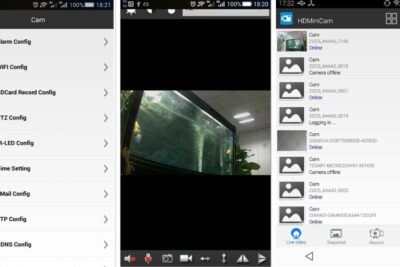
    La seguridad y la vigilancia del hogar son preocupaciones extraordinarias para todos. Ya sea en casa o en la oficina, la observación de video en vivo en la PC o el teléfono es esencial. HDMiniCam para PC es un instrumento extraordinario para observar video en vivo de CCTV o cámara de vigilancia en PC o PC. Funciona para Windows 10, Windows 8, Windows 8.1, Windows 7 y Mac OSX.

    ¿Qué es HDMiniCam?

    Es una aplicación de verificación continua de video basada en la nube. Use HDMiniCam para ver imágenes en vivo de cámaras de vigilancia en cualquier lugar y desde cualquier lugar. No es importante estar en el mismo sistema que las cámaras para que esto funcione. El requisito previo principal es un sitio web con las complejidades de inicio de sesión correctas. Poco después, el propietario puede hacer un viaje a cualquier parte del mundo y seguir vigilando sus objetos de valor.

    Características:

    Para usar HDMiniCam, primero debe obtener una cámara perfecta o un dispositivo conocido como circuito cerrado de televisión. Tenga en cuenta que no todos los dispositivos refuerzan todos los componentes. Por lo tanto, antes de obtener cualquier equipo, asegúrese de que sea la base de todos los elementos deseados.

    Aquí hay una descripción concisa de lo que es capaz de hacer. Uno de los más utilizados es el control PTZ. Significa Pan-Tilt-Zoom. Esto implica que los propietarios pueden cambiar legítimamente la dirección de sus cámaras de vigilancia desde la aplicación. ¿Hay algo que necesitas ver, pero no está en tu línea de visión? Luego simplemente mantenga presionada y haga clic en la pantalla de la cámara, arrástrela a este curso y ¡listo! Es muy básico. Del mismo modo, use los controles de inclinación y zoom para obtener una perspectiva razonable de las cosas.

    Además, HDMiniCam fortalece la radio de voz bidireccional. Es particularmente útil si los tutores necesitan monitorear a los niños y, además, mantenerse al día con lo que sucede. Tal vez necesiten saber cómo trata el cuidador a los niños. Además, puede habilitar la opción de crónica para que, ya sea que los propietarios se pierdan algo o no, puedan volver a visitarlo más tarde.

    Cómo instalar HDMiniCam para PC:

    Recoge los Bluestacks desde el enlace. Descárgala, puede tardar unos instantes debido al tamaño. Instálelo siguiendo las instrucciones en pantalla. Si ya ha instalado un emulador de Android, omita este paso.

    1. Use cualquier ID de G-mail para configurar e iniciar el emulador.
    2. Luego abre Play Store y busca Minicámara HD
    3. Haga clic en el primer resultado.
    4. Haga clic en Instalar.
    5. ¡Esperar!
    6. Vaya a la pantalla de inicio/cajón de aplicaciones y localice el icono de la aplicación.
    7. Haga clic en este icono para abrir la aplicación.
    8. ¡Disfrutar!
  • GSE SMART IPTV para PC, Windows y Mac

    GSE SMART IPTV para PC, Windows y Mac

    ¡Use Android como TV en tiempo real gratis! GSE SMART IPTV es una solución gratuita para reproducir listas de reproducción en formato M3U en dispositivos Android. Ofrece transmisión en línea y reproducción de VOD. Tiene su propio reproductor multimedia compatible con la mayoría de los dispositivos. Echemos un vistazo a las características y decidamos si vale la pena o no.

    En primer lugar, GSE SMART IPTV ofrece soporte para Chromecast. Pocas aplicaciones de IPTV ofrecen esta característica. Configurar esta aplicación es bastante simple. Si el usuario tiene un enlace a la lista de reproducción m3u, simplemente agregue un nombre personalizado y pegue el enlace. ¡Es todo! El editor de listas de reproducción GSE también permite configuraciones excelentes.

    Combine múltiples listas de reproducción o mueva canales. No hay nada que pueda detenerte. Los formatos de transmisión en vivo admitidos son HTTP, HSL, M3U8, MMS, RTSP y RTMP. ¡Esto significa que cualquier cosa que le lances probablemente funcionará! No te detengas cuando agregues subtítulos tampoco. A veces no entendemos bien un idioma o el contenido está en un idioma completamente desconocido. Para ver dicho contenido, agregue subtítulos en GSE SMART IPTV.

    [palystoreLink url=”https://play.google.com/store/apps/details?id=com.gsetech.smartiptv”]

    Qué hay de nuevo:

    Puede agregar subtítulos a la aplicación en cualquier momento. Hay momentos en que el contenido de IPTV utiliza un idioma que no entiende o no entiende. En tales casos, simplemente agregue subtítulos para saber qué se está comunicando.

    La aplicación IPTV admite formatos de subtítulos como subtítulos de DVD, teletexto DVB, XSUB, ASS, SSA, HDMV-PGS y subtítulos SBRIP y muchos otros formatos. Si sus hijos también tienen acceso al dispositivo con GSE IPTV, puede bloquear el contenido al que no quieren acceder. GSE Smart IPTV para Mac tiene una función de bloqueo para niños. Esto significa que incluso cuando no esté cerca, no tiene que preocuparse por lo que ven los niños porque ha bloqueado el contenido al que no pueden acceder.

    La interfaz de usuario de PC GSE Smart IPTV está disponible en 31 idiomas diferentes. Cubre gran parte del mercado porque casi cualquiera puede usarlo. Esto se debe a que hay más idiomas que se adaptan a casi todos. Otra ventaja añadida es que los idiomas no están directamente relacionados con el idioma que utiliza el sistema. Incluso puede usar varios idiomas en el sistema y en la aplicación.

    Paso 1: descarga un emulador de Android para PC y Mac

    De acuerdo en primer lugar. Para usar la aplicación en su computadora, primero visite Mac Store o Windows AppStore y busque el Aplicación Bluestacks o la aplicación Nox. La mayoría de los tutoriales de Internet recomiendan la aplicación Bluestacks, y también puedo sentir la tentación de recomendarla porque es más probable que encuentre soluciones en línea si tiene problemas con la aplicación Bluestacks en su computadora. Puede descargar el software Bluestacks para PC o Mac aquí.

    Paso 2: Instala el emulador en tu PC o Mac:

    • Después de descargar el emulador de su elección, vaya a la carpeta Descargas.
    • También en su computadora para encontrar el emulador o la aplicación Bluestacks.
    • Cuando lo encuentre, haga clic en él para instalar el programa o exe en su PC o Mac.
    • Ahora también haga clic en Siguiente para aceptar el acuerdo de licencia.
    • Siga las instrucciones en pantalla para instalar correctamente la aplicación.
    • Además, si haces lo anterior correctamente, la aplicación del emulador se instalará correctamente.

    Paso 3: GSE SMART IPTV para PC – Windows 7/8/8.1/10

    Ahora abra la aplicación de emulador que instaló y busque su barra de búsqueda. Cuando lo encuentre, escriba GSE SMART IPTV en la barra de búsqueda y presione Buscar. Haga clic en el icono de la aplicación GSE SMART IPTV. Se abre una ventana de GSE SMART IPTV en tienda de juegos o App Store y la tienda se muestra en su aplicación de emulador. Ahora toque el botón «Instalar» y, como un dispositivo iPhone o Android, su aplicación comenzará a descargarse. Ahora hemos terminado.

    • Verá un icono llamado «Todas las aplicaciones».
    • Haga clic en él y accederá a una página con todas las aplicaciones instaladas.
    • Deberías ver el símbolo. Haga clic en él y ejecute la aplicación.

    Conclusión:

    Además, para usar GSE SMART IPTV para PC, instale Bluestacks 3 en Windows o Bluestacks en Mac. Funciona bien con Windows XP, Windows 7, Windows 8, Windows 8.1, Windows 10, Mac OS y Mac OSX. Instale GSE SMART IPTV PC a través de APK o

  • Descarga gratuita de VivaVideo para PC, Windows y Mac

    Descarga gratuita de VivaVideo para PC, Windows y Mac

    Viva el vídeo es probablemente la mejor aplicación de edición de video disponible en el mercado para múltiples plataformas. Viva video está oficialmente disponible para dispositivos Android e iOS. Sin embargo, este artículo explica cómo abrir Vivavideo para PC. Vivavideo ofrece la posibilidad de transformar imágenes en video con la banda sonora y varios efectos y transiciones. Aunque Viva video no está oficialmente disponible para PC, proporcionamos una introducción en la que puede usar Vivavideo para PC.

    Un buen editor de video es esencial para crear una película interesante para ver, ya sea que desee mostrar la imagen de su última aventura en formato de video o con un camarógrafo profesional. ¡Esta aplicación es para todos!

    Si desea instalar VivaVideo en su PC, lea el resto de este artículo, donde encontrará dos formas de instalar VivaVideo con BlueStacks y Nox Application Player en su PC. Sin embargo, también puede usar una de las siguientes alternativas de BlueStacks.

    [palystoreLink url=”https://play.google.com/store/apps/details?id=com.quvideo.xiaoying”]

    Qué hay de nuevo:

    Ahora las personas que aman hacer videos apasionadamente no tienen que esperar más porque VivaVideo: Free Video Editor está aquí. VivaVideo es una completa aplicación para crear videos con muchas funciones. Crea vídeos a tu gusto con tan solo unos clics.

    Puede recortar videos y combinar clips para crear un guión gráfico divertido. Además, puede controlar la velocidad del video para reproducir el video rápido o lento. Es suyo. Al crear un video, también use música para lograr un aspecto profesional. También usa filtros efectivos y lentes especiales para divertirte con videos divertidos.

    Con VivaVideo en PC, también puede guardar el video creado y editado usando la opción Descargar video. La conversación no termina ahí, ya que puede mostrar sus habilidades de edición de videos a sus amigos sociales compartiendo sus videos creados en Facebook, YouTube, Instagram, Whatsapp, Google+, Vine, Snapchat, Live Story, Messenger, Line, VK, VE , Kik, Vide, Vimeo y muchas otras plataformas.

    VivaVideo APK y características:

    • Permitir a los usuarios crear videos profesionales
    • Comparte tus videos creados en plataformas sociales
    • Haz videos divertidos con nueve lentes especiales
    • Proporciona una colección de efectos especiales y filtros.
    • Agregue música incrustada en el fondo de los videos

    Consejo: También puede descargar el archivo APK de VivaVideo e instalarlo en el emulador de Android Bluestacks si lo desea.

    Descarga VivaVideo e instálalo en la PC (Windows y Mac OS)

    Estas son las 2 formas de instalar VivaVideo en su PC:

    1. Instale VivaVideo con el reproductor de aplicaciones BlueStacks en su PC
    2. Instala VivaVideo con Nox App Player en tu PC

    1. Instale VivaVideo con BlueStacks en la PC

    BlueStacks es un reproductor de aplicaciones de Android que le permite ejecutar aplicaciones de Android en su PC. A continuación se describen los pasos para instalar una aplicación en una PC con Bluestacks:

    • Primero, instale BlueStacks en la PC
    • Inicie BlueStacks en la PC
    • Después de iniciar BlueStacks en el emulador, haga clic en el botón Mis aplicaciones
    • Encuentra la aplicación en tu Google Play Store.
    • Verá el resultado de búsqueda de la aplicación, instálelo fácilmente
    • Inicie sesión en su cuenta de Google para descargar aplicaciones de Tienda de juegos de Google en bluestacks
    • Una vez que haya iniciado sesión, comenzará el proceso de instalación de la aplicación, dependiendo de su conexión a Internet.
    • Sugerencias: si tiene un problema de CARGA con el software BlueStacks, simplemente instale el software Microsoft .NET Framework en su
    • ordenador personal. O comenta tu problema a continuación.

    Puede descargar el archivo APK descargable de VivaVideo en su PC para una mayor instalación en el emulador de Android en su PC.

  • iSmart DV para PC, Windows y Mac – Descargar

    iSmart DV para PC, Windows y Mac – Descargar

    Si buscas instalar iSmartDV en su PC, debe leer el resto del artículo. Allí encontrará 2 formas de instalar Google Trips en la PC a través de BlueStacks y el reproductor de aplicaciones Nox. Pero también puedes usar una de las siguientes alternativas de BlueStacks. Siga leyendo para saber todo sobre iSmart DV para PC, Windows y Mac – Descargar

    ¿Está buscando una manera de descargar iSmart DV para PC con Windows 10/8/7? ¡Sí! estás en el lugar correcto entonces. Sigue leyendo este artículo para saber cómo puedes descargar e instalar una de las mejores aplicaciones de reproducción y edición de video. iSmartDV para PC.

    Presentamos iSmart DV

    iSmart DV es básicamente una aplicación móvil desarrollada para controlar CCTV desde su teléfono móvil. Por lo tanto, también puede usar esta aplicación en dispositivos Android e iOS. No hay un software oficial disponible para instalar iSmart Dv en su PC. Entonces, ahora estamos usando un emulador de Android para instalar una aplicación móvil en su PC con Windows o Mac.

    El iSmart DV es básicamente una aplicación impresionante. En realidad, sirve como un control remoto móvil para cámaras que básicamente usan el chip de tecnología iCatch. Si desea conectar esta aplicación a su cámara, los pasos son los siguientes:

    • Primero, simplemente abra el WiFi de su cámara.
    • Abra la aplicación, luego inicie sesión con la contraseña. La contraseña está principalmente en el manual.

    También debe tener en cuenta aquí que algunos teléfonos pueden requerir que entre en modo avión o se desconecte para que la conexión se realice correctamente. Es posible que también deba deshabilitarse la función Smart Network Switch según el dispositivo.

    iSmartDV en realidad está en la parte superior de la lista de aplicaciones en la categoría de reproductores y editores de video en Google Play Store. También tiene muy buenos puntos de calificación y críticas. Actualmente, iSmartDV para Windows encima Más de 1,000,000 de instalaciones de aplicaciones y 3.0 estrellas puntos de calificación de usuario general promedio también.

    iSmartDV para PC

    Funciones iSmartDV

    • Permite transmisión de vista previa, transmisión en vivo desde la cámara.
    • La vista previa de la transmisión es fluida y sin distorsiones.
    • También es compatible con la cámara lenta.
    • La marcha atrás también es compatible.
    • Reproducción de una sola foto.
    • También admite disparos en ráfaga.
    • También es compatible con la captura de retraso
    • El cambio de balance de blancos está activado.
    • En la vista previa, puede activar la cámara para hacer un video o tomar una foto.
    • También es compatible con el cambio de resolución de imagen.
    • También puede acceder a la tarjeta SD de la cámara y formatearla.
    • La hora se corrige automáticamente cada vez que se establece la conexión.
    • También puede cambiar la calidad del video.
    • Las fotos y los videos también pueden ser una lista, luego descargarse al teléfono y eliminarse.
    • Los videos habilitados con audio se pueden reproducir antes de descargarlos.
    • Es importante tener en cuenta que algunas de estas funciones dependen de la cámara.

    Ventajas

    • Reproduce videos grabados en cualquier momento.
    • Puede tomar una captura de pantalla de la parte específica del video.
    • Vea la transmisión en vivo en la PC en la aplicación.
    • La reproducción de video en cámara lenta ayuda a detectar cualquier problema más fácilmente.

    Los inconvenientes

    • Otras cámaras, excepto los chips de tecnología iCatch, no son realmente compatibles.

    Paso de inicio de sesión:

    • Solo abre la cámara wifi
    • Algunos teléfonos Android también necesitan cambiar al modo avión o al modo avión. (¡¡importar!!)
    • La mayoría de los teléfonos Android deberían apagarse [Smart Network Switch] Donde [whenever wireless weak, wifi will auto smart switch] También funciona en configuraciones avanzadas de WIFI. (¡¡importar!!)
    • Conexión a la cámara WiFi AP, y la contraseña está en el manual.
    • Luego solo abre la aplicación

    iSmart DV para PC, Windows y Mac – Descargar

    También puede descargar iSmart DV en su computadora personal con bastante facilidad. Sabes que es principalmente una aplicación de Android, y luego puedes usarla en tu dispositivo Android descargándola directamente de la App Store.

    Sin embargo, ahora también puede usarlo en la PC usando una aplicación de terceros. Android Emulator es una de esas aplicaciones. Hay muchos emuladores de Android, sin embargo, no todos son igualmente funcionales en la realidad. Por eso solo recomendamos BlueStacks, Memu y Nox App Player. Ahora veamos el proceso de descarga e instalación de iSmart DV.

    También puedes descargar Bluestacks, Nox Player y cualquier otro emulador solo haz clic aquí.

    Instale iSmart DV para PC a través de Bluestacks

    Bluestacks es en realidad uno de los emuladores más geniales y ampliamente utilizables para ejecutar aplicaciones de Android en su PC con Windows. El software Bluestacks también está disponible para Mac OS. Ahora usaremos Bluestacks en este método para descargar e instalar iSmart DV para PC Portátil con Windows 10/8/7. Ahora comencemos nuestra guía de instalación paso a paso, aquí vamos.

    Bluestacks

    • Para comenzar, simplemente instale BlueStacks en una PC
    • Abrir BlueStacks en PC
    • Cuando abra BlueStacks, simplemente toque el botón Mis aplicaciones en el emulador
    • Ahora necesitas buscar iSmart DV para PC
    • Verá el resultado de la búsqueda del iSmart DV para PC, luego instálelo
    • Inicie sesión en su cuenta de Google para descargar aplicaciones de Google Play en Bluestacks
    • Después de iniciar sesión, comenzará el proceso de instalación para el iSmart DV para PC dependiendo de su conexión a Internet.

    Ahora puede simplemente hacer doble clic en el ícono de la aplicación en Bluestacks y comenzar a usar iSmart DV para PC en su computadora portátil. También puede usar la aplicación de la misma manera que la usa en sus teléfonos inteligentes Android o iOS.

    Instale iSmart DV para PC a través de Memu Play

    Otro emulador de Android realmente famoso que está recibiendo mucha atención últimamente es MEmu play. Es súper flexible, rápido y está diseñado exclusivamente para juegos. Ahora veremos cómo puedes Descargar iSmart DV para PC con Windows 10 o 8 o 7 portátiles a través de MemuPlay.

    • Primero, descarga y Instalar MemuPlay en tu computadora
    • Luego abra el sitio web oficial y descargue el software también.
    • Cuando instales el emulador simplemente ábrelo y encontrar la aplicación google playstore icono en la pantalla de inicio de Memuplay. Púlselo dos veces para abrirlo.
    • ahora tienes que buscar aplicación DV en la tienda de juegos de Google. Simplemente busque la aplicación oficial del desarrollador de iCatch Technology, Inc. y luego toque el botón Instalar.
    • Después de una instalación exitosa, también puede encontrar iSmart DV en la pantalla de inicio de MEmu Play.

    MemuPlay es una aplicación sencilla y bastante fácil de usar. Es realmente liviano si se compara con Bluestacks. Debido a que está diseñado para juegos, puedes jugar juegos de alta gama como PUBG, Mini Militia, Temple Run, etc.

    Instale iSmart DV para PC a través de Nox Player

    Debes seguir estos pasos a continuación:

    nox jugador

    • Primero, debe instalar el reproductor de la aplicación Nox en su PC
    • Básicamente es un emulador de Android, después de instalar, ejecutar Nox en su PC e iniciar sesión en su cuenta de Google
    • Buscador de pestañas y necesita buscar el DV para PC
    • Ahora instale el iSmart DV para PC en su emulador Nox
    • Una vez completada la instalación, puede reproducir iSmart DV en su PC

    Conclusión

    Muy bien, amigos, espero que les guste este artículo y lo entiendan ahora. Si tiene algún problema o pregunta al respecto, simplemente comente y háganoslo saber.

    ¡Guardar la sonrisa!

  • CM VPN para PC, Windows y Mac – Descarga gratuita

    CM VPN para PC, Windows y Mac – Descarga gratuita

    CM Security VPN para PC es la mejor VPN rápida. Esta VPN le brinda seguridad completa y protección de datos para sus dispositivos. Con CM VPN, puede desbloquear su contenido favorito en todo el mundo. Esta VPN es fácil de usar y no tiene límite de tiempo en la conexión. Tenemos que decir que es una de las mejores VPN que brinda todas las funciones de seguridad para su dispositivo.

    Esta VPN está especialmente diseñada para dispositivos Android. Pero ahora los usuarios de PC con Windows y Mac pueden instalarlo con un emulador de Android. Aquí le guiaremos a través del método de instalación. Primero, expliquemos más sobre CM Security VPN para que pueda aprender más sobre sus capacidades y cómo usarla.

    política de confidencialidad

    CM Security Open VPN es seguro de usar. Además, lo protege a usted y a su dispositivo de piratas informáticos e ISP. Esta aplicación cambia la ubicación virtual del dispositivo y lo conecta al servidor proxy. Pero todos sus datos están encriptados porque se utilizan protocolos VPN como UDP y TCP. Si usa puntos de acceso WiFi públicos, debe usar la aplicación CM Security Open VPN para proteger su privacidad. Además, para acceder a su contenido favorito en línea al ser rastreado. Los proveedores de servicios de Internet pueden rastrear su actividad en línea. Permanece anónimo todo el tiempo.

    ¿Por qué usar CM VPN?

    Hay muchas aplicaciones en Play Store que funcionan como una VPN. Sin embargo, él es diferente a los demás. Ofrece servicios VPN gratuitos. Pero no hay restricciones en el tiempo de conexión y el uso de ancho de banda. Además, utilícelo en cualquier lugar, en cualquier momento a través de Wi-Fi y todas las demás redes celulares. Es muy sencillo y fácil de usar. Con una configuración simple, puede navegar por Internet de forma totalmente gratuita. Pero todos los servidores proxy disponibles son rápidos. Los usuarios también pueden cambiar la ubicación del proxy de su elección.

    Características de CM Security OpenVPN

    • Aplicación VPN gratuita, simple y rápida.
    • Elimine los firewalls y las restricciones geográficas de Internet.
    • Proteja los datos cuando esté conectado a puntos de acceso públicos.
    • Funciona con WiFi y conexiones 3G, 4G.
    • Abra aplicaciones como Spotify, Pandora Radio, YouTube, Facebook, etc.
    • También elimine las restricciones en las aplicaciones VOIP. Comunicarse gratis
    • Descarga juegos y aplicaciones de la PlayStore japonesa.

    [palystoreLink url=”https://play.google.com/store/apps/details?id=com.cmcm.freevpn”]

    Cómo descargar e instalar CM VPN

    Todo el mundo conoce BlueStacks y Nox App Player. Ambos emuladores son funcionalmente idénticos y ofrecen un rendimiento fluido. Ambos son fáciles de usar y se pueden usar tanto en Windows como en Mac. Aquí hay dos formas de descargar CM VPN para PC.

    Método 1: Instale CM VPN con BlueStacks en la PC

    • Primera descarga BlueStacks para comenzar el proceso de descarga.
    • Ejecute el instalador después de abrir el archivo de descarga.
    • Tómese el tiempo para instalar BlueStacks en su PC.
    • Luego abra el emulador y espere la interfaz de usuario.
    • Ahora inicie sesión en su cuenta de Google en el emulador.
    • Luego aparecerá otra aplicación en la pantalla e irá a la tienda de juegos solicitud.
    • Busque CM VPN con la opción de búsqueda y elija entre los resultados.
    • Instale esta aplicación y obtenga el mejor servicio VPN.

    Método 2: instale CM VPN con el emulador de Android NOX

    • Descargar el reproductor de aplicaciones nox para descargar CM VPN usando el segundo método.
    • Luego instale el emulador en su PC y espere un momento hasta que se complete el proceso de instalación.
    • Ahora abra Nox App Player e inicie sesión en su cuenta de Google.
    • Luego abre el tienda de juegos la aplicación y busca la opción de búsqueda.
    • Escriba CM VPN en el cuadro de búsqueda y toque para jugar.
    • Seleccione este ícono de aplicaciones del resultado e instálelo.

    Conclusión:

    Cuando se completa el proceso de instalación, la aplicación está lista para usar. Entenderás todo tan pronto como abras la aplicación. Todo lo que tienes que hacer es conectar la aplicación. Puedes usar la aplicación tantas veces como quieras. No se preocupe por sus datos, información, seguridad y privacidad cuando esté conectado a él. Dígale a su amigo que lo descargue para PC si necesita una aplicación VPN de alta calidad.

  • Emulador MEmu de Android para PC [Mac & Windows]

    Emulador MEmu de Android para PC [Mac & Windows]

    ¿Qué es el emulador de Android MEmu? El MEmu diseñado por Microvirt es un nuevo emulador de Android para PC en el mercado. Este emulador está diseñado para la comunidad de jugadores que aman jugar juegos móviles en su computadora de escritorio. Pocas personas usan MEmu Android Emulator porque viene con diferentes características que lo ubican entre los mejores emuladores de Android disponibles actualmente en el mercado.

    MEmu Android Emulator también viene con muchas compatibilidades de hardware o software. Hay conjuntos de chips Intel o AMD que son tarjetas gráficas dedicadas o integradas. Este emulador también puede funcionar en Windows 10, 8 7 y otras versiones anteriores. Su instalador fuera de línea tiene alrededor de 340 MB, ya que viene con un proceso de instalación fácil.

    Características notables:

    Interfaz

    Viene con Android 4.4.4 KitKat, un sistema operativo móvil de unos 3 años. Además, es posible organizar o gestionar el uso de la 5.1.1 Lollipop. MEmu es simple y fácil de navegar a través de este emulador. No solo eso, sino que también viene con una tienda Google Play con ES File Explorer y la aplicación de configuración para ayudar con la administración de archivos. Varios elementos del menú se muestran en el lado derecho de la interfaz. Pocas cosas son la opción de pantalla completa, los APK instalados con un solo clic, la asignación de teclado, etc. Todos se pueden ajustar en una configuración de barra de herramientas de arrastrar y soltar.

    Componentes

    MEmu viene con un conjunto de herramientas de opciones que lo ayudan a configurar el emulador. El mapeo del teclado es otra característica importante cuando hablamos de juegos. Simplemente toque la pantalla con el mouse y escriba una clave de activación que desee usar para los controles del juego. Los juegos MOBA o FPS ofrecen opciones especiales de mapeo.

    Después de instalar MEmu Android Emulator, es muy simple o fácil cuando viene con el botón de instalación de APK con un solo clic. Simplemente navegue hasta el paquete de Android en la computadora que desea instalar. Sin embargo, el emulador viene con utilidades de juego. Siéntase libre de capturar capturas de pantalla y luego guardarlas en la PC. Además, viene con una función de grabación de video disponible en alta o baja calidad. Además, hay una función de grabación de operaciones responsable de grabar o ejecutar macros para hacer frente a todas las tareas monótonas. El emulador se ejecuta en muchas instancias o puede tener varios reproductores de aplicaciones MEmu ejecutándose al mismo tiempo.

    Configuración

    Ofrece varias opciones que se pueden utilizar para ajustar el rendimiento. Simplemente especifique cualquier cantidad de memoria y núcleos de CPU. Sin embargo, la resolución de la pantalla también puede admitir 4K para disfrutar de los juegos en su mejor pantalla HD. Sus opciones avanzadas también te permiten cambiar el modelo del dispositivo, la tarjeta SIM, el IMEI y el número de móvil.

    Sin embargo, viene con un emulador pre-rooteado y siempre puedes deshabilitarlo cuando quieras cambiar eso. Entre PC y MEmu Android Emulator, hay 4 carpetas. Se trata de descargas, imágenes, vídeos y música. Puede encontrarlos en sus respectivas carpetas de Windows. Para que siempre cambies eso cuando los quieras en otro lugar.

    Rendimiento

    Debe saber qué tan bien puede funcionar este emulador. Por ejemplo, puedes probar juegos 3D exigentes para Android: The Forsaken World o Critical Ops.

    Para Critical Ops, prefiero el emulador de Android MEmu para un mejor mapeo de los controles de palabras clave sobre BlueStack o Nox. Además, puedes jugar Critical Ops en la mayoría de los emuladores de Android.

    Critical Ops es un juego de disparos eficiente y de ritmo rápido que incluye modelos de combate muerto o una bomba desactivada similar al contraataque. El emulador también funciona excepcionalmente bien a 50-60 FPS. Sin embargo, algunas personas informan fallas gráficas o fotogramas caídos según su ubicación. También puede corregir las caídas de fotogramas después de establecer la configuración de gráficos en medio.

    Instalar MEmu Android Emulator para PC [Mac & Windows]

    Memu

    Instalar MEmu Android Emulator es muy fácil o simple. Solo desea instalar o descargar el emulador desde su sitio oficial. Luego siga las instrucciones en pantalla para instalar el emulador. Siga los pasos a continuación para la instalación:

    • Instale o descargue inicialmente el archivo de instalación desde el sitio web oficial.
    • Luego, publique la descarga del archivo, luego diríjase al archivo, luego presione instalar.
    • Se tarda unos minutos en instalar o configurar todo por usted.
    • A continuación, puede pulsar el botón de inicio.
    • Luego, inicie sesión correctamente con sus credenciales de Google en PlayStore y simplemente navegue por las aplicaciones.

    Requisitos:

    • Procesador requerido: Procesador x86/x86_64 (procesador Intel o AMD)
    • Versión de Windows: WinXP SP3/Win7/Win8/Win8.1/Win10
    • Memoria (RAM): La memoria RAM debe ser de al menos 2 GB
    • Espacio en disco requerido: Al menos 2 GB de espacio en disco.

    Ventajas y desventajas :

    Ventajas:
    • El emulador es un controlador perfecto para tareas regulares y frecuentes, como la experiencia de las aplicaciones de Android.
    • Los desarrolladores de MEmu también agregan una opción avanzada para juegos, aunque carece de potencia.
    • Su software gratuito incluye el mejor Android 5.1 en el paquete. El sistema operativo Android carece de errores o fallas.
    • Además, hay un servicio incorporado para Play Store.
    • MEmu se ha esforzado mucho para agregar soporte para Android 7.1, Android 4.0 y Android 6.0 listos para usar.
    Los inconvenientes:
    • No es un emulador orientado a juegos.
    • Hay varios títulos que nunca funcionan perfectamente en MEmu Android Emulator.

    Conclusión:

    MEmu Android Emulator es uno de los emuladores rápidos o receptivos. Como puede hacer todo lo que se propone hacer, es decir, reproducir las aplicaciones móviles en su computadora con un rendimiento excelente. Bueno, si quieres un emulador de Android que pueda satisfacer tus necesidades, prueba MEmu Android Emulator.

  • Cómo instalar Q-See QC View para PC, Windows y Mac

    Cómo instalar Q-See QC View para PC, Windows y Mac

    Esta aplicación permite a los usuarios de cámaras de CCTV de Q-See acceder, conectar y operar su cámara de CCTV en la PC sin siquiera encontrar dificultades técnicas. Para evitar cualquier tipo de error durante la instalación, hemos proporcionado el proceso de instalación para nuestros lectores y clientes. Solo lea este artículo para aprender todo sobre la instalación de Q-See QC View para PC, Windows y Mac. ¡Empecemos!

    Nombre de la aplicación:
    Categoría:
    Desarrollado por
    Instalaciones
    Versión actual
    Requerir Android
    última actualización
    Valoración 15
    Número total de calificaciones


    1


    Dólar estadounidense
    0

    Q-See QC Mostrar introducción

    La aplicación Q-See QT View está diseñada para controlar los DVR de seguridad de la serie QT y puede controlar todas las cámaras configuradas en su DVR. Ofrece muchas funciones para administrar las cámaras. Vista Q-See QC está en la parte superior de la lista de aplicaciones en la categoría Herramientas en Google Playstore. También tiene muy buenos puntos de calificación y críticas. Actualmente, Q-See QC View para Windows empezado a Más de 100.000 instalaciones de aplicaciones y 2.1 estrellas promedio de los puntos de calificación general de los usuarios.

    Diseñado para funcionar con nuestros DVR de seguridad de la serie QC, le permite controlar su propiedad, negocio o seres queridos en cualquier lugar y en cualquier momento. Reciba alertas rápidas por correo electrónico y vea lo que sucede con solo deslizar un dedo.

    Características únicas

    • También acceda a imágenes en vivo de la cámara CCTV
    • Reproduce videos grabados.
    • Audio bidireccional para comunicarse.
    • Notificación push de alarma también.
    • Puede capturar instantáneas y guardar videos manualmente.
    • Vea simultáneamente transmisiones en vivo de más de cuatro cámaras o revise videos grabados en su DVR. QC View aprovecha al máximo la tecnología de pantalla táctil para permitirle agregar o editar secuencias de video. Reproduzca videos o incluso controle una cámara de giro, inclinación y zoom con gestos con los dedos. Incluso puede tomar imágenes fijas y guardarlas en su teléfono o enviarlas como archivos adjuntos de correo electrónico.
    • Con QC View de Q-See en su teléfono Android, nunca estará desconectado.

    Cómo instalar Q-See QC View para PC, Windows y Mac

    La mayoría de las aplicaciones en estos días están desarrolladas solo para la plataforma móvil. Juegos y aplicaciones como PUBG, Subway surfers, Snapseed, Beauty Plus, etc. solo están disponibles para las plataformas Android e iOS. Sin embargo, los emuladores de Android nos permiten usar todas estas aplicaciones también en PC.

    Entonces, aunque la versión oficial de Q-See QC View para PC no está realmente disponible, también puede usarla usando emuladores. Aquí, en este artículo, le presentaremos dos de los famosos emuladores de Android para usar Q-See QC Ver en PC.

    Haga clic en el botón para instalar emuladores, como Bluestacks o Nox, etc.Descargar»

    Instale Q-See QC View para Windows a través de Bluestacks

    Bluestacks es uno de los emuladores más geniales y ampliamente utilizados para ejecutar aplicaciones de Android en su PC con Windows. El software Bluestacks también está disponible para Mac OS. Ahora usaremos Bluestacks en este método para descargar e instalar Q-See QC View para portátiles con Windows 10/8/7. Empecemos nuestra guía de instalación paso a paso.

    Bluestacks

    • Descargue el software Bluestacks desde el enlace anterior.
    • El procedimiento de instalación es realmente simple y directo. Después de una instalación exitosa, abra el emulador Bluestacks.
    • La aplicación Bluestacks también puede tardar un tiempo en cargarse por primera vez. Cuando se abre, debería poder ver la pantalla de inicio de Bluestacks.
    • Google Play Store también está preinstalado en Bluestacks. En la pantalla de inicio, busque Playstore y haga doble clic en el icono para abrirlo.
    • Ahora busque la aplicación que desea instalar en su PC. En nuestro caso, encontrar Vista Q-See QC para instalar también en PC.
    • Cuando presione el botón Instalar, Q-See QC View se instalará automáticamente en Bluestacks. Puede encontrar la aplicación debajo de la lista de aplicaciones instaladas en Bluestacks también.

    Ahora puede simplemente tocar dos veces el ícono de la aplicación en las pilas azules y luego comenzar a usar la aplicación Q-See QC View en su computadora portátil. También puede usar la aplicación de la misma manera que la usa en sus teléfonos inteligentes Android o iOS.

    Otra forma de instalar QSee en Windows y Mac

    Aquí está el proceso de instalación detallado y elaborado para que aprendan los clientes de usuario de Windows y macOS. Primero, simplemente descargue el archivo de los enlaces proporcionados anteriormente. Luego descomprima el archivo con WinRAR ya que también estará en formato comprimido.

    Después de desempaquetar, abre el archivo y toca dos veces el archivo de la aplicación del asistente de instalación. Ahora debe seguir el procedimiento a continuación con imágenes ilustradas.

    Iniciar el proceso de instalación
    • La ventana de instalación de QC View aparecerá básicamente en la pantalla de la PC, toque el «Próximo» botón para continuar.
    • Aquí los términos del acuerdo de licencia también aparecerán en la pantalla, solo elija la opción «Acepto» luego haga clic en el «Próximo» botón.
    • Ahora elija las funciones de software que los usuarios deben ejecutar en los clientes CMS. Luego presione el botón «Próximo» botón.
    • Luego elija la carpeta del directorio haciendo clic en el «Recorrer» botón o déjelo como predeterminado. Ahora presiona el «Instalar» botón.
    • El progreso de la instalación comenzará, ahora espere a que se complete con éxito.
    • Una vez que la instalación se complete con éxito, elija la opción «Ejecutar vista de control de calidad» luego presione el botón «Terminar» botón.
    • Alerta de seguridad de Windows ahora aparecerá en la pantalla, elija la opción como se muestra a continuación en la imagen. Luego presione el botón «Permitir el acceso» botón.
    Iniciar sesión en CMS
    • La ventana de inicio de sesión aparecerá en la pantalla, simplemente ingrese el nombre de usuario y la contraseña predeterminados, luego presione el botón «Conexión» botón.
      • Nombre de usuario predeterminado: «administrador»
      • Contraseña predeterminada – «administrador»
    • El primer usuario también será redirigido automáticamente al administrador de dispositivos. Toca la opción «Agregar manualmente» para agregar el dispositivo.
    Agregar dispositivos a CMS
    • El cuadro de diálogo aparecerá en la pantalla, luego ingrese las credenciales del dispositivo. Como el nombre del dispositivo, el modo de grabación, la dirección/dominio IP, el puerto, el nombre de usuario y también la contraseña. Luego presione el botón «Para agregar» botón.
    • Ahora toca la opción «Pagina de inicio» luego haga clic en el «Vista en vivo» en orden para acceder a la transmisión en vivo en el CMS.

    preguntas frecuentes

    ¿Cuál es la contraseña predeterminada para q-see?

    Q-Ver: administrador/administrador o administrador/123456.

    ¿Cómo desbloqueo mi cuenta Q See?

    Para desbloquear una cuenta o restablecer una contraseña olvidada

    • Simplemente abra la aplicación myQ.
    • Luego, en la pantalla de inicio de sesión, toque Olvidé mi contraseña.
    • Ingrese la dirección de correo electrónico que se utilizó para crear la cuenta myQ cuando se le solicite.
    • Recibirá un correo electrónico con una nueva contraseña genérica.

    Conclusión

    Bueno, eso es todo de mi parte. Si quieres saber más sobre este artículo o tienes alguna duda. Así que siéntase libre de preguntarme cualquier cosa en la sección de comentarios a continuación.

    ¡Pasa un buen día!

  • Cómo instalar Idea eCaf para PC, Windows y Mac

    Cómo instalar Idea eCaf para PC, Windows y Mac

    idea de eCaf es básicamente una aplicación empresarial gratuita con hasta 5 000 000 de descargas. idea de eCaf (ecs.com.ideacaf) es en realidad propiedad y marca comercial del desarrollador Idea Cellular Ltd. y su archivo apk es solo para uso doméstico o personal. Solo lea este artículo para saber todo sobre la instalación. Idea eCaf para PC, Windows y Mac. ¡Empecemos!

    Idea eCaf para PC Introducción

    idea de eCaf es una aplicación profesional totalmente gratuita. También es fácil de descargar e instalar en su teléfono móvil. Tenga en cuenta que solo compartimos el instalador de apk puro original y gratuito para idea de eCaf 1.0.180630.rd01 APK sin siquiera ninguna modificación. El puntaje promedio es 4.00 fuera de 5 estrellas en Play Store también. Si quieres saber más sobre idea de eCaf entonces también puede visitar el centro de soporte de Idea Cellular Ltd. para más información.

    Todas las aplicaciones y juegos aquí están destinados solo para uso doméstico o personal. Si alguna descarga de apk también infringe sus derechos de autor, contáctenos. Idea eCaf es propiedad y marca del desarrollador Idea Cellular Ltd.

    Aunque el idea de eCAF es en realidad una aplicación gratuita de Android que permite a los minoristas Idea. Para activar conexiones prepagas simplemente que también se basa en aadhaar. Literalmente, en realidad es una activación de eKYC con la que los minoristas también pueden simplemente agregar o ejecutar una activación de subagente para activaciones exitosas de eKYC también.

    Así, con el uso de esta aplicación, los minoristas también pueden activar fácilmente las nuevas conexiones prepagas de Idea. La idea principal de esta aplicación también es liberar a los minoristas de métodos frenéticos y que consumen mucho tiempo, así como de la gestión de documentos. También puedes agregar y activar sub-agentes cuando quieras con Idea de eCaf. Aquí también debe ejecutar todos sus documentos en un solo lugar para obtener la máxima seguridad comercial.

    Características únicas

    La característica principal de esta aplicación es en realidad el registro de subagente. Esta característica permite a los minoristas de Idea registrar subagentes de activación que manejen la activación de principio a fin. Ahora, bajo los minoristas, los subagentes necesitan un número de Aadhar y un teléfono inteligente que también admita OTG. Para que ellos también puedan hacer el auto check-in. Además, los minoristas también pueden activar nuevos inicios de sesión prepagos a través de la verificación biométrica.

    Registro de subagentes: esta aplicación también ayuda a los minoristas de Idea a registrar subagentes de activación que se encargarán de la activación de un extremo a otro. Los minoristas y los subagentes a su cargo deben tener un teléfono inteligente compatible con Aadhar y OTG para el proceso de autorregistro. Así, el minorista también puede facilitar la activación del cliente.

    Nuevas activaciones prepago: Con la idea de eCAF aplicación, los minoristas de Idea pueden habilitar los inicios de sesión prepagos con la ayuda de los números de aadhaar y la biometría de los clientes. Proporciona una plataforma y una vista simplificadas para que los minoristas de Idea capturen la información del cliente y elimina la gestión de CAF y documentos físicos.

    Fuera de alcance: La activación de estación externa y cliente extranjero también seguirá a la activación basada en Caf.

    Cómo instalar Idea eCaf para PC, Windows y Mac

    Aquí hemos dado una guía simple para instalar idea de eCaf en tu computadora Simplemente siga las instrucciones paso a paso que se dan aquí y podrá jugar. idea de eCaf en tu PC en poco tiempo.

    Haga clic en el botón para instalar emuladores, como Bluestacks o Nox, etc.Descargar»

    Instale Idea eCaf para Windows usando Bluestacks

    Bluestacks

    • Simplemente descargue Bluestacks para su PC con Windows. Actualmente, puede usarlo en la mayoría de las versiones de Windows: Windows XP SP3, 7, 8/8.1 y también Windows 10. ¡Solo asegúrese de que su PC cumpla con los requisitos mínimos del sistema a continuación!
    • Muy bien, después de la descarga, ¡comencemos a instalar el emulador! Simplemente presione el botón Siguiente para instalarlo. Actualmente, Bluestacks admite más de 40 idiomas. También es posible cambiar el idioma más tarde después de instalarlo.
      Debido a que el archivo que descargó anteriormente puede ser el instalador independiente, no necesita descargar nada más. Cada vez que se complete el progreso de la instalación, debería ver esta ventana, también haga clic en «Iniciar sesión con Google». Si no tiene una cuenta de Google, sí, se recomienda registrar una nueva aquí.
      También debería ver esta ventana inmediatamente después de iniciar sesión con su cuenta de Google. Al igual que con cualquier dispositivo Android, primero deberá ingresar algunos datos importantes antes de usarlo. ¡Aquí solo tenemos que elegir el idioma y entrar de nuevo en nuestra cuenta de Google!
    • Próximo, Descargar idea de eCaf APK y simplemente guárdelo en su computadora. Cuando lo descargues, ve a la ventana de Bluestacks y presiona el botón «Instala la APK» botón.
    • Ahora elige descargar»ecs.com.ideacaf.apk» archivar.
    • Cuando haya elegido el «.apk«, el Administrador de aplicaciones de Bluestacks también iniciará el proceso de instalación.
    • En realidad, la instalación tardará uno o dos minutos en completarse y una vez que haya terminado. Entonces obtendrás el «Idea eCaf se ha instalado correctamente«mensaje.
    • A continuación, abra el menú de la aplicación Bluestacks e intente encontrar el «idea de eCaficono ”. Si puede encontrarlo allí, entonces ha instalado con éxito el idea de eCaf aplicación en su PC. Ahora solo toque el ícono de la aplicación para iniciar y jugar el juego.

    Conclusión

    Bueno, eso es todo de mi parte. Si quieres saber más sobre este artículo o tienes alguna duda. Así que siéntase libre de preguntarme cualquier cosa en la sección de comentarios a continuación.

    ¡Pasa un buen día!

  • Descargue e instale Coletto Calendar para PC (Windows y Mac)

    Descargue e instale Coletto Calendar para PC (Windows y Mac)

    ¿Alguna vez has necesitado una adorable aplicación de calendario? {le permite ingresar citas sin ningún problema. Además, esto también puede en consecuencia orquestar su información. ¿Contar citas, diarios y fotos tomadas en un día específico? Calendario Coletto para PC es una aplicación de programación que presenta un adorable plan de estilo escrito a mano que estimulará tu alma juvenil. Le permite monitorear claramente todas sus citas, tareas, diarios y fotos.

    Características:

    • le permite escribir reseñas de manera eficiente y es sorprendentemente útil para supervisar las compras.
    • También puede ingresar otra información dependiendo de su estilo de vida.
    • por ejemplo, la fecha normal de su próximo ciclo menstrual.
    • También puede sincronizar con otros calendarios.
    • Es una aplicación de calendario que le permite importar citas de calendarios estándar y otras aplicaciones de calendario para que pueda monitorearlas a la mitad.
    • También le permite ver y administrar su Google Calendar.
    • No importa si borra la aplicación accidentalmente.
    • puede confiar porque esta aplicación también se puede usar de manera efectiva como refuerzo.
    • Esta es una aplicación de coordinación de horarios que le permite importar fácilmente citas desde su calendario de Google
    • además, otras aplicaciones de calendario para que pueda supervisarlas todas de forma centralizada.
    • Ya sea que borre accidentalmente la aplicación o no.
    • puede confiar porque esta aplicación también se puede usar de manera efectiva como respaldo.

    Cómo instalar Calendario Coletto para PC:

    Recoge los Bluestacks desde el enlace. Descárgala, puede tardar unos instantes debido al tamaño. Instálelo siguiendo las instrucciones en pantalla. Si ya ha instalado un emulador de Android, omita este paso.

    1. Use cualquier ID de G-mail para configurar e iniciar el emulador.
    2. Luego abre Play Store y busca Calendario Coletto ~ Diario Lindo
    3. Haga clic en el primer resultado.
    4. Haga clic en Instalar y verifique si el tamaño del archivo es grande o no.
    5. ¡Así que puede o no tener que esperar!
    6. Vaya a la pantalla de inicio/cajón de aplicaciones y localice el icono de la aplicación.
    7. Haga clic en este icono para abrir la aplicación.
    8. Así que disfrute !