Categoría: Tools

  • MapQuest para PC [Mac & Windows]

    MapQuest para PC [Mac & Windows]

    Si desea instalar MapQuest para PC, Mac y Windows, quédese con nosotros y lea el resto del artículo. Discutiremos 2 métodos para instalar MapQuest en PC usando emuladores. Puede usar cualquier método para instalar la aplicación. Sumérgete a continuación para aprender todo sobre MapQuest para PC, Windows y Mac.

    Presentamos MapQuest:

    Con la ayuda de MapQuest puedes ir a donde quieras ir paso a paso ya que es una aplicación de navegación GPS. Ya sea que use la navegación por voz para conducir o caminar. También puede explorar puntos de interés en el mapa, MapQuest ofrece las herramientas que necesita para navegar por los Estados Unidos y Canadá.

    MapQuest es en realidad la mejor y más popular aplicación con hasta 1,000,000+ se instala en Google Play Store. También está disponible para su descarga GRATUITA en plataformas móviles. Mientras que para la plataforma de escritorio, la aplicación no está realmente desarrollada. Oficialmente, no hay forma de instalar esta aplicación en una PC. Sin embargo, esto no significa que cierre las puertas para que todos los usuarios de Windows y Mac utilicen esta aplicación. Existen algunos trucos que nos permiten instalar cualquier aplicación disponible en Google Play Store en el portátil.

    Características:

    • Mapas actualizados e imágenes satelitales
    • Obtendrá navegación de voz paso a paso para obtener instrucciones para conducir o caminar
    • Le proporciona actualizaciones de tráfico en tiempo real para ayudarlo a encontrar la ruta más rápida a su destino
    • Cámaras de tráfico en vivo para que pueda comprobar las condiciones de la carretera
    • Ofrece una función de enrutamiento optimizada para ayudarlo a ahorrar tiempo, dinero y gasolina.
    • La aplicación tiene funciones de velocímetro para que pueda comparar fácilmente su velocidad actual en el límite de velocidad con su ruta
    • Puede guardar ubicaciones, como la dirección de su trabajo o de su casa, en «Favoritos» para facilitar las rutas del mapa.
    • Elección de rutas alternativas para que tengas diferentes opciones para llegar a donde quieres ir
    • Puedes evitar carreteras de peaje o autopistas accediendo a la configuración de rutas
    • La aplicación le brinda la funcionalidad de rutas multipunto para que pueda agregar fácilmente más de una parada

    Obtener las direcciones:

    • Puedes explorar o buscar puntos de interés cercanos como bares, restaurantes, gasolineras y hoteles, con nuestra barra de capas
    • Encuentre excelentes ofertas de hoteles y resérvelas a través de MapQuest
    • Alimenta a tu gourmet interior y explora nuevos lugares para comer: haz reservas, navega por los menús y pide comida a través de
    • Puntos de interés GrubHub y OpenTable
    • Puedes ahorrar tu dinero comparando los precios de las gasolineras cercanas
    • Verifique el clima local para que pueda planificar fácilmente con anticipación
    • Obtén indicaciones sobre la marcha con nuestra aplicación correspondiente de Android Watch

    Instalar y descargar MapQuest para PC [Mac & Windows]

    La aplicación se puede descargar o instalar de forma gratuita en dispositivos móviles. Pero aquí te vamos a contar cómo puedes instalar o descargar MapQuest para computadora. Bueno, no existe una forma efectiva de obtener esta aplicación en su computadora. Pero ahora, con la ayuda de aplicaciones de terceros como emuladores de Android, puede usar fácilmente MapQuest para PC, Mac y Windows. Hay muchos emuladores de Android disponibles, como NOX Player, Blue Stacks, KO Player y muchos más. Le sugiero que use BlueStack o Nox, ya que es uno de los mejores emuladores de Android. Si está buscando una guía simple sobre cómo instalar MapQuest para PC, Mac y Windows, debe seguir las instrucciones a continuación.

    Instale MapQuest para PC a través de BlueStacks:

    Bluestacks

    Si desea instalar o descargar MapQuest para PC, Mac y Windows, debe descargar un emulador de Android.

    Cuando toque el enlace de arriba, será redirigido a la página de descarga. Simplemente instálelo, luego siga las instrucciones a continuación.

    • Primero, instale el BlueStacks emulador en pc
    • Luego inicie BlueStacks en la PC.
    • Luego toque el botón Mis aplicaciones presente en el emulador.
    • Ahora, en la barra de búsqueda, escriba el nombre de la aplicación, es decir, MapQuest.
    • Luego verá el resultado de búsqueda requerido para la aplicación MapQuest, simplemente instálela.
    • Simplemente inicie sesión en su cuenta de Google para instalar aplicaciones de Google Play en Bluestacks.
    • Después de iniciar sesión con éxito, el proceso de instalación de MapQuest comenzará dependiendo de su conexión Wi-Fi.

    Si desea iniciar la aplicación en su PC, puede dirigirse a la «Todas las aplicaciones» pestaña en el tablero de BlueStacks. Ahora aquí verás todos los juegos o aplicaciones instalados. De la lista, toque el ícono de la aplicación de noticias y se abrirá en la pantalla de su PC.

    Notar: Si no puede encontrar MapQuest en Play Store, luego puede usar el método alternativo para instalar la aplicación en PC, Mac o Windows.

    Instale MapQuest manualmente:

    búsqueda de mapa para pc

    Si quieres descargar MapQuest para computadora Tienes que instalar un emulador.

    • Primero, descargue BlueStacks en sus dispositivos Mac o Windows.
    • Cuando lo descargue o instale con éxito en su computadora, aparecerá un ícono en el escritorio de su computadora. Toque dos veces el icono para abrir BlueStacks.

    Consejo profesional: si desea utilizar MapQuest para PC, habilite las fuentes desconocidas en el emulador. Para hacer esto, vaya a «Configuración -> Seguridad -> Habilitar fuentes desconocidas».

    • Ahora instale el ‘MapaQuest’ archivo apk. (Enlace de descarga)
    • Toca dos veces el archivo descargado. Se abrirá automáticamente a través de BlueStacks.
    • Desde la página de inicio de BlueStacks, verá MIS APLICACIONES. Toca la opción. Aquí verá MapQuest. Toque el icono para usar MapQuest en la computadora.

    Instale MapQuest para PC a través de Nox:

    nox

    Simplemente sigue estos pasos a continuación:

    • Para comenzar, simplemente instale el reproductor de la aplicación Nox en la PC
    • Básicamente es un emulador de Android, después de instalar Nox en la PC e iniciar sesión en su cuenta de Google
    • Tab Finder y necesita buscar MapQuest.
    • Ahora instale la aplicación MapQuest en su emulador Nox
    • Una vez que se complete la instalación, podrá ejecutar MapQuest en su PC.

    ¡Es todo!

    Conclusión:

    Espero que entienda cómo puede instalar o descargar MapQuest Fo PC, Mac y Windows. Así que te recomiendo que pruebes esta aplicación y compartas tu experiencia con nosotros. Para otras consultas y preguntas, háganoslo saber en la sección de comentarios a continuación.

  • Descargue e instale Power VPN para PC (Windows y Mac)

    Descargue e instale Power VPN para PC (Windows y Mac)

    ¿Es cierto que estás cansado de las barreras geográficas y la sustancia prohibida de tu ISP? ¿Tus sitios favoritos están bloqueados en tu país? ¿Es cierto que intentas ver tu programa favorito pero no puedes porque el sitio no permite invitados de tu país? Puede haber doce razones diferentes por las que necesita una VPN. Si estás buscando uno hoy, Poder VPN para PC es sin duda probablemente la mejor alternativa. Deberíamos obtener algunas respuestas con respecto a esta aplicación VPN.

    Las personas nuevas en la idea de las VPN a menudo no saben cómo se verá la aplicación. No hay duda de que algunas aplicaciones de VPN son tan complejas que pueden confundir al individuo con respecto a dónde hacer clic y dónde no hacer clic. Una vez más, apreciará la interfaz de Power VPN. Es una de las aplicaciones más fáciles de usar que puedes encontrar para comprobar tu conexión web.

    ¿La VPN de administración que usas está altamente protegida? Esta es una prueba importante para mantener a tu personaje desconocido en la web. De hecho, incluso las administraciones de VPN mantienen registros de las visitas y la navegación de su sitio web. Para decirlo claramente, no eres un extraño, ya sea que el administrador de tu VPN lo diga o no. En cualquier caso, las cosas son muy diferentes de Power VPN. Power VPN no crea ningún registro de sus ejercicios web. En el momento en que dice que eres desconocido en la web, no bromearía al respecto.

    Es completo y gratuito:

    No debería haber nada inesperado para usted cuando un administrador de VPN le ofrece un tiempo de prueba. Probablemente no encontrará ninguna administración de VPN que no tenga una demostración o tiempo para probar sus clientes. De cualquier manera, lo que hace que Power VPN sea único es cómo puede disfrutar de todos los aspectos destacados superiores de su aplicación sin pagar un solo centavo. No obtienes esa extravagancia incluso con las apuestas y ventajas de VPN más aclamadas en la web.

    Cómo instalar Power VPN para PC:

    1. Elija cualquier emulador de Android de nuestro Los mejores emuladores de Android listado.
    2. Luego descárgalo e instálalo.
    3. Usando cualquier ID de G-mail puedes configurar el emulador. Además, incluso puede cambiar la configuración del emulador según la PC que tenga.
    4. Luego abre Play Store y busca Poder VPN. Haga clic en instalar y espere.
    5. Una vez que se complete la instalación, vaya al cajón de la aplicación de su emulador y ubique la aplicación allí.
    6. Ábrelo y haz clic en Conectar
    7. Disfrutar

    Ultimas palabras:

    Hay muchas variables que debe considerar antes de elegir su aplicación VPN. La oscuridad genuina, los destacados poderosos, los torrentes y la conveniencia son las cosas que necesita encontrar en un solo lugar para llamar a un administrador de VPN el mejor administrador de VPN. Power VPN es una de las pocas administraciones que reúne estos aspectos destacados en un solo lugar. Simplemente puede esperar lo mejor de Power VPN. Además, generalmente puede elegir su servidor preferido en función de lo que hace en la web.

  • Receptor MirrorOp para PC (Windows y MacOS)

    Receptor MirrorOp para PC (Windows y MacOS)

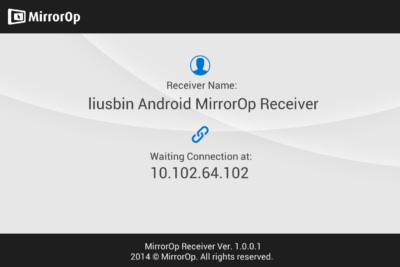
    ¿Alguna vez has imaginado usar tu teléfono Android o teclado Android más allá de Android? Trata eso Receptor MirrorOp para PC! Este Receptor es un software que se instalará en su sistema Android, luego su dispositivo Android se convertirá en una plataforma remota que puede operar cualquier otra computadora con un MirrorOp Sender. ¡Puede usar Internet Explorer desde su PC con Windows® 7, o disfrutar de la música de iTunes desde su computadora Mac®, o jugar juegos pesados ​​en 3D desde su poderosa PC para juegos!

    Con este programa, puede convertir fácilmente su PC con Windows en un potente receptor MirroOp para todos los remitentes MirrorOp. Este receptor MirroOp es una buena herramienta para probar con otros emisores MirrorOp que le interesen. Puede usar su PC con Windows como un dispositivo receptor virtual MirrorOp para recibir videos y audios o incluso usar el dispositivo de envío remoto.

    Lo que es nuevo:

    • Mejora de la seguridad: Manejar la negociación TLS del lado del cliente MirrorOp
    • Problema solucionado: no se puede conectar al DUT en la línea de comandos cuando el usuario marca la opción «iniciar aplicación» durante el proceso de instalación del transmisor ODM.
    • Problema solucionado: el remitente no se puede ingresar en inglés si ingresa una contraseña incorrecta al principio
    • Problema solucionado: el remitente de MirrorOp no puede iniciarse después de la instalación.
    • Problema solucionado: no hay salida de audio después de abrir el mensaje de error.
    • Nota: La aplicación MirrorOp Sender solo se puede usar con dispositivos receptores de wePresent o aquellos que reciben una licencia activada para MirrorOp Sender.

    Descarga gratis MirrorOp Receiver para PC:

    Recoge los Bluestacks desde el enlace. Descárgala, puede tardar unos instantes debido al tamaño. Instálelo siguiendo las instrucciones en pantalla. Si ya ha instalado un emulador de Android, omita este paso.

    1. Use cualquier ID de Gmail para configurar e iniciar el emulador.
    2. Luego abre Play Store y busca Receptor MirrorOp
    3. Haga clic en el primer resultado.
    4. Haga clic en Instalar y verifique si el tamaño del archivo es grande o no.
    5. ¡Así que puede o no tener que esperar!
    6. Vaya a la pantalla de inicio/cajón de aplicaciones y localice el icono de la aplicación.
    7. Haga clic en este icono para abrir la aplicación.
    8. Así que disfruta y asegúrate de dejar tus comentarios.
  • Descarga e instala WorldBox para PC (Windows y Mac)

    Descarga e instala WorldBox para PC (Windows y Mac)

    caja del mundo para pc – God Simulator and Sandbox: un emocionante juego de sandbox en el que debes sentirte en el papel de Dios. En este simulador, los jugadores se enfrentarán a una tarea difícil: construir el mundo entero y hacerlo ideal para vivir. Sin restricciones, total libertad de acción y solo tu imaginación. Construye, decora, destruye, agrega nuevos elementos y mucho más. No te guste tu propia creación: usa la bomba, que en segundos destruirá el planeta y te permitirá comenzar todo desde el principio. Usa un gran conjunto de herramientas, materiales, criaturas y otras cosas que crearán un mundo único y lo llenarán de vida.

    Características:

    ¡En este juego gratuito de Sandbox God, puedes crear vida y verla florecer!

    • ¡Genera ovejas, lobos, orcos, elfos, enanos, bestias míticas, zombis y otros animales encantadores! De hecho, ¡hasta un OVNI!
    • El progreso humano puede especializarse y hacer casas, calles y luchar unos contra otros. ¡Ayúdalos a soportar, desarrollar y fabricar un progreso humano revolucionario!
    • El arenero. Juega con diferentes puntos fuertes. ¡Puedes derribar el suelo con lluvia corrosiva o incluso lanzar una bomba nuclear! Trae tornados, gusanos subterráneos o un rayo de calor. ¡Disfruta de demoliciones imaginativas o mundos artísticos vibrantes!
    • Mira lo rápido que el Juego de la vida de Conway puede acabar con el progreso humano global. O hacer autómatas subterráneos de células de insecto de Langton
    • Simula diferentes desastres. Estrellas fugaces, fuentes de magma líquido, magma, tornados, manantiales y mucho más. Simule y observe el desarrollo de los animales y el surgimiento de establecimientos cívicos.
    • Especialidad un mundo de píxeles. Puedes armar un mundo de creación de píxeles usando diferentes instrumentos, encantamientos y pinceles gratuitos. Simplemente use diferentes tipos de píxeles para sombrear. ¡Sé innovador!
    • Prueba en tu propio juego Sandbox. Juega con diferentes animales y poderes en la recreación del mundo encantado
    • Conviértete en tu propio mundo divino de creación de píxeles. Da vida y ensambla el desarrollo de diferentes razas legendarias. ¡Construye un mundo con el que siempre has soñado!

    Cómo instalar WorldBox para PC:

    1. Para obtener esta increíble aplicación en su PC, necesitará un emulador de Android. Menos mal que tenemos una guía completa para ello. Así que puedes seguir el enlace y agarrar el Mejor emulador de Android para ti.
    2. Sin embargo, puede omitir el paso anterior si ya tiene uno en su PC.
    3. Ahora, para instalar esta aplicación, simplemente abra Play Store en su emulador. No te preocupes, todos los emuladores lo tienen instalado, solo necesitas abrirlo.
    4. Entonces busca WorldBox y haga clic en Instalar.
    5. El tamaño es pequeño, por lo que se descargará rápidamente.
    6. Ábrelo desde el cajón de la aplicación o desde la pantalla de inicio.
    7. ¡Disfrutar!
  • MadLipz para PC, Windows y Mac – Descarga gratuita

    MadLipz para PC, Windows y Mac – Descarga gratuita

    MadLipz es una aplicación que nos permite transferir miles de videoclips de todo tipo de forma divertida. El funcionamiento es similar a Dubsmash, pero lleva un poco más de tiempo (hasta 15 segundos) y puede grabar hasta tres pistas de audio diferentes.

    Gracias a la posibilidad de añadir varias pistas de audio diferentes, podemos crear conversaciones y composiciones sonoras originales. Cada una de las pistas de audio se graban por separado para que podamos editarlas por separado. Los resultados pueden ser tan buenos como queramos.

    Lo mejor de MadLipz es que hay una gran base de datos de videos cortos. Disponemos de cientos de miles de clips de entre cinco y quince segundos en los que podemos grabar nuestro propio doblaje. Además, todos estos clips están cuidadosamente ordenados por categoría.

    Una vez que hemos guardado nuestro vídeo doblado, ya no tenemos que elegir la red social en la que queremos compartirlo. Por supuesto, también podemos guardar el vídeo directamente en la memoria del terminal.

    [palystoreLink url=”https://play.google.com/store/apps/details?id=madlipz.eigenuity.com”]

    Características únicas de MadLipz:

    • Si estás buscando una aplicación que pueda reproducir cualquier videoclip o también cualquier canción, has llegado al lugar adecuado.
    • Te ayuda a crear videos divertidos y locos fácilmente y sin restricciones.
    • Los desarrolladores de MadLipz están trayendo la nueva aplicación de entretenimiento, pero puedes usarla y disfrutarla.
    • Con la aplicación, también puede crear inmediatamente parodias de voz en off y compartirlas con todos.
    • Se requiere conexión a Internet o Wi-Fi para usar esta aplicación en sus dispositivos o PC.
    • Todo lo que necesita hacer es crear una cuenta en la aplicación siguiendo unos simples y sencillos pasos.
    • Muchas categorías de videos se muestran en la configuración.
    • Elige tu categoría favorita y comienza a crear los videos.
    • Use la aplicación para PC MadLipz en Windows y Mac usando emuladores de terceros como Bluestacks, Andy y otros.
    • MadLipz es una aplicación que ofrece muchas funciones nuevas, por ejemplo B. Sigue a tus amigos, comenta y dale me gusta a Lipz y otros.
    • Todas estas funciones le brindan una nueva experiencia de idioma para sus videos favoritos.
    • También puedes divertirte escondiéndote en los perfiles de tus amigos y también en sus roles.
    • La aplicación es muy simple y fácil de usar en sus dispositivos.
    • A continuación encontrarás todas las instrucciones para descargar e instalar la aplicación MadLipz en tu PC.

    Cómo descargar e instalar MadLipz para PC, computadora portátil (Windows y Mac):

    Para descargar MadLipz para PC, debe seguir los sencillos pasos a continuación.

    • Paso 1: Descargar Emulador de Android BlueStacks en PC
    • Paso 2: haga doble clic en el archivo descargado para instalar BlueStacks en su PC. Sigue las instrucciones en la pantalla.
    • Paso 3: después de la instalación, verá la interfaz del emulador BlueStacks. Haga clic en la barra de búsqueda superior e ingrese el nombre MadLipz.
    • Paso 4: después de los resultados de la búsqueda, haga clic en el icono de la aplicación MadLipz. Aquí necesitas activar la App Store. Haga clic en Siguiente e ingrese su ID de Gmail para configurar el Tienda de juegos de Google.
    • Paso 5: Ahora haga clic en el botón Instalar para descargar MadLipz para PC. Al igual que lo hace en su dispositivo Android.
    • Paso 6: La descarga llevará algún tiempo. Una vez que haya hecho eso, navegue a la página de inicio del emulador BlueStacks. También aquí, en el menú superior, verás la opción MIS APLICACIONES. Vaya a MIS APLICACIONES y verá allí su aplicación MadLipz. Haga clic en el ícono de la aplicación para usar MadLipz para PC.

    Conclusión:

    Espero que ahora hayas instalado con éxito MadLipz para PC. Visite toolsforpc.download para obtener más herramientas y software nuevos.

  • WSOC – Weather TV para PC [Mac & Windows]

    WSOC – Weather TV para PC [Mac & Windows]

    Si desea instalar WSOC – TV Weather para PC, Mac y Windows, quédese con nosotros y lea el resto del artículo. WSOC – TV Weather está disponible para su descarga gratuita en dispositivos móviles. Pero en esta guía, le diremos cómo instalar o descargar WSOC – TV Weather para PC. Discutiremos 2 métodos para instalar WSOC – TV Weather en PC usando emuladores. Puede usar cualquier método para instalar la aplicación. Sumérgete a continuación para aprender todo sobre WSOC – Weather TV para PC, Windows y Mac.

    WSOC – Introducción de TV:

    Los informes meteorológicos son un aspecto importante de nuestras vidas. Hacemos muchos planes a lo largo del día y esperamos que todo salga a la perfección. Muy a menudo dependemos de muchas otras fuentes para que nos proporcionen informes meteorológicos, y muchas veces esto no es correcto. Necesitamos una aplicación de informes meteorológicos precisa y práctica. Entonces, para su comodidad, entra en juego la aplicación WSOC – TV Weather. Ahora puede obtener todos los informes meteorológicos perfectamente desde la comodidad de su teléfono móvil. El WSOC – TV Weather fue diseñado para ser modelado en la aplicación meteorológica más robusta del mercado.

    Ven a ver algunas características increíbles en WSOC – TV Weather app.

    Características:

    Nuevo radar

    La aplicación meteorológica WSOC – TV viene con una nueva tecnología de radar pionera en la industria de los radares. Ofrece una resolución de 250 metros que es la más alta disponible. Este radar se usa comúnmente en plataformas digitales y ofrece una función que funciona mejor para el seguimiento probable y la perspectiva de ciclones, tormentas, etc.

    En el radar también agregaron nuevas capas y pistas como huellas de tormentas, terremotos y mucho más. Estas pistas pueden calcular fácilmente la escala y magnitud del terremoto o la dirección, velocidad y tipo de cualquier tormenta.

    Pronósticos desarrollados localmente

    WSOC Weather: la aplicación de TV le permite apuntar localmente a una ubicación para que pueda obtener el nuevo pronóstico del tiempo para un área a su alrededor. Los informes meteorológicos locales también están diseñados por WSOC, expertos meteorológicos locales de TV que tienen una rica organización de informes meteorológicos.

    Notificaciones de alerta de inserción

    Lo mejor de WSOC – TV Weather es que viene con una función de notificaciones automáticas que incluye más de 25 tipos diferentes de notificaciones. Ahora puede esperar advertencias de tormentas de invierno, tornados o tormentas tropicales. No importa dónde se encuentre, puede obtener todas las indicaciones por adelantado directamente en la aplicación WSOC – TV Weather.

    La aplicación proporciona una interfaz fácil de usar que también le permite descubrir fácilmente los informes meteorológicos. Además, puede acceder a imágenes de GPS que pueden ayudarlo a encontrar informes meteorológicos locales dondequiera que esté. Si desea obtener el informe meteorológico correcto, pruebe la aplicación WSOC – TV Weather.

    Instalar y descargar WSOC – Weather TV para PC [Mac & Windows]

    La aplicación se puede descargar o instalar de forma gratuita en dispositivos móviles. Pero aquí te vamos a contar cómo puedes instalar o descargar WSOC – Televisión meteorológica para computadora. Bueno, no existe una forma efectiva de obtener esta aplicación en su computadora. Pero ahora, con la ayuda de aplicaciones de terceros como emuladores de Android, puede usar Clarify fácilmente para PC, Mac y Windows. Hay muchos emuladores de Android disponibles, como NOX Player, Blue Stacks, KO Player y muchos más. Le sugiero que use BlueStack o Nox, ya que es uno de los mejores emuladores de Android. Si está buscando una guía simple sobre cómo instalar WSOC – TV Weather para PC, Mac y Windows, debe seguir las instrucciones a continuación.

    Instale WSOC – Weather TV para PC a través de BlueStacks:

    Bluestacks

    Si desea instalar o descargar WSOC – TV Weather para PC, Mac y Windows, debe descargar un emulador de Android.

    Cuando toque el enlace de arriba, será redirigido a la página de descarga. Simplemente instálelo, luego siga las instrucciones a continuación.

    • Primero, instale el BlueStacks emulador en pc
    • Luego inicie BlueStacks en la PC.
    • Luego toque el botón Mis aplicaciones presente en el emulador.
    • Ahora, en la barra de búsqueda, escriba el nombre de la aplicación, es decir, WSOC – TV Weather.
    • Luego verá el resultado de búsqueda requerido para la aplicación WSOC – TV Weather, simplemente instálela.
    • Simplemente inicie sesión en su cuenta de Google para instalar aplicaciones de Google Play en Bluestacks.
    • Después de iniciar sesión con éxito, comenzará el proceso de instalación para WSOC – TV Weather según su conexión Wi-Fi.

    Si desea iniciar la aplicación en su PC, puede dirigirse a la «Todas las aplicaciones» pestaña en el tablero de BlueStacks. Ahora aquí verás todos los juegos o aplicaciones instalados. De la lista, toque el ícono de la aplicación de noticias y se abrirá en la pantalla de su PC.

    Notar: Si no puede encontrar WSOC – TV Weather en Play Store, luego puede usar el método alternativo para instalar la aplicación en PC, Mac o Windows.

    Instale WSOC – Weather TV manualmente:

    WSOC - Televisión meteorológica

    Si quieres descargar WSOC – Weather TV para PC Tienes que instalar un emulador.

    • Primero, descargue BlueStacks en sus dispositivos Mac o Windows.
    • Cuando lo descargue o instale con éxito en su computadora, aparecerá un ícono en el escritorio de su computadora. Toque dos veces el icono para abrir BlueStacks.

    Consejo profesional: Si desea utilizar WSOC – TV Weather para PC, habilite las fuentes desconocidas en el emulador. Para hacer esto, vaya a «Configuración -> Seguridad -> Habilitar fuentes desconocidas».

    • Ahora instale el ‘WSOC – Televisión meteorológica’ archivo apk. (Enlace de descarga)
    • Toca dos veces el archivo descargado. Se abrirá automáticamente a través de BlueStacks.
    • Desde la página de inicio de BlueStacks, verá MIS APLICACIONES. Toca la opción. Aquí verá WSOC – Weather TV. Toque el ícono para usar WSOC – TV Weather en la computadora.

    ¡Es todo!

    Conclusión:

    Espero que entienda cómo puede instalar o descargar WSOC – TV Weather Fo PC, Mac y Windows. Así que te recomiendo que pruebes esta aplicación y compartas tu experiencia con nosotros. Para otras consultas y preguntas, háganoslo saber en la sección de comentarios a continuación.

  • UC Mini para PC, Windows y Mac – Descargar

    UC Mini para PC, Windows y Mac – Descargar

    Si buscas instalar Mini-navegador UC– Descargue Video Status & Movies en la PC y luego lea el resto del artículo. Allí encontrará 2 formas de instalar UC Browser Mini: descargar Video Status & Movies en la PC a través de BlueStacks y Nox App Player. Pero también puedes usar una de las siguientes alternativas de BlueStacks. Siga leyendo para saber cómo descargar UC Mini para PC, Windows y Mac.

    Presentamos la UC Mini

    UC Browser Mini para Android es una buena alternativa a muchos navegadores fantásticos con su pequeño tamaño. Sin embargo, está totalmente equipado con características que difícilmente se pueden encontrar en este tamaño de aplicación. tiene la interfaz más simple pero tiene todas las características que deben estar presentes para disfrutar de una experiencia de navegación increíble.

    uc mini para pc

    La mayoría de las características más efectivas que incluye el navegador es su control de gestos. El cual podemos encontrar para multitud de funciones haciendo gestos por la pantalla. La capacidad de cambiar rápidamente entre toques, también puede buscar la cosa con comandos de voz.

    También dispone de modo noche para que puedas navegar por internet sin ni siquiera el exceso de luz. A simple vista, puede parecer un poco forzado, ya que también es muy común con otros navegadores. Así que esta es la aplicación que intentas averiguar por la noche cuando el usuario está en la cama.

    Características del mini-navegador UC:

    • Un navegador competente con una amplia gama de características interesantes.
    • Más ligero, más suave y, en última instancia, ideal para dispositivos más débiles.
    • La hoja disuelta vía comprensión.

    UC Mini para PC, Windows y Mac – Descargar

    Puede descargar Bluestacks, Nox Player y cualquier otro emulador con solo hacer clic aquí.

    Instale UC Mini para PC a través de BlueStacks

    BlueStacks es básicamente un reproductor de aplicaciones de Android que le permite ejecutar aplicaciones de Android en la PC. Debe seguir estos sencillos pasos para instalar cualquier aplicación en la PC a través de Bluestacks:

    Bluestacks

    • Para comenzar, instale BlueStacks en la PC
    • Abrir BlueStacks en PC
    • Cuando BlueStacks esté abierto, haga clic en el botón Mis aplicaciones en el emulador
    • Luego busque UC Browser Mini – Descargar estado de video y películas
    • A continuación, verá los resultados de la búsqueda de la aplicación UC Browser Mini – Download Video Status & Movies. solo tienes que instalarlo
    • Inicie sesión en su cuenta de Google para descargar aplicaciones de Google Play en Bluestacks
    • Después de iniciar sesión, comenzará el proceso de instalación para UC Browser Mini – Descargar estado de video y películas según su conexión a Internet.

    Notar: Si tiene un problema de CARGA con el software BlueStacks, simplemente instale el software Microsoft .net Framework en su PC.

    mini detalles

    [palystoreLink url=”https://play.google.com/store/apps/details?id=com.uc.browser.en”]

    Instalar UC Mini para PC a través de Nox Player

    Debe seguir estos sencillos pasos a continuación:

    nox jugador

    • Primero, instale el reproductor de la aplicación Nox en la PC
    • Es básicamente un emulador de Android, después de la instalación, ejecute Nox en la PC y luego inicie sesión en la cuenta de Google
    • Buscador de pestañas y búsqueda: UC Browser Mini – Descargar estado de video y películas
    • Ahora instale UC Browser Mini – Descargue Video Status & Movies a su emulador Nox también
    • Una vez completada la instalación, puede jugar UC Browser Mini – Descargar estado de video y películas en su PC.

    Conclusión

    ¡Eso es todo amigos! Esperamos sus comentarios sobre este artículo. En caso de que tenga alguna consulta o problema relacionado con este artículo, puede informarnos en la sección de comentarios.

    Que tenga un buen día

  • Antivirus de seguridad AMC para PC [Mac & Windows]

    Antivirus de seguridad AMC para PC [Mac & Windows]

    Si desea instalar Antivirus de seguridad AMC para PC, Mac y Windows, quédese con nosotros y lea el resto del artículo. Discutiremos 2 métodos para instalar Azar en la PC usando emuladores, es decir, el reproductor de aplicaciones Nox o BlueStacks. Puede usar cualquier método para instalar la aplicación. Sumérjase a continuación para conocer todo sobre AMC Security para PC, Windows y Mac.

    Introducción a la seguridad de AMC:

    AMC Security Antivirus es una aplicación de seguridad gratuita para Android lanzada por IObit Mobile Security que realiza varias tareas. Ya que protege tu dispositivo de ataques dañinos y mejora el rendimiento de tu móvil o tablet.

    AMC Security es una de las mejores aplicaciones para dispositivos Android y PC (Windows y Mac). La aplicación es fácil de usar. Además, trae un conjunto completo de trucos que pueden ser esenciales para mantener tu dispositivo limpio y funcionando sin problemas ni malware ni virus.

    El aspecto positivo de la aplicación es que ofrece herramientas gratuitas. Alternativamente, todas estas opciones están mal distribuidas por la interfaz de la aplicación. Sin embargo, algunas funciones son accesibles a través de la pantalla principal. Pero algunos de ellos se pueden encontrar después de navegar por el menú, y algunos están ocultos. AMC Security Antivirus es muy útil y cuida la privacidad o seguridad de tu móvil.

    Algunas funciones se activan con un simple toque en la pantalla, luego las aplicaciones lo hacen por sí mismas. En su pantalla principal, hay una serie de botones que se encargan de hacer una limpieza profunda de archivos innecesarios. Incluye caché del sistema, ejecución de otras aplicaciones y archivos APK.

    Características:

    Limpieza o limpieza profunda:

    • Escaneo inteligente con un clic (limpiador): Limpie cualquier archivo innecesario o basura (como archivos basura del sistema, archivos basura de fotos, archivos basura de caché y archivos basura residuales). También puede borrar registros de privacidad (historial del portapapeles), borrar archivos apk y limpiar aplicaciones en ejecución, lo que puede acelerar u optimizar la RAM (memoria) de su móvil y liberar más espacio.
    • Análisis en profundidad (limpiador): Limpie profundamente los archivos basura del sistema, los archivos descargados y los archivos en miniatura, los archivos grandes, que pueden aumentar o mejorar el rendimiento de su dispositivo móvil.
    • Limpiador de notificaciones: Limpie las notificaciones no deseadas y molestas, evite que su móvil se ralentice debido a los botes de basura o notificaciones molestas.

    Mejorar el rendimiento del teléfono:

    • Amplificador de teléfono: Impulse las aplicaciones que se ejecutan en segundo plano y luego borre su RAM (memoria) para aumentar el rendimiento de su dispositivo móvil con solo un clic.
    • Potenciador de juego: Puede mejorar la velocidad y la experiencia de tu juego.
    • Ahorro de batería: El modo diurno y nocturno, el modo inicial y el modo definitivo ayudan a ahorrar batería móvil.
    • Amplificador de poder: Puede hibernar o potenciar las aplicaciones que se reinician automáticamente para liberar más espacio de almacenamiento.
    • Gestor de aplicaciones: Desinstale o limpie aplicaciones de repuesto y archivos APK para liberar más memoria.

    Protección de la privacidad y la seguridad:

    • Casillero de privacidad: Puede ocultar sus datos confidenciales, como videos, archivos, fotos, contactos y textos para que nadie pueda acceder a ellos.
    • Antiphishing: IObit Cloud Services ofrece un complemento que puede actualizarse en tiempo real para que cada vez que desee acceder a un sitio detectado como phishing, lo ayude a mantener los trucos afuera.
    • Custodia de pago: Puede ayudarlo a encontrar aplicaciones duplicadas para que pueda desinstalarlas. Después de iniciar una aplicación de pago, continúa protegiéndolo en segundo plano.
    • Seguridad web: Puede protegerlo de sitios web con virus, URL maliciosas y contenido irregular. Además, IObit Cloud Services le advierte cuando se está acercando al peligro.

    Instalar y descargar AMC Security Antivirus para PC [Mac & Windows]

    La aplicación se puede descargar o instalar de forma gratuita en dispositivos móviles. Pero aquí te vamos a contar cómo puedes instalar o descargar Seguridad AMC para computadora. Bueno, no existe una forma efectiva de obtener esta aplicación en su computadora. Pero ahora, con la ayuda de aplicaciones de terceros como emuladores de Android, puede usar fácilmente AMC Security Antivirus para PC, Mac y Windows. Hay muchos emuladores de Android disponibles, como NOX Player, Blue Stacks, KO Player y muchos más. Le sugiero que use BlueStack o Nox, ya que es uno de los mejores emuladores de Android. Si está buscando una guía simple sobre cómo instalar AMC Security Antivirus para PC, Mac y Windows, debe seguir las instrucciones a continuación.

    Instale AMC Security Antivirus para PC a través de BlueStacks:

    Pilas azules

    Si desea instalar o descargar AMC Security Antivirus para PC, Mac y Windows, debe descargar un emulador de Android.

    Cuando toque el enlace de arriba, será redirigido a la página de descarga. Simplemente instálelo, luego siga las instrucciones a continuación.

    • Primero, instale el BlueStacks emulador en pc
    • Luego inicie BlueStacks en la PC.
    • Luego toque el botón Mis aplicaciones presente en el emulador.
    • Ahora, en la barra de búsqueda, escriba el nombre de la aplicación, es decir, AMC Security Antivirus.
    • Luego verá el resultado de búsqueda requerido para la aplicación AMC Security Antivirus, simplemente instálela.
    • Simplemente inicie sesión en su cuenta de Google para instalar aplicaciones de Google Play en Bluestacks.
    • Después de iniciar sesión con éxito, el proceso de instalación de AMC Security Antivirus comenzará dependiendo de su conexión Wi-Fi.

    Si desea iniciar la aplicación en su PC, puede dirigirse a la «Todas las aplicaciones» pestaña en el tablero de BlueStacks. Ahora aquí verás todos los juegos o aplicaciones instalados. De la lista, toque el ícono de la aplicación de noticias y se abrirá en la pantalla de su PC.

    Instale AMC Security Antivirus a través de Nox Player:

    nox

    Simplemente sigue estos pasos a continuación:

    • Para comenzar, simplemente instale el reproductor de la aplicación Nox en la PC
    • Básicamente es un emulador de Android, después de instalar Nox en la PC e iniciar sesión en su cuenta de Google
    • Buscador de pestañas y necesita buscar AMC Security Antivirus.
    • Ahora instale la aplicación AMC Security Antivirus en su emulador Nox
    • Una vez que se complete la instalación, podrá jugar AMC Security Antivirus en su PC

    Notar: Si no puede encontrar AMC Security Antivirus en Play Store, luego puede usar el método alternativo para instalar la aplicación en PC, Mac o Windows.

    Instalar Azar A través de Manualmente:

    Antivirus de seguridad AMC para PC

    Si quieres descargar Antivirus de seguridad AMC para computadora Tienes que instalar un emulador.

    • Primero, descargue BlueStacks en sus dispositivos Mac o Windows.
    • Cuando lo descargue o instale con éxito en su computadora, aparecerá un ícono en el escritorio de su computadora. Toque dos veces el icono para abrir BlueStacks.

    Consejo profesional: Si desea utilizar AMC Security Antivirus para PC, habilite las fuentes desconocidas en el emulador. Para hacer esto, vaya a «Configuración -> Seguridad -> Habilitar fuentes desconocidas».

    • Ahora instale el archivo Apk ‘AMC Security Antivirus’. (Enlace de descarga)
    • Toca dos veces el archivo descargado. Se abrirá automáticamente a través de BlueStacks.
    • Desde la página de inicio de BlueStacks, verá MIS APLICACIONES. Toca la opción. Aquí verá el antivirus de seguridad AMC. Toque el ícono para usar AMC Security Antivirus en su computadora.

    ¡Es todo!

    Conclusión:

    Espero que entienda cómo puede instalar o descargar AMC Security Antivirus Fo PC, Mac y Windows. Así que te recomiendo que pruebes esta aplicación y compartas tu experiencia con nosotros. Para otras consultas y preguntas, háganoslo saber en la sección de comentarios a continuación.
  • Valet Home Control para PC, Windows y Mac

    Valet Home Control para PC, Windows y Mac

    Si desea instalar la aplicación Valet Home Control en su PC, debe leer el resto del artículo. Allí encontrará 2 formas de instalar la aplicación Valet Home Control en la PC a través de BlueStacks y el reproductor de aplicaciones Nox. Además, también puede utilizar cualquiera de las siguientes alternativas de BlueStacks. Siga leyendo para aprender todo sobre Valet Home Control para PC, Windows y Mac – Descarga gratuita.

    Presentamos Valet Home Check

    Aplicación Valet Home Control se considera básicamente una de las mejores aplicaciones en la categoría Estilo de vida. Con su interfaz de usuario bastante simple de usar y muy fácil de navegar, la aplicación Valet Home Control también tiene una gran popularidad entre los usuarios de Android. Tiene más de 1000 instalaciones junto con una excelente calificación de 81 estrellas de los usuarios.

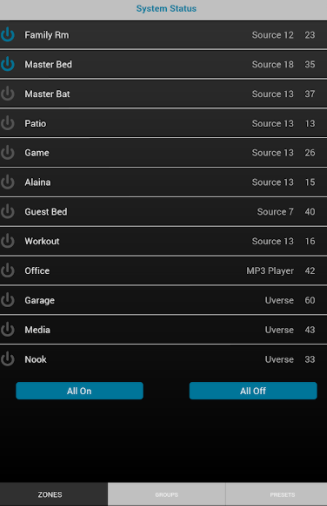
    ¡También controle y personalice su sistema de audio para todo el hogar HTD con la aplicación Valet Home Control! Tendrás el control total de todo Lync 6, Lync 12, MC-66 o MCA-66 Sistema de sonido para toda la casa. Y también puede personalizar los nombres de las zonas y las fuentes en la aplicación. Las características clave incluyen básicamente:

    servicio de valet domiciliario

    Funciones de control del hogar con servicio de valet

    Esta aplicación se reemplaza por HTD MC para el control del sistema MC, así como por HTD Lync para el control del sistema Lync.

    Controle los sistemas de audio HTD para todo el hogar con Valet Home Control. También se requerirá un nombre de usuario y una contraseña para usar esta aplicación para controlar su sistema HTD Whole House Audio. Para obtener un nombre de usuario y una contraseña, comuníquese con HTD al [email protected] o llama al 866-483-2834 y también selecciona la opción 2.

    Da el control de Home Theater Direct Lync, así como de los sistemas de audio MC Whole House.

    Valet Home Control para PC, Windows y Mac

    Bueno, la mayoría de las aplicaciones en estos días solo se están desarrollando para la plataforma móvil. Juegos y aplicaciones como PUBG, Subway surfers, Snapseed, Beauty Plus, etc. Solo están disponibles para las plataformas Android e iOS. Sin embargo, los emuladores de Android nos permiten usar todas estas aplicaciones también en PC.

    También puedes descargar Bluestacks, Nox Player y cualquier otro emulador solo haz clic aquí

    Instale la aplicación Valet Home Control para PC a través de Bluestacks

    Bluestacks es en realidad uno de los emuladores más geniales y más utilizados para ejecutar aplicaciones de Android en su PC con Windows. El software Bluestacks también está disponible para Mac OS. Ahora usaremos Bluestacks en este método para descargar y luego instalar Valet Control para PC 10/8/7 Laptop. Ahora comencemos nuestra guía de instalación paso a paso, aquí vamos.

    Bluestacks

    • Para comenzar, simplemente instale BlueStacks en una PC
    • Luego abra BlueStacks en la PC
    • Cuando inicie BlueStacks, toque el botón Mis aplicaciones en el emulador
    • Ahora necesita buscar la aplicación Valet Home Control para PC
    • Verá el resultado de la búsqueda de Valet Control, luego instálelo
    • Inicie sesión en su cuenta de Google para descargar aplicaciones de Google Play en Bluestacks
    • Después de iniciar sesión, comenzará el proceso de instalación para la aplicación Valet Control dependiendo de su conexión a Internet.

    Ahora puede simplemente hacer doble clic en el ícono de la aplicación en Bluestacks y también comenzar a usar la aplicación Valet Control en su computadora portátil. También puede usar la aplicación Valet Control de la misma manera que la usa en sus teléfonos inteligentes Android o iOS.

    Instale la aplicación Valet Home Control a través de Nox Player

    Simplemente sigue estos pasos a continuación:

    nox jugador

    • Para comenzar, simplemente instale el reproductor de la aplicación Nox en la PC
    • Básicamente es un emulador de Android, después de instalar Nox en la PC e iniciar sesión en su cuenta de Google
    • Tab Finder y necesita buscar Valet Control.
    • Ahora instale la aplicación Valet Home Control en su emulador Nox
    • Una vez que se complete la instalación, podrá jugar la aplicación Valet Control en su PC

    Instale la aplicación Valet Home Control Game para PC a través de Memu Player

    Bueno, otro mejor emulador de Android especializado y diseñado para un increíble experiencia de juego es Tocar. si quieres jugar juegos de alta gama como PUBG, juegos de Battlefield, NFC, etc.. Memu es en realidad la mejor opción para ti. Supera a Bluestacks en este aspecto ya que está diseñado exclusivamente para jugar juegos de Android en PC. Comencemos el procedimiento de instalación de la aplicación Valet Control para computadora con Windows 10/8/7 a través del emulador MemuPlay.

    • Necesitas descargar el emulador Memuplay en tu computadora
    • Luego instale el archivo.exe depósito a través de un toca dos veces. El proceso de instalación ahora comenzará y puede demorar más de 3 minutos.
    • Al igual que el método Bluestacks, Google Play Store está preinstalado también en Memuplay. Cuando instales el emulador, deberías poder ver el tienda de juegos de google la aplicación en la pantalla de inicio también. Haga doble clic en el icono para poder abrirlo.
    • Ahora debes iniciar sesión con tu cuenta de Google y ahora busca la aplicación desea instalar – Valet Home Control para computadora en nuestro caso.
    • Toque en el Instalar botón.

    Bueno, ahora el control de valet se instala en tu PC. Puede encontrar el icono de la aplicación en la pantalla de inicio junto a todas las demás aplicaciones instaladas. Toque dos veces para abrir Valet Control en Windows y podrá ver la misma interfaz de usuario que también ve la aplicación en su teléfono inteligente.

    Conclusión

    Muy bien, amigos, espero que les guste este artículo y lo entiendan ahora. Si tiene algún problema o pregunta al respecto, simplemente comente y háganoslo saber.

    ¡Guardar la sonrisa!

  • X-plore para PC, Windows y Mac – Descarga gratuita

    X-plore para PC, Windows y Mac – Descarga gratuita

    Descargar X-plorar e instalarlo en su PC. Puede instalar X-plore 115.0.0.9.100 en su PC con Windows y Mac OS. X-plore es desarrollado por Lonely Cat Games y aparece en Herramientas.

    X-plore File Manager para Windows 10 es una herramienta que te permite ver tanto el interior como el exterior de tu dispositivo. Esta aplicación es un navegador con dos ventanas, se muestran dos carpetas al mismo tiempo y operaciones comunes como la copia de archivos se pueden mover de una ventana a otra. X-plore muestra la jerarquía de carpetas en la Vista de jerarquía para garantizar una orientación precisa y moverse rápidamente a otras ubicaciones.

    Las operaciones más importantes están relacionadas con la administración de archivos y carpetas: Ver, Copiar, Mover, Eliminar, Compresión ZIP, Extraer, Renombrar, Compartir y más. Si descarga X-plore File Manager desde Windows, puede compartir archivos Wi-Fi, acceder a la PC a través de navegadores web y acceder a servidores FTP y FTP (FTP seguro) compatibles. X-plore puede ver carpetas compartidas en otras computadoras en la red local y acceder a múltiples servidores de almacenamiento «en la nube» y acceder a sus archivos. También se recomiendan la transferencia de archivos SSH (SFTP) y el terminal emulador de Shell.

    [palystoreLink url=”https://play.google.com/store/apps/details?id=com.lonelycatgames.Xplore”]

    Descarga gratuita de todas las características de X-plore File Manager PC:

    • Visualización de doble árbol
    • Raíz, FTP, SMB1/SMB2, SQLite, Zip, Raro, 7zip, DLNA/UPnP
    • Disco de mapa: muestra qué archivos ocupan más espacio en su disco.
    • Acceso al almacenamiento en la nube: Google Drive™, Dropbox, Box, Amazon Cloud drives, Mega.co, OneDrive, Flickr, Webdav, Yandex.disk,
    • MediaFire, IDrive, Owncloud, PCloud, SugarSync, Camión volquete, pCloud, Picasa
    • Transferencia de archivos SSH (SFTP) y SSH Shell
    • Reproductor de música
    • Gestor de aplicaciones
    • USB-OTG
    • Administre archivos a través del navegador web de la PC.
    • carpetas favoritas
    • El visor incorporado para imágenes, audio, texto.
    • Reproductor de video con subtítulos
    • Renombrar lote
    • visor hexadecimal
    • Visor de imágenes rápido con zoom y pase a la imagen anterior/siguiente
    • Vista en miniatura para fotos y videos y 17. Compartir: envíe archivos desde cualquier lugar a través de Bluetooth, correo electrónico o cualquier dispositivo compatible con el dispositivo.
    • Seguro para cifrar archivos confidenciales

    Tutorial Instalar X-plore File Manager para PC en Windows y Mac

    • La aplicación apk X-plore File Manager también está disponible para Android.
    • Para usuarios de Windows PC/Mac: instale esta aplicación en su computadora y computadora portátil.
    • Debes seguir el siguiente APK paso a paso:
    1. Primero, no olvides descargar un emulador de Android, y puede instalar el último reproductor de la aplicación Bluestacks para obtener el mejor rendimiento.
    2. Vaya a este artículo: Instale e inicie aplicaciones en Windows 7/8/8.1/10 y MacOS Sierra o posterior para obtener archivos y tutoriales, luego conecte la aplicación a su PC.
    3. Después de este paso, inicie Bluestack y abra el menú principal.
    4. Luego ve a Tienda de juegos de Google y busque el administrador de archivos X-plore de la aplicación Lonely Cat Games.
    5. Haga clic en Instalar después de encontrar la aplicación.
    6. Espere a que X-plore File Manager se descargue y complete el proceso de instalación en la PC.
    7. Para acceder a la aplicación, vaya a «Inicio > Aplicaciones instaladas» y busque los iconos del administrador de archivos X-plore.
    8. Toca para empezar

    Conclusión:

    Instale estas aplicaciones de herramientas para su PC Win/Mac con el emulador de Android. Por ejemplo, Bluestacks App Player o Nox Player. Con Simple Application Manager, puede ver, ejecutar, copiar, compartir, desinstalar y explorar otras aplicaciones instaladas.