Categoría: Tools

  • Descarga e instala SCRUFF para PC (Windows y Mac)

    Descarga e instala SCRUFF para PC (Windows y Mac)

    SCRUFF para PC es una de las aplicaciones de citas gay más importantes y la mayoría de los homosexuales parecen caer en los campamentos de Grindr o Scruff. Pocas personas usan ambos. Scruff también ha estado a la vanguardia de muchos de los aspectos más destacados de las aplicaciones de citas más recientes (y fueron uno de los primeros en consolidar aspectos destacados de viajes LGBTQ útiles).

    Debido a que Scruff tiene una parte colosal de la tienda de aplicaciones gay, es una de las aplicaciones que facilita conocer gente y establecer vínculos. De todas las aplicaciones de citas, además de Grindr, fue la segunda más útil para buscar citas o sexo.

    Hay un discernimiento de que Scruff es solo para hombres masculinos «desaliñados», y teniendo en cuenta que su vida y la promoción en Internet ciertamente acentúan eso, he descubierto que una tonelada o los «clanes gay» realmente se hablan allí.

    Bueno, es divertido y no al mismo tiempo:

    Las citas gay no han sido fáciles durante bastante tiempo. Tuve la suerte de crecer y tener éxito en la era del iPhone, cuando todos los días parecían surgir muchos tipos nuevos de aplicaciones. Además, los homosexuales fueron fundamentales en esta explosión avanzada.

    Las aplicaciones gay han cambiado las citas en un nivel muy básico: para TODOS, gay, heterosexual. Cambió la vida nocturna LGBTQ, la forma en que hacemos amigos y conocemos a otros. Por supuesto, hay aspectos positivos y negativos. Aparte se ha contado cómo han cambiado los barrios gay de todo el mundo; la forma en que los bares y clubes gay están cerrando cada vez más debido a la evolución de la red. ¿Es la deficiencia de las aplicaciones de citas y la realidad que la gran mayoría de nosotros encontramos en la web?

    Cómo instalar SCRUFF para PC:

    Recoge los Bluestacks desde el enlace. Descárgala, puede tardar unos instantes debido al tamaño. Instálelo siguiendo las instrucciones en pantalla. Si ya ha instalado un emulador de Android, omita este paso.

    1. Use cualquier ID de G-mail para configurar e iniciar el emulador.
    2. Luego abre Play Store y busca NUCA
    3. Haga clic en la primera aplicación.
    4. Haga clic en Instalar.
    5. Espere a que se descargue e instale.
    6. Vaya a la pantalla de inicio/cajón de aplicaciones y localice el icono de la aplicación.
    7. Haga clic en este icono para comenzar a usar la aplicación.
    8. ¡Disfrutar!
  • Navegador Yify para PC, Windows y Mac – Descarga gratuita

    Navegador Yify para PC, Windows y Mac – Descarga gratuita

    YIFY Browser (YTS) es una de las mejores aplicaciones para que los usuarios encuentren sus queridos archivos torrent y enlaces magnéticos. Proporciona a los usuarios un motor de búsqueda que los ayuda instantáneamente a encontrar los mejores torrents de películas. La búsqueda avanzada está disponible para que los usuarios hagan que su tiempo sea útil. Les permite buscar su solicitud de medios. Con este servicio, los usuarios pueden buscar la palabra clave de un archivo o seleccionar entre las opciones disponibles. Las cuatro opciones principales disponibles en la aplicación son género, calidad, calificación y clasificación. Los usuarios deben navegar por estas pestañas para obtener el mejor archivo multimedia.

    Si un usuario no desea buscar archivos torrent, puede acceder a la biblioteca en línea. La aplicación YIFY (YTS) te ofrece una variedad de torrents en dos categorías diferentes. El primero se llama el último y el segundo el mejor. Ambas pestañas contienen una gran cantidad dependiendo de la tendencia de búsqueda. Bueno, cuando haya terminado de seleccionar un archivo torrent, todo lo que tiene que hacer es abrirlo. Ahora elija si desea recibir un enlace magnético o descargar un archivo torrent. Sin embargo, necesita un cliente de torrents como TorrDroid para descargar torrents desde esta aplicación. Si también desea permanecer privado, puede descargar VPN Monster o Melon VPN.

    [palystoreLink url=”https://play.google.com/store/apps/details?id=mx.yts.sabinapp.yify”]

    Características únicas del navegador YIFY:

    • Variedad de resoluciones ofrecidas (720p, 1080p y 3D).
    • Una amplia gama de torrents de diferentes géneros.
    • Proporciona torrents de la categoría de variantes.
    • Permite la descarga de enlaces magnéticos.
    • Acceso gratuito a todos los torrents de YTS.ag.

    Descarga YIFY Browser (YTS) para PC, Laptop y Mac:

    Navegador YIFY (YTS) es una aplicación para Android. Sin embargo, con emuladores de Android, puede descargar fácilmente el navegador YIFY (YTS) para PC. La buena noticia es que puedes descargar YIFY (YTS) navegador para Windows 10, Windows 8, Windows 7 y YIFY Browser (YTS) para Mac. La razón es un emulador de Android. Si desea instalar el YIFY (YTS) navegador en la PC, debe seguir las instrucciones a continuación.

    Pasos para instalar el YIFY (YTS) navegador para Windows 10, 8, 7 y macOS:

    para cargar el YIFY (YTS) navegador en la PC. Descargar e instalar emuladores de Android en tu computadora

    • Abra el emulador después de instalarlo a través de los enlaces de arriba.
    • Siga las instrucciones de inicio hasta que aparezca la interfaz de usuario.
    • Ahora, si está en la superficie del emulador, debe cargar el YIFY (YTS).
    • Navegador archivo APK que acaba de descargar usando el botón provisto arriba.
    • Puede hacer esto arrastrando y soltando.
    • Cuando haya terminado de cargar el archivo APK, espere un momento y deje que se instale.
    • En cuestión de segundos, YIFY PC Browser (YTS) se instalará en su computadora.
    • Después de la instalación, haga clic en el botón Abrir para usar el navegador YIFY (YTS) para PC con Windows 10, 8, 7 y macOS de forma gratuita.

    Conclusión:

    el YIFY (YTS) El navegador es la mejor opción para los usuarios a los que les resulta difícil buscar los torrents deseados. La aplicación funciona como un motor de búsqueda, los usuarios pueden obtener el archivo deseado en poco tiempo. Sin embargo, es interesante que puedas utilizar la aplicación según tus deseos. Obtén los torrents más populares o sumérgete en los torrents más populares de todos los tiempos, como quieras. En mi opinión, deberías

  • Cómo descargar SmartTorrent para Windows y Mac

    Cómo descargar SmartTorrent para Windows y Mac

    Si está buscando instalar la aplicación SmartTorrent en su PC, debe leer el resto del artículo. Allí encontrará 2 formas de instalar la aplicación SmartTorrent en la PC a través de BlueStacks y el reproductor de aplicaciones Nox. Además, también puede utilizar cualquiera de las siguientes alternativas de BlueStacks. Siga leyendo para saber cómo descargar la aplicación SmartTorrent para Windows 7 y Mac – Descarga gratuita.

    Introducción a SmartTorrent

    Proporcionamos Cliente SmartTorrent Torrent 1.7.3 APK archivo para Android 2.3+ y más que eso. SmartTorrent Torrent Client es básicamente un reproductor de video gratuito y aplicación de editores. Es muy fácil de descargar e instalar en su teléfono celular en realidad. Tenga en cuenta que solo compartimos el instalador apk puro original y absolutamente gratuito para SmartTorrent Torrent Client 1.7.3 APK sin siquiera modificaciones.

    La media también es de 0,00 estrellas sobre 5 en Play Store. Si desea saber más sobre SmartTorrent Torrent Client, también puede visitar el Centro de soporte de Nopus para obtener más información. Todas las aplicaciones y juegos aquí son solo para uso doméstico o personal. Si alguna descarga de apk no viola sus derechos de autor, contáctenos. SmartTorrent Torrent Client es esencialmente propiedad y marca comercial del desarrollador Nopus.

    SmartTorrent también es un cliente BitTorrent nativo para Android. Es decir optimizado para dispositivos móviles y tabletas. Descargar archivos grandes como películas, videos musicales, software y muchos otros medios directamente en su dispositivo Android!

    Características de SmartTorrent

    • De hecho, varias descargas simultáneas de torrents
    • Soporte para enlaces magnéticos también
    • Puede establecer prioridades de archivo (Ignorar, Bajo, Normal, Alto)
    • Sólo wifimodo de descarga para ahorrar batería
    • Limite las velocidades de descarga o descarga de torrents
    • Compatibilidad con UPnP y NAT-PMP también
    • Soporte de proxy también
    • Configuración de puertos
    • Interfaz de usuario optimizada para tabletas y muchos otros dispositivos con Android 3.0 y superior
    • Agregar torrents desde archivos
    • También establezca la ubicación de la carpeta de descarga
    • Eliminar archivo .torrent y datos de torrent

    * Utilice enlaces magnéticos siempre que sea posible*

    SmartTorrent es básicamente una versión gratuita con publicidad con anuncios mínimos. en ordeno disfruta de una experiencia sin publicidad, puede obtener SmartTorrent Pro o usar la actualización en la aplicación para eliminar anuncios.

    Cómo descargar SmartTorrent para Windows y Mac

    Bueno, la mayoría de las aplicaciones en estos días solo se están desarrollando para la plataforma móvil. Juegos y aplicaciones como PUBG, Subway surfers, Snapseed, Beauty Plus, etc. Solo están disponibles para las plataformas Android e iOS. Sin embargo, los emuladores de Android nos permiten usar todas estas aplicaciones también en PC.

    También puedes descargar Bluestacks, Nox Player y cualquier otro emulador solo haz clic aquí

    Instale la aplicación SmartTorrent para PC a través de Bluestacks

    Bluestacks es en realidad uno de los emuladores más geniales y más utilizados para ejecutar aplicaciones de Android en su PC con Windows. El software Bluestacks también está disponible para Mac OS. Ahora usaremos Bluestacks en este método para descargar y luego instalar la aplicación SmartTorrent para PC portátil con Windows 10/8/7. Ahora comencemos nuestra guía de instalación paso a paso, aquí vamos.

    Bluestacks

    • Para comenzar, simplemente instale BlueStacks en una PC
    • Luego abra BlueStacks en la PC
    • Cuando inicie BlueStacks, toque el botón Mis aplicaciones en el emulador
    • Ahora necesitas buscar la aplicación SmartTorrent para PC
    • Verá el resultado de la búsqueda de la aplicación SmartTorrent, luego instálela
    • Inicie sesión en su cuenta de Google para descargar aplicaciones de Google Play en Bluestacks
    • Después de iniciar sesión, el proceso de instalación comenzará ahora para la aplicación SmartTorrent dependiendo de su conexión a Internet.

    Ahora puede simplemente hacer doble clic en el ícono de la aplicación en Bluestacks y comenzar a usar la aplicación SmartTorrent en su computadora portátil. También puede usar la aplicación SmartTorrent de la misma manera que la usa en sus teléfonos inteligentes Android o iOS.

    Instalar la aplicación SmartTorrent a través de Nox Player

    Simplemente sigue estos pasos a continuación:

    nox jugador

    • Para comenzar, simplemente instale el reproductor de la aplicación Nox en la PC
    • Básicamente es un emulador de Android, después de instalar Nox en la PC e iniciar sesión en su cuenta de Google
    • Buscador de pestañas y necesita buscar la aplicación SmartTorrent
    • Ahora instala la aplicación SmartTorrent en tu emulador Nox
    • Una vez completada la instalación, podrá reproducir la aplicación SmartTorrent en su PC

    Instale la aplicación SmartTorrent para PC a través de Memu Player

    Bueno, otro mejor emulador de Android especializado y diseñado para un increíble experiencia de juego es Tocar. si quieres jugar juegos de alta gama como PUBG, juegos de Battlefield, NFC, etc.. Memu es en realidad la mejor opción para ti. Supera a Bluestacks en este aspecto ya que está diseñado exclusivamente para jugar juegos de Android en PC. Comencemos el procedimiento de instalación de la aplicación SmartTorrent para PC, Windows 10/8/7 a través del emulador MemuPlay.

    • Necesitas descargar el emulador Memuplay en tu computadora
    • Luego instale el archivo.exe depósito a través de un toca dos veces. El proceso de instalación ahora comenzará y puede demorar más de 3 minutos.
    • Al igual que el método Bluestacks, Google Play Store está preinstalado también en Memuplay. Cuando instale el emulador, debería poder ver el tienda de juegos de google la aplicación en la pantalla de inicio también. Haga doble clic en el icono para poder abrirlo.
    • Ahora debes iniciar sesión con tu cuenta de Google y ahora busca la aplicación quieres instalar – SmartTorrent para computadora en nuestro caso.
    • Toque en el Instalar botón.

    Bien ahora se instala en tu PC. Puede encontrar el icono de la aplicación en la pantalla de inicio junto a todas las demás aplicaciones instaladas. Toque dos veces para abrir la aplicación SmartTorrent en Windows y también podrá ver la misma interfaz de usuario que ve la aplicación en su teléfono inteligente.

    Conclusión

    Muy bien, amigos, espero que les guste este artículo y lo entiendan ahora. Si tiene algún problema o pregunta al respecto, simplemente comente y háganoslo saber.

    ¡Guardar la sonrisa!

  • Cómo instalar Melon VPN para PC |  VPN ilimitada Desbloquear proxy Wi-Fi gratuito

    Cómo instalar Melon VPN para PC | VPN ilimitada Desbloquear proxy Wi-Fi gratuito

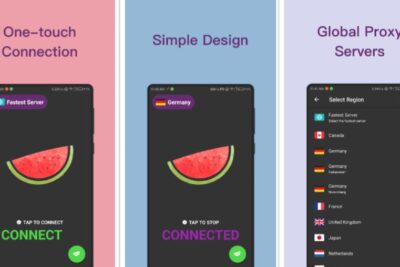
    Desde el principio, Melón VPN para PC tiene una interfaz de usuario extremadamente adolescente y alegre. Para conectarse a VPN Melon, debe tocar la imagen GRANDE de la sandía en la página o pantalla principal. Podemos percibir alguna razón por la que atrae a estudiantes y personas más jóvenes, sin embargo, nos ha dado cierta incertidumbre sobre su exposición como una aplicación VPN.

    De todos modos, después de probarlo para esta revisión de VPN Melon en nuestros dispositivos Android en una amplia gama de casos de uso durante un período de 3 días, descubrimos que la utilidad VPN para VPN Melon funciona como si esperara, cuando está conectado a un servidor VPN. , puede usar VPN Melon para Android para omitir los canales wifi de la escuela y obtener destinos como Youtube y Twitch, o incluso jugar como Roblox o Minecraft en la organización del wifi de su escuela.

    Instalar y operar el perfil Melon VPN también es simple y directo. Para comenzar, debe descargar la aplicación Melon VPN para Android y luego usarla para instalar un perfil VPN en su dispositivo Android. Este es un paso que solo necesita hacer UNA VEZ con VPN Melon, que es el equivalente y con la mayoría de las VPN para teléfonos Android. Después de apilar (o instalar) el perfil VPN en su teléfono Android, todo lo que necesita hacer es abrir la aplicación Melon VPN nuevamente y presionar el botón de conexión para conectarse.

    Instale Melon VPN para PC con Windows y Mac:

    Recoge los Bluestacks desde el enlace. Descárgala, puede tardar unos instantes debido al tamaño. Instálelo siguiendo las instrucciones en pantalla. Si ya ha instalado un emulador de Android, omita este paso.

    1. Use cualquier ID de G-mail para configurar e iniciar el emulador.
    2. Luego abre Play Store y busca Melón VPN
    3. Haga clic en la primera aplicación.
    4. Haga clic en Instalar.
    5. Espere a que se descargue e instale.
    6. Vaya a la pantalla de inicio/cajón de aplicaciones y localice el icono de la aplicación.
    7. Haga clic en este icono para comenzar a usar la aplicación.
    8. ¡Disfrutar!

    Conclusión:

    Hola, entendemos que Melón VPN es una aplicación gratuita, apoyada por la promoción. Trágicamente, los desarrolladores de VPN Melon optaron por dar una bofetada. Más de unos pocos anuncios en varios puntos de contacto antes de que pueda conectarse a la VPN. Esto es algo sobre VPN Melon que creemos que es una gran desventaja para usar Android VPN.

  • Navegador Mercury para PC, Windows y Mac – Descarga gratuita

    Navegador Mercury para PC, Windows y Mac – Descarga gratuita

    Navega por la web de forma rápida y sencilla con tu Android con Mercury Browser. Mercury Browser es una aplicación gratuita de Android que facilita aún más la navegación web con muchas funciones.

    Tiene funciones rápidas y potentes, así como seguridad y control por gestos. Algunas de las características incluyen muchos complementos, páginas web similares a las de un escritorio, navegación privada y eliminación de cookies, contraseña de inicio de sesión, importación/exportación de marcadores y mucho más.

    Descarga Mercury Navigator y disfruta navegando en tu smartphone.

    La versión 2.4 incluye un administrador de descargas para PDF, video, MP3, páginas web e imágenes, un explorador de archivos en la aplicación para PDF, imágenes, video, MP3 y páginas web que detecta gestos multitáctiles como deslizar con dos dedos y deslizar con dos dedos Deslizar tres dedos le permite habilitar el bloqueo de anuncios en la pantalla de configuración para bloquear anuncios, agregar funciones en la pantalla de configuración para importar marcadores comunes, instrucciones para instalar marcadores en Safari para iniciar Mercury desde Safari y agregar lógica Para evitar que la aplicación se bloquee, bloquee cuando la memoria está casi llena.

    Descargue e instale Mercury Browser en una PC (Windows y Mac OS):

    Estas son las 2 formas de instalar Mercury en la PC:

    • Instale Mercury en su PC con BlueStacks App Player
    • Instala Mercury en tu PC con Nox App Player

    [palystoreLink url=”https://play.google.com/store/apps/details?id=com.appybuilder.johirulislam001.SIBrowser”]

    1. Instala Mercury con BlueStacks en tu PC

    BlueStacks es un reproductor de aplicaciones de Android que le permite ejecutar aplicaciones de Android en su PC. Estos son los pasos para instalar una aplicación en PC con Bluestacks:

    • Primero, instale BlueStacks en la PC
    • Inicie BlueStacks en la PC
    • Después de iniciar BlueStacks en el emulador, haga clic en el botón Mis aplicaciones
    • Buscar: mercurio
    • Verá el resultado de búsqueda de la aplicación Mercury, simplemente instálela
    • Inicie sesión en su cuenta de Google para descargar aplicaciones de Google Play en bluestacks
    • Una vez conectado, el proceso de instalación de Mercury comenzará según su conexión a Internet.
    • Sugerencias: si tiene algún problema con el software BlueStacks mientras lo carga, simplemente instale el software Microsoft .NET Framework en su PC. O comenta tu problema a continuación.

    Mercury Browser es uno de los navegadores Android más populares, caracterizado por su sencillez y rapidez. Con este navegador web podemos abrir varias pestañas, cambiar una pestaña al modo privado para que no se almacene durante las cookies, cambiar el agente de usuario, bloquear la rotación de la pantalla, cambiar el tamaño del texto, ajustar el brillo de la pantalla y establecer el modo nocturno en colores más oscuros. ver

    Puedes exportar e importar marcadores, abrir enlaces con tu propio lector y usar ciertos complementos, como: Your Translator o WiFi Transfer, por ejemplo, para acceder a nuestras descargas desde cualquier computadora o dispositivo o para activar el bloqueador de anuncios.

    Mercury Browser APK y características:

    • Mercury Browser es una aplicación de navegación rápida
    • Aplicación confiable y confiable
    • Funciones de control simples
    • Cuando iniciamos Mercury Browser, tenemos una buena interfaz. Sencillo, con todos los botones en una tira apretada debajo.
    • La pantalla principal es una especie de acceso directo, es decir, marcadores en la vista de ventana que podemos configurar y modificar a nuestro gusto.

    En la cinta inferior, vemos rápidamente botones de avance y retroceso, pestañas y luego 3 más, que representan el menú, los marcadores y los complementos. La página de pestañas muestra todo en vertical y podemos modificarlas o cerrarlas con gestos como hacemos con las aplicaciones abiertas de Android.

    Sugerencia: también puede descargar el archivo APK de Mercury e instalarlo en el emulador de Android Bluestacks si lo desea.

    Puede descargar el archivo APK de Mercury descargable en su PC para su posterior instalación en el emulador de Android en su PC.

    2. Instale Mercury Browser con Nox en su PC

    Siga los pasos a continuación:

    • Instala el reproductor de aplicaciones Nox en tu PC
    • Este es el emulador de Android, después de instalar Run Nox en la PC e iniciar sesión en la cuenta de Google
    • Buscar y pestaña Buscar: Mercurio en Tienda de juegos de Google.
    • Instala Mercury en tu emulador Nox
    • Una vez completada la instalación, puede jugar Mercury en su PC

    Conclusión:

    En GeeksForPC hemos probado este poderoso navegador web móvil que viene con una variedad de características que incluyen bloqueo de anuncios, compatibilidad con medios flash, búsqueda rápida y una interfaz de usuario muy intuitiva.

  • Descargar Ace Browser para PC, Windows y Mac

    Descargar Ace Browser para PC, Windows y Mac

    Si buscas instalar navegador as en su PC, debe leer el resto del artículo. Allí encontrará 2 formas de instalar Google Trips en la PC a través de BlueStacks y el reproductor de aplicaciones Nox. Pero también puedes usar una de las siguientes alternativas de BlueStacks. Siga leyendo para aprender todo sobre la descarga de Ace Browser para PC, Windows y Mac

    Sin Internet, todos los últimos teléfonos inteligentes, PC y portátiles son inútiles. Se puede acceder a todo en teléfonos inteligentes y PC a través de la conexión a Internet. Para acceder a los elementos a través de la web, necesita un navegador web. Si no le gusta el navegador web predeterminado de su teléfono inteligente, pruebe Ace Browser. Este navegador web está disponible de forma gratuita en dispositivos Android. No solo los teléfonos inteligentes, los usuarios ahora también pueden obtener Navegador Ace para PC además.

    Presentamos Ace Browser

    Bueno, Ace Browser es otra aplicación de navegación brillante para teléfonos inteligentes, tabletas, etc. Androide. Este navegador es en realidad el mejor para navegar, transmitir y descargar. Esta es una aplicación de navegador para teléfonos inteligentes realmente simple, fácil y rápida. Esto incluye características de los navegadores Firefox y Chrome. Esta aplicación de navegador también es compatible con HMTL5 y la velocidad de carga de la página. Además, también reproduce videos y música en línea cuando viene con un reproductor de audio y video preinstalado.

    Con Ace Browser, los usuarios pueden acceder a sitios web a gran velocidad. Es de tamaño pequeño y una aplicación de navegador muy simple, por eso muestra resultados rápidamente en comparación con otras aplicaciones de navegador. También muestra resultados rápidos porque guarda cookies que en realidad aceleran la velocidad de navegación.

    as del navegador

    Características del navegador Ace

    • Navegación con pestañas netas
    • Modo oculto también. navegación personal en línea sin guardar el historial del navegador.
    • Es compatible con Adobe Flash Player
    • Tiempos de inicio más rápidos: lea contenido web más rápido en su teléfono
    • Bloquear anuncios
    • Página de inicio: agregue enlaces favoritos a su página de inicio con un solo clic y acceda a sitios simplemente desde su escritorio móvil;
    • Marcadores
    • Historia
    • darse cuenta en la página
    • Copiar o pegar súper fácil
    • Modo de pantalla completa
    • búsqueda rápida: los motores de búsqueda predeterminados más populares
    • Configuración del agente de usuario
    • Función de gestos avanzada
    • Compartir: formas súper fáciles e intuitivas de compartir contenido móvil a través de los canales de redes sociales.
    • Ajustes avanzados
    • Utiliza JavaScript nativo y también WebKit Engine, por lo que el tamaño del archivo es más pequeño
    • Ubicación de transferencia personalizada
    • En modo incógnito, Ace Browser también ayudará a los usuarios a no dejar historial, rastros de cookies, caché, etc. Esto hace que este navegador personal sea perfectamente privado y secreto.

    Descargar Ace Browser para PC, Windows y Mac

    Ace Browser ahora también se puede usar en dispositivos Windows y Mac. Sí, ahora con la ayuda de Android Emulator puedes ejecutar fácilmente este navegador para PC. Si desea instalar Ace Browser para PC, ha venido al lugar correcto. En este artículo, lo guiaré a través de una guía a través de la cual puede usar fácilmente el navegador Ace en dispositivos Windows y Mac.

    También puedes descargar Bluestacks, Nox Player y cualquier otro emulador solo haz clic aquí.

    Instalar Ace Browser a través de Bluestacks

    Bluestacks es en realidad uno de los emuladores más geniales y más utilizados para ejecutar aplicaciones de Android en su PC con Windows. El software Bluestacks también está disponible para Mac OS. Ahora usaremos Bluestacks en este método para descargar y luego instalar Ace Browser – Fast en su PC Portátil con Windows 10/8/7. Ahora comencemos nuestra guía de instalación paso a paso, aquí vamos.

    Bluestacks

    • Para comenzar, simplemente instale BlueStacks en una PC
    • Abrir BlueStacks en PC
    • Cuando se inicie BlueStacks, toque el botón Mis aplicaciones en el emulador
    • Ahora necesitas buscar: Ace Browser – Rápido
    • Verá el resultado de la búsqueda para el navegador – aplicación rápida y luego simplemente instálela
    • Inicie sesión en su cuenta de Google para descargar aplicaciones de Google Play en Bluestacks
    • Después de iniciar sesión, el proceso de instalación ahora comenzará para el navegador: rápido dependiendo de su conexión a Internet.

    Notar: Si tiene problemas para CARGAR a través del software BlueStacks. Luego simplemente instale el software Microsoft .net Framework en su PC.

    Instalar Ace Browser a través de Nox Player

    Debes seguir estos pasos a continuación:

    nox jugador

    • Primero, debe instalar el reproductor de la aplicación Nox en su PC
    • Básicamente es un emulador de Android, después de instalar, ejecutar Nox en la PC e iniciar sesión en su cuenta de Google
    • Buscador de pestañas y necesita buscar en el navegador – Rápido
    • Ahora instala el Navegador – Rápido en tu emulador Nox
    • Una vez completada la instalación, podrá jugar Ace Browser – Fast en su PC

    Conclusión

    Muy bien, amigos, espero que les guste este artículo y lo entiendan ahora. Si tiene algún problema o pregunta al respecto, simplemente comente y háganoslo saber.

    ¡Guardar la sonrisa!

  • Cómo descargar OvpnSpider para PC [Mac & Windows]

    Cómo descargar OvpnSpider para PC [Mac & Windows]

    Si desea instalar VPN Proxy OvpnSpider para PC, Mac y Windows, quédese con nosotros y lea el resto del artículo. VPN Proxy OvpnSpider está disponible para su descarga gratuita en dispositivos móviles. Pero en esta guía, le diremos cómo instalar o descargar VPN Proxy OvpnSpider para PC. Discutiremos 2 métodos para instalar VPN Proxy OvpnSpider en PC usando emuladores. Puede usar cualquier método para instalar la aplicación. Sumérjase a continuación para aprender todo sobre OvpnSpider VPN Proxy para PC, Windows y Mac.

    Descripción general del proxy VPN de OvpnSpider

    La tecnología se está volviendo enorme en estos días. Algunos usuarios de teléfonos inteligentes móviles utilizan Wi-Fi a diario, por lo que la seguridad y protección móvil es nuestra principal preocupación. En este escenario, OvpnSpider protege la privacidad o seguridad móvil en prioridad.

    OvpnSpider protege y monitorea sus actividades móviles para mantenerlo seguro y al frente. Para que los piratas informáticos no puedan acceder a sus datos privados. Además, encripta completamente la navegación de datos de Internet para garantizar la privacidad.

    Además, la aplicación mantiene la lista completa de países para que pueda elegir cualquier país según su elección. Además, esta aplicación ofrece encriptación de alta seguridad con ancho de banda VPN infinito. Así que descarga o instala esta aplicación desde Google Play Store y da un paso hacia la seguridad de tu móvil.

    Características:

    • Proteja sus actividades móviles
    • Cifrar la navegación por Internet
    • Ofrece ancho de banda VPN infinito
    • Garantiza la protección o seguridad de su privacidad.
    • una aplicación gratuita
    Instalación:
    • Vaya a la aplicación y luego instálela, mientras instala «OpenVPN para Android»
    • A continuación, puede abrir la aplicación. Como mostrará una lista completa de servidores
    • Toque un elemento, ya que se conectará automáticamente al servidor

    Instalar y descargar OvpnSpider VPN Proxy para PC [Mac & Windows]

    La aplicación se puede descargar o instalar de forma gratuita en dispositivos móviles. Pero aquí te vamos a contar cómo puedes instalar o descargar Proxy VPN de OvpnSpider para computadora. Bueno, no existe una forma efectiva de obtener esta aplicación en su computadora. Pero ahora, con la ayuda de aplicaciones de terceros como emuladores de Android, puede usar fácilmente el proxy VPN OvpnSpider para PC, Mac y Windows. Hay muchos emuladores de Android disponibles, como NOX Player, Blue Stacks, KO Player y muchos más. Le sugiero que use BlueStack o Nox, ya que es uno de los mejores emuladores de Android. Si está buscando una guía simple sobre cómo instalar VPN Proxy OvpnSpider para PC, Mac y Windows, debe seguir las instrucciones a continuación.

    Instale OvpnSpider VPN Proxy para PC a través de BlueStacks:

    pilas azules

    Si desea instalar o descargar VPN Proxy OvpnSpider para PC, Mac y Windows, debe descargar un emulador de Android.

    Cuando toque el enlace de arriba, será redirigido a la página de descarga. Simplemente instálelo, luego siga las instrucciones a continuación.

    • Primero, instale el BlueStacks emulador en pc
    • Luego inicie BlueStacks en la PC.
    • Luego toque el botón Mis aplicaciones presente en el emulador.
    • Ahora, en la barra de búsqueda, escriba el nombre de la aplicación, es decir, VPN Proxy OvpnSpider.
    • Luego verá el resultado de búsqueda requerido para la aplicación OvpnSpider Proxy VPN, simplemente instálela.
    • Simplemente inicie sesión en su cuenta de Google para instalar aplicaciones de Google Play en Bluestacks.
    • Después de iniciar sesión con éxito, comenzará el proceso de instalación para OvpnSpider VPN Proxy dependiendo de su conexión Wi-Fi.

    Si desea iniciar la aplicación en su PC, puede dirigirse a la «Todas las aplicaciones» pestaña en el tablero de BlueStacks. Ahora aquí verás todos los juegos o aplicaciones instalados. De la lista, toque el ícono de la aplicación de noticias y se abrirá en la pantalla de su PC.

    Notar: Si no puede encontrar OvpnSpider VPN Proxy en Play Store, luego puede usar el método alternativo para instalar la aplicación en PC, Mac o Windows.

    Instale manualmente el proxy VPN de OvpnSpider:
    araña ovpn para pc

    Si quieres descargar OvpnSpider VPN Proxy para computadora Tienes que instalar un emulador.

    • Primero, descargue BlueStacks en sus dispositivos Mac o Windows.
    • Cuando lo descargue o instale con éxito en su computadora, aparecerá un ícono en el escritorio de su computadora. Toque dos veces el icono para abrir BlueStacks.

    Consejo profesional: Si desea utilizar VPN Proxy OvpnSpider para PC, habilite las fuentes desconocidas en el emulador. Para hacer esto, vaya a «Configuración -> Seguridad -> Habilitar fuentes desconocidas».

    • Ahora instale el ‘Proxy VPN de OvpnSpider’ archivo apk. (Enlace de descarga)
    • Toca dos veces el archivo descargado. Se abrirá automáticamente a través de BlueStacks.
    • Desde la página de inicio de BlueStacks, verá MIS APLICACIONES. Toca la opción. Aquí verá OvpnSpider VPN Proxy. Toque el ícono para usar el proxy VPN OvpnSpider en la computadora.

    Instale OvpnSpider VPN Proxy para PC a través de Nox:
    nox

    Simplemente sigue estos pasos a continuación:

    • Para comenzar, simplemente instale el reproductor de la aplicación Nox en la PC
    • Básicamente es un emulador de Android, después de instalar Nox en la PC e iniciar sesión en su cuenta de Google
    • Buscador de pestañas y necesita buscar VPN Proxy OvpnSpider.
    • Instale la aplicación OvpnSpider VPN Proxy en su emulador Nox ahora
    • Una vez que se complete la instalación, podrá ejecutar VPN Proxy OvpnSpider en su PC.

    ¡Es todo!

    Conclusión:

    Espero que entienda cómo puede instalar o descargar VPN Proxy OvpnSpider Fo PC, Mac y Windows. Así que te recomiendo que pruebes esta aplicación y compartas tu experiencia con nosotros. Para otras consultas y preguntas, háganoslo saber en la sección de comentarios a continuación.

  • Aldiko Book Reader para PC, Windows y Mac – Descarga gratuita

    Aldiko Book Reader para PC, Windows y Mac – Descarga gratuita

    La aplicación Aldiko Book Reader es un lugar central donde puede leer, comprar y organizar libros electrónicos. Úselo para navegar, descargar y leer miles de obras clásicas y modernas GRATIS directamente en sus teléfonos inteligentes y tabletas Android. Olvídate de llevar una gran pila de libros contigo, toda tu biblioteca está siempre contigo.

    Las diferencias entre Aldiko Book Reader Premium y Aldiko Book Reader Free son: Aldiko Book Reader Premium tiene funciones de resaltado (para archivos EPUB), notas (para archivos EPUB), edición de portadas de libros y widget de presentación actualizado. No contiene ningún tipo de publicidad.

    [palystoreLink url=”https://play.google.com/store/apps/details?id=com.aldiko.android”]

    Características gratuitas del lector de libros Aldiko:

    • Admite libros electrónicos cifrados con EPUB, PDF y Adobe DRM.
    • Soporte para libros electrónicos de bibliotecas públicas.
    • Experiencia de lectura totalmente personalizable: ajuste el tamaño de la fuente, el tipo de letra, la fuente y los colores de fondo, el borde, la alineación, el espaciado entre líneas y el brillo según sea necesario.
    • El lector de libros Aldiko también admite la lectura nocturna.
    • Interfaz fácil de usar: Aldiko Book Reader es compatible con teléfonos y tabletas Android.
    • Puede crear sus propios marcadores en cualquier parte del libro y saltar rápidamente a otra sección del libro a través de la tabla de contenido.
    • Sistema avanzado de gestión de bibliotecas: importe sus propios archivos EPUB y PDF en la aplicación para leer sobre la marcha.
    • Organice sus libros electrónicos por etiquetas y colecciones. Aldiko también toma nota automáticamente de su posición de lectura y lo lleva de regreso a donde lo dejó.
    • Experiencia de compra en la aplicación: busque grandes catálogos de libros electrónicos, incluidos los más vendidos, los nuevos lanzamientos y los clásicos (muchos de los cuales son GRATUITOS).
    • Otras características interesantes que no debe perderse: busque texto global en un libro, diccionario, agregue sus propios catálogos favoritos (soporte OPDS) y mucho más…

    Seleccione un emulador de Android:

    Entre la gran cantidad de emuladores de Android gratuitos y de pago disponibles para PC, encontrar el emulador de Android más adecuado que funcione bien con su PC no es una tarea fácil. Básicamente, recomendamos encarecidamente Bluestacks o Andy Android Emulator, ambos son realmente compatibles con Windows y MAC OS. Luego verifique los requisitos del sistema recomendados para instalar Andy o BlueStacks en la PC antes de instalarlos. Descargue e instale uno de los emuladores si su computadora cumple con las especificaciones recomendadas del sistema operativo. Es realmente muy fácil descargar e instalar el emulador una vez que está listo, y solo toma unos minutos. Simplemente haga clic en la opción «Descargar APK de Aldiko Book Reader» para comenzar a descargar el archivo APK a su PC.

    Cómo instalar Aldiko Book Reader para PC:

    1. Primero, necesitas descargar Emulador de Android BlueStacks o Andy para tu PC gratis.
    2. Además, teniendo en cuenta la opción de descarga gratuita que aparece al principio de esta web.
    3. Una vez finalizada la descarga, haga doble clic en el archivo para iniciar el proceso de instalación.
    4. Revise los dos primeros pasos y haga clic en «Siguiente» para continuar con el tercer paso de configuración.
    5. En el último paso, seleccione la opción «Instalar» para iniciar el proceso de instalación y haga clic en «Finalizar» en cualquier momento.
    6. En el último y último paso, haga clic en «Instalar» para comenzar el proceso de instalación final, luego haga clic en «Finalizar» para completar la instalación.
    7. Abra el reproductor de la aplicación BlueStacks desde el menú Inicio de Windows o desde el acceso directo del escritorio.
    8. Antes de que pueda instalar Aldiko para PC, debe asignar BlueStacks Android Emulator a la cuenta de Google.
    9. Y finalmente, se le dirigirá a la Tienda de juegos de Google página.
    10. Donde se puede buscar la aplicación Aldiko.
    11. Además, use la barra de búsqueda y luego instale Aldiko para PC o computadora.

    Conclusión:

    Puede instalar fácilmente Aldiko para PC usando un archivo apk si no puede encontrar la aplicación en Google Play Store haciendo clic en el archivo apk. El software BlueStacks instala la aplicación. Si alguna vez prefiere descargar e instalar Aldiko para Mac gratis con Andy para PC, siempre puede seguir exactamente el mismo procedimiento.

  • Hexatech VPN para PC, Windows y Mac – Descarga gratuita

    Hexatech VPN para PC, Windows y Mac – Descarga gratuita

    ¿Quiere desbloquear sitios web restringidos para obtener información importante? Bueno, Hexatech VPN es la aplicación para ti. Esta VPN está diseñada para ayudarlo a desbloquear estos sitios web de forma gratuita. A medida que aumenta la cantidad de sitios web restringidos, también aumenta la cantidad de VPN. Algunos fueron creados para espiar su información mientras lo atraen con una conexión gratuita segura y privada.

    Debe ser especialmente diligente al elegir una VPN para la navegación diaria. Sin embargo, Hexatech VPN es una de las VPN más auténticas del mercado actual. Si necesita ocultar su dirección IP, esta aplicación mostrará que su dirección IP está más lejos de su ubicación y tal vez en un país, ciudad o lugar diferente.

    [palystoreLink url=”https://play.google.com/store/apps/details?id=tech.hexa”]

    Acerca de Hexatech VPN:

    Con el creciente número de usuarios de Internet, los ataques cibernéticos y los ataques de malware y piratas informáticos también han aumentado. Para estar seguro, puede usar la aplicación Hexatech VPN. HexaTech VPN es una aplicación que brinda seguridad y desbloquea sitios web y aplicaciones restringidos. Por lo tanto, puede instalar HexaTech VPN para PC para asegurar su dispositivo y desbloquear sus sitios web/juegos/aplicaciones favoritos. Continúe con este artículo para seguir los sencillos pasos para descargar HexaTech VPN en una computadora portátil con Windows/Mac.

    HexaTech VPN es un software VPN gratuito para dispositivos iOS, Android y Mac OS. Puede desbloquear todos los sitios web y servicios restringidos (Facebook, YouTube, Twitter, aplicaciones, juegos, etc.) en el mundo. Además de eludir los sitios web prohibidos, HexaTech protege las conexiones de su dispositivo cuando se conecta a WiFi público, redes móviles, puntos de acceso y otras redes públicas.

    Esta VPN detecta automáticamente tu ubicación y la conecta al servidor más cercano. Por lo tanto, su conexión a Internet es más rápida que en otras redes. Una vez que instala Hexatech VPN en una PC, computadora portátil con Windows y Mac, nadie puede piratear su información personal. Con esta Hexa Tech VPN, puedes navegar por Internet de forma anónima. Entonces no hay manera de ver su actividad en línea.

    HexaTech VPN para funciones de PC

    Con esta aplicación, puede desbloquear contenido con restricciones geográficas y todos los sitios web/aplicaciones/juegos bloqueados en el mundo.
    Le brinda protección de punto de acceso WiFi y seguridad excepcional para su PC o computadora portátil.
    HexaTech VPN le brinda la velocidad más rápida.
    Le ayuda a mantener su dispositivo conectado a través de un punto de acceso WiFi público o una red celular.
    Puede conectarse a una conexión a Internet débil con los servicios VPN de HexaTech.
    Es una aplicación 100% gratuita para todos los dispositivos Android, iOS, PC y Mac.

    Cómo descargar Hexatech VPN para PC:

    • Paso 1: descarga un emulador de Android para PC y Mac

    De acuerdo en lo primero es lo primero. Si desea usar la aplicación en su computadora, primero visite Mac Store o Windows AppStore y busque la aplicación Bluestacks o la aplicación Nox. La mayoría de los tutoriales de Internet recomiendan la aplicación Bluestacks, y es posible que sienta la tentación de recomendarla también, ya que es más probable que encuentre soluciones en línea si tiene problemas para usar la aplicación Bluestacks en su computadora. Puede descargar el software Bluestacks para PC o Mac aquí.

    • Paso 2: Instala el emulador en tu PC o Mac

    Después de descargar el emulador de su elección, vaya a la carpeta Descargas en su computadora para encontrar el emulador o la aplicación Bluestacks.

    • Cuando lo encuentre, haga clic en él para instalar la aplicación o el exe en su PC o Mac.
    • Ahora haga clic en Siguiente para aceptar el acuerdo de licencia.
    • Siga las instrucciones en pantalla para instalar correctamente la aplicación.
    • Si haces lo anterior correctamente, la aplicación del emulador se instalará correctamente.
    • Paso 3: para PC – Windows 7/8 / 8.1 / 10

    Ahora abra la aplicación de emulador que instaló y busque la barra de búsqueda. Cuando lo encuentre, escriba Hexatech Unlimited VPN Proxy en la barra de búsqueda y presione buscar. Haga clic en el icono de la aplicación Proxy VPN ilimitado de Hexatech. Se abre una ventana Proxy VPN Hexatech ilimitada en el tienda de juegos o App Store y la tienda se muestra en la aplicación del emulador. Ahora haga clic en el botón Instalar y su aplicación se descargará como en un dispositivo iPhone o Android. Ahora hemos terminado.

    • Verá un icono llamado «Todas las aplicaciones».
    • Haga clic en él y será redirigido a una página con todas las aplicaciones instaladas.
    • Deberías ver el símbolo. Haga clic en él y ejecute la aplicación.

    Conclusión:

    También puede instalar cualquier emulador de Android en su PC usando los emuladores disponibles comercialmente. Sin embargo, proporcionamos el proceso de instalación de esta VPN para PC con BlueStacks y Nox App Player, ya que son fáciles de usar.

  • Descargue e instale Cinema Box para PC (Windows y Mac)

    Descargue e instale Cinema Box para PC (Windows y Mac)

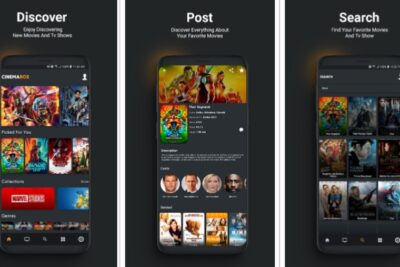
    Seguro que todos conocéis la app’Caja de cine para PC‘. Ha llamado la atención de usuarios de todo el mundo. Si necesita realizar una encuesta de Cinema Box antes de instalar esta aplicación, ha venido a la página correcta. Esta aplicación contiene una variedad increíble de grabaciones HD con muchas de las grabaciones más recientes. Si necesita todas sus películas favoritas, programas de televisión, últimas grabaciones musicales, programas infantiles y arreglos de anime, entonces esta es la aplicación perfecta para usted.

    Film Box está repleto de una amplia gama de aspectos destacados increíbles que la convierten en una aplicación tan importante. Para saber más sobre lo que esta aplicación tiene reservado para ti, lee los aspectos más destacados a continuación.

    • Gratis y seguro
    • Actualizaciones diarias y diferentes fuentes
    • moda infantil
    • Admite descargas de imágenes animadas

    Cinema Box es una aplicación de video con visualización de imágenes de calidad HD. El mundo entero y todas las películas en idiomas están colgadas de nuestra mano gracias a esta aplicación Cinema Box. Esta es la mejor aplicación para todos los amantes de la emoción, ya que permite descargar imágenes en movimiento de calidad HD e imágenes relacionadas con películas. A diferencia de la aplicación Playbox, la aplicación Cinema Box se ha mejorado con funciones avanzadas y superiores. Todo sucede y se descarga con un solo toque usando la aplicación Cinema Box. Esta aplicación también proporciona un escritorio de lectura sin conexión cuando no hay inclusión del sistema o conexión Wi-Fi o soporte de información.

    Cómo instalar Cinema Box para PC:

    Así que básicamente no puedes descargarlo a tu PC directamente. ¡Pero, dado que vivimos en una época en la que las respuestas están al alcance de la mano! Simplemente podemos encontrar una solución para ejecutar esta aplicación en cualquier sistema operativo que queramos. Todo lo que necesita es un emulador de Android y siga los pasos a continuación para hacer el trabajo. No se preocupe, también le proporcionaremos el enlace del emulador a continuación.

    Descarga el mejor emulador de Android de todos los tiempos

    1. Instale Blustacks o cualquier emulador de Android en su sistema operativo
    2. Una vez completada la descarga, simplemente instálela.
    3. Dependiendo de su PC, la instalación lleva más tiempo.
    4. Después de la instalación, debe iniciar sesión con su cuenta de correo electrónico existente o crear una nueva.
    5. Ubique el cuadro de búsqueda en Bluestacks.
    6. deberías buscar caja de cine
    7. Puedes ver la aplicación para Android con solo pulsar sobre ella para instalarla.
    8. Luego puede continuar con Cinema Box Pro en su PC.

    Ultimas palabras:

    Eso es todo este segmento, estoy seguro de que en este punto estaría completamente convencido de hacer que esta aplicación sea completamente operativa en sus propios dispositivos. Regale este artículo a sus seres queridos y emita una palabra decente para nosotros.