Categoría: Tools

  • Navegador UPX para PC, Windows y Mac – Descargar

    Navegador UPX para PC, Windows y Mac – Descargar

    Si buscas instalar UPX aplicación de navegador en su PC, debe leer el resto del artículo. Allí encontrará 2 formas de instalar Navegador UPX en PC a través de BlueStacks y el reproductor de la aplicación Nox. Además, también puede utilizar cualquiera de las siguientes alternativas de BlueStacks. Siga leyendo para aprender todo sobre Navegador UPX para PC, Windows y Mac – Descargar.

    Presentamos la aplicación del navegador UPX

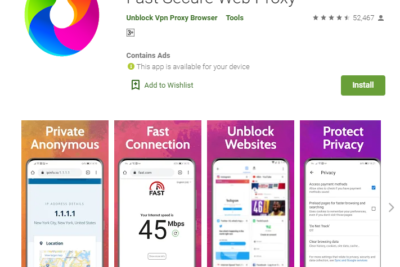
    UPX Desbloquear sitios web del navegador proxy es en realidad un navegador proxy privado, seguro y rápido que viene con Chrome AdBlock. Esta aplicación también funciona de manera eficiente en PC que usan emuladores de Android para ejecutar aplicaciones de Android.

    ¿Has terminado con esos navegadores estructurados engañosos? ¡Ni siquiera es seguro para la navegación! ¿Alguna vez has usado servicios de VPN? ¿Los sitios web están bloqueados debido a restricciones geográficas? ¿Quieres usarlos? Descargar el UPX desbloquear sitios web navegador proxy e instantáneamente comience a usar sitios web de forma anónima. Ahora todo está completamente abierto y de par en par frente a tus ojos también. La confidencialidad de sus datos es siempre su prioridad.

    Con la excelente aplicación, tiene acceso directo a sitios web restringidos e ilimitados (ambos). Si está buscando un navegador web que realmente se adapte a sus preferencias, también se puede personalizar con la interfaz más sencilla y cómoda. También promovió la velocidad y la usabilidad. Y eso es precisamente lo que tiene la versión para móvil o PC, uno de los reyes de la navegación web VPN también.

    UPX desbloquear sitios web navegador proxy contiene casi todos los elementos importantes que la convierten en la aplicación perfecta para navegar por sitios web sin problemas. Todo lo que tiene que hacer es conectarse a la VPN y luego comenzar a navegar también desde una IP anónima. Nunca subestimes el poder de una gran VPN. Gracias, este servicio te permite ver cualquier página web sin temor al mensaje más odiado «lamentamos que este contenido no esté disponible en tu país»

    Características de la aplicación del navegador UPX

    • Sitios antibloqueo, desbloqueo de youtube, Facebook, Twitter, Instagram, etc.
    • Navegar sin siquiera ningún seguimiento.
    • Mantenga sus conexiones seguras y anónimas con un escudo.
    • También omita todos los firewalls del sitio web.
    • Nuestra aplicación de navegador VPN gratuita está diseñada profesionalmente.
    • Navega sin límites de ancho de banda ni límites de velocidad
    • Navegación anónima ocultando su dirección IP real y proporcionando una dirección IP privada.
    • Desbloquee sitios web en la escuela, la oficina, el trabajo, el punto de acceso Wi-Fi y desbloquee aplicaciones web, imágenes y vea videos de YouTube.
    • Acceda a sitios web en o desde los Emiratos Árabes Unidos, Dubai, Arabia Saudita, Indonesia, China y muchos otros países.
    • Obtenga también funciones del navegador Chrome con servidores proxy rápidos integrados listos para usar (no se requiere configuración adicional).
    Más lejos
    • VPN de velocidad incorporada y tecnología de túnel tor seguro para protección de datos, privacidad y seguridad.
    • Habilite el modo de navegador de incógnito o elimine fácilmente su historial.
    • UPX La aplicación proxy es en realidad el descargador de navegador proxy web más rápido y rápido para el anonimato y el secreto. Simplemente abriendo la aplicación, puede navegar y acceder a casi todos los sitios web bloqueados en su país.
    • UPX La aplicación proxy le asigna automática y dinámicamente el servidor más rápido una vez y enruta todo su tráfico a través de ese servidor, por lo que siempre permanecerá anónimo e imposible de rastrear, ¡y rápido en Internet!
    • No almacenamos datos de usuarios en nuestros servidores para garantizar que sean seguros y anónimos.
    • Puede desbloquear Facebook, desbloquear Instagram, desbloquear Twitter, etc. También puede conectarse a estos sitios web desde UPX.
    • Private Browser es liviano y funciona muy rápido y todo el tiempo mientras navega por la web.

    Navegador UPX para PC, Windows y Mac – Descargar

    Bueno, la mayoría de las aplicaciones en estos días solo se están desarrollando para la plataforma móvil. Juegos y aplicaciones como PUBG, Subway surfers, Snapseed, Beauty Plus, etc. Solo están disponibles para las plataformas Android e iOS. Sin embargo, los emuladores de Android nos permiten usar todas estas aplicaciones también en PC.

    Instale UPX Browser para PC usando Bluestacks

    Bluestacks es en realidad uno de los emuladores más geniales y más utilizados para ejecutar aplicaciones de Android en su PC con Windows. El software Bluestacks también está disponible para Mac OS. Ahora usaremos Bluestacks en este método para descargar y luego instalar el Aplicación de navegador UPX para PC portátil con Windows 10/8/7. Ahora comencemos nuestra guía de instalación paso a paso, aquí vamos.

    Bluestacks

    • Para comenzar, simplemente instale BlueStacks en una computadora
    • Abrir BlueStacks en PC
    • Cuando inicie BlueStacks, toque el botón Mis aplicaciones en el emulador
    • Ahora tenemos que encontrar el Navegador UPX Solicitud para computadora
    • Verá el resultado de la búsqueda de la Navegador UPX Solicitud entonces simplemente instálalo
    • Inicie sesión en su cuenta Google para descargar aplicaciones de Google Play en Bluestacks
    • Después de iniciar sesión, el proceso de instalación ahora comenzará para el Navegador UPX Solicitud dependiendo de su conexión a Internet.

    Ahora puede simplemente hacer doble clic en el ícono de la aplicación en Bluestacks y también comenzar a usar el Aplicación de navegador UPX para pc en tu laptop. También puede usar la aplicación de la misma manera que la usa en su androide Donde iOS teléfonos inteligentes de hecho.

    Instalar UPX Browser para PC usando Nox Player

    Simplemente sigue estos pasos a continuación:
    nox

    • Para comenzar, simplemente instale el aplicación nox jugador en computadora
    • Básicamente es un emulador de Android, después de instalar Nox en la PC e iniciar sesión en su cuenta de Google
    • Buscador de pestañas y necesitas buscar Navegador UPX
    • Ahora instala Navegador UPX en tu emulador Nox
    • Una vez completada la instalación, podrás jugar Navegador UPX en tu computadora

    preguntas frecuentes

    ¿Existe una versión del navegador UPX para iPhone?

    El navegador UPX también está disponible para dispositivos iOS y dispositivos Android. Esto significa que también está disponible para iPhone. También puede obtener UPX Browser para iPhone desde Appstore.

    ¿Puedo descargar UPX Browser para PC desde Google Play Store?

    Sería realmente imposible descargar el navegador directamente desde Google Play Store. La forma inteligente de hacer esto es descargar un emulador. Ejecute el emulador en su PC y siga las instrucciones para descargar la aplicación desde Google Play Store en su computadora.

    Conclusión

    Bueno, todo eso por mi parte. Si quieres saber más sobre este artículo o tienes alguna duda. Así que siéntase libre de preguntarme cualquier cosa en la sección de comentarios a continuación.

    ¡Pasa un buen día!
  • QuickPic Photo Gallery para PC, Windows y Mac – Descarga gratuita

    QuickPic Photo Gallery para PC, Windows y Mac – Descarga gratuita

    La galería de fotos QuickPic con la aplicación de soporte de Google Drive es una de las mejores alternativas de galería para administrar fotos y videos en Android. Es una aplicación de galería rápida, fácil y moderna. Es significativamente más pequeño que otras aplicaciones de galería, pero tiene más poder que cualquier otro. Como sugiere su nombre, QuickPic se puede iniciar muy rápidamente. Es atractivo con temas coloridos y una interfaz de usuario impresionante.

    Con QuickPic también puede editar fotos y ocultar fácilmente fotos privadas con protección de contraseña de todas las aplicaciones de la galería. También puede personalizar imágenes, crear presentaciones de diapositivas y guardar automáticamente medios en la nube o en una computadora específica. También puede descargar QuickPic para Android desde el enlace mencionado. Sin embargo, muchos usuarios quieren usar QuickPic para portátiles con Windows 10, 8, 7 y XP.

    Buen ajuste para computadoras MAC OS. Lamentablemente, QuickPic no está oficialmente disponible para la versión para PC, ya que se aplica específicamente a los usuarios de teléfonos inteligentes. Para aquellos de ustedes que quieran usar QuickPic para computadoras portátiles hoy, aquí se explica cómo descargar QuickPic para computadoras portátiles en computadoras con Windows 10, 8.1, 8, 7, XP y MAC OS.

    [palystoreLink url=”https://play.google.com/store/apps/details?id=com.simplemobiletools.gallery”]

    FUNCIONES QuickPic:

    • La aplicación QuickPic es 100% gratuita para dispositivos móviles y PC.
    • Aplicación de trabajo para fotos y videos.
    • Es una aplicación muy liviana que se puede iniciar muy rápidamente pero es más poderosa que cualquier otra aplicación.
    • Aplicación gratuita 100% publicidad. (Los anuncios pueden comenzar en el futuro)
    • Puede ocultar o proteger fácilmente las fotos de la galería privada con contraseña.
    • Esta aplicación puede proteger tus fotos con una contraseña de alta seguridad.
    • Edita tus fotos y personaliza tu cocina.
    • Marcos publicitarios o presentaciones de diapositivas.
    • Quickpic proporciona soporte de copia de seguridad en la nube para imágenes.
    • La aplicación Quick Pic te permite transferir fotos de un dispositivo a otro.
    • Guarda fotos y videos con fechas para que puedas encontrarlos fácilmente.

    CARACTERÍSTICAS DE APLICACIÓN RÁPIDA:

    • Antes de continuar con la descarga de QuickPic para computadoras portátiles con Windows 10, 8.1, 8, 7, XP y MAC OS, eche un vistazo a las características de la aplicación.
    • Tiene un diseño moderno con temas coloridos y una interfaz de usuario atractiva.
    • QuickPic se puede iniciar rápidamente y está optimizado para pantallas grandes.
    • Admite múltiples gestos con los dedos sin anuncios ni permisos adicionales.
    • Oculte fotos privadas de todas las aplicaciones de la galería con protección de contraseña.
    • Incluye todas las funciones de administración de archivos, como ordenar, renombrar, crear nuevas carpetas, mover/copiar datos y más.
    • Ofrece copia de seguridad y restauración rápidas con protección de contraseña.
    • Puede crear presentaciones de diapositivas de alta calidad con imágenes.
    • Compatibilidad con múltiples contenidos multimedia y almacenamiento con copia de seguridad automática en su nube o computadora.

    Cómo instalar QuickPic Photo Gallery para PC:

    1. Descarga Android BlueStacks emulador para PC usando la opción de descarga incluida en esta página.

    2. Abra la descarga inmediatamente después del proceso de instalación para iniciar el proceso de instalación.

    3. Revise los primeros pasos y haga clic en «Siguiente» para continuar con el siguiente paso de configuración.

    4. Cuando aparezca la pantalla «Instalar», simplemente haga clic en ella para comenzar el proceso de instalación final y haga clic en «Finalizar» tan pronto como se complete.

    5. Inicie BlueStacks App Player a través del menú de inicio de Windows o acceso directo del escritorio.

    6. Como es la primera vez que usa el emulador BlueStacks, debe conectar su cuenta de Google al emulador.

    7. Finalmente, debe ser dirigido a la Tienda de juegos de Google página, donde puede usar la barra de búsqueda para encontrar la aplicación Quickpic Gallery e instalar Quickpic Gallery para PC o computadora.

    Conclusión:

    Muchos juegos y aplicaciones de Android también se eliminarán de Play Store si violan las pautas. Si no encuentra la aplicación Quickpic Gallery en Google Play Store. Además, siempre puedes descargar el APK desde este sitio web e instalar la aplicación. Si también quieres usar Andy Emulator para PC para descargar gratis Quickpic Gallery para Mac, siempre puedes usar el mismo método.

  • Snapseed para PC (Windows y Mac) – Descarga gratuita

    Snapseed para PC (Windows y Mac) – Descarga gratuita

    Fundamentalmente, Snapseed es una aplicación de Android para editar selfies sobre la marcha. Tiene algunas características interesantes para personalizar las imágenes a nuestro gusto. Puede crear videos usando las imágenes en esta aplicación Youcam. Para usar esta aplicación en Android, debe buscar perfectamente en Play Store. Y luego descargar e instalar. Sin embargo, en una computadora con Windows, el proceso es muy diferente. Esta guía lo ayudará a usar su aplicación Snapseed perfectamente en una PC con Windows.

    Las personas constantemente comparten fotos de selfies (socializando) en las redes sociales, pero después de una buena noche de sueño, es posible que una foto de su rostro no se vea tan bien como un día normal. Con Snapseed para PC, puedes editar tus fotos antes de compartirlas en las redes sociales. Esta aplicación gratuita ofrece una manera fácil de embellecer los retratos en su teléfono inteligente Android.

    Snapseed es una aplicación muy fácil de usar. Cuando abre la aplicación, puede editar una foto almacenada, editar una foto existente o hacer un collage de sus fotos.

    Características únicas:

    Snapseed, producido por Nik Software, ahora es propiedad de Google. Es una de las aplicaciones de edición de fotos más versátiles. Estas son algunas características sorprendentes que hacen que Snapseed sea tan bueno:

    • DNG RAW es sin duda la mejor forma de gestionar el balance de blancos o la exposición de las fotos.
    • Si la foto contiene una sombra, puede eliminarla con DNG RAW. Es muy importante que sea un resaltado agregado a una imagen.
    • Si no está satisfecho con las imágenes pero no comprende el error, utilice adicionalmente la función de «ajuste fino» para la corrección automática de imágenes.
    • El brillo, la saturación, el contraste de color de la imagen y la profundidad del entorno se pueden mejorar con la función de ajuste fino.
    • La versión inimaginable de la imagen para una fotografía de la nueva apariencia, que incluye Focus Effect, Glamour Glow, Color Contrast,
    • Drama, Escape HDR, Grunge, Vintage, Grainy Film y muchos más.
    • Junto con la función de edición, ofrece una amplia gama de pinceles, entornos y otras características atractivas para los usuarios.
    • Aquí puede editar sus fotos de Instagram para una nueva presentación frente al mundo.
    • Aquí encontrará una variedad de filtros que puede usar para ajustar sus imágenes a su estado de ánimo.
    • Dale un aspecto glamoroso si quieres subirlo a un sitio de redes sociales.
    • Si desea presentarlo en una cartera corporativa, todo lo que necesita hacer es editar su foto con un filtro de efecto negro impresionante y discreto.
    • Esto no es suficiente, hay muchos otros filtros de efectos que puede usar para este propósito.
    • Todos los filtros utilizados anteriormente se incluyen en la lista llamada «Lista de filtros» para que la edición de fotos sea aún más conveniente.
    • Puede consultar la lista de filtros para eliminar todos los filtros no deseados utilizados anteriormente.

    Pasos para instalar Snapseed en PC (Windows y Mac)

    Descargar un emulador de Android en tu PC ahora. La aplicación se utiliza para dispositivos Android e iOS. Por lo tanto, debe usar un emulador de Android que le permita ejecutar todas las aplicaciones de Android en una PC con Windows. Android Emulator convierte la atmósfera de su PC en una atmósfera similar a la de Android, y puede ejecutar aplicaciones de Android en una pantalla de PC más grande. yo recomendaria Bluestacks, pero la elección es tuya. Si desea utilizar otro emulador de Android, descárguelo.

    • Después de descargar e instalar, haga doble clic en el icono para iniciar la sección principal.
    • Arrastre el archivo descargado desde la aplicación «Oculta» al «Cajón de aplicaciones» de Bluestacks.
    • Ahora haga doble clic en el icono de Snapseed para comenzar la instalación.
    • El proceso de instalación aparecerá como si estuviera instalando una aplicación en su teléfono Android.
    • Si la aplicación está instalada, haga doble clic en el icono para iniciar la aplicación.
    • Comienza a editar fotos ahora.

    Nuestra opinion:

    Si no está satisfecho con semilla instantánea, Descargar Snapseed – Selfie Editor en PC e instale Snapseed – Selfie Editor en su PC y Mac OS. Ampliado y listado bajo fotografía. Snapseed – Selfie Editor en PC, lea el resto del artículo, donde puede encontrar dos formas de instalar Snapseed – Selfie Editor con BlueStacks y Nox App Player en PC. Sin embargo, puede utilizar uno de los siguientes métodos como alternativa.

  • Cómo descargar Tellagami para PC, Windows y Mac

    Cómo descargar Tellagami para PC, Windows y Mac

    Si está buscando instalar la aplicación Tellagami en su PC, debe leer el resto del artículo. Allí encontrará 2 formas de instalar la aplicación Tellagami en la PC a través de BlueStacks y el reproductor de aplicaciones Nox. Además, también puede utilizar cualquiera de las siguientes alternativas de BlueStacks. Siga leyendo para aprender todo sobre Tellagami Descargar para PC, Windows y Mac – Descarga gratuita.

    Presentación del tellagami

    Tellagami es básicamente una aplicación móvil que te permite crear y compartir un video animado instantáneo llamado Gami. Un Gami en realidad puede ser un tweet emocionante o una actualización de estado. También puede ser una manera divertida de contar una historia. También puede ser un mensaje de agradecimiento o una postal navideña. Además, puede ser un mensaje de cumpleaños, una invitación a una fiesta o una forma genial de compartir fotos. ¡Las posibilidades son ilimitadas!

    Puedes crear un video de Gami en 3 simples pasos:
    1 – Personaliza un personaje y selecciona tu fondo.
    2 – Graba tu voz o también escribe un mensaje para que lo diga tu personaje.
    3- Comparte tu Gami en tu red favorita o directamente con un amigo.

    Características de Tellagami

    • Mezcla y combina tu personaje y fondo
    • Graba tu voz o escribe un mensaje
    • Cambia el tamaño del personaje y colócalo en la escena.
    • Personaliza con una foto de fondo
    • garabato, en, plano de fondo
    • Compartir a través del uso compartido estándar de Android
    • Mostrar Gami como URL web en todos los dispositivos

    CÓMO SON LAS PERSONAS A TRAVÉS DE UN GAMI

    • Saludos e invitaciones: cuente una historia, organice un blog, también presente a alguien
    • Educación: enseñe una lección, cree un informe de libro, también comparta unas vacaciones
    • Negocios y marketing: presente una idea, venda un producto y también presente un negocio

    EDUCADORES: ¡Descarga la aplicación Tellagami Edu! Tellagami Edu es básicamente una versión paga de la aplicación Tellagami cargada con funciones que permiten que las aulas usen la aplicación sin compras dentro de la aplicación.

    ADVERTENCIA: La aplicación Tellagami está teniendo problemas en muchos dispositivos con Android Lollipop. Pruebe la aplicación gratuita Tellagami si su dispositivo está realmente en Android Lollipop antes de realizar compras en la aplicación. Gracias por su paciencia mientras investigamos este problema.

    Cómo descargar Tellagami para PC, Windows y Mac

    Bueno, la mayoría de las aplicaciones en estos días solo se están desarrollando para la plataforma móvil. Juegos y aplicaciones como PUBG, Subway surfers, Snapseed, Beauty Plus, etc. Solo están disponibles para las plataformas Android e iOS. Sin embargo, los emuladores de Android nos permiten usar todas estas aplicaciones también en PC.

    También puedes descargar Bluestacks, Nox Player y cualquier otro emulador solo haz clic aquí

    Instale la aplicación Tellagami para PC a través de Bluestacks

    Bluestacks es en realidad uno de los emuladores más geniales y más utilizados para ejecutar aplicaciones de Android en su PC con Windows. El software Bluestacks también está disponible para Mac OS. Ahora usaremos Bluestacks en este método para descargar y luego instalar la aplicación Tellagami para PC portátil con Windows 10/8/7. Ahora comencemos nuestra guía de instalación paso a paso, aquí vamos.

    Bluestacks

    • Para comenzar, simplemente instale BlueStacks en una PC
    • Luego abra BlueStacks en la PC
    • Cuando inicie BlueStacks, toque el botón Mis aplicaciones en el emulador
    • Ahora necesitas buscar la aplicación Tellagami para PC
    • Verá el resultado de la búsqueda de la aplicación Tellagami, luego simplemente instálela
    • Inicie sesión en su cuenta de Google para descargar aplicaciones de Google Play en Bluestacks
    • Después de iniciar sesión, comenzará el proceso de instalación para la aplicación Tellagami dependiendo de su conexión a Internet.

    Ahora puede simplemente hacer doble clic en el ícono de la aplicación en Bluestacks y también comenzar a usar la aplicación Tellagami en su computadora portátil. También puede usar la aplicación Tellagami de la misma manera que la usa en sus teléfonos inteligentes Android o iOS.

    Instale la aplicación Tellagami a través de Nox Player

    Simplemente sigue estos pasos a continuación:

    nox jugador

    • Para comenzar, simplemente instale el reproductor de la aplicación Nox en la PC
    • Básicamente es un emulador de Android, después de instalar Nox en la PC e iniciar sesión en su cuenta de Google
    • Buscador de pestañas y necesita buscar la aplicación Tellagami
    • Ahora instala la aplicación Tellagami en tu emulador Nox
    • Una vez que se complete la instalación, podrá jugar la aplicación Tellagami en su PC

    Conclusión

    Bueno, todo eso por mi parte. Si quieres saber más sobre este artículo o tienes alguna duda. Así que siéntase libre de preguntarme cualquier cosa en la sección de comentarios a continuación.

    ¡Pasa un buen día!
  • Descarga e instala Mi Fit para PC (Windows y Mac)

    Descarga e instala Mi Fit para PC (Windows y Mac)

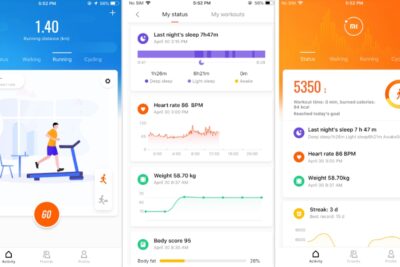
    MiFit para PC, la aplicación oficial de Mi Band y Mi Scale, te anima a sacarle partido a tus dispositivos Xiaomi. Con esta app podrás llevar un registro día a día, punto por punto, de tu peso y la distancia que recorres cada día.

    La interfaz de Mi Fit le brinda un gráfico rápido de sus objetivos y resultados, junto con algunos gráficos fáciles de escanear que muestran su progreso e información de bienestar. Incluso puede verificar cuánto tiempo descansó, qué tan bien se durmió y cuándo se despertó.

    Mi Fit es una aplicación amiga fundamental para los usuarios de Mi Band o Mi Scale que rastrea cada una de las informaciones que brindan estos dispositivos. La aplicación también le permite compartir sus datos de manera efectiva con diferentes usuarios.

    Mi Fit rastrea tus movimientos, revisa el descanso y califica tus ejercicios. Muchos ejercicios instructivos en video lo mantienen persuadido y lo ayudan a crear un horario diario más beneficioso y agradable.

    Un gadget barato pero útil:

    La promoción que abarca los dispositivos Mi Band, y los dispositivos Xiaomi, está ahí a propósito. Xiaomi fabrica excelentes artículos que no cuestan mucho dinero. En la era de los teléfonos inteligentes de más de $ 1,000, no sorprende que las personas busquen opciones de comodidad en lugar de artículos de alta gama.

    La Mi Band 4 es quizás el elemento que mejor refleja el gran mantra de Xiaomi del mínimo esfuerzo. Comienza con el bajo costo de solo $ 40 en los EE. UU., aproximadamente una gran parte del costo de los artículos de la competencia. Siga leyendo para descubrir por qué necesitaría elegir Xiaomi Mi Band 4 sobre el rival de mayor gasto.

    Cómo instalar Mi Fit para PC:

    Recoge los Bluestacks desde el enlace. Descárgala, puede tardar unos instantes debido al tamaño. Instálelo siguiendo las instrucciones en pantalla. Si ya ha instalado un emulador de Android, omita este paso.

    1. Use cualquier ID de G-mail para configurar e iniciar el emulador.
    2. Luego abre Play Store y busca mi corte de pelo
    3. Haga clic en el primer resultado.
    4. Haga clic en Instalar.
    5. ¡Esperar!
    6. Vaya a la pantalla de inicio/cajón de aplicaciones y localice el icono de la aplicación.
    7. Haga clic en este icono para abrir la aplicación.
    8. ¡Disfrutar!
  • Descargar Opera Max para PC (Windows y Mac)

    Descargar Opera Max para PC (Windows y Mac)

    Ópera Max para PC es una aplicación capaz de comprimir todo el tráfico que llega a un dispositivo móvil. Luego, rediríjalo a los servidores de Opera usando una red privada virtual (VPN). Los ahorros pueden llegar a superar el 50%, especialmente si el tráfico está asociado a contenido gráfico. Por ejemplo, aplicaciones como VKontakte, Instagram, YouTube y otras mostrarán el mejor resultado en términos de compresión de tráfico.

    La funcionalidad del programa no está sobrecargada, pero tiene todo lo que necesita para controlar y monitorear el consumo de Internet. A opción del usuario, cada aplicación individual puede deshabilitar la compresión de tráfico. Incluso restringir el acceso a Internet a través de una red móvil, o incluso eliminar la capacidad de conectarse a la red. Pero todo lo anterior es cierto solo para conexiones inseguras, pero de acuerdo con el protocolo HTTPS, el tráfico no se comprimirá en los servidores de Opera. Si el teléfono inteligente funciona como un punto de acceso, Opera Max tampoco estará involucrado.

    Sin embargo, los milagros no ocurren y la calidad se pierde debido a la compresión, especialmente al ver fotos y videos. El contenido del texto permanece sin cambios. Desafortunadamente, el registro dos veces fallará. El programa tiene una restricción para comprimir datos comprimidos, por lo que si Chrome o el navegador Opera ya lo hacen, Max se mantendrá alejado.

    Para Wi-Fi y transmisión móvil, puede elegir el grado de ahorro. Por separado para fotos, videos y música, hay 4 posiciones: alta, media, baja y apagada. Gracias a esto, el usuario puede determinar por sí mismo qué y cómo comprimir.

    Ópera Max para PC es un ejemplo de una aplicación útil y útil diseñada para ayudar a las personas. Efectivamente, además de ahorrar dinero, aumenta la velocidad nominal de acceso a Internet. Lo cual es especialmente cierto en Rusia, donde incluso el 3G logra ralentizarse.

    ¿Cómo funciona Ópera Max?

    ¿Cuándo tienes la hora en tu reloj Opera Max? La información que llega a tu teléfono pasa por nuestra nube de fondos de inversión. Que empaqueta imágenes y registra e ingiere la información de la que no necesita preocuparse. Para ahorrar tiempo, necesita:

    Cuando presiona por primera vez el botón de ahorro de Opera Max, obtiene seis horas de ahorro de datos de información. Cuando se te acaba el tiempo, recibes una notificación y, después de eso, puedes incluir más presionando el botón de ahorro de datos una vez más.

    Cómo descargar Opera Max para PC (Windows y Mac)

    Opera Max solo funciona en dispositivos Android. Por lo tanto, solo funciona en un emulador de Android compatible si se usa en una PC. Para ello, aislamos el mejores emuladores de android por su conveniencia. Siga el enlace y elija el más adecuado para su PC. ¡Entonces continúa abajo!

    1. Suponiendo que haya descargado y emulador. Le sugerimos que siga las instrucciones en pantalla para instalar este emulador.
    2. Luego, utilizando una ID de G-mail activa, puede completar la configuración. Dado que no se utiliza Apk en este proceso, estamos vinculados a Play Store. Y todos sabemos que Play Store no se iniciará sin una ID de G-mail.
    3. Una vez hecho todo, abre Play Store y busca Ópera Max.
    4. Si se muestra el resultado, haga clic en el botón Instalar.
    5. Llevará tiempo, puedes mirar a tu alrededor mientras esperas.
    6. Una vez hecho esto, vaya a la pantalla de inicio. Verá un nuevo ícono de Opera en él.
    7. Haz clic en él y observa cómo todo tu espacio se gestiona automáticamente por ti.
    8. Puede cambiar al modo manual si no le gusta el proceso automatizado.
    9. ¡Disfrutar!

    Nuestra opinion:

    Ópera Max para PC es una aplicación que le brinda la oportunidad de ahorrar de manera impresionante en la cantidad de megabytes en el plan de información de su dispositivo Android mediante el uso de una metodología básica que naturalmente empaqueta todos los registros e imágenes que ve (mientras usa 3G) en aproximadamente una gran parte de su tamaño. Otro componente de Opera Max es el sombreado de aplicaciones. Gracias a este componente, los usuarios pueden saber en cualquier momento cuánta información está devorando cada aplicación instalada en su dispositivo Android y, por supuesto, también pueden eliminar cualquier aplicación que use más de su suministro.

  • Descarga Youcam Perfect para PC (Windows y macOS)

    Descarga Youcam Perfect para PC (Windows y macOS)

    YouCam perfecto para PC es una aplicación para selfies que será suficiente para reemplazar a casi todos los editores de fotos existentes. La ventana de inicio del programa le permite aprovechar todas las funciones básicas inmediatamente. Entre ellas se encuentra la edición estándar de fotos ya existentes, donde han recopilado no solo las herramientas más necesarias, como cambio de color, recorte, HDR, corrección de balance de blancos, etc., sino también la herramienta propietaria de YouCam Perfect llamada Beauty. De hecho, es un corrector de retratos bastante poderoso capaz de corregir defectos en la cara, el cuerpo, los ojos e incluso las sonrisas, agregando coqueteo, encanto, gracia.

    ¿Por qué Youcam Perfect vale la pena?

    Amplia selección de herramientas de mejora de fotografías:

    • En un instante, puedes hacer que tu piel luzca radiante.
    • Suavizar las arrugas, aclarar la piel oscurecida es fácil.
    • Aplicación de rubor electrónico.
    • Alineación de contornos faciales.
    • Corrección de ojos: quitar bolsas, dar expresividad a la mirada, etc.
    • Soñar con la figura perfecta, de piernas a orejas, con la app YouCam Perfect en Android es una realidad.

    La capacidad de perfil del programa para tomar selfies también está repleta de todo tipo de filtros y configuraciones que aseguran la máxima implementación de todas las ideas del autor de la imagen. Además, de hecho, hay fotos y videos. Todas las operaciones se pueden realizar tanto con la cámara frontal como con la cámara principal. Además de programa de edición de fotos. Puede ingresar a una especie de red social Beauty Circle, donde puede compartir su trabajo y ver a otros.

    El programa está perfectamente optimizado, la edición se realiza en tiempo real, mientras que no hay ni una pizca de deterioro en el funcionamiento del dispositivo. Desde publicidad únicamente hasta aplicaciones de desarrollo que, por cierto, también pueden ser útiles.

    YouCam perfecto para PC es una utilidad ideal que cumple todos los sueños de los usuarios comunes. Con este programa no hay necesidad de usar Photoshop, y lo es. Fácil de usar, puede mejorar casi cualquier foto en solo unos minutos. Solo una cosa es sorprendente: por qué tal perfección es gratuita. Cinco puntos e incluso más no serán suficientes para apreciar YouCam Perfect.

    Interfaz:

    En fotos colectivas, la aplicación identifica a cada persona como un objeto separado. El feo fondo puede simplemente cortarse o reemplazarse por uno nuevo. Los selfies se pueden colocar en cualquiera de los 30 marcos y plantillas. Agregarán más colores y un estado de ánimo positivo a su foto. En el suministro de noticias, puede seguir las últimas noticias sobre tendencias de moda, estilo y maquillaje. Las fotos listas se pueden compartir con otros participantes de la aplicación o en la red social si descarga YouCam Perfect para Android de forma gratuita. Se agregó una tienda de productos para crear su imagen, no solo puede comprar sino también dejar comentarios que ayudarán a otros usuarios a elegir el producto correcto.

    Descargue e instale Youcam Perfect para PC (Windows y macOS)

    Notar: Sea cual sea el emulador que uses elige de este enlace. Siempre hay 2 formas de instalar la aplicación de Android en la PC.

    1. Una es simplemente instalar/configurar el emulador y buscarlo a través de Play Store.
    2. La segunda es usar el Youcam Perfecto Apk archivo e instalarlo en el emulador.
    3. Una vez instalado, puedes acceder al juego desde el menú principal.
    4. ¡Disfrutar!

    Veredicto:

    Dado que Android Play Store está lleno de aplicaciones de selfie y edición. No puedes quedarte con una aplicación todo el tiempo. Sin embargo, Youcam Perfect ha llegado a la cima por varias razones. Y por estas razones, recomendamos esta aplicación a todos los amantes de las selfies. Además, aquellos a los que les gusta editar y aclarar sus imágenes, tienen lo mejor posible.

  • Navegador Chedot para PC y Windows

    Navegador Chedot para PC y Windows

    Si desea instalar Navegador Chedot para PC y Windows, quédese con nosotros y lea el resto del artículo. Discutiremos su método de instalación en la siguiente sección. Pero pasemos a su método de instalación, echemos un vistazo a su introducción:

    Introducción al navegador Chedot:

    Bueno, hay muchos complementos o software de navegador populares. Algunas personas instalan o descargan la variante de código abierto. Funciona con todas las versiones de Windows.

    La navegación por Internet no se puede hacer sin un navegador web. Pero hay una gran variedad de navegadores web disponibles en el mercado. Así que es difícil elegir uno para ti. Porque cada navegador viene con sus increíbles características y capacidades únicas. Al igual que Tor Browser es popular por sus protocolos de privacidad o seguridad. Además, Chrome es muy famoso por los complementos. Sin embargo, los usuarios necesitan un paquete definitivo que les ayude a obtener todos los servicios beneficiosos bajo un mismo techo. Entonces, si está cansado de usar varias aplicaciones al mismo tiempo. Luego intente descargar Chedot Browser para PC, Mac y Windows. Este software funciona bien para todo tipo de usuarios en línea.

    Hay muchas funciones a las que solo puede acceder el usuario del navegador Chedot. Pero el servicio más fascinante es su interfaz de usuario de software. Estará encantado con la forma en que está diseñado este navegador web. El navegador es fácil de usar y también lo ayuda a realizar la tarea sin muchas molestias.

    Ventajas

    • Chedot es bueno para los usuarios de Facebook
    • También puede desbloquear el sitio web a través de Chedot
    • Ayuda a los usuarios a instalar videos de Youtube.
    • Descarga o instala archivos de audio desde SoundCloud
    • Fácil de usar y acceder

    Los inconvenientes

    • Sin controles parentales
    • Es bueno cuando se trata de Wi-Fi rápido
    • Es compatible con la costumbre promedio

    Instalar y descargar Chedot Browser para PC y Windows

    Navegador Chedot para PC

    Puede descargar e instalar Chedot Browser (nueva versión) gratis para Windows 10 (64 bit y 32 bit) tablet/PC/laptop. ¡Instálelo de forma segura y descárguelo desde el enlace oficial!

    Funciones de descarga del navegador Chedot de 32 o 64 bits:

    • Admite Windows 10 de 32 o 64 bits
    • Actualizar nueva versión
    • Chedot Browser Descarga gratuita, directa y segura

    Instalador del navegador Chedot

    Puede instalar o descargar una nueva variante de Chedot Browser Offline Installer para Windows PC/Laptop. Además, funciona con versiones de 64 o 32 bits de todas las versiones de Windows. Como Windows XP / Vista / Windows 7 / Windows 8 / Windows 10 / Windows XP64 / Vista64 / Windows 7 64 / Windows 8 64 / Windows 10 64. Está disponible para PC con Windows, así que también puedes descargarlo desde su sitio web oficial:

    Pasos para instalar el navegador Chedot:

    Sumérjase en la siguiente sección para compartir las instrucciones que debe seguir para instalar Chedot Browser para PC con Windows. Así que vamos :

    • Descargue o instale el archivo de configuración del navegador Chedot desde el enlace anterior.
    • Luego guarde el archivo descargado en su PC.
    • Toque dos veces el archivo de instalación del navegador Chedot descargado o instalado.
    • Verá una pantalla emergente y pedirá confirmación.
    • Pulse «Sí» para confirmar.
    • Finalmente, siga los pasos de instalación hasta que reciba un mensaje de confirmación de un proceso de instalación exitoso.

    Entonces, estos son todos los pasos que debe seguir para descargar o instalar el navegador Chedot para PC con Windows. Luego, pasemos a la otra sección donde explicaremos Chedot Browser. Para que pueda comprender la aplicación y sus características notables. Así que vamos :

    Características:

    Chedot Browser es, sin duda, los complementos o navegadores más populares junto con SalamWeb, Chromium y SRWare Iron. Es muy ligero y fácil de usar. El navegador es simple para principiantes y poderoso/robusto para profesionales. La aplicación Chedot Browser es gratuita para instalar o descargar y ofrece sencillos pasos de instalación, complementos o aplicaciones de navegador fáciles de usar, eficientes y confiables.

    • de uso gratuito – No necesitas pagar un solo centavo para acceder a sus servicios. Simplemente instale el software y estará listo para comenzar.
    • Servicios VPN – Para usuarios conscientes de la privacidad o la seguridad, hay disponible un servicio VPN incorporado en su navegador. Pero enciéndelos desde la esquina superior izquierda.
    • gestor de descargas – Lo bueno de Chedot Browser es que puedes descargar videos y archivos de audio directamente desde la interfaz del programa. Puede usar la misma funcionalidad para cargar un documento o cualquier formato de archivo.
    • búsqueda rápida – Cualquiera puede recibir resultados de búsqueda en segundos. Simplemente escriba palabras clave en la barra de búsqueda, luego presione Intro para ver la magia de los resultados de búsqueda rápidos.

    Lo sabías:

    Nombre de la aplicación: Navegador Chedot
    Desarrollador: Programación de guerrilla
    Versión: Chedot 8.0.1 (75.0.3770.100)
    Tamaño del archivo: 2,8 MB
    Tipo de archivo: archivo EXE
    Requisito: PC/portátil/tableta con Windows
    (Windows XP/Vista/Windows 7/Windows 8/Windows 10/Windows XP64/Vista64/Windows 7 64/Windows 8 64/Windows 10 64)
    Licencia: fuente abierta

    Conclusión:

    Si tiene alguna pregunta o consulta relacionada con este artículo, no dude en dejar su pregunta en la sección de comentarios. O también puede compartir su experiencia con nosotros mientras usa este navegador Chedot en su PC con Windows 10. Disfrute del navegador Chedot para PC con Windows.

    Espero que entienda cómo puede instalar o descargar Chedot Browser Fo PC, Mac y Windows. Así que te recomiendo que pruebes esta aplicación y compartas tu experiencia con nosotros. Para otras consultas y preguntas, háganoslo saber en la sección de comentarios a continuación.

  • Cómo instalar TP Link Tether para PC, Windows y Mac

    Cómo instalar TP Link Tether para PC, Windows y Mac

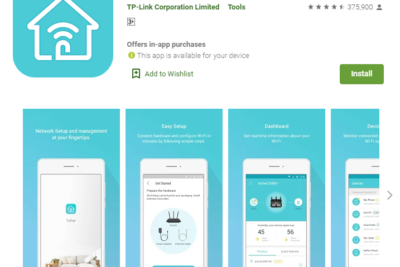
    La aplicación TP-Link Tether para PC es en realidad una aplicación gratuita que puede usar para administrar su extensor de rango o enrutador TP-Link con su computadora. Si dispone de esta aplicación, le asignará fácilmente una contraseña a su router TP-Link. Ayuda a bloquear usuarios no autorizados y configurar la función de control parental que hace que la aplicación sea esencial. La aplicación también es compatible con teléfonos iOS y Android. Solo lea este artículo para aprender todo acerca de Cómo TP Link Tether para PC, Windows y Mac. ¡Empecemos!

    Nombre de la aplicación: Clip de TP-Link
    Categoría: Instrumentos
    Desarrollado por TP-Link Corporation Limited
    Instalaciones 10,000,000+
    Versión actual 3.5.0
    Requerir Android 4.4 o posterior
    última actualización 20 de diciembre de 2021
    Valoración 4.4 / 5
    Número total de calificaciones 424 446


    4.4


    Dólar estadounidense
    0

    TP Link Tether para PC Introducción

    TP-Link Tether también es una aplicación de administración que le brinda la mejor manera de controlar y administrar sus dispositivos. Esta aplicación básicamente funciona sin esfuerzo en PC que usan emuladores para ejecutar aplicaciones móviles.

    Con la aplicación para PC TP-Link Tether, obtiene fácil acceso para controlar fácilmente su enrutador y extensor de alcance. Esta aplicación también le brinda control parental y viene con una interfaz de usuario inteligente. Esta interfaz de usuario intuitiva es simple y le permite ver el estado, el dispositivo del cliente en línea y los derechos.

    Esta aplicación también te ofrece una amplia variedad de funciones y características que puedes usar fácilmente. Esta aplicación es compatible con una gran cantidad de enrutadores. Como AD7200 V1, Archer C5400 V1, Archer C3200 V1, etc. Algunos de los routers xDSL compatibles son básicamente Archer VR2800v V1, Archer D20 V1, TD-W9977 V1, etc. Es compatible con extensores de rango RE650 V1, TL-WA860RE V2, TL-WA830RE V3, etc. Los enrutadores de módem por cable compatibles con los que también funciona esta aplicación son Archer CR1900 V1, etc. Una puerta de enlace LTE compatible también es Archer MR200 V2. Tenga en cuenta que todas estas versiones de hardware están enumeradas y superiores.

    Características únicas

    • Puede configurar y utilizar el SSID, una contraseña de cuenta y la configuración de navegación o ADSL/VDSL en su dispositivo.
    • Controle también los permisos del dispositivo cliente
    • Localice la mejor posición para acomodar su extensor de rango de manera óptima
    • Controla muchos dispositivos TP-Link al mismo tiempo
    • Puede bloquear el acceso y uso no deseado y no autorizado de sus dispositivos
    • Programación y control de acceso a Internet basado en URL para permisos y control de los padres también
    • Automatice el encendido o apagado de los LEDs respetando el tiempo.
    • Con la aplicación TP-Link Tether, también se pueden administrar varios dispositivos TP-Link simultáneamente

    Cómo TP Link Tether para PC, Windows y Mac

    Si desea descargar y administrar Tether de TP-Link para PC o Mac, entonces puedes hacerlo fácilmente usando un emulador de Android. Recomendamos usar BlueStacks App Player ya que es el más conocido y tiene versiones para Windows y Mac.

    Haga clic en el botón para instalar emuladores, como Bluestacks o Nox, etc.Descargar»

    Instale TP Link Tether para Windows usando Blustacks

    Bluestacks

    • Para comenzar, simplemente instale BlueStacks en su PC con Windows
    • Después de instalar Bluestacks, toque dos veces su ícono desde el escritorio para iniciarlo
    • Cuando se inicia BlueStacks, debe iniciar sesión en su cuenta de Google desde Bluestacks
    • Toca el «Mis aplicacionesbotón «en el emulador
    • tienes que buscar Clip de TP-Link
    • También verá los resultados de búsqueda de la aplicación TP-Link Tether, simplemente instálela y busque la aplicación aquí cuyo desarrollador aparece como TP-LINK Technologies Co., Ltd.

    Instale TP Link Tether para Mac usando Nox Player

    nox

    • Primero que nada tienes que Descargar Nox Player en su PC (Mac) desde el enlace de arriba.
    • Luego instala NoxPlayer Emulador de Android en su PC (Mac) también.
    • Ahora solo abra el emulador de Android NoxPlayer.
    • Abra Google Play Store, luego escriba «Anclaje TP-Link» en la barra de búsqueda.
    • Puede encontrar la aplicación TP-Link Tether en los resultados de búsqueda que aparecen y tocar Instalar.
    • Una vez instalado, debe tocar TP-Link Tether desde la pantalla de inicio para comenzar a usarlo.

    preguntas frecuentes

    ¿Cómo puedo conectarme a mi tether TP-link?

    Después de descargar la aplicación tether de TP-link, abra la configuración inalámbrica de su teléfono inteligente. En la configuración del teléfono inteligente, conéctese a su enrutador, debe abrir la aplicación TP-Link Tether. Simplemente toque la pantalla de la aplicación y haga clic en el enrutador de su hogar y también se conectará a su computadora.

    ¿Cómo puedo descargar TP-Link?

    Bueno, descargar la aplicación TP-Link Tether no es tan difícil, solo necesita descargarla directamente de Google. Si está utilizando un teléfono Android. Pero necesitará usar un emulador para descargar la aplicación en su PC.

    ¿Qué hace la aplicación Tether?

    Esta aplicación lo ayuda a administrar cualquier enrutador que esté en su teléfono. Con esta aplicación, simplemente puede conectar la aplicación a su enrutador en cualquier lugar de su casa.

    ¿Cómo conecto mi teléfono a mi enrutador?

    En su teléfono, simplemente obtenga el panel de control ASUSWRT y vaya a la configuración de USB, luego seleccione una red 3G o 4G. Desde allí, puede conectar su teléfono a un puerto USB y cambiar el tipo de WAN a USB. Habilite la conexión en su teléfono.

    Conclusión

    Bueno, todo eso por mi parte. Si quieres saber más sobre este artículo o tienes alguna duda. Así que siéntase libre de preguntarme cualquier cosa en la sección de comentarios a continuación.

    ¡Pasa un buen día!

  • Cómo descargar Odin 1.85 – Gratis

    Cómo descargar Odin 1.85 – Gratis

    ¿Alguna vez has oído hablar de Odín 1.85? En esta guía, aprenderá sobre Odin. Bueno, Odin es un software basado en Windows diseñado para archivos flash como ROM en dispositivos móviles. Sin embargo, el software no tiene requisitos especiales más allá del cable USB original (controladores USB de Android) de su dispositivo móvil y puede instalarse en su PC inmediatamente.

    Presentamos Odín 1.85:

    Odin es una de las mejores herramientas para rootear o actualizar smartphones. Sería una tarea muy difícil si no estuviera utilizando la herramienta Odin. Sin embargo, Odin también se considera un software de enraizamiento con un solo clic. La herramienta es la más utilizada y uno de los mejores software para cambiar la ROM o el firmware de su dispositivo móvil.

    Cuando su móvil tiene privilegios de root, puede hacer lo que quiera con su dispositivo móvil. Odin 1.85 presenta una interfaz amigable y es muy fácil de usar.

    ADVERTENCIA: Si está utilizando el software Odin 1.85, debe tener cuidado con los cambios que realiza. Además, debe saber qué sucede en Odin porque si realiza cambios incorrectos, puede dañar su dispositivo móvil.

    Rootear su dispositivo móvil proporciona una forma efectiva de controlar su dispositivo móvil de una manera que nos brinda muchos beneficios, pero como sabe, no todos lo necesitamos. Si desea actualizar su dispositivo móvil, las actualizaciones vienen con una serie de nuevas mejoras y desarrollos, correcciones de errores y otras características. Por lo tanto, es muy recomendable hacer actualizaciones, estas actualizaciones pueden ser ROM oficiales o no oficiales, depende de usted que prefiera usarlas.