Categoría: Tools

  • FireDL para PC, Windows y Mac – Descarga gratuita

    FireDL para PC, Windows y Mac – Descarga gratuita

    Descarga FireDL para PC gratis con este tutorial en GeeksForPC. Aunque la aplicación FireDL para el sistema operativo Android se ha creado de forma indefinida con iOS. Puede instalar FireDL en la computadora portátil. A continuación hay algunas cosas obligatorias que debe hacer antes de comenzar a descargar esta aplicación para PC.

    Además, AidyMatic FireDL solo descarga imágenes, zips, documentos u otros archivos a su dispositivo. Simplemente ingrese la URL del archivo que desea descargar, pero también presione Descargar. Comienza la descarga. Todos los archivos se guardan en la carpeta de descarga para recuperarlos fácilmente.

    [palystoreLink url=”https://play.google.com/store/apps/details?id=com.firedl.aidymatic.gp”]

    Cómo instalar FireDL para PC:

    • Descarga gratis Emulador BlueStacks para la PC utilizando el enlace disponible en este sitio.
    • Una vez que el instalador haya terminado de descargarse, ábralo para iniciar el proceso de instalación.
    • Revise los primeros pasos y haga clic en «Siguiente» para comenzar el paso final de la instalación.
    • En el último paso, seleccione la opción «Instalar» para iniciar el proceso de instalación. Y luego haga clic en «Finalizar» cuando se complete el proceso.
    • En el último y último paso, simplemente haga clic en «Instalar» para iniciar el proceso de instalación real.
    • Luego haga clic en «Finalizar» para completar la instalación.
    • Inicie el reproductor de la aplicación BlueStacks a través del menú Inicio de Windows o MAC o el acceso directo del escritorio.
    • Conecte una cuenta de Google simplemente iniciando sesión. Sólo toma un poco de tiempo. ¡Buen trabajo!
    • Ahora puede instalar FireDL para PC usando el emulador BlueStacks buscando la aplicación en Play
    • Almacenar la página o usar el archivo apk.

    Conclusión:

    Para instalar FireDL para PC visitando el Tienda de juegos de Google página. Pero después de instalar con éxito la aplicación BlueStacks en su PC. Todas las aplicaciones y juegos están destinados solo para uso privado o privado. Si alguna descarga de apk viola sus derechos de autor, contáctenos. FireDL pertenece únicamente al desarrollador aidyMatic y está registrado por él.

  • Descargue e instale TimeTune para PC |  Optimiza tu tiempo, tu productividad y tu vida

    Descargue e instale TimeTune para PC | Optimiza tu tiempo, tu productividad y tu vida

    Hay una gran cantidad de organizadores diarios y aplicaciones de asociaciones, pero muy pocos parecen ocuparse de los negocios. TimeTune para PC es otra aplicación que te ayuda a aumentar tu rentabilidad mientras mejoras tu agenda diaria. al tiempo que ofrece una interfaz bellamente planificada. La mayoría de nuestros días están basados ​​en horarios, y ahí es cuando realmente se hace la mayor parte del trabajo. TimeTune clasifica sus días y semanas en zonas u horarios para ayudarlo a mantenerse concentrado.

    Estas son algunas de las principales inclusiones que la aplicación trae a la mesa:

    • La acción del consejo y el tiempo dependen de los horarios y son razonables para todos los que valoran su tiempo.
    • Los horarios pueden ser día a día, semana a semana o usar cualquier número de días hasta 15
    • Cree llamativas etiquetas personalizadas para identificar rápidamente los ejercicios de su calendario al principio
    • Personalización completa de cada notificación por separado (vibración, sonido, mensaje individual, pantalla de activación e incluso voz)
    • Pasos de rutina para desglosar y mejorar su recorrido de tiempo al tener la capacidad de hacer todo en su horario e identificar pérdidas de tiempo
    • Presentación simplificada de la información: no hay razón de peso para ingresar fechas de programación o duración de ejercicios en su calendario, la aplicación se encarga de eso por usted
    • Un gadget de aspecto totalmente modular para analizar los ejercicios de tu horario como mejor te parezca

    Descarga TimeTune para PC y prepárate siempre para lograr metas únicas y perfectas. Y cada momento libre para verse a sí mismo como una persona exitosa. Si antes era una realidad, ahora es una realidad en la que todos pueden sumergirse sin excepción. Desde el principio, familiarícese con las ricas funciones del programa y prepárese para organizar su propio tiempo libre de manera organizada e intente utilizar sus agradables funciones para el bien. Mejora tu tiempo libre e intenta que cada acción sea lo más eficiente posible para tratar de alcanzar metas más altas en el futuro.

    Descarga e instala TimeTune para PC:

    El método es simple y rápido. Así que no seas un maestro, sigue los siguientes pasos:

    1. Primero, descargue un emulador de Android de su elección. Siga este enlace para algunas opciones: Los mejores emuladores de Android para PC
    2. Luego instale el emulador deseado. Use su ID de G-mail del trabajo para que funcione.
    3. Abra Play Store en él, el ícono debe estar en la pantalla de inicio o en el cajón de la aplicación.
    4. Buscar TiempoTune e instalarlo.
    5. Si por casualidad no lo encuentras en Play Store, descarga Navegador web de frailecillos Apk y haga doble clic en él.
    6. ¡Listo! el trabajo está hecho, ¡disfrútalo!

    Conclusión:

    TimeTune puede ser su actualizador comercial, su administrador de movimiento, su planificador o su organizador diario, e incluso puede reemplazar su horario. Si quieres ver TimeTune por ti mismo, dirígete al enlace de Play Store a continuación. La aplicación es gratuita, sin embargo, tendrás que pagar $1.99 para tener estas molestas promociones.

  • Descargue e instale Twomon USB para PC (Windows y Mac)

    Descargue e instale Twomon USB para PC (Windows y Mac)

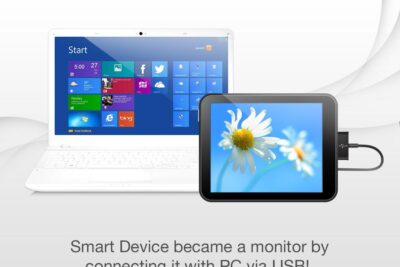
    Twomon USB para PC – USB Monitor, Dual Monitor es una aplicación muy perfecta que convierte su iPad en un monitor dual conectándolo a la PC a través de USB. TwomonUSB es extremadamente fácil de usar y configurar. Lo único que tienes que hacer es descargar la aplicación en tu iPad. Conéctalo vía USB a tu PC donde esté instalado iTunes. Descargue e instale el programa para PC Twomon y presione conectar en su iPad.

    Esta aplicación es excelente si tiene una estación de trabajo antigua y sin usar y necesita poder ejecutar pantallas duales en su PC. Con algunas PC, no tiene más remedio que ejecutar pantallas dobles porque su placa de diseño no las refuerza. Afortunadamente, TwomonUSB solo usa tu iPad y tu conexión USB y te permite una segunda pantalla para tu escritorio.

    TwomonUSB también ofrece acceso remoto a través de Wi-Fi, red 3G, red LTE con el objetivo de que puedas acceder a tu PC desde cualquier lugar que necesites. Además, puede usar sus teléfonos inteligentes y iPads como parlantes con el trabajo de exhibición de sonido, ya sea que tenga o no un parlante interior en su PC.

    Hay algunas desventajas de este programa en el sentido de que solo es compatible con Windows. Idealmente, los desarrolladores lanzarán algo bueno con la Mac. TwoMonUSB ahora tiene un precio de $ 8.99 y se puede acceder hoy en Apple AppStore. Este es un enfoque sorprendente y modesto para obtener compatibilidad con dos monitores para su PC.

    Cómo instalar Twomon USB para PC:

    1. Para obtener esta increíble aplicación en su PC, necesitará un emulador de Android. Menos mal que tenemos una guía completa para ello. Así que puedes seguir el enlace y agarrar el Mejor emulador de Android para ti.
    2. Sin embargo, puede omitir el paso anterior si ya tiene uno en su PC.
    3. Ahora, para instalar esta aplicación, simplemente abra Play Store en su emulador. No te preocupes, todos los emuladores lo tienen instalado, solo necesitas abrirlo.
    4. Entonces busca dos mi usb y haga clic en Instalar.
    5. Ábrelo desde el cajón de la aplicación o desde la pantalla de inicio.
    6. ¡Disfrutar!
  • Cómo instalar KVMS Pro para PC, Windows y Mac

    Cómo instalar KVMS Pro para PC, Windows y Mac

    Aquí ahora discutiremos el software KVMS Pro diseñado para cámaras CCTV CP Plus a través de Aditya Infotech Company. También ofrecemos la descarga gratuita de KVMS Pro para PC para Windows 7/8/10 y Mac OS. KVMS Pro para PC es el mejor software CP plus. El software CP Plus es en realidad uno de los mejores software de cámaras CCTV del mercado. Solo lea este artículo para aprender todo sobre la instalación de KVMS Pro para PC, Windows y Mac.

    Presentamos KVMS Pro

    KVMS Pro el software se crea a través de Aditya Infotech Company. Con este software podrás visualizar imágenes de vigilancia de tus cámaras CP Plus y CCTV con tecnología Alhua. Además, KVMS Pro es el mejor software para ver imágenes de cámaras de seguridad y también se considera el mejor software del mercado.

    KVMS Pro permite a los usuarios administrar funciones como la ubicación automática, agregar, eliminar, agregar grupos de sistemas, reiniciar y configurar dispositivos siempre que un dispositivo también esté conectado. Los usuarios pueden acceder a él de forma segura con credenciales de inicio de sesión legítimas. El KVMS Pro permite funciones de gestión del sistema como reproducción, grabación, gestión de usuarios, desarrollo de tareas, Emap, programación de alarmas y función de plan de grabación, y más de 16 pantallas para llevar a cabo.

    Una interfaz intuitiva y fácil de usar también está presente en el KVMS Pro. Los usuarios pueden escanear en función de una hora específica, detección de movimiento y alarma con KVMS Pro. Esencialmente, KVMS Pro para PC se utiliza para monitorear el Cámara de vigilancia en la PC, Mac o PC con Windows. El verdadero nombre del programa es kvm, sin embargo, también hay muchas otras variaciones del programador.

    Características únicas

    KVMS Pro para PC es un software realmente inteligente para controlar cámaras CCTV en su PC. Cada vez que utilice este software, obtendrá muchas funciones. Tales como gestión de grupos de cámaras, personalización de visualización en vivo, control PTZ, gestión de usuarios, etc. KVMS Pro para Windows y Mac OS.

    • Puede ver una vista en vivo de las cámaras remotas.
    • Además, puede ver la grabación.
    • Inscripción vía evento.
    • Gestión de grupos de cámara también.
    • También personaliza la vista en vivo.
    • Además, Gestión de Usuarios.
    • Gestiona el sistema de control de accesos y también el videoportero.
    • Gestión del tiempo y la asistencia de hecho.
    • Dar estadísticas.
    • Dirección IP y gestión de red también.
    • Control PTZ también.
    • Abra el video asociado con el evento para ver también su grabación local, grabación del dispositivo o video en vivo.
    • Ahora puede deshabilitar el sonido de la alarma y la ventana emergente de alarma en el evento.
    • Las estadísticas de tráfico ahora se cambian a «Estadísticas» y admite la búsqueda de datos en el NVR.
    • Para el corte de video, ahora debe establecer los puntos de inicio y finalización.
    • El zoom de la línea de tiempo ahora también se centra en la posición actual del mouse.
    • Cada vez que descarga un video, puede abrir directamente la carpeta donde se encuentra el video en la ventana emergente.
    • La gestión de alarmas también se modifica ahora para «Evento».
    • La configuración de eventos ahora le permite establecer si desea especificar el sonido de la alarma, los destellos del mapa y también puede configurar el enlace emergente.
    • La configuración del dispositivo reajusta la clasificación y, ahora es casi lo mismo con la clasificación de la configuración web del dispositivo.

    Cómo instalar KVMS Pro para PC, Windows y Mac

    Aquí también discutiremos los dos métodos para descargar KVMS Pro para PC. En el primer método, ahora usaremos KVMS Pro para el sistema operativo Windows. Demostraremos paso a paso la configuración de KVMS para usuarios de Mac y Windows OS. En el segundo método, usamos un emulador que es otro software. Esto le ayuda a ejecutar la aplicación móvil en su PC. Así que comience con el primer método para descargar KVMS Pro para PC.

    Instalar KVMS Pro para Windows

    Etapa 1
    • Simplemente haga clic derecho en el archivo de la aplicación de instalación de KVMS Pro, luego presione Ejecutar como administrador. Luego, el sistema solicita permiso para realizar la instalación. Toque en el «Sí» botón. Se inicia el proceso de instalación y se muestra la primera pantalla de instalación.
    • En la pantalla anterior, debe determinar el idioma deseado. Después de elegir el idioma, toque el acuerdo de términos y condiciones. También puede leer los términos y condiciones antes de aceptar el trato. Ahora presione el «Próximo» botón.
    • Aquí tienes dos opciones. El primero es «KVMS Pro y también otra es «Servicio de almacenamiento“. KVMS Pro es el principal KVMS Pro para Windows y Mac OS y el siguiente también es para grabar cámaras en su PC. Si desea convertir su PC en un servidor de grabación para sus cámaras de CCTV, seleccione ambas opciones, de lo contrario, seleccione solo «KVMS Pro“. Después de eso, presione el botón «Próximo botón.
    • Ahora aparecerá una pantalla para elegir el directorio de instalación, determine el directorio de instalación para instalar KVMS para Windows. Toque en el «Recorrer» botón y selecciónelo. También puede dejarlo como predeterminado. Ahora presiona el «Instalar» y marque la casilla «Generar accesos directos”.
    • Ahora también comenzará el proceso de instalación. Espere un poco hasta que aparezca la siguiente pantalla.
    • Ahora presione Ejecutar KVMS para Windows y luego presione el botón Finalizar. Después de eso, el proceso de instalación del KVMS para Windows ha completado. Ahora también ve al siguiente paso.
    2do paso
    • Después de instalar el software, busque el icono de KVMS Pro para Windows en su escritorio o en la ventana de inicio. Toque el ícono del software ahora el software se ejecutará en su PC.
    • Aparecerá una nueva pantalla solicitando también la creación de una contraseña. Ingrese una contraseña segura en esta ventana y confirme la misma nuevamente. Puede seleccionar el «Conexión automática opción para el software para la próxima vez que se conecte automáticamente al software. Luego presione el botón «Próximo botón.
    • Para proteger la contraseña, se deben completar ciertas preguntas y respuestas de seguridad. Estas preguntas y respuestas de seguridad también lo ayudarán cuando olvide la contraseña de KVMS Pro para Mac y Windows. Así que selecciónelos como desee y responda en consecuencia. Memorice las respuestas y escríbalas en un lugar seguro. Ahora presiona el «Terminar» botón.
    • Ahora inicie sesión en el software KVMS Pro para Windows con contraseña y nombre de usuario. «administrador». Después de iniciar sesión en KVMS Pro para Windows, vaya al siguiente paso.
    Paso 3
    • Ahora su software está listo para conectar sus cámaras de CCTV a su PC.
    • Toque el botón Dispositivo presente en el menú superior en la parte superior de la pantalla. Ahora la nueva ventana viene a ti. En este toque en el «Para agregar» para agregar dispositivos al KVMS Pro para Windows y Mac OS.
    • Ahora aparecerá una nueva pantalla y solicitará la configuración del dispositivo, ahora complétela correctamente según su aplicación móvil. Aquí selecciono el «IP/Dominio como el método para agregar, pero puede seleccionar diferentes opciones según sea necesario. En nombre de usuario y contraseña, también complete el nombre de usuario y la contraseña de su dispositivo. Después de completar todos los detalles, toque el botón «Para agregar botón.
    • Ahora puede ver la información de su dispositivo agregado en la sección de detalles del dispositivo en el KVMS Pro para Mac y Windows OS también. Ahora presiona el «Nueva» y también accederá al panel de control del software.
    Etapa 4
    • Después de eso, presione el botón «Vista en vivo y también verá la sección Vista en vivo de KVMS Pro para Mac y Windows OS.
    • Simplemente toque el nombre del grupo de cámaras, luego verá el nombre de su dispositivo agregado en la sección. Toque dos veces el nombre de su dispositivo y ahora tendrá sus cámaras de CCTV en su PC usando KVMS para Mac y Windows 7/8/10.

    KVMS Pro para Mac usando emuladores

    En este momento vamos a usar un emulador para ejecutar la aplicación móvil en su PC. Una imitación es un producto que le permite ejecutar un marco de trabajo dentro de otro marco de trabajo. Por ejemplo, necesita ejecutar su aplicación de teléfono inteligente dependiente del sistema operativo Android en su marco de Windows. Y luego tenemos que usar un software llamado emulador. Al usar este tipo de emulador, puede ejecutar su KVMS Pro para Mac OS y Windows OS. Así que siga los pasos básicos para emparejar sus cámaras de CCTV en su PC.

    Haga clic en el botón para instalar emuladores, como Bluestacks o Nox, etc.Descargar»

    Bluestacks

    • Simplemente descargue Bluestacks desde este enlace dado.
    • Ahora, después de completar la instalación, obtendrá un ícono de Bluestacks en su computadora.
    • Toque este icono para ejecutar Bluestacks en su PC.
    • Luego, Bluestacks también se ejecuta en su PC MAC o PC con Windows.
    • Solo encuentra el «tienda de juegos opción en Windows 7/8/10 y «Mi aplicación» para Mac.
    • Ahora necesita iniciar sesión en el software.
    • Simplemente inicie sesión con su cuenta actual de Gmail o cuenta de Apple.
    • Después de iniciar sesión en Mi aplicación, ahora busque KVMS Pro.
    • Instalarlo KVMS Pro aplicación en sus Bluestacks.
    • Ejecute KVMS Pro para Mac o también Windows en Bluestack.
    • Ahora puede agregar sus cámaras de CCTV a la aplicación KVMS.
    • Después de completar todos los pasos, ahora puede ver sus cámaras de CCTV en KVMS para Mac y Windows OS.

    Conclusión

    Bueno, eso es todo de mi parte. Si quieres saber más sobre este artículo o tienes alguna duda. Así que siéntase libre de preguntarme cualquier cosa en la sección de comentarios a continuación.

    ¡Pasa un buen día!

  • Descargar PixelLab para PC (Windows y Mac)

    Descargar PixelLab para PC (Windows y Mac)

    Podemos decir que Pixel Lab para PC es muy adecuado para reemplazar el programa Photoshop favorito de todos. Claro, no idealmente, pero en muchos sentidos no pierde. La aplicación te ofrece un buen tratamiento de tus fotos e imágenes. Perfecto para creativos listos para crear día y noche. Descargar PixelLab – Text on Pictures en Android nunca antes había sido tan fácil y rápido imponer texto, fuente y otras funciones de apoyo en una imagen o lienzo. Y todo gracias a la interfaz intuitiva, es lo que te ayuda a concentrarte por completo en lo que estás haciendo en este momento. Sea creativo, sin tener absolutamente ningún límite o prohibición.

    ¿Por qué usar PixelLab para PC?

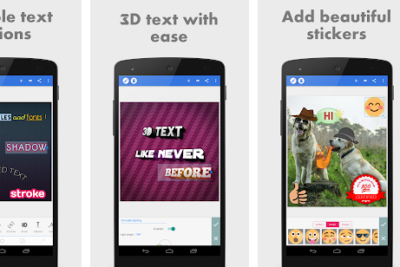
    El texto puede convertirse en texto en 3D. Que cualquier imagen o foto se verá maravillosamente irreal y la hará destacar entre cientos de miles de otras fotos. Más de 60 funciones que te permitirán sorprender de verdad a los demás. Cree avatares poco realistas para sus amigos y preséntelos en su cumpleaños o simplemente por diversión. Estarán muy felices porque es poco probable que alguien tenga esos avatares. Y a cada persona le gusta sobresalir, por regla general.

    Descarga PixelLab para PC y enciende toda tu fantasía y colócala en la dirección correcta, por así decirlo. Descubre nuevas características y habilidades únicas que no conocías antes. Y aprovéchalo al máximo. También hay un pastel una gran oportunidad para crear stickers o memes con tu propia imagen, que delatan tu personalidad. Toda tu creatividad, creada en esta aplicación, puedes compartirla en tus redes sociales. Por cierto, la aplicación es perfecta para que los líderes de grupo, el público, aumenten su contenido. Es decir, para crear publicaciones únicas, imágenes con inscripciones.

    Instalar PixelLab para PC (Windows y Mac)

    1. En primer lugar, debe tener acceso a cualquier emulador de Android, nuestro sitio brinda información sobre muchos de estos software, puede conocerlos aquí.
    2. Descargue, instale e inicie sesión en su cuenta de Gmail en este emulador para acceder a Google Play Store.
    3. Busque «PixelLab» en la barra de búsqueda o puede usar esto archivo apk
    4. Descarga la aplicación y espera a que el emulador la instale.
    5. Cuando termine, puede encontrar la aplicación descargada en Mis juegos o en la sección Mis aplicaciones del emulador.
    6. ¡Disfrutar!

    Conclusión:

    Si eres una de esas personas a las que les gusta agregar texto a sus fotos? Entonces PixelLab para PC es la aplicación perfecta para ellos. Además, puede deshacerse de los subtítulos y poner palabras directamente en sus imágenes. Hace que su imagen sea más llamativa, captando la atención del usuario en poco tiempo.

  • Me-Browser para PC, Windows y Mac – Descarga gratuita

    Me-Browser para PC, Windows y Mac – Descarga gratuita

    Internet es el hogar de la mayoría de nuestras actividades diarias. La mayoría de las actividades van desde compras, correo electrónico, negocios e investigación hasta una fácil navegación. Con la revolución electrónica, ahora puede acceder fácilmente a Internet con su teléfono cuando y donde lo necesite. El uso de Me-Browser estándar tiene una serie de desventajas. Para solucionar este problema, varios desarrolladores han desarrollado revolucionarias aplicaciones de navegación.

    Uno de los mejores y quizás el mejor es el navegador Me. El navegador tiene muchas funciones premium con las que puedes navegar incluso más rápido que tus competidores. Dado que la aplicación solo está disponible para Android, es una desventaja para la mayoría de los usuarios en diferentes plataformas. Sin embargo, puede usar fácilmente la aplicación con el emulador BlueStacks en su computadora.

    [palystoreLink url=”https://play.google.com/store/apps/details?id=com.mebrowser.webapp”]

    Yo-navegador:

    Cientos de aplicaciones de navegador están disponibles en Google Play. Sin embargo, no vale la pena probar todas las aplicaciones. La mayoría no son lo que dicen. Sin embargo, entre ellas, vale la pena probar algunas aplicaciones, y Me Browser es una de ellas. Esta aplicación de navegador tiene una serie de características premium que mejoran en gran medida la velocidad y la experiencia de navegación. El único inconveniente de Me Browser que hemos notado hasta ahora es que solo está disponible para dispositivos Android.

    Esto significa que otros usuarios de la plataforma no pueden usar esta increíble aplicación de navegador. Sin embargo, puede usar esta aplicación a través de bluestacks en su computadora. Hay algo más que debes saber antes de continuar.

    Como se mencionó anteriormente, puede instalar Install Me Browser para PC en Windows 10 usando emuladores de Android. Aparentemente, hay muchos emuladores de Android, pero BlueStacks y NOX Player son los mejores. Estamos usando ambos emuladores para descargar Me Browser en nuestra computadora y computadora portátil.

    Me-Browser en PC con BlueStacks:

    Este método es para aquellos que quieren usar BlueStacks en su PC y Mac con Windows. Siga las instrucciones a continuación para descargar Me Browser en su computadora y computadora portátil.

    Descargar bluestacks:

    • Primero que nada tienes que Descargar Bluestacks en Windows y Mac.
    • Configure también BlueStacks usando las instrucciones en pantalla.

    Iniciar bluestacks:

    • Después de configurar con éxito bluestacks.
    • Ejecútelo en su PC con Windows o Mac.

    Buscar en mi navegador:

    • En la página de inicio de Bluestacks, haga clic en el cuadro de búsqueda, escriba Me Browser y presione Entrar.

    Encuentre su aplicación:

    • Se muestran varias aplicaciones de navegador.
    • Seleccione «I Browser» de la lista.

    Instalar Me-Browser:

    • Si eliges este navegador, es hora de instalarlo.
    • Haga clic en el botón Instalar y deje que Bluestacks haga lo suyo.
    • Se le notificará una vez que la aplicación esté instalada.

    Accede a la aplicación:

    • de regreso Bluestacks Pantalla de inicio.
    • Allí encontrará el símbolo del navegador Yo.
    • Si está utilizando Bluestacks en Windows, aparecerá un acceso directo a Me Browser en el escritorio.
    • Haga doble clic en el icono para iniciar Me Browser en la PC.

    Navegador Me en Mac:

    • Descargue NOX App Player e instálelo en su Windows o Mac.
    • Una vez que haya terminado de instalar Nox App Player.
    • Cuando lo inicie, encontrará Google Folder en su pantalla de inicio. Haga clic en él y luego en Google Play.
    • Escribe Me Browser en la barra de búsqueda y presiona Enter.
    • Haz clic en Instalar y deja que Nox App Player haga el resto.

    Conclusión:

    Me Browser es un buen navegador. Cuando se usa, se parece al navegador Chrome de Google. Me Browser ofrece todas las funciones de Chrome, incluidas extensiones web y herramientas para desarrolladores que también se pueden instalar. Puede instalar todas las extensiones y herramientas para desarrolladores durante la configuración en Google Chrome. Puede personalizar fácilmente este navegador con nuevos fondos de pantalla y temas. En general, la apariencia hermosa y la interfaz de usuario simple hacen que UC Browser sea una buena opción para los usuarios que desean cambiar.

  • Descargue e instale Flipkart para PC (Windows y Mac)

    Descargue e instale Flipkart para PC (Windows y Mac)

    Compras en línea con Flipkart para PC es extremadamente fácil ya que tiene la capacidad de comprar desde la comodidad de su hogar y recibir los artículos en la puerta de su casa. Al descargar la aplicación gratuita de compras en línea Flipkart en su teléfono o tableta Android, puede navegar sin esfuerzo por nuestra enorme variedad de más de 80 millones de artículos de diferentes clasificaciones, incluidos teléfonos celulares, ropa de diseño, electrodomésticos, grabaciones, extras y comprar bienes duraderos.

    Simplemente descargue la aplicación de compras de Android en su dispositivo (teléfono o tableta) y regístrese. Ahora accederá a la pantalla de inicio donde encontrará enlaces a todos los elementos de la clase, así como increíbles ofertas, ofertas y límites en el «área de ofertas» y «ofertas del día».

    Cómo usar:

    1. Escriba eficientemente el elemento que está buscando en la pestaña «Buscar» y descúbralo en una fracción de segundo

    2. Refine su solicitud usando canales como valor, color, estilo, diseño, marca para ubicar su artículo ideal

    3. Verifique las calificaciones y encuestas proporcionadas por diferentes clientes, así como las calificaciones de los comerciantes, el costo del artículo y la descripción al comprar el artículo.

    4. También puede agregar elementos a su lista de tareas pendientes con solo un toque

    5. Para enviar la solicitud, elija entre alternativas sencillas como Flipkart Pay Later, Cardless Credit, Cash on Delivery (COD), Platinum Card, Mastercard, Net Banking o UPI habilitado PhonePe

    6. Realice un seguimiento de sus solicitudes en la aplicación, reciba notificaciones sobre ofertas personalizadas, accesos directos, estado de la solicitud, envíos restringidos y próximas oportunidades de ofertas

    Cómo instalar Flipkart para PC:

    Recoge los Bluestacks desde el enlace. Descárgala, puede tardar unos instantes debido al tamaño. Instálelo siguiendo las instrucciones en pantalla. Si ya ha instalado un emulador de Android, omita este paso.

    1. Use cualquier ID de Gmail para configurar e iniciar el emulador.
    2. Luego abre Play Store y busca Aplicación de compras en línea Flipkart
    3. Haga clic en el primer resultado.
    4. Haga clic en Instalar y verifique si el tamaño del archivo es grande o no.
    5. ¡Así que puede o no tener que esperar!
    6. Vaya a la pantalla de inicio/cajón de aplicaciones y localice el icono de la aplicación.
    7. Haga clic en este icono para abrir la aplicación.
    8. Así que disfrute !
  • Bloqueador de llamadas y SMS Dead2me para Windows y Mac

    Bloqueador de llamadas y SMS Dead2me para Windows y Mac

    Si está buscando instalar el Llama a Dead2me y bloqueador de texto app en su PC, debe leer el resto del artículo. Allí encontrará 2 formas de instalar la aplicación Dead2me Call and Text Blocker en la PC a través de BlueStacks y Nox app player. Además, también puede utilizar cualquiera de las siguientes alternativas de BlueStacks. Siga leyendo para saber todo sobre Dead2me Call and Text Blocker para PC, Windows y Mac – Descarga gratuita.

    A menudo sucede que nos encontramos con personas a las que tal vez querríamos bloquear de nuestras vidas y de nuestros teléfonos, de hecho. Muchas aplicaciones ofrecen la posibilidad de impedir que alguien te envíe mensajes de texto o te llame. Sin embargo, estas aplicaciones pueden tener aplicaciones irritantes y también pueden no ser muy útiles de usar. También encontramos la mejor aplicación para ayudarlo a deshacerse de esas llamadas o mensajes no deseados en un santiamén. Dead2Me es la mejor aplicación que te permite enterrar a todas esas personas no deseadas de enviar mensajes, llamadas o enviar cualquier tipo de comunicación.

    Puede descargar Dead2me Call and Text Blocker para PC o MAC y ejecutar la aplicación en pantallas grandes para disfrutar de una mejor experiencia de usuario. A continuación, encontrará la información sobre Dead2me Call and Text Blocker, luego los pasos sobre cómo instalar Dead2me Call and Text Blocker en la PC y descargar enlaces a todas las versiones disponibles de Dead2me Call and Text Blocker.

    Bloqueador de llamadas y mensajes de texto Dead2me

    Funciones de bloqueo de llamadas y SMS de Dead2me

    Bloquear contactos

    También puede agregar fácilmente contactos a su lista de bloqueo. También puede optar por bloquearlos para que no le envíen mensajes de texto o le llamen. La aplicación tiene una interfaz de usuario simple que le permite bloquear fácilmente cualquier contacto. Siempre que alguien te llame, puedes optar por bloquearlo de tu lista de contactos o también copiar el número y luego acceder a la aplicación para ocultarlo en tu lista de bloqueo. Hay muchas maneras de hacer esto, y es la aplicación más fácil que jamás usará.

    modo sin respuesta

    En realidad, hay dos modos de bloqueo en la aplicación. También puede seleccionar cualquier modo, ya sea el modo Sin respuesta o el modo Contestar y colgar. El No Answer rechazará inmediatamente la llamada antes de que también llegue a su teléfono. De esta manera no escucharán ningún timbre, e incluso si lo hacen, también bloqueará inmediatamente la llamada.

    Modo contestar y colgar

    Si no quieres que otros sepan que los has bloqueado. También puede optar por bloquearlos usando esta plantilla. El modo responder y colgar es un modo simple que responde y cuelga la llamada instantáneamente. De esta manera, no entenderán ni se darán cuenta de que los bloqueaste en tu teléfono.

    Fácil personalización

    La aplicación también le permite configurar fácilmente la frecuencia de los mensajes y también cómo puede bloquear la comunicación. Puede habilitar la mensajería personalizada para enviar un mensaje solo para este contacto. Lo recibirán cada vez que intenten llamarte.

    Dead2Me es en realidad una gran aplicación que cualquiera puede usar para bloquear llamadas o mensajes no deseados. Si necesita enterrar a alguien en su lista de contactos, descargue esta aplicación ahora.

    Bloqueador de llamadas y SMS Dead2me para Windows y Mac

    Bueno, la mayoría de las aplicaciones en estos días solo se están desarrollando para la plataforma móvil. Juegos y aplicaciones como PUBG, Subway surfers, Snapseed, Beauty Plus, etc. Solo están disponibles para las plataformas Android e iOS. Sin embargo, los emuladores de Android nos permiten usar todas estas aplicaciones también en PC.

    También puedes descargar Bluestacks, Nox Player y cualquier otro emulador solo haz clic aquí

    Instale la aplicación Dead2me Call and Text Blocker para PC a través de Bluestacks

    Bluestacks es en realidad uno de los emuladores más geniales y más utilizados para ejecutar aplicaciones de Android en su PC con Windows. El software Bluestacks también está disponible para Mac OS. Ahora usaremos Bluestacks en este método para descargar y luego instalar el bloqueador de llamadas y mensajes de texto Dead2me para PC portátil 10/8/7. Ahora comencemos nuestra guía de instalación paso a paso, aquí vamos.

    Bluestacks

    • Para comenzar, simplemente instale BlueStacks en una PC
    • Luego abra BlueStacks en la PC
    • Cuando inicie BlueStacks, toque el botón Mis aplicaciones en el emulador
    • Ahora necesita buscar la aplicación Dead2me Call and Text Blocker para PC
    • Verá el resultado de la búsqueda de Call and Text Blocker y luego instálelo
    • Inicie sesión en su cuenta de Google para descargar aplicaciones de Google Play en Bluestacks
    • Después de iniciar sesión, el proceso de instalación ahora comenzará para la aplicación Dead2me Call and Text Blocker dependiendo de su conexión a Internet.

    Ahora puede simplemente hacer doble clic en el ícono de la aplicación en Bluestacks y también comenzar a usar la aplicación Call and Text Blocker en su computadora portátil. También puede usar la aplicación Call and Text Blocker de la misma manera que la usa en sus teléfonos inteligentes Android o iOS.

    Instale la aplicación Dead2me Call and Text Blocker a través de Nox Player

    Simplemente sigue estos pasos a continuación:
    nox jugador

    • Para comenzar, simplemente instale el reproductor de la aplicación Nox en la PC
    • Básicamente es un emulador de Android, después de instalar Nox en la PC e iniciar sesión en su cuenta de Google
    • Buscador de pestañas y necesita buscar Dead2me Call and Text Blocker.
    • Instale la aplicación Call and Text Blocker en su emulador Nox ahora
    • Una vez que se complete la instalación, podrá reproducir la aplicación Call and Text Blocker en su PC.

    Instale la aplicación del juego Dead2me Call and Text Blocker para PC a través de Memu Player

    Bueno, otro mejor emulador de Android especializado y diseñado para un increíble experiencia de juego es Tocar. si quieres jugar juegos de alta gama como PUBG, juegos de Battlefield, NFC, etc.. Memu es en realidad la mejor opción para ti. Supera a Bluestacks en este aspecto ya que está diseñado exclusivamente para jugar juegos de Android en PC. Comencemos el procedimiento de instalación de Dead2me Call and Text Blocker Game para computadora con Windows 10/8/7 a través del emulador MemuPlay.

    • Necesitas descargar el emulador Memuplay en tu computadora
    • Luego instale el archivo.exe depósito a través de un toca dos veces. El proceso de instalación ahora comenzará y puede demorar más de 3 minutos.
    • Al igual que el método Bluestacks, Google Play Store está preinstalado también en Memuplay. Cuando instales el emulador, deberías poder ver el tienda de juegos de google la aplicación en la pantalla de inicio también. Haga doble clic en el icono para poder abrirlo.
    • Ahora debes iniciar sesión con tu cuenta de Google y ahora busca la aplicación quieres instalar – Llamada Dead2me para computadora en nuestro caso.
    • Toque en el Instalar botón.

    Bueno, ahora el bloqueador de llamadas y SMS se instala en tu PC. Puede encontrar el icono de la aplicación en la pantalla de inicio junto a todas las demás aplicaciones instaladas. Toque dos veces para abrir el bloqueador de llamadas y mensajes de texto en Windows y podrá ver la misma interfaz de usuario que la aplicación en su teléfono inteligente.

    Conclusión

    Muy bien, amigos, espero que les guste este artículo y lo entiendan ahora. Si tiene algún problema o pregunta al respecto, simplemente comente y háganoslo saber.

    ¡Guardar la sonrisa!

  • Descargar BIGO LIVE para PC en Windows y MacOS

    Descargar BIGO LIVE para PC en Windows y MacOS

    BIGO LIVE para PC es una de las aplicaciones móviles más populares para teléfonos inteligentes, celulares y tabletas con sistema operativo Android. Cada usuario de la aplicación podrá ver la transmisión que le interese en tiempo real y en alta calidad. Además, puede crear sus propios canales de transmisión en vivo y ganar dinero extra, bonos y popularidad entre un amplio círculo de personas.

    ¿Por qué descargar BIGO LIVE para PC?

    En el mundo moderno, esta es una de las profesiones más populares y rentables. La mayoría de las estrellas del pop, presentadores de televisión y otras celebridades rusas y extranjeras transmiten sus vidas en Internet en tiempo real. Con la ayuda de la aplicación BIGO LIVE, puedes seguir la vida diaria de tus ídolos en cualquier lugar. Por esta razón, esta aplicación móvil es muy popular entre los usuarios.

    La aplicación ha añadido la función de enviar regalos virtuales, es decir, cada usuario puede, mientras ve una transmisión en vivo de su ídolo, enviarle un regalo virtual y, así, destacar entre un millón de suscriptores.

    Para aquellos que son demasiado perezosos para escribir mensajes grandes, pero les gusta mucho hablar con amigos, se ha agregado un chat de video bidireccional especial. La empresa Bigo Live anuncia periódicamente varios concursos en línea y fuera de línea. Para los premios del concurso, los usuarios reciben varios premios, diamantes virtuales y dinero en efectivo.

    En la aplicación, después de descargar BIGO LIVE para PC, puedes transmitir todo en tu vida. Recibirá frijoles virtuales, que luego se pueden cambiar por efectivo para enviar a billeteras electrónicas o tarjetas bancarias. La cantidad de beans por minuto del video depende de la cantidad de suscriptores del usuario. No pierdas el tiempo en vano. Es hora de empezar a vivir y ganar dinero fácil.

    Características de BIGO EN VIVO:

    • ir a vivir
    • Ver transmisiones en vivo
    • Video chat y videollamada en vivo GRATIS
    • Sala de chat de voz GRATIS
    • Desafío PK EN VIVO
    • Vlogs
    • BIGO Ludo
    • efecto de belleza

    Descargar BIGO LIVE para PC en Windows y MacOS

    Entonces, sí, como cualquier otra aplicación que desee en su PC, este proceso es prácticamente el mismo. Solo necesitas descargar un emulador de Android como Bluestacks (recomendado). Luego descargue la aplicación desde Play Store usando la opción de búsqueda. O puedes usar el BIGO EN VIVO apk archivo para hacer el trabajo. Sin embargo, es posible que deba tener una cuenta de G-mail activa para que Play Store funcione. Igual que lo que necesita en su dispositivo Android. O puede arrastrar y soltar el archivo Apk en el emulador y debería instalarse.

    Ultimas palabras:

    Nuevamente, esta no es una aplicación para todos los días. Sin duda se descarga millones de veces en todo el mundo. Sin embargo, la gente rara vez lo usa después de descargarlo. Entonces, si eres de los que les encanta transmitir su Daily? Entonces esta aplicación es imprescindible que tengas, si no, presta atención a otra cosa. Chao!

  • Imaginengine para PC, Windows y Mac – Descarga gratuita

    Imaginengine para PC, Windows y Mac – Descarga gratuita

    Imaengine es una gran aplicación que necesita para convertir imágenes en su computadora. Hay muchas herramientas de conversión de imágenes en Internet, pero no todas están bien diseñadas para brindarle un buen rendimiento. Algunos de ellos solo ofrecen algunos estilos de conversión.

    Por otro lado, Imaengine para PC es más para ti de lo que necesitas. Es muy potente y convierte tus imágenes en segundos. Además, tiene una interfaz de usuario simple que cualquiera puede navegar fácilmente. La última herramienta de trazado de color viene con más de 30 filtros editables para mejorar su foto. También ofrece hasta 32 colores, modelos de dos colores, imágenes nítidas en escala de grises, impresionantes formas poligonales, diseños de arte pop y mucho más.

    También se integra un editor en la aplicación, con el que puedes editar y cambiar los colores de las capas. También puede usar el editor para grabar videos con varios efectos, incluidos los efectos rotoscópicos.

    Como convertidor, puede convertir imágenes a JPG, PNG, SVG y PDF. Una de las características interesantes de la aplicación es que puede enviar archivos PDF y SVG a Illustrator o Adobe Creative Cloud en su escritorio. También puede cargar archivos PDF a Dropbox. Pero con esta aplicación, también puede abrir archivos convertidos en varias aplicaciones vectoriales, como Skrill, Inkpad, etc. También puede guardar ajustes preestablecidos y usar la letra.

    [palystoreLink url=”https://play.google.com/store/apps/details?id=com.adobe.creativeapps.gather”]

    Propiedades de Imaengine para PC

    • Convierte imágenes de forma rápida y sencilla.
    • Convierte a varios formatos como SVG, PNG, JPG, PDF y más.
    • Sube tu archivo directamente a Dropbox.
    • Abra el archivo en aplicaciones SVG como skrill, inkpad, etc.
    • Editor incorporado para editar su imagen a través de la interfaz de la aplicación.
    • 32 filtros para elegir.
    • Le permite seleccionar ajustes preestablecidos para su uso posterior.

    Cómo instalar el emulador de iPadian en la PC

    Con este emulador, no solo puede instalar la aplicación Imaengine, sino también acceder a varias aplicaciones de iOS y usarlas en el emulador. Estos son los pasos para descargar la aplicación Imaengine usando el emulador iPadian.

    • Descargar el emulador de ipad desde el sitio web oficial y se descargará el archivo exe de la aplicación.
    • Ejecute el archivo exe en su computadora y la aplicación se instalará en minutos.
    • En la aplicación, la interfaz de usuario es fácil de usar, por lo que puede navegar fácilmente por la aplicación para encontrar el cuadro de búsqueda.
    • Hay un cuadro de búsqueda en la barra de tareas de Windows. Luego puedes ingresar a la aplicación Imaengine en la tienda de aplicaciones de Apple.
    • Luego puedes descargarlo a tu PC y usarlo para editar tus fotos.
    • Es que este emulador de sistema operativo muestra anuncios en pantalla, pero no tienes que preocuparte porque los anuncios nunca interfieren en el uso de la aplicación.

    Conclusión

    El software vectorial ImaEngine es una increíble aplicación de edición de fotos compatible con dispositivos iOS y descargable desde App Store. La vectorización estándar es una oferta de usuario en relación con 30 esquemas de color diferentes con muchos filtros. Para ejecutar ImaEngine para PC en una computadora con Windows, necesita un emulador de iOS como el emulador iPadian. Esta es una aplicación increíble que incluso puede rastrear sesiones de páginas activas dentro de la aplicación. Para permanecer conectado a la versión iPad.

    Esta aplicación es ideal para usuarios amantes de la fotografía o los dibujantes. Pruebe la aplicación hoy y use las increíbles funciones.