Categoría: Tools

  • Descargue e instale MMGuardian para PC (Windows y Mac)

    Descargue e instale MMGuardian para PC (Windows y Mac)

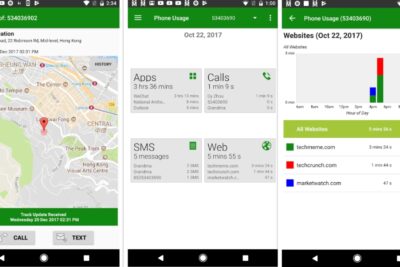
    el Guardián MM para PC, La aplicación para padres se usa para monitorear y filtrar la aplicación de teléfono para niños MMGuardian instalada en el teléfono inteligente de un niño o preadolescente legítimamente desde el teléfono de los padres, y cuando el dispositivo del niño es un teléfono Android: para obtener alarmas cuando los mensajes instantáneos, algunas redes sociales basadas en la web Los mensajes de voz o la navegación web son indicativos de sexting, ciberacoso, pensamientos de autolesión y eso es solo el comienzo.

    Con la aplicación MMGuardian Parental Control instalada en el teléfono Android de su hijo, podrá filtrar y cuadrar:

    • SMS instantáneos
    • Acción de reproducción web
    • uso de aplicaciones

    A quién se dirigen las llamadas de voz*

    Monitoreo de chat de vida web

    A pesar de las típicas escrituras de SMS, se tienen en cuenta los mensajes de chat de Facebook Messenger, WhatsApp e Instagram. Del mismo modo, se enviarán advertencias si el contenido de un mensaje de chat parece identificarse con una de las nueve clases de preparación pendientes, incluidas las consideraciones de sexting, ciberacoso y autolesiones.

    Puntos fuertes:

    • Notificarle cuando los mensajes instantáneos o la navegación web sean indicativos de sexting, ciberacoso, autolesiones y eso es solo el comienzo.
    • Alertarlo cuando las fotos en el teléfono de su hijo, o enviadas en un mensaje MMS, sean de naturaleza adulta o características de sexting.
    • Informes completos que cubren:
      • SMS y eligió mensajes instantáneos de la aplicación de vida basada en Internet.
      • uso de aplicaciones
      • Navegar por la web usando el programa Chrome
      • Llamadas de voz*
    • Localiza el teléfono de tu hijo, en una guía.
    • Bloquee o desbloquee el teléfono del joven con solo presionar un botón

    Establecer o cambiar configuraciones para:

    • Límites de tiempo de pantalla: establezca el tiempo de sueño y el horario escolar para controlar el tiempo de pantalla.
    • Control de aplicaciones: establece o configura límites de uso para aplicaciones y juegos.
    • Bloqueo de llamadas y SMS de Square*: llamadas y mensajes de Square con contactos insatisfechos.
    • Búsqueda programada: establezca ocasiones para encontrar el teléfono de forma natural.
    • Filtro web: Square escanee destinos no deseados en Chrome o MMGuardian Secure Browser utilizando configuraciones simples basadas en la edad o reglas de rediseño.

    Cómo instalar MMGuardian para PC:

    Recoge los Bluestacks desde el enlace. Descárgala, puede tardar unos instantes debido al tamaño. Instálelo siguiendo las instrucciones en pantalla. Si ya ha instalado un emulador de Android, omita este paso.

    1. Use cualquier ID de G-mail para configurar e iniciar el emulador.
    2. Luego abre Play Store y busca Aplicación de control parental MMGuardian para teléfono de padres
    3. Haga clic en el primer resultado.
    4. Haga clic en Instalar y verifique si el tamaño del archivo es grande o no.
    5. ¡Así que puede o no tener que esperar!
    6. Vaya a la pantalla de inicio/cajón de aplicaciones y localice el icono de la aplicación.
    7. Haga clic en este icono para abrir la aplicación.
    8. Así que disfrute !
  • Skout para PC, Windows y Mac – Descarga gratuita

    Skout para PC, Windows y Mac – Descarga gratuita

    ¡Buenos días a todos! ¿Quiere instalar la aplicación Skout en su PC con Windows? Entonces estás en el mejor lugar. En este artículo, quiero mostrarte cómo descargar Skout para PC/Laptop. Siga estas instrucciones con mucho cuidado y siga todos los pasos de este tutorial. Entonces definitivamente puede instalar Skout en una computadora portátil o PC con Windows 8.1 o Windows 8 o 7.

    Skout es una tarea no global para conectar personas, ya sean conocidas o desconocidas. Crea diversión a tu alrededor y no podrás dejar de usar esta app. Solo agita para iniciar una nueva conversación con alguien en el mundo que tenga tus intereses y pasatiempos. Impresionante, ¿verdad? Ahora veamos cómo descargar Skout en una PC o computadora portátil.

    Skout es conocida por ser la mejor aplicación del mundo para conocer gente nueva todos los días. Esta aplicación reconoce a las personas con su ubicación y las conecta con usuarios con una ubicación cercana. De esta manera obtienes diferentes funciones, tales como. B. otras aplicaciones de redes sociales que le permiten enviar obsequios y fotos virtuales. Dado que las personas están cerca unas de otras, puedes ocuparte de los detalles del perfil de otra persona y luego decidir si seguir hablando o no.

    [palystoreLink url=”https://play.google.com/store/apps/details?id=com.skout.android”]

    Características de Skout:

    • Skout es una red global para conocer gente nueva.
    • Muchas personas se conocen y conectan a través de Skout.
    • Las emocionantes funciones integradas en la aplicación mejoran la calidad de su conversación y amistad.
    • Solo presiona el botón y expande tu red social.
    • Es interesante y adictivo.
    • Cuanto más lo use, más verá gente nueva, hará nuevos amigos y desarrollará un vínculo entre sus amigos.
    • Usted tiene su propia elección, sus prioridades permanecen, chatee, revise a las personas que han visto su perfil, obtenga actualizaciones de usuarios cercanos, compre y envíe regalos, guarde sus usuarios favoritos, explore perfiles y fotos, promocione su perfil con la aplicación Function.
    • Gane puntos para desbloquear funciones premium.
    • Puedes invitar a tus amigos a cualquier parte por SMS.
    • Leer información de interacción: puedes invitar a tus contactos a unirse a skout.

    ¿Qué es un emulador de Android?

    Un emulador de Android es un software que convierte su PC en un teléfono inteligente Android al emular el sistema operativo Android directamente en su PC con Windows. Ahora puede ejecutar y reproducir aplicaciones y juegos de Android directamente en su computadora o computadora portátil.

    Puede instalar Skout en la PC usando los siguientes emuladores de Android:

    • Usando Bluestacks Instale y ejecute esta aplicación en una PC con WINDOWS
    • Usando Android Instale y ejecute esta aplicación en una PC con WINDOWS
    • Use IntelAppUpInstall y ejecute esta aplicación en una PC con WINDOWS
    • En este artículo, explicaré cómo ejecutar esta aplicación para WINDOWS en Android.
    • Con funciones avanzadas, como usar su teléfono inteligente como control remoto
    • control para jugar juegos y aplicaciones en su PC, se sentirá atraído por jugar en su PC

    Pasos para descargar Skout para PC con Android:

    • Haga clic en aquí para descargar Android y ejecutar Skout en PC con Windows
    • Después de hacer clic en el enlace de arriba, haga clic en la opción de descarga.
    • Instale el software en unos simples pasos.
    • Una vez completada la instalación, abra el emulador.
    • Para conectarse a Google Play con tu cuenta de Gmail a través de Android.
    • Busque Skout y haga clic en Instalar
    • Encuentra nuevos amigos y conéctate con nuevas personas del mismo lugar o de diferentes lugares.
    • Con estos sencillos pasos, puede descargar y ejecutar fácilmente Skout para PC.
    • Los pasos anteriores lo ayudarán a instalar Skout en una PC con Windows con Android como emulador.

    Espero que la publicación anterior te haya ayudado a descargar fácilmente Skout para PC. Si aún tiene problemas para instalar, háganos saber lo que piensa en la sección de comentarios a continuación. Visite más.

    Conclusión:

    Una vez que se establezca la conexión, obtendrá una ventana de menos de un minuto antes de que se puedan mantener los perfiles. También puedes viajar virtualmente a diferentes ciudades del mundo y conocer gente de este origen. Estas son las mejores cosas que experimentará al usar esta aplicación.

  • KeepSafe para PC, Windows y Mac: descarga gratuita

    KeepSafe para PC, Windows y Mac: descarga gratuita

    Mantente a salvo para PC protege archivos personales, fotos, videos y más con cifrado de varios niveles. Este es el mejor lugar para ocultar a sus empleados de forma segura. Esta es la guía personal que le proporcionamos para asegurar su bóveda personal de imágenes y videos usando el Mantente a salvo solicitud.

    Cuando hablamos de otras aplicaciones similares para bloquear personal, no podemos dar información sobre la garantía de protección. Sin embargo, Mantente a salvo es la aplicación de seguridad y protección mediante la función de encriptación multinivel. Analicemos la guía paso a paso para descargar e instalar Mantente a salvo para PC y Mantente a salvo Para ventanas.

    Esta aplicación está hecha para todas las personas y todos los dispositivos para protegerlos con candados. Seguir funciones que solo afectan a fotos, videos o archivos en el Mantente a salvo foto segura. Simplemente puede seleccionar archivos ocultos e importarlos a la bóveda de fotos.

    [palystoreLink url=”https://play.google.com/store/apps/details?id=com.kii.safe”]

    Usos de KeepSafe:

    • Se utiliza principalmente para almacenar archivos personales, fotos y videos.
    • También puede guardar sus tarjetas de crédito y débito bloqueándolas.
    • Proteja toda su galería con un PIN o una contraseña de muestra.
    • Aparte de eso, también puede guardar fotos familiares como recordatorios.
    • Sobre todo, la aplicación se ejecuta con cifrado de varios niveles.

    Guía de instalación de KeepSafe para PC con Windows y Mac:

    Creo que estás buscando una guía sencilla para descargar. Mantente a salvo a una PC o computadora portátil con Windows. Finalmente, ha encontrado el mejor lugar para elegir el método fácil para descargar e instalar la aplicación en su PC.

    Antes de comenzar la instalación, solo eche un vistazo al emulador de Android. Puede tener dudas sobre la seguridad del proceso. ¿Por qué hablamos de emuladores de Android? es la clave para correr Mantente a salvo en una computadora con Windows.

    La aplicación Keepsafe Photo Vault es solo para dispositivos Android e iOS. Para instalarlo en el portátil o el ordenador hay que pasar por el Android emuladores

    Pasos para descargar e instalar KeepSafe en Windows y PC

    • Primero, abre tu navegador favorito y busca emuladores de Android para subirlos a tu PC.
    • Simplemente siga los enlaces proporcionados y descargue Android Emulator para su computadora.
    • Emuladores de Android como Nox App Player, emulador YouWave y Bluestacks.
    • Una vez que haya descargado cualquiera de los emuladores de Android en su PC.
    • Luego instale y ejecute el archivo EXE.
    • Después de iniciar su PC, se le pedirá que inicie sesión o se registre.
    • A continuación, puede iniciar sesión con su cuenta de Google o su cuenta de Gmail.
    • Ahora abra el emulador de Android descargado.
    • Luego abre el Tienda de juegos de Google y busca «Mantente a salvo».
    • Puede encontrar el número de la lista de aplicaciones en la página de inicio.
    • Seleccione la aplicación apropiada e instálela.

    Una vez que haya terminado de descargar e instalar. Eso es suficiente
    Ahora puedes proteger y proteger tus archivos personales, videos y fotos.

    Conclusión:

    Espero que haya pasado por el proceso discutido en breve para entenderlo fácilmente. También es la guía favorita y sencilla del usuario en el Mantente a salvo aplicación para PC y Windows Mac. Esperamos que no tengas dudas y preguntas sobre los pasos de instalación. Si no tienes de qué preocuparte, házmelo saber a través de los comentarios.

  • Mapeador de sueños para PC [Mac & Windows]

    Mapeador de sueños para PC [Mac & Windows]

    Si desea instalar Mapa de sueños para PC, Mac y Windows, quédese con nosotros y lea el resto del artículo. El DreamMapper está disponible para su descarga gratuita en dispositivos móviles. Pero en esta guía, le diremos cómo instalar o descargar DreamMapper para PC. Discutiremos 2 métodos para instalar un DreamMapper en PC usando emuladores. Puede usar cualquier método para instalar la aplicación. Sumérgete a continuación para aprender todo sobre DreamMapper para PC, Windows y Mac.

    Presentamos DreamMapper:

    DreamMapper es una aplicación web o móvil que lo mantiene informado activamente sobre la terapia de la noche anterior, con información como los tiempos de la terapia o el ajuste de la máscara. Con la ayuda de esta aplicación, debe saber que está obteniendo lo que necesita para la mejor noche de sueño que se merece.

    Los dispositivos CPAP de Philips tratan la apnea obstructiva del sueño (AOS) para que pueda dormir bien por la noche y ser más activo durante el día. La aplicación es parte de Philips Respironics Dream Family. Bueno, ofrece una tecnología de terapia del sueño integral o innovadora. Las tecnologías incluyen lo siguiente:

    • Ropa de ensueño: Se ve bastante diferente porque es diferente de los demás. El innovador diseño de cara abierta ofrece la mejor comodidad a través de un ajuste óptimo, fácil libertad de movimiento y la posibilidad de seleccionar la posición más cómoda para dormir. La aplicación es fácil de usar en todas las formas posibles.
    • Resort de ensueño: La aplicación proporciona menús fáciles de navegar, diagnósticos remotos elegantes, un perfil compacto y lo mejor en funcionamiento silencioso. También puede ayudar a que sea más fácil comenzar, personalizar o continuar su tratamiento para la AOS.
    • Estación de ensueño Ir: Ya sea que se mude por un viaje de negocios o se vaya de vacaciones, brinda una experiencia de PAP confiable, fácil y portátil para aquellos que se niegan a comprometerse.

    Permisos:

    Sitio

    Ubicación aproximada: Puede usar o configurar la comunicación Bluetooth. Se requiere una ranura para adquirir el par.

    Fotos/Medios/Archivos

    Puede reproducir el contenido del almacenamiento USB. Esto es necesario para acceder a la imagen almacenada o escaneada que la cámara captura desde el número de serie del dispositivo (DSN).

    Almacenamiento

    Puede acceder a imágenes DSN que se pueden almacenar en la tarjeta SD.

    Cámara

    Captura videos o fotos. Se pueden utilizar para escanear el DSN.

    Razones alternativas:

    • Con la ayuda de esta aplicación, puede comunicarse utilizando su centro de datos.
    • Configuración Wi-Fi o necesidad de que DreamMapper interactúe con su centro de datos.
    • Puede acceder fácilmente a la configuración de Bluetooth
    • Protege su teléfono móvil de «dormir» mientras reproduce videos.

    Características:

    • Puede compartir datos a través de Bluetooth
    • Alerta diaria sobre los resultados de tu terapia o tratamiento
    • Personalice la gestión de su tratamiento después de establecer notificaciones y objetivos personales
    • Puede encontrar las respuestas a todas sus preguntas a través de contenido enriquecido como guías o videos informativos.

    Instalar y descargar DreamMapper para PC [Mac & Windows]

    La aplicación se puede descargar o instalar de forma gratuita en dispositivos móviles. Pero aquí te vamos a contar cómo puedes instalar o descargar Mapa de sueños para computadora. Bueno, no existe una forma efectiva de obtener esta aplicación en su computadora. Pero ahora, con la ayuda de aplicaciones de terceros como los emuladores de Android, puede usar fácilmente DreamMapper para PC, Mac y Windows. Hay muchos emuladores de Android disponibles, como NOX Player, Blue Stacks, KO Player y muchos más. Le sugiero que use BlueStack o Nox, ya que es uno de los mejores emuladores de Android. Si está buscando una guía simple sobre cómo instalar DreamMapper para PC, Mac y Windows, debe seguir las instrucciones a continuación.

    Instale DreamMapper para PC a través de BlueStacks:

    Bluestacks

    Si desea instalar o descargar DreamMapper para PC, Mac y Windows, debe descargar un emulador de Android.

    Cuando toque el enlace de arriba, será redirigido a la página de descarga. Simplemente instálelo, luego siga las instrucciones a continuación.

    • Primero, instale el BlueStacks emulador en pc
    • Luego inicie BlueStacks en la PC.
    • Luego toque el botón Mis aplicaciones presente en el emulador.
    • Ahora, en la barra de búsqueda, escriba el nombre de la aplicación, es decir, DreamMapper.
    • Luego verá el resultado de búsqueda requerido para la aplicación DreamMapper, simplemente instálela.
    • Simplemente inicie sesión en su cuenta de Google para instalar aplicaciones de Google Play en Bluestacks.
    • Una vez conectado, el proceso de instalación de DreamMapper comenzará dependiendo de su conexión Wi-Fi.

    Si desea iniciar la aplicación en su PC, puede dirigirse a la «Todas las aplicaciones» pestaña en el tablero de BlueStacks. Ahora aquí verás todos los juegos o aplicaciones instalados. De la lista, toque el ícono de la aplicación de noticias y se abrirá en la pantalla de su PC.

    Notar: Si no puede encontrar DreamMapper en Play Store, luego puede usar el método alternativo para instalar la aplicación en PC, Mac o Windows.

    Instale DreamMapper manualmente:

    mapeador de sueños para pc

    Si quieres descargar Mapa de sueños para computadora Tienes que instalar un emulador.

    • Primero, descargue BlueStacks en sus dispositivos Mac o Windows.
    • Cuando lo descargue o instale con éxito en su computadora, aparecerá un ícono en el escritorio de su computadora. Toque dos veces el icono para abrir BlueStacks.

    Consejo profesional: si desea utilizar DreamMapper para PC, habilite las fuentes desconocidas en el emulador. Para hacer esto, vaya a «Configuración -> Seguridad -> Habilitar fuentes desconocidas».

    • Ahora instale el ‘Mapeador de sueños’ archivo apk. (Enlace de descarga)
    • Toca dos veces el archivo descargado. Se abrirá automáticamente a través de BlueStacks.
    • Desde la página de inicio de BlueStacks, verá MIS APLICACIONES. Toca la opción. Aquí verá DreamMapper. Toque el icono para usar DreamMapper en la computadora.

    Instale DreamMapper a través de Nox Player:

    nox

    Simplemente sigue estos pasos a continuación:

    • Para comenzar, simplemente instale el reproductor de la aplicación Nox en la PC
    • Básicamente es un emulador de Android, después de instalar Nox en la PC e iniciar sesión en su cuenta de Google
    • Buscador de pestañas y necesita buscar DreamMapper.
    • Ahora instale la aplicación DreamMapper en su emulador Nox
    • Una vez que se complete la instalación, podrá ejecutar DreamMapper en su PC.

    ¡Es todo!

    Conclusión:

    Espero que entienda cómo puede instalar o descargar DreamMapper Fo PC, Mac y Windows. Así que te recomiendo que pruebes esta aplicación y compartas tu experiencia con nosotros. Para otras consultas y preguntas, háganoslo saber en la sección de comentarios a continuación.

  • Panda VPN para PC, Windows y Mac – Descarga gratuita

    Panda VPN para PC, Windows y Mac – Descarga gratuita

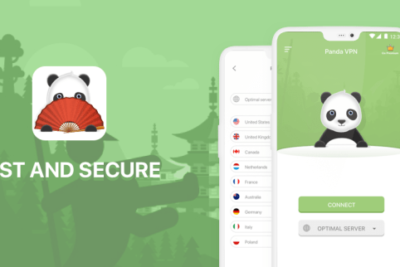
    Una forma de protegerse de los ladrones de datos es elegir el mejor proveedor de VPN. Uno de esos proveedores es PandaVPN Studio, que desarrolló la aplicación «Panda VPN».

    Con Panda VPN puedes proteger tu información confidencial, especialmente si siempre te conectas y utilizas una conexión a una red pública. Cuando se conecta a su red, su conexión se encripta en línea con el nivel más alto de encriptación.

    Cuando se conecta a su red, también obtiene libertad en Internet. Porque técnicamente puedes acceder a cualquier sitio web restringido en tu país. Al iniciar sesión desde la escuela, puede evitar y disfrutar de la navegación sin ser bloqueado.

    Usar esta aplicación también es fácil ya que la interfaz de usuario es fácil de navegar. La mayoría de las personas también querían protegerse de las influencias externas cuando se conectaban a la red. Algunos de ellos usan una computadora portátil o una computadora.

    [palystoreLink url=”https://play.google.com/store/apps/details?id=com.pandavpnfree.androidproxy”]

    Instale Panda VPN para Windows y Mac con el emulador de Android:

    • Un emulador es un programa que utilizará. De ahora en adelante, solo puede ejecutar una aplicación de Android.
    • Antes de descargar e instalar este programa, debe asegurarse de que pueda ejecutarse en su computadora o computadora portátil.
    • Para verificar esto, primero vaya a Esta PC y busque su disco duro.
    • El espacio libre debe ser de al menos 20 GB.
    • Si su espacio de almacenamiento es menor que eso, elimine algunos de sus programas para liberar espacio.
    • A continuación, debe actualizar los controladores de la GPU. Póngase en contacto con el fabricante de su tarjeta gráfica, como AMD, Intel y Nvidia, para obtener actualizaciones.
    • Después de actualizar su tarjeta gráfica, verifique que su computadora ya tenga habilitada la tecnología de virtualización.
    • Para hacer esto, abra su administrador de tareas y haga clic en Rendimiento.
    • Ahora busque la virtualización.
    • Debe estar activado.
    • De lo contrario, debe llamar al BIOS y activarlo desde allí.
    • Cuando está habilitado, su CPU aumenta la velocidad de procesamiento del emulador.
    • Lo que a su vez conduce a una experiencia mejor y más rápida al ejecutar aplicaciones de Android.

    Cómo descargar Panda VPN con el emulador de Android:

    • Para responder a esta pregunta, debe dirigirse a nuestro Guiar y descargar esta aplicación desde su sitio web.
    • Es muy seguro descargarlo e instalarlo en su PC porque el emulador BlueStacks es uno de los mejores y más confiables emuladores en Internet.
    • Después de la descarga, instale el emulador.
    • Aparece una ventana pidiéndole que acepte los términos y condiciones.
    • Acéptalo y podrás hacer clic en el botón «Instalar».
    • Después de hacer clic en el botón «Instalar», comienza la instalación.
    • Espere pacientemente a que se complete la instalación.
    • Si es así, abra BlueStacks y Tienda de juegos le pedirá que ingrese a su cuenta.
    • Rellena el formulario y podrás abrirlo.
    • Luego busque la aplicación Panda VPN en PlayStore.
    • Si ve la opción de instalación, descárguela.
    • Esto instalará automáticamente Panda VPN para PC en su PC con Windows o Mac.
    • Si desea ejecutar la aplicación Panda VPN recién instalada en su computadora o computadora portátil, regrese al menú principal de BlueStacks y aparecerá la aplicación.
    • También puede consultar su escritorio y ver Panda VPN, que puede ejecutar haciendo doble clic en él.

    Alternativas al emulador BlueStacks

    BlueStacks podría ser el mejor emulador, pero algunos de nosotros también queríamos probar algo diferente. Esta guía enumera los mejores que puede instalar y usar en lugar del emulador BlueStacks.

    Puede verificar y ver los siguientes emuladores a continuación:

    • Emulador NoxPlayer
    • Reproductor de remezclas OS
    • Reproducir MEmu
    • KoPlayerComentario
    • emulador de andy

    Puede usar una de las siguientes aplicaciones de emulación y descargar y ejecutar la aplicación Panda VPN. Te dejamos descargar el emulador deseado.

    Ultimas palabras:

    Esta aplicación VPN es para Android, pero gracias al emulador podemos ejecutar y usar Panda VPN para PC. Ya no tienes que preocuparte por la compatibilidad, ya que puedes usar este método para instalar y disfrutar esta aplicación en tu computadora.

    Si puedes emular perfectamente Panda VPN en la PC, no tienes que preocuparte por cambiar de emulador. Mientras puedas hacerlo perfectamente, no tienes que preocuparte.

  • Avatar Factory 2 para PC, Windows y Mac – Descarga gratuita

    Avatar Factory 2 para PC, Windows y Mac – Descarga gratuita

    En este artículo, le mostraré cómo instalar Avatar Factory 2. También un Anime Avatar Maker en PC con Windows con reproductor de aplicaciones Android. También como BlueStacks, Nox, KOPlayer, …

    ¿Te gustaría diseñar un nuevo personaje de dibujos animados o animación? Este es el juego correcto que estás buscando. En esta aplicación, hay muchas bibliotecas de diferentes tipos. Como ojos, cejas, boca, peinados del color deseado, ropa bonita, accesorios y mascotas. Bajo el control de tu dedo, puedes crear libremente tus personajes favoritos. También puede compartir estos números con sus amigos.

    A continuación se muestra una guía detallada paso a paso. Sin embargo, me gustaría darle una descripción general rápida de cómo funciona. Todo lo que necesita es un emulador que emule un dispositivo Android en su PC con Windows. A continuación, puede instalar y utilizar aplicaciones.

    [palystoreLink url=”https://play.google.com/store/apps/details?id=jp.co.avatar.avatarfactory2″]

    Elija un emulador de Android para Avatar Factory 2:

    Hay muchos gratuitos y de pago. emuladores de Android para PC y MAC. Además, algunos de los más populares son Bluestacks, Andy OS, Nox, MeMu y muchos más que puedes encontrar en Google. Compatibilidad: antes de descargar, lea los requisitos mínimos del sistema para instalar el emulador en su PC.

    Se requieren los siguientes sistemas operativos para BlueStacks: Windows 10, Windows 8.1, Windows 8, Windows 7, Windows Vista SP2. También como Windows XP SP3 (solo 32 bits), Mac OS Sierra (10.12), High Sierra (10.13) y Mojave (10.14). Pero, 2-4 GB de RAM, 4 GB de espacio en disco para almacenar aplicaciones/juegos de Android, controladores de gráficos actualizados.

    Instala el emulador de Avatar Factory 2 en tu PC:

    Cómo descargar e instalar Monster Avatar Factory para PC o MAC:

    • Abra el software del emulador a través del menú Inicio o el acceso directo del escritorio en su PC.
    • Vincula o configura tu cuenta de Google con el emulador.
    • Puedes instalar el Tienda de juegos de Google aplicación en el emulador.
    • Descarga también la APK de Monster Avatar Factory desde el siguiente enlace.
    • En nuestra web y abre la APK con el emulador.
    • También arrastre el archivo a la ventana del emulador para instalar Monster Avatar Factory:
    • Aplicacion Monster Avatar Maker para pc.

    Conclusión:

    Siga las instrucciones anteriores para instalar Monster Avatar Factory 2. Monster Avatar Maker para PC utilizando uno de los emuladores de Android existentes.

  • Sketchware para PC (Windows y MacOS)

    Sketchware para PC (Windows y MacOS)

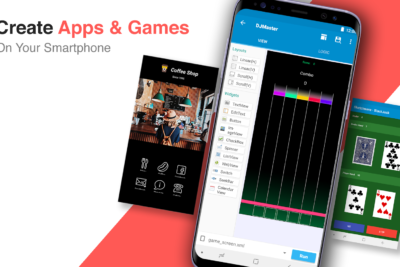
    Sketchware para PC es un entorno de desarrollo integrado (IDE) basado en bloques para desarrollar aplicaciones móviles Android. Está bien si no sabes nada sobre el desarrollo de aplicaciones para Android. Sketchware es un IDE que utiliza un lenguaje de bloques que convierte el lenguaje de codificación de texto complejo en bloques de construcción visuales que se pueden arrastrar y soltar.

    Sketchware proporciona documentación que puede seguir para convertirse en un experto en el desarrollo de aplicaciones de Android y la programación de bloques. Cada ejemplo contiene conceptos de programación que puede comprender a medida que completa el proyecto.

    Diseñe y desarrolle aplicaciones visualmente, luego simplemente ejecute su aplicación con un clic para construir e instalar directamente en su dispositivo Android. Los proyectos son totalmente compatibles con Android Studio, un IDE utilizado en una PC, por lo que puede exportar su proyecto terminado y continuar trabajando en Android Studio o su editor favorito.

    Características:

    • Programación de bloques similar a MIT Scratch
    • Entorno de desarrollo integrado (IDE) visual de arrastrar y soltar
    • Código fuente traducido automáticamente (Java y XML)
    • Compile y cree archivos de instalación en su teléfono (archivo APK)
    • Totalmente compatible con Android Studio

    Descarga gratuita de Sketchware para PC:

    Recoge los Bluestacks desde el enlace. Descárgala, puede tardar unos instantes debido al tamaño. Instálelo siguiendo las instrucciones en pantalla. Si ya ha instalado un emulador de Android, omita este paso.

    1. Use cualquier ID de Gmail para configurar e iniciar el emulador.
    2. Luego abre Play Store y busca SKETCWARE – CREA TUS PROPIAS APLICACIONES
    3. Haga clic en el primer resultado.
    4. Haga clic en Instalar y verifique si el tamaño del archivo es grande o no.
    5. ¡Así que puede o no tener que esperar!
    6. Vaya a la pantalla de inicio/cajón de aplicaciones y localice el icono de la aplicación.
    7. Haga clic en este icono para abrir la aplicación.
    8. Así que disfrute !
  • https://www.techgenesis.net/tag/idm-6-25-serial-key/

    https://www.techgenesis.net/tag/idm-6-25-serial-key/

  • Simply Piano para PC, Windows y Mac – Descargar

    Simply Piano para PC, Windows y Mac – Descargar

    Si buscas instalar simplemente piano por JoyTunes en PC y luego lea el resto del artículo. Allí encontrará 2 formas de instalar Simply Piano de JoyTunes en la PC a través de BlueStacks y el reproductor de aplicaciones Nox. Pero también puedes usar una de las siguientes alternativas de BlueStacks. Siga leyendo para saber todo acerca de Simply piano pc, Windows y Mac – Descargar. Empecemos

    Sencilla introducción al piano.

    Simply Piano te enseña muchas piezas musicales básicamente mostrando partituras frente a ti para que las toques. Lo guía a las teclas correctas en su piano o teclado y le muestra el orden correcto en el que puede presionarlas correctamente. Y cuando, es genial, y no realmente único, aunque funciona muy bien. Sin embargo, donde la aplicación brilla es en su función de escucha. Simplemente coloque el teléfono cerca del teclado y Simply Piano también «escuchará» su interpretación.

    Mientras juegas, la aplicación identifica lo que estás jugando y te da retroalimentación sobre cómo puedes mejorar. Tal vez necesite aumentar el tempo, o tal vez se perdió algunas notas aquí o allá, lo que sea. La aplicación puede darte algunos consejos y también te anima a intentarlo de nuevo, todo mientras escucha y también intenta ayudarte.

    simplemente piano para pc

    Simply Piano es absolutamente gratis y está disponible ahora. Viene con un montón de canciones para aprender. (Esto incluye canciones clásicas y pop que probablemente reconocerá) y es adecuado para todos los niveles de habilidad y tipos de teclado. Por lo tanto, no necesita un piano elegante solo para usar la aplicación, cualquier teclado servirá. Haga clic en el enlace para probarlo.

    Simplemente funciones de piano

    • Toneladas de canciones divertidas como Imagine, Chandelier, All Of Me, Counting Stars y La La Land, además de JS Bach
    • También incluye lecciones para diferentes gustos musicales y niveles de interpretación.
    • Aprende los conceptos básicos paso a paso, desde leer partituras hasta leer con ambas manos
    • Apto para todas las edades, no se necesitan conocimientos previos para aprender a tocar el piano.

    Simply Piano para PC, Windows y Mac – Descargar

    Puedes descargar Bluestacks, Nox player y cualquier otro emulador como aquí

    Instale Simply para PC a través de BlueStacks

    Bluestacks

    BlueStacks es básicamente un reproductor de aplicaciones de Android que le permite ejecutar aplicaciones de Android en la PC. Eche un vistazo a los pasos para instalar cualquier aplicación en la PC a través de Bluestacks:

    • Para comenzar, instale BlueStacks en la PC
    • Luego abra BlueStacks en la PC
    • Cuando se inicie BlueStacks, haga clic en el botón Mis aplicaciones en el emulador
    • Ahora busca Simply Piano de JoyTunes
    • Luego verá el resultado de la búsqueda de la aplicación Simply Piano by JoyTunes, simplemente instálela
    • Inicie sesión en su cuenta de Google para descargar también aplicaciones de Google Play en Bluestacks
    • Después de iniciar sesión, comenzará el proceso de instalación de Simply Piano de JoyTunes. Depende de tu conexión a Internet.

    Consejo: Si tiene un problema de CARGA con el software BlueStacks, simplemente instale el software Microsoft .net Framework en su PC.

    Simplemente detalles de piano

    [palystoreLink url=”https://play.google.com/store/apps/details?id=com.joytunes.simplypiano&hl=en”]

    Simplemente instale para PC a través de Nox Player

    Debes seguir estos pasos a continuación:

    nox jugador

    • Primero, instale el reproductor de la aplicación Nox en la PC
    • Básicamente es un emulador de Android cuando lo instala, luego ejecuta Nox en la PC e inicia sesión en la cuenta de Google
    • Tab Finder, luego busque: Simply Piano de JoyTunes
    • Instale también Simply Piano de JoyTunes en su emulador Nox
    • Una vez que se complete la instalación, podrá reproducir Simply Piano de JoyTunes en su PC

    Cómo funciona la membresía:

    Todos los usuarios de la aplicación también pueden jugar un curso gratuito. Puede actualizar a un plan de suscripción premium en cualquier momento.
    ¡Los miembros recibirán acceso completo a TODAS las 14 clases, además de nuevas clases y canciones agregadas cada mes!
    Todas las suscripciones recurrentes se renovarán automáticamente a menos que la renovación automática se desactive al menos 24 horas antes del final del período actual. También puede desactivar la renovación automática en cualquier momento

    Premios y reconocimientos

    • “World Summit Award”, de las Naciones Unidas
    • «Desafío de innovación de EMI»
    • «Las mejores herramientas para principiantes», NAMM
    • «Mejor juego de tableta», GameIS
    • «Premio a la elección de los padres»
    • «Golden App», Aplicaciones para educación en el hogar

    Conclusión

    ¡Eso es todo amigos! Esperamos sus comentarios sobre este artículo. En caso de que tenga alguna consulta o problema relacionado con este artículo, puede informarnos en la sección de comentarios.

    Que tenga un buen día

  • Descarga e instala Foscam para PC (Windows y Mac)

    Descarga e instala Foscam para PC (Windows y Mac)

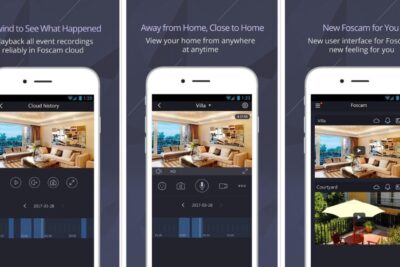
    Focam para PC es el proveedor global de confianza de cámaras de vigilancia IP con más de 10 años de configuración, montaje y distribución en más de 80 países. La aplicación Foscam lo mantiene conectado con su hogar o negocio en cualquier momento y en cualquier lugar. Controle a sus mascotas en el lugar de trabajo, controle a la niñera en medio de una escapada o descubra quién se llevó esos lotes de Amazon de su puerta principal: con la aplicación Foscam, puede hacerlo.

    En el segundo acento de Foscam App, les presentamos una estructura completamente nueva, destacando un útil menú lateral, un flujo natural de eventos en la nube, un diseño de programación estable y esto es solo la punta del iceberg. Desde la aplicación, puede incluir su cámara en minutos y luego ver qué marca la diferencia en cualquier lugar y en cualquier momento. También puede controlar y organizar su cámara y recibir alarmas en tiempo real cuando detecta movimiento o sonido.

    Con Foscam Cloud, puede advertir crónicas con un desarrollo natural y perspicaz de los eventos. No se requiere una aplicación independiente: todo está disponible a través de la aplicación Foscam y myfoscam.com. Ya sea que renueve o pierda su teléfono inteligente, lo tenemos cubierto: sus cuentas en la nube se almacenan de forma segura en nuestros servidores de grado militar para que pueda revisarlas en cualquier momento y en cualquier lugar.

    Características:

    • Deje todo el trabajo de conexión a Foscam. EZLink solo espera que tenga un teléfono inteligente conectado a WiFi. ¡Eso es!
    • Controle continuamente su hogar o negocio con la vista en vivo.
    • Filtra fácilmente tu película en la nube con acceso diario y un precio inigualable.
    • Vea la película grabada en la nube con útiles capacidades de encuesta y salida.
    • Programe cuentas, diseñe alarmas y gire/incline/zoom directamente desde su teléfono inteligente

    Cómo instalar Foscam para PC:

    Recoge los Bluestacks desde el enlace. Descárgala, puede tardar unos instantes debido al tamaño. Instálelo siguiendo las instrucciones en pantalla. Si ya ha instalado un emulador de Android, omita este paso.

    1. Use cualquier ID de G-mail para configurar e iniciar el emulador.
    2. Luego abre Play Store y busca Foscam
    3. Haga clic en el primer resultado.
    4. Haga clic en Instalar y verifique si el tamaño del archivo es grande o no.
    5. ¡Así que puede o no tener que esperar!
    6. Vaya a la pantalla de inicio/cajón de aplicaciones y localice el icono de la aplicación.
    7. Haga clic en este icono para abrir la aplicación.
    8. Así que disfrute !