
Categoría: Tips & Tricks

  • Linux Distro for Kodi _ ¡Algunas de las mejores distribuciones que debes conocer!

    Linux Distro for Kodi _ ¡Algunas de las mejores distribuciones que debes conocer!

    Distribución de Linux para Kodi

    En esta guía, aprenderá sobre la distribución de Linux para Kodi. La mayoría de la gente conoce el Centro multimedia Kodi es un programa Este programa está ampliamente disponible para ser instalado en casi todos linux Distribución. Aunque muchos usuarios de Linux solo buscan construir una PC de cine en casa. Entonces no me gusta y tengo que configurarlo manualmente y preferir algo listo para usar.

    Por si acaso, si usted es una de esas personas que también preferiría un sistema operativo Kodi listo para usar. ¡Entonces también estarás en el lugar correcto! Así que aquí están los 6 ¡Las mejores distribuciones de Kodi Linux para usar!

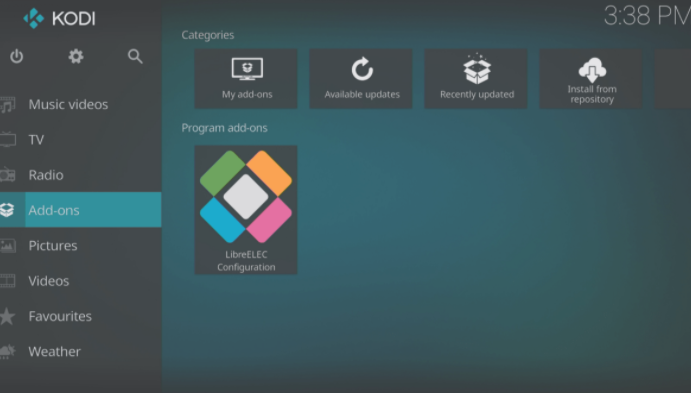
    1. La distribución de Linux LibreElec para Kodi:
    LIBREELEC

    A LibreELEC también es una distribución de Linux que también está especialmente configurada para la aplicación Kodi Media Center. Es sin nada más en la forma en que también podría sacrificar el rendimiento.

    Ahora, la principal atracción de LibreELEC, y por qué es la opción más obvia para cualquiera que busque construir una HTPC (PC de cine en casa). Entonces, también admitirá la mayoría de los dispositivos diferentes y no solo cosas como Raspberry Pi.

    Características importantes:

    • el LibreELEC también tiene una sencilla herramienta de creación de tarjetas SD que se utiliza para Linux, Mac y Windows para una fácil configuración.
    • Ahora bien, el sistema operativo también es compatible con multitud de dispositivos. También incluye Raspberry Pi 1, Pi 2, Pi 3, Pi Zero, WeTek, SolidRun Cubox, ODroid, dispositivos FiveNinja’s Slice y PC genéricas AMD e Intel.
    • Esto actualizará automáticamente esto a versiones más nuevas. Además, los usuarios no necesitan meterse con el sistema operativo.
    • A LibreELEC también tiene un programa beta que se usa para aquellos que buscan la última versión absoluta del centro de medios Kodi.
    • Ahora preinstalado LibreELEC aplicación con accesos directos, así como funciones estándar como Wi-Fi, Bluetooth, etc.
    • Entonces, el proceso de configuración inicial también guía algunos de los pasos del usuario para conectarse a Wi-Fi, etc.
    • el LibreELEC también tiene una excelente herramienta de migración. Ahora necesita ayudar a los usuarios a migrar de OpenELEC a la última versión de LibreELEC en sus dispositivos. Esta es una fácil activación de Samba y SSH durante el proceso de instalación.

    Sin embargo, Kodi en sí mismo es 100% legal, sus complementos de terceros pueden no serlo. Por ejemplo, también se sabe que los usuarios reciben avisos legales que se utilizan para infringir la ley de derechos de autor. En última instancia, está usando estos complementos. Tener una VPN puede ayudarlo a protegerse de la responsabilidad al ocultar su actividad en línea.

    2. Distribución OSMC Linux para Kodi:
    Distribución de Linux para Kodi

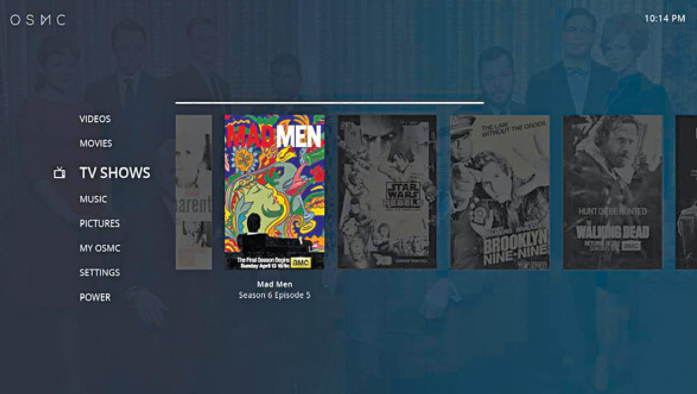
    Entonces, OSMC es también una versión muy modificada de Kodi que también centra. Se trata de entregar un «parecido a un aparato» experiencia como Apple TV, Amazon Fire TV, androide televisión y otros.

    Ahora el OSMC El sistema tampoco se parecerá en nada a Kodi. Esto también utilizará una interfaz de usuario diferente. Ahora incluso esto todavía puedes soportar lo mismo suplementos, soporte de códec y más. el OSMC también es muy popular entre todas las personas que quieren ejecutar Kodi. También está en el Apple TV de primera generación.

    Características importantes:

    • Entonces, tipo de aparato, elegante y también fácil de navegar con una piel hermosa. Después de eso, también puedes mejorar significativamente Kodi. que ya puedes excelente apariencia predeterminada.
    • el OSMC también es una de las únicas formas en que también puede ejecutar un sistema operativo Kodi completo en el Apple TV de primera generación.
    • Tenga un dispositivo comercial disponible para aquellos a quienes les gusta OSMC pero prefieren tener algo preconfigurado.
    • Además de eso, es un sistema operativo instalable para cosas como el Familia Raspberry Pi dispositivos y Apple TV. el OSMC es como Kodi que también ofrecerá una aplicación descargable. Para que los usuarios también puedan ejecutar Windows, Mac y Linux.
    • También puede agregar esto en muchos ajustes utilizados para el sistema operativo Kodi. Simplemente agregando cosas como «Próximo,». Además, puede decirle a ciertos usuarios qué video se reproducirá a continuación. El control más preciso del sistema de menús, y también un complemento de descarga de subtítulos, ¡y más!

    3.Xbian:

    El Xbian también tiene una herramienta única que si puedes configurarlo correctamente. También puede crear una PC de centro de medios Kodi fácil de usar. Ahora este sistema operativo es compatible con Raspberry Pi 1/2/3 también es un booteable Desarrollado por Linux Sistema operativo Kodi. Así que también funcionará en Linux tradicional, Mac, y las ventanas a través de una herramienta descargable.

    Además, el sistema operativo del centro multimedia Xbian es el Kodi. Es con algo extra. Puede obtenerlo principalmente si tiene una base Debian completamente funcional con la que pocos usuarios se animan a jugar.

    Características importantes:

    • También puede venir con una función de copia de seguridad increíblemente útil. Por lo tanto, esto también permitirá a algunos usuarios restaurar una instalación de Xbian previamente configurada. Además, solucione esto en el asistente de configuración.
    • el xbian los procesos de inicio y apagado también son útiles. También le permitirá al usuario saber lo que está haciendo. Ahora, en lugar de una pantalla en blanco o un logotipo.
    • A xbian también usa Debian. Por si acaso, si el usuario lo desea, también es posible cargar los otros paquetes en el sistema usando el administrador de paquetes. Esto es algo que pocas distribuciones de centros de medios permiten hacer a los usuarios.

    4. Distribución OpenElec Linux para Kodi:

    OPENELEC

    el AbiertoELEC es también el LibreELEC original. Ahora, aunque no se actualiza tan rápido. También puede admitir tantos dispositivos debido a su lento ritmo de desarrollo. Ahora seamos claros, AbiertoELEC y LibreELEC son sólo prácticamente idénticos, y entonces no hay mucha diferencia. Entonces, nuevamente, si LibreELEC no funciona para usted. Entonces aún necesita un sistema operativo delgado que también ejecute un Kodi con excelentes funciones, esta distribución es una buena opción.

    Características importantes:

    • También puede admitir la familia Raspberry Pi. El tradicional Intel/AMD PC y también multitud de otros dispositivos.
    • Después AbiertoELEC habrá una función de actualización automática que también es útil. Lo más importante es para los nuevos usuarios.
    • A equipo original que también admite transferencias de archivos Samba y SSH. Así, también facilitará la activación inmediata a los usuarios.

    5. El sistema operativo Recalbox

    el Recalbox OS ni es un sistema operativo de cine en casa. Ahora es una distribución de Linux que también se centrará en emular videojuegos antiguos en Raspberry Pi (y otros dispositivos similares). Es a pesar de que RecalboxOS se centra principalmente en los videojuegos. Además, puede administrar estos elementos en Kodi y también como una función que los usuarios pueden usar en cualquier momento.

    Características importantes:

    • También puedes jugar todos tus videojuegos clásicos y administrar los medios.
    • Esto es incluso si la aplicación Kodi Media Center no está en primer plano con RecalboxOS. Todavía puede ser completamente funcional con todas las características estándar. Así que que todos también lleguen a esperar.
    • Ahora, los usuarios ya no necesitan configurar Kodi en RecalboxOS para usar Wi-Fi, al igual que tomar prestadas las credenciales de inicio de sesión de la aplicación del emulador.
    • Sin embargo, es la versión del centro de medios Kodi la que no es la última. el Sistema operativo Recal Box también logra brindar a los usuarios una versión relativamente reciente del mismo, con soporte adicional.

    6. El GeeXbox:
    GEEKSBOX

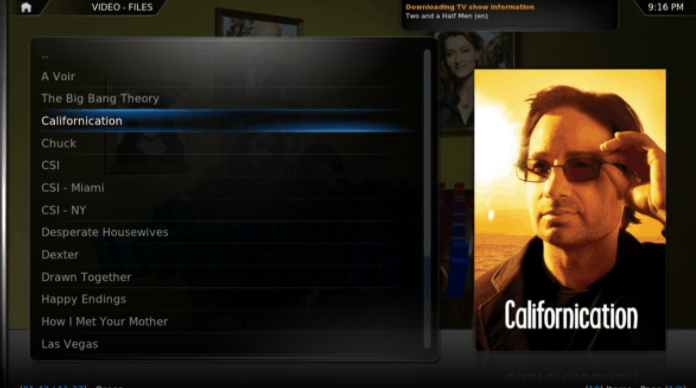
    el geexbox también es un Sistema operativo Linux HTPC que también utilizará el centro multimedia Kodi. Después de eso, también es la principal interfaz de usuario de medios. Además de Kodi, estos usuarios también interactuarán con el administrador de paquetes del sistema, y ​​luego también podrá instalar algunos de los otros programas.

    Ahora, el sistema operativo también existe desde hace mucho tiempo y también es compatible con muchos dispositivos diferentes. al igual que pastel de frambuesa, etc. Esto se suma al soporte completo para las PC tradicionales con Linux que ejecutan 32 bits y 64 bits

    Características importantes:

    • Así, durante el proceso de instalación, GeeXboX. Esto también permitirá a los usuarios configurar todo desde el control remoto. Ahora, la tarjeta de sonido, la conectividad de red y más dan paso a un proceso de configuración extremadamente fácil de usar.
    • el A pesar del GeeXbox edad, y también la comunidad que es muy activa y también trabaja muy diligentemente. Debe asegurarse de que los usuarios tengan el soporte más reciente para Kodi.

    Conclusión:

    Entonces, esto se trata de la distribución de Linux para Kodi. Este programa está ampliamente disponible para ser instalado en casi todos linux Distribución. Aunque muchos usuarios de Linux solo buscan construir una PC de cine en casa. Entonces no me gusta y tengo que configurarlo manualmente y preferir algo listo para usar. Por si acaso, si usted es una de esas personas que también preferiría un sistema operativo Kodi listo para usar.

    ¡Espero que esta guía te ayude! Si tiene alguna pregunta, háganoslo saber en los comentarios a continuación.

  • Cómo compartir pantalla en Facebook Messenger en iOS y Mac

    Cómo compartir pantalla en Facebook Messenger en iOS y Mac

    Compartir pantalla es beneficioso tanto para condiciones profesionales como personales. Por ejemplo, le está mostrando a un compañero de trabajo o a un miembro de la familia cómo hacer algo en una aplicación. Entonces, comparte tu pantalla fácilmente en Facebook Messenger. Del mismo modo, puede hacerlo tanto en la aplicación Messenger móvil como en la de escritorio, así es como se hace. Ahora es fácil compartir la pantalla en Facebook Messenger en iOS y Mac.

    Compartir pantalla en Facebook Messenger en iOS y Mac

    Compartir pantalla en Messenger en iOS

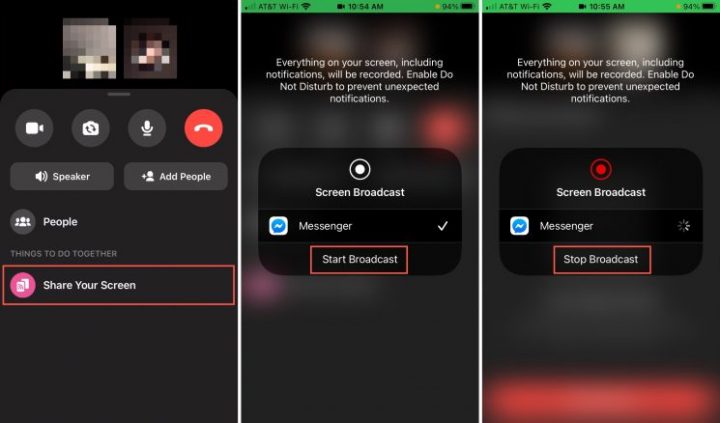
    Entonces, si desea compartir la pantalla de su iPhone o iPad usando Mensajero, solo sigue estos pasos.

    1) Primero, abra el Mensajero después elegir contacto con quién quieres compartir tu pantalla.

    2) En segundo lugar, inicie una videollamada haciendo clic en el icono de cámara de vídeo arriba a la derecha.

    3) Una vez conectado, deslice hacia arriba, luego elija Compartir tu pantalla.

    4) Ahora haga clic en el empezar a compartir después Empezar a transmitir. A continuación, puede navegar. Del mismo modo, abra otra aplicación que su contacto pueda ver mientras continúa su llamada.

    Sin embargo, cuando haya terminado, haga clic en el Detener transmisión o volver a la videollamada.

    Compartir pantalla en Facebook Messenger en Mac

    Mientras estás usando el Aplicación de mensajería en tu Mac, entonces también puede comenzar a compartir su pantalla fácilmente allí.

    1) Primero, abre Mensajero, después elige a tu interlocutor.

    2) Ahora inicie una videollamada haciendo clic en el icono de cámara de vídeo en la cima.

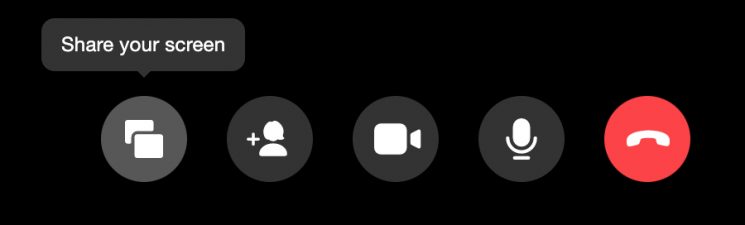
    3) Entonces, en la parte inferior, presione el botón Compartir tu pantalla botón.

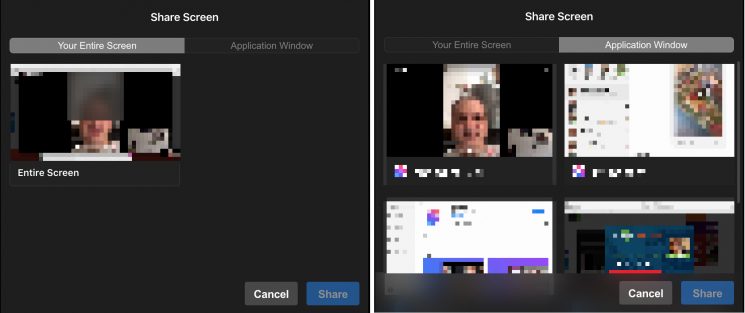
    4) Del mismo modo, seleccione si desea compartir su Pantalla completa.

    5) Presiona ahora Compartir, repartir y publica lo que tengas que compartir.

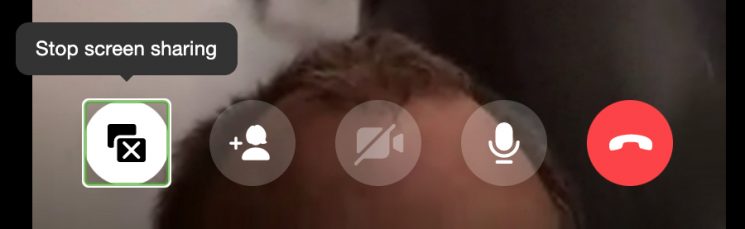
    Sin embargo, cuando haya terminado, presione el botón Parar Pantalla Cuota boton del Fondo. Ahora puedes continuar con tu videollamada.

    Conclusión

    Además, compartir la pantalla ha hecho que muchas cosas sean mucho más fáciles. Del mismo modo, si desea mostrarle a alguien en el trabajo un archivo en el que está trabajando. Así que puedes considerar compartir tu pantalla en Messenger. Esperamos que disfrute de este artículo y si tiene alguna pregunta, no dude en preguntar.

  • Cómo descargar videos del reproductor JW

    Cómo descargar videos del reproductor JW

    JW Player es básicamente un marco de código abierto para incrustar videos en sitios web. Tiene soporte incorporado para videos Flash y HTML5, lo que le permite transmitir videos a diferentes plataformas. Aunque ha mejorado la velocidad de carga en línea, es posible que aún desee ver o recopilar sus videos favoritos de JW Player sin conexión. Solo lea este artículo para aprender todo sobre la descarga de videos de JW Player. ¡Empecemos!

    A diferencia de la descarga de videos de YouTube, las formas de descargar videos de JW Player son un poco complicadas y las herramientas también son limitadas. Sin embargo, no se desespere, presentaremos una serie de métodos efectivos para casi todas las descargas de videos de JWPlayer. Con el que te encuentras cada vez que navegas por la web.

    Cómo descargar videos del reproductor JW

    JW Player es básicamente un software de reproducción de video que incrusta videos en páginas web. Lanzado originalmente como una función experimental en 2005, JW Player ganó popularidad al instante. Hoy en día, las noticias y muchos otros sitios de alojamiento de videos básicamente usan el reproductor JW para incrustar medios y hacer que su página web sea más entretenida.

    Descargue los archivos del reproductor de video JW en Google Chrome

    Chrome también se ha convertido en uno de los navegadores web más famosos de Internet. El proceso para descargar archivos de JW Video Player en Chrome es ligeramente diferente, pero fácil de seguir:

    • primerolápiz la página que contiene el video que desea guardar en su dispositivo.
    • Haga clic derecho en la página web y elija Inspeccionar.
    • En la página de inspección, simplemente presione Red.
    • A continuación se presentan algunas categorías de contenido. Toque Medios para ver todo el contenido visual de la página web.
    • solo reproduce el video durante unos segundos permitiendo que el elemento de inspección identifique el medio.

    Descargar JW Player

    • Así que rbotón derecho del ratón en el archivo multimedia y elija Abrir en una nueva pestaña.
    • Su archivo comenzará a descargarse.

    Usar el Administrador de descargas de Internet

    Internet Download Manager o IDM es una famosa aplicación que te permite descargar archivos de Internet. La aplicación es una de las más antiguas del mercado y también es adecuada para descargar videos de JW Player.

    • Dirigir en el sitio web oficial de Internet Download Manager, luego Descargar la aplicación de forma gratuita.
    • solo ren configuración archiva e instala la aplicación en tu PC.
    • Ahora cierre todas las ventanas de su navegador, luego inicie la aplicación IDM.
    • Abre Google Chrome y toca en los tres puntos en la esquina superior derecha.
    • Presiona y elija Administrar extensiones.

    Descargar JW Player

    • En la página de extensiones, habilite la extensión del módulo de integración IDM.
    • Vaya a la página web que contiene el video que desea descargar.
    • En la esquina superior derecha del archivo multimedia, verá un botón de descarga azul. Tóquelo para descargar el video.
    • Aparecerá una nueva ventana con la información del archivo. Puede cambiar la ubicación de descarga y el nombre de acuerdo con sus preferencias y toque Iniciar descarga.
    • Puede realizar un seguimiento del progreso de la descarga a través de la aplicación IDM. Cuando termine, también puede encontrar el archivo de video en la carpeta de destino asignada.

    Descargar videos de JW Player en Mozilla Firefox

    Firefox es uno de los mejores navegadores que existen y también tiene una base de usuarios masiva. Descargar videos de JW Player en Mozilla Firefox es una tarea muy simple y no requiere ningún software adicional.

    • Abierto Mozilla Firefox, luego diríjase a la página web que contiene el video que desea descargar.
    • Presiona el botón derecho en la página (no en el video) y elija Mostrar información de la página.
    • Si no puede encontrar la opción, entonces golpear el candado ubicado junto a la URL del sitio web en la barra de direcciones.
    • Toca la flecha pequeña junto a «Conexión segura» Continuar.
    • Entonces presione en Más información para revelar información del sitio web.
    • La ventana de información de la página ahora aparece en la pantalla. Haga clic en ‘Medios’ para revelar también todas las imágenes y videos en la página web.
    • Simplemente desplácese hacia abajo en la lista de medios, luego encontrar archivo de vídeo. También puede identificar la naturaleza de los archivos mirando la columna de tipo.
    • Elige el vídeo y luego toque Guardar como.
    • Ahora nombre el archivo y ahorrar a su PC. Asegúrese de que el tipo de archivo también sea video MPEG-4.

    Usar el descargador de videos GetFLV

    Bueno, GetFLV es uno de los descargadores de videos más antiguos y eficientes de Internet.. La aplicación es liviana y funciona muy bien en la mayoría de las PC.

    • Descargar el archivo de instalación este enlace luego instale la aplicación en su PC.
    • Debe abrir la página web de origen del video, luego copia el enlace.
    • Simplemente abra GetFLV y pega el enlace en la barra de direcciones.
    • La página web ahora se cargará a través del navegador. Localiza el vídeo en la página, luego léalo por unos segundos.
    • Algunos archivos de video también estarán visibles en la parte inferior de la aplicación. Solo elige el archivo desea guardar y presione el botón botón de descarga verde sobre la derecha.
    • Grifo en el descargador de videos para ver el progreso de la descarga.
    • Puede ver todos los archivos descargados en la carpeta Directorio de descargas.

    Además de descargar videos, los usuarios también pueden convertir, recortar y capturar medios a través de GetFLV Video Player.

    Utilice el descargador de reproductores reales

    Real Player es una aplicación de transmisión de video todo en uno que básicamente organiza su biblioteca de videos y mejora su experiencia de visualización. La aplicación también tiene una interfaz más moderna y puede transmitir videos descargados directamente a través del reproductor de video.

    • Dirigir en el sitio web oficial de verdadero jugador luego descargue el software.
    • Correr el archivo de instalación y luego simplemente instale la aplicación en su PC.
    • Abra la página web que contiene el video que desea descargar y copia la URL.
    • Inicie la aplicación y luego presione el logo de Real Player en la esquina superior izquierda de la pantalla.
    • En la lista de opciones, debe tocar Cargar video.
    • Grifo en «Descargar un video desde un enlace web» después pegar URL en el campo de texto.
    • Seguir adelante Descargar en orden para guardar el video en su dispositivo.

    Conclusión

    Bueno, eso es todo de mi parte. Si quieres saber más sobre este artículo o tienes alguna duda. Así que siéntase libre de preguntarme cualquier cosa en la sección de comentarios a continuación.
    ¡Pasa un buen día!

  • ¿Qué es el proceso de trabajador central de USO? ¿Cómo solucionarlo?

    ¿Qué es el proceso de trabajador central de USO? ¿Cómo solucionarlo?

    Muchos usuarios de Windows 10, que usan la versión 1903 y superior, han preguntado sobre algunos usocoreworker.exe o la Flujo de trabajo básico de OSU. Los usuarios han descubierto este proceso mientras inspeccionaban en la ventana del Administrador de tareas. Debido a que en realidad era algo nuevo e inaudito, los usuarios tenían muchas preguntas. Algunos lo consideraron malware o virus, sin embargo, algunos concluyeron que se trataba de un nuevo proceso del sistema. De cualquier manera, en realidad es mejor si su teoría se confirma y se niega por completo. Solo lea este artículo para aprender todo sobre ¿Qué es el proceso de trabajo central de USO? ¿Cómo solucionarlo? ¡Empecemos!

    ¿Qué es el proceso USO Core Worker? ¿Cómo solucionarlo?

    En primer lugar, debe conocer la forma completa de USO. en realidad representa Actualice el orquestador de sesiones. el usocoreworker.exe es esencialmente un nuevo Agente de actualización de Windows que funciona como coordinador para administrar las sesiones de actualización. Debe saber que .exe es una extensión para archivos ejecutables. El sistema operativo Windows de Microsoft básicamente tiene el proceso USO. Este es básicamente un proceso para reemplazar el antiguo Agente de actualización de Windows.

    El proceso OSU funciona por fases, o en su lugar podemos llamarlas etapas:

    • La primera fase es en realidad la Fase de digitalización, donde básicamente verifica las actualizaciones disponibles y requeridas.
    • Bueno, la segunda fase es la Fase de descarga. El proceso de USO en esta fase descarga las actualizaciones que básicamente aparecieron después del escaneo.
    • La tercera fase es en realidad la Fase de instalación. Las actualizaciones descargadas también se instalan en este punto del proceso de USO.
    • La cuarta y última fase consiste simplemente en comprometerse. En este punto, el sistema confirma todos los cambios causados ​​por la instalación de actualizaciones.

    Antes de la introducción de este USO, Windows enraizaba wuauclt.exe y el detectar ahora pedido. Básicamente estaba planeando actualizaciones en versiones anteriores. Sin embargo, con ventanas 10 1903, este comando fue virtualmente ignorado. Los parámetros tradicionales se han desplazado del panel de control a la configuración del sistema en esta actualización también. el usoclient.exe también reemplazó a wuauclt.exe. Desde y después 1903, el wuauclt se eliminó y ya no puede usar este comando.

    Windows ahora usa otras herramientas para buscar actualizaciones e instalarlas, como usoclient.exe, usocoreworker.exe, usopi.dll, usocoreps.dll, y también usosvc.dll. Estos procesos básicos no solo se usan para escaneos e instalación, sino también cuando Windows está a punto de agregar nuevas funciones.

    Más lejos

    Microsoft lanzó estas herramientas sin siquiera un manual de instrucciones o documentación. Estos fueron publicados con solo una nota que – ‘Estos comandos no son realmente válidos fuera del sistema operativo Windows.’ Esto significa que nadie puede acceder directamente al cliente de USO Core Worker o procesar el uso fuera del sistema operativo.

    Sin embargo, no tiene sentido ir demasiado lejos en este tema. En resumen, también podemos entender USO Core Worker Process (usocoreworker.exe) como Proceso del sistema de Windows. Esto está relacionado con la administración y el monitoreo del escaneo de actualizaciones de Windows, así como con las instalaciones. Este proceso también funciona siempre que haya nuevas funciones en el sistema operativo. Apenas usa la memoria de su sistema y nunca lo molesta con ninguna notificación o ventana emergente. Esto rara vez causa problemas. Por lo tanto, puede darse el lujo de ignorarlo y dejar que este proceso haga el trabajo sin siquiera molestarlo.

    proceso OSU en Windows 10 | Flujo de trabajo básico de OSU

    • Primero, debe abrir el Administrador de tareas (Ctrl + Mayús + Esc).
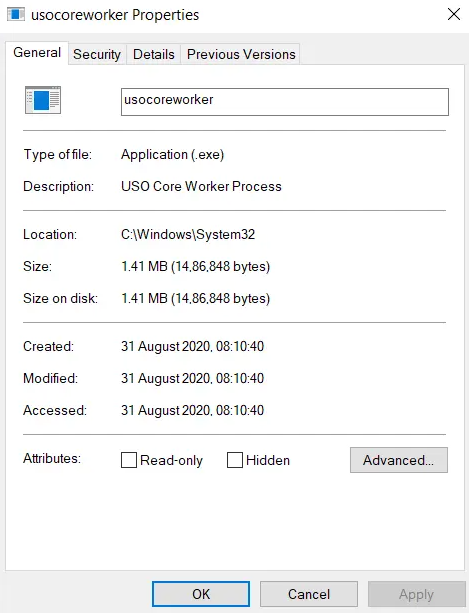
    • Entonces busca Flujo de trabajo básico de OSU. También puede verificar su ubicación en su PC.
    • Presione el botón derecho en el Flujo de trabajo básico de OSU entonces escoge Propiedades. También puede presionar Abrir localización de archivo. Esto esencialmente abrirá la carpeta directamente.

    Flujo de trabajo básico de OSU

    También puede buscar USO en el Programador de tareas.

    • Presione la tecla de Windows + R y luego escriba tareasschd.msc y haga clic en Entrar.
    • Ahora navegue a la siguiente carpeta:
      Biblioteca del programador de tareas > Microsoft > Windows > UpdateOrchestrator
    • Encontrará el proceso USO que se encuentra en la carpeta UpdateOrchestrator.
    • Esto también explica que la OSU es legítima y la usamos a través del propio sistema operativo Windows.

    Por lo tanto, los mitos de que se trata de un malware, además de un virus del sistema, han estallado. El proceso de trabajo central de USO es una característica importante de Windows y lo usamos a través del propio sistema operativo. Aunque el proceso que realmente ejecuta casi nunca es visible.

    Más lejos

    Sin embargo, permítanos darle una palabra de precaución: Si encuentra un proceso USO así como cualquier otro USO.exe depósito fuera de la dirección C:WindowsSystem32. Realmente sería mejor si elimina ese archivo o proceso específico. Algunos programas maliciosos se disfrazan como procesos USO. Por lo tanto, es bueno verificar la ubicación de los archivos USO en su sistema. Si encuentra algún archivo USO fuera de la carpeta dada, elimínelo inmediatamente.

    Aunque el proceso de OSU realmente funciona y funciona sin siquiera intervención humana. Windows ofrece a los usuarios la posibilidad de buscar actualizaciones e instalarlas mediante el uso de un agente USO. Puede usar comandos en la línea de comandos para buscar actualizaciones e instalarlas. Algunos de los comandos también están debajo, puedes ver:

    C:WindowsSystem32UsoClient.exe RefreshSettings
    C:WindowsSystem32UsoClient.exe RestartDevice
    C:WindowsSystem32UsoClient.exe ResumeUpdate
    C:WindowsSystem32UsoClient.exe StartDownload
    C:WindowsSystem32UsoClient.exe StartScan
    C:WindowsSystem32UsoClient.exe StartInstall
    C:WindowsSystem32UsoClient.exe ScanInstallWait

    Ahora que ha leído el artículo y ha entendido los conceptos básicos del proceso de USO. Esperamos que también esté libre de todas sus dudas sobre las herramientas USO.

    Conclusión

    Muy bien, eso fue todo amigos! Espero que te guste este artículo y que te resulte útil a ti también. Danos tu opinión al respecto. Además, si tiene alguna otra pregunta o problema relacionado con este artículo. Así que háganoslo saber en la sección de comentarios a continuación. Le responderemos a la brevedad.

    ¡Pasa un buen día!

  • Código de Skype como texto: formas de enviar el código de Skype en el formato correcto

    Código de Skype como texto: formas de enviar el código de Skype en el formato correcto

    Código de Skype como texto

    Hoy aprenderá cómo encontrar el código de Skype enviado como texto en un formato adecuado. Así que Skype también necesita cambiar esto drásticamente. A partir de microsoft, también lo adquirirá, y no todos los cambios fueron para mejor. Ahora, la aplicación también parece haber perdido la trama sobre de qué está hecha y es increíble. Entonces, digamos también que aún conservará la mayoría de sus características originales.

    Ahora la gente también lo hace y todavía lo usa para reuniones y entrevistas. Usando Skype, si también enviará un código a través del chat de texto. Ahora la aplicación también lo tratará como texto normal. Además, las líneas de código están envueltas para una mejor lectura. Además, la gente usa aplicaciones como Pastebin para compartir código. Entonces también puedes enviar el código a skype y tenerlo formateado en consecuencia.

    Código de Skype como texto: ¿cómo enviar un código en Skype?

    Por lo tanto, Skype es bastante aplicación compleja quien también tendrá que guardar cosas. Además es muy sencillo para que cualquiera pueda utilizarlo. Además, es por eso que no verá una barra de formato de texto. Está en cualquier lugar, aunque también puedes poner negrita o subrayar el texto. Debe aplicar este tipo de formato, luego debe usar caracteres especiales. Ahora lo mismo es cierto si necesita enviar un código en Skype.

    Debe enviar el código en Skype, por lo que tiene dos opciones. Incluir el código en {code} start y también en las etiquetas finales es un poco como hacerlo con HTML elementos. De modo que, excepto que las etiquetas de inicio y final sean las mismas. Ahora la segunda opción también debe preceder al código con los dos signos de exclamación, es decir, !!. Si envía el código de esta manera, Skype no envuelve las líneas y también usa una fuente diferente.

    Ejemplo 1

    {code}
    
    Set fso = CreateObject(“Scripting.FileSystemObject”)
    Set wshell = CreateObject(“WScript.Shell”)
    
    logname=”GlobalHotkeys.txt”
    Set logfile = fso.CreateTextFile(logname,True)
    logfile.Write “Searching for shortcuts with hotkeys” & vbCrLf
    
    {code}

    Ejemplo 2

    !!
    
    Set fso = CreateObject(“Scripting.FileSystemObject”)
    Set wshell = CreateObject(“WScript.Shell”)
    
    logname=”GlobalHotkeys.txt”
    Set logfile = fso.CreateTextFile(logname,True)
    logfile.Write “Searching for shortcuts with hotkeys” & vbCrLf

    Sobre el código:

    Entonces, los dos anteriores funcionan en la aplicación Skype Windows 10 UWP. Entonces la {codificado} La etiqueta también es un poco nueva. Es posible que esto no funcione en todas las versiones de la aplicación. Por si acaso, si no es así también puedes usarlos !!. El juego de caracteres es más antiguo y también más implementado universalmente.

    Además, el código tiene el formato correspondiente en ambos iOS y androide versiones de la skype solicitud. Aunque, simplemente porque los dispositivos en los que se va a ejecutar tienen una pantalla pequeña. Ahora las líneas de código todavía se pueden envolver.

    Tener un skype la interfaz también cambia y bastante, luego casi todas las nuevas características empujaron a la aplicación hacia eso. Así que es más social que productivo. Ahora también usará el ir a la aplicación para reuniones Llamadas de conferencia, e incluso discusiones más personales. Entonces, este tiene la función centrada en la productividad. Ahora Skype también agregará lo que era para su interfaz web. Ahora bien, esto también le dará un editor de código en la llamada de Skype.

    Conclusión:

    Desde Microsoft esto también lo comprará, y no todos los cambios fueron para mejor. Ahora, la aplicación también parece haber perdido la trama sobre lo que hará y en grande. Entonces, también dirá que aún conservará la mayoría de sus características originales. Ahora la gente también lo hace y todavía lo usa para reuniones y entrevistas. Usando Skype, si también enviará un código a través del chat de texto. Ahora la aplicación también lo tratará como texto normal.

  • Cómo acelerar Nox Player tan lento _Consejos

    Cómo acelerar Nox Player tan lento _Consejos

        nox jugador

    ¿Tu reproductor Nox funciona lentamente? ¿Que hacer? Estas son algunas de las correcciones. ¡Empecemos! Entonces, muchachos, ¿están jugando juegos en el emulador de Android Nox Player? En caso afirmativo, es posible que esté enfrentando este problema que de repente comienza a retrasarse. Si te enfrentas a esto, no te preocupes, ya que los retrasos en el software de la computadora son normales. No importa qué tan rápido afirme el fabricante. Lo mismo ocurre con Nox Player, que es uno de los emuladores de Android más rápidos de Internet.

    La mayoría de los usuarios informaron que el Nox Player a veces es lento. También es muy importante tener en cuenta que esto no es realmente culpa de Nox Player. Además, la mayoría de las veces, es su sistema el que causará el retraso. Es por eso que es posible que deba modificar un poco el sistema para solucionar el problema.

    Algunos consejos para mejorar la velocidad del reproductor Nox:

    Por si acaso, si tiene problemas de retraso con Nox Player. Luego pruebe los siguientes consejos uno por uno:

    1. Para habilitar la tecnología virtual de Nox Player:

    La tecnología virtual o VT también está disponible con la mayoría de las PC modernas en la actualidad. Además, estas características pueden obtener un por sí mismo y también mejorar en gran medida la velocidad del Nox Player. Luego, también puede encontrar si está habilitado a través del Administrador de tareas.

    Por lo tanto, también necesitará saber si su máquina permite la virtualización. También es la forma más fácil de hacerlo y también se puede descargar. tercero Software. Por lo tanto, también escaneará su sistema para detectar si permite VT. Si es el caso. Entonces también puedes activarlo a través de BIOS.

    Para reiniciar su PC y también ejecutar el BIOS, simplemente haga clic en F2. tienes que ir a Configuración. Luego presione el botón virtualización opción. Usted puede también Activar el motor virtual. Además, el nombre puede variar dependiendo de su procesador y también de una máquina en general. Luego, en la mayoría de las PC, verá un VT-x.

    2. Para asignar más memoria y CPU al reproductor Nox:

    También puedes considerarlo una alternativa a la tecnología virtual. Ahora también puedes mejorar la velocidad asignando más RAM y núcleos de CPU al Nox Player. Así es como puedes hacerlo:

    • Primero, debe iniciar Nox Player.
    • A continuación, haga clic en los ajustes disponibles en la Arriba a la derecha esquina
    • Toca la configuración de rendimiento.
    • Ahora también puedes aumentar la memoria RAM y los núcleos de la CPU
    • Después de eso, haga clic en Guardar configuración

    Solo debe asegurarse de que su computadora tenga suficiente memoria y núcleos para dedicar parte de ella a Nox Player. Ahora, por ejemplo, también puedes dedicarle hasta 8 GB de RAM. Por si acaso, si tienes 16 GB de RAM en total, deja la mitad para el resto del programa. Tienes que recodar Esta configuración solo es aplicable si su PC es compatible con la tecnología virtual.

    3. Para cerrar todos los demás programas de Nox Player:

    puede ser ese otro tercero Los programas están causando el retraso en Nox Player. Luego, a pesar de tener suficiente RAM y potencia de CPU en el sistema. Además, cuantas más aplicaciones tenga en ejecución, más memoria consumirán y dejarán menos para el emulador.

    Puedes ir al administrador de tareas y terminar todo. no esencial programas Por lo tanto, estos suelen aparecer en la parte superior de la lista. La mayoría de los programas en segundo plano también pueden ser inútiles. También puedes buscar aquellos que consuman mucha memoria.

    4. Para actualizar Nox Player:

    Por si acaso, si hace tiempo que no actualizas Nox Player. Entonces este es el mejor momento para actualizarlo. Normalmente, la actualización también puede mejorar la velocidad. Por si acaso, si crees que tu PC no tiene ningún problema y no está causando ningún retraso. Así que tal vez sea el propio emulador.

    Debe pasar al sitio web oficial de Nox Player y luego ver si han lanzado una nueva versión. Por si acaso, si lo tienen, descárguelo y reemplace la versión anterior. Ahora también puedes guardar el progreso de tus partidas. Luego, también puede crear la copia de seguridad de sus datos en su disco y luego restaurarla más tarde.

    5. Para limpiar espacio en disco:

    También puede limpiar el espacio en disco. También puede mejorar las velocidades y luego eliminar cualquier retraso que pueda estar experimentando. Entonces, así es como puede limpiar el espacio en disco:

    • Necesitas iniciar Nox Player.
    • Luego haga clic en el «Multi-disco» de la barra de herramientas.
    • Ahora seleccione una instancia que desee limpiar.
    • Después de eso, haga clic en el botón Limpiar en la columna Operar.
    • Por lo tanto, también puede hacerlo a través de la configuración del sistema mientras se ejecuta el reproductor Nox.

    6. Para cambiar el modo de representación de gráficos:

    En este caso, si un juego específico está experimentando retrasos. Es por la forma en que se representan los gráficos. Ahora también puedes cambiar esto en la configuración de Nox Player. Así que aquí está cómo hacerlo:

    • Primero, haga clic en Configuración en la barra de herramientas.
    • Luego vaya a la configuración de rendimiento.
    • También puede cambiar al otro modo (OpenGL o DirectX)
    • Luego toque Guardar configuración. Después de eso, cierre y reinicie el emulador también e intente jugar el juego nuevamente.

    7. Para actualizar el controlador de gráficos:

    Ahora su controlador de gráficos debería estar actualizado. A continuación, los gráficos pesados ​​en algunos juegos pueden causar retrasos en la pantalla. Después de eso, puede buscar manualmente un nuevo controlador que coincida con su tarjeta gráfica específica. Debe hacer esto a través de las actualizaciones de Windows. Entonces también puedes usar tercero Software. Además, para buscar el último controlador de tarjeta gráfica. Aunque las actualizaciones de Windows son la opción más fiable. Que tampoco tendrá que actualizar manualmente en el futuro.

    Conclusión:

    A Nox Player también es un emulador de Android bastante estable. También funcionará bien con la mayoría de las PC. Sin embargo, los retrasos pueden ocurrir por cualquier motivo. Ahora, estos consejos también deberían ayudarlo a restaurar el rendimiento a lo que espera. Por si acaso, si tienes una máquina de juego potente. Entonces debe comenzar, entonces no tendrá problemas de retraso con frecuencia. En la mayoría de los casos, desea probar un emulador diferente. Ahora hay varios mejores emuladores de Android para las ventanas y MAC. Sin embargo, también puedes jugar Nox Player en una PC normal.

  • Cómo arreglar el parpadeo de la barra de tareas de Windows 10 _Guía

    Cómo arreglar el parpadeo de la barra de tareas de Windows 10 _Guía

    Parpadeo de la barra de tareas de Windows 10

    Si se enfrenta al problema de flasheo de la barra de tareas de Windows 10. Estas son algunas de las pautas que lo ayudarán a solucionar este problema. Por lo tanto, la barra de tareas es también uno de los elementos de interfaz de usuario más antiguos de Windows 10. Además, no ha cambiado mucho a lo largo de los años. A microsoft puede haber intentado presionar el menú de inicio Windows 8/8.1 como lanzador de aplicaciones alternativo. A continuación, la mayoría de los usuarios preferirán que uses la barra de tareas. Si necesitan abrir un programa de uso frecuente.

    Ahora la barra de tareas albergará dos tipos de iconos. Fije iconos de aplicaciones, así como iconos para aplicaciones actualmente abiertas. Además, para algunas aplicaciones, es como Cromo. Así, el icono también puede indicar actividad. También, para descargar lo que está en proceso o una insignia que te indicará que hay mensajes sin leer.

    Después de eso, la barra de tareas también puede mostrar algunas de las otras barras de herramientas, así como la bandeja del sistema. Esto también se da en su propio nombre separado. En realidad, es solo una parte de la barra de tareas y tampoco una parte separada. interfaz de usuario elemento.

    Iconos de la barra de tareas de Windows 10 parpadeando/parpadeando y parpadeando:

    Los íconos de la barra de tareas también pueden mostrar alguna actividad de la aplicación, pero generalmente tienen un significado estático. Además, el ícono que nunca se animará. Entonces, a menos que también haya actividad para mostrar para la aplicación. Por si acaso, si el icono disponible en la barra de tareas parpadea o parpadea, no es normal. Además, aquí hay algunas cosas que también puede intentar para solucionar el problema.

    1. Para verificar la aplicación de actualización de la barra de tareas de Windows 10:

    También es posible que el ícono de una aplicación parpadee solo porque la aplicación muestra una alerta importante.

    • Usted debe haga clic en el icono de la aplicación para ponerlo en primer plano.
    • Luego verifique si hay mensajes en espera o cuadros de alerta parpadeantes.
    • Ahora, Resolver la opción de mensaje/alerta.
    • Después de eso, el el icono de la aplicación dejará de parpadear.

    2. Para eliminar aplicaciones que modifican la interfaz de usuario:

    Un Windows 10 también permitirá que algunos usuarios modifiquen su interfaz de usuario. Con solo instalar el tercero aplicaciones, luego pueden parpadear y hacer parpadear el icono disponible en la barra de tareas.

    • Necesitas abrir el Panel de control.
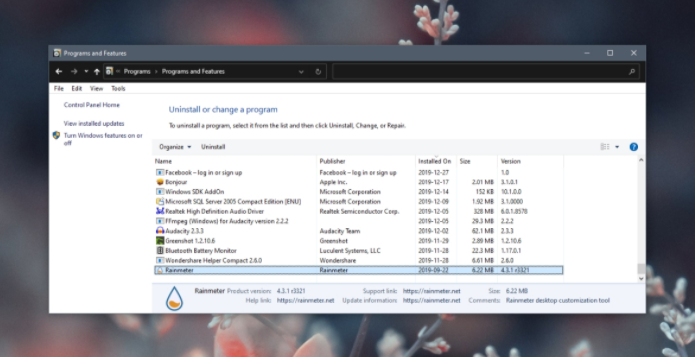
    • Luego ve a la Programa opción > Desinstalar un programa.
    • Usted debe Vamos a través de lista de aplicaciones instaladas.
    • Ahora seleccione un aplicación que modifica la interfaz de usuario o la barra de tareas.
    • Después de eso, haga clic en el Botón de desinstalación.
    • Luego repita para todas las aplicaciones que modifican la interfaz de usuario.
    • Reiniciar el sistema.

    Parpadeo de la barra de tareas de Windows 10

    3. Para ejecutar el análisis del sistema:

    Debería intentar ejecutar un análisis del sistema en busca de archivos corruptos o dañados. Ahora el análisis también podrá resolver algunos problemas.

    1. Ahora tienes que abrir el Símbolo del sistema con derechos de administrador.
    2. Entonces ejecuta esto pedido: sfc /scannow
    3. Usted debe Permitir el comando para completar y también comprobar si el parpadeo y parada intermitente.

    4. Para ejecutar la imagen del disco, verifique si la barra de tareas de Windows 10 está parpadeando:

    Por lo tanto, puede haber un problema con los propios archivos del sistema de Windows que está causando el parpadeo. Ahora el Herramienta DISM también puede escanear archivos del sistema que contienen errores como este y también corregirlos.

    1. Necesitas abrir el Símbolo del sistema con derechos de administrador.
    2. Ahora ejecuta esto pedido: DISM.exe /Online /Cleanup-image /Checkhealth
    3. Cuando el pedido esté completo, luego ejecuta este comando: DISM.exe /Online /Cleanup-image /Restorehealth
    4. También puede dejar que ambos comandos se completen y reiniciar el sistema.

    Parpadeo de la barra de tareas de Windows 10

    5. Para comprobar los controladores de pantalla:

    Ahora el parpadeo y el parpadeo se pueden relacionar con su controlador de pantalla. Por si acaso, si está desactualizado. Entonces esto se actualizará recientemente y puede causar algunos problemas.

    • Necesitas abrir el Administrador de dispositivos.
    • Ahora expande el Captura de pantalla tomada.
    • Ahora, Botón derecho del ratón en tu pantalla, entonces seleccione Propiedades.
    • Después Vamos a la Pestaña de conductor.
    • Tienes que comprobar si el el controlador fue actualizado por última vez.
    • Por si acaso, si se actualizó recientemente. Después haga clic en el botón Atrás luego retroceda a una versión anterior y también vea si el problema desaparece.
    • Además, si el controlador es antiguo, haga clic en el Botón Actualizar controlador. Luego instale una de las actualizaciones disponibles.
    • Ahora, reiniciar el sistema y también verifique si el problema está resuelto.

    6. Para actualizar Windows 10:

    Entonces, este es un error en Windows 10 1709. Además, esta versión de Windows está muy desactualizada, por lo que también es una buena idea actualizar a la última versión. Ahora la actualización solucionará el problema.

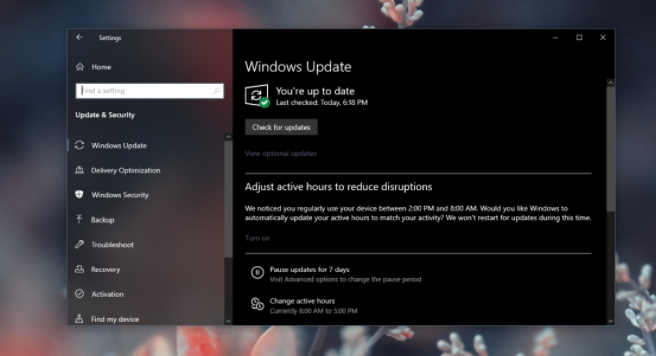
    1. Necesitas abrir el Aplicación de configuración (Método abreviado de teclado Win+I).
    2. Luego ve a Actualización y seguridad.
    3. Ahora seleccione el Pestaña de actualización de Windows.
    4. Después de eso, haga clic en el Buscar actualizaciones.
    5. EN Instalar las actualizaciones de funciones disponibles.

    poner al día

    7. Para crear una nueva cuenta de usuario:

    Por si acaso, si no tiene ganas de actualizar Windows 10. Entonces siempre puede intentar crear una nueva cuenta de usuario. Ahora es mucho menos probable que la nueva cuenta tenga este error.

    • Necesitas abrir el Aplicación de configuración (Método abreviado de teclado Win+I).
    • Después Vamos a la cuentas
    • Ahora seleccione el Ficha Familia y otros usuarios.
    • Después de eso, haga clic en el ‘Agregar usuario’.
    • Ahora instala un nuevo usuario local.
    • Después Inicie sesión como un nuevo usuario.

    crear un nuevo

    Conclusión:

    Si los íconos de la barra de tareas parpadean y parpadean, el error puede aparecer después de una actualización de Windows. Esto es incluso después de una instalación nueva. Así que la razón es probablemente algo mal con Las ventanas’ archivos, es por eso que muchos usuarios pueden resolver el problema. Simplemente creando un nuevo usuario o actualizando Windows 10. Al final, esto también podría ser lo que funcione para usted.