Categoría: Tips & Tricks

  • Configuración de uTorrent: configuración que lo ayudará a aumentar la velocidad

    Configuración de uTorrent: configuración que lo ayudará a aumentar la velocidad

    Configuración de uTorrent

    Por si acaso, si tu configuración de uTorrent es correcta, te ayudará a aumentar la velocidad de descarga. También es una de las mejores herramientas que tiene para descargar y luego transmitir archivos torrent. Simplemente usando esta herramienta, también puede sembrar y descargar torrents. A uTorrent es también una de las mejores herramientas para cualquier entusiasta de la tecnología. Además, me encanta que descargues y transmitas torrents con regularidad. Por lo tanto, hay muchos consejos y trucos verificados que lo ayudarán a optimizar el cliente uTorrent en su PC.

    A partir de uTorrent esto también admitirá archivos magnéticos y también es la primera opción para muchos usuarios. Esto también es de uso gratuito. Además, uTorrent puede ejecutarse con la mejor configuración posible y también obtener las velocidades máximas de descarga de torrents. En la mayoría de los casos, si intenta descargar un gran 10GB carpeta con uTorrent. Entonces también puede hacer algunos ajustes y luego mantener la integridad del archivo.

    Luego, hay muchas maneras de ayudarlo a iniciar y luego descargar archivos con uTorrent. Aunque, según un determinado archivo torrent, también puede cambiar la configuración. Luego para optimizar la descarga de uTorrent. Por lo tanto, existen diferentes trucos que te ayudarán a aumentar la velocidad de descarga de uTorrent, como configurar el puerto, etc. También puede comprar dichos métodos para aumentar la velocidad de descarga o el tiempo de energía.

    Algunos consejos y configuraciones de uTorrent para optimizar la velocidad de descarga de uTorrent:

    Por lo tanto, uTorrent también está altamente optimizado y configurado para brindarle la máxima velocidad de descarga. Sin embargo, también hay una forma determinada de aumentar la velocidad de descarga. Luego, para optimizar el cliente uTorrent disponible en su despacho.

    1. Configuración del ancho de banda de uTorrent:

    Configuración de uTorrent

    Por lo tanto, la configuración del ancho de banda también es una de las mejores formas de optimizar uTorrent. Ahora, hay una variedad de formas de configurar el ancho de banda. Por si acaso, si quieres hacerlo manualmente. Debes presionar CTRL+P luego las preferencias. Ahora seleccione banda ancha entonces también necesita conocer su ancho de banda en Mbps para esta configuración. También puede escribir el ancho de banda en KB/s debajo del máximo y también la tasa de descarga para configurar el ancho de banda para una mejor velocidad.

    2. Velocidad de descarga ilimitada:

    La velocidad de descarga y la velocidad de carga también pueden influir entre sí. Por si acaso, es demasiado limitado. Entonces, uTorrent también usa un algoritmo de intercambio mutuo y luego carga una descarga. Por si acaso, si limitas demasiado la velocidad de descarga, se verá afectada y viceversa. Ahora, para obtener buenos resultados, puede reducir 25% de su descarga si su velocidad de descarga es limitada.

    3. Asignación de ancho de banda de torrent individual desde la configuración de uTorrent:

    Configuración de uTorrent

    Entonces, este también se usa si tiene una cola de descargas de torrents y también le pedirá que priorice una descarga específica. Usted debe Botón derecho del ratón en el torrent, luego asigne ancho de banda para obtener mejores resultados. Simplemente mejorar la afinación y la salud de su torrent garantizará su alta velocidad.

    4. Para actualizar y degradar la configuración de uTorrent:

    La mayoría de las veces, si está actualizando su torrent, no es la mejor opción. Entonces tienes que sentarte y venir con un montón de software integrado. Además, los anuncios afectarán la velocidad. Ahora las versiones anteriores son más rápidas y ligeras. Así que no siempre es cierto. Obtendrá nuevas versiones que también vendrán con tecnología y funciones modernas.

    Para la actualización:

    Debe buscar ayuda y buscar actualizaciones. Luego, el torrent encontrará e instalará las actualizaciones.

    Para degradar:

    También puede descargar versiones anteriores del torrent disponible en el sitio web. También es bastante rápido y también más ligero.

    5. Para administrar uTorrent de forma remota:
    hacer de manera

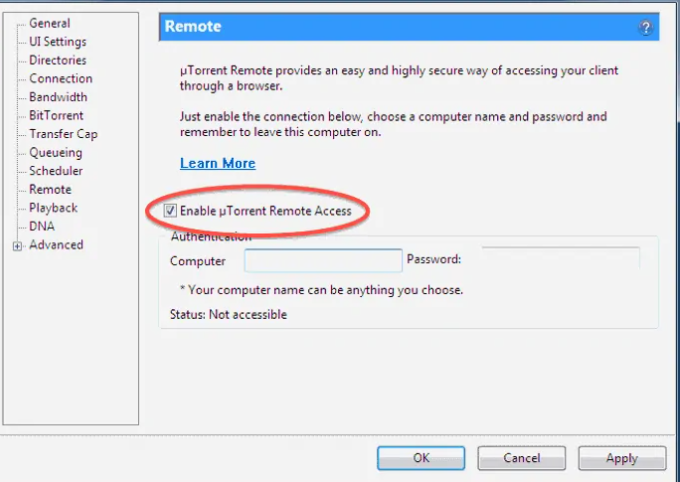
    Así que también te ayudará a administrar tu uTorrent ajustes desde cualquier lugar. Ahora también puedes dejar atrás tu ordenador y luego también controlarlo desde tu móvil. Luego seleccione las opciones luego remoto en las preferencias luego:

    1. Solo marca la casilla «Habilitar el acceso remoto de uTorrent».
    2. También déle a su computadora un nombre y una contraseña.
    3. Ahora vaya a remote.uTorrent.com y luego inicie sesión con su nombre y contraseña.

    6. Protección contra virus y malware:

    Ahora también necesita proteger su torrent de virus y malware. Por lo tanto, también pueden afectar la velocidad muy severamente. Además, hay muchos software antivirus disponibles en el mercado para instalar. Además, el torrente no es seguro, por lo que también puede ser atacado solo por piratas informáticos en cualquier momento. No obstante, para ello es imprescindible disponer de un antivirus. Puede escanear regularmente estos archivos si los descarga para que también puedan salvarlo de la piratería.

    7. Para cifrar el tráfico:

    Por lo tanto, los cortafuegos tampoco funcionan para reconocer patrones de tráfico de torrents. No es solo habilitar el protocolo de encriptación lo que no lo detendrá. Además, no le proporcionará ningún anonimato. Solo encripta el BitTorrent protocolo que también le dará un privado y también salvará su anonimato.

    Debes elegir preferencias en las opciones y también en la BitTorrent. Ahora bajo el «Cifrado de protocolo» y también Saliente, luego seleccione «Activado.» Luego marque la casilla «Permitir conexiones heredadas entrantes.

    8. Para eliminar anuncios:

    Quitar anuncios

    Ahora, los anuncios también pueden afectar mucho su velocidad. Los anuncios patrocinados también son engorrosos para tu torrent. Por eso tienen mala reputación. Así que ese es solo el problema con las versiones gratuitas. Los anuncios pagados también son gratuitos. Debe eliminar los anuncios en la configuración avanzada para mantener su torrent saludable.

    Conclusión:

    Un uTorrent también es una de las mejores herramientas para cualquier entusiasta de la tecnología. Además, me encanta que descargues y transmitas torrents con regularidad. Entonces, hay muchos consejos y trucos verificados que lo ayudarán a optimizar el cliente uTorrent en su PC. Así que eso es todo sobre eso. Además, aquí hay algunos consejos y trucos que mejorarán su experiencia con los torrents. Además, estoy seguro de que también conocerá los trucos o dos en uTorrent. Es por eso que no los compartirá con nosotros en el cuadro de comentarios a continuación. Por si acaso, si son únicos, también podríamos añadirlos a esta lista.

  • Windows 10 minimalista: algunas guías de escritorio minimalistas

    Windows 10 minimalista: algunas guías de escritorio minimalistas

    Windows minimalista 10

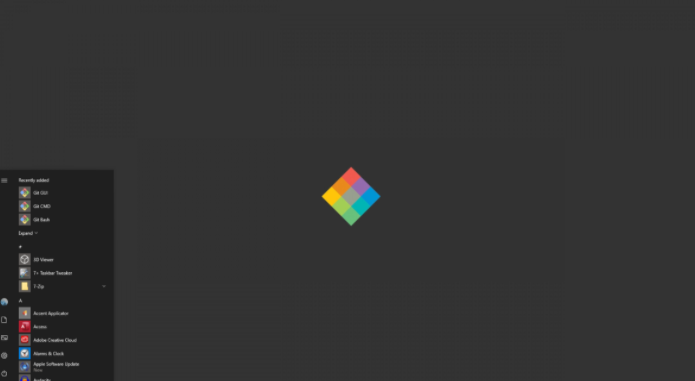
    Así que un escritorio minimalista con Windows 10 también es práctico. También hay desorden libre, como demasiados íconos, demasiados menús o cualquier elemento de la interfaz de usuario. Ahora algunos usuarios no lo necesitan. También puede crear algo que no sea difícil pero que sea diferente según las necesidades de un usuario individual. Por eso les importa o no les importa. Ahora aquí hay algunos pasos básicos que también puede seguir para crear un escritorio minimalista en ventanas 10

    Algunos escritorios minimalistas de Windows 10:

    El escritorio minimalista de Windows 10 sin aplicaciones de terceros:

    Por si acaso, si buscas crear una oficina minimalista en ventanas 10 Entonces no querrás instalar aplicaciones para cambiar su apariencia. Así que aquí hay algunas cosas básicas que puede hacer.

    • Para ocultar los iconos del escritorio. Usted debe botón derecho del ratón en un área vacía de la oficina. Tienes que ir a la vista y también al submenú. También desmarque la casilla «Mostrar icono de escritorio» opción.
    • Usted puede también Ocultación automática la barra de tareas Ahora, Abierto la aplicación Configuración y también vaya al grupo de configuración Personalización. A continuación, seleccione la pestaña Barra de tareas y configúrela también en ocultación automática que está disponible en el modo de escritorio.
    • También elimine todos los mosaicos del menú Inicio. Por si acaso, si no le gusta el menú Inicio y luego cree que sus mosaicos proporcionan una interfaz desordenada. Ahora también puede eliminarlos todos y tener una sola lista de aplicaciones. Por lo tanto, también puede ocultar la lista de aplicaciones y anclar todos los mosaicos, archivos y carpetas de sus aplicaciones favoritas al menú de inicio en un diseño ordenado.

    Además, pasos:

    • Esto es opcional: ahora también puedes dar el pantalla completa Versión del menú de inicio. Esto intentará ver si se adapta mejor a sus necesidades minimalistas. Ahora esto se habilitará en forma de la aplicación Configuración. Debe ir al grupo de configuración de Personalización. También puede seleccionar la pestaña Inicio y también habilitar el Botón ‘Usar Iniciar pantalla completa’.
    • Ahora también puede ocultar los iconos de la bandeja del sistema disponibles en el menú adicional. Además, la bandeja del sistema siempre le mostrará la fecha y la hora. Luego cada uno de los demás iconos que se pueden ocultar en su menú de desbordamiento. Así que también te ayudará solo por la barra de tareas que aparecerá. Si pasa el cursor del mouse sobre él, es una buena idea ocultar el desorden.
    • También tenga en cuenta que puede ser una buena idea eliminar elementos innecesarios de la barra de tareas.
    • También puede cambiar el fondo de pantalla a un fondo de pantalla simple. Una imagen plana también funciona mejor en lugar de fotos de alta definición. Ahora también puedes optar por un papel pintado sencillo que prefiera los colores oscuros. Necesita encontrar algo que también tenga color pero que no esté demasiado ocupado.
    • En última instancia, también puede desactivar el color en la barra de título, el menú de inicio y la barra de tareas. Debe hacer esto y luego abrir la aplicación Configuración y también ir al grupo de configuración de Personalización. Además, desmarque la casilla ‘Inicio, barra de tareas, y centro de acción opción. Después de eso, el ‘Barras de título y bordes de ventana’ opción.

    Windows minimalista 10

    Escritorio minimalista de Windows 10 con aplicaciones de terceros:

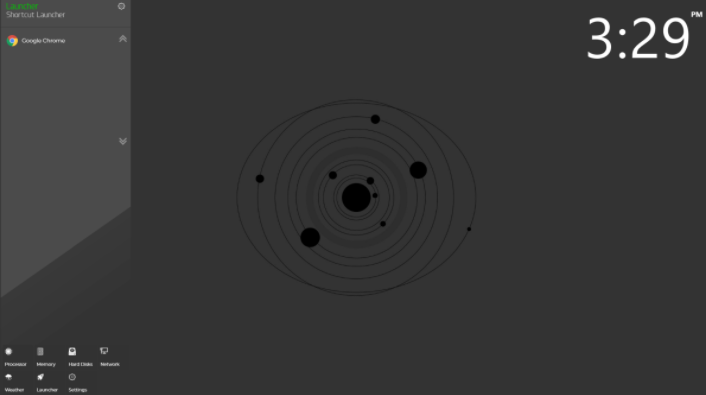
    Por si acaso, si está listo para instalar algunas aplicaciones en su sistema. Esto está disponible en su escritorio, que también podría ser exponencialmente mejor. Por si acaso, si solo tuviera que confiar en las opciones de personalización estándar de Windows 10. Ahora, para un buen escritorio minimalista, también recomendamos usar las siguientes aplicaciones.

    • Tuberculosis translúcida: Así que esto también hará que la barra de tareas sea translúcida o también agregará un bonito fondo borroso y hará eso.
    • un pluviómetro: El Rainmeter tiene muchas máscaras de Dock. Ahora también puede usarlos en lugar del menú Inicio.
    • El caché de la barra de tareas: Esto ocultará completamente la barra de tareas para que no aparezca. Si pasas el cursor del ratón sobre él.
    • un reloj t: Ahora para personalizar el reloj de la bandeja del sistema.

    Ahora, las aplicaciones anteriores son excelentes para modificar la interfaz de usuario de Windows 10. Luego, también puede usar todas o algunas de ellas. Depende de lo que te convenga.

    ¿Cómo crear esta oficina?

    1. En el primer paso, debe ocultar los iconos del escritorio. Después botón derecho del ratón en una de las áreas vacías del escritorio, luego navegue hasta el Ver. Debe desmarcar la opción «Mostrar iconos del escritorio». Por si acaso, si no puedes vivir sin iconos de escritorio. También puede considerar limitarlos. Luego asegúrese de que estén alineados en la cuadrícula. Ahora no tiene la costumbre de guardar archivos allí.
    2. Necesitas cambiar el fondo de escritorio a algo minimalista.
    3. Ahora debe decidir qué desea hacer con la barra de tareas. Además, tenemos una cosa dada que usa herramientas para ocultarlo completamente o hacerlo transparente.
    4. Después de eso, encuentre un muelle o también la máscara de lanzador para Rainmeter. Por lo tanto, también llevará mucho tiempo porque hay muchas máscaras de Rainmeter. Tienes que encontrar uno que se adapte a ti, y que sea fácil de personalizar. Ahora también usaremos BlueRose. Esto es muy fácil de personalizar y también presenta un diseño limpio y ordenado.

    Windows minimalista 10

    Conclusión:

    Solo hay que recordar que los negros y los grises no son lo que conforma una oficina minimalista. Ahora, aparece un escritorio minimalista que tiene que ver con una interfaz limpia donde nunca hay nada innecesario. Ahora bien, esto también tendrá que ser cambiado de vez en cuando. Por si acaso, si quieres añadir controles de música o la previsión del tiempo. También si desea agregar más aplicaciones a su lanzador. También puede eliminar el color que no es clave.

    Así también puedes tener una oficina minimalista muy colorida. Por si acaso, si buscas inspiración. Luego, consulte DeviantArt o una de las muchas máscaras de Rainmeter disponibles y también encontrará muchas ideas. La mayoría de los entusiastas del escritorio mínimo incluyen papel tapiz en el diseño general del escritorio. Además, es a la vez estético y útil.

  • Abra Media Vault Plex _Para instalar y configurar el complemento Plex

    Abra Media Vault Plex _Para instalar y configurar el complemento Plex

    Abra Media Vault Plex

    Por lo tanto, Open Media Vault plex también es lo último linux aplicación de servidor Es para los que no quieren molestar. Ahora con él cualquiera puede configurar Samba. Uso compartido de FTP e incluso NFS desde la comodidad de un navegador web. Asimismo, gracias a la Proyecto OMV Extras. Un Plex Media Server también se puede configurar fácilmente. debes conseguir Complejo funciona, entonces necesita instalar el complemento Plex en Open Media Vault.

    No es posible una integración de Plex en Open Media Vault. Es sin los extras OMV tercero repositorio de software. Ahora hay varias formas de instalarlo. Además, la forma más fácil de instalar el repositorio Extras es desde la interfaz web. Comenzar es solo una cuestión de abrir un navegador web e iniciar sesión en OMV también. Esto también abrirá una segunda pestaña del navegador y luego descargará el archivo del complemento OMV Extras.

    Abra Media Vault Plex

    No olvides eso :

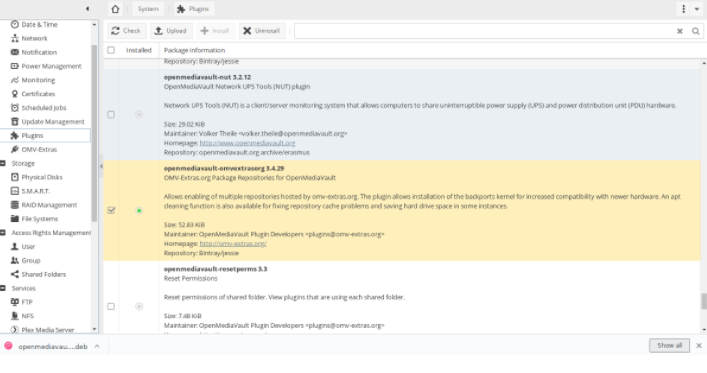
    Solo tienes que recordar que hay tres descargas diferentes. Depende de qué versión de OpenMediaVault Lo usas. Usando este tutorial, trabajaremos con la versión 3.0, la última versión estable. Además, la página de descarga seleccionará el enlace junto a «Para OMV 3.x (Erasmus)». Luego descargue el archivo del paquete Debian. Si lo descargó, envíelo de vuelta a la interfaz web de OMV, luego haga clic en «Complementos» en el menú de la barra lateral.

    No:

    Debe iniciar la instalación, luego hacer clic en el «Descargar» botón. Luego busque esto para abra la bóveda de medios extras-omv org_latest_all3.deb. Ahora deja que el paquete se descargue. Si el proceso está completo, desplácese hacia abajo en la lista de complementos. Así que todo el camino hacia abajo y también busque «open media vault-omv extras org». Luego haga clic en el cuadro al lado para activarlo.

    Ahora, después de seleccionarlo en la casilla de verificación. Debe volver a la parte superior de la lista de complementos. Luego haga clic en «Instalar». Debe instalar el complemento en OpenMediaVault. Entonces, cuando haga clic en instalar, OpenMediaVault también le pedirá confirmación. Además, la confirmación dice «¿Está seguro de que desea instalar los complementos seleccionados?» Luego haga clic en el «Sí» botón para continuar. Después de eso, la herramienta de instalación de OMV también se automatiza dentro de la interfaz de usuario web. No se requiere contraseña.

    Por si acaso, si prefieres instalar el plugin OMV Extras en el terminal. Luego hay un instalador de scripts. Para usarlo, debe SSH en su máquina OMV y también obtener acceso de root. Es desde allí, y también ejecuta este comando:

    wget -O - https://omv-extras.org/install | bash

    Debe seguir las indicaciones en pantalla para habilitar completamente los repositorios de software de terceros.

    Para instalar el complemento Plex en OpenMediaVault:

    Si no se puede instalar el complemento Plex, el repositorio de software OMV Extras está funcionando. Aunque un OMV Extras solo hace que Plex esté disponible, no lo distribuye. Necesitas obtener Plex, para recargar la interfaz de usuario web de OMV. Entonces, después de la actualización, debe ver el barra lateral menú para «OMV-Extras» que se encuentra debajo de los complementos. Tienes que hacer clic en él y luego buscar «Repositorio de servidor Plexmedia». Ahora se requiere este repositorio para activar Plex.

    Después de eso, haga clic en el botón deslizante que está al lado de «Servidor Plexmedia» luego activarlo. Debe hacer clic en el «Solicitar» si parece actualizar las fuentes de software OMV. Ahora, con el repositorio funcionando, debe hacer clic en «Complementos» en el barra lateral menú de nuevo. También buscará «plex» y marque la casilla junto a seleccionarlo. Después de eso, desplácese hacia arriba y luego haga clic en el «Instalar» botón. Finalmente, instale el Complemento Plex a OpenMediaVault.

    ¿Cómo configurar el complemento Plex?

    Por lo tanto, Plex también es parte de Open Media Vault. Entonces tendrá una entrada de menú dedicada. Ahora adelante con solo mirar debajo «Prestaciones de servicio» para «PlexMediaServer». Ahora el primer paso es configurar Plex en OMV. Debes activar el servicio en el Interfaz de usuario web. Después de eso, el menú de Plex Media Center también busca «activar» luego haga clic en el control deslizante junto a él para activarlo.

    Un Plex también está activo en OMV. A continuación, ahora deberá especificar un disco duro para que se ejecute. Tenga en cuenta que OMV es un sistema operativo NAS. De esta manera, no permitirá que los usuarios compartan archivos en el mismo disco duro que el sistema operativo. Debe asegurarse de que ya tiene un segundo disco duro (o una partición de datos dedicada configurada).

    Por si acaso, de lo contrario, haga clic en «Carpetas compartidas» en el barra lateral luego configure uno manualmente. Debe especificar un volumen de base de datos y luego hacer clic en el menú de desplazamiento menú. Seleccione también un disco duro disponible. ¿Esto también se hace simplemente configurando la base de datos? Luego haga clic en el «ahorrar».

    ¿Cómo configurar?

    Así que en este punto del proceso. Un Plex también está listo para ser configurado. Este es Incluso también se instaló de una manera poco convencional. El Plex también está disponible en el OpenMediaVault que seguirá las mismas instrucciones. Debes abrir un navegador web.

    https://server-ip-address:32400/web/index.html

    ¿No sabe cuál es la dirección IP de su servidor OMV? Debe averiguarlo, usar SSH e iniciar sesión. Esto también debería mostrar inmediatamente un mensaje indicando la dirección IP. Por otro lado, ejecuta también este comando en la consola:

    ip addr show | grep "inet 192.168"

    Entonces un dirección IP El comando revelará su dirección IP local.

    Conclusión:

    Entonces, todo esto se trata de Plex Open Media Vault. Esto es sin el repositorio de software de terceros OMV Extras. Ahora hay varias formas de instalarlo. Además, la forma más fácil de instalar el repositorio Extras es desde la interfaz web. Comenzar es solo una cuestión de abrir un navegador web e iniciar sesión en OMV también.

    Espero que esta guía le ayude a resolver este problema. Si tiene algún problema, háganoslo saber en los comentarios a continuación.

  • Microsoft Teams no se desinstalará _¿Cómo solucionarlo?

    Microsoft Teams no se desinstalará _¿Cómo solucionarlo?

    Microsoft Teams no se desinstala

    La mayoría de las veces, Microsoft Teams no desinstalará esta aplicación. ¡Así es como puedes arreglarlo! Simplemente desinstalar una aplicación disponible en una computadora de escritorio es un proceso bastante sencillo. Por lo tanto, también necesitará derechos administrativos. Necesita eliminar una aplicación, pero más allá de eso. Ahora los usuarios no tienen mucho que hacer para eliminar aplicaciones no deseadas.

    Como sabes, no todas las aplicaciones se instalarán de la misma manera, y en ocasiones. Así es como también se instala una aplicación. Entonces, esto también afectará la forma en que se puede desinstalar. También son aplicaciones portátiles. También puede simplemente eliminar por eliminación simple y con frecuencia. Entonces ni siquiera necesitará derechos de administrador y hará el trabajo. Entonces también es para otras aplicaciones, por lo que las cosas pueden ser más complicadas.

    Microsoft Teams no se desinstalará:

    Entonces, Equipos de Microsoft incluido con Microsoft 365. Por si acaso, si usas un Negocio cuenta para instalarlo. Es como tal que desinstalarlo no es sencillo. Más importante aún, si está utilizando un cuenta AD. Entonces su oficina es también la emitido por la empresa una. Es probable que esto tenga políticas implementadas para garantizar que necesita acceder a Microsoft Teams, así como a esas políticas. También puede evitar que la aplicación se desinstale. Aquí hay algunas cosas que también puede intentar eliminar de la aplicación.

    1. Si Microsoft Teams no se desinstala, use la configuración:

    Si desinstala Microsoft Teams. Entonces es posible que deba eliminar otra aplicación. Debe evitar que la aplicación se vuelva a instalar.

    1. Necesitas abrir el Aplicación de configuración.
    2. Después Vamos a la Grupo de aplicaciones de configuración.
    3. Ahora seleccione el Pestaña de aplicaciones y características.
    4. Después de eso seleccione las siguientes dos aplicaciones (una por una), luego haga clic en Desinstalar.
    • Un equipo de Microsoft
    • Un instalador de equipos en toda la máquina

    Microsoft Teams no se desinstala

    2. Al desinstalar a través de PowerShell:

    Por si acaso, si no puede encontrar el En toda la máquina La aplicación Teams Installer aparece en la aplicación Configuración. Así que la primera solución no funciona. Si también puede desinstalar Microsoft Teams desde el Potencia Shell.

    1. tienes que abrir PowerShell con derechos de administrador.
    2. Ahora ejecuta lo siguiente comando para cambiar la política de ejecución de scripts. Luego haz clic en él si lo promocionas.
    Set-ExecutionPolicy RemoteSigned
    1. Una vez que se establece la política de ejecución, copie el siguiente script en la ventana de PowerShell y elimine Microsoft Teams.
    # Removal Machine-Wide Installer – This needs to be done before removing the .exe below!
    Get-WmiObject -Class Win32_Product | Where-Object {$_.IdentifyingNumber -eq “{39AF0813-FA7B-4860-ADBE-93B9B214B914}”} | Remove-WmiObject
    
    #Variables
    $TeamsUsers = Get-ChildItem -Path “$($ENV:SystemDrive)Users”
    
    $TeamsUsers | ForEach-Object {
    Try {
    if (Test-Path “$($ENV:SystemDrive)Users$($_.Name)AppDataLocalMicrosoftTeams”) {
    Start-Process -FilePath “$($ENV:SystemDrive)Users$($_.Name)AppDataLocalMicrosoftTeamsUpdate.exe” -ArgumentList “-uninstall -s”
    }
    } Catch {
    Out-Null
    }
    }
    
    # Remove AppData folder for $($_.Name).
    $TeamsUsers | ForEach-Object {
    Try {
    if (Test-Path “$($ENV:SystemDrive)Users$($_.Name)AppDataLocalMicrosoftTeams”) {
    Remove-Item –Path “$($ENV:SystemDrive)Users$($_.Name)AppDataLocalMicrosoftTeams” -Recurse -Force -ErrorAction Ignore
    }
    } Catch {
    Out-Null
    }
    }

    3. Microsoft Teams no desinstalará y luego desinstalará Microsoft 365:

    En este caso, si está utilizando una cuenta corporativa con Microsoft 365. Es posible que deba desinstalarlo, luego reinstalarlo y eso con su propia cuenta personal. Además, también le permitirá mantener la aplicación Microsoft Teams fuera de su sistema.

    1. Usted debe abierto el Aplicación de configuración.
    2. Después Vamos a la Aplicaciones>Aplicaciones y funciones. Microsoft Teams no se desinstala
    3. Esto también buscará, entonces seleccioneMicrosoft 365.
    4. Seguir adelante Desinstalar.
    5. Cuando se desinstaló. Después descárguelo nuevamente usando una cuenta personal y una licencia. Debería recuperar nuestras aplicaciones de Office, pero seguir excluyendo Microsoft Teams.

    Conclusión:

    Utilizando emitido por la empresa hardware y también la licencia de software que viene con algunos problemas como la falta de control. Por si acaso, si las soluciones anteriores no funcionan para usted. Luego, también puede pedirle al administrador del sistema que elimine la aplicación de su sistema. Ahora bien, también debes saber que si la app te sirve como tu principal herramienta de comunicación. Es parte de su organización y eliminarlo puede significar que se pierda mensajes importantes.

  • Los mejores desafíos de Snapchat para divertirte con amigos

    Los mejores desafíos de Snapchat para divertirte con amigos

    Snapchat, hogar esencialmente de uno de los grupos demográficos más jóvenes de las redes sociales, ofrece regularmente desafíos extravagantes y divertidos. Estos desafíos ayudan a fortalecer el vínculo con tus amigos de Snapchat e incluso te ayudan a hacerte notar en la plataforma. Solo lee este artículo para saber todo sobre los mejores desafíos de Snapchat para divertirte con amigos. ¡Empecemos!

    ¿Cómo agregar una historia en Snapchat?

    Snapchat fue el origen de la función Story ampliamente celebrada y la función que ahora disfrutamos en Facebook, WhatsApp, Instagram e incluso Twitter. Por lo tanto, no hace falta decir que la metodología es realmente simple.

    • Para agregar una historia, primero inicie sesión en su cuenta de Snapchat y vaya a la pestaña «Cámara».
    • Ahora, debido a que estaría agregando desde la galería, deberá tocar el botón «Galería» o deslizar hacia arriba desde la parte inferior de la pantalla.
    • Ahora simplemente elija la imagen que desea usar como plantilla y presione el botón Enviar.
    • Luego solo agréguelo a «Mi historia» también
    • Y finalmente, confirmar.

    Es todo. Su historia de Snapchat ahora se publicará y permanecerá visible durante 24 horas.

    Los mejores desafíos de Snapchat para divertirte con amigos

    Snapchat, por sí mismo, en realidad no tiene un centro dedicado para encontrar todos los juegos y desafíos. Pero, si es lo suficientemente creativo e ingenioso, puede encontrar o crear fácilmente plantillas que también podrían ayudarlo a obtener algo de tracción en Snapchat. Aquí vamos a discutir algunas ideas que puede utilizar.

    Cuestionario para ti

    Desafíos de Snapchat

    Si desea conocer un poco mejor a sus suscriptores, darles la oportunidad de conocerlo mejor a usted es probablemente una gran idea. Este modelo, como puede ver, pide a los participantes que elijan cualquier número entre 1 y 25, y usted se vería obligado a responder. Este modelo fue publicado a través de ‘Mantelligence’ en Pinterest.

    juego de celular

    Este es un enfoque realmente único para toda la parte de «conocer a los usuarios». Publicado a través de «Duchas, fiestas y más en Pinterest». Esta imagen pide a los usuarios que calculen sus puntuaciones a través de los elementos que tienen en su móvil. Desde tener una «selfie como pantalla de bloqueo» hasta enviar mensajes de texto a la madre, la modelo tiene algunas esquinas bastante ordenadas.

    Exponerse

    Esta plantilla hecha a través de la cuenta de Pinterest, «Latest Instagram Captions», es un gran rompehielos de Snapchat. Básicamente es un conjunto de preguntas interesantes: nombre completo, mejores amigos, colores favoritos, canciones favoritas, tipo de teléfono que tienes. Si quieres tener hijos, etc., se puede presentar como una historia de Snapchat con el fin de conversar con otros Snapchatters.

    Lista de etiquetas

    Desafíos de Snapchat

    Si desea más compromiso y que su historia se comparta tanto como sea posible. Luego, solo intente atraer a los usuarios para que traigan a otros al redil. Y no hay mejor manera de hacerlo que hacer que tus seguidores de Snapchat mencionen a sus amigos. Esta imagen les pide a sus seguidores que etiqueten según la sonrisa, la confiabilidad, la altura y más de una persona. Pero, antes de usar la lista de ‘La hora del cuento’, asegúrese de no lastimar involuntariamente a ninguna persona o grupo sensible.

    esta o aquella

    Desafíos de Snapchat

    Instagram y Snapchat han visto mucho «esto o aquello» desde el cierre. Pero, si aún no ha participado en uno, seguramente puede comenzar usando esta plantilla ordenada a través de ‘Purpurina y espátulas.Aquí le das a tus suscriptores 12 pares de opciones y luego les pides que te cuenten sus preferencias. Si no desea publicar una plantilla en blanco, también puede publicar fácilmente sus Me gusta y etiquetar a algunos de sus amigos en esta historia. De esta manera, el estado seguirá fluyendo, brindándole cierta visibilidad en el camino.

    ollas de miedo

    Cada uno de nosotros tiene miedo de una cosa u otra. No siempre los admitimos públicamente, sin embargo, decirle a otra persona que lo sepa, en privado, en realidad no es tan desalentador. Este modelo a través de los bancos de Imgur en la misma línea de pensamiento para maximizar el compromiso. Como puede ver, hay un total de 28 frascos huecos aquí. Según sus miedos, tus seguidores deberían llenar los frascos y compartirlos contigo. Así de simple, puedes ofrecerles un espacio seguro hablándoles sobre algunos de tus miedos. Si bien la idea es realmente única, es importante recordar que no muchas personas estarían interesadas en abrirse a un extraño. Así que asegúrese de gestionar sus expectativas antes de bucear.

    ollas de miedo

    conjunto de emojis

    Bueno, ya hemos cubierto cinco métodos de participación diferentes, así que agreguemos la pieza que falta al rompecabezas: Emojis. Ahora, esta prueba ¿No es único en términos de preguntas, estrictamente hablando? Sin embargo, su formato y ejecución son realmente diferentes. Aquí respondería a sus preguntas de una de estas tres maneras: Sí, No y Quizás también. Y tus seguidores, por supuesto, pueden enviar su pregunta eligiendo uno de los 16 emojis.

    Encierra en un círculo tus favoritos

    Ya hemos pasado por una versión de preguntas de opción múltiple llamada «esto o aquello». Este modelo bien diseñado, es algo similar en filosofía, beneficios de ofrecer más opciones. En lugar de elegir entre dos opciones, ofrece hasta cinco. Y como siempre, puede empezar a trabajar completando primero el formulario usted mismo.

    emojis favoritos

    El emoji del participante anterior solo se usó como una herramienta para generar preguntas más difíciles. Este se trata solo de divertirse y compartir el amor que tienes por los emojis. Este modelo, como puedes ver pide a tus seguidores que te hablen de los emojis que más usan o los usa para responder algunas preguntas sencillas. Como el clima actual, su estado de ánimo y también el país que más desean visitar. Para comenzar, primero puede completar la hoja usted mismo y mencionar a algunos amigos para que también participen.

    Conclusión

    Muy bien, eso fue todo amigos! Espero que te guste este artículo y que te resulte útil a ti también. Danos tu opinión al respecto. Además, si tiene alguna otra pregunta o problema relacionado con este artículo. Así que háganoslo saber en la sección de comentarios a continuación. Le responderemos a la brevedad.

    ¡Pasa un buen día!

  • ¿Por qué mi Bitmoji está en Ice Cube en Snapchat?

    ¿Por qué mi Bitmoji está en Ice Cube en Snapchat?

    Los bitmojis son avatares personalizados que básicamente expresan dónde estás, qué haces y también representan quién eres en la red social. Se pueden modificar para adaptarlos a su apariencia e incluso darles vida con efectos 3D. A los Snappers les encanta personalizar sus Bitmojis, compartirlos en los chats y también causar curiosas primeras impresiones. Sin embargo, con el invierno acercándose, parece que incluso nuestros Bitmojis están congelados. Aquí te explicamos por qué tu Bitmoji también puede estar en un bloque de hielo en Snapchat, y cómo (si quieres) puedes sacarlo también. Solo lea este artículo para aprender todo sobre ¿Por qué mi Bitmoji está en cubos de hielo en Snapchat? ¡Comencemos ahora!

    Es el «efecto del clima» de Snap Maps

    La función Snap Maps, que les permite a tus amigos saber dónde estás cuando también compartes instantáneas públicas, introdujo algunos efectos más hace unos años. Con el fin de hacer que la experiencia de compartir la ubicación sea más animada y agradable. Uno de ellos es en realidad el efecto Clima.

    cubo de hielo en snapchat

    Junto con este efecto, tu Bitmoji adquiere un mayor nivel de personalización. Esto refleja el clima actual que también puede estar experimentando su ubicación. Los Bitmojis meteorológicos animados se crean extrayendo información del pronóstico de una ubicación y agregando sol, nieve o lluvia, lo que sea.

    Una pizca de zoom también te mostrará en qué condiciones se encuentra tu Bitmoji. Si es invierno donde estás y también está nevando, tu avatar probablemente congelaría su trasero en un trozo de hielo.

    Deshabilitar Snap Maps | Cubo de hielo en Snapchat

    En un mundo donde las personas son cada vez más conscientes de su privacidad. Las características básicas de estos Snap Maps pueden inspirar a las personas a usar más la aplicación. Sin embargo, si no eres de los que conocen tu ubicación o no quieres hacer mucho con las ingeniosas funciones añadidas a tu Bitmoji. Entonces optar por no participar en Snap Maps sería el siguiente paso.

    Afortunadamente, Snapchat también facilita el cambio de configuración. Si abre la aplicación después de una actualización o si es nuevo en Snapchat. Luego, la aplicación lo guiará a través de sus tutoriales. Siempre que se le solicite su ubicación, se le darán tres opciones:

    • mis amigos (Todos)
    • Mis amigos, excepto… (compartir ubicación con todos los amigos excepto unos pocos elegidos)
    • Solo estos amigos… (compartir ubicación solo con unos pocos seleccionados)

    A Modo fantasma también está disponible para asegurarse de que su Bitmoji esté fuera de Snap Maps. Así de simple, puedes acceder a tu perfil tocando tu Bitmoji. A continuación, desplácese hacia abajo hasta Snap Map y seleccione sus preferencias de «Ubicación compartida».

    Nadie podrá encontrar tu Bitmoji en Snap Maps, un verdadero modo fantasma para aquellos que también prefieren permanecer en las sombras. Sin embargo, Snapchat también recopilará todos sus datos de ubicación (al igual que los sensores de su teléfono). Para desactivarlo (datos de ubicación, es decir), simplemente diríjase a Configuración, desplácese hacia abajo hasta Ubicación. Y haz clic en Snapchat. Aquí también puede cambiar los permisos de su aplicación de «Permitir» a «Denegar».

    Bitmoji es Actionmoji | Cubo de hielo en Snapchat

    Tu Bitmoji se personaliza para ti en función de lo que haces. Aunque la mayoría de las veces solo estará en tu ubicación y hay algunas buenas adiciones. Por ejemplo, si estás cerca de un aeropuerto, tu Bitmoji estará en un avión; en un coche cada vez que conduce. Con auriculares, si has estado escuchando música; en un sofá, si además llevas un tiempo inactivo. Es Actionmoji, tan simple como parece, y también agrega algunas animaciones adicionales a su Bitmoji para compartir con sus amigos lo que ha estado haciendo.

    El Actionmoji se complementa con el efecto del clima, así como el efecto Mundos, otra característica de Snap Maps, y bastante. Esto crea un mundo divertido y agradable similar al de los Sims en Snapchat que también te permite explorar el mundo en busca de contenido nuevo.

    Conclusión

    Muy bien, eso fue todo amigos! Espero que te guste este artículo y que te resulte útil a ti también. Danos tu opinión al respecto. Además, si tiene alguna otra pregunta o problema relacionado con este artículo. Así que háganoslo saber en la sección de comentarios a continuación. Le responderemos a la brevedad.

    ¡Pasa un buen día!

  • Cómo restablecer la contraseña sin correo electrónico o número en Snapchat

    Cómo restablecer la contraseña sin correo electrónico o número en Snapchat

    Todos hemos estado allí; no hay necesidad de negarlo. ¿Cuántas veces has ido a escribir tu contraseña pero olvidaste cuál era y tuviste que restablecerla? Junto con una serie de opciones para guardar contraseñas y servicios de inicio de sesión automático, ya no tendrá que recordar contraseñas. En este artículo, vamos a hablar sobre cómo restablecer la contraseña sin correo electrónico o número en Snapchat. ¡Comencemos ahora!

    Entonces, si olvidó su contraseña de Snapchat y actualmente está desconectado de su cuenta. Así que aquí está toda la información que necesitas, échale un vistazo.

    ¿Qué hacer si olvida su contraseña y correo electrónico de Snapchat?

    Si no has iniciado sesión en tu cuenta de Snapchat o si solo estás intentando iniciar sesión desde otro dispositivo. Entonces también puede cambiar su contraseña directamente desde la página de inicio de sesión. Pero, debe tenerse en cuenta que su cuenta de Snapchat también debe tener un número de teléfono registrado para que esto funcione.

    • Haga clic en la opción «Olvidé mi contraseña» debajo del cuadro de texto de la contraseña. Ahora elige «Por teléfono».
    • A continuación, debe ingresar el número de teléfono registrado en su cuenta de Snapchat. (Asegúrese de que su teléfono esté cerca y también tenga cobertura de red). Haga clic en ‘Continuar’.
    • Aquí puede decidir cómo desea recibir su código de verificación. Si selecciona «Llámame», recibirá una llamada en su número, junto con el código de verificación.
    • Ahora ingrese el código de seis dígitos en la página siguiente. ¡Ahora puede establecer su nueva contraseña y luego iniciar sesión!

    ¿Cómo restablecer Snapchat sin número de teléfono?

    Ahora, si no tiene un número de teléfono asociado con su cuenta de Snapchat, o lo tiene. Sin embargo, si no tiene acceso a él, también puede restablecer su contraseña de Snapchat. Siga la guía anterior para acceder a Olvidé mi contraseña > por correo electrónico.

    • Ahora ingrese la identificación de correo electrónico que utilizó para crear su cuenta de Snapchat y luego toque «Enviar».
    • En un minuto, deberías recibir un correo electrónico de Snapchat con un enlace para restablecer tu contraseña.
    • Cuando restablezca su contraseña, continúe e inicie sesión en su cuenta de Snapchat con sus nuevas credenciales.

    Cómo restablecer la contraseña sin correo electrónico o número en Snapchat

    Ok, es un poco más difícil en realidad. Si olvidó su contraseña y realmente no tiene acceso a la identificación de correo electrónico registrada o al número de teléfono. Entonces debes probar estas opciones a continuación.

    Encuentre su ID de correo electrónico en todas sus ID y servicios de correo electrónico

    Si pudiera encontrar la identificación de correo electrónico que utilizó para crear su cuenta de Snapchat. Luego puede restablecer su contraseña. Para determinar qué ID de correo electrónico está asociado con Snapchat, busque el correo electrónico de bienvenida que Snapchat le envía cada vez que crea una cuenta por primera vez. El correo electrónico se titula «¡Bienvenido a Snapchat!». Intente usar la opción de búsqueda de su cliente de correo electrónico para buscar los siguientes términos:

    • Bienvenido a Snapchat
    • Equipo Snapchat
    • chasquido feliz
    • Confirme su correo electrónico
    • [email protected] (esta es básicamente la identificación de correo electrónico desde la cual se envía el correo electrónico de bienvenida)

    Use estos términos de búsqueda en todas sus identificaciones de correo electrónico y, si tiene suerte, ¡uno de ellos mostrará los resultados!

    Compruebe el Administrador de contraseñas de Google

    ¿Sabías que Google guardó tus contraseñas para tal ocasión? Si eligió guardar su contraseña con Google la primera vez que inició sesión, es probable que pueda encontrarla en el Administrador de contraseñas de Google.

    Para acceder al Administrador de contraseñas de Google, abra la configuración de su dispositivo, luego toque «Google». Ahora simplemente elija «Administrar su cuenta de Google» debajo de su ID de correo electrónico también.

    Simplemente deslice el panel superior para llegar a «Seguridad», luego desplácese hacia abajo hasta «Administrador de contraseñas». Ahora necesita encontrar su cuenta de Snapchat y luego revelar su contraseña tocando el botón «Mostrar».

    Usar viñetas de búsqueda de Gmail

    Si tiene una cuenta de Gmail, use su nueva función Search Chips. Debe buscar viñetas que le ayuden a reducir los resultados de su búsqueda. Si conoce la fecha general en torno a la cual creó su cuenta. Entonces también puede usar la función «Rango personalizado» para refinar su búsqueda.

    Póngase en contacto con el soporte de Snapchat

    Si todo lo demás falla, intente comunicarse con Snapchat para ver si pueden ayudarlo a recuperar su cuenta. También puede utilizar el Formulario de soporte de Snapchat en lo profundo de su ‘Ayudar’ página también.

    ¿Cómo puede restablecer su contraseña si ha iniciado sesión en la aplicación?

    Si ya inició sesión en su cuenta de Snapchat y también desea cambiar su contraseña. Sin embargo, no recuerde su contraseña anterior, solo siga esta sencilla guía.

    • Abra la aplicación Snapchat y vaya a la configuración. Seleccione «Contraseña» en «Mi cuenta».

    Restablecer contraseña sin correo electrónico

    • Toque «Olvidé mi contraseña», luego seleccione cómo desea recibir su código de verificación.
    • Ahora ingrese el código de verificación y configure su nueva contraseña. Asegúrese de cerrar sesión y volver a iniciar sesión en la aplicación. Para asegurarse de que los cambios han sido aplicados.

    Conclusión

    Bueno, eso es todo de mi parte. Si quieres saber más sobre este artículo o tienes alguna duda. Así que siéntase libre de preguntarme cualquier cosa en la sección de comentarios a continuación.

    ¡Pasa un buen día!

  • Scribd Downloader: formas de descargar documentos pagos

    Scribd Downloader: formas de descargar documentos pagos

    descargador de scribd

    Scribd Downloader lo ayuda a descargar documentos pagos. Scribd es también una de las mejores plataformas para compartir conocimientos. También, proyectos y muchos otros documentos de varios campos. Entonces, probablemente pensemos que es muy fácil si podemos descargar los documentos pagos de Scribd de forma gratuita. Si es así, también es posible que pueda descargar los documentos de forma gratuita.

    ¿Estás sorprendido? No hay necesidad de sorprenderse, discutiremos diferentes métodos para descargar documentos pagos de Scribd. También es sin esfuerzo. Ahora necesita completar algunos pasos y luego está listo para comenzar. Un Scribd se convierte en el mejor lugar para leer cualquier cosa. Además, investigamos y luego encontramos la mejor manera de descargar documentos pagos de Scribd de forma gratuita. Ahora también puedes leer varias novelas, cuentos y cualquier teoría relacionada con un tema.

    También es la mejor aplicación para que los estudiantes compartan sus proyectos. También ayudará a muchos estudiantes a completar el proyecto. La mayoría de las veces, pensamos que será más conveniente. Por si acaso, si conseguimos todos estos documentos gratis. Es por eso que compartimos estos métodos sobre cómo descargar desde Scribd. Además, te ayudará a descargar tus documentos a tu teléfono.

    ¿Quieres aprender más sobre Scribd?

    Realmente, un Scribd.com es una biblioteca digital donde también puedes leer y luego descargar millones de documentos o libros. Scribd también tiene 60 millones de documentos en su plataforma de publicación abierta. Es una gran plataforma para leer una variedad de libros. Por si acaso, si te gusta un libro, también puedes descargarlo pagando una cuota de suscripción. Scribd también tiene 80 millones de usuarios registrados y Scribd se ha llamado «El Netflix de los libros«

    Los servicios de Scribd también están disponibles para ambos androide y iOS dispositivos. Así Amazon kindle fuego. Ahora, en general, Scribd es una gran y mejor plataforma. Debe leer y luego descargar cualquier libro. Por lo tanto, también tendrá que pagar cuotas de membresía. Ahora, aquí hemos compartido 3 métodos que lo ayudarán a descargar cualquier libro gratis usando Scribd, así que siga leyendo.

    ¡La ventaja de usar Scribd Downloader!

    Entonces, como te dije en el texto anterior, el Scribd es el netflix de libros. Ahora el mundo también lo usará millones de lectores. Por si acaso, si también lee libros de Scribd, es posible que necesite un descargador. Debe guardar estos libros en su computadora para leerlos más tarde o compartirlos con otros. Esta es la razón por la que debe usar el descargador de Scribd. Luego guarde los documentos en su PC de forma gratuita. También mencionamos algunas de las ventajas de usar un descargador sobre la lectura en línea.

    No:

    • Además, es gratis, seguro, protegido y fácil de usar.
    • No requiere ninguna instalación de software.
    • Ahora bien, esto es solo un truco y no un descargador en sí.
    • Por si acaso, si tienes prisa y no tienes tiempo para leer un libro. Ahora también puede usarlo para guardar el libro para referencia futura.
    • Entonces también puede acceder a cualquier libro de forma gratuita.
    • No hay necesidad de pagar por la suscripción premium.
    • También mucho más.

    Algunos de los métodos para usar Scribd Downloader gratuito para documentos pagos:

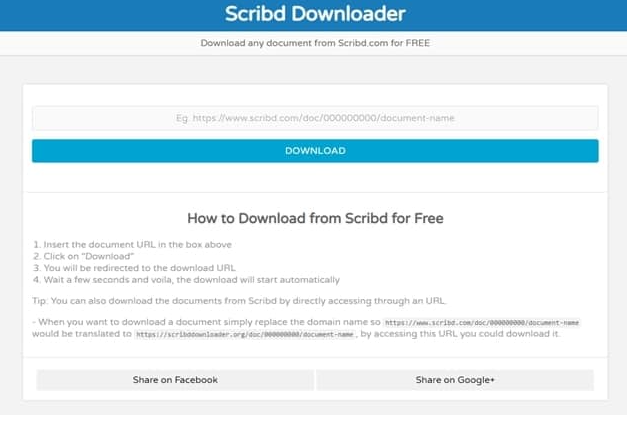
    Método 1) Usando Scribd downloader.org

    Entonces, este es un sitio que también puede ayudarlo a descargar documentos Scribd pagos de forma gratuita. Ahora, también puede descargar los documentos sin problemas usando este sitio.

    1: Primero, debe abrir cualquier navegador en su teléfono y abrir Scribd el.

    descargador de scribd

    2: También puede buscar el documento y luego descargarlo a su teléfono después de buscar una copia de su enlace.

    3: Además, abra la scribddownloader.org luego pegue el enlace copiado en el sitio web. Luego, después de eso, debe hacer clic en el botón de descarga.

    4: Entonces, ahí lo tienes, ya terminaste. Luego, su documento se cargará en segundos.

    Método 2) Para usar Mozilla Firefox:

    Con este método, es posible que también deba instalar el complemento en el Firefox Navegador. Por lo tanto, la Para agregar le ayudará a pasar por alto la página de pago. Luego, puede descargar fácilmente varios documentos pagos de Scribd de forma gratuita.

    1: necesitas descargar Firefox en su dispositivo y ábralo.

    2: Entonces también puede descargar e instalar el Complemento de GreaseMonkey en Firefox haciendo clic en él Enlace.

    3: También puede descargar el script de usuario Scribd de GreaseMoney haciendo clic aquí Enlace.

    4: Entonces también puedes abrir Scribd y busque un documento. Entonces, después de buscar, también verá el botón de descarga allí. Ahora haga clic en él. Un script también omitirá la página de pago y luego se descargará el documento.

    3) Para usar Dlscrib – Descargador gratuito de Scribd

    Así que este método también es bastante similar al primero. Ahora necesitas realizar los mismos pasos. Ahora también te permitirá ver a continuación cómo hacerlo con lo descrito. Eso es incluso si puede descargar documentos de Scribd sin una cuenta.

    1: debes abrir Scribd en cualquiera de los navegadores de tu teléfono.

    2: Luego, después de abrir una búsqueda del documento que desea descargar.

    3: Tienes que copiar el enlace y luego abrir Dlscrib. Ahora pegue este enlace copiado.

    4: Entonces, al pegar el enlace, también obtendrá el enlace de descarga. Solo necesita hacer clic en este enlace de descarga y luego la descarga comenzará en unos momentos.

    Conclusión:

    Además, investigamos y luego encontramos la mejor manera de descargar documentos pagos de Scribd de forma gratuita. Ahora también puedes leer varias novelas, cuentos y cualquier teoría relacionada con un tema. También es la mejor aplicación para que los estudiantes compartan sus proyectos. También ayudará a muchos estudiantes a completar el proyecto. La mayoría de las veces, pensamos que será más conveniente.

    Esperamos que esta guía le ayude en estos métodos anteriores. Luego, también puede descargar documentos de Scribd de forma gratuita sin una cuenta. Por lo tanto, no hay necesidad de pagar un solo centavo para descargar documentos.

  • Error u7353-5101: formas de corregir el error de Netflix en Windows 10

    Error u7353-5101: formas de corregir el error de Netflix en Windows 10

    Error u7353-5101

    Aquí hay algunas formas de corregir el error u7353-5101 en Windows 10. Un Netflix, como servicio, que puede parecer simple por su transmisión de video. Ahora la mayoría de las cosas podrían pensar que es lo mismo que Youtube maíz netflix ofertas pagadas. Está protegido por derechos de autor contenido utilizado para la transmisión. Necesitas proteger el contenido de la piratería. Esto también contendrá algunas de las diferentes comprobaciones que debe realizar y también bloqueará las herramientas que se pueden usar para piratear el contenido.

    En este caso, si alguna de estas comprobaciones también se activa, Netflix también puede mostrar un error. Desafortunadamente, los códigos de error de Netflix no son muy descriptivos del problema si lo enfrenta. Por si acaso, si también está viendo el error de Netflix U7353-5101, la solución es bastante simple.

    ¿Cómo reparar el error de Netflix U7353-5101?

    Por lo tanto, el error de Netflix U7353-5101 también es bastante fácil de solucionar. A continuación, también debe asegurarse de que su cuenta no se muestre en más dispositivos de los que permite. Por si acaso, si su cuenta lo limita a un dispositivo. Entonces tienes que asegurarte de que nadie más lo esté usando también. Si cuando estas o puedes ver este error. Ahora, este código también aparecerá en gran medida en la aplicación Windows 10 UWP. Si lo ve en su navegador, también puede probar algunas de las correcciones que hemos enumerado aquí.

    1. Para reiniciar la aplicación/navegador Error u7353-5101:

    Por lo tanto, el error de Netflix U7353-5101 también puede aparecer en la aplicación de Netflix utilizada para Windows 10. Ahora, también puede aparecer en cualquier navegador si está viendo Netflix. Una solución rápida y efectiva es cerrar la aplicación o el navegador y luego abrirlo nuevamente. Por si acaso, si está viendo esto en su navegador. Necesitas asegurarte de que eres bastante navegador. Ahora, simplemente cerrar y volver a abrir la pestaña de Netflix puede no funcionar.

    2. Para restablecer App_Error u7353-5101:

    Por lo tanto, la netflix También es más probable que aparezca el error U7353-5101 en la aplicación Netflix que es para Windows 10. Por si acaso, si cerrar y volver a abrir no funciona. Luego también puede restablecer la aplicación. También puede restablecer la aplicación, lo que cerrará la sesión de su cuenta. Por lo tanto, su historial de visualización y otras configuraciones de la cuenta permanecerán sin cambios (esta solución no funciona para los navegadores).

    1. Necesitas abrir el Aplicación de configuración.
    2. Luego ve a la Grupo de aplicaciones de configuración.
    3. Ahora seleccione el Pestaña de aplicaciones y características.
    4. Para seleccionar Netflix en la lista de aplicaciones, y haga clic en Opciones avanzadas.
    5. También puede desplazarse hacia abajo y haga clic en Restablecer.
    6. Ahora abre Netflix, identificar en tu cuenta y seleccione un título para leer.

    3. Para desinstalar y reinstalar la aplicación:

    Por lo tanto, un reinicio de la aplicación Netflix de Windows 10 también debería solucionar este problema. Si persiste, también puede desinstalar y reinstalar la aplicación.

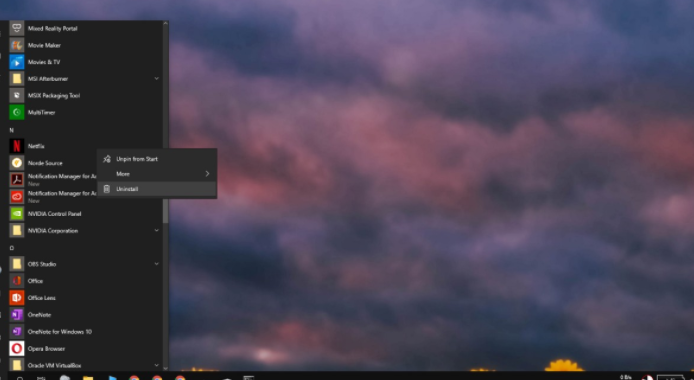
    1. Primero, abra el El menú Inicio.
    2. Luego ve a la Lista de aplicaciones.
    3. Buscar Netflix, luego haz clic derecho sobre él.
    4. Ahora selecciona Desinstalar.
    5. Una vez desinstalada la aplicación, instalarlo de nuevo de la tienda de Microsoft.

    Error u7353-5101

    4. Para borrar las cookies de Netflix:

    Borrar las cookies de Netflix también puede resolver el error U7353-5101.

    1. Debes abrir tu Navegador y también inicia sesión en tu cuenta de Netflix
    2. Usando su navegador, también puedes visitar esta página de configuración de Netflix.
    3. Ahora tu las cookies serán eliminadas entonces serás desconectado.
    4. Después Ingresar de nuevo, y luego puedes reproducir títulos.

    5. Para deshabilitar VPN:

    También es posible que un servicio VPN también esté interfiriendo con Netflix. Netflix también bloqueará muchos servicios VPN. Luego, también puede intentar deshabilitar el que está usando y luego intentar reproducir un título. Por si acaso, si es absolutamente necesario usar una VPN para Netflix. Por lo tanto, las VPN pueden funcionar con el servicio.

    Conclusión:

    Por lo tanto, se doma el error de error U7353-5101. Esto a menudo implica descartar el título que también desea reproducir y también volver a la pantalla de inicio de Netflix, que es suficiente para solucionarlo. Por si acaso, si eso es todo por sí solo y no funciona. Luego está una de las soluciones que hemos enumerado. Un Netflix, como servicio, que puede parecer sencillo por su streaming de vídeo. Ahora, la mayoría de las cosas pueden pensar que es lo mismo que YouTube, pero las ofertas de Netflix son pagas.

  • Cómo solucionar el problema de sensibilidad de la pantalla táctil del Galaxy S8

    Cómo solucionar el problema de sensibilidad de la pantalla táctil del Galaxy S8

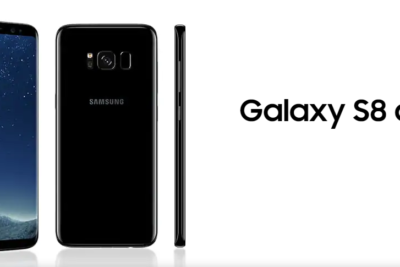
    ¿Eres tú el que se enfrenta galaxia s8 ¿Problema de sensibilidad de la pantalla táctil? Una solución simple sería averiguar primero si la pantalla realmente tiene problemas o no. ¿O es su protector de pantalla lo que lo dificulta?

    Así que si te irrita el protector de pantalla, quítatelo y verás cómo es la sensibilidad táctil con la pantalla. Si se siente cómodo después de borrar el protector de pantalla. Entonces la pantalla, y Samsung, claramente no tienen la culpa. Necesitas comprar uno nuevo protector de pantalla completa no puede causar problemas de sensibilidad de la pantalla.

    Sin embargo, el dispositivo insignia de Samsung Galaxy, bajo la serie S como Samsung Galaxy S8, se presentó en marzo de este año. Además, hay dos opciones, el Samsung Galaxy S8 más pequeño y el Samsung Galaxy S8+ más grande. Mientras que el Samsung Galaxy S8 tiene una pantalla de 5,8 pulgadas. Además, el Samsung Galaxy S8+ viene con una pantalla de 6,2 pulgadas. Ambos teléfonos celulares cuentan con Infinity Display de Samsung con una relación de visualización de 18,5:9.

    Como la pantalla en ambos móviles brinda una experiencia de visualización increíble. Por lo tanto, muchos usuarios enfrentan problemas de pantalla táctil con Galaxy S8 y S8+. Algunos usuarios informan que presionan mucho la pantalla para que funcione. Pero la mayoría se queja de que bajar la barra de alerta desde arriba es un proceso difícil. Algunos también han informado que la pantalla de repente deja de responder.

    ¿Conocías el problema? ¿Por qué algunos usuarios enfrentan este problema?

    Aparentemente, el Galaxy S8 afirma tener problemas con la pantalla táctil cuando se usa a través de protectores de pantalla como plástico transparente o vidrio templado. Samsung no puede fabricar protectores de pantalla, por lo que los usuarios los compran a terceros. Sin embargo, algunos protectores de pantalla solo tienen goma en las esquinas. Además, el Samsung Galaxy S8 tiene una pantalla curva, no se pegan completamente a la pantalla. Aunque pueda parecer que el protector de pantalla se ajusta perfectamente, no es así. Sin embargo, no podemos decir que todos experimentarán problemas con los protectores de pantalla en su Galaxy S8 o S8+.

    Asegúrese, si tiene problemas táctiles a través del Galaxy S8. Entonces, el problema suele ser el protector de pantalla que impide que la pantalla táctil del teléfono funcione correctamente. Por lo tanto, debe deshacerse del protector de pantalla reciente y probar una funda con tapa para su Galaxy S8.

    Pero, antes de deshacerte del protector de pantalla, te aconsejamos que cambies la sensibilidad del botón de inicio. Si tiene suerte, su teléfono también funcionará bien con el protector de pantalla. Para cambiar la sensibilidad del botón de inicio. Dirigirse a Ajustes seguido por Monitor. En la parte inferior de Ver, haga clic en Barra de navegación y baja a «Sensibilidad del botón de inicio”. Hazlo a los «más sensibles». Da un paso atrás y comprueba si el toque funciona bien o no.

    Si aún no funciona, debe deshacerse del protector de pantalla. No sugerimos que borre el vidrio templado usted mismo. Debe pedirle a un experto que haga esto porque el vidrio templado es difícil de borrar. Además, provoca lesiones si se intenta con manos no entrenadas.

    Además, si crees que puedes hacerlo tú mismo fácilmente, aquí tienes algunos consejos y trucos para borrar vidrio templado de forma segura:

    Consejos y trucos:

    Etapa 1:

    Si desea despegar el adhesivo del vidrio templado, use un secador de pelo en la pantalla durante unos 15 segundos.

    2do paso:

    Debe intentar usar un palillo de dientes o una uña para despegarlo de la esquina. Sí, comience con una ventaja. Cualquier rincón servirá.

    Paso 3:

    Luego mueva una tarjeta de crédito entre el protector de pantalla y el dispositivo, luego despegue una esquina.

    Etapa 4:

    Sé gentil. No te apresures. Asegúrate de que lento y constante gane la carrera.

    Paso 5:

    Cuando se saca el vidrio templado, solo use el paño limpio para limpiar la pantalla inmediatamente.

    Conclusión:

    Aquí está todo sobre el «Problema de sensibilidad de la pantalla táctil del Galaxy S8». ¿Te resultó útil este artículo Cual es tu opinión sobre esto? ¿Crees que me estoy perdiendo un consejo que no está cubierto en este artículo? Si conoce algunos consejos y trucos, ¡háganoslo saber a continuación!