Categoría: Software

  • Cómo Activar Autocad 2019 en Windows 10

    Cómo Activar Autocad 2019 en Windows 10

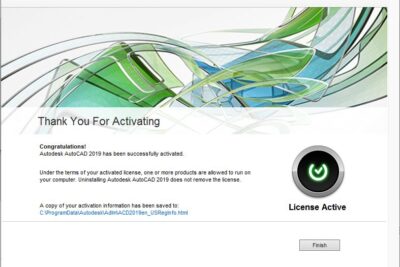
    Autocad 2019 es una herramienta de diseño muy popular para Windows 10, pero muchas personas no saben cómo activarla. En este artículo, te enseñaremos paso a paso cómo hacerlo. Primero, debes tener en cuenta que el programa necesita una clave de activación para poder funcionar. Esta clave viene con el programa, por lo que deberías tenerla antes de comenzar. Una vez que tengas la clave, sigue los pasos a continuación para activar Autocad 2019 en tu sistema operativo Windows 10.

    Para activar Autocad 2019 en Windows 10, primero debes descargar y instalar el programa. Después de eso, puedes usar el código de activación para activar tu licencia. El código de activación se encuentra en la tarjeta de licencia de Autocad 2019, que viene con el software. Una vez que tengas el código de activación, puedes seguir los pasos para completar la activación. Primero, inicia Autocad 2019. Después, selecciona la opción «Activar producto» en la ventana de bienvenida. Finalmente, ingresa el código de activación y selecciona «Activar». Una vez completado este proceso, tu licencia de Autocad 2019 estará activada y lista para usar.

    Para asegurarte de que tu licencia de Autocad 2019 esté activada, es recomendable que verifiques tu cuenta en la página web oficial de Autodesk. Una vez que hayas iniciado sesión, selecciona la opción «Gestionar licencias» en la sección de «Mi cuenta». Esto te mostrará una lista de todos tus productos y si están activados o no. Si tu licencia de Autocad 2019 no se encuentra activada, entonces debes seguir los pasos anteriores para completar el proceso.

    ¿Cómo activar el AutoCAD 2019?

    Activación del AutoCAD 2019: Guía de pasos

    La activación del AutoCAD 2019 es un proceso sencillo de seguir, para obtener la licencia de uso del programa. Los pasos principales para activar el AutoCAD 2019 se explican a continuación:

    • Descargue e instale el programa desde la página oficial de Autodesk.
    • Inicie el programa y siga los pasos de la pantalla de bienvenida.
    • Seleccione la opción «Activar» que aparece en la parte inferior.
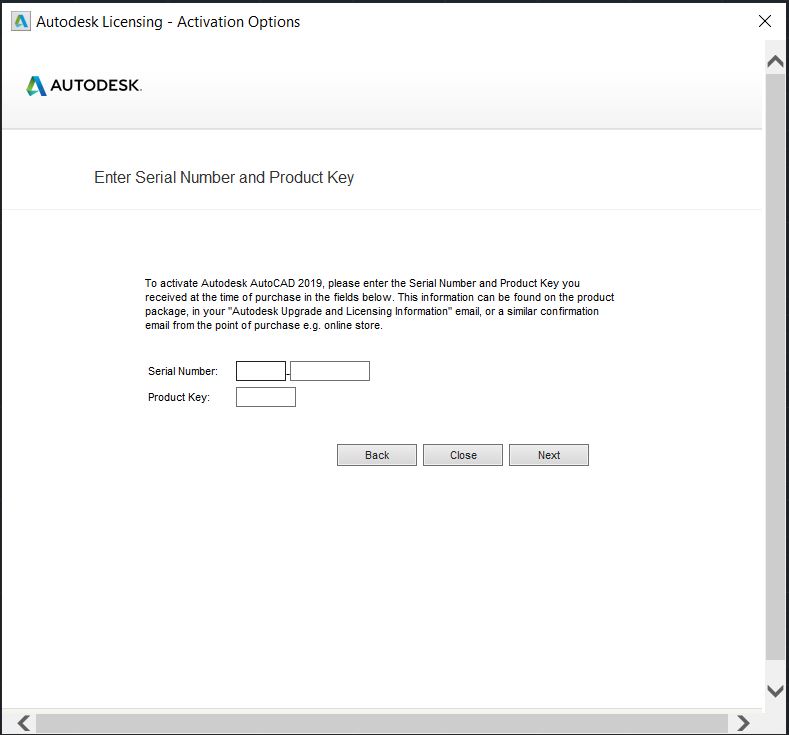
    • Seleccione la opción para activar el producto con un número de serie.
    • Introduzca el número de serie y haga clic en el botón «Siguiente».
    • Introduzca la dirección de correo electrónico y la clave de Autodesk.
    • Verifique los datos de la cuenta y haga clic en «Siguiente».
    • Siga las instrucciones para completar el proceso de activación.

    Una vez finalizado el proceso de activación, el programa estará listo para ser usado. Es importante recordar que el número de serie y la dirección de correo electrónico deben ser los mismos que se utilizaron para la activación. Además, si se realizan actualizaciones del programa, también es necesario volver a activarlo.
    ¿Cómo reactivar la licencia de AutoCAD?

    Activar Licencia de AutoCAD: Cómo Hacerlo

    Para activar la licencia de AutoCAD es necesario seguir una serie de pasos. Estos son los siguientes:

    • Abra AutoCAD.
    • Seleccione el botón Activa en la pantalla de inicio.
    • Seleccione Activa ahora.
    • Seleccione Autenticación por internet.
    • Ingrese los datos de la licencia.
    • Haga clic en Siguiente.
    • Haga clic en Finalizar.

    Una vez que se completen los pasos anteriores, la licencia de AutoCAD se activará y estará lista para usarse. Es importante tener en cuenta que la licencia solo estará activa durante un periodo de tiempo limitado, por lo que es necesario mantenerla actualizada para asegurarse de que siempre esté disponible.

    AutoCAD Compatible con Windows 10

    AutoCAD es compatible con Windows 10. Esto significa que los usuarios de Windows 10 pueden descargar y usar AutoCAD para realizar sus diseños y proyectos. Algunas de las características que ofrece AutoCAD para Windows 10 son:

    • Herramientas de dibujo avanzadas para crear objetos 3D.
    • Se pueden utilizar archivos DWG para compartir diseños con otros usuarios.
    • Varios niveles de personalización.
    • Herramientas de colaboración para trabajar en equipo.
    • Soporte para dispositivos móviles.

    AutoCAD también es compatible con diferentes tipos de impresoras, así como con dispositivos móviles, lo que permite a los usuarios imprimir sus diseños desde cualquier lugar. Además, AutoCAD también es compatible con sistemas operativos anteriores a Windows 10, como Windows 8.1, Windows 7 y Windows Vista. Esto significa que los usuarios de estos sistemas operativos también pueden usar AutoCAD para realizar diseños.
    ¿Qué versión de AutoCAD es compatible con Windows 10?

    Conseguir Licencia Gratuita de AutoCAD: Guía Paso a Paso

    Conseguir Licencia Gratuita de AutoCAD es posible, y esta guía te ayudará a lograrlo. Sigue estos pasos para obtener una licencia gratuita de AutoCAD:
    1. Visita el sitio web oficial de AutoCAD y registrate para obtener una cuenta gratuita.
    2. Abre la herramienta de descarga y descarga el software de AutoCAD.
    3. Inicia la instalación de AutoCAD y sigue las instrucciones que aparecerán en la pantalla.
    4. Una vez que hayas instalado correctamente el software, inicie sesión con la cuenta que creaste anteriormente.
    5. Visita el sitio web de Autodesk y busca la sección de licencias gratuitas.
    6. Selecciona la licencia gratuita de AutoCAD que deseas obtener y sigue las instrucciones para descargarla.
    7. Una vez que hayas descargado la licencia, abre la herramienta de activación de AutoCAD y sigue las instrucciones para activarla.

    Ahora que has conseguido tu licencia gratuita de AutoCAD, podrás disfrutar de todas las funcionalidades y herramientas que ofrece el software. Con la licencia gratuita de AutoCAD, podrás crear dibujos y diseños de alta calidad, así como también compartir tus trabajos con tus compañeros y amigos. ¡Ahora comienza a aprovechar todas las funcionalidades de AutoCAD y haz lo mejor de tu creatividad!

    Activar AutoCAD 2019 en Windows 10 es un proceso sencillo, puesto que se puede hacer usando el programa de instalación. Lo único que se necesita es el número de serie de la licencia de AutoCAD 2019. Una vez ingresado el número de serie, el programa de instalación descargará los archivos necesarios para completar la activación. Solo basta seguir los pasos indicados por el programa de instalación para completar el proceso. Con esto, Autocad 2019 se encontrará activado en Windows 10 y listo para su uso.

    En conclusión, activar Autocad 2019 en Windows 10 es un procedimiento fácil de realizar. Requiere de un número de serie de licencia para poder completar la activación y luego seguir los pasos indicados por el programa de instalación para completar el proceso. Así, se podrá usar Autocad 2019 sin problemas en Windows 10.

  • Cómo Activar Camtasia 9

    Cómo Activar Camtasia 9

    Camtasia 9 es una herramienta de edición de video profesional para la creación de contenido de alta calidad para la web. Esta herramienta fácil de usar ofrece muchas opciones interesantes para los usuarios. En este artículo, te enseñaremos cómo activar Camtasia 9 para que puedas comenzar a crear contenido de alta calidad.

    Camtasia 9 es una herramienta de edición de video y audio profesional que ofrece muchas características para ayudarte a crear contenido de alta calidad para la web. Esta herramienta es fácil de usar y tiene muchas opciones interesantes para los usuarios. Para poder usar Camtasia 9, primero deberás activarla.

    En este artículo, te mostraremos los pasos a seguir para activar Camtasia 9. Te enseñaremos cómo activar la versión más reciente de esta herramienta de edición de video y audio para que puedas comenzar a crear contenido de alta calidad. Al seguir estos pasos, descubrirás cómo es fácil y sencillo activar Camtasia 9.

    Cómo Activar Camtasia 9

    Camtasia 9 es una aplicación de edición de videos profesionales para computadoras Windows y Mac. Esta versión incluye nuevas herramientas para la edición de audio, así como mejoras en la edición de vídeo. Para activar la versión completa de Camtasia 9, debe adquirir una licencia, ya sea a través de la compra de una licencia de usuario único o a través de una suscripción anual. Una vez que se haya adquirido la licencia, puede seguir estos pasos para activar Camtasia 9:

    • Abra la aplicación Camtasia 9.
    • Vaya a la sección de Ayuda y en el menú desplegable seleccione «Activar».
    • Ingrese el código de activación de la licencia para la versión completa de Camtasia 9.
    • Haga clic en «Activar» para iniciar el proceso de activación.
    • Una vez que la activación esté completa, Camtasia 9 estará listo para usar.

    Una vez que Camtasia 9 esté activado, hay algunas opciones adicionales que se pueden habilitar para obtener el máximo provecho de la aplicación. Estas opciones pueden incluir la personalización de la apariencia de la aplicación, la capacidad de guardar archivos en diferentes formatos y la habilitación de la grabación de pantalla.
    ¿Cómo saber si mi Camtasia 9 está activado?

    Activación de Camtasia 9: ¿Cómo saber si está activado?

    Activación de Camtasia 9: ¿Cómo saber si está activado?

    Camtasia 9 es un programa de edición de vídeo profesional que te permite grabar tu pantalla y editar tus clips de vídeo. Para activarlo, primero debes descargar el programa desde el sitio web. Una vez descargado, puedes usar una clave de activación para desbloquear todas sus funciones.

    Existen varias formas de comprobar si Camtasia 9 está activado en tu computadora. Una de ellas es mirar en el panel de control de tu sistema operativo. Si ves una entrada para Camtasia 9, entonces está activado. Otra forma es abrir el programa y ver si el botón de activación aparece. Si no está presente, entonces Camtasia 9 está activado.

    También puedes verificar la activación de Camtasia 9 usando el administrador de licencias. Esta herramienta te proporciona información detallada sobre la activación de tu producto. Si la licencia de Camtasia 9 está activada, verás una entrada para el programa en el administrador de licencias.

    Por último, también puedes verificar si Camtasia 9 está activado verificando el archivo «Config.xml» en la carpeta de instalación del programa. Si encuentras la cadena «Activado = Sí», entonces Camtasia 9 está activado. Si no, entonces debes activarlo para poder usar todas sus funciones.
    ¿Cómo desbloquear Camtasia Studio?

    Descubra Cómo Desbloquear Camtasia Studio

    Descubra Cómo Desbloquear Camtasia Studio
    Camtasia Studio es un programa de edición de video profesional para Windows y Mac. Está diseñado para ayudar a los usuarios a crear vídeos profesionales y tutoriales para compartir en línea. Puede aprovechar todas las herramientas y efectos de edición avanzados de Camtasia para crear contenido de vídeo impresionante. Sin embargo, para obtener acceso a todas sus herramientas y funciones, es necesario desbloquear Camtasia Studio.

    Para desbloquear Camtasia Studio, primero debe comprar una licencia. Una vez que compré la licencia, descargue el software de Camtasia Studio desde su sitio web oficial. Luego, inicie sesión en su cuenta y siga las instrucciones para desbloquear el software. Al finalizar el proceso, Camtasia Studio estará desbloqueado y podrá acceder a todas sus herramientas y funciones.

    Una vez desbloqueado, puede comenzar a crear contenido de vídeo impresionante con Camtasia Studio. Tiene una variedad de herramientas y efectos de edición profesionales, como superposiciones, animaciones, efectos de transición y mucho más. Además, hay una amplia variedad de plantillas prediseñadas para ayudarlo a ahorrar tiempo al crear contenido de vídeo.

    Otra ventaja de usar Camtasia Studio es que es compatible con la mayoría de los formatos de vídeo, así como con la mayoría de los dispositivos de streaming. Esto le permite compartir su contenido de vídeo con amigos, familiares y colegas en cualquier plataforma. Además, Camtasia Studio también le permite guardar sus archivos de vídeo en la nube, para que pueda acceder a ellos desde cualquier lugar.

    En resumen, Camtasia Studio es una excelente herramienta para crear contenido de vídeo profesional. Puede desbloquear el software comprando una licencia y, una vez desbloqueado, puede usar sus herramientas y efectos de edición avanzados para crear contenido de vídeo impresionante. Además, es compatible con la mayoría de los formatos de vídeo y dispositivos de streaming, para que pueda compartir sus vídeos con el mundo.

    Descargar e instalar Camtasia 9: guía paso a paso

    Camtasia 9 es un programa de edición de vídeo profesional, creado por la empresa TechSmith. Esta versión ofrece muchas mejoras en cuanto a la edición, gráficos, herramientas de edición y mucho más. A continuación, se explicará cómo descargar e instalar correctamente Camtasia 9.

    Lo primero que debes hacer es acceder a la página web de TechSmith para descargar el archivo de instalación. Una vez allí, selecciona el sistema operativo en el que deseas instalar Camtasia 9. Esto te llevará a la página de descarga donde tendrás que hacer clic en el botón «Descargar».

    Una vez que el archivo de instalación haya sido descargado, deberás ejecutarlo y seguir las instrucciones de instalación. Debes aceptar los términos y condiciones del programa, seleccionar la ubicación de destino del programa y luego hacer clic en «Instalar». Esto instalará Camtasia 9 en tu computadora.

    Luego de la instalación, podrás abrir el programa y configurarlo. Comienza por configurar la grabación de audio y vídeo. Luego, puedes comenzar a usar las herramientas de edición avanzadas disponibles en Camtasia 9. Estas herramientas te permiten editar el audio, añadir transiciones y añadir efectos especiales, entre otras cosas.

    Una vez que hayas terminado de editar tu vídeo, puedes guardarlo en uno de los muchos formatos disponibles. Estos formatos incluyen MP4, MOV, WMV y AVI entre otros. Una vez que hayas guardado tu vídeo, puedes compartirlo en línea con tus amigos y familiares.

    Espero que esta guía de cómo descargar e instalar Camtasia 9 te ayude a obtener el máximo partido de este software de edición de vídeo profesional. ¡Disfruta editando tus vídeos!

    ¿Cómo descargar e instalar Camtasia 9?

    Descargar Camtasia Gratis: ¿Qué es y Cómo Funciona?

    Camtasia es un programa de edición de video creado por la compañía TechSmith. Es una herramienta versátil para la creación y edición de videos, presentaciones, tutoriales y demostraciones. Está disponible para Windows y macOS. Con Camtasia, los usuarios pueden grabar la pantalla de su computadora, editar los videos, agregar efectos de audio y animaciones, y compartir los archivos directamente en YouTube, Vimeo y otros sitios.

    Existe una versión gratuita de Camtasia que se puede descargar desde el sitio web de TechSmith. Esta versión gratuita permite a los usuarios grabar la pantalla de su computadora, editar los videos y compartirlos en línea. Sin embargo, no ofrece todas las funciones de la versión completa, como la edición avanzada de audio o la edición de animaciones.

    Los usuarios también pueden descargar plantillas de proyectos de Camtasia desde sitios web externos. Estas plantillas permiten a los usuarios crear videos de alta calidad con velocidad y facilidad. También hay una gran variedad de plugins y extensiones de terceros disponibles para Camtasia que agregan más funciones y características a la aplicación.

    En general, Camtasia es una herramienta fácil de usar y versátil para la creación y edición de videos. Ofrece una gran cantidad de funciones y características para ayudar a los usuarios a crear videos profesionales. La versión gratuita de Camtasia es una excelente opción para aquellos que no quieren gastar dinero en un programa de edición de video.

    En conclusión, Activar Camtasia 9 es un proceso sencillo. Primero, descarga la versión de prueba gratuita desde la página web oficial. Luego, ingresa el número de serie o activación que se te proporcione. Por último, haz clic en el botón de activación para comenzar a usar la aplicación. Recuerda que debes verificar que el número de serie o activación sea válido para que el software funcione correctamente. Si necesitas ayuda adicional para completar este proceso, consulta la documentación para obtener más información.

  • Cómo Activar Power Point en Mi Pc

    Microsoft Power Point es una de las herramientas de presentación más usadas en la actualidad. Si deseas activar Power Point en tu computadora, te mostraremos los pasos a seguir para que puedas tener todas sus funciones disponibles. Esta guía te ayudará a comenzar a trabajar con este programa de forma rápida y sencilla. Descubre cómo activar Power Point en tu computadora para disfrutar de todas sus características. Conoce los pasos necesarios para que tu sesión de trabajo sea exitosa.
    Activar Power Point en Mi Pc es una tarea sencilla. Para ello necesitamos tener instalado el programa Microsoft Office. Una vez instalado, abrimos el programa. En la parte superior izquierda se encuentra el menú de activación, donde seleccionamos la opción de activar. Seguidamente se abrirá una pestaña donde nos solicitará nuestros datos de usuario. Introducimos nuestro correo electrónico y la contraseña asociada.

    Una vez completados los datos, pulsamos el botón de activar. El proceso es muy rápido y una vez concluido, tendremos acceso a todas las funcionalidades de Power Point. Podremos crear presentaciones con diapositivas, insertar contenido multimedia y diseñar nuestras presentaciones de forma interactiva.

    Además, el programa ofrece varias herramientas para editar y compartir nuestras presentaciones. Podremos trabajar en grupo con otros usuarios, compartir nuestros proyectos y colaborar de forma remota. También es posible guardar nuestras presentaciones en la nube para tenerlas siempre a mano.

    En resumen, activar Power Point en nuestro PC es fácil y rápido. Una vez realizado el proceso, podremos disfrutar de todas las herramientas que ofrece el programa para crear presentaciones de forma sencilla, interactiva y eficaz.
    ¿Cómo activar la cuenta de PowerPoint?

    Activando una cuenta de PowerPoint: Guía paso a paso

    Activar una cuenta de PowerPoint: Guía paso a paso

    Para activar tu cuenta de PowerPoint necesitarás una dirección de correo electrónico válida. Si no tienes una, puedes crear una gratuita en línea. Luego deberás iniciar sesión en la página web de PowerPoint. Una vez ahí, podrás ver un botón con la opción de “Crear una cuenta”. Haz clic en él para comenzar.

    Se te pedirá que ingreses tu dirección de correo electrónico, contraseña y algunos otros detalles personales. Después de completar estos pasos, recibirás un correo electrónico de confirmación. Haz clic en el enlace que te envían para activar tu cuenta.

    Ahora tendrás acceso a todas las herramientas de PowerPoint. Podrás crear presentaciones de diapositivas, editar y compartir tus trabajos con otros usuarios. También podrás descargar y guardar tus presentaciones en el ordenador, teléfono o tablet.

    Para aprovechar al máximo todas las funciones de PowerPoint, es recomendable que descargues la aplicación móvil en tu teléfono inteligente. Esto te permitirá trabajar desde cualquier lugar, sin necesidad de estar conectado a un ordenador.

    Ahora que tienes tu cuenta activada, es el momento de empezar a crear y compartir tus presentaciones. ¡Aprovecha al máximo las herramientas que ofrece PowerPoint para tener éxito!

    ¿Cómo activar el paquete de Office sin licencia?

    Activar Office sin Licencia: Guía Paso a Paso

    Activar Office sin Licencia: Guía Paso a Paso

    Es posible activar el software de Office sin una licencia. Esto se puede hacer de forma temporal, para que el usuario pueda ver el contenido de los documentos y tener acceso a todas las herramientas que ofrece el programa.

    La activación sin licencia implica que el usuario no podrá guardar los cambios realizados, sino solo leer el contenido y manipularlo. Para activar Office sin una licencia, se debe realizar los siguientes pasos:

    • Abra el programa. Aparecerá una ventana con la opción de ingresar la clave de licencia.
    • En la parte inferior de la ventana, haga clic en el enlace “No tengo una clave de producto” o “No tengo una licencia”.
    • Seleccione la opción “Usar el producto de forma temporal”.
    • Siga los pasos indicados para completar el proceso.

    Una vez completado el proceso, el usuario podrá empezar a utilizar el programa sin necesidad de una licencia. Esta opción es útil cuando se necesita abrir un documento temporalmente y no se tienen los medios para adquirir la licencia.

    Utilizar PowerPoint Gratis en un PC: Guía Paso a Paso

    Utilizar PowerPoint Gratis en un PC: Guía Paso a Paso

    Microsoft PowerPoint es una herramienta útil para presentaciones, que se puede descargar gratuitamente en un PC. Esta guía paso a paso de cómo utilizar PowerPoint le ayudará a comenzar.

    • Abre tu navegador web favorito y ve a la página de descarga de Microsoft Office.
    • Haz clic en el enlace ‘PowerPoint’ para iniciar la descarga.
    • Sigue las instrucciones para instalar el programa.
    • Una vez instalado, abra PowerPoint y siga las instrucciones para crear una presentación.
    • Utiliza el menú superior para agregar texto, gráficos, imágenes y otros elementos a tu presentación.
    • Agrega notas para cada diapositiva, si es necesario.
    • Guarda tu trabajo para poder editarlo posteriormente.

    Es posible compartir tu trabajo con otros usuarios de PowerPoint. Puedes hacerlo a través de una dirección de correo electrónico o a través de una red social. También puedes imprimir tu presentación en papel. Usa la herramienta de vista previa para asegurarte de que todo esté correcto antes de imprimir.

    Ya está listo para comenzar a trabajar con PowerPoint. Si tienes alguna pregunta, puedes buscar en la ayuda de Microsoft Office o en foros de usuarios.
    ¿Cómo utilizar PowerPoint gratis en el ordenador?

    Buscar PowerPoint en la PC: Guía paso a paso

    Buscar PowerPoint en la PC: Guía paso a paso

    Microsoft PowerPoint es una de las herramientas más útiles para presentar tus proyectos de manera profesional. En este artículo te explicamos paso a paso cómo buscar PowerPoint en tu PC.

    Primero, abre el menú Inicio de Windows y busca PowerPoint. Si no está allí, deberás buscarlo en la barra de búsqueda. Si aún no lo encuentras, usa el botón de búsqueda avanzada para encontrarlo.

    Una vez encontrado, haz clic para abrir la aplicación. Si tu versión de Windows es más reciente, verás una lista de resultados en la parte superior de la pantalla. Haz clic en el resultado correcto para abrir la aplicación.

    Otra opción es buscar PowerPoint en el Microsoft Store. Abre el menú Inicio de Windows y busca Microsoft Store. Una vez dentro, busca en la barra de búsqueda «PowerPoint» y haz clic en la aplicación correcta para descargar e instalarla.

    Si quieres abrir un archivo de PowerPoint, haz clic en el botón «Abrir» en la parte superior de la pantalla. Luego, selecciona el archivo desde tu equipo o una unidad de almacenamiento externa.

    Finalmente, si todavía no puedes encontrar PowerPoint, prueba a buscarlo en el Panel de control de Windows. Abre el menú Inicio, busca Panel de control y haz clic en el icono para abrirlo. Luego, busca en la sección «Programas» y haz clic en «Desinstalar un programa». A continuación, busca «PowerPoint» y haz clic en el icono de desinstalar para desinstalar la aplicación.

    Activar Power Point en tu computadora es una tarea sencilla, ya que solo necesitas una licencia y una conexión a Internet. Una vez que tengas la licencia, descarga la versión correcta de Power Point de Microsoft. Instala el programa siguiendo los pasos descritos en la pantalla. Una vez que hayas instalado el programa, inicia Power Point y sigue los pasos proporcionados para activarlo. Ya sea que uses la versión de pago o una versión gratuita, Power Point es una herramienta útil para ayudarte a crear y presentar presentaciones visuales. Si sigues los pasos proporcionados, tendrás Power Point activado en tu computadora en poco tiempo.

  • Cómo Activar Mendeley en Word

    Cómo Activar Mendeley en Word

    Mendeley es una herramienta de gestión de referencias creada para ayudar a los estudiantes y profesionales a administrar sus citas académicas. Esta herramienta es útil para realizar citas, publicar documentos y organizar bibliografías. En este artículo explicaremos cómo activar Mendeley en Word para que puedas aprovechar todas las características de esta herramienta. Mostraremos cómo descargar e instalar Mendeley y cómo conectarlo a Word para que puedas realizar citas y bibliografías directamente desde tu documento de Word.
    Mendeley es una aplicación que facilita el almacenamiento y la administración de documentos y referencias bibliográficas. Esta herramienta es muy útil para los estudiantes y los investigadores. Para activar Mendeley en Word, primero debes descargar la aplicación desde su sitio web oficial y luego seguir los siguientes pasos:

    • Dirígete a la pestaña “Archivo” de Word.
    • Selecciona la opción “Opciones”.
    • Ve a la pestaña “Agregar” y selecciona “Herramientas de Office”.
    • Busca la aplicación Mendeley y selecciona la opción “Activar”.
    • Cierra la ventana y vuelve a abrir el archivo para que los cambios surtan efecto.

    Una vez que hayas completado estos pasos, verás que Mendeley está disponible en la barra de herramientas de Word. Esta herramienta te permitirá insertar referencias bibliográficas en los documentos de Word con sólo un par de clics. Además, Mendeley te permite sincronizar tus documentos con la nube, lo que te permitirá tener acceso a tu contenido desde diferentes dispositivos.
    ¿Cómo hacer que me aparezca mendeley en Word?

    Incorporar Mendeley en Microsoft Word

    Incorporar Mendeley en Microsoft Word es una herramienta útil para los estudiantes y profesionales de ciencias sociales. Esta herramienta permite organizar, almacenar y compartir citas, fuentes y documentos de investigación de manera sencilla y segura.

    Mendeley es una aplicación gratuita que se puede descargar desde el sitio web de la empresa. Una vez descargada, se puede conectar a Microsoft Word para que el usuario pueda insertar citas, bibliografías y referencias directamente desde Mendeley.

    Con esta herramienta se pueden compartir y sincronizar documentos entre varios usuarios, lo que facilita el trabajo colaborativo. También se pueden buscar artículos relacionados a la investigación y guardarlos para futuras referencias.

    Además, Mendeley proporciona estadísticas sobre el uso de cada documento, lo que ayuda a los usuarios a comprender mejor los resultados de sus investigaciones.

    Mendeley es una herramienta muy útil para los investigadores y estudiantes que les ayuda a organizar sus documentos de una manera eficiente y segura. Esta aplicación es fácil de descargar y conectar a Microsoft Word, lo que permite a los usuarios ahorrar tiempo y aumentar su productividad.
    ¿Por qué no me sale mendeley en Word?

    ¿Cómo usar Mendeley en Word?

    Mendeley es una herramienta para la gestión de referencias bibliográficas que te ayuda a organizar y almacenar tus artículos y documentos. Esta herramienta también te permite insertar citas directamente en Microsoft Word.

    Para usar Mendeley en Word, primero debes descargar e instalar el software de Mendeley. Una vez hecho esto, abre el documento de Word donde deseas insertar tus referencias bibliográficas.

    En Word, busca el botón “Herramientas de Mendeley” y haz clic. Aparecerá una ventana con las referencias bibliográficas que hayas guardado en Mendeley.

    Selecciona en la lista la referencia que deseas insertar. En la parte inferior de la ventana, encontrarás un botón “Insertar cita”. Haz clic en él para insertar la referencia en el documento de Word.

    Una vez insertada la referencia, también puedes generar tu lista de referencias bibliográficas. Para ello, haz clic en el botón “Generar lista de referencias”. Esto generará una lista con todas las referencias bibliográficas que hayas insertado en el documento.

    De esta manera, Mendeley te permite gestionar y organizar tus referencias bibliográficas de una forma sencilla y rápida. Ahora podrás insertar tus citas directamente en Word.

    Inserción de Cita Bibliográfica en Word con Mendeley

    Mendeley es una herramienta de gestión de citas bibliográficas, que permitir al usuario organizar sus bibliografías y referencias de forma sencilla. Esta herramienta facilita la inserción de citas bibliográficas en documentos de Microsoft Word, ya sea en formato APA, MLA o cualquier otro estilo de citación.

    Para insertar una cita bibliográfica en word con Mendeley primero es necesario descargar la aplicación en la computadora. Después de instalar la aplicación, el usuario debe conectarse a la misma. Una vez dentro de la herramienta, el usuario podrá buscar referencias bibliográficas, crear una bibliografía y seleccionar el estilo de citación deseado.

    Para insertar una cita bibliográfica en Word, el usuario debe ir a la opción «Insertar», luego seleccionar «Cita» y elegir el estilo de citación deseado. Después de eso, Mendeley generará la cita bibliográfica en el documento de Word. Además, la herramienta también generará la bibliografía con el estilo de citación seleccionado.

    La inserción de citas bibliográficas en Word con Mendeley es una forma sencilla y rápida de insertar citas bibliográficas en documentos de Microsoft Word. Esta herramienta ayuda al usuario a gestionar sus referencias de forma sencilla y rápida, permitiendo así ahorrar tiempo y trabajo.

    ¿Cómo se inserta una cita bibliográfica en Word con mendeley?

    Cambiar Lengua de Mendeley a Español

    Mendeley es una herramienta de gestión de referencias y citas bibliográficas, que ofrece la posibilidad de cambiar la lengua del software a Español. Esto permite a los usuarios navegar y gestionar información en su propio idioma. Para cambiar la lengua de Mendeley a Español se debe seguir los siguientes pasos:

    • Abra el software Mendeley Desktop.
    • Vaya a la barra de menú y seleccione «Ver» y luego «Idioma».
    • En la lista desplegable seleccione «Español».
    • Haga clic en el botón «Aplicar».
    • Reinicie el software para que los cambios surjan efecto.

    De esta forma, se habrá cambiado la lengua de Mendeley a Español. Adicionalmente, existe la posibilidad de cambiar la lengua de los componentes del software, como por ejemplo el editor de texto, el editor de documentos, el editor de citas y el corrector ortográfico. Esto se puede hacer desde la misma pestaña «Idioma» en la barra de menú.

    Activar Mendeley en Word es una excelente manera de gestionar los documentos de tu trabajo y de mantener tu informacion actualizada. El proceso de instalacion es facil de realizar y se puede completar en unos pocos minutos. La herramienta ofrece una gran cantidad de funcionalidades que te permitiran mejorar la calidad de tu trabajo. Si eres un usuario de Word, activar Mendeley es una excelente idea para ahorrar tiempo y mejorar la productividad.

    Mendeley es una herramienta de referencia y administracion de documentos muy util para trabajar con documentos de Word. Al activarlo, podras realizar tareas como la creacion de bibliografias, la importacion de citas, la sincronizacion de documentos, entre otras. Esta herramienta se puede instalar en diferentes versiones de Word para facilitar el trabajo con documentos.

    En resumen, activar Mendeley en Word es un proceso sencillo que te permitira mejorar la calidad de tus documentos, ahorrar tiempo y mejorar la productividad. Esta herramienta ofrece una gran cantidad de funcionalidades que te permitiran optimizar tu trabajo en Word.

  • Cómo Activar Civilcad 2018

    Cómo Activar Civilcad 2018

    ¿Estás interesado en aprender como activar Civilcad 2018? En este artículo te mostraremos los pasos necesarios para activar correctamente el programa. Civilcad es una herramienta de diseño de infraestructuras usada por profesionales y estudiantes de Ingeniería. Con este programa podrás diseñar y optimizar tu trabajo para realizar proyectos complejos de manera eficiente. Estamos seguros de que al concluir el tutorial podrás activar Civilcad 2018 sin ningún problema.

    Cómo Activar Civilcad 2018
    Civilcad 2018 es un programa de diseño para ingenieros civiles. Es una herramienta para crear proyectos, calcular escalas y construir modelos 3D. La activación de Civilcad 2018 es un proceso sencillo y requiere de un código de serie. Esta clave se encuentra en el empaque del CD del programa.

    Una vez que hayas instalado Civilcad, abre el programa y sigue los pasos para activarlo. En la pantalla de inicio selecciona la opción «Activar el producto». Luego ingresa el código de serie proporcionado para completar el proceso.

    También puedes activar Civilcad 2018 con la herramienta en línea. Para ello, ve a la página web oficial de Autodesk y busca la sección de Activación. Allí deberás ingresar el código de serie del programa y seguir los pasos para activarlo.

    En caso contrario, también puedes activar Civilcad 2018 a través del teléfono. Debes llamar al número de la línea de soporte de Autodesk y seguir los pasos para activar el programa.

    Finalmente, es importante que guardes el código de serie de Civilcad 2018 en un lugar seguro. Esto te permitirá reactivar el programa en caso de que necesites volver a instalarlo.
    ¿Qué CivilCAD es compatible con AutoCAD 2018?

    Compatibilidad de CivilCAD con AutoCAD 2018

    CivilCAD es una aplicación de software para el diseño civil que se integra con AutoCAD 2018. Esta aplicación ofrece herramientas para ayudar a los profesionales del diseño civil a crear proyectos de calidad. Estas herramientas incluyen modelado de terreno, medición de terreno, diseño de redes de carreteras, contornos y mucho más.

    CivilCAD es totalmente compatible con AutoCAD 2018, lo que permite a los usuarios trabajar con facilidad con ambos programas. Esto significa que los usuarios pueden transferir archivos de CivilCAD a AutoCAD para su edición, así como también importar archivos desde AutoCAD a CivilCAD para su procesamiento. Además, los usuarios también pueden aprovechar la funcionalidad de CivilCAD para aumentar la productividad y agilizar los proyectos.

    CivilCAD también ofrece una gran cantidad de herramientas de análisis para ayudar a los usuarios a analizar sus diseños. Estas herramientas incluyen herramientas de análisis de terreno, análisis de flujo, análisis de estructuras y mucho más. Estas herramientas le permiten al usuario comprobar su diseño para verificar que se ajuste a los códigos y normas establecidos.

    Finalmente, CivilCAD ofrece herramientas para ayudar a los usuarios a compartir sus diseños con otros usuarios. Estas herramientas incluyen la posibilidad de exportar los diseños a muchos formatos diferentes, como PDF, DWG y DXF, entre otros. Esto permite a los usuarios compartir sus diseños con otros usuarios, así como también imprimirlos para su uso posterior.

    ¿Cómo activar la licencia de CivilCAD?

    Activar Licencia de CivilCAD: Guía Paso a Paso

    Activar Licencia de CivilCAD: Guía Paso a Paso

    CivilCAD es un programa de diseño asistido por computadora para el diseño, modelado y visualización de proyectos. Para que el software funcione correctamente, debe activarse la licencia. Esta guía paso a paso te ayudará a activar la licencia de CivilCAD con éxito.

    • Primero, descarga y ejecuta el programa de instalación de CivilCAD.
    • Abre el programa de instalación y sigue las instrucciones para instalar CivilCAD.
    • Una vez que la instalación se complete, abre el programa.
    • Encuentra la opción de activación de licencia y selecciónala.
    • Introduce el código de activación para habilitar la licencia.
    • Guarda los cambios para guardar la configuración.
    • Por último, inicia CivilCAD para asegurarte de que la licencia se haya activado correctamente.

    Con estos sencillos pasos, has completado la activación de la licencia de CivilCAD. Esto te permitirá disfrutar de todas las características del programa sin restricciones.

    Cómo instalar CivilCAD: Pasos necesarios

    CivilCAD es un programa de diseño y dibujo profesional para ingenieros civiles. Si deseas instalar el programa en tu computadora, sigue los siguientes pasos:

    • Descarga el archivo de instalación desde la página oficial de CivilCAD.
    • Una vez descargado, ejecuta el archivo y sigue las instrucciones en pantalla.
    • Acepta los términos y condiciones para proceder con la instalación.
    • Escoge el directorio donde deseas instalar CivilCAD.
    • Espera a que se complete la instalación.
    • Finalmente, inicia el programa para comenzar a usarlo.

    Recuerda siempre descargarlo desde la página oficial para tener la última versión del programa.

    ¿Qué necesito para instalar CivilCAD?

    Activar Licencia AutoCAD: Guía Paso a Paso

    Activar la licencia de AutoCAD es un proceso sencillo, lo primero que debes hacer es asegurarte de tener la versión y el serial correctos. Una vez que tengas esto, sigue los pasos siguientes: Descarga la versión de AutoCAD desde la página web de Autodesk. Después hay que instalar el programa. Cuando estés instalando el programa, ingresa el serial que obtuviste al comprar el producto. Luego, debes ingresar tu información de Autodesk ID y tu contraseña para acceder a la cuenta. Una vez que hayas hecho esto, estarás listo para activar tu licencia de AutoCAD.

    Luego, inicia AutoCAD y selecciona la opción de activación. Esto abrirá una ventana con una lista de productos. Selecciona el producto al que quieres activar la licencia. A continuación, ingresa el serial de AutoCAD que obtuviste al comprar el producto. Una vez que hayas hecho esto, la licencia estará activada. Si recibes algún mensaje de error, intenta reiniciar el programa y volver a intentarlo.

    Por último, es importante destacar que si la licencia no se activa correctamente, puedes contactar con el soporte técnico de Autodesk para obtener ayuda. Esta es una guía paso a paso para activar la licencia de AutoCAD. Si sigues los pasos correctamente, tendrás tu licencia activada sin problemas.

    Activar Civilcad 2018 es un proceso sencillo, que requiere seguir unos pasos específicos. El primer paso es descargar e instalar el programa en el equipo. Luego hay que ingresar el código de activación y seguir las instrucciones para completar la activación. El último paso es descargar e instalar los parches de actualización necesarios para mantener el programa actualizado.

    Con estos pasos, cualquiera puede activar Civilcad 2018 de manera efectiva y mantenerlo actualizado, para poder sacarle el máximo provecho. Activar Civilcad 2018 es un proceso sencillo y seguro, que no requiere conocimientos avanzados de informática.

  • Cómo Activar Corel Draw X4

    Cómo Activar Corel Draw X4

    Corel Draw X4 es un software de edición gráfica muy conocido, que muchos usan para realizar sus proyectos de diseño gráfico. Es un programa con muchas funciones, y a menudo puede ser difícil de navegar. En este artículo, te explicaremos cómo activar el Corel Draw X4 en tu computadora para que puedas empezar a usarlo de inmediato.

    Si ya tienes el programa instalado en tu computadora, el siguiente paso es activar el Corel Draw X4. Esto se hace para que el programa se pueda usar completamente y para que no tengas que volver a activarlo en el futuro. Existen varias formas de activar el Corel Draw X4, dependiendo del tipo de licencia que tengas. Te explicaremos en este artículo los pasos a seguir para activar el Corel Draw X4.

    Corel Draw X4 es un software de diseño gráfico para la creación de imágenes digitales y edición de imágenes. Para activar Corel Draw X4 necesitas tener una clave de producto. Esta clave se encuentra en el empaque de la versión original del programa o en el recibo de compra. Si no tienes la clave de producto, puedes adquirirla en la página web de Corel. Una vez que tengas la clave de producto, abre el programa e introduce la clave de producto. Esto activará el programa y podrás usar todas las funciones.

    Si necesitas descargar Corel Draw X4, puedes hacerlo desde la página oficial de Corel. Una vez descargado el archivo, debes instalarlo y luego activarlo con la clave de producto. Para activarlo, haz doble clic en el archivo de instalación y sigue las instrucciones para completar el proceso de instalación. Luego, introduce la clave de producto para activar el programa.

    Después de la instalación y activación de Corel Draw X4, podrás disfrutar de todas sus funciones. Entre ellas, encontrarás herramientas para crear ilustraciones vectoriales, diseños de logos y gráficos, ajustes de color, herramientas de dibujo y edición de texto, y mucho más. Si quieres aprender a usar todas estas herramientas, puedes encontrar tutoriales en línea o asistir a un curso de diseño gráfico.

    como-activar-corel-draw-x4-1

    Activar el Corel Draw X4 no es un proceso complicado. Puedes hacerlo desde la aplicación o con un código de activación. El código de activación se obtiene comprando la versión completa del software. La aplicación proporciona una versión de prueba que puedes usar durante un período limitado. Una vez instalado, el software se puede activar desde la ventana de Ayuda o desde la pestaña Activación. Para activar el software deberás completar un breve formulario y proporcionar información de la licencia. Esto garantizará que el software no se usa de forma ilegal.

    Una vez que hayas activado el software de Corel Draw X4, podrás usarlo para crear arte y gráficos de alta calidad. El software ofrece herramientas robustas para ayudarte a diseñar y editar todo tipo de contenido visual. Si deseas obtener el máximo provecho de este software, es importante que tomes el tiempo para leer la documentación y familiarizarte con sus herramientas. Esto te ayudará a aprovechar al máximo el software.

    como-activar-corel-draw-x4-2

    como-activar-corel-draw-x4-3

  • Cómo Activar el Winrar

    WinRAR es uno de los programas más usados para comprimir archivos. Luego de la descarga e instalación, es necesario activar el programa para poder usarlo correctamente. En este artículo, te explicamos cómo activar WinRAR de forma rápida y sencilla. Para lograrlo, haremos uso de una clave de activación, que nos permitirá disfrutar de todas las funcionalidades del programa.

    Para activar WinRAR, lo primero que tendremos que hacer es descargar la versión completa del programa desde la página oficial. Una vez que hayamos completado el proceso de instalación, seguiremos los siguientes pasos: abriremos el programa, seleccionaremos la opción de activación y pegamos la clave de activación.

    Con estos simples pasos, conseguiremos activar WinRAR de forma eficaz y rápida. Una vez que hayamos completado el proceso, estaremos listos para disfrutar de todas las funcionalidades del programa.

    WinRAR es un programa para comprimir y descomprimir archivos. Está disponible para varios sistemas operativos, entre ellos Windows. Para activar el WinRAR primero se debe descargar el programa desde su sitio oficial. Una vez descargado, hay que ejecutar el archivo para instalarlo en el equipo. Seguidamente hay que abrir el programa y hacer click en el botón de «Registrar» para activar la versión completa. Después hay que introducir el nombre de usuario y la clave de registro, que se encuentran en el correo de confirmación de la compra. Finalmente, hay que hacer click en el botón «Aceptar» para completar el proceso de activación.

    Es importante recordar que, para utilizar el WinRAR, se deben respetar los términos y condiciones de uso de la licencia. Además, hay que tener en cuenta que, si se adquiere una licencia de uso personal, la misma no puede ser usada para distintas computadoras. Si se desea usar el programa en varios equipos, es necesario adquirir una licencia de uso comercial. De esta manera, se podrá disfrutar de todas las características del WinRAR sin ningún inconveniente.

    ¿Cómo saber si está activado WinRAR?

    Cómo Activar WinRAR: Guia Paso a Paso

    WinRAR es una herramienta de software muy útil para comprimir archivos en formato RAR y ZIP. Aprender a activar WinRAR es un proceso muy sencillo que te permitirá disfrutar de todas sus características. Aquí te explicamos paso a paso cómo hacerlo.

    Descargar e instalar WinRAR es el primer paso para poder activarlo. Para ello debes visitar la página web del desarrollador y descargar la última versión de WinRAR. Una vez descargado, debes abrir el archivo y seguir los pasos de instalación para completar correctamente la instalación.

    A continuación, registra tu versión de WinRAR. Debes dirigirte al menú principal del programa, seleccionar la opción «Register» y rellenar el formulario con tus datos. Una vez que hayas terminado, recibirás un correo electrónico con el código de activación para tu WinRAR. Deberás copiar este código.

    El siguiente paso consiste en activar WinRAR. Para ello, debes dirigirte al menú principal de WinRAR y seleccionar la opción «Activation». Aparecerá una ventana en la que deberás pegar el código que recibiste en tu correo electrónico. Una vez hecho esto, pulsa el botón «Activate Now» para completar el proceso.

    Con estos sencillos pasos ya tendrás tu WinRAR activado. Ahora podrás disfrutar de todas sus características:

    • Compresión y descompresión de archivos
    • Reparación de archivos
    • Cifrado de archivos
    • Organización y gestión de archivos

    ¿Cómo instalar el WinRAR en mi PC?

    Instalación de WinRAR en PC: Guía Paso a Paso

    WinRAR es un archivador de compresión de datos que se utiliza para comprimir archivos y ficheros en un tamaño más pequeño. Esto permite que los archivos ocupen menos espacio en el disco duro y sean más fáciles de enviar y almacenar. Esta guía paso a paso explica cómo instalar WinRAR en una computadora PC.

    Primero, descargue el archivo de instalación de WinRAR desde su sitio web oficial. Una vez que se descargue, haga doble clic en el archivo para comenzar la instalación. A continuación, siga las instrucciones de la pantalla de instalación para completar el proceso.

    Una vez que haya completado la instalación, WinRAR estará disponible para su uso. Para comprimir un archivo, haga clic con el botón derecho en el archivo y seleccione la opción «Comprimir con WinRAR». Una vez hecho esto, puede seleccionar el nivel de compresión que desea utilizar para su archivo y haga clic en «Aceptar».

    Para descomprimir un archivo, haga clic con el botón derecho en el archivo y seleccione la opción «Extraer con WinRAR». Luego, seleccione el directorio en el que desea guardar el archivo y haga clic en «Aceptar». Una vez hecho esto, WinRAR extraerá el archivo a la ubicación seleccionada.

    WinRAR también ofrece la opción de proteger los archivos comprimidos con contraseña. Para habilitar esta característica, haga clic en la opción «Agregar contraseña» durante el proceso de compresión. Una vez hecho esto, ingrese una contraseña para el archivo y haga clic en «Aceptar».

    WinRAR es una herramienta útil para comprimir y descomprimir archivos. Esta guía paso a paso explica cómo instalar WinRAR en una computadora PC para que pueda aprovechar todas las características que ofrece.

    Descubre qué es una Licencia de WinRAR

    Una Licencia de WinRAR es un programa de compresión y descompresión de archivos. Está diseñado para facilitar el transporte y almacenamiento de grandes cantidades de datos. Está desarrollado por la compañía RARLAB y está disponible para diferentes sistemas operativos. Con WinRAR es posible comprimir cualquier tipo de archivo, desde imágenes hasta documentos de texto.

    Los usuarios pueden adquirir una licencia de WinRAR para tener acceso a todas las características del software. La licencia ofrece:

    • Acceso a todas las funciones del software.
    • Capacidad para comprimir y descomprimir archivos en diferentes formatos.
    • Herramientas de recuperación y reparación de archivos dañados.
    • Capacidad para crear y administrar archivos ZIP y RAR.

    La licencia también ofrece una garantía de devolución del dinero si el usuario no está satisfecho con el producto. Esto hace que sea una excelente opción para aquellos que desean tener una herramienta robusta para comprimir y descomprimir archivos.
    ¿Qué es la licencia de WinRAR?

    Activar el WinRAR es un proceso relativamente sencillo. El primer paso es descargar el software desde la página oficial. Una vez descargado, hay que instalarlo en el equipo. Luego, hay que abrir el programa y hacer clic en el botón de activación, que está ubicado en la parte superior. Finalmente, hay que escribir una clave de licencia para activar el programa y comenzar a disfrutar de todas sus ventajas.

    El proceso de activación de WinRAR es muy simple y no requiere mucho tiempo. Si el usuario sigue los pasos descritos, podrá disfrutar al instante de todas las herramientas y funciones que ofrece el programa. Además, el usuario podrá aprovechar todas las ventajas de comprar una versión de pago del programa.

  • Cómo Activar el Autocad 2007

    Cómo Activar el Autocad 2007

    ¿Necesitas activar Autocad 2007? Activarlo con éxito es muy sencillo, sigue estos pasos para obtener resultados satisfactorios. Estos pasos te guiarán para activar correctamente el programa. No te preocupes, el proceso de activación no debería tomar más de unos minutos.

    Sigue leyendo para aprender cómo activar Autocad 2007 de manera fácil y rápida sin necesidad de tener conocimientos previos. Después de leer este artículo, podrás activar el programa con éxito y disfrutar sus prestaciones.

    Activar el Autocad 2007 es una tarea sencilla que se realiza en la misma aplicación. Para empezar, hay que abrir el programa desde el menú inicio, luego seleccionar el botón “Activar Producto”. Se desplegará una ventana donde se debe escribir el código de producto. Una vez ingresado, se debe hacer clic en “Siguiente” y esperar hasta que se complete el proceso de activación. Una vez que se haya activado, se podrá usar el software de manera completa. En caso de no recordar el código de producto, hay que entrar a la página web oficial de Autocad para obtenerlo. Es importante tener en cuenta que el código de producto solo es válido para una sola instalación. La activación sólo se debe realizar una vez, si se quiere reinstalar el programa hay que usar el mismo código.

    En algunos casos, el programa puede solicitar una clave de activación adicional. Esto ocurre cuando el producto no está registrado. Para activar el producto en esta situación, hay que ingresar la clave de activación en la ventana que aparece. Luego, se debe hacer clic en “Siguiente” para que se complete el proceso. Finalmente, se debe guardar el código de activación para futuras instalaciones o reinstalaciones.

    como-activar-el-autocad-2007-1

    Con esta guía, hemos aprendido los pasos necesarios para activar el Autocad 2007. Primero, debes ingresar en la página oficial de Autodesk. Luego, debes seguir los pasos para descargar e instalar el producto y luego activarlo. Finalmente, debes ingresar el código de activación para poder empezar a usar el software. Activar el Autocad 2007 es un proceso sencillo y no requiere mucho tiempo. Si sigue los pasos correctamente, debería tener el software instalado y listo para su uso en muy poco tiempo.

    como-activar-el-autocad-2007-2

    como-activar-el-autocad-2007-3