Categoría: Jailbreak

  • Último error de «botón de pestaña que no responde» corregido por la actualización del instalador de Cydia

    Último error de «botón de pestaña que no responde» corregido por la actualización del instalador de Cydia

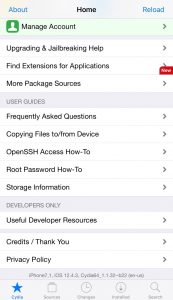
    En caso de que actualmente tenga jailbreak con el dispositivo unc0ver de Pwn20wnd. En este punto, es posible que deba enviar la aplicación Cydia desde su pantalla de inicio y aumentar sus fuentes. Se solucionó un nuevo error de botón de pestaña que no responde al actualizar el instalador de Cydia después de causar un problema importante.

    Según un Tweet compartido solo este fin de semana por el co-diseñador de unc0ver, Sam Bingner. Actualmente hay disponible un parche para el instalador de Cydia que corrige un error particularmente molesto. Donde las ataduras en la barra de pestañas de la aplicación se volverían lentas con los toques de un cliente:

    Fuga

    Como aprendemos en un /r/jailbreak.string relacionado. algunos clientes unc0ver en iOS 12.4 (e incluso algunos acentos anteriores de iOS 12) estaban experimentando este problema. Los propósitos principales conocidos en ese momento eran usar señales de escaneo para explorar comenzando con una pestaña y luego con la siguiente. Sin embargo, Cydia Installer v1.1.32-b22 parece solucionar el problema para los clientes influenciados.

    Después de presentar esta actualización de Cydia. Se recomienda enfáticamente que los clientes reinicien y reinstalen sus teléfonos con la aplicación unc0ver. Aunque no es un requisito. Parece tener el efecto de reducir los problemas de usabilidad con actualizaciones importantes en un futuro relativamente cercano.

    Exactamente, el instalador actualizado de Cydia llega solo unos días después de que Sam Bingner impulsara una actualización importante para la dependencia de UIKit Tools para determinar un problema importante en el canal de la batería.

    En caso de que haya tenido problemas para presionar alguna de las pestañas de la aplicación Cydia, ¿esta actualización solucionó el problema por usted? Cuéntanos en la caja de comentarios.

    Actualización de Cydia

    En caso de que los clientes tengan problemas con el canal del tambor y la liberación rápida de la masa. En este punto, los clientes deben presentar una actualización de Cydia. Tienen que reiniciar sus dispositivos. después de eso, tienen que escapar de este dispositivo, lo que probablemente resolverá el problema.

    Uikit explica el problema. donde sucede que sbreload cuelga hasta el final de los tiempos. Esto sucede en caso de que vuelva a los comportamientos heredados de sbreload. Esto fue causado por la protección del sb regular para recargar el descanso.

  • ¿Problema de jailbreak con checkra1n?  Trata eso…

    ¿Problema de jailbreak con checkra1n? Trata eso…

    Si eres como yo, entonces estás encantado con el lanzamiento del jailbreak checkra1n. Es un desarrollo maravilloso que aprovecha para facilitar el lanzamiento de software en teléfonos que van desde iPhone 5s hasta iPhone X. Además, es el primer jailbreak público de checkra1n compatible con iOS 13.

    Pero aquí es difícil ignorar al elefante en la habitación. Y ese es el número total de probadores beta públicos que informaron dificultades para ingresar al modo DFU y hacer jailbreak. Mencione problemas comunes como el error 20 y la falla de arranque con jailbreak.

    Problemas vs pasos simples:

    Los errores son normales cuando se trata de software beta. Pero resulta que muchos problemas comunes se pueden evitar con dos simples pasos:

    • Verifique que esté usando un cable USB-A a Lightning en lugar de usar un cable USB-C a Lightning cuando haga jailbreak
    • Siga las instrucciones del modo DFU en pantalla en lugar de ingresar al modo DFU antes de usar checkra1n
    ¿Por qué rechazar el cable USB-C a Lightning?

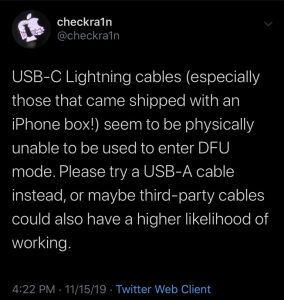
    En el primer punto, el equipo de checkra1n denunció públicamente el uso de cables USB-C a Lightning en un Tweet compartido esta tarde:

    tweeter

    Como parece, estos cables dificultan el proceso de ingresar al modo DFU. El equipo de checkra1n dijo que este problema es especialmente común con los cables OEM USB-C a Lightning. Pero personalmente he experimentado problemas similares con cables USB-C a Lightning de terceros, como las ofertas MFi de Anker, como la siguiente:

    USB-C-a-Lightning-740x500

    Cuando cambié el cable USB-A OEM a Lightning nuevamente y no tuve problemas para ingresar al modo DFU. Sospecho que aquellos que usan zapatos similares se beneficiarían de este cambio.

    En el segundo punto, una práctica común cuando se utilizan jailbreaks centrados en DFU es ingresar al modo DFU antes de ejecutar la herramienta de jailbreak:

    La nueva versión beta pública de checkra1n v0.9.5 ya no le permitirá hacer esto. Y de acuerdo con el registro de cambios, esto a veces causaba que el modo DFU se ingresara incorrectamente, lo que desencadenaba todo tipo de problemas adicionales.

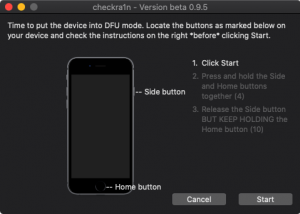
    Parece que el equipo de checkra1n ha actualizado las instrucciones del modo DFU en pantalla. Simplemente hacen esto para que sea más fácil para los jailbreakers seguir los pasos con mayor éxito. Mientras que la versión anterior mostraba instrucciones incorrectas para ingresar al modo DFU en mi iPhone 6 Plus. La última versión muestra nuevas instrucciones que funcionaron la primera vez.

    checkra1n-v0.9.5-dfu-actualización

    Si encuentra algún problema al utilizar la versión beta pública de checkra1n, le recomendamos encarecidamente que siga los consejos de los dos puntos anteriores.

    checkra1n jailbreak Conclusión:

    Asegúrese de que checkra1n jailbreak todavía se considere una versión beta pública y que algunos problemas puedan estar relacionados con errores de software. Recomiendo a la mayoría de las personas que esperen hasta un lanzamiento público oficial.

    Para otras consultas y preguntas, háganoslo saber en la sección de comentarios a continuación.

  • Jailbreak con la beta pública de «checkra1n»

    Jailbreak con la beta pública de «checkra1n»

    ¿Cómo hacer jailbreak con la beta pública de checkra1n? el checkra1n El equipo lanzó oficialmente la herramienta checkra1n jailbreak basada en el exploit de bootrom checkm8 este fin de semana como una versión beta pública para las masas. Y recomendamos seriamente esperar hasta que la herramienta salga de la versión beta.

    En este tutorial, le mostraremos cómo usar la herramienta checkra1n jailbreak para liberar un iPhone, iPad o iPod touch compatible.

    condiciones previas

    Antes de poder hacer jailbreak con checkra1n, debe conocer los siguientes requisitos previos:

    • La herramienta es macOS solo por el momento.
    • Su dispositivo debe ejecutar iOS 12.3 o posterior.
    • La herramienta está parcialmente liberada, lo que significa que necesitará una computadora para arrancar con jailbreak si la apaga.
    • La herramienta admite dispositivos A5-A11 de 64 bits desde iPhone 5s hasta iPhone X, excepto algunos: iPad Air 2, iPad (5y generación) y iPad Pro (1S t Generacion).
    • Cydia se instala de manera predeterminada, pero se agregarán otros administradores de paquetes como opciones en el futuro
    • La herramienta es experimental en los siguientes teléfonos: iPhone 5s, iPad mini 2, iPad mini 3, iPad Air

    También se debe tener en cuenta que la versión beta de checkra1n es solo CLI (interfaz de línea de comandos), pero hay una solución GUI que le mostraremos en este artículo. Así que sin más preámbulos, ¡comencemos!

    Cómo hacer jailbreak con checkra1n

    Comprenda completamente todos los criterios anteriores y estará listo para hacer jailbreak con checkra1n, luego siga los pasos a continuación:

    Paso 1 🙂

    Primero, conecte su dispositivo a su Mac con un cable Lightning certificado por MFi. Confíe en su dispositivo si es necesario.

    Paso 2 🙂

    Descargue la herramienta checkra1n jailbreak del sitio web oficial del equipo de checkra1n.

    Notar: No descargue esta herramienta de jailbreak desde ningún otro lugar que no sea el sitio web oficial, de lo contrario, puede contener malware.

    Paso 3 🙂

    Una vez completada la descarga, haga doble clic en el archivo .dmg para abrirlo, entonces arrastre la aplicación checkra1n a la carpeta de aplicaciones de su Mac:

    checkra1in-DMG-745x476

    Paso 4 🙂

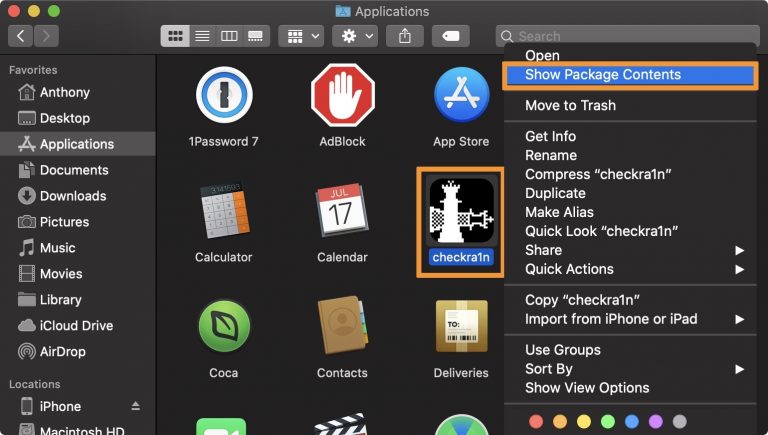
    A continuación, abra la carpeta de aplicaciones de su Mac, haga clic con el botón derecho en la aplicación checkra1n y haga clic en el Mostrar el contenido del paquete opción:

    checkra1n-show-package-contents-1-768x435 (1)

    Paso 5 🙂

    ahora ve a checkra1n -> Contenido -> MacOS y haga doble clic en el checkra1n_gui Archivo terminal:

    checkra1n-oculto-gui-768x435

    Paso 6 🙂

    Ahora será recibido por la aplicación checkra1n jailbreak. Compruebe que su dispositivo conectado ha sido reconocido por checkra1n. Si es así, haga clic en el Comenzar botón:

    checkra1n-Inicio-702x500

    Paso 7 🙂

    La aplicación checkra1n ahora le dirá que necesita ingresar al modo DFU. Pinchalo Próximo botón:

    checkra1n-dfu-etapa-2-702x500

    Paso 8 🙂

    Después de completar el paso anterior, se le guiará a través del proceso de ingreso al modo DFU. Cuando esté listo, haga clic en el Comenzar y siga las instrucciones en pantalla:

    checkra1n-start-DFU-702x500

    Paso 9 🙂

    Una vez que ingrese con éxito al modo DFU, checkra1n comenzará a explotar y liberar su dispositivo.

    checkrain-exploit-and-boot-702x500

    Paso 10 🙂

    Su dispositivo iOS ahora debería mostrar la pantalla de inicio detallada de checkra1n. No lo desconecte antes de que se complete el jailbreak.

    checkrain-boot-768x509

    Paso 11 🙂

    Una vez que se completa el jailbreak, puede cerrar la aplicación checkra1n.

    checkrain-hecho-invitación-702x500

    Paso 12 🙂

    Ahora debería ver la aplicación de carga checkra1n en la pantalla de inicio de su dispositivo iOS. abrelo:

    checkra1n-instalar-cydia-768x441

    Paso 13 🙂

    Toque en el Cydia celular, luego en la Instalar Cydia botón que aparece.

    Paso 14 🙂

    El cargador checkra1n ahora comenzará a descargar el sistema base e instalará Cydia:

    checkra1n-cydia-instalador-768x267

    Paso 15 🙂

    Una vez completada, la aplicación se cerrará y Cydia aparecerá en tu pantalla de inicio.

    checkra1n-cydia

    Conclusión:

    Felicitaciones, jailbreak completo!

    ¿Te funcionó bien el proceso de jailbreak? ¡Infórmenos en la sección para comentarios!

  • FingerLock: personaliza tu pantalla de bloqueo de iOS

    FingerLock: personaliza tu pantalla de bloqueo de iOS

    Personaliza la pantalla de bloqueo de tu iPhone en profundidad con un FIngerLock? ¡No te preocupes, ve aquí! Lectores de huellas dactilares Haga que sea más fácil que nunca ingresar un PIN cada vez, asegure su teléfono inteligente. Ya sea que esté desbloqueando o bloqueando su dispositivo, o iniciando sesión en aplicaciones, definitivamente es una de las funciones más prácticas en los teléfonos de hoy.

    Detalles proporcionados a nosotros en la representación de Cydia del tweak Bloqueo de dedos proporciona al usuario una rara opción de personalización centrada en la pantalla de bloqueo que puede ayudarlo a destacarse entre la multitud. El tweak incluye las siguientes características:

    • Puede personalizar el estilo del botón de desbloqueo
    • Pulsación única para desbloquear o pulsación larga
    • Cambia la coordenada Y del botón de desbloqueo (altura)
    • Habilite patrones de retroalimentación únicos al desbloquear
    • Simplemente ignore el código de acceso después de reactivar su dispositivo
    • Ocultar puntos antiestéticos en la página de la pantalla de bloqueo
    • Oculte el texto «Deslice hacia arriba para desbloquear» o «Toque Inicio para desbloquear»
    • Y mucho más…

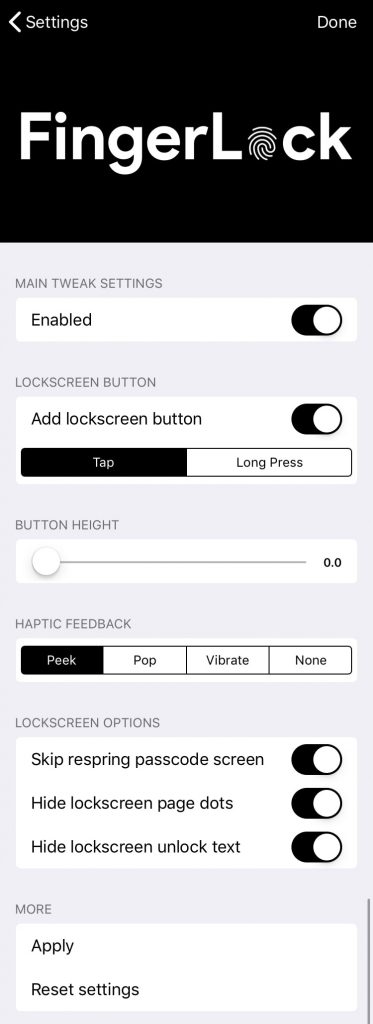
    Una vez que haya instalado el tweak, encontrará un panel de preferencias dedicado en la aplicación Configuración donde puede configurarlo como desee:

    Preferencias de FingerLock

    En la captura de pantalla mencionada anteriormente, puede:

    • Habilite o deshabilite FingerLock según la demanda
    • Deshabilitar o habilitar el botón de desbloqueo de la pantalla de bloqueo
      • Elija entre pestañas de pulsación larga para desbloquear
    • Configurar la altura del botón de desbloqueo en la pantalla de bloqueo
    • Entre uno de los cuatro tipos de retroalimentación háptica, elija:
    • Habilite la omisión de contraseña al regenerar su dispositivo
    • Ocultar puntos de la página de la pantalla de bloqueo
    • Ocultar también el texto de desbloqueo de la pantalla de bloqueo

    En la parte inferior del panel de preferencias, el desarrollador ofrece dos opciones:

    • Aplicar botón para guardar su configuración
    • Botón de reinicio para restablecerlos a sus valores predeterminados.

    Si desea agregar un poco más de coraje a la pantalla de bloqueo de su teléfono pwned, puede encontrar el ajuste FingerLock de forma gratuita en el repositorio de Packix de Sileo o Cydia. Además, los ajustes son compatibles con todos los dispositivos iOS 11 y 12 con jailbreak.

    CONCLUSIÓN:

    ¿Realmente te gusta esta función? ¿Cuál es tu característica favorita de FingerLock? ¡Comparta sus pensamientos en la sección de comentarios a continuación!

  • Cómo instalar Unc0ver Jailbreak usando Altstore

    Cómo instalar Unc0ver Jailbreak usando Altstore

    Descubre Jailbreak usando Altstore: Dados los desafíos obvios que enfrentan los servicios de firma con las revocaciones de certificados. Sin embargo, parece que AltStore es una de las mejores formas de descubrir jailbreak en su dispositivo compatible. En realidad, Pwn20wnd dicho antes de ejecutar unc0ver v4.0.0. Dijo que AltStore se convierte en la forma oficial de implementar la nueva versión de unc0ver jailbreak.

    Si tienes un iPhone o iPad ejecutando iOS 12.2 o anterior compatible con unc0ver, puede usar AltStore para descargar unc0ver jailbreak. En esta guía, lo guiaremos a través de los pasos necesarios. Para que pueda administrar su propia instalación unc0ver sin tener que sentarse sin su jailbreak.

    ¿Lo que deberías saber?

    AltStore usa su ID de Apple para firmar la aplicación unc0ver durante siete días. Sin embargo, el concepto es bastante similar al de Cydia Impactor, excepto que no requiere que vincules tu dispositivo a la PC. Además, solo necesitará que su PC host y su dispositivo iOS estén conectados a la misma red Wi-Fi para que AltServer haga su magia.

    También puede crear una grabadora de ID de Apple. Sin embargo, si no se siente cómodo, ingrese su ID de Apple real en una interfaz de terceros.

    AltStore también está disponible para PC y Mac. Esta guía le muestra cómo usar AltStore usando la interfaz de macOS. Pero los usuarios de Windows también pueden seguir nuestros pasos a través de la sencilla interfaz de usuario de AltStore. Además, muchos pasos ocurren en el propio teléfono.

    Cómo instalar Unc0ver jailbreak con AltStore

    Siga los pasos cuidadosamente si desea instalar el jailbreak unc0ver con AltStore:

    Etapa 1:

    Primero, descarga AltStore del sitio web oficial. Usa los enlaces de macOS o Windows, según lo que te preocupe.

    2do paso:

    Toque dos veces el archivo ZIP descargado y arrastre el ícono AltStore resultante a su carpeta Aplicaciones.

    Paso 3:

    Inicie también la aplicación AltStore.

    Etapa 4:

    Toque el ícono AltStore en la barra de menú y toque el Instalar complemento de correo opción:
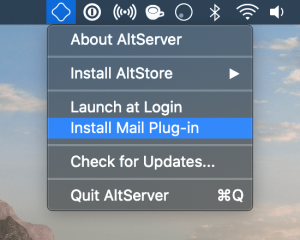
    Install-Mail-Plugin-550x440

    Paso 5:

    Aparece una ventana emergente. toque azul Instale el complemento.

    Paso 6:

    Ingrese su contraseña de administrador si se le solicita, luego presione CORRECTO.

    Paso 7:

    Cuando se complete, aparecerá un mensaje que indica que el complemento se ha instalado, presione CORRECTO.

    Paso 8:

    Abra su aplicación de Correo y vaya a Correo -> Preferencias en la barra de menú.

    Paso 9:

    En las preferencias de Mail, simplemente ejecute el General pestaña y presione el botón Administrar complementos… botón.

    Paso 10:

    Toque la casilla de verificación junto a AltPlugin.mailbundle luego presione el botón Aplicar y reiniciar correo botón.

    AltStore ya está configurado. Ahora instalaremos AltStore en su dispositivo iOS.

    Paso 11:

    Conecte su iPhone o iPad compatible con unc0ver con iOS 12.2 o posterior a su PC usando un cable USB a Lightning.

    Paso 12:

    Desde la barra de menú, toque el ícono AltStore y navegue hasta Instalar AltStore -> [Your device name].

    Paso 13:

    Inicie sesión también con su ID de Apple cuando se le solicite, luego toque Instalar.

    Después de mostrar un aviso de que AltStore ya se ha utilizado en otro dispositivo. Simplemente presione continuar y proceda. Puede que lo veas o no.

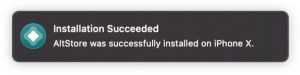
    Cuando termine, su Mac mostrará un banner de notificación.
    AltStore-Instalación-Exitosa-745x186

    Paso 14:

    AltStore ahora aparece en su pantalla de inicio, pero no lo inicie todavía. Además, acceda Configuración -> General -> Administración de dispositivos y haga clic en su ID de Apple.

    Paso 15:

    Haga clic en el azul Confianza [Your Apple ID] luego, cuando se le indique, presione el botón rojo Confianza botón.

    AltStore ahora debería estar configurado en su iPhone. Luego instale unc0ver con AltStore.

    Paso 16:

    También, visite unc0ver.dev en Safari en tu iPhone o iPad y haga clic en el enlace de descarga. Cuando haya terminado, haga clic en el azul Descargar botón en el aviso.

    Paso 17:

    Una vez completada la descarga, haga clic en el administrador de descargas de Safari después haga clic en el archivo unc0ver.ipa acabas de instalar.

    Paso 18:

    En el visor de archivos, haga clic en el Compartir, repartir en la parte superior derecha de la interfaz. También encuentra el Copiar a AltStore botón y haga clic en él.

    Paso 19:

    AltStore ahora se abrirá para comenzar a abrir el archivo unc0ver.ipa. Tomar la misma ID de Apple que utilizó anteriormente si se le solicita, luego haga clic en el Acceso botón.

    Paso 20:

    Después de que AltStore termine, su aplicación unc0ver aparecerá en su lista de aplicaciones como transferidas.

    Paso 21:

    Simplemente regrese a la pantalla de inicio. También, inicia la aplicación unc0very haga clic en el azul grande Fuga botón.

    Una vez que descubra el jailbreak de su dispositivo, también puede disfrutar de la instalación de ajustes de jailbreak y las nueve yardas completas. ¡Felicitaciones por tu jailbreak!

    Conclusión:

    Usar AltStore para liberar tu dispositivo con unc0ver no podría ser más fácil. Sin embargo, es increíblemente fiable. Además, si no puede encontrar un servicio de firma que haga las cosas por usted, puede confiar en AltStore como una buena copia de seguridad.

    ¿Alguna vez has usado AltStore para obtener el último jailbreak unc0ver? Háganos saber cómo le va en la sección de comentarios a continuación.
  • Cómo instalar Cydia en Odyssey Jailbreak

    Cómo instalar Cydia en Odyssey Jailbreak

    Como prometimos, el último jailbreak de Odyssey del equipo de Electra para iOS 13.0-13.5 permite a los usuarios instalar el administrador de paquetes Cydia probado de Saurik junto con el administrador de paquetes Sileo de jailbreak predeterminado.

    Sin embargo, algunas personas prefieren la experiencia de Sileo a la de Cydia. Pero el hecho es que muchos se quedan con el administrador de paquetes que conocen. En esta guía paso a paso, le mostraremos cómo instalar Cydia en su dispositivo Odysseyra1n u Odyssey.

    El jailbreak de Odyssey viene en su administrador de paquetes predeterminado con Sileo. Sin embargo, ha recibido muchas actualizaciones que lo hacen más rápido que los modelos anteriores. El jailbreak también facilita la descarga de Cydia si lo prefieren a Sileo. Lo que hace que Odyssey sea especial es que está escrito completamente en Swift, lo que le permite brindar una experiencia de usuario más rápida y mejor que Checkra1n o Unc0ver.

    Instalar Cydia en Odyssey Jailbreak -> Cómo

    Si desea instalar Cydia en su dispositivo Odyssey u Odysseyra1n, simplemente siga los pasos a continuación:

    Etapa 1:

    Primero, ejecute el sileo aplicación en su pantalla de inicio.

    2do paso:

    En Sileo, dirígete hacia el Buscar pestaña en la barra de pestañas.

    Paso 3:

    Entonces busca Instalador de Cydia, luego haga clic en el primer resultado de búsqueda de Jay Freeman (saurik).

    Etapa 4:

    Luego haga clic en azul HABER botón.

    Paso 5:

    Luego haga clic en el azul COLA botón.

    Paso 6:

    En la otra interfaz, haga clic en el azul Confirmar botón.

    Paso 7:

    Cuando se complete la instalación, haga clic en el azul Hacer botón.

    Luego verá la aplicación Cydia en su pantalla de inicio junto con Sileo.

    ¡Es todo! Ahora puede disfrutar de los dos administradores de paquetes más sorprendentes en su jailbreak de Odyssey.

    Conclusión:

    Si prefiere usar Cydia o Sileo en lugar del jailbreak de Odyssey, solo depende de lo que se sienta más cómodo usando. Sin embargo, cada administrador de paquetes tiene su propio poder o debilidades. Pero no está de más tener más de uno en el mismo dispositivo en caso de que algo salga mal.

    ¿Vas a instalar o descargar Cydia en tu dispositivo Odyssey? Háganos saber sus pensamientos en la sección de comentarios a continuación.

  • Usa iOS Ninja para experimentar Jailbreak

    Usa iOS Ninja para experimentar Jailbreak

    Usa iOS Ninja para descubrir Jailbreak: Si confía completamente en el jailbreak unc0ver de Pwn20wnd para darse cuenta del potencial de su iPad o iPhone iOS 11.0-12.4.1 [up to A12(X)]. Entonces probablemente te encuentres entre la espada y la pared cuando la aplicación de jailbreak de carga lateral no esté firmada. Además, no tiene acceso a una PC o una aplicación de carga lateral para resolverlo.

    Un agradecimiento especial a una plétora de servicios de firma de terceros. Además, es posible descargar el jailbreak unc0ver sin una PC cuando eso sucede, y en esta guía, le mostraremos cómo hacerlo con la popular utilidad Ninja de iOS.

    Cómo instalar unc0ver con iOS Ninja

    Sin más, sigue estos pasos para descargar o instalar el jailbreak unc0ver con iOSNinja

    Etapa 1:

    Primero, abra la aplicación Safari en su dispositivo iOS y luego visite la siguiente URL:

    https://iosninja.io
    2do paso:

    Haga clic en estilo hamburguesa botón de menú en el lado izquierdo de la página.

    Paso 3:

    También haga clic en el Aplicación movil en el menú.

    Etapa 4:

    En la página siguiente, haga clic en el rojo Instalar ahora botón:

    Paso 5:

    Clickea en el Permitir cuando se le solicite instalar un perfil de configuración.

    Paso 6:

    Una vez hecho. La aplicación Configuración se iniciará y le pedirá que instale un perfil. Haga clic en el azul Instalar botón:

    Paso 7:

    Ingresa tu contraseña si se le solicita, haga clic en azul Próximo botón.

    Paso 8:

    En la siguiente ventana, haga clic en el azul Instalar en la parte superior derecha de la interfaz.

    Paso 9:

    Cuando aparezca el siguiente mensaje, haga clic en el botón rojo Instalar botón.

    Paso 10:

    Una vez que iOS Ninja está instalado, puede hacer clic en el azul Hacer botón.

    Paso 11:

    Vuelva a la pantalla de inicio y inicie la aplicación iOS Ninja.

    Paso 12:

    Desde la aplicación iOS Ninja, haga clic en el púrpura Fuga botón.

    Paso 13:

    Ahora desplácese hacia abajo hasta que encuentre unc0ver, luego haga clic en el Haber botón.

    Paso 14:

    Luego haga clic en el verde Instalar v3.8.0 b1 botón.

    Paso 15:

    Clickea en el Instalar botón en el mensaje siguiente.

    La aplicación unc0ver jailbreak ahora se instalará en su pantalla de inicio. Pero aún no puede usarlo, así que continúe con los pasos a continuación

    Paso 16:

    Ahora navega a Ajustes -> General -> Gestión de perfiles y dispositivos.

    Paso 17:

    Clickea en el aplicación empresarial perfil.

    Paso 18:

    Luego haga clic en el botón azul Confiar para el perfil de la aplicación empresarial.

    Paso 19:

    También haga clic en el botón rojo Confiar que luego aparece en el aviso.

    Paso 20:

    Ahora se confiará en la propia aplicación unc0ver jailbreak.

    Una vez que haya completado los pasos anteriores, puede visitar su pantalla de inicio para iniciar la aplicación unc0ver jailbreak y luego continuar con el jailbreak como lo haría normalmente.

    Conclusión

    Los servicios de firma como iOS Ninja son definitivamente útiles cuando estás lejos de una computadora. Además, pueden ser una gracia salvadora cuando la aplicación oficial Cydia Impactor no funciona para las aplicaciones de carga lateral.

    ¿Estás listo para probar iOS Ninja para instalar unc0ver jailbreak? Háganos saber cómo le fue en la sección de comentarios a continuación. Además, deja un comentario si quieres compartir algo más.

    ¡Hasta ahí! Sigue sonriendo 🙂