
Categoría: How to

  • Rootear ZTE Zmax Pro Z981 e instalar TWRP Recovery (MetroPCS)

    Rootear ZTE Zmax Pro Z981 e instalar TWRP Recovery (MetroPCS)

    Cómo rootear ZTE Zmax Pro Z981 e instalar TWRP Recovery (MetroPCS): Si usted es un usuario de ZTE Zmax Pro Z981 que quiere rootear su dispositivo por algún tiempo, entonces este artículo es el mejor lugar para usted. Aquí le daremos toda la información básica que necesita antes de comenzar a rootear su dispositivo. También le daremos las respuestas a las preguntas más frecuentes como ¿Qué es el enraizamiento? ¿Cómo rootear un dispositivo Android? ¿Cuáles son los beneficios de rootear?

    Aquí te daremos toda la información que necesitas saber antes de empezar a rootear. También le daremos las respuestas a las preguntas más frecuentes sobre el enraizamiento. La recuperación disponible es compatible con la boca de dragón 617 variante del dispositivo. La recuperación está aquí. 31 MB. El nombre del archivo de recuperación TWRP es TWRP-3.2.1-et-20180612.img

    Proceso de enraizamiento de Android
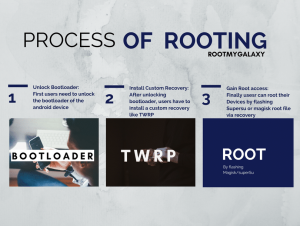
    proceso de inicio

    Rootear puede parecer muy difícil, pero no lo es. Al principio, los usuarios tenían miedo de rootear su dispositivo porque no había muchas guías disponibles y el proceso era muy difícil, pero ahora las cosas han cambiado. Hoy en día, el enraizamiento es muy simple y se puede hacer en minutos. Primero, debe desbloquear el gestor de arranque, después de lo cual puede instalar la recuperación TWRP. Una vez que se instala TWRP, puede rootear el dispositivo actualizando el archivo raíz supersu o magisk.

    Ahora venimos con una guía de trabajo completa sobre cómo instalar TWRP Recovery y Root ZTE Zmax Pro Z981. Al rootear, debe tener mucho cuidado y tratar con mucha precaución, cualquier cosa incorrecta puede hacer que su dispositivo se bloquee. Si desea rootear su dispositivo sin PC o computadora portátil usando herramientas de rooteo de un clic, puede seguir nuestra guía a continuación.

    Si es nuevo en la recuperación y el enraizamiento de TWRP, aquí compartimos algunos datos sobre el enraizamiento de Android aquí primero.

    ¿Qué significa rootear un dispositivo Android?

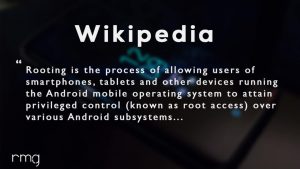
    El enraizamiento es el proceso de obtener el control administrativo total del dispositivo Android. Puede usar el dispositivo en todo su potencial, «Rootear» significa otorgarle un privilegio especial o «permisos de root» en su teléfono. Esto es como ejecutar más gramos como administradores en Windows.
    rootear-android

    Después de rootear su dispositivo, puede instalar diferentes MOD, Kernels, ROM en su dispositivo. Puede instalar las últimas actualizaciones de Android (como Android 6.0.1 Marshmallow) en dispositivos más antiguos instalando ROM de terceros como CyanogenMod 13. Puede hacer overclocking en la CPU y la GPU de su dispositivo para obtener el mejor rendimiento. Puede hibernar cualquier aplicación que desee. Puede desbloquear el procesador para obtener una mejor duración de la batería.

    Advertencia

    No seremos responsables de ningún tipo de daño ocurrido a su dispositivo siguiendo este tutorial. Hágalo bajo su propio riesgo.

    condiciones previas

    Cómo rootear ZTE Zmax Pro Z981 e instalar TWRP Recovery (MetroPCS)

    Desbloquear cargador de arranque ZTE Zmax Pro Z981

    Cómo instalar TWRP Recovery en ZTE Zmax Pro Z981

    twrp y raíz

    Advertencia: Hay miles y miles de dispositivos Android en el mundo, por lo que no es posible probar todas las recuperaciones de TWRP. Aquí solo compartimos archivos que ya están compartidos en internet. Por lo tanto, se recomienda que los pruebe bajo su propio riesgo y, para mayor seguridad, mantenga una copia de seguridad de sus archivos actuales.

    El primer método es instalar la recuperación TWRP y luego flashear SuperSu o Magisk para rootear su dispositivo.

    • Consulte la sección de requisitos previos anterior (Importante)
    • Asegúrese de que el gestor de arranque de su dispositivo esté desbloqueado. Consulte el enlace de arriba para desbloquear el gestor de arranque si aún no lo ha hecho.
    • Primero, asegúrese de haber seguido cada uno de los pasos mencionados en la sección de requisitos previos
    • Después de eso, debe descargar el Recuperación TWRP
    • Una vez transferido, siga esta guía a continuación para instalar la recuperación TWRP en su dispositivo

    Cómo rootear ZTE Zmax Pro Z981

    Después de instalar la recuperación de TWRP en su dispositivo, puede iniciar la recuperación de TWRP siguiendo la guía vinculada. Luego puede flashear Supersu o Magisk para obtener acceso de root en su dispositivo.

    #1 Usando SuperSu (Root ZTE Zmax Pro Z981)
    • Descarga lo último Código postal*: francés
    • Ahora siga la guía proporcionada para instalar SuperSu en su dispositivo para obtener acceso de root
    #2 Uso de Magisk (Root ZTE Zmax Pro Z981)
    • Descarga lo último Magisk
    • Ahora siga la guía para flashear magisk a través de TWRP para obtener acceso de root en su dispositivo
    • ¡¡Hacer!! Esto rooteará ZTE Zmax Pro Z981 con éxito

    Cómo rootear ZTE Zmax Pro Z981

    • Debe instalar el firmware original para rootear completamente el dispositivo.

    Espero que disfrute leyendo este artículo, siga visitándonos para obtener actualizaciones de teléfonos inteligentes tan increíbles. Si tiene alguna pregunta, déjela en la sección de comentarios, intentaremos responderle lo antes posible. e instale la recuperación TWRP.

    Conclusión:

    ¡Terminado! Si tiene alguna consulta o pregunta, ¡háganoslo saber en la sección de comentarios a continuación!


  • Herramientas de la plataforma Android SDK – ADB y Fastboot para Windows/Mac/Linux

    Herramientas de la plataforma Android SDK – ADB y Fastboot para Windows/Mac/Linux

    Hay varias herramientas disponibles en el Kit de desarrollo de software de Android, comúnmente conocidas como Android Devkit o Android SDK. Las herramientas que encontrará en este kit de desarrollo son únicas y están diseñadas para servir varios propósitos específicos en el desarrollo de Android. Vamos a hablar de Herramientas de la plataforma Android SDK. Es uno de los componentes principales del SDK de Android. Incluye algunas herramientas esenciales para el desarrollo de Android. Estas herramientas son ADB, Fastboot y Systrace. Herramientas de la plataforma Android SDK es útil en manos de los desarrolladores de aplicaciones de Android. Estas herramientas pueden ser utilizadas por ROM, Root, desarrolladores de recuperación y técnicos de teléfonos para rootear dispositivos Android, desbloquear cargadores de arranque y actualizar nuevos archivos personalizados.

    ¿Qué plataforma puede soportar? ¿Donde puede ser usado?

    Platform Tools es un componente del SDK de Android que contiene lo que se considera que son las herramientas esenciales para el desarrollo de aplicaciones de Android, a saber, ADB, Fastboot y Systrace. Estas herramientas están disponibles para computadoras con Windows, Linux y macOS. Entonces, si usted es un desarrollador de Android, estas herramientas son importantes para usted y puede obtener la versión del sistema operativo para su computadora.

    descargar enlaces

    Consulte la licencia de Android con respecto al software antes de descargarlo.

    ¿Cómo utilizar las herramientas de la plataforma Android SDK?

    • En primer lugar, descargue las herramientas en su formato ZIP y extráigalo a su computadora. Recuerda descargar la versión para tu sistema operativo.
    • Luego inicie su dispositivo móvil en modo fastboot/recovery y conéctese a su PC.
    • Usando el símbolo del sistema o la terminal, navegue hasta la carpeta extraída. Use los siguientes comandos ADB y Fastboot según sea necesario.

    ADB mínimo y Fastboot

    Para un usuario regular que usa adb y fastboot para un uso simple, como el desbloqueo del cargador de arranque flash, puede usar este software. Es una versión de Windows. Entonces solo necesita descargar, extraer e instalar el archivo ejecutable.

    ¿Cómo instalar?

    • Simplemente descargue y extraiga los archivos. Seleccione el archivo de configuración adb y ejecútelo como administrador.
    • Se abrirá la ventana de instalación, presione «Y» dos veces para instalar adb en todo el sistema
    • Aquí puede encontrar archivos adb en su carpeta instalada.

    Notar: Puede acceder al comando desde cualquier lugar de su PC. Pero es mejor copiar los archivos flash y de arranque en esta carpeta para el proceso.

    Cómo usar BAD

    Hay muchas cosas que puedes hacer con ADB. La herramienta admite muchos comandos para activar la mayoría de las funciones. La mayoría de ellos tratan con el modo de recuperación. Haré todo lo posible para cubrir algunos comandos esenciales.

    Notar: debes activar «Opciones de desarrollador” en el dispositivo y encienda «depuración USB en el dispositivo Android antes de ejecutar los comandos ADB.

    Comandos BAD

    Orden ADB

    Una función

    reinicio adb-bootloader

    Reinicia el dispositivo Android en modo bootloader

    reinicio adb

    Reinicie el teléfono Android en modo normal

    impulso del BAfD

    Mover archivo del sistema local a la ubicación del teléfono Android

    dispositivos adb

    Muestra todos los dispositivos habilitados para ADB conectados

    tirar adb

    Mueve un archivo de Android a tu PC

    instalar adb

    El comando instala una aplicación desde la ubicación del archivo .apk de su sistema en su dispositivo Android

    conexión adb

    Utiliza comandos ADB a través de la red Wi-Fi

    copia de seguridad adb

    Simplemente haga una copia de seguridad del dispositivo Android

    Captura de pantalla de shell adb

    Tome una captura de pantalla del dispositivo

    archivo adb de carga lateral

    Mueva el archivo a su dispositivo móvil e instálelo.

    Cómo usar Fastboot

    Inicio rápido se instala con ADB cuando extrae el archivo ZIP. Le permite ejecutar comandos en un dispositivo Android en modo cargador de arranque. Sin embargo, existen diferentes formas de usar un dispositivo Android en modo cargador de arranque. Pero usar Fastboot es la mejor opción. Además, es posible desbloquear el cargador de arranque de un dispositivo Android usando Fastboot para instalar un archivo de sistema personalizado.

    Sin embargo, antes de que los comandos Fastboot puedan funcionar en un dispositivo Android, debe habilitar «Opciones de desarrollador” en el dispositivo y encienda «Depuración USB».

    Comandos de inicio rápido

    Comandos de inicio rápido

    Las funciones

    Bloqueo de arranque rápido OEM

    Bloquear el gestor de arranque de un dispositivo desbloqueado

    dispositivos de arranque rápido

    Muestra el número de serie de un dispositivo Android conectado

    recuperación flash fastboot (nombre de archivo)

    Puede flashear el archivo desde la PC

    recuperación de arranque fastboot (nombre de archivo)

    Datos de arranque desde PC

    liberación rápida OEM

    Desbloquear el gestor de arranque del dispositivo Android conectado

    ¿Qué es Systrace?

    Es una herramienta avanzada integrada en Android Studio para comprender el rendimiento de su aplicación en su dispositivo móvil Android. Systrace le da una idea del rendimiento del proceso en segundo plano. ¿A cuánta CPU accede para hacer cosas como esta? También necesita ADB para ejecutar los comandos.

    Conclusión:

    Para concluir debo decir que el uso de estas herramientas es infinito. Hago todo lo posible para darte algunas ideas sobre cómo usarlos, pero di un 0,1 %. Hay muchos complementos disponibles y puede usarlos según sus necesidades. También puede deshabilitar aplicaciones de bloatware en dispositivos Samsung. Si tiene algún problema o necesita comandos adb adicionales, ¡coméntenos a continuación!

    ¡Hasta ahí! Sigue sonriendo 🙂

  • Usa iOS Ninja para experimentar Jailbreak

    Usa iOS Ninja para experimentar Jailbreak

    Usa iOS Ninja para descubrir Jailbreak: Si confía completamente en el jailbreak unc0ver de Pwn20wnd para darse cuenta del potencial de su iPad o iPhone iOS 11.0-12.4.1 [up to A12(X)]. Entonces probablemente te encuentres entre la espada y la pared cuando la aplicación de jailbreak de carga lateral no esté firmada. Además, no tiene acceso a una PC o una aplicación de carga lateral para resolverlo.

    Un agradecimiento especial a una plétora de servicios de firma de terceros. Además, es posible descargar el jailbreak unc0ver sin una PC cuando eso sucede, y en esta guía, le mostraremos cómo hacerlo con la popular utilidad Ninja de iOS.

    Cómo instalar unc0ver con iOS Ninja

    Sin más, sigue estos pasos para descargar o instalar el jailbreak unc0ver con iOSNinja

    Etapa 1:

    Primero, abra la aplicación Safari en su dispositivo iOS y luego visite la siguiente URL:

    https://iosninja.io
    2do paso:

    Haga clic en estilo hamburguesa botón de menú en el lado izquierdo de la página.

    Paso 3:

    También haga clic en el Aplicación movil en el menú.

    Etapa 4:

    En la página siguiente, haga clic en el rojo Instalar ahora botón:

    Paso 5:

    Clickea en el Permitir cuando se le solicite instalar un perfil de configuración.

    Paso 6:

    Una vez hecho. La aplicación Configuración se iniciará y le pedirá que instale un perfil. Haga clic en el azul Instalar botón:

    Paso 7:

    Ingresa tu contraseña si se le solicita, haga clic en azul Próximo botón.

    Paso 8:

    En la siguiente ventana, haga clic en el azul Instalar en la parte superior derecha de la interfaz.

    Paso 9:

    Cuando aparezca el siguiente mensaje, haga clic en el botón rojo Instalar botón.

    Paso 10:

    Una vez que iOS Ninja está instalado, puede hacer clic en el azul Hacer botón.

    Paso 11:

    Vuelva a la pantalla de inicio y inicie la aplicación iOS Ninja.

    Paso 12:

    Desde la aplicación iOS Ninja, haga clic en el púrpura Fuga botón.

    Paso 13:

    Ahora desplácese hacia abajo hasta que encuentre unc0ver, luego haga clic en el Haber botón.

    Paso 14:

    Luego haga clic en el verde Instalar v3.8.0 b1 botón.

    Paso 15:

    Clickea en el Instalar botón en el mensaje siguiente.

    La aplicación unc0ver jailbreak ahora se instalará en su pantalla de inicio. Pero aún no puede usarlo, así que continúe con los pasos a continuación

    Paso 16:

    Ahora navega a Ajustes -> General -> Gestión de perfiles y dispositivos.

    Paso 17:

    Clickea en el aplicación empresarial perfil.

    Paso 18:

    Luego haga clic en el botón azul Confiar para el perfil de la aplicación empresarial.

    Paso 19:

    También haga clic en el botón rojo Confiar que luego aparece en el aviso.

    Paso 20:

    Ahora se confiará en la propia aplicación unc0ver jailbreak.

    Una vez que haya completado los pasos anteriores, puede visitar su pantalla de inicio para iniciar la aplicación unc0ver jailbreak y luego continuar con el jailbreak como lo haría normalmente.

    Conclusión

    Los servicios de firma como iOS Ninja son definitivamente útiles cuando estás lejos de una computadora. Además, pueden ser una gracia salvadora cuando la aplicación oficial Cydia Impactor no funciona para las aplicaciones de carga lateral.

    ¿Estás listo para probar iOS Ninja para instalar unc0ver jailbreak? Háganos saber cómo le fue en la sección de comentarios a continuación. Además, deja un comentario si quieres compartir algo más.

    ¡Hasta ahí! Sigue sonriendo 🙂

  • Descargue el último SuperSu Zip V2.82 para rootear Android

    Descargue el último SuperSu Zip V2.82 para rootear Android

    En esta guía, compartimos los último SuperSU Zip v2.82 Flashable Zip y APK. Hemos proporcionado enlaces directos para descargar el último SuperSu v2.82 Flashable Zip. Chainfire ha lanzado la última versión oficial de SuperSu v2.82. Si usó la versión anterior, es posible que sepa que muchos usuarios informaron errores como la actualización fallida de Play Store, la pérdida de la raíz, etc. Pero todos estos problemas ahora están resueltos en la última versión de SuperSu. A continuación, proporcionamos enlaces directos para descargar SuperSU Zip v2.82 (último).

    Gracias a Chainfire por desarrollar SuperSU (una aplicación de administración de superusuarios) que se usa para administrar los permisos de root en su dispositivo después de rootear. El último SuperSU v2.82 funciona en casi todos los teléfonos inteligentes y tabletas con Android y esta práctica aplicación le permite administrar el permiso de root. Hay dos tipos de SuperSU disponibles, uno es un archivo apk y el otro es un archivo zip.

    El archivo apk no hace que su dispositivo esté rooteado, pero solo es útil si ya tiene acceso de root. Por otro lado, si su dispositivo no está rooteado y desea obtener acceso de root, deberá actualizar el archivo SuperSu .zip utilizando una recuperación personalizada como TWRP o CWM. Continúe con la guía dada para descargar SuperSU Zip v2.82

    Aquí compartimos un método fácil para instalar y descargar SuperSu al actualizar el archivo zip de SuperSu con cualquier recuperación personalizada como TWRP. Para instalar el archivo SuperSu Zip en su teléfono Android, primero debe flashear la recuperación personalizada en su dispositivo y flashear SuperSU siguiendo las instrucciones dadas. Inicie su dispositivo en modo de recuperación y luego actualice el archivo ZIP de SuperSU.

    Registro de cambios de SuperSU 2.82

    • su: corrige los scripts su.d que se ejecutan en un contexto de montaje incorrecto (introducido por el parche ODP sdcardfs)
    • CCMT: eliminar la pantalla de comentarios y los permisos relacionados

    Descarga la última versión de SuperSu Zip v2.82

    Archivo zip flasheable:

    Descarga el archivo APK de SuperSU:

    Cómo instalar el último SuperSu Zip v2.82 a través de Recovery (Descargar SuperSU zip)

    • Descargue el archivo zip de SuperSU desde el enlace anterior y guárdelo en la carpeta raíz del almacenamiento interno de su dispositivo.
    • Inicie su dispositivo en Recuperación TWRP.
    • Presiona Instalar y selecciona el archivo zip de SuperSU.
    • Desliza para confirmar flash.
    • Este proceso puede tardar alrededor de un minuto en actualizar el paquete SuperSU en su dispositivo.
    • Cuando se complete el proceso de flasheo, presione el botón «Borrar caché/Dalvik» y desliza para confirmar.
    • Finalmente, reinicie su dispositivo.

    ¡Hacer! Ha descargado e instalado con éxito los últimos archivos Zip flashable SuperSu zip v2.82 y APK mediante recuperación personalizada.

    Conclusión:

    Si tiene alguna pregunta, háganoslo saber en el cuadro de comentarios a continuación.

  • ¿Cuál es mi ID de Discord? – Cómo encontrar una ID de Discord

    ¿Cuál es mi ID de Discord? – Cómo encontrar una ID de Discord

    Tu Discordia La identificación de usuario es esencialmente un identificador numérico único que se utiliza para identificarlo en los registros de auditoría de Discord y en el sistema mismo. Esta. Además de los mensajes, los DM, los canales y los servidores tienen ID únicos para ayudar a que el sistema funcione y ayudar a que los registros de auditoría signifiquen lo que sea. Podrías pasar años sin saber nada de esto. Sin embargo, si alguna vez necesita encontrar su ID de usuario de Discord, este tutorial le muestra cómo hacerlo. Solo lea este artículo para saber todo sobre ¿Cuál es mi ID de Discord? ¿Cómo encontrar una ID de Discord? ¡Empecemos!

    Aunque también he gestionado servidores y sido administrador de otros. Además, nunca tuve una razón para saber mi ID de usuario de Discord. Tuve la suerte de no tener que revisar los registros de auditoría ni referir a nadie a Discord usando la identificación. Puedo ser uno de los afortunados. Sin embargo, eso significa que tuve que aprender cómo encontrar el ID de usuario de Discord antes de poder escribir correctamente este tutorial también.

    Como tiendo a usar la aplicación de escritorio, este tutorial la usa. Si está utilizando un dispositivo móvil, es probable que las mismas funciones estén en los mismos lugares.

    ID de usuario de discordia

    El ID de usuario de Discord es en realidad una cadena numérica única para casi todos los usuarios. Se utiliza a través del back-end del sistema para procesar su chat y voz y crear registros de todo lo que hace. Si alguna vez ha visto registros de auditoría o ha tenido que explicar algo sobre un chat específico. Él habrá sido identificado a través de estos identificadores.

    Para poder identificar su ID de usuario de Discord, debe habilitar el modo de desarrollador en su aplicación.

    En PC, haz esto:
    • Necesitas abrir Discord e iniciar sesión.
    • Elija el ícono de ajustes junto a su nombre de usuario para acceder a la configuración de usuario.
    • Seleccione Apariencia en el menú de la izquierda en realidad.
    • Debe desplazarse hacia abajo hasta el modo desarrollador y habilitarlo.
    En el móvil, sigue estos pasos:
    • Abre Discord en tu móvil y conéctate.
    • Elija el icono de usuario en la parte inferior de la pantalla.
    • Desplácese hacia abajo y elija Apariencia.

    No es como un Firestick donde habilitar el modo de desarrollador lo dejará abierto a la piratería. Es solo una configuración que también le brinda un poco más de acceso al back-end de Discord. Lo necesitará para comenzar a acceder a las credenciales de las cosas, por lo que también debemos habilitarlo.

    Identifique su propio ID de usuario de Discord

    Para encontrar su propio ID de usuario de Discord, simplemente haga clic con el botón derecho en su propio nombre en el chat o en una lista de canales y seleccione Copiar ID. Simplemente péguelo en algún lugar para verlo claramente. El mío es en realidad un número de 18 dígitos.

    En PC, haz esto:
    • Debes conectarte a un canal de Discord.
    • Haga clic con el botón derecho en su nombre de usuario en el chat o la lista de canales.
    • Elija Copiar ID.
    • Luego pegue el ID en algún lugar para verlo.
    En el móvil, sigue estos pasos:
    • Conéctese a un canal de Discord, luego deslícese hacia la izquierda.
    • Ahora mantenga presionado su nombre de usuario en el chat o la lista de canales.
    • Elija Copiar ID.
    • Simplemente pegue el ID en algún lugar para verlo.

    También he estado usando Discord durante años y nunca lo necesité para ver o conocer mi identificación. Espero seguir dirigiendo muchos años más sin necesidad de volver a verla. ¡Espero que sea lo mismo para ti también!

    Identificar el ID de usuario de Discord de otra persona

    Además de descubrir su propio ID de usuario de Discord, también puede identificar el ID de otros usuarios. Es exactamente el mismo proceso que el anterior. Haga clic derecho en su nombre de usuario, pero esta vez solo puede hacerlo en la lista de canales a la derecha. Elija Copiar ID y péguelo en algún lugar para que pueda verlo en texto sin formato. También debe ser un número de 18 dígitos similar a su propia identificación.

    Encuentra a alguien a través de la ID de usuario de Discord

    Si tiene la identificación de usuario de Discord de alguien, puede encontrarlos y sus mensajes desde la aplicación de escritorio para mostrar su actividad dentro de un canal. Hasta donde yo sé, no puede buscar fuera de un canal o servidor a través de la identificación del usuario.

    En PC, haz esto:
    • Presiona con el botón derecho un nombre de usuario en el chat o en la lista de canales.
    • Elija Copiar ID.
    • Pegue la ID en la barra de búsqueda en la parte superior de la aplicación Discord para ver sus chats.
    En el móvil, sigue estos pasos:
    • Debe presionar prolongadamente un nombre de usuario en el chat.
    • Elija Copiar ID.
    • Simplemente pegue la identificación en la barra de búsqueda para ver sus chats.

    Debería ver un panel a la derecha que muestra todos sus chats durante la sesión. Es algo pequeño, sin embargo, si eres un moderador o algo así, supongo que podría ser útil.

    Identificar un ID de mensaje

    Si informa un comentario o discusión a un administrador, mod o Discord, es probable que se le solicite la identificación de la publicación. Cada mensaje en Discord genera una identificación única que también ayuda a los propietarios de servidores y a los propios Discords a encontrar conversaciones. También se usa en quejas y puede ser útil saberlo.

    Si necesita registrar un ID de mensaje desde la ventana de chat central, para hacerlo:

    Haga clic con el botón derecho en la línea del chat y elija Copiar ID o haga clic con el botón izquierdo. Elija los tres puntos a la derecha, luego seleccione Copiar ID.

    Cualquiera de los dos también copiará el ID de mensaje único de esa línea de chat. Si marca algunas filas, verá que cada una tiene una identificación única. Guarde alguno o todos ellos si necesita informar algo. El propietario o administrador del servidor también puede verificar los registros de auditoría y Discord puede verificar sus propios registros mucho más rápido con la ID del mensaje.

    Conclusión

    Bueno, todo eso por mi parte. Si quieres saber más sobre este artículo o tienes alguna duda. Así que siéntase libre de preguntarme cualquier cosa en la sección de comentarios a continuación.

    ¡Pasa un buen día!