Categoría: How to

  • ¿Cómo reparar el error de Windows No se puede encontrar Steam.exe?

    ¿Cómo reparar el error de Windows No se puede encontrar Steam.exe?

    El «Windows no puede encontrar Steam.exe«Básicamente, el mensaje de error aparece cada vez que los usuarios intentan abrir el cliente Steam haciendo doble clic en el acceso directo del escritorio de Steam. Además, cada vez que abre el archivo Steam.exe directamente desde el Aunque el archivo está allí y también se puede acceder a él, el mensaje de error sigue aparece y molesta a los usuarios de todo el mundo.En este artículo, vamos a hablar sobre ¿Cómo reparar el error de Windows No se puede encontrar Steam.exe?

    Afortunadamente, ha habido muchos métodos exitosos en Internet. Fueron publicados a través de usuarios que lograron resolver el problema. También proporcionamos instrucciones paso a paso para estos métodos, ¡así que asegúrese de consultarlos a continuación!

    ¿Cómo reparar el error de Windows No se puede encontrar Steam.exe?

    ¿Qué causa el error de Windows Cannot Find Steam.exe?

    Hay algunas causas específicas para este problema. Si el archivo Steam.exe está realmente donde debería estar, el problema debe investigarse más a fondo con la lista de causas que hemos preparado a continuación. ¡Échales un vistazo!

    • Malware – No es raro que haya malware en su PC que cause directamente este problema. Los usuarios suelen ignorar esta causa ya que es inesperado que el malware solo ataque a Steam. Sin embargo, es una causa viable, así que asegúrese de escanear su computadora.
    • Avast – Avast no funciona bien con Steam. Es posible que haya marcado el ejecutable de Steam y, de hecho, deba agregarlo a la lista de excepciones. Si eso realmente no funciona, es posible que deba desinstalar o incluso eliminar una determinada entrada del registro.

    Abre Steam desde su ubicación original

    A pesar de un montón de nuevas características de seguridad en las ventanas, los atajos defectuosos también son una gran amenaza. Sin embargo, estos atajos pueden darte la ilusión de que la aplicación existe en la realidad. No tiene ninguna conexión con el software original. Para asegurarse de que Steam se abre correctamente, intente abrir la aplicación desde su archivo fuente.

    • La mayoría de las veces, la carpeta de instalación de Steam se encuentra básicamente en la unidad C.
    • Aquí necesitas abrir la carpeta que dice Archivos de programa (x86).
    • Básicamente, esto abrirá los archivos fuente de todas las aplicaciones instaladas en su PC. Simplemente desplácese hacia abajo para encontrar, luego abre la carpeta Steam.
    • Ahora en esta carpeta, solo encuentra la aplicación ‘Steam’ y ejecútala. Si aún no se abre, intente cambiar el nombre de la aplicación a otra cosa y ejecútela nuevamente. Sin embargo, parece un truco poco probable, una vez renombrado. La aplicación es ignorada por muchas aplicaciones amenazantes en su PC y el error «Windows no puede encontrar Steam.exe» también debe corregirse.

    Crear una excepción en Avast Antivirus | Error Steam.exe

    Avast es en realidad una de las pocas aplicaciones antivirus que también ha causado serios problemas a Steam. Se desconoce el motivo de la pelea, sin embargo, para Avast, Steam parece ser un virus corruptible que podría destruir el sistema. Así es como puede crear una excepción para Steam y también asegurarse de que Avast no impida que Windows encuentre el archivo ejecutable.

    • Primero, abra la aplicación, y arriba a la izquierda, luego haga clic en Menú.
    • De las opciones que básicamente aparecen, necesitas haga clic en «Configuración».
    • Ahora, en la categoría General en Configuración, elija Excepciones y toque Agregar excepción.
    • Aparecerá una ventana muy pequeña, que le pedirá que especifique la ubicación de la carpeta que desea agregar como excepción. Aquí presiona Recorrer y encuentra la carpeta Steam en la unidad C en Archivos de programa (x86).
    • Se debe agregar vapor como una excepción y el Windows no puede encontrar el error Steam.exe también debe arreglarse.

    Analizar en busca de malware potencial

    El malware y los virus pueden evitar que su Windows reconozca la aplicación Steam y también la abra. Si tiene un antivirus dedicado, ejecútelo para ver si puede descubrir alguna amenaza. Además, también puede usar la función de seguridad de Windows para solucionar el problema.

    • En la aplicación Configuración de su PC, debe actualización abierta y seguridad.
    • Ahora en el panel del lado izquierdo, toca Seguridad de Windows.
    • En la sección titulada Zonas de protección, solo toca protección contra virus y amenazas.
    • A continuación, desplácese hacia abajo hasta la sección Amenaza actual y, debajo del botón Escaneo rápido, toque Opciones de escaneo.
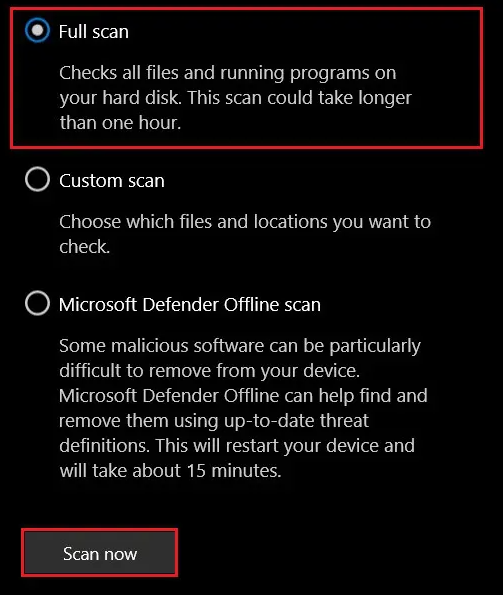
    • En las opciones de escaneo, simplemente elija la opción Escaneo completo luego haga clic escanear ahora.
    Error Steam.exe

    • Se escaneará todo su sistema y se eliminarán todas las amenazas potenciales. Reinicie y luego vuelva a iniciar Steam para ver si Windows puede encontrar Steam.exe.

    Eliminar valor de Steam del registro de Windows | Error Steam.exe

    Sin embargo, eliminar un valor del registro es en realidad un proceso serio, si se hace correctamente. Entonces resultó ser el método más efectivo de todos. Debido a complicaciones causadas por aplicaciones de malware y antivirus; Steam podría terminar apareciendo en una lista en la que tampoco debería aparecer. Por lo tanto, eliminar el valor del registro, en este caso, es en realidad una opción segura y válida.

    • En la barra de búsqueda de Windows, simplemente encuentra la aplicación del editor de registro luego ábrelo.
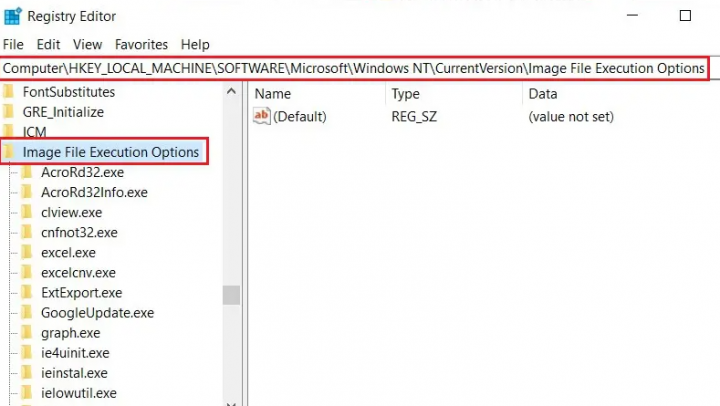
    • Ahora solo abra la aplicación y en la pequeña barra de direcciones, debajo de las opciones, luego pegue la siguiente dirección:
    HKEY_LOCAL_MACHINESOFTWAREMicrosoftWindows NTCurrentVersionImage File Execution Options
    • Aparecerá un grupo de archivos debajo de las opciones de ejecución del archivo de imagen. Simplemente ubique la carpeta titulada vapor.exe y luego haga clic derecho sobre él.
    Error Steam.exe

    • Entre las opciones que aparecen, simplemente presione «Borrar» para eliminar la carpeta de la lista.
    • Cuando se elimine la carpeta, reinicie la PC y ejecute la aplicación Steam nuevamente. Hay posibilidades de que el Windows no puede encontrar el error Steam.exe se solucionará.

    Otras versiones de Windows:

    • Solo abre el Panel de control buscando en el menú Inicio. Ahora solo escribe «Panel de control» con el El menú Inicio. También puede ejecutarlo presionando el botón Tecla de Windows + R teclas al mismo tiempo, luego escribiendo «control.exe” y luego haciendo clic en el Correcto botón en el Correr caja.
    • Toque en el Visto por opción y configúrelo en Categoría. También se encuentra en la parte superior derecha de la ventana del Panel de control. presione el Desinstalar un programa botón debajo del Programas
    • Aparecerá una lista de todos los programas instalados en su PC. Desplácese hacia abajo hasta llegar a la Avast entrada en la lista, haga clic derecho sobre ella, luego seleccione Desinstalar en el menú contextual que aparecerá.
    • Simplemente siga las instrucciones en pantalla para completar la desinstalación, luego verifique si el «Windows no puede encontrar Steam.exe“El error sigue apareciendo cada vez que intenta ejecutar Steam.

    Si es así, ahora es el momento de seguir el resto de pasos que hemos preparado a continuación. Deberá editar el registro para realizar este método. Tienes que tener mucho cuidado cada vez que hagas esto, porque no quieres causar inestabilidad en el sistema.

    • solo usa el Tecla de Windows + R combinación de teclas para iniciar el Correr Pegar «regeditar» en el cuadro. Y presione el Correcto botón para abrir el Editor de registro. Ahora confirma todo UAC indicaciones que pueden aparecer.
    • Ahora navegue a la siguiente ubicación a través del menú de navegación izquierdo:
    HKEY_LOCAL_MACHINESOFTWAREMicrosoftWindows NTCurrentVersionImage File Execution Options
    • Simplemente haga doble clic para abrir el Opciones de ejecución de archivos de imagen llave. Y luego solo busca el Fumar.exe ingrese en el control deslizante de valores en el lado derecho de la ventana también. Presione con el botón derecho la tecla Steam.exe y seleccione Borrar en el menú contextual que aparecerá.
    • ¡Ahora simplemente salga del Editor del Registro y reinicie Steam para verificar si aparece el mismo mensaje de error!

    Bueno, eso es todo de mi parte. Si quieres saber más sobre este artículo o tienes alguna duda. Así que siéntase libre de preguntarme cualquier cosa en la sección de comentarios a continuación.

    ¡Pasa un buen día!

  • Descargar Xposed Framework para Android 7.0 / 7.1 Nougat

    Descargar Xposed Framework para Android 7.0 / 7.1 Nougat

    En esta guía explicaremos cómo descargar Xposed Framework que se actualizó recientemente para admitir Android 7.0/7.1 Turrón. Usando la raíz, Xposed Framework sigue siendo una de las utilidades más utilizadas por los entusiastas de Android. La cantidad de personalización que se ofrece sigue siendo incomparable con cualquier otro mod. Sin embargo, debido a los avances recientes en el software OEM, muchos usuarios de Android han dejado de modificar sus teléfonos. Sin embargo, con la nueva versión de Xposed Framework, esperamos ver más y más usuarios usando esta herramienta. Siga leyendo para descargar Xposed Framework para su dispositivo con Android 7.0 Nougat.

    Anteriormente, el marco Xposed se limitaba a admitir solo Marshmallow. Ahora, con la nueva actualización, Android 7.0 Nougat puede usar Xposed Framework. Vimos muchos puertos para Android Nougat, pero todos carecían de soporte completo. Para algunos, no pudieron ejecutar todos los módulos y algunos simplemente fallaron en la funcionalidad básica. Sin embargo, Xposed Framework está oficialmente disponible para Android 7.0 Nougat ahora y puede descargarlo e instalarlo en su teléfono desde la próxima guía.

    Marco Xposed – Detalles:

    Android ha estado sujeto a personalizaciones y modificaciones de terceros desde el principio. El marco Xposed, desarrollado por el miembro de XDA rovo89, utiliza la raíz para desbloquear un nivel de modificación nunca antes visto. Xposed le permite modificar archivos y propiedades del sistema usando la raíz. Algunas personas tienen la idea errónea de instalar un marco Xposed sin root, lo cual es incorrecto. Xposed se basa en la raíz para funcionar y lo usa para acceder y modificar archivos del sistema. Los módulos están disponibles después de la instalación y puede administrarlos a través de la aplicación Xposed.

    Cómo descargar Xposed Framework para Android 7.0 Nougat:

    Aquí hay un tutorial completo paso a paso sobre cómo descargar Xposed Framework e instalarlo en su dispositivo y administrarlo usando Xposed Installer.

    Requisitos:

    • Xposed Framework NO rootea su teléfono, pero necesita acceso de root para funcionar correctamente.
    • Su dispositivo debe tener instalada la recuperación personalizada TWRP.
    Etapa 1:

    Encuentre la arquitectura de su dispositivo. Descargar el Aplicación Droid Hardware Info de Play Store. Una vez instalado, vea el Sistema para obtener información sobre la arquitectura de su CPU, escrita en la parte superior.

    OBSERVACIÓN:

    Para admitir una variedad de dispositivos, el marco Xposed está disponible en diferentes versiones. Utilice el paso anterior para encontrar la descarga adecuada para su dispositivo.

    2do paso:

    Descarga la APK del instalador Xposed. Esta aplicación actúa como un centro central para monitorear y controlar el marco Xposed.

    Archivar: XposedInstaller_3.1.2.apk
    Tamaño: 2,9 MB

    Paso 3:

    Descargue el marco Xposed correcto para su arquitectura de CPU que descubrió en el paso 1.

    Xposed para Android 7.0 Turrón:

    Xposed para Android 7.1 Turrón:

    Etapa 4:

    Arranque en la recuperación personalizada. Si no sabes cómo hacerlo, puedes leer nuestro Guía universal sobre cómo acceder a la recuperación personalizada en cualquier dispositivo Android.

    Paso 5:

    Utilizar el Instalar función y seleccione el archivo que descargó en Paso 3.

    Paso 6

    Una vez hecho esto, puede reiniciar su dispositivo.

    Conclusión:

    ¡Eso es casi todo! Ahora puede usar la aplicación Xposed que instaló para monitorear y controlar el marco.

    Si tiene algún problema, comuníquese con nosotros a continuación en los comentarios y nos pondremos en contacto con usted.

  • Guía del usuario para usar los efectos de FaceTime

    Guía del usuario para usar los efectos de FaceTime

    Efectos de FaceTime: Cuando use la aplicación FaceTime de Apple, simplemente aplique efectos de cámara durante una videollamada. Incluye filtros integrados, etiquetas, pegatinas y formas.

    Los efectos de la aplicación también se pueden usar en dispositivos iPhone: iPhone 7, ‌iPhone‌ 7 Plus, ‌iPhone‌ 8, ‌iPhone‌ 8 Plus, ‌iPhone‌ X, iPhone XS, ‌iPhone XS‌ Max, iPhone XR, iPhone 11, iPhone 11 Pro, iPhone 11 Pro Max, y modelos posteriores.

    Si tiene un dispositivo compatible, simplemente siga los pasos a continuación para comenzar a usar los efectos de la cámara en ‌FaceTime‌.

    Cómo aplicar un filtro en una videollamada ‌FaceTime‌

    Siga los sencillos pasos para aplicar un filtro en una videollamada en vivo:

    Etapa 1:

    Primero, abra el FaceTime‌ solicitud en tu ‌iPhone‌ para hacer una videollamada.

    2do paso:

    Después de conectar la llamada, haga clic en el icono de estrella Efectos icono (si no lo ve, haga clic en la pantalla).

    Paso 3:

    Haga clic en el botón Filtro (el segundo ícono desde la izquierda) en el panel de efectos sobre los controles principales de ‌FaceTime‌.

    Etapa 4:

    Cambia tu apariencia haciendo clic en un filtro en la parte inferior. Simplemente deslice el dedo hacia la derecha o hacia la izquierda para obtener una vista previa.

    Cómo agregar una etiqueta de texto en una videollamada ‌FaceTime‌

    Siga los sencillos pasos para agregar una etiqueta de texto en una videollamada en vivo:

    Etapa 1:

    Primero, abra el ‌FaceTime‌ aplicación en su ‌iPhone‌ para hacer una videollamada.

    2do paso:

    Después de conectar la llamada, haga clic en el icono de estrella Efectos icono (si no lo ve, haga clic en la pantalla).

    Paso 3:

    Pinchalo Etiqueta (el tercer ícono desde la izquierda) en la tira de efectos en la parte superior de los controles principales de ‌FaceTime‌.

    Etapa 4:

    Mientras se elige la etiqueta, escriba el texto que desea que aparezca en la etiqueta y luego haga clic fuera de ella.

    Paso 5:

    Simplemente arrastre la etiqueta hasta donde desee colocarla en la pantalla de la cámara.

    Paso 6:

    Si desea eliminar la etiqueta, haga clic en ella, luego haga clic en el X icono.

    Cómo agregar pegatinas en una videollamada ‌FaceTime‌

    Sigue los sencillos pasos para agregar stickers en una videollamada en tiempo real:

    Etapa 1:

    Primero, abra el ‌FaceTime‌ aplicación en su ‌iPhone‌ para hacer una videollamada.

    2do paso:

    Una vez conectada la llamada, haga clic en la estrella Efectos icono (si no lo ve, haga clic en la pantalla).

    Paso 3:

    Haga clic en uno de los botones de etiqueta. Hay los 3 íconos más a la derecha en la tira de efectos justo encima de los controles principales de ‌FaceTime‌.

    Etapa 4:

    Haga clic en una etiqueta para agregarla a la llamada.

    Paso 5:

    A continuación, arrastre la etiqueta al lugar donde desee colocarla en la pantalla de la cámara.

    Paso 6:

    Si desea quitar la etiqueta, haga clic en ella, luego haga clic en el X icono.

    Cómo agregar formas a una videollamada ‌FaceTime‌

    Siga los sencillos pasos para agregar formas en una videollamada en vivo:

    Etapa 1:

    Primero, abra el ‌FaceTime‌ aplicación en su ‌iPhone‌ para hacer una videollamada.

    2do paso:

    Una vez conectada la llamada, haga clic en la estrella Efectos icono (si no lo ve, haga clic en la pantalla).

    Paso 3:

    Pinchalo formas (el icono central indicado por un garabato) en la tira de efectos justo encima de los controles principales de ‌FaceTime‌.

    Etapa 4:

    Haz clic en una forma para llamarla.

    Paso 5:

    Simplemente arrastre la forma donde desee colocarla en la pantalla de la cámara.

    Paso 6:

    Si desea quitar la etiqueta, haga clic en ella, luego haga clic en el X icono.

    Conclusión:

    Aquí está todo sobre «Cómo usar los efectos de FaceTime“. ¿Alguna vez lo has experimentado? ¡Háganos saber sus pensamientos y sugerencias en la sección de comentarios a continuación!

  • Cómo arreglar MMC no pudo crear un complemento

    Cómo arreglar MMC no pudo crear un complemento

    Microsoft Management Console (MMC) es básicamente una aplicación que en realidad proporciona una interfaz gráfica de usuario (interfaz gráfica). Y también un marco de programación en el que también se pueden crear, guardar y abrir consolas (que son colecciones de herramientas de administración). Solo lea este artículo para saber todo acerca de cómo arreglar MMC no pudo crear el complemento. ¡Empecemos!

    Bueno, MMC fue publicado originalmente como parte de la ventanas 98 Resource Kit y también se incluye en todas las versiones posteriores. Básicamente utiliza una interfaz de múltiples documentos (IDM) en un entorno idéntico al Explorador de Windows de Microsoft. MMC también se considera un contenedor para operaciones reales y se conoce básicamente como «host de herramientas.” En sí mismo, no proporciona gestión, sino más bien un marco dentro del cual pueden operar las herramientas de gestión.

    Muchas veces también puede existir la posibilidad de un escenario en el que algunos complementos tampoco funcionen correctamente. Especialmente, si la configuración del registro de un complemento no funciona correctamente (tenga en cuenta que el Editor del registro no es un complemento). La inicialización del complemento también fallaría. En este caso, probablemente reciba el siguiente mensaje de error (un mensaje especial en el caso del Visor de eventos): MMC ni siquiera pudo crear el complemento. Es posible que el complemento también no se haya instalado correctamente.

    Cómo arreglar MMC no pudo crear un complemento

    Antes de continuar, asegúrese de crear un punto de restauración del sistema. En caso de que algo salga mal, también puede restaurar su sistema a este punto de restauración. Ahora, sin siquiera perder el tiempo, veamos cómo puede corregir el error MMC no pudo crear el complemento a través de la siguiente guía de solución de problemas:

    Ejecutar el Comprobador de archivos del sistema

    • Toque la tecla de Windows + X y luego haga clic en Símbolo del sistema (administrador).
    • Ahora debe escribir lo siguiente en el ordenado y haga clic en entrar:

    sfc /escanear ahora

    • Ahora espere a que se complete el proceso anterior y, una vez hecho, reinicie su PC.
    • Luego abre de nuevo CMD luego escriba los siguientes comandos uno por uno y presione enter después de cada uno:
    Dism /Online /Cleanup-Image /CheckHealth
    Dism /Online /Cleanup-Image /ScanHealth
    Dism /Online /Cleanup-Image /RestoreHealth
    • Deja lo DISME el comando se ejecuta y debe esperar a que se complete.
    • Si el comando anterior ni siquiera funciona, prueba con el siguiente:
    Dism /Image:C:offline /Cleanup-Image /RestoreHealth /Source:c:testmountwindows
    Dism /Online /Cleanup-Image /RestoreHealth /Source:c:testmountwindows /LimitAccess

    Notar: Debe reemplazar C:RepairSourceWindows con la ubicación de su fuente de reparación (instalación de Windows o disco de recuperación).

    • Debe reiniciar su PC para guardar los cambios y ver si puede arreglar MMC no pudo crear un error de complemento en realidad.

    Habilitar Microsoft .NET Framework

    • Debe buscar el panel de control en la búsqueda de Windows y luego hacer clic en Panel de control del resultado de la búsqueda.
    • Ahora en el panel de control presione «Desinstalar un programa» está debajo Programas.
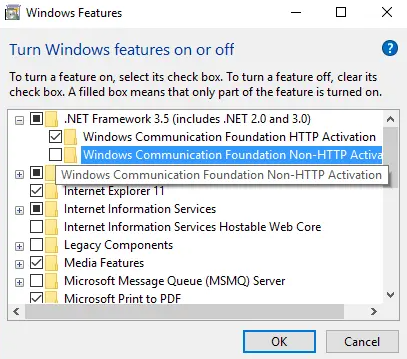
    • Entonces solo elige «Habilitar o deshabilitar las características de Windows” en el menú de la izquierda también.
    • Elige ahora»Microsoft .NET Framework 3.5“. Debe expandir cada componente y verificar cuáles desea habilitar.

    MMC no pudo crear el complemento

    • Ahora simplemente reinicie la computadora y verifique si el problema se resolvió, si no, continúe con el siguiente paso.
    • También puede ejecutar el verificador de archivos del sistema una vez más.

    El método anterior en realidad podría Sin embargo, al corregir el error, MMC no pudo crear el complemento. si esto no resuelve el problema, siga el siguiente método.

    Corrección del registro | MMC no pudo crear el complemento

    • Presione simultáneamente la tecla de Windows + R, luego escriba Regeditar en el cuadro de diálogo Ejecutar para abrir Editor de registro.

    OBSERVACIÓN: Antes de manipular el registro, entonces debe hacer una copia de seguridad del registro.

    • Entonces, en el Editor del Registro, navegue hasta la siguiente clave:

    HKEY_LOCAL_MACHINESOFTWAREMicrosoftMMCSnapIns

    • Al interior complementos, tienes que buscar para el número de error especificado en CLSID.
    • Después de navegar a la siguiente clave, simplemente haga clic derecho en el FX:{b05566ad-fe9c-4363-be05-7a4cbb7cb510} entonces solo elige Exportar. Básicamente, esto le permitirá guardar la clave de registro en un .reg archivar. Luego, presione la misma tecla con el botón derecho y esta vez elija Borrar.
    • Finalmente, en el cuadro de confirmación, elija para eliminar la clave de registro. Cierra el Editor de registro luego simplemente reinicie su sistema.

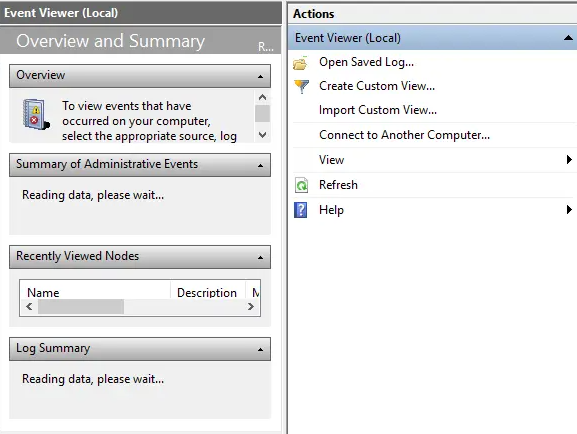
    Después de reiniciar la máquina, el las ventanas generaría automáticamente la configuración de registro requerida para el Administrador de evento y eso básicamente resuelve el problema. Para que puedas abrir Visor de eventos y descubra que realmente funciona como se esperaba:

    MMC no pudo crear el complemento

    Descargue las herramientas de administración remota del servidor (RSAT) en Windows 10

    Si nada resuelve el problema, también puede utilizar RSAT como alternativa a MMC en Windows 10 también. RSAT es una herramienta muy útil desarrollada por Microsoft que se utiliza para administrar Windows Server presente en la ubicación remota. Básicamente, también hay un complemento MMC»Directorio activo de usuarios y computadorasen la herramienta también. Esto permite al usuario realizar cambios y administrar el servidor remoto también. El complemento MMC es como un complemento del módulo. Esta herramienta es realmente útil para agregar nuevos usuarios y luego también restablecer la contraseña de la unidad organizativa.

    Conclusión

    Bueno, eso es todo de mi parte. Si quieres saber más sobre este artículo o tienes alguna duda. Así que siéntase libre de preguntarme cualquier cosa en la sección de comentarios a continuación.

    ¡Pasa un buen día!

  • Guía para instalar MacOS Catalina en una Mac no compatible

    Guía para instalar MacOS Catalina en una Mac no compatible

    ¿Quiere ejecutar MacOS Catalina 10.15 en una Mac no compatible, pero esa PC no está en la lista legítima de Mac compatibles con Catalina? Entonces es posible que sienta curiosidad por una herramienta de terceros que permite a los usuarios avanzados parchear el instalador de macOS Catalina para que funcione en Mac que de otro modo no serían compatibles.

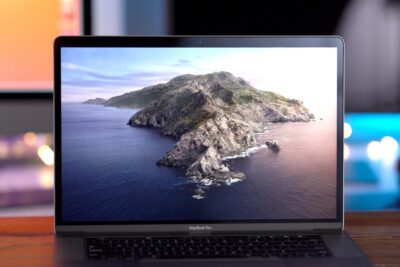
    mac os catalina

    Si debe o no configurar MacOS Catalina en una Mac no compatible es otra cuestión completamente diferente. Como el rendimiento general puede no estar a la altura, y es posible que algunas cosas no funcionen como se esperaba (o en cualquier aspecto si considera que las características como Sidecar son adecuadas para la mayoría de las Mac prácticas). Pero si usted es un consumidor inteligente que quiere divagar con macOS 10.15 en hardware no compatible, esta utilidad de parche lo hace fácil.

    Mac no compatible

    Si esto le parece interesante, consulte el siguiente enlace para obtener más información sobre el software DosDude Catalina Patcher. Y puede ver un video instructivo además de mostrar cómo funciona.

    Obtener el DosDude1 Catalina Patcher de dosdude1.Com

    Si intenta ejecutar este parche e implementar MacOS Catalina en una Mac no compatible, asegúrese de tener copias de seguridad completas de la computadora portátil y comprenda que ejecutar un programa de software del sistema no compatible Cargar en una Mac no compatible tiene riesgos aparentes.

    Mac no compatible

    DosDude ha estado modificando los instaladores del sistema macOS durante un tiempo, y es posible que recuerde una publicación sobre la exploración de macOS Mojave en Mac no compatibles, así como el uso de un parche similar.

    ¿Qué Mac no compatibles pueden instalar macOS Catalina con la herramienta DosDude?

    Según DosDude, MacOS Catalina Patcher instalará MacOS Catalina en la siguiente lista de Mac que no son compatibles:

    Mac no compatible

    • Mac Pro, iMac o MacBook Pro de principios de 2008 o posteriores:
      • MacPro3.1
      • MacPro4.1
      • MacPro5.1
      • iMac8.1
      • iMac9.1
      • iMac10.x
      • iMac11.x (los tejidos con GPU AMD Radeon HD 5xxx y 6xxx pueden ser casi inutilizables cuando se ejecutan en Catalina).
      • iMac12.x (los marcos con GPU coleccionables AMD Radeon HD 5xxx y 6xxx pueden quedar casi inutilizables cuando se ejecuta Catalina).
      • MacBookPro4.1
        MacBookPro5.x
      • MacBookPro6.x
      • MacBookPro7.x
      • MacBookPro8.x
    • MacBook Air de finales de 2008 o posterior o MacBook Unibody de aluminio de finales de 2008:
      • macbookair2.1
      • MacBookAir3.x
      • MacBookAir4.x
      • MacBook5.1
    • Mac Mini o MacBook blanco de principios de 2009 o posterior:
      • macmini3.1
      • macmini4.1
      • Macmini5.x (los sistemas con GPU de la serie AMD Radeon HD 6xxx serán casi inutilizables cuando se ejecuten en Catalina).
      • MacBook5.2
      • MacBook6.1
      • MacBook7.1
    • Xserve de principios de 2008 o posterior:

    Mac compatibles con MacOS Catalina

    Como puede ver, esta lista es considerablemente más grande que la lista de Mac compatibles con macOS Catalina. No hace falta decir que el hecho de que pueda hacer algo no significa que tenga que hacerlo, y es posible que algunas Mac no funcionen correctamente, y es posible que todas las funciones ya no funcionen como se espera si está buscando ejecutar MacOS Catalina en hardware no compatible. . Esto es en gran parte un ajuste de terceros y Apple no lo admite de ninguna manera.

    El siguiente video muestra un recorrido instructivo a través del proceso de uso del dispositivo parcheador DosDude Catalina para instalar el programa de software del gadget macOS 10.15 en una Mac no compatible. Si está intentando instalar MacOS Catalina en una Mac no compatible. hazlo a tu propia suerte y cuéntanos cómo te va en los comentarios a continuación.

  • Cómo flashear la mejor ROM personalizada para Realme X [Android 9.0 Pie]

    Cómo flashear la mejor ROM personalizada para Realme X [Android 9.0 Pie]

    Descargue e instale la mejor ROM personalizada para Realme X. La compañía china ha lanzado uno de los mejores teléfonos inteligentes con altas especificaciones y un diseño llamativo. El teléfono inteligente viene con una pantalla de 6,53 pulgadas y una resolución de pantalla de 1080 x 2340 píxeles. Realme X funciona con el chip Qualcomm Snapdragon 710 con un procesador octa-core de 2,2 GHz con 4/8 GB de RAM y 128/256 GB de almacenamiento interno. El dispositivo tiene cámaras traseras de configuración dual, que son de 48MP y 5MP, y cámaras frontales de 16MP para selfies. El teléfono inteligente Realme X ejecuta Android 9.0 Pie OS basado en Color OS 6 listo para usar.

    Si usted es el propietario de este teléfono y desea actualizar el firmware personalizado a su dispositivo, ha venido al lugar correcto. Aquí, en este artículo, presentamos la lista de las mejores ROM personalizadas para las variantes de Realme X. El firmware personalizado se basa en el sistema operativo Android 9.0 Pie. Todas las ROM personalizadas traen toneladas de nuevas características, personalizaciones, mejoras y algunas características del mercado de accesorios. El firmware de stock oficial está bien, pero es limitado y no es compatible con algunas aplicaciones. Las ROM personalizadas le brindan más personalizaciones, estabilidad del sistema y muchas otras características que no son posibles en el firmware oficial de stock.

    Para instalar la mejor ROM personalizada para Realme X, su dispositivo debe tener un cargador de arranque desbloqueado y debe estar instalado con la recuperación personalizada TWRP. A continuación, compartimos el enlace directo de todas las ROM personalizadas, que están especialmente diseñadas para las variantes de Realme X. Después de actualizar cualquiera de estas ROM personalizadas, tendrá una gran experiencia. Ahora ve a la parte de instrucciones y sigue la guía dada.

    OBSERVACIÓN:

    La mejor ROM personalizada y las instrucciones proporcionadas en esta guía solo se pueden usar para Realme X. Verifique el número de modelo de su Realme X en Ajustes > Acerca del teléfono.

    ADVERTENCIA:

    No seremos responsables de los daños que se produzcan en su Realme X durante o después de instalar la ROM personalizada. La instalación de esta ROM anulará la garantía de Realme X. Proceda bajo su propio riesgo.

    requisitos previos:

    • Cree una copia de seguridad adecuada de todos sus datos y configuraciones existentes en el teléfono antes de continuar con la guía de instalación utilizando una recuperación personalizada recomendada.
    • Comprueba que has instalado correctamente el Realme X Controladores USB sobre el computador.
    • El Realme X debe estar rooteado en la última versión de recuperación personalizada como CWM o TWRP instalada.
    • Habilite la depuración de USB yendo a Menú -> Configuración -> Opciones de desarrollador
    • Asegúrese de que el nivel de batería de Realme X esté al menos por encima del 80 % antes de continuar.

    Descargas:

    Cómo instalar la mejor ROM personalizada para Realme X Android 9.0 Pie:

    1: – Ante todo, descargar la mejor rom personalizada Pie de Android 9.0 fo Realme X en el escritorio de la PC.

    2: – Conecte su dispositivo a la PC usando su cable de datos USB y monte su memoria de almacenamiento USB.

    3: – Transferir ROM de Android 9.0 Pie .zip, que ya ha descargado desde el enlace anterior a la carpeta raíz de su tarjeta SD en el teléfono.

    4: – Desconecte el Realme X de la PC y enciéndalo DISCAPACITADO empezar en Modo de recuperación.

    5: – Poder A dispositivo mientras mantiene presionado Subir volumen + bienvenida + Poder botones al mismo tiempo para entrar en el modo de recuperación.

    6: – Mientras su dispositivo está ahora en recuperación CWM, realice una borrar datos / restablecimiento de fábrica, borrar partición de caché y borrar caché dalvik también navegando a Avanzado> Limpiar caché de Dalvik.

    Notar: – Borrar caché de Dalvik lo ayudará a evitar bucles de arranque y otros errores al instalar la ROM.

    siete: – Regrese al menú principal de recuperación y elija instalar zip desde tarjeta sd → elegir zip desde tarjeta sd.

    8:- Navegar a la ROM de Android 9.0 Pie .zip, que ya ha transferido a la tarjeta SD de su dispositivo anteriormente. Seleccione el archivo ROM .zip usando el Poder botón y confirme la instalación para comenzar.

    9:- Ir hacia ++++Atrás++++++ una vez que se complete la instalación. A partir de Menú de recuperación, reinicie su dispositivo seleccionando Reiniciar sistema ahora.

    Su Realme X se reiniciará y puede tardar entre 4 y 5 minutos en iniciarse por primera vez después de la instalación.

    Conclusión:

    ¡Hacer! Ha actualizado con éxito Realme X a Pastel de Android 9.0 ROM personalizada. Aquí hay algunos pasos sencillos para actualizar Realme X a Android 9.0 Pie a través de Best Custom ROM. Si todavía tiene problemas, háganoslo saber en la sección de comentarios a continuación.

  • No se puede encontrar la cámara web en el Administrador de dispositivos en Windows

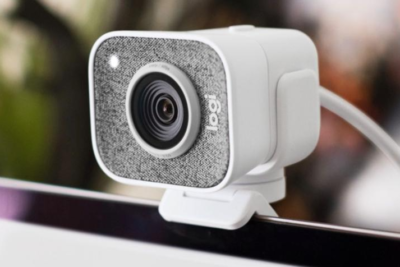
    No se puede encontrar la cámara web en el Administrador de dispositivos en Windows

    De hecho, casi todas las cámaras web son plug & play. En casos excepcionales, por ejemplo, si está utilizando una cámara web Logitech de gama alta, es posible que deba instalar una aplicación patentada especial para utilizar todas sus funciones, pero seguirá funcionando. Solo lea este artículo para aprender todo sobre No se puede encontrar la cámara web en el Administrador de dispositivos en Windows. ¡Empecemos!

    Para cámaras web internas, es decir, aquellas que están básicamente integradas en un sistema, realmente no necesita instalar nada. Se detectan automáticamente y funcionan incluso si tiene una instalación nueva de Windows 10.

    No se puede encontrar la cámara web en el Administrador de dispositivos en Windows

    Si conectó una cámara web a su PC con Windows 10, no funcionará ni aparecerá en el Administrador de dispositivos. Entonces hay algunas cosas que puedes intentar arreglar.

    Una cámara web también puede aparecer en diferentes grupos de dispositivos en el Administrador de dispositivos. Ahora verifique los siguientes grupos para determinar que no está allí.

    • Cámaras
    • Dispositivos de imagen
    • Dispositivos USB o concentrador de dispositivos USB

    Si ha marcado los grupos de dispositivos anteriores en el Administrador de dispositivos. Y no ha encontrado su cámara web, entonces también puede intentar lo siguiente.

    ¿Cómo puede reparar los dispositivos de imágenes faltantes en el Administrador de dispositivos?

    Habilitar cámara web en la configuración

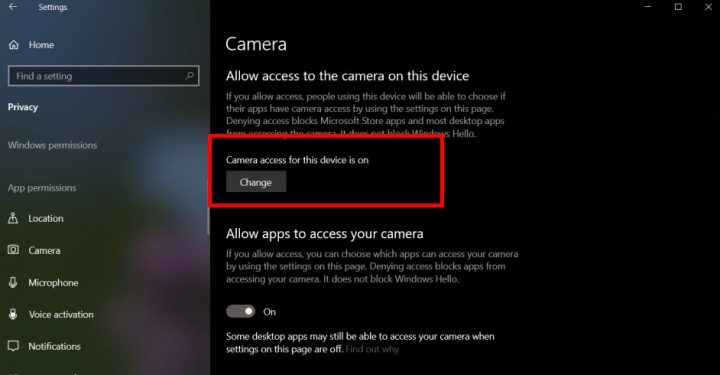
    Simplemente abra la aplicación Configuración y vaya al grupo de configuración de Privacidad. Elija la pestaña Cámara. Su cámara también debería ver el mensaje «El acceso a la cámara para este dispositivo está habilitado». Si no lo hace, significa que la cámara está apagada. Toque el botón Editar y luego actívelo. Ahora reinicie su PC.

    no puedo encontrar una cámara web

    Solucionador de problemas de Windows

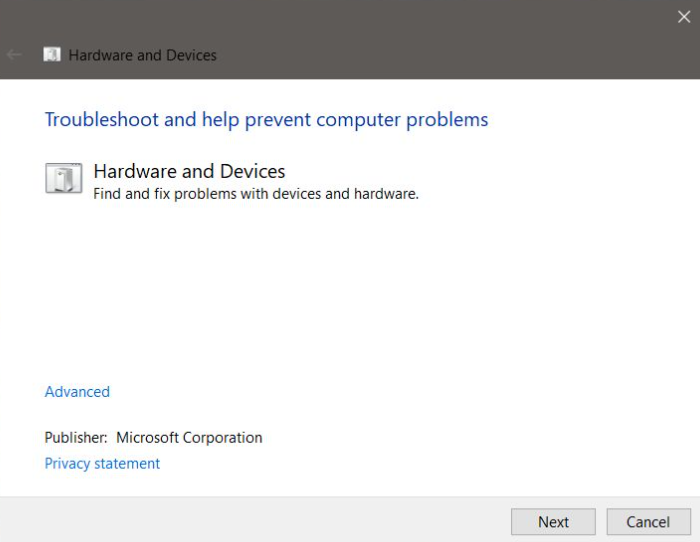
    Windows 10 también tiene un solucionador de problemas general para la mayoría de los componentes, hardware y software. Para una cámara web, debe ejecutar el solucionador de problemas de hardware y dispositivo. Simplemente siga los pasos a continuación;

    • Clickea en el Ganar + R método abreviado de teclado para abrir el cuadro de diálogo de ejecución.
    • En el caja de carreras, debe ingresar lo siguiente, luego presione Ener
    msdt.exe -id DeviceDiagnostic

    no puedo encontrar una cámara web

    Permita que el solucionador de problemas se ejecute y detecte problemas de hardware. Acepte y luego aplique todos los cambios recomendados y también reinicie su PC por si acaso.

    Buscar actualizaciones de controladores

    Si la cámara web no aparece en el Administrador de dispositivos, solo buscar actualizaciones de controladores puede ser un problema. Sin embargo, aún puede buscar actualizaciones a través de Windows Updates.

    • Primero, abra el Ajustes aplicación y diríjase a la Actualización y seguridad grupo de parámetros
    • Ve a la Actualizaciones de Windows luego presione la pestaña Buscar actualizaciones botón

    Si instaló Windows 10 nuevo, probablemente sea una buena idea esperar unas horas. Algunos controladores instalados son genéricos o también la versión más antigua que Windows 10 puede encontrar. Con el tiempo, también se actualizarán. Esto sucede con mayor frecuencia con los controladores de audio, pero también puede suceder con la cámara web.

    Simplemente busque en línea una actualización de controlador e instálela manualmente. Ahora consulte el sitio web del fabricante de su computadora portátil o de escritorio e instale también los controladores de cámara web recomendados.

    Buscar dispositivos

    También es posible que Windows 10 no haya podido detectar la cámara web después de una actualización del controlador. Luego abra el Administrador de dispositivos y presione el botón «Buscar cambios de hardware». Si se muestra su cámara web, es probable que Windows 10 también instale controladores. Ahora reinicie su PC.

    Agregar manualmente una cámara web | no puedo encontrar una cámara web

    Puede agregar manualmente una cámara web al Administrador de dispositivos. Ahora abra el Administrador de dispositivos y simplemente siga los pasos a continuación.

    • Dentro Administrador de dispositivostienes que ir a Comparte > Agregar hardware heredado
    • En la ventana que se abre, simplemente presione Próximo.
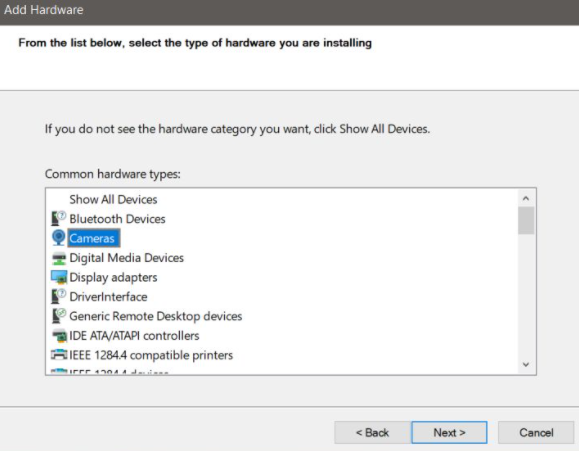
    • Elegir ‘Instalar el hardware que elijo manualmente de una lista (Avanzado)
    • En la lista de tipos de dispositivos, y elija ‘Cámaras‘ y haga clic en Siguiente.
    • Si tiene un controlador para la cámara web, puede presionar ‘tener un disco‘ y elegirlo. Si no, continúe con el siguiente paso.
    • Verá una lista de dispositivos que también puede instalar. Si no ve un dispositivo, vuelva al paso 4 y en lugar de ‘Cámaras‘para seleccionar’Dispositivos de imagen‘.
    • Elija el dispositivo de la lista y presione Próximo.
    • Una vez que el controlador está instalado, entonces reiniciar tu computadora.

    no puedo encontrar una cámara web

    Instale la aplicación de cámara web propiedad del fabricante

    Este problema parece ser algo común en los sistemas Dell y, de hecho, Dell tiene una aplicación de cámara web disponible para descargar. No es necesario usar la cámara web, sin embargo, instalarla puede permitir que se muestre la cámara web.

    Así que visita Página de controladores de Dell e ingrese el modelo de su sistema o la etiqueta de servicio y busque la aplicación. Asegúrese de reiniciar su PC después de instalarlo. Aunque mencionamos a Dell específicamente aquí, muchos otros fabricantes tienen exactamente las mismas aplicaciones. Busque la aplicación en la página de soporte de su sistema y luego instálela.

    Comprobar BIOS

    Algunas cámaras web integradas también se pueden desactivar desde el BIOS. Si actualizó recientemente el BIOS, es posible que la cámara web esté deshabilitada. Vaya al BIOS de su sistema y busque cualquier cosa relacionada con el hardware o la configuración del hardware.

    Si su cámara web aparece allí, solo asegúrese de que esté habilitada y/o funcionando también. Su BIOS debería darle algún tipo de indicación de esto. Si tampoco ve la cámara web en el BIOS, intente el último paso a continuación.

    comprobar el hardware

    Si recientemente repararon o dejaron caer su PC, también es posible que su cámara web se haya desconectado físicamente. Hágalo revisar nuevamente o si es hábil con el material. Luego puede abrir su sistema usted mismo y también asegurarse de que todo esté conectado.

    Conclusión

    Muy bien, eso fue todo amigos! Espero que te guste este artículo sobre «no se puede encontrar una cámara web» y que también te resulte útil. Danos tu opinión al respecto. Además, si tiene alguna otra pregunta o problema relacionado con este artículo. Así que háganoslo saber en la sección de comentarios a continuación. Le responderemos a la brevedad.

    ¡Pasa un buen día!

  • Actualice el firmware del Galaxy A10 a Android 9 Pie

    Actualice el firmware del Galaxy A10 a Android 9 Pie

    Instalar Firmware oficial de Android 9 Pie actualización en el teléfono inteligente Samsung Galaxy A10 SM-A105F. Después de lanzar el modelo Galaxy M, Samsung ahora lanza una nueva serie de teléfonos inteligentes Galaxy A. Algunos de ellos incluyen el Samsung Galaxy A10, Galaxy A30 y Galaxy A50. Si comparas estos modelos, notarás muchas similitudes entre ellos. Aunque la fecha de lanzamiento del Galaxy A10 en India es febrero de 2019, sus imágenes ya se han filtrado en internet.

    La especificación Galaxy A10 incluye una pantalla HD+ Infinity V de 6,2 pulgadas con una resolución de 720 x 1520 píxeles. Alimentado por el procesador Octa-core Exynos 7884, viene con 32 GB de almacenamiento interno y 2 GB de RAM. Para estar siempre cargado, cuenta con una batería de Li-Ion de 3400 mAh no extraíble. Además, el Galaxy A10 tiene una cámara principal de 13 megapíxeles con apertura f/1.9. Mientras que en la parte delantera, luce una cámara de 5 megapíxeles para selfies.

    Para una revisión y unboxing más detallados del Samsung Galaxy A10, hay muchos videos disponibles en YouTube. Además, los colores del Galaxy A10 incluyen rojo, azul y negro. Por otro lado, si comparas el Galaxy A10 con el M10, encontrarás que el Galaxy A10 es mejor en todos los sentidos. Después de la gran popularidad de A10, hay rumores de que Samsung planea lanzar una versión mejorada, Samsung Galaxy A10 Pro y Galaxy A10 Plus. Pero aún no está confirmado. El precio del Samsung Galaxy A10 en India comienza desde Rs.8490.

    En esta sencilla guía, vamos a actualizar manualmente la última ROM oficial de Android en el Samsung Galaxy A10 utilizando la herramienta Odin. Tenga en cuenta que esta es una actualización de Indian OTA (INS) con el parche de seguridad de marzo de 2019. Además, este firmware se basa en la versión 9 de Android Pie con el número de compilación A105FDDU1ASCE. Proporcionamos el enlace de Google Drive del firmware de Samsung para una descarga rápida. Continúe con el proceso de instalación del firmware Android 9 Pie DDU1ASCE en Galaxy A10.

    Acerca del firmware:

    Nombre del modelo: Samsung Galaxy A10
    Número de modelo: SM-A105F
    Versión del sistema operativo: Android Pie 9
    Fecha de construcción: 31 de marzo de 2019
    Región: India (INS)
    Versión PDA: A105FDDU1ASCE
    Versión SCC: A105FODM1ASCC
    Versión del MÓDEM: A105FDDU1ASC8

    Advertencia:

    Siga las s mencionadas a continuación bajo su propio riesgo. No implementes nada por tu cuenta. Además, el firmware utilizado es propiedad de sus respectivos dueños.

    Compatibilidad:

    Instale esta actualización de software solo en galaxia a10 tener el número de modelo SM-A105F. Actualizar esta ROM estándar a cualquier otro dispositivo puede causar daños. Por lo tanto, confirme el número de modelo de su dispositivo antes de continuar.

    Condiciones previas:

    • Cargue su teléfono al menos al 60%.
    • Copia de seguridad de contactos, aplicaciones, mensajes, registros de llamadas, notas, etc.
    • Instale los controladores USB de Samsung en la PC para detectar su teléfono cuando esté conectado mediante un cable USB.

    Descargue los controladores USB de Samsung Galaxy A10.

    • (Opcional) Desactive temporalmente todas las herramientas de seguridad y antivirus en su computadora.

    Procedimiento para instalar Android 9 Pie en Samsung Galaxy A10:

    1: Descargar Pastel de Android 9 firmware.

    2: Extraiga el archivo de firmware INS-A105FDDU1ASCE.zip descargado en su computadora.

    3: Ahora apaga tu móvil y reinícialo en modo descarga.

    4: Para hacer lo mismo, mantenga presionado Tecla para bajar el volumen + botón de encendido simultaneamente.

    Tan pronto como vea el siguiente mensaje de advertencia, mantenga presionadas ambas teclas.

    5: presione el Sube el sonido botón para continuar. Te mostramos cómo iniciar el Samsung Galaxy A10 en modo de descarga.

    6: Usando un cable USB, conecta tu móvil a la computadora.

    siete: Descargar Odín3-v3.13.1.

    8: Abre el Odin Multi Downloader3-v3.13.1′ herramienta. Ahora comprueba si el Identificación: COM sección en la ventana de Odin es azul claro o no. Compruebe también si un Adicional el mensaje se muestra o no en la ventana del cuadro de mensaje.

    Notar: Si tal cosa no sucede, es más probable que sea un problema con los controladores USB. Así que reinstale los controladores USB de Samsung desde los enlaces anteriores. Si el problema persiste, intente cambiar el cable USB o el puerto USB.

    9: Cheque Restablecimiento automático y F. Tiempo de reinicio Opciones.

    diez: Clickea en el licenciado en Derecho presente en la ventana de Odin y seleccione el archivo de firmware con ‘BL’ en su nombre.

    11: Del mismo modo, haga clic en el PC y abra el archivo de firmware con ‘CP’ en su nombre.

    12: Luego haga clic en el CSC y abra el archivo de firmware con ‘HOME_CSC’ en su nombre.

    Notar: HOME_CSC contiene la instrucción que permite a Odin borrar la memoria caché solo, mientras que Normal CSC contiene una instrucción para borrar datos completos. Pero cuando se realiza una degradación (ejemplo: de Pie a Nougat), un restablecimiento de fábrica es imprescindible. Entonces use CSC normal en ese momento.

    13: Finalmente haga clic en el Pensilvania y seleccione el archivo de firmware con ‘AP’ en su nombre.

    Notar: El archivo AP tardará poco en cargarse.

    14: Ahora comencemos el proceso de actualización del firmware de Android Pie. Para hacer esto, presione el botón Comenzar en la herramienta Odin. Esto iniciará el proceso de instalación del firmware de Android 9 Pie.

    Notar: Su dispositivo se iniciará automáticamente. No desconectes tu móvil del PC. Tan pronto como se complete la instalación, la pestaña ID:COM cambiará de color a verde con un mensaje Pasado sobre. Esto confirmará que su Samsung Galaxy A10 SM-A105F se actualizó con éxito al último firmware oficial de Android 9 Pie A105FDDU1ASCE Stock.

    Notar: Si Odin no puede instalar este Stock Firmware en su dispositivo Samsung, cierre la herramienta Odin, reinicie nuevamente en modo de descarga y repita todo el procedimiento.

    Conclusión:

    ¡Por fin! El último firmware oficial de Android 9 Pie DDU1ASCE se instaló con éxito en su teléfono inteligente Samsung Galaxy A10 SM-A105F. Puede confirmar lo mismo desde METROenu->Configuración->Acerca del teléfono. Háganos saber cómo funciona este último firmware para usted.

    Hasta entonces, difunde el amor y sigue sonriendo.
    Paz ! ✌

  • Cómo arreglar el ping alto en Windows 10

    Cómo arreglar el ping alto en Windows 10

    ¿Sueles experimentar un ping alto cuando juegas? ¿Quieres solucionar este problema? Entonces has venido al lugar correcto. Veamos cómo solucionar problemas de ping alto en Windows. No son los juegos los que nos dan rabia, pero sí el lag. Personalmente, perder un juego en línea debido a un ping alto es bastante frustrante. Lo que es peor es que existen múltiples posibilidades por las que podría experimentar problemas de ping alto.

    O la actualización se está descargando o la señal de Wi-Fi es débil o tal vez otros programas están usando el ancho de banda de Internet en segundo plano, y más. Veamos qué podemos hacer al respecto y Arreglar ping alto en Windows 10.

    Arreglar ping alto en Windows 10

    ¿Cómo arreglar el ping alto en Windows 10?

    Configurar actualizaciones de Windows | Cambiar horas activas

    Las actualizaciones de Windows 10 funcionan de manera bastante diferente a todas sus versiones anteriores. Cuando Windows 7 estaba en la cima, teníamos la opción simple de seleccionar cuándo descargar e instalar actualizaciones.

    El problema es que nadie los instalaría, lo que ha generado problemas de seguridad para millones de personas. Y después de eso, Microsoft se puso agresivo y decidió descargar e instalar actualizaciones casi automáticamente. Si se descargan actualizaciones mientras juegas, la tasa de ping será muy alta.

    Además de este problema de ping alto, incluso encontrará que su computadora se reinicia por sí sola mientras juega. Por lo tanto, configurar las actualizaciones de Windows 10 es algo imprescindible para todos.

    Primero, asegúrese de haber configurado las horas activas correctamente. Porque Windows se reiniciará e instalará actualizaciones fuera de estas horas activas.

    El siguiente paso es deshabilitar la Optimización de entrega. Para hacer esto, vaya a Ajustes entonces Actualización y seguridad entonces Opciones avanzadas entonces Optimización de ofertas luego y apagar»Permitir descargas desde otras PC“.

    Ver también: Hoppenhelm es un juego con un toque medieval: prueba Hoppenhelm para PC


    Evita que Steam actualice automáticamente los juegos

    Por lo general, esta opción está deshabilitada de forma predeterminada. Pero siempre revisas solo para asegurarte de que esté apagado. Steam Engine tiene una función que le permite actualizar automáticamente los juegos mientras juegas. No es una mala idea para juegos fuera de línea o quizás incluso lo contrario. Sin embargo, esto puede ser un gran problema para los juegos en línea, ya que aumentará el ping.

    Para deshabilitar esta función, vaya a Ajustes de vapor entonces Descargas luego y desactivar «Permitir descargas dentro del juego.” Esto podría solucionar los problemas de ping alto si Steam fuera el único culpable.


    Ningún otro programa está usando el ancho de banda

    Con tantos programas ejecutándose en segundo plano, es bastante fácil pasar por alto uno que está consumiendo su ancho de banda. Afortunadamente, tenemos el administrador de tareas que es una manera fácil de encontrar el que usa Internet.

    Puede abrir el administrador de tareas por clic derecho en la barra de tareas de Windows y seleccione «Administrador de tareas“.

    Luego haga clic en «red» y ordene manualmente los programas que usan ancho de banda de mayor a menor. Para un mejor ping, solo su juego y el cliente del juego deben usar la red. Y podría solucionar los problemas de ping alto.

    Ver también: Los cinco mejores emuladores de Android para PC


    Comprobar la señal de wifi

    Se recomienda jugar en una conexión con un cable LAN, ya que ofrece un ping más bajo que una conexión inalámbrica. Pero si aún elige jugar con una conexión inalámbrica, asegúrese de obtener una señal fuerte. Puede verificar la intensidad de la señal de su red en el lado derecho de la barra de tareas de Windows.

    Si ve una señal Wi-Fi débil, intente acercarse al enrutador. Y si no puedes hacer eso, puedes usar cosas como un repetidor Wi-Fi o algo similar.

    Para más cosas visita nuestro sitio techverses.com y localiza lo que buscas.

  • Cómo tomar una captura de pantalla en Lenovo P2

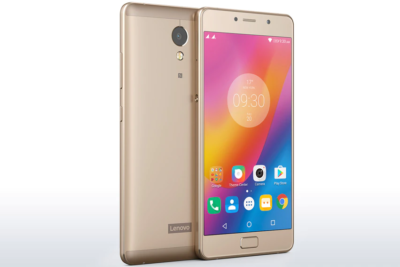
    Cómo tomar una captura de pantalla en Lenovo P2

    Con la llegada de los teléfonos móviles o teléfonos inteligentes, la comunicación ahora tiene un nuevo significado. Diseñado con el objetivo de reducir la distancia entre dos personas. También ha logrado ganar protagonismo en términos de excelencia tecnocrática. El dispositivo está asociado con características cualitativas que permiten a las personas llevar a cabo sus tareas oficiales y sociales. Como redes sociales, creación de informes, envío de correos electrónicos e incluso generación de facturas. Solo lea este artículo para aprender todo sobre cómo hacer una captura de pantalla en Lenovo P2. ¡Empecemos!

    En la multitud de teléfonos inteligentes, lenovo p2 ahora es reconocido por admitir funciones exclusivas a precios asequibles. Una de las características principales discutidas es cómo tomar capturas de pantalla en Lenovo P2.

    El dispositivo está asociado con características cualitativas que permiten a las personas realizar sus tareas oficiales y sociales. Como redes sociales, creación de informes, envío de correos electrónicos e incluso generación de facturas. En la multitud de teléfonos inteligentes, Lenovo P2 ahora es reconocido por admitir funciones exclusivas a precios asequibles. Una de las principales características de las que hablamos es cómo tomar capturas de pantalla en Lenovo P2.

    Cómo tomar una captura de pantalla en Lenovo P2

    Método:

    • Para capturar capturas de pantalla en Lenovo P2, el usuario debe elegir una pantalla específica.
    • Al hacerlo, es importante que el usuario presione el botón de encendido y el botón para bajar el volumen juntos durante unos segundos.
    • Al presionarlos juntos durante 3-5 segundos, se escucha un sonido de obturador.

    Básicamente, esto indica que la captura de pantalla se capturó sin demasiada dificultad. La captura de pantalla capturada también se puede ver en detalle en la sección de galería del teléfono inteligente. Y también puedes compartirlo con amigos o en las redes sociales según lo necesites.

    ACERCA DE LENOVO P2

    Con un precio de INR 13499 en el mercado, y Lenovo P2 está equipado con excelentes funciones. Fabricado con una pantalla táctil de 5,50 pulgadas, el teléfono permite a los usuarios disfrutar de una mejor visualización de los videos, imágenes o películas guardadas en su dispositivo. Agregar crema al pastel es su poderosa resolución, que básicamente se ubica en 1080 píxeles a través de 1920 píxeles con un PPI de 401 píxeles por pulgada también. Además de una hermosa y cristalina resolución de hecho.

    Lenovo P2 tiene un octa-core de 2GHz Procesador Qualcomm Snapdragon 625 apoyado por 3 GB de RAM. Ahora, hablando de la capacidad de almacenamiento del teléfono inteligente, en realidad viene con 32 GB de almacenamiento interno que puede expandirse a más de 128 GB con soporte para tarjeta microSD. Aparte de estas características, el teléfono también tiene una cámara maravillosa. Su cámara principal principal o trasera también

    Aparte de estas características, el teléfono también tiene una excelente cámara. Su cámara principal o trasera es de 13 megapíxeles y la frontal también de 5 megapíxeles. Con la resolución de alta calidad, las personas pueden disfrutar tomando imágenes más claras y selfies inteligentes a medida que sube la fiebre. Teniendo en cuenta el sistema operativo, Lenovo P2 también funciona con Android 6.0 y también tiene una batería de 5100 mAh.

    Más lejos

    Ahora, esta es una de esas características que llama la atención porque la mayoría de los teléfonos inteligentes no tienen un sistema de batería tan potente. Permite a los usuarios tener más horas de tiempo de conversación, jugar juegos o ver videos sin siquiera tener que preocuparse por cargarlo una y otra vez.

    Al ser un teléfono inteligente Dual Sim, también tiene la capacidad de admitir dos números GSM juntos. Sus opciones de conectividad también incluyen Wi-Fi, GPS, Bluetooth, NFC, USB OTG, FM, 3G y 4G. En realidad, tiene varios rangos de sensores que funcionan maravillosamente con el acelerómetro, el sensor de proximidad, el sensor de luz ambiental y el giroscopio. Todas las funciones inteligentes equipadas en el teléfono inteligente llamado lenovo p2 lo convirtió en un dispositivo bastante exigente ya que ninguno de los teléfonos inteligentes de venta libre tiene características de tanta calidad a un precio asequible

    Conclusión

    Bueno, todo eso por mi parte. Si desea obtener más información sobre este artículo «Tomar captura de pantalla en Lenovo P2» o si tiene alguna pregunta. Así que siéntase libre de preguntarme cualquier cosa en la sección de comentarios a continuación.

    ¡Pasa un buen día!