Categoría: Gadgets

  • Revisión de Huawei Y9s: todo lo que necesita saber

    Revisión de Huawei Y9s: todo lo que necesita saber

    Revisión de Huawei Y9: Huawei está de vuelta con otro teléfono centrado en el valor para 2019. Ahora es lo último huawei y9s. Huawei reemplaza el Y9 Prime 2019 con las últimas funciones del teléfono, pero con varias mejoras y mejoras, de ahí el nombre «s».

    El último Y9 tiene una pantalla bastante sorprendente con biseles mínimos y sin muescas. Esto es posible gracias a la cámara emergente. El dispositivo lo distingue de otros competidores. Además, hay tres cámaras en la parte posterior, cuyo sensor principal tiene una potencia de 48 MP. Ven el teléfono como un paquete completo, veamos qué ofrece y si, por el precio, es la opción adecuada disponible.

    Especificaciones de Huawei Y9:

    Estas son las especificaciones técnicas del Huawei Y9s:

    • Red: (GSM/FDD/TDD/WCDMA)
    • Monitor: Pantalla de 6,59 pulgadas (2340 x 1080, 391 DPI)
    • Procesador: Hisilicon Kirin 710F
    • ES: Android 9.0, EMUI 9.0
    • Cámara trasera: 48MP+8MP+2MP
    • Frente de la cámara: 16MP FF
    • Conectividad: USB tipo C, Bluetooth y conector para auriculares de 3,5 mm
    • Memoria: 6 GB de RAM + 128 GB de almacenamiento
    • Dimensión: 163,1 × 77,2 × 8,8 mm
    • Batería: 4000mAh

    Revisión de Huawei Y9s: exterior y diseño

    Si hablamos del exterior de Huawei, Huawei Y9s sigue una forma muy familiar. El dispositivo tiene bordes redondeados y una parte posterior curva, así como vidrio pulido, mientras que el marco que lo rodea está hecho de plástico. Además, hay un golpe de cámara de vidrio singular. Para variaciones de color, puede optar por Medianoche negro o conseguir el Cristal de respiración.

    Inspeccionando el teléfono desde el frente, obtuviste un acabado sin muescas. Hay un pequeño bisel en la parte superior donde Huawei ha conseguido encajar el altavoz de llamadas. En la parte inferior, el bisel se engrosa ligeramente para albergar el hardware de la pantalla. En general, la fachada es prácticamente todo vidrio, lo que lo convierte en una gran experiencia.

    Para el resto del teléfono, tiene una pieza sólida de vidrio con una protuberancia de cámara integrada en la parte superior izquierda. Asegúrese de que no haya un escáner de huellas dactilares trasero en el botón de encendido. En el lado izquierdo, obtiene un control de volumen y, debajo, el botón de encendido tiene un escáner de huellas dactilares en pantalla. Las curvas del interior del teléfono hacia el botón de encendido facilitan colocar el pulgar o el dedo en el sensor. Este es el primer teléfono de Huawei con un lector de huellas dactilares de montaje lateral.

    Además, obtiene un conector USB tipo C en la parte inferior, junto con un solo altavoz y un conector para auriculares de 3,5 mm.

    Revisión de Huawei Y9s: hardware interno y rendimiento

    huawei

    Monitor

    Huawei Y9s tiene una pantalla de 6,59 pulgadas con una resolución de 2340 x 1080. La relación del panel de visualización es de alrededor de 2 a 1, lo que hace que el ancho sea más estrecho y, por lo tanto, más fácil de agarrar pero más alto, de modo que haya suficiente espacio en la pantalla.

    Huawei usa TFT LCD (LTPS), pero no es tan premium como cabría esperar a este precio. El brillo es bueno para interiores pero menos bueno a plena luz del día.

    Procesador, almacenamiento y RAM

    Usando el Kirin 710F, que es el conjunto de chips fabricado internamente por Huawei. El teléfono ofrece un buen rendimiento con alta eficiencia. Su RAM base se ha incrementado a 6 GB y para el almacenamiento cuenta con una memoria interna de 128 GB que se puede ampliar, si es necesario, a través de la ranura para tarjetas microSD.

    Cuando probamos el teléfono, manejó muy bien las tareas diarias y para juegos y aplicaciones exigentes se mantuvo bien. 6 GB de RAM es el mejor rendimiento.

    Batería

    La batería juega un papel importante en todos los dispositivos móviles. Si está buscando, nos complace informar que el Huawei Y9s ofrece una duración de batería excepcional. La autonomía de la pantalla varía entre 7 y 10 horas gracias a la batería de 4000 mAh. Sin embargo, una mayor capacidad significa tiempos de carga más prolongados. Para la carga, obtienes un cargador de 10 W nada más sacarlo de la caja.

    Revisión de Huawei Y9s: cámara

    Cámara

    Tiene una configuración de cámara triple, Y9s ofrece fotografía móvil versátil. El superior es el módulo principal, luego hay una lente gran angular y, finalmente, está presente una lente auxiliar para obtener mejores tomas. Además, la lente principal se ha actualizado a 48MP. Sin embargo, la experiencia general es bastante buena gracias al último software y al posprocesamiento de IA. Lo único mejor con lo que lucha el teléfono es la poca luz, pero hay un modo nocturno incorporado que funciona de manera brillante.

    Para la cámara frontal, esto nuevamente brinda los mejores resultados. El posprocesamiento hace que las fotos sean un poco más nítidas, lo que la mayoría de los usuarios prefieren. La función emergente también es increíble.

    Revisión de Huawei Y9s: software

    software

    Además de ser un anuncio de finales de 2019, es bastante decepcionante ver que los Huawei Y9 ejecutan Android Pie, que es una versión posterior a Android 10. Sin embargo, esto se pone al día en EMUI 9.1. Donde echaría de menos las funciones de Android 10, como el modo oscuro, también hay otras funciones adicionales, como la navegación por gestos, las opciones de personalización y mucho más.

    Además, hay muchas aplicaciones integradas que los usuarios encontrarán muy útiles. Aquí hay algunos que nos gustaron:

    Huawei Y9s y características proporcionadas por defecto:

    Revisión de Huawei Y9s

    Optimizador:

    Es una aplicación central proporcionada por Huawei para ver las estadísticas de su teléfono y monitorearlas también. Esto es muy útil para borrar archivos innecesarios del almacenamiento y ver qué aplicaciones usan más RAM, etc.

    Temas:

    Huawei proporciona esta aplicación de temas desde la que puede instalar muchos temas para su dispositivo EMUI. Lo mejor es que tiene una variedad de selecciones y puedes filtrar fácilmente.

    Vista de mini pantalla:

    Este modo incorporado le permite acortar la visualización completa a la parte inferior de la pantalla. Para que pueda usar el teléfono de manera efectiva con una mano.

    Clon de Huawei:

    Para los usuarios que se transfieren desde teléfonos inteligentes más antiguos, Huawei Clone le ofrece copiar SMS, imágenes y otros datos de usuario más antiguos a su último Y9 Prime 2019 de manera bastante eficiente y automática.

    Además de ser un anuncio de finales de 2019, es decepcionante ver que el Huawei Y9s ejecuta Android Pie, que es una versión posterior a Android 10. Sin embargo, eso se pone al día en EMUI 9.1. Donde extrañaría las funciones de Android 10 como el modo oscuro. Además, hay otras características adicionales como navegación por gestos, opciones de personalización y mucho más.

    Conclusión:

    Aquí hay una revisión completa del Huawei Y9s. Si tiene algo que compartir, háganoslo saber en la sección de comentarios a continuación.

  • Cómo imprimir o guardar su calendario como PDF en Mac e iOS

    Cómo imprimir o guardar su calendario como PDF en Mac e iOS

    Imprimir y guardar el calendario: Aunque es genial tener tus citas y eventos en tus dispositivos para un acceso rápido y fácil. Llega el momento en que quieres imprimir tu calendario. O tal vez quieras guardarlo para poder compartir una copia física más tarde.

    Puede guardar o imprimir un calendario desde la aplicación Calendario en formato PDF. Vamos, te mostraremos cómo hacer esto en Mac e iOS.

    Imprima o guarde su calendario como PDF en Mac

    En Mac, guardar o imprimir un PDF de tu calendario es fácil. Solo abre tu aplicación de calendario y sigue estos pasos.

    Etapa 1:

    Haga clic en Archivar > Imprimir.

    2do paso:

    Haga sus selecciones para vista de calendario, rango de tiempo, calendarios y otras opciones como eventos programados, teclas de calendario y tamaño de texto.

    Imprimir calendario en Mac

    Paso 3:

    Haga clic en Continuar.

    Etapa 4:

    En la siguiente pantalla, haga clic en el caja combo en la parte inferior izquierda y seleccione Guardar como pdf.

    Guardar-Calendario-en-Mac-768x929

    Paso 5:

    Elige una ubicación para guardar el PDF. Opcionalmente, puede agregar o modificar el título, el autor, el tema y las palabras clave.

    Paso 6:

    Haga clic en Para salvaguardar.

    guardar-calendario-ubicación-en-Mac

    ¡Y ahí lo tienes! Eres un calendario y todas las opciones que has elegido deben estar en un documento PDF agradable y ordenado.

    Imprima o guarde su calendario en formato PDF en iPhone o iPad

    No es fácil imprimir o guardar su calendario como PDF en iOS. Necesitará una aplicación de terceros para hacer esto. Hay algunas aplicaciones geniales que puedes probar, tanto gratuitas como de pago.

    imprimir el calendario (Liberar)

    Imprimir-aplicación-calendario-en-iPhone

    Si desea comenzar con una opción gratuita, consulte Imprimir Calendario por VREApps (Gratis) para iPad y iPhone. Esta aplicación le permite imprimir con unos pocos clics o enviar un PDF por correo electrónico a usted mismo oa otra persona.

    Descargue Print Calendar de forma gratuita y permita un fácil acceso a su aplicación Calendar. Pinchalo icono de engranaje para seleccionar opciones para su calendario, como cuántos días imprimir, qué día de la semana comenzar y si mostrar ubicaciones y notas.

    Para imprimir su calendario:
    • Pinchalo botón de impresión arriba a la derecha.
    • Seleccione su impresora
    • Luego seleccione el número de copias y las páginas a imprimir.
    • Grifo Imprimir.

    Para compartir un PDF de su calendario:

    • Pinchalo Botón de correo electrónico en la cima.
    • Complete su correo electrónico con el destinatario, el asunto y el mensaje como lo haría normalmente.
    • Grifo Enviar a.

    Impresora Cal ($2.99)

    Cal-Impresora-para-iPhone-iPad

    Si descubre que a menudo guarda o imprime su calendario en formato PDF, opte por una aplicación paga con una funcionalidad más sustancial. Una buena para echarle un vistazo es Impresora de calibración ($2.99) para iPad y iPhone.

    Puedes imprimir o enviar en formato PDF tus recordatorios y calendarios. La aplicación le permite seleccionar la vista de día, semana, mes o lista. Elija el rango de fechas para su calendario y, opcionalmente, incluya mini calendarios y teclas de calendario.

    Conclusión:

    Guardar una copia física de su calendario o imprimirlo en PDF es fácil en iOS y Mac. ¿Es algo que querías hacer pero no sabías cómo? Y para iOS, ¿hay alguna otra aplicación que recomiendes para imprimir o guardar un PDF de tu calendario?

    ¡Comparta sus puntos de vista con nosotros en la sección de comentarios a continuación!

  • Cómo descargar los controladores USB de OnePlus 7T

    Cómo descargar los controladores USB de OnePlus 7T

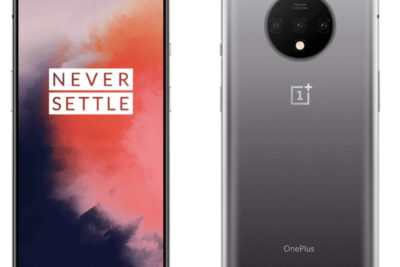
    Controladores USB OnePlus 7T: En esta guía, puede descargar los controladores OnePlus 7T para Windows y Mac. OnePlus 7T es uno de los mejores y sorprendentes teléfonos insignia de 2019. También puede competir con Google Pixel 4 o Samsung Galaxy S10 series. Estos controladores para OnePlus 7T lo ayudarán a conectar su dispositivo a una PC con Windows o cualquier PC con macOS. Si tiene problemas para conectar OnePlus 7T a la PC, le sugerimos que instale los controladores USB de OnePlus 7T correctos. También puede descargar el formulario de controladores USB aquí utilizando el equipo de Android.

    Siempre hemos sido fanáticos de los teléfonos OnePlus y este modelo no fue diferente. Cuenta con especificaciones sorprendentes como Snapdragon 855+, 128 GB de almacenamiento, 8 GB de RAM y una configuración de cámara triple en la parte posterior. No solo eso, sino que OnePlus 7T también tiene una gran batería de 3800 mAh, Bluetooth 5.0 y USB-C 3.0. Esto hace que este teléfono sea un dispositivo insignia de Android rico en funciones. Una vez que conecte su OnePlus 7T a una computadora, automáticamente le mostrará una unidad. Dentro de esta unidad, también puede encontrar controladores USB oficiales de OnePlus. Es una manera fácil y mejor. Sin embargo, si eso no funciona, descargue los controladores de nuestros enlaces a continuación.

    Descargar controladores OnePlus 7T para Windows y Mac

    Puede descargar e instalar los últimos controladores OnePlus 7T desde los siguientes enlaces. Hay diferentes controladores/métodos disponibles para conectar este teléfono a una PC con Windows y una computadora macOS. Una vez instalado, podrá transferir fotos, música, videos y otros archivos entre su teléfono y la PC.

    Controladores USB OnePlus 7T para Windows 10, Windows 8.1, Windows 7

    Este es el paso para configurar los controladores USB OnePlus 7T para la plataforma Windows:

    Etapa 1:

    Descargar controladores OnePlus 7T e instalarlo en su PC. Son solo controladores, no un programa, no necesita ejecutar nada después de instalarlos

    2do paso:

    Conecte su OnePlus 7T a la PC con un cable USB-C.

    Paso 3:

    Ahora espere a que la PC reconozca el dispositivo e instale los archivos y controladores necesarios para la configuración.

    Etapa 4:

    También notará que se instalan diferentes archivos. Cuando haya terminado, abra Mi ordenador Donde esta computadora para encontrar tu teléfono.

    Paso 5:

    Haga doble clic en su teléfono y explore su OnePlus 7T en una PC con Windows.

    Controladores OnePlus 7T para Mac:

    Android-File-Transfer-2019-1024x839

    Al conectar su OnePlus 7T a una computadora macOS, no necesita ningún controlador USB para eso. Además, Google tiene una pequeña utilidad llamada Transferencia de archivos de Android que permite conectar cualquier dispositivo Android a un Mac. Pero asegúrese de que Android File Transfer sea solo para transferir contenido entre el teléfono y la PC. Básicamente es un explorador de archivos para su OnePlus 7T.

    Cómo habilitar el modo de transferencia de archivos en OnePlus 7T

    De manera predeterminada, OnePlus 7T no transfiere archivos entre su teléfono y la PC cuando lo conecta mediante un cable USB. Pero no sabes si es por seguridad, pero tienes que permitirlo cada vez que conectes tu OnePlus 7T a PC o Mac. Simplemente puede seguir estos pasos para habilitar Transferencia de archivos Moda:

    Etapa 1:

    Primero, conecte su OnePlus 7T a una PC con Windows, MacBook con un cable USB-C.

    2do paso:

    Una vez que haya iniciado sesión, se establecerá de forma predeterminada en «Cargar solo» Moda.

    Paso 3:

    Si desea habilitar la transferencia de archivos, vaya a la configuración de su teléfono.

    Etapa 4:

    Luego vaya a «Sistema» -> «Bluetooth y conexión de dispositivo» -> «USB» -> seleccione «Transferencia de archivos»

    Paso 5:

    Elija esta opción si desea habilitar el almacenamiento de su teléfono para su PC.

    Eso es. Ahora podrá acceder al almacenamiento masivo OnePlus 7T desde su PC y transferir fácilmente archivos entre ellos.

    Estos controladores USB OnePlus 7T lo ayudarán a transferir contenido, flashear firmware o incluso rootear su teléfono si lo desea. Si necesita ayuda para configurar ADB y Fastboot para OnePlus 7T, puede descargue las herramientas de la plataforma SDK de Android.

    Conclusión:

    Si tiene algún problema para conectar su OnePlus 7T a la PC incluso después de instalar los controladores USB, infórmenos en la sección de comentarios a continuación.