Categoría: Communication

  • Descargue e instale WhatsCall para PC (Windows y Mac)

    Descargue e instale WhatsCall para PC (Windows y Mac)

    WhatsApp para PC: Recientemente, estaba en roaming internacional y tuve que llamar al número de teléfono del país en roaming, pero mi tarjeta SIM no tenía salida en el país extranjero. Pero aún podía llamar al Wifi del hotel solo a través de la aplicación WhatsCall, la revisé y fue perfectamente capaz de llamar a un número local a través de Wifi para mí. Así que aquí está el whatscall para pc -una aplicación que ofrece llamadas gratis a todo el mundo vía wifi a cualquier teléfono o número de móvil.

    Características de WhatsCall para PC:

    • ¡WhatsCall te permite llamar a cualquier número fijo o móvil gratis a través de tu conexión Wi-Fi o Internet!.
    • Lo hace cobrándole créditos de WhatsCall que se pueden ganar fácilmente usando la aplicación WhatsCall sin necesidad de dinero.
    • Hay muchas maneras fáciles de ganar créditos de WhatsCall gratis:
    • Obtienes 1000 créditos gratis cuando te registras y descargas la aplicación –
    • 300 créditos gratis para completar tu perfil.
    • Incluso obtienes créditos por descargar aplicaciones, desde la sección «Créditos».
    • Ver anuncios de video te da 50 créditos.
    • y mucho más…

    ¿Cómo usar WhatsApp?

    Por lo tanto, es realmente una aplicación que será realmente útil, ya que lo ayudará a llamar en línea a un teléfono fuera de línea en caso de que se quede sin saldo/tiempo de conversación. ¡Llamadas telefónicas locales sin conexión a través de Internet usando WiFi con el modo avión habilitado!

    1. Ahora, dado que el modo AirPlane aseguró que mi teléfono no recibiría ninguna señal, me conecté a WhatsCall a través de Internet usando Wifi y luego comencé a llamar desde la pantalla de marcado.
    2. En la pantalla de marcación, Seleccionar país Quieres llamar.
    3. Escribelo numero de mobil Quieres llamar.
    4. presione el llamar botón.

    ¡Eso es! ahora espere un momento, hasta que su llamada se conecte mágicamente a través de la conexión a Internet a un número que no sea de Internet. La calidad de las llamadas de la aplicación es impresionante. En realidad, las llamadas móviles normales a través de Wifi a veces muestran distorsión en Docomo, Jio, ¡pero WhatsCall hizo un buen trabajo! La claridad depende de su conexión a Internet, requiere una conexión a Internet decente.

    Cómo descargar e instalar WhatsApp para PC

    1. En primer lugar, debe tener acceso a cualquier emulador de Android, nuestro sitio brinda información sobre muchos de estos software, puede conocerlos aquí.
    2. Descargue, instale e inicie sesión en su cuenta de Gmail en este emulador para acceder Tienda de juegos de Google.
    3. Buscar «whatscall» en la barra de búsqueda.
    4. Descarga la aplicación y espera a que el emulador la instale.
    5. Cuando termine, puede encontrar la aplicación descargada en Mis juegos o en la sección Mis aplicaciones del emulador.
    6. ¡Disfrutar!

    Ultimas palabras:

    WhatsCall es una aplicación que te permite realizar llamadas internacionales sin utilizar datos móviles. La mejor parte es que puedes llamar a otros datos celulares. La otra persona no necesita tener una conexión a Internet activa. Simplemente ingrese un número y comience a llamar. La calidad del audio será diferente según la distancia desde la que llame. Sin embargo, no hará mucha diferencia.

  • Navegador DU para PC [Mac & Windows]

    Navegador DU para PC [Mac & Windows]

    Navegador DU para PC sirve bien en la confianza de los usuarios de Internet. No obstante, ofrece la posibilidad de navegar por Internet sin ningún problema. Bueno, es una aplicación increíble y está diseñada para funcionar con dispositivos Android. Entonces, en esta guía, aprenderá un método fácil para instalar DU Browser para PC, Mac y Windows.

    Descripción general:

    Toneladas de usuarios de Internet están adquiriendo servicios de navegador de Internet en Android. Pero asegúrese de que no todos los navegadores web funcionen bien, muchos de ellos son solo trampas o estafas. Sin embargo, existe un método efectivo para verificar si la aplicación es lo suficientemente buena y debe instalarla o descargarla o no. Ven, vamos a comprobar Navegador DU en Google Play Store. Es el único navegador web que ofrece diez millones de descargas. ¿Sabes por qué tiene toneladas de descargas? La razón detrás de esto es que los usuarios saben que es confiable y que tampoco pueden perder el tiempo.

    Características:

    • DU Browser te permite navegar por Internet a alta velocidad. Los usuarios también pueden obtener sus resultados de búsqueda en un segundo. Si compara DU Browser con otros navegadores web, entonces es muy rápido.
    • Puede obtener resultados de noticias, consultar actualizaciones diarias. Puede obtener noticias de CNN, BBC y otros canales de noticias populares. Además, puede ver fuentes de noticias en más de siete idiomas diferentes.
    • También puede acceder a los canales de deportes directamente desde el navegador. No solo eso, sino que también puedes transmitir en vivo tus partidos favoritos de manera muy efectiva.
    • Si te ofrece función de reproducción de música o vídeo, te permite navegar y escuchar tus canciones favoritas.
    • También hay muchas cosas divertidas disponibles para que los usuarios accedan en su tiempo libre.

    Navegador DU – Gestión de descargas vs. Modo incognito

    DU Browser también es conocido por ser el navegador web más rápido y popular disponible para Android. Además, ofrece facilidades de seguridad a sus usuarios. Por ejemplo, puede confiar fácilmente en él con su privacidad en Internet. Navegue en modo incógnito y no permita que nadie controle sus actividades en línea. Si desea mantenerse seguro y protegido mientras transmite en vivo o instala videos. Luego solo ve a los servicios de administración de descargas. La aplicación también lo alertará cuando un sitio web o una aplicación consuman demasiados datos móviles.

    Instalar y descargar DU Browser para PC [Mac & Windows]

    Si desea instalar o descargar DU Browser, desea instalar un software de terceros llamado Android Emulator que le permite ejecutar juegos o aplicaciones de Android en su computadora de escritorio. Hay muchos emuladores de Android disponibles, como NOX Player, Blue Stacks, KO Player y muchos más. Le sugiero que use BlueStack ya que es uno de los mejores emuladores de Android.

    Método 1: Instale DU Browser para PC a través de BlueStacks

    Pilas azules

    Entonces, sin mucho preámbulo, veamos el procedimiento paso a paso de DU Browser para PC a través de Bluestacks Emulator.

    Cuando toque el enlace de arriba, será redirigido a la página de descarga. Cuando el archivo de instalación se guarde con éxito en su PC, puede instalarlo y seguir las instrucciones a continuación.

    • Primero, instale el BlueStacks emulador en pc
    • Luego inicie BlueStacks en la PC.
    • Cuando BlueStacks se inicie con éxito, toque el botón Mis aplicaciones presente en el emulador.
    • Ahora, en la barra de búsqueda, escriba el nombre de la aplicación, es decir, DU Browser.
    • Luego verá el resultado de búsqueda requerido para la aplicación DU Browser, simplemente instálela.
    • Simplemente inicie sesión en su cuenta de Google para instalar aplicaciones de Google Play en Bluestacks.
    • Después de iniciar sesión con éxito, el proceso de instalación de DU Browser comenzará dependiendo de su conexión Wi-Fi.

    Si desea iniciar la aplicación en su PC, puede dirigirse a la «Todas las aplicaciones» pestaña en el tablero de BlueStacks. Ahora aquí verás todos los juegos o aplicaciones instalados. De la lista, toque el ícono de la aplicación de noticias y se abrirá en la pantalla de su PC.

    Notar: Si no puede encontrar DU Browser en Play Store, luego puede usar el método alternativo para instalar la aplicación en PC, Mac o Windows.

    Método 2: Instalar DU Browser manualmente

    Navegador

    si quieres jugar Navegador DU para PC Tienes que instalar un emulador. Sus enlaces se mencionan arriba:

    • Descargar o instalar inicialmente Navegador DU para PCAPK archivar.
    • Luego instale y descargue Bluestacks en su PC desde el enlace mencionado anteriormente.
    • Una vez instalado correctamente, abra el Navegador DU Archivo APK desde arriba y elija Bluestacks para ejecutarlo.
    • Después de instalar la aplicación, siga los pasos en pantalla para usar DU Browser en PC

    Conclusión:

    El navegador DU es una aplicación increíble para aquellos que quieren navegar por Internet con facilidad. Le ofrece la facilidad de una navegación web rápida, cualquiera puede obtener los resultados de búsqueda requeridos sin ninguna dificultad. Vaya a varios sitios web y luego acceda a sus deportes favoritos o canales de noticias, y muchas otras instalaciones fascinantes bajo un mismo techo. Así que te recomiendo que pruebes esta aplicación y compartas tu experiencia con nosotros. Para otras consultas y preguntas, háganoslo saber en la sección de comentarios a continuación.

  • CloudMagic para PC [Mac & Windows]

    CloudMagic para PC [Mac & Windows]

    Si desea instalar nubemagia para PC, Mac y Windows, quédese con nosotros y lea el resto del artículo. CloudMagic está disponible para su descarga gratuita en dispositivos móviles. Pero en esta guía, le diremos cómo instalar o descargar CloudMagic para PC. Discutiremos 2 métodos para instalar CloudMagic en PC usando emuladores. Puede usar cualquier método para instalar la aplicación. Sumérjase a continuación para aprender todo sobre CloudMagic para PC, Windows y Mac.

    Introducción a CloudMagic:

    nubemagia es una aplicación de mensajería gratuita. El tamaño de instalación de CloudMagic para PC con Windows 10 no está disponible actualmente. El software es ampliamente utilizado en los Estados Unidos y Ucrania. Sin embargo, el programa obtuvo 4202 descargas y la semana pasada obtuvo 6 descargas. Además, está disponible para usuarios de sistemas operativos Windows 8 y anteriores, y solo está disponible en inglés.

    Es una aplicación de mensajería para Android y PC. Sin embargo, funciona con todo tipo de correo electrónico como Outlook, Gmail, Yahoo Mail, iCloud y más.

    Con su ayuda, puede guardar fácilmente correos electrónicos en Todoist, Wonderlist, Trello, etc. La aplicación puede administrar infinitas cuentas de correo electrónico en diferentes proveedores. Esta aplicación permite notificaciones automáticas inteligentes y también correos electrónicos grupales, al tiempo que permite la personalización entre diferentes cuentas de correo electrónico al mismo tiempo. Es el reemplazo perfecto para la aplicación de mensajería de valores. Con su ayuda, puede fusionar cuentas fácilmente.

    Características

    • Puede configurar fácilmente una pantalla de bloqueo cronometrada. Como protegerá todos sus correos electrónicos privados.
    • contraloud Magic es muy seguro y privado. La aplicación está construida con encriptación de alto nivel, por lo que es una de las mejores de la industria. Todos sus datos serán encriptados para proteger sus comunicaciones por correo electrónico. Toda la información está protegida y segura.
    • Las conversaciones serán dinámicas e inteligentes. No solo eso, sino que también su experiencia de correo electrónico será conveniente y fácil.
    • También puede aprovechar el envío grupal. En grupos, puede compartir o establecer correos electrónicos. Recibe o envía rápidamente.
    • Los temas son impresionantes. También puedes viajar a quien te convenga, de día o de noche.
    • Le envía alertas móviles más rápido cada vez que recibe mensajes en sus bandejas de entrada. Los sonidos de correo electrónico son clásicos. A continuación, puede recibir notificaciones de repetición inteligente.
    • CloudMagic le permitirá ver cualquier cuenta de correo electrónico que tenga una bandeja de entrada, directamente desde la pantalla de inicio de su dispositivo móvil.
    • Los menús son muy fáciles de configurar. También puede personalizar su propio menú desplegable, para adaptarlo a su gusto y estilo. También puede configurar acciones de visualización de correo electrónico, simples y divertidas.
    • En esta aplicación también puede mostrar la imagen de un remitente. El código de color es muy lindo y simple.

    Ventajas:

    • Dado que tiene una interfaz unificada, sincronizará varias bandejas de entrada de todos los proveedores que pueden brindarle servicios de correo electrónico.
    • También puede usarlo para organizar varios proveedores de correo electrónico. Incluso los grandes perros del juego: AOL, Gmail, Yahoo Mail, Hotmail, Outlook, Office 365 y otros.
    • Le brinda una función de correo instantáneo instantáneo que puede usar para una amplia gama de proveedores de correo electrónico.
    • La aplicación también es compatible con POP3 + Exchange Auto Configuration e IMAP.

    Instalar y descargar CloudMagic para PC [Mac & Windows]

    La aplicación se puede descargar o instalar de forma gratuita en dispositivos móviles. Pero aquí te vamos a contar cómo puedes instalar o descargar nubemagia para computadora. Bueno, no existe una forma efectiva de obtener esta aplicación en su computadora. Pero ahora, con la ayuda de aplicaciones de terceros como los emuladores de Android, puede usar CloudMagic fácilmente para PC, Mac y Windows. Hay muchos emuladores de Android disponibles, como NOX Player, Blue Stacks, KO Player y muchos más. Le sugiero que use BlueStack o Nox, ya que es uno de los mejores emuladores de Android. Si está buscando una guía simple sobre cómo instalar CloudMagic para PC, Mac y Windows, debe seguir las instrucciones a continuación.

    Instale CloudMagic para PC a través de BlueStacks:

    Bluestacks

    Si desea instalar o descargar CloudMagic para PC, Mac y Windows, debe descargar un emulador de Android.

    Cuando toque el enlace de arriba, será redirigido a la página de descarga. Simplemente instálelo, luego siga las instrucciones a continuación.

    • Primero, instale el BlueStacks emulador en pc
    • Luego inicie BlueStacks en la PC.
    • Luego toque el botón Mis aplicaciones presente en el emulador.
    • Ahora, en la barra de búsqueda, escriba el nombre de la aplicación, es decir, CloudMagic.
    • Luego verá el resultado de búsqueda requerido para la aplicación CloudMagic, simplemente instálela.
    • Simplemente inicie sesión en su cuenta de Google para instalar aplicaciones de Google Play en Bluestacks.
    • Después de iniciar sesión con éxito, comenzará el proceso de instalación de CloudMagic según su conexión Wi-Fi.

    Si desea iniciar la aplicación en su PC, puede dirigirse a la «Todas las aplicaciones» pestaña en el tablero de BlueStacks. Ahora aquí verás todos los juegos o aplicaciones instalados. De la lista, toque el ícono de la aplicación de noticias y se abrirá en la pantalla de su PC.

    Notar: Si no puede encontrar CloudMagic en Play Store, luego puede usar el método alternativo para instalar la aplicación en PC, Mac o Windows.

    Instale CloudMagic manualmente:

    nubemagia

    Si quieres descargar CloudMagic para PC Tienes que instalar un emulador.

    • Primero, descargue BlueStacks en sus dispositivos Mac o Windows.
    • Cuando lo descargue o instale con éxito en su computadora, aparecerá un ícono en el escritorio de su computadora. Toque dos veces el icono para abrir BlueStacks.

    Consejo profesional: si desea utilizar CloudMagic para PC, habilite las fuentes desconocidas en el emulador. Para hacer esto, vaya a «Configuración -> Seguridad -> Habilitar fuentes desconocidas».

    • Ahora instale el ‘Nube mágica’ archivo apk. (Enlace de descarga)
    • Toca dos veces el archivo descargado. Se abrirá automáticamente a través de BlueStacks.
    • Desde la página de inicio de BlueStacks, verá MIS APLICACIONES. Toca la opción. Aquí verá CloudMagic. Toque el icono para usar CloudMagic en la computadora.

    ¡Es todo!

    Conclusión:

    Espero que entiendas cómo puedes instalar o descargar CloudMagic Fo PC, Mac y Windows. Así que te recomiendo que pruebes esta aplicación y compartas tu experiencia con nosotros. Para otras consultas y preguntas, háganoslo saber en la sección de comentarios a continuación.

  • Cómo descargar la aplicación Chatroid para Windows y Mac

    Cómo descargar la aplicación Chatroid para Windows y Mac

    Si está buscando instalar la aplicación chatroid en su PC, debe leer el resto del artículo. Allí encontrará 2 formas de instalar la aplicación chatroid en la PC a través de BlueStacks y el reproductor de aplicaciones Nox. Además, también puede utilizar cualquiera de las siguientes alternativas de BlueStacks. Siga leyendo para aprender todo sobre la descarga de chatroid para PC, Windows y Mac – Descarga gratuita.

    Presentación del chatroide

    Candy Talk – Chat aleatorio en realidad está en la parte superior de la lista de aplicaciones en la categoría Citas en Google Playstore. También tiene muy buenos puntos de calificación y críticas. Actualmente, Candy Talk – Chat aleatorio para Windows encima Más de 1000 instalaciones de aplicaciones y también 0 estrella promedio de los puntos de calificación general de los usuarios.

    La última versión 4.15.03 se lanzó el 14 de marzo de 2020 y básicamente requiere Android OS 4.1 y superior. Más de 50.000 usuarios también lo han descargado e instalado en sus dispositivos.

    Candy Talk es realmente liviano y nunca ralentiza su dispositivo, por lo que puede realizar múltiples tareas cada vez que lo usa. Puedes instalarlo gratis, por lo que no necesita ningún permiso especial. Además, funciona sin problemas en el dispositivo que también tiene los requisitos mínimos que enumeramos a continuación.

    Candy Talk no se puede descargar directamente en la PC con Windows y Mac porque nuestra PC tiene un software predeterminado para ejecutar la aplicación de Android. Por lo tanto, debe tener un emulador que lo ayude a ejecutar Candy Talk en la PC. Puede descargar e instalar los emuladores más famosos desde su sitio web oficial de forma gratuita. De ellos, Bluestacks, Nox y Memu son en realidad el mejor emulador para Windows y Mac PC.

    Características de CandyTalk

    • Aplicaciones absolutamente gratis.
    • Sin información de identificación personal e inmediatamente conectado a una persona anónima sin siquiera ser miembro.
    • A diferencia de cualquier otra aplicación, no se recopila información personal.
    • También puede transferir imágenes, audio y videos. La imagen que te envié no se captura y no se puede guardar, y se eliminará automáticamente después de un tiempo.
    • Si alguien comete un acto ilegal, por favor repórtelo. Informar al operador de la operación a través de la función de reporte y aplicar sanciones al usuario.

    Cómo descargar la aplicación chatroid para windows y mac

    Bueno, la mayoría de las aplicaciones en estos días solo se están desarrollando para la plataforma móvil. Juegos y aplicaciones como PUBG, Subway surfers, Snapseed, Beauty Plus, etc. Solo están disponibles para las plataformas Android e iOS. Sin embargo, los emuladores de Android nos permiten usar todas estas aplicaciones también en PC.

    También puedes descargar Bluestacks, Nox Player y cualquier otro emulador solo haz clic aquí

    Instale la aplicación chatroid para PC a través de Bluestacks

    Bluestacks es en realidad uno de los emuladores más geniales y más utilizados para ejecutar aplicaciones de Android en su PC con Windows. El software Bluestacks también está disponible para Mac OS. Ahora usaremos Bluestacks en este método para descargar y luego instalar la aplicación chatroid para PC portátil con Windows 10/8/7. Ahora comencemos nuestra guía de instalación paso a paso, aquí vamos.

    Bluestacks

    • Para comenzar, simplemente instale BlueStacks en una PC
    • Luego abra BlueStacks en la PC
    • Cuando inicie BlueStacks, toque el botón Mis aplicaciones en el emulador
    • Ahora necesitas buscar la aplicación chatroid para pc
    • Verá el resultado de la búsqueda de la aplicación chatroid y luego instálela.
    • Inicie sesión en su cuenta de Google para descargar aplicaciones de Google Play en Bluestacks
    • Después de iniciar sesión, el proceso de instalación ahora comenzará para la aplicación chatroid dependiendo de su conexión a Internet.

    Ahora puede simplemente hacer doble clic en el ícono de la aplicación en Bluestacks y también comenzar a usar la aplicación chatroid en su computadora portátil. También puede usar la aplicación Chatroid de la misma manera que la usa en sus teléfonos inteligentes Android o iOS.

    Instalar la aplicación chatroid a través de Nox Player

    Simplemente sigue estos pasos a continuación:

    nox

    • Para comenzar, simplemente instale el reproductor de la aplicación Nox en la PC
    • Básicamente es un emulador de Android, después de instalar Nox en la PC e iniciar sesión en su cuenta de Google
    • buscador de pestañas y necesitas buscar la aplicación chatroid
    • Ahora instale la aplicación chatroid en su emulador Nox
    • Una vez que se complete la instalación, podrá reproducir la aplicación chatroid en su PC

    Instale la aplicación chatroid para PC a través de Memu Player

    Bueno, otro mejor emulador de Android especializado y diseñado para un increíble experiencia de juego es Tocar. si quieres jugar juegos de alta gama como PUBG, juegos de Battlefield, NFC, etc.. Memu es en realidad la mejor opción para ti. Supera a Bluestacks en este aspecto ya que está diseñado exclusivamente para jugar juegos de Android en PC. Comencemos el procedimiento de instalación de la aplicación chatroid. para PC, Windows 10/8/7 a través del emulador MemuPlay.

    • Necesitas descargar el emulador Memuplay en tu computadora
    • Luego instale el archivo.exe depósito a través de un toca dos veces. El proceso de instalación ahora comenzará y puede demorar más de 3 minutos.
    • Al igual que el método Bluestacks, Google Play Store está preinstalado también en Memuplay. Cuando instale el emulador, debería poder ver el tienda de juegos de google la aplicación en la pantalla de inicio también. Haga doble clic en el icono para poder abrirlo.
    • Ahora debes iniciar sesión con tu cuenta de Google y ahora busca la aplicación quieres instalar – chatroid para computadora en nuestro caso.
    • Toque en el Instalar botón.

    Bien ahora se instala en tu PC. Puede encontrar el icono de la aplicación chatroid en la pantalla de inicio junto a todas las demás aplicaciones instaladas. Toque dos veces para abrir la aplicación chatroid en Windows y podrá ver la misma interfaz de usuario que también ve la aplicación en su teléfono inteligente.

    preguntas frecuentes

    ¿Puedo usar Candy Talk – Para PC sin siquiera un emulador?

    Bueno, no puede usar Candy Talk en la PC sin el emulador de Android porque nuestra PC no tiene un software predeterminado para ejecutar archivos apk.

    Bluestacks o Nox o MemuPlay – ¿Cuál es mejor para Candy Talk?

    Son iguales en términos de rendimiento y la única diferencia es en realidad el diseño y la interfaz. Entonces, según el rendimiento general, Bluestacks es más rápido que el resto de los dos emuladores y permite otra aplicación. Si eres un friki del diseño, el Nox será la mejor opción para ti. Además, Memu es el mismo para ambos. Después de todo, ofrecen un rendimiento excelente y funciones multitarea.

    ¿Candy Talk es gratis?

    Sí, es gratis para todos y además no tiene restricciones. Puedes descargar Candy Talk tanto como puedas sin ningún problema.

    ¿Candy Talk también es legal y seguro?

    La aplicación Candy Talk solo brinda contenido legal para que pueda mantenerse seguro.

    ¿Necesito los servicios de Google Play para Candy Talk?

    Sí, debe descargar e instalar Google Play Service si su dispositivo no tiene la aplicación. Entonces Candy Talk también funcionará sin ningún problema.

    Conclusión

    Muy bien, amigos, espero que les guste este artículo y lo entiendan ahora. Si tiene algún problema o pregunta al respecto, simplemente comente y háganoslo saber.

    ¡Guardar la sonrisa!

  • Cómo instalar mensajes de PlayStation para PC |  Mantente conectado con tus amigos de PSN

    Cómo instalar mensajes de PlayStation para PC | Mantente conectado con tus amigos de PSN

    Resulta que PlayStation Group acepta que no hay suficientes administraciones de datos, por lo que han optado por descargar su propia aplicación de mensajería instantánea dedicada, única en su tipo. Ellos lo llaman Mensajes de PlayStation para PC y recientemente se introdujo en Google Play Store (también está disponible para iOS).

    De cualquier manera, esta aplicación no es su centro de información común y corriente. Está destinado a mantenerlo conectado con su compañero PSN (PlayStation Network), un componente al que luego se podía acceder dentro de la aplicación oficial de PlayStation. Según afirma el grupo, esta es la ayuda más utilizada en la aplicación de PlayStation, por lo que optaron por convertirla en un ayudante independiente y brindarle acceso rápido a sus mensajes.

    PlayStation Messages es simple, de verdad. La interfaz de usuario está aislada en 3 segmentos: Mensajes, Favoritos y Amigos. Los contactos se pueden guardar por estado en línea o por solicitud de pedido. Además de los mensajes instantáneos básicos, los usuarios también pueden transmitir broches de voz, pegatinas y conexiones.

    Sin embargo, no hay mucho más, esa es la gran parte. Debe ser impredecible o suplantar su Facebook Messenger, Skype, Google Hangouts o lo que sea que use. Esta solicitud es para jugadores de playstation quién debería estar hablando de su próxima sesión de machacado de espinillas. Además, para eso, debería funcionar bien. Además, sus contactos de PlayStation generalmente no están incluidos en todas sus diferentes administraciones.

    Cómo instalar Mensajes de PlayStation para PC:

    1. Para obtener esta increíble aplicación en su PC, necesitará un emulador de Android. Menos mal que tenemos una guía completa para ello. Así que puedes seguir el enlace y agarrar el Mejor emulador de Android para ti.
    2. Sin embargo, puede omitir el paso anterior si ya tiene uno en su PC.
    3. Ahora, para instalar esta aplicación, simplemente abra Play Store en su emulador. No te preocupes, todos los emuladores lo tienen instalado, solo necesitas abrirlo.
    4. Entonces busca Publicaciones de PlayStation y haga clic en Instalar.
    5. Ábrelo desde el cajón de la aplicación o desde la pantalla de inicio.
    6. ¡Disfrutar!

    Ultimas palabras:

    Pero, ¿qué piensa usted? ¿Hay espacio en su teléfono para Publicaciones de PlayStation aplicación, o crees que no hay necesidad de una aplicación dedicada? Haz clic en los comentarios y cuéntanos

  • CM VPN para PC, Windows y Mac – Descarga gratuita

    CM VPN para PC, Windows y Mac – Descarga gratuita

    CM Security VPN para PC es la mejor VPN rápida. Esta VPN le brinda seguridad completa y protección de datos para sus dispositivos. Con CM VPN, puede desbloquear su contenido favorito en todo el mundo. Esta VPN es fácil de usar y no tiene límite de tiempo en la conexión. Tenemos que decir que es una de las mejores VPN que brinda todas las funciones de seguridad para su dispositivo.

    Esta VPN está especialmente diseñada para dispositivos Android. Pero ahora los usuarios de PC con Windows y Mac pueden instalarlo con un emulador de Android. Aquí le guiaremos a través del método de instalación. Primero, expliquemos más sobre CM Security VPN para que pueda aprender más sobre sus capacidades y cómo usarla.

    política de confidencialidad

    CM Security Open VPN es seguro de usar. Además, lo protege a usted y a su dispositivo de piratas informáticos e ISP. Esta aplicación cambia la ubicación virtual del dispositivo y lo conecta al servidor proxy. Pero todos sus datos están encriptados porque se utilizan protocolos VPN como UDP y TCP. Si usa puntos de acceso WiFi públicos, debe usar la aplicación CM Security Open VPN para proteger su privacidad. Además, para acceder a su contenido favorito en línea al ser rastreado. Los proveedores de servicios de Internet pueden rastrear su actividad en línea. Permanece anónimo todo el tiempo.

    ¿Por qué usar CM VPN?

    Hay muchas aplicaciones en Play Store que funcionan como una VPN. Sin embargo, él es diferente a los demás. Ofrece servicios VPN gratuitos. Pero no hay restricciones en el tiempo de conexión y el uso de ancho de banda. Además, utilícelo en cualquier lugar, en cualquier momento a través de Wi-Fi y todas las demás redes celulares. Es muy sencillo y fácil de usar. Con una configuración simple, puede navegar por Internet de forma totalmente gratuita. Pero todos los servidores proxy disponibles son rápidos. Los usuarios también pueden cambiar la ubicación del proxy de su elección.

    Características de CM Security OpenVPN

    • Aplicación VPN gratuita, simple y rápida.
    • Elimine los firewalls y las restricciones geográficas de Internet.
    • Proteja los datos cuando esté conectado a puntos de acceso públicos.
    • Funciona con WiFi y conexiones 3G, 4G.
    • Abra aplicaciones como Spotify, Pandora Radio, YouTube, Facebook, etc.
    • También elimine las restricciones en las aplicaciones VOIP. Comunicarse gratis
    • Descarga juegos y aplicaciones de la PlayStore japonesa.

    [palystoreLink url=”https://play.google.com/store/apps/details?id=com.cmcm.freevpn”]

    Cómo descargar e instalar CM VPN

    Todo el mundo conoce BlueStacks y Nox App Player. Ambos emuladores son funcionalmente idénticos y ofrecen un rendimiento fluido. Ambos son fáciles de usar y se pueden usar tanto en Windows como en Mac. Aquí hay dos formas de descargar CM VPN para PC.

    Método 1: Instale CM VPN con BlueStacks en la PC

    • Primera descarga BlueStacks para comenzar el proceso de descarga.
    • Ejecute el instalador después de abrir el archivo de descarga.
    • Tómese el tiempo para instalar BlueStacks en su PC.
    • Luego abra el emulador y espere la interfaz de usuario.
    • Ahora inicie sesión en su cuenta de Google en el emulador.
    • Luego aparecerá otra aplicación en la pantalla e irá a la tienda de juegos solicitud.
    • Busque CM VPN con la opción de búsqueda y elija entre los resultados.
    • Instale esta aplicación y obtenga el mejor servicio VPN.

    Método 2: instale CM VPN con el emulador de Android NOX

    • Descargar el reproductor de aplicaciones nox para descargar CM VPN usando el segundo método.
    • Luego instale el emulador en su PC y espere un momento hasta que se complete el proceso de instalación.
    • Ahora abra Nox App Player e inicie sesión en su cuenta de Google.
    • Luego abre el tienda de juegos la aplicación y busca la opción de búsqueda.
    • Escriba CM VPN en el cuadro de búsqueda y toque para jugar.
    • Seleccione este ícono de aplicaciones del resultado e instálelo.

    Conclusión:

    Cuando se completa el proceso de instalación, la aplicación está lista para usar. Entenderás todo tan pronto como abras la aplicación. Todo lo que tienes que hacer es conectar la aplicación. Puedes usar la aplicación tantas veces como quieras. No se preocupe por sus datos, información, seguridad y privacidad cuando esté conectado a él. Dígale a su amigo que lo descargue para PC si necesita una aplicación VPN de alta calidad.

  • Amazon Fire TV para PC, Windows y Mac – Descarga gratuita

    Amazon Fire TV para PC, Windows y Mac – Descarga gratuita

    La aplicación móvil gratuita Amazon Fire TV para iOS/Android/Fire OS mejora su experiencia Fire TV con una navegación fácil, un teclado para ingresar texto fácilmente (no más búsquedas y selecciones) y acceso rápido a sus aplicaciones y juegos favoritos.

    Características de Amazon Fire TV:

    • Búsqueda por voz (no disponible en todos los países)
    • Fácil navegación
    • Control de reproducción
    • Teclado para facilitar la entrada de texto
    • Acceso rápido a tus aplicaciones y juegos.

    Compatibilidad con Amazon Fire TV:

    • Se requiere un enrutador con capacidad de multidifusión
    • Diseñado para facilitar la navegación y el control de la reproducción de los reproductores multimedia de transmisión de Fire TV
    • Use el control remoto que vino con su Fire TV o el controlador de juegos Amazon Fire TV opcional para jugar

    Transmita desde una PC con Windows 10 a un Firestick:

    Hay algunas cosas que debe verificar antes de poder transmitir a un Firestick desde una PC con Windows 10. Antes de comenzar, asegúrese de que Firestick esté configurado correctamente y que su PC y Firestick estén en la misma red Wi-Fi.

    • Mantenga presionado el botón Inicio hasta que aparezca un menú en la pantalla.
    • Seleccione Duplicar ahora, verá el mensaje «Cuando esta pantalla está abierta, los dispositivos invitados pueden duplicar su pantalla de forma inalámbrica en: Fire Stick de (nombre)».
    • En su PC con Windows 10, abra la sección Notificaciones haciendo clic en el ícono de SMS en la parte inferior derecha de la pantalla (también puede estar vacío si no tiene notificaciones).
    • Haga clic en Conectar. Debería ver su Firestick en la lista si ambos dispositivos están en la misma red Wi-Fi.
    • Haga clic en el Firestick enumerado y debería conectarse.
    • Ahora debería ver la pantalla de su PC en el televisor al que está conectado el Firestick.

    [palystoreLink url=”https://play.google.com/store/apps/details?id=com.amazon.storm.lightning.client.aosp”]

    MIRA Amazon Fire TV EN TU PORTÁTIL

    Si te suscribes a Vídeo de Amazon Prime, puedes verlo en cualquier lugar, incluso en una computadora portátil. Ya sea que use Windows o Mac, puede ver lo que quiera, donde quiera. Puede acceder a Prime Video o Prime Instant Video directamente desde un navegador web o una aplicación, y no necesita un Fire TV Stick para acceder.

    Esto funciona para los lectores que viajan mucho. Siempre que tenga acceso inalámbrico, puede ver el Amazonas que desee. Si no tiene una conexión inalámbrica, puede descargar algunos títulos a su computadora portátil antes de viajar, para que no viaje solo con los canales OTA locales.

    CONECTAR UNA COMPUTADORA PORTÁTIL A UN Amazon Fire TV

    Si desea regresar y ver películas almacenadas en su computadora portátil en un televisor, puede hacerlo con su Amazon Fire Stick. Hay dos formas de hacer esto: la duplicación de pantalla de Windows 10 y el uso de Plex.

    En primer lugar, el método de duplicación de pantalla de Windows, porque la configuración es más sencilla:

    • Asegúrese de que su computadora portátil y Amazon Fire Stick estén en la misma red Wi-Fi.
    • Mantenga presionado el botón Inicio en su control remoto de Amazon para acceder a Configuración.
    • Elige espejos
    • Seleccione la burbuja de notificación en la esquina inferior derecha de la barra de tareas de Windows 10.
    • Puede conectar el icono de las miniaturas en la parte inferior de la barra de desplazamiento.
    • Seleccione su Amazon Fire Stick cuando Windows lo detecte.
    • La pantalla de su computadora portátil ahora debería aparecer en el televisor al que conectó su Amazon Fire Stick. Si no se ve muy bien,
    • cambie la resolución de la pantalla de su computadora portátil hasta que lo haga. Haga clic derecho en un área vacía de la computadora portátil y seleccione Configuración de pantalla.

    Conclusión:

    Es una pena que no pueda usar Amazon Fire TV Stick en una computadora portátil, pero hay opciones. ¿Conoces a otro? ¡Cuéntanos abajo si lo haces! ¿Desea obtener más información sobre el uso de su Barra de TV Amazon Fire? Puede solucionar problemas de rendimiento con nuestra guía para solucionar problemas de almacenamiento en búfer/congelación en su Fire TV Stick.

  • Descarga e instala Primo para PC y disfruta de llamadas gratis en cualquier lugar

    Descarga e instala Primo para PC y disfruta de llamadas gratis en cualquier lugar

    Primer para PC es una aplicación para llamadas de voz y video. Que puedes usar para hacer llamadas gratis a cualquier parte del planeta. Esto puede parecer su administración VOIP estándar, pero ciertamente no lo es. Tiene mucho más bajo la manga que solo una aplicación VOIP estándar que puede encontrar en la web. Deberíamos sumergirnos directamente en la descripción general de esta aplicación que he estado usando durante bastante tiempo.

    Disponibilidad de la aplicación

    el aplicación principal está disponible para su descarga en su teléfono inteligente iOS o Android, básicamente cubriendo los marcos más ampliamente reconocidos que se ejecutan en un teléfono celular en estos días, sin embargo, realmente quería que fuera accesible también después de Windows porque hay muchos usuarios de Windows Mobile.

    Interfaz y usabilidad de la aplicación

    Cuando abre la aplicación por primera vez, aparece una pantalla que le pide que se registre en la aplicación o que inicie sesión con su registro actual. Por mi situación, me inscribí en otro disco y después de eso entré a la aplicación. La interfaz de usuario de la aplicación es realmente impecable y demasiado simplificada con los elementos perfectos dispersos aquí y allá que mejorarán su experiencia en la aplicación. No vi ninguna promoción en la aplicación, por lo que vale la pena estar agradecido.

    Deslizar desde la izquierda lo lleva a un menú donde puede elegir qué hacer en la aplicación. Tiene la opción de enviar un mensaje instantáneo o realizar una llamada o, en cualquier caso, obtener créditos gratuitos para realizar llamadas. Generalmente, la interfaz de la aplicación es muy extensa y estructurada.

    Procedimiento para alta de usuarios y créditos gratis

    La metodología para empezar a utilizar el Primer para PC Comience creando una cuenta gratuita en la aplicación. Para registrarse en otra carpeta, debe ingresar su nombre, apellido, elegir un nombre de usuario e ingresar su clave secreta. Luego en la siguiente pantalla tendrás la opción de ingresar tu número flexible, que es un adelanto discrecional que te otorga 200 minutos de llamadas de voz. Ingresé mi número multipropósito y luego recibí un SMS de la organización con un código de verificación el cual ingresé en el área de contenido y luego mi número fue verificado. Ahora era bueno para ir.

    La aplicación Primo también tiene un segmento llamado Recompensas, donde se le recompensa con minutos de llamada cuando completa una tarea específica. Hay muchas diligencias que puede hacer, una de ellas es verificar su número de teléfono, lo cual hice antes. Si necesita más minutos, simplemente complete las ejecuciones guardadas en la página y obtendrá minutos gratis que puede usar para llamar a cualquier persona en todo el mundo.

    Cómo descargar e instalar Primo para PC:

    ¡Ya que esta aplicación no está disponible en la plataforma Android! Usaremos el archivo Apk para instalar esta aplicación en la PC. No te preocupes, el procedimiento no será tan difícil y no llevará mucho tiempo. Sin embargo, deberá asegurarse de tener un emulador que admita archivos Apk. Hemos preparado una guía completa para esto. Puedes seguir el Enlace para conseguirlo por ti mismo. Luego sigue estos pasos.

    Descargar el Archivo apk primo de aquí. Luego abra el emulador y arrastre el archivo Apk a este emulador. Espere el proceso y una vez que haya terminado, puede abrir la aplicación desde el cajón de la aplicación.

    Conclusión:

    Le daría a esta aplicación una calificación excelente. Como tuve la posibilidad de colocar la voz y sin ningún problema. Por lo general, es extremadamente útil llamar a alguien a través de Primo y ahorrar dinero en su factura de llamadas. Lo principal que creo que debería mejorarse en la aplicación es la capacidad de hacer una videollamada que acabo de mencionar. Sin embargo, la aplicación de aproximación de voz fue excelente y eso es lo suficientemente bueno para mí por ahora.

  • Descargue e instale Nextplus para PC (Windows y Mac) |  SMS + llamadas gratis

    Descargue e instale Nextplus para PC (Windows y Mac) | SMS + llamadas gratis

    Nextplus para PC es una completa aplicación que te permitirá realizar llamadas o enviar mensajes de forma totalmente gratuita sin necesidad de una tarifa específica con una organización. Reemplace la organización de su teléfono con este dispositivo y no pague por configurar llamadas ni enviar mensajes de texto.

    La mecánica de Nextplus es excepcionalmente básica porque una vez que te registres, te darán un número de teléfono solo para ti que puedes pasar a tus seres queridos para que se comuniquen contigo en cualquier momento que los necesites. Del mismo modo, podrás conectarte con cualquier usuario sin necesidad de tener Nextplus dinámico en tu terminal Android. Tramita tus contactos en la motivación de reclamación de esta utilidad y llama con dos o tres ticks.

    Nuevamente, Nextplus no tiene un acuerdo de calidad perpetuo ni tarifas de ningún tipo, pero para hacer llamadas debe haber acumulado crédito que puede obtener a través de registros de encuestas. Disfrute de todos los beneficios de Nextplus y nunca más pague por llamar a nadie gracias a Nextplus.

    Nextplus SMS Gratis + Llamadas la aplicación ofrece llamadas y mensajes de texto gratuitos a quien necesites sin ningún tipo de confinamiento. Para hacer esto, al descargar la aplicación y registrarse, el usuario obtendrá un número de teléfono diferente al del usuario, que el usuario usará en la aplicación, por así decirlo. No hay acuerdo de ningún tipo, ni deberes de ningún tipo, y obviamente tampoco sostenibilidad ni coste adicional. Es perfecto con Android con un funcionamiento increíble. Se puede destacar Nextplus Free SMS Text + Calls porque tiene mucha atención y es importante acomodar a nuestros contactos para tener la oportunidad de llamarlos gratis.

    Características:

    1. Con la ayuda de la aplicación Nextplus Free SMS Text + Calls, el usuario puede obtener un número de teléfono gratuito
    2. Llamadas ilimitadas gratuitas y contenido debería ser posible con esta aplicación
    3. Tiende a funcionar con dispositivos Android.
    4. No se requiere administración celular en la aplicación.

    Cómo instalar Nextplus para PC:

    Recoge los Bluestacks desde el enlace. Descárgala, puede tardar unos instantes debido al tamaño. Instálelo siguiendo las instrucciones en pantalla. Si ya ha instalado un emulador de Android, omita este paso.

    1. Use cualquier ID de G-mail para configurar e iniciar el emulador.
    2. Luego abre Play Store y busca siguientemás
    3. Haga clic en la primera aplicación.
    4. Haga clic en Instalar.
    5. Espere a que se descargue e instale.
    6. Navegar a la pantalla de inicio/cajón de aplicaciones y ubique el ícono de la aplicación allí.
    7. Haga clic en este icono para comenzar a usar la aplicación.
    8. ¡Disfrutar!

    Ultimas palabras:

    Si el usuario no quiere ver las promociones, el usuario puede pagar la excelente forma, sin embargo, dejará de ser una aplicación móvil gratuita para llamar sin internet. Con esta aplicación el usuario puede enviar emoticonos, gifs y esto es solo el comienzo, además de conocer gente nueva a través de la «llamada de la suerte» o karma call, en la que se llama a un número sin rumbo fijo y el usuario puede iniciar un chat.

  • Cómo instalar Botim para PC, Windows y Mac

    Cómo instalar Botim para PC, Windows y Mac

    ¿Cuáles son las características que realmente distinguen a BOTIM de los demás? Las aplicaciones de comunicación como WhatsApp, FB Messenger, WeChat, Kik son la razón de las comunicaciones exitosas. Estas plataformas también son famosas en todos los países donde hay Internet disponible. Gracias a estas aplicaciones, las personas reducen la distancia y ahora se sienten cerca unas de otras. Pero al gobierno de algunos países realmente no les gustan estas aplicaciones, especialmente las llamadas de voz y video. Solo lea este artículo para aprender todo sobre la instalación de Botim para PC, Windows y Mac

    Nombre de la aplicación: BOTIM – Videollamada y llamada de voz
    Categoría: la comunicación
    Desarrollado por Computación en la nube de Algento Limited
    Instalaciones 50,000,000+
    Versión actual 2.7.3
    Requerir Android 5.0 y superior
    última actualización 14 de enero de 2022
    Valoración 4.5 / 5
    Número total de calificaciones 862 729


    4.5


    Dólar estadounidense
    0

    Presentamos Botim para PC

    Botim es una aplicación de llamadas VoIP totalmente gratuita que puede ejecutarse en su PC con el uso de un emulador de Android. Esta aplicación también ofrece encriptación gratuita para garantizar que los usuarios cuenten con una seguridad óptima. Sin embargo, también se comunican a través de llamadas de voz, mensajes instantáneos o videollamadas.

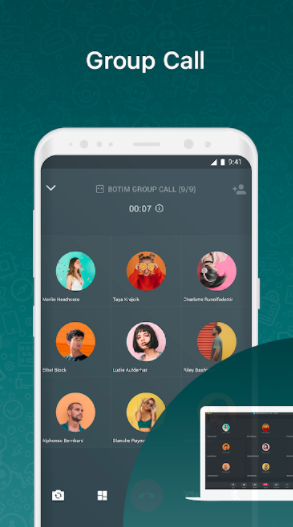
    Botim también está disponible en casi todos los países y también permite a los usuarios compartir fotos, videos, audios y participar en chats grupales con más de 500 personas. La aplicación también tiene una interfaz de usuario amigable y una impresionante colección de emojis incorporados.

    Botim para PC

    Los usuarios también pueden conectarse con amigos de todo el mundo accediendo a la aplicación BOTIM para Android: videollamadas y llamadas de voz desbloqueadas. BOTIM es una aplicación totalmente gratuita que permite a sus usuarios realizar llamadas de voz y videollamadas desde cualquier lugar y con cualquier persona. Entonces, eres libre de mantener un fuerte vínculo con amigos que están muy lejos de casa.

    Sus prestaciones son compatibles con Wi-Fi, 2G, 3G y 4G para que puedas acceder a esta aplicación sin ningún obstáculo. Además, garantiza la seguridad de sus usuarios cifrando chats y llamadas. Además, permite a sus usuarios compartir instantáneamente videos, mensajes de voz e imágenes con amigos y familiares. No solo eso, sino que también puedes participar en un chat grupal para mostrar tu presencia a los demás. Por último, la integración del tablero emoji incorporado también agrega atractivo a los usuarios.

    Características únicas

    • Esta aplicación está disponible totalmente gratis o sin costo alguno.
    • Interfaz fácil de usar y también es compatible con la mayoría de las plataformas móviles como Android, iOS y Windows Phone.
    • También haz chats y llamadas encriptados con tus amigos.
    • Realice llamadas de voz y videollamadas gratuitas a todos o a cualquiera de sus amigos desde cualquier parte del mundo.
    • También puede compartir imágenes, videos, fotos, mensajes de voz con sus amigos muy fácilmente a través de la aplicación para PC Botim.
    • Para participar en el grupo con un número máximo de personas 500 y también puede expresarse con un tablero de emoji integrado.
    • Puede realizar videollamadas de alta calidad desde cualquier parte del planeta utilizando nuestros teléfonos inteligentes e Internet también.

    Cómo instalar Botim para PC, Windows y Mac

    Ahora, para instalar esta aplicación de mensajería gratuita en nuestra PC, necesitamos usar el emulador de Android. Como en realidad no hay una versión oficial disponible en Windows o Mac Store.

    Haga clic en el botón para instalar emuladores, como Bluestacks o Nox, etc.Descargar»

    Instalar Botim para Windows usando Bluestacks

    Bluestacks

    • Primero que nada tienes que Descargar BlueStacks en su PC (Windows) desde el enlace de arriba.
    • A continuación, toque dos veces el archivo que descargó instalar Emulador de Android BlueStacks en su PC (Windows) también.
    • A continuación, se abrirá un asistente de configuración. Ahora siga las instrucciones en pantalla y la instalación se realizará en unos minutos.
    • Cuando está instalado. Luego toque el icono de BlueStacks en su escritorio para lanzamiento el emulador
    • Abra Google Play Store, luego escriba «Botim en la barra de búsqueda.
    • Puede encontrar la aplicación Botim en los resultados de búsqueda que aparecen y tocar Instalar.
    • La instalación de Botim en su PC (Windows) tomará unos segundos.
    • Una vez instalado correctamente, ahora debe tocar Botim desde la pantalla de inicio de BlueStacks para comenzar a usarlo.

    Instalar Botim para Mac usando NoxPlayer

    nox

    • Primero que nada tienes que Descargar Nox Player en su PC (Mac) desde el enlace de arriba.
    • Luego instala NoxPlayer Emulador de Android en tu PC (Mac).
    • A continuación, debe abrir el emulador de Android NoxPlayer.
    • Ahora abre Google Play Store y también escribe «Botim» en la barra de búsqueda.
    • Simplemente busque la aplicación Botim en los resultados de búsqueda que aparecen y luego haga clic en Instalar.
    • Una vez instalado, debes hacer clic en Botim desde la pantalla de inicio para comenzar a usarlo

    preguntas frecuentes

    ¿Botim está disponible para PC?

    Respuesta. Sí, esta aplicación también está disponible para PC con Windows, por lo que también puede descargarla e instalarla desde el sitio oficial.

    ¿BOTIM para PC es gratis?

    Sí, la aplicación BOTIM para PC se puede descargar gratis. Sin embargo, hay productos integrados en la aplicación y suscripciones que costarán entre $1.00 y $20.

    ¿Es BOTIM seguro de usar?

    Si. Básicamente, esta aplicación se considera segura para usar durante muchos diferentes dispositivos y plataformas. Sin embargo, tenga en cuenta que deberá dar acceso a la aplicación para poder usar la cámara, las fotos, etc., para que funcione completamente.

    ¿Podemos usar Botim en PC?

    Respuesta. Puede usar esta aplicación en su PC con la aplicación oficial directa o también puede usar la aplicación Bluestacks si desea la experiencia móvil.

    Conclusión

    Bueno, eso es todo de mi parte. Si quieres saber más sobre este artículo o tienes alguna duda. Así que siéntase libre de preguntarme cualquier cosa en la sección de comentarios a continuación.

    ¡Pasa un buen día!