Categoría: Communication

  • Guardzilla para PC, Windows y Mac – Descarga gratuita

    Guardzilla para PC, Windows y Mac – Descarga gratuita

    La seguridad del hogar es un problema importante y creciente para la mayoría de las personas, pero el alto precio (y las tarifas mensuales), la complejidad y la instalación tediosa de los sistemas de seguridad típicos del hogar impiden que muchos protejan sus hogares y seres queridos. . , hasta ahora. Presentamos Guardzilla, un sistema de seguridad asequible, fácil de usar y personalizable por menos de $100 y sin cuotas mensuales. Controle su hogar todo el día, en cualquier lugar, desde su teléfono inteligente con transmisión de video en vivo con Guardzilla. Incluso puedes escuchar en la sala y emitir tu voto. Guardzilla incluso puede notificarle por teléfono (correo electrónico, SMS y/o notificación automática) cuando se detecta movimiento, e incluso protegerse de los intrusos cuando configura la sirena ensordecedora de 100dB. Es relajante, por un pequeño precio.

    Cómo instalar Guardzilla en PC con Windows

    Para instalar Guardzilla para PC, primero debe instalar un emulador de Android como Xeplayer, Bluestacks o Nox App Player. Con esta aplicación de emulador de Android, puede descargar la versión completa de Guardzilla en su Windows 7, 8, 10 y computadora portátil.

    [palystoreLink url=”https://play.google.com/store/apps/details?id=com.practecol.guardzilla2″]

    Descargue e instale el emulador de Android para PC con Windows.

    • Ir a esta página para Descargar Bluestacks. o vaya a esta página para descargar reproductor de aplicaciones nox.
    • Haga clic en el icono para ejecutar la aplicación Android Emulator en Windows.
    • Inicie sesión con su cuenta de Google Play Store.
    • Entonces abre Tienda de juegos de Google y busca «Guardzilla».
    • Seleccione una de las aplicaciones de la lista de resultados de búsqueda. Haga clic en el botón Instalar.
    • O importe el archivo APK que descargó del enlace anterior en este artículo usando XePlayer / Bluestacks / NoxAppPlayer File Explorer.
    • Haz clic derecho e instálalo.
    • Ahora puedes jugar a Guardzilla en PC.
    • ¡Diviértete con la aplicación!

    Conclusión:

    Antes de comenzar, deberá descargar el archivo de instalación apk. Además, puede encontrar el botón de descarga en la parte superior de esta página. Pero para guardarlo en un lugar fácil de encontrar.

  • Sharechat para PC (Windows y Mac) – Descarga gratuita

    Sharechat para PC (Windows y Mac) – Descarga gratuita

    Sharechat para PC/Windows/Mac: ShareChat es una aplicación de redes sociales que se ha estado desarrollando desde 2016. Con Sharechat, puede enviar mensajes a amigos, encontrar nuevos amigos, videos, bromas, gifs, canciones de audio, shayris, citas y citas motivacionales, bhajans , canciones devocionales e imágenes divertidas, y mucho más en una sola plataforma.

    Esta aplicación está disponible en la PC y es más conveniente para usuarios de computadoras de escritorio y portátiles. En este artículo, publicaré instrucciones paso a paso para descargar e instalar Sharechat para PC/Laptops en Windows 10, Windows 8/8.1/7/XP para Mac OS.

    Hola amigos En este tutorial, les mostraré cómo descargar ShareChat para PC, Windows 10 y Mac Laptop de forma gratuita. ShareChat es una de las mejores aplicaciones que te permite divertirte en segundos y sacar a GK de la India todos los días. Con la aplicación de Android ShareChat, puede compartir videos, chistes, audios, GIF, fotos divertidas, consejos e historias saludables. Puede obtener esta aplicación en idiomas indios como hindi, telugu, marathi y malayalam. ShareChat Bengali, Tamil, Punjabi, Kannada, Marathi, Gujarati y Odia pronto estarán disponibles para nuestros dispositivos Android e iOS.

    Esta aplicación se lanzó principalmente para usuarios de Android, iOS y Windows Phone. Los usuarios ahora pueden descargar esta aplicación de forma gratuita directamente desde Google Play Store e iTunes. Sin embargo, ShareChat para PC no está oficialmente disponible para Windows 10, Windows XP, Windows 8.1, Windows 7, Windows 8, Windows Vista y Mac Laptop. Lea también: BBM para PC.

    [palystoreLink url=”https://play.google.com/store/apps/details?id=in.mohalla.sharechat”]

    Características de la aplicación para PC Sharechat:

    • Te permite hacer nuevos amigos y encontrar amigos como la aplicación de Facebook.
    • Esta app cuenta con una amplia selección de chistes, estados de whatsapp, memes, trolls y los últimos chistes de whatsapp.
    • Cuenta con un álbum masivo de películas tamiles, películas de Bollywood, películas telugu, películas marathi y bengalíes, y las últimas noticias cinematográficas indias.
    • Obtenga el mejor Hindi Shayari, Pyar Shayari, Romantic Shayari, Marathi Shayari y más.
    • Descarga imágenes, fondos de pantalla y fondos de alta calidad.
    • Obtenga las últimas tendencias de Internet: actualizaciones, consejos de belleza, información sobre exámenes, consejos de maquillaje y videos de ejercicios.
    • Consejos para charlas informativas, consejos de salud, consejos para el ejercicio diario y remedios caseros.
    • Reciba deseos diarios de buenos días, buenos días y festivales, etc. Fuente: aplicación Google Play Store Sharechat

    Cómo instalar Sharechat para Windows PC/Laptop usando Android Emulator:

    Descargue Android Emulator desde el sitio web oficial o a través de lo siguiente Enlace.

    • Abre el reproductor emulador de android, busque la opción de búsqueda y haga clic en ella.
    • Luego ingrese «COMPARTIR CHAT» en el campo de búsqueda.
    • Entonces encontrarás Buscar en la tienda de juegos para Sharechat y haga clic en él.
    • Seleccione la aplicación apropiada y haga clic en ella para comenzar la instalación en la PC/Laptop.
    • Después de la instalación exitosa de la aplicación para PC. Puede ir a la página de inicio del emulador para encontrar dicha aplicación e iniciar sesión para acceder al contenido que ve en su aplicación de Android.

    Conclusión:

    Cuando haya completado este procedimiento, su aplicación estará lista para usar. Aquí se explica cómo descargar e instalar Sharechat para PC/Laptop. Revise cada paso cuidadosamente si encuentra algún error al descargar e instalar esta aplicación para PC/Laptops. Comenta abajo y deja que el equipo te arregle.

  • BeeTalk para PC, Windows y Mac – Descarga gratuita

    BeeTalk para PC, Windows y Mac – Descarga gratuita

    BeeTalk para PC es uno de BeeTalk Private Ltd. desarrolló una aplicación de citas que te permite encontrar amigos con intereses comunes. La aplicación para PC BeeTalk hace que sea fácil encontrar amigos y otras personas nuevas que tengan los mismos intereses que usted. Puede conectarse con otras personas cercanas a usted si hay similitudes entre usted y el otro usuario de la aplicación BeeTalk. Puedes encontrar personas interesantes en tu área para comunicarte, chatear y pasar el rato.

    Alguna cosa como esta:

    Siempre que ambas personas tengan un interés común en algo, la aplicación BeeTalk Mac conecta a esos usuarios. Más o menos, es una aplicación de citas que funciona y se parece a Tinder, la aplicación de citas más popular que existe. Hay tantas aplicaciones similares en el negocio como Tinder y BeeTalk es una de ellas. Sin embargo, algunas cosas en la aplicación para PC BeeTalk son diferentes de Tinder y otros competidores. Como usuario de esta aplicación de citas y mensajería social, puede mirar a su alrededor para ver quién está cerca. Es una herramienta muy interesante para conocer nuevos tipos de personas e interactuar de forma cómoda y rápida a través de tu PC Windows o Mac.

    Qué hay de nuevo:

    Al descargar esta aplicación para PC, puede conectarse con otros usuarios mirando su foto de perfil con la edad. Desliza el dedo hacia la izquierda hasta que encuentres a la persona adecuada que te interese. Cuando lo encuentre, puede deslizar hacia la derecha para iniciar la comunicación. Al igual que otras aplicaciones de citas sociales, BeeTalk funciona de la misma manera. Si desliza el dedo hacia la izquierda, puede pasar al siguiente. Significa que no estás interesado en la persona. Si deslizas el dedo hacia la derecha, significa que eres como esa persona.

    [palystoreLink url=”https://play.google.com/store/apps/details?id=com.beetalk”]

    Cómo descargar BeeTalk para PC:

    • 1: Descarga el Emulador Andy Software Android y está disponible de forma gratuita. Haga clic aquí para descargar: Descargar
    • 2: Inicie la instalación de Andy haciendo clic en el archivo de instalación descargado.
    • 3: Cuando el software esté listo para usar, inícielo, complete el proceso de registro e inicie sesión con la cuenta de Google Play.
    • 4: ejecutarlo Tienda de juegos de Google aplicación y use su herramienta de búsqueda para encontrar la descarga de BeeTalk.
    • 5: Busque BeeTalk e inicie la instalación.
    • 6: Inicie el juego y ahora puede jugar BeeTalk en la PC con el mouse o el teclado. Además, incluso en la pantalla táctil, puede emular la función de pellizco con el botón de control para acercar y alejar.
    • 7: También puede instalar el formulario de la aplicación de control remoto aquí para acceder al juego de forma remota. Además, la aplicación de control remoto Andy

    Conclusión:

    Para obtener más información sobre cómo obtener BeeTalk para Android, visite nuestro blog https://geeksforpc.com/ para más actualizaciones y nuevos artículos. Si no está seguro de algo, siéntase libre de comentar.

  • Cómo instalar Blue Mail para PC (Windows y Mac)

    Cómo instalar Blue Mail para PC (Windows y Mac)

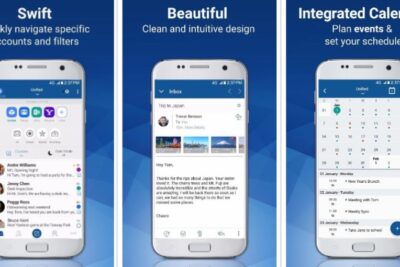
    ¿Tiene varias direcciones de correo electrónico? ¿Te resulta difícil tratar con todos ellos en el mismo lugar? Si gesticula para las consultas anteriores, lamento escuchar que está equivocado. Puede redactar y monitorear mensajes de todas sus grabaciones como un paseo por el centro de recreación. El intercambio entre registros de correo electrónico es un verdadero calvario. Si tiene varias cuentas de correo electrónico en un proveedor similar (especifique Gmail), esto hará que la escena sea extremadamente terrible. De todos modos, no necesita preocuparse por estas preguntas en Correo Azul para PC.

    Soporta diferentes organizaciones de correo electrónico como Gmail, Yahoo, Exchange, Outlook, iCloud, Office 365, AOL, así como registros personalizados (POP e IMAP). Al instalar BlueMail, muestra la alternativa de incluir una cuenta de correo electrónico. Después de incluir una, también puede continuar coordinando otras grabaciones. Independientemente de las diferentes cuentas de correo electrónico, es posible que tenga diferentes ubicaciones para un registro determinado cuando el proveedor lo sustenta, generalmente denominados apodos. A continuación están los aspectos más destacados de BlueMail, que me parecieron tentadores.

    Cómo instalar Blue Mail para PC:

    Si ya ha instalado un emulador de Android, salte a los pasos. De lo contrario, puede visitar el enlace para obtener el mejor emuladores de Android para ti.

    1. Después Instalar > Configurar > Instalar el emulador
    2. Abierto tienda de juegos en el emulador y busca Envíe un correo electrónico al buzón azul.
    3. Haga clic en Instalar y espera.
    4. Una vez hecho esto, navegue a continuación y vea cómo puede agregar correo electrónico en Bluemail

    Características de Bluemail:

    Obviamente, hay una gran cantidad de características que podría excluir de este artículo. Acéptalo como un shock y revélalo independientemente de los demás.

    • Presenta todas sus cuentas de correo electrónico en un solo lugar
    • Aumenta tu productividad
    • Apariencia de siguiente nivel
    • Te ofrece la máxima seguridad

    Cómo agregar correo electrónico en Bluemail:

    Etapa 1: Primero, necesita instalar BlueMail. Puede hacerlo visitando Play Store y buscando la aplicación.

    O usa el enlace

    2do paso: La aplicación pesa alrededor de 32 MB. Recomiendo usar una conexión web no demasiado mala. Una vez completada la instalación, puede abrir la aplicación.

    Paso 3: Aquí incluiré una cuenta de Google. En esta dirección, presione el botón principal.

    Etapa 4: En la siguiente pantalla, debe ingresar su dirección de correo electrónico.

    Cuando haces lo mismo, también debes dar la palabra secreta.

    Paso 5: Debes esperar unos segundos para apilarlo. Y después, te pedirá que apruebes Correo azul usa tu cuenta de Gmail.

    Paso 6: En esta progresión, debe dar un nombre y una representación a este disco. ¡Listo! Evitar la siguiente pantalla le dará la vista de la bandeja de entrada.

  • HelloTalk para PC, Windows y Mac – Descargar

    HelloTalk para PC, Windows y Mac – Descargar

    Si está buscando instalar HelloTalk en la PC, lea el resto del artículo. Allí encontrará 2 formas de instalar holahablar en PC a través de BlueStacks y Nox app player, pero también puedes usar una de las siguientes alternativas de BlueStacks. Siga leyendo para aprender todo sobre HelloTalk PC, Windows y Mac – Descargar.

    Presentamos HelloTalk

    Hellotalk es el mismo tipo de aplicación que WeChat, solo habla. también conecta a personas con diferentes culturas y hábitos. Las personas pueden mantener sus conversaciones con diferentes tipos de personas con esta aplicación Hellotalk para PC.

    No más obstáculos para comunicarse con personas de otras lenguas maternas porque HelloTalk está ahí. HelloTalk se considera la primera aplicación de Android de aprendizaje de idiomas del mundo porque elimina las diferencias de idioma y también brinda a todos la oportunidad de comunicarse entre sí. Esta aplicación también promueve todas las culturas e idiomas.

    Hola Hablar PC

    No importa cuál sea tu idioma. Par exemple, votre langue est l’anglais, le japonais, le coréen, l’espagnol, le français, le chinois mandarin, le cantonais, le portugais, l’allemand, l’italien, le russe, l’arabe ou toute autre lengua. Ya no importa porque esta aplicación admite más de 100 idiomas.

    Es la plataforma donde puede expandir su círculo social, ya que brinda la posibilidad de buscar personas que comparten los mismos intereses que usted. Además, esta aplicación tiene hablantes nativos incorporados que puede usar para practicar su idioma de elección a través de mensajes de texto, audio o voz. De hecho, también puede mejorar sus habilidades de comunicación a través de llamadas de audio y video gratuitas.

    Características de HelloTalk

    • La aplicación Hellotalk es básicamente una aplicación gratuita y útil para los nuevos estudiantes de idiomas.
    • Mejore las habilidades de escritura y habla con traducción de idiomas, corrección gramatical y también reconocimiento de voz.
    • La aplicación Hellotalk permite a los usuarios compartir sus fotos, videos, música.
    • Puedes hacer cualquier pregunta sobre el idioma o la cultura.
    • Practica cualquier idioma en realidad
    • Completamente basado en la comunicación también

    HelloTalk PC, Windows y Mac – Descargar

    Puede descargar Bluestacks, Nox Player y cualquier otro emulador con solo hacer clic aquí

    Instale HelloTalk para PC a través de BlueStacks

    Bluestacks

    BlueStacks es básicamente un reproductor de aplicaciones de Android que le permite ejecutar aplicaciones de Android en la PC. Estos son los pasos para instalar cualquier aplicación en la PC a través de Bluestacks:

    • Para comenzar, instale BlueStacks en la PC
    • Luego abra BlueStacks en la PC
    • Cuando se inicia BlueStacks, debe hacer clic en el botón Mis aplicaciones en el emulador
    • Entonces necesitas buscar HelloTalk
    • Ahora verá el resultado de la búsqueda de la aplicación HelloTalk, simplemente instálela
    • Inicie sesión en su cuenta de Google para descargar aplicaciones de Google Play en Bluestacks
    • Después de iniciar sesión, comenzará el proceso de instalación de HelloTalk, que depende de su conexión a Internet.

    Notar: Si tiene un problema de CARGA con el software BlueStacks, simplemente instale el software Microsoft .net Framework en su PC.

    Detalles de HelloTalk

    [palystoreLink url=”https://play.google.com/store/apps/details?id=com.hellotalk&hl=en”]

    Instalar HelloTalk para PC a través de Nox

    Debe seguir estos sencillos pasos a continuación:

    nox jugador

    • Primero, instale el reproductor de la aplicación Nox en la PC
    • En realidad, es un emulador de Android, después de instalar Nox en la PC, luego inicie sesión en la cuenta de Google
    • A continuación, pestaña de investigador y busque: HelloTalk
    • Necesitas instalar HelloTalk en tu emulador Nox
    • Una vez que se complete la instalación, podrá jugar HelloTalk en su PC

    Conclusión

    ¡Eso es todo amigos! Esperamos sus comentarios sobre este artículo. En caso de que tenga alguna consulta o problema relacionado con este artículo, puede informarnos en la sección de comentarios.

    Que tenga un buen día

  • Meme2date para PC, Windows y Mac – Descarga gratuita

    Meme2date para PC, Windows y Mac – Descarga gratuita

    ¡La mejor aplicación de Android «Meeme2date» para encontrar solteros! Encuentre, chatee y conozca exactamente lo que necesita: amigos Kik, días normales, amigos de chat, amigos normales, NSA o incluso un espíritu afín.

    ¡Obtenga la herramienta gratuita más popular para hacer nuevas conexiones en todo el mundo! ¿Te sientes solo esta noche? ¡Todo lo que tiene que hacer es descargar la aplicación en su teléfono y descubrir un mundo completamente nuevo de oportunidades de amistad y citas en línea!

    ¡Jugar el juego! ¡Use las herramientas exclusivas de búsqueda de solteros de nuestros expertos en citas! Cuéntenos más: responda preguntas sobre su personalidad, intereses, pasatiempos, juegue juegos calientes o feos a través de fotos, navegue y mientras las personas obtienen una lista completa de juegos todos los días para unificarlos. ¡Todo lo que los expertos finalmente pueden elegir por ti!

    Con nuestro Chat & Flirt puedes enviar mensajes de texto, enviar mensajes de texto y compartir fotos o cualquier tipo de archivo. Si está buscando mujeres calientes u hombres guapos, simplemente marque la opción MÁS CALIENTE para ver primero a los usuarios femeninos/masculinos con las fotos mejor calificadas. No quieres divertirte No hay problema, tómalo y encuentra un alma gemela que hable de política, arte o lo que sea que hagas.

    [palystoreLink url=”https://play.google.com/store/apps/details?id=com.myyearbook.m”]

    Qué hay de nuevo:

    Find Me Locator muestra chicas y chicos y personas en su área que puede conocer fácilmente. Esta función también le permite configurar filtros de búsqueda y llegar a personas de todo el mundo que pueden ser una buena compañía al planificar un viaje.

    Consejos para citas ¿No estás seguro de cómo atar a una chica bonita? ¿Está buscando ayuda en Fechado? ¡Nuestros expertos están a su disposición! Mire videos en línea sobre cómo construir relaciones adultas saludables, o conozca a alguien que se convierte normalmente, ¡lo que quiera! ¡Obtenga consejos de expertos y lea consejos útiles en línea para mejorar sus habilidades de citas!

    Sea popular Todos los días, le brindamos las últimas estadísticas sobre su éxito: conecte vistas, noticias, me gusta, estadísticas de edad y otros datos femeninos/masculinos para calificar sus experiencias en la escala. ¡No es un competidor! El objetivo es evaluar su comportamiento y hacer recomendaciones para mejorar la comunicación. Mejora tus habilidades de coqueteo si no eres popular o tienes problemas para encontrar amigos.

    Cómo descargar MeeMe2Date para PC:

    • Descarga gratis BlueStacks emulador para PC usando el botón de descarga en este sitio.
    • Inicie el proceso de instalación del emulador BlueStacks simplemente abriendo el instalador después de que se complete la descarga.
    • Continúe con los pasos de instalación fáciles de seguir haciendo clic en «Siguiente» varias veces.
    • En el último paso, seleccione la opción «Instalar» para iniciar el proceso de instalación y haga clic en «Finalizar» cuando se complete el proceso.
    • En el último y último paso, haga clic en «Instalar» con el mouse para iniciar el proceso de instalación final.
    • Luego puede hacer clic en «Finalizar» para completar la instalación.
    • A continuación, inicie el emulador de Android BlueStacks a través del menú Inicio de Windows o mediante el acceso directo del escritorio.
    • Antes de instalar MeeMe2Date para PC, debe proporcionar a BlueStacks App Player una cuenta de Google.
    • Finalmente, ve a Tienda de juegos de Google página donde puede buscar la aplicación MeeMe2Date usando la barra de búsqueda.
    • Luego instale MeeMe2Date para PC o computadora.

    Conclusión:

    MeeMe2Date se instala rápidamente. Una vez que se complete la instalación, el icono de MeeMe2Date aparecerá en la pantalla de inicio de Bluestacks. Haga clic en este ícono para usar MeeMe2Date en su PC con Windows.

  • WiFi automático Wefi Pro para PC, Windows y Mac

    WiFi automático Wefi Pro para PC, Windows y Mac

    Si está buscando instalar la aplicación Wefi Pro Automatic Wifi en su PC, debe leer el resto del artículo. Allí encontrará 2 formas de instalar la aplicación Wefi Pro Auto Wi-Fi en la PC a través de BlueStacks y el reproductor de aplicaciones Nox. Además, también puede utilizar cualquiera de las siguientes alternativas de BlueStacks. Siga leyendo para saber todo sobre Wefi Pro Automatic Wifi para PC, Windows y Mac – Descargar

    Presentamos Wefi Pro Auto Wi-Fi

    Wifi es fundamentalmente una innovación cliente de descubrimiento de red. jque se ha convertido en parte de un entorno de red social exitoso que comparte posiciones y también información sobre redes wifi en su entorno y en todo el mundo.

    con el uso Wifi puede ver inmediatamente si su área realmente tiene una conexión de red inalámbrica estable y disponible. Y si está planeando un viaje a ciudades desconocidas, puede planificar y visitar un área de inmediato. En el que también puedes conectarte a Internet. La aplicación de cliente WiFi parece un cliente de chat ordinario. Sin embargo, la principal distinción es que sus «contactos» son listas de redes dedicadas. Está clasificado como abierto y seguro. Gracias a esto, sabrás de un vistazo si hay una red abierta a tu alrededor.

    La interfaz de la aplicación es realmente visual y brinda a los usuarios acceso a paneles y herramientas muy bien organizados. Esto permite que cualquier persona experimente una conexión inalámbrica segura que su PC también puede disfrutar. Los usuarios también pueden filtrar conexiones a través de listas aprobadas (creadas a través de la Wifi comunidad). Conexiones favoritas de los usuarios, y todas las conexiones también. Además de las señales actuales con las que está en contacto actualmente, los usuarios también pueden navegar tarjetas wifi de sus ciudades. Identifique fácilmente dónde los usuarios de la herramienta han encontrado buenas conexiones.

    Funciones Wi-Fi automáticas de Wefi Pro

    Los puntos de acceso Wi-Fi gratuitos están a nuestro alrededor, sin embargo, se mezclan con muchas otras redes Wi-Fi que no son gratuitas. Es demasiado complicado encontrar Wifi gratis, conéctate a cada uno de los hotspots WiFi individualmente. Y luego ver si realmente es Wi-Fi gratuito y conectividad Wi-Fi de alta calidad. La aplicación WeFi Find Free Wifi hace esto por usted automáticamente, en realidad encuentra puntos de acceso Wifi gratuitos en su ubicación. ¡Te conecta a estos puntos de acceso wifi gratuitos de alta calidad sin que tengas que hacer nada! Hemos construido una base de datos de millones de puntos de acceso Wi-Fi gratuitos y también monitoreamos la calidad de su conexión Wi-Fi en tiempo real. Todo el tiempo, para que nunca te quedes sin WiFi gratis o en un punto de acceso de mala calidad.

    Además, Wefi ha creado el mapa más grande del mundo de puntos de acceso Wi-Fi gratuitos. Por lo tanto, también podemos ayudarlo a encontrar un punto de acceso Wi-Fi gratuito cercano con nuestro mapa del buscador de Wi-Fi y encontrar el localizador de Wi-Fi.
    Como resultado, ahorra cientos de megabytes a gigabytes de datos cada mes. Ahorre dinero en su plan de datos y obtenga conexiones Wi-Fi más rápidas para su teléfono inteligente y computadora portátil donde quiera que vaya, localmente y en todo el mundo.

    Puede descargar la aplicación gratuita WeFi Find Wi-Fi ahora mismo y descubrir por qué millones de personas la utilizan para mejorar su experiencia de conexión de datos Wi-Fi.

    WiFi automático Wefi Pro para PC, Windows y Mac

    Bueno, la mayoría de las aplicaciones en estos días solo se están desarrollando para la plataforma móvil. Juegos y aplicaciones como PUBG, Subway surfers, Snapseed, Beauty Plus, etc. Solo están disponibles para las plataformas Android e iOS. Sin embargo, los emuladores de Android nos permiten usar todas estas aplicaciones también en PC.

    También puedes descargar Bluestacks, Nox Player y cualquier otro emulador solo haz clic aquí

    Instale la aplicación Wefi Pro Auto WiFi para PC a través de Bluestacks

    Bluestacks es en realidad uno de los emuladores más geniales y más utilizados para ejecutar aplicaciones de Android en su PC con Windows. El software Bluestacks también está disponible para Mac OS. Ahora usaremos Bluestacks en este método para descargar y luego instalar Wefi Pro Auto Wi-Fi para PC Laptop 10/8/7. Ahora comencemos nuestra guía de instalación paso a paso, aquí vamos.

    Bluestacks

    • Para comenzar, simplemente instale BlueStacks en una PC
    • Luego abra BlueStacks en la PC
    • Cuando inicie BlueStacks, toque el botón Mis aplicaciones en el emulador
    • Ahora necesita buscar la aplicación Wefi Pro Automatic Wifi para PC
    • Verá el resultado de la búsqueda de Wefi Pro Automatic Wifi que simplemente instálelo
    • Inicie sesión en su cuenta de Google para descargar aplicaciones de Google Play en Bluestacks
    • Después de iniciar sesión, el proceso de configuración ahora iniciará la aplicación Wefi Pro Auto Wi-Fi según su conexión a Internet.

    Ahora puede simplemente hacer doble clic en el ícono de la aplicación en Bluestacks y también comenzar a usar la aplicación Wefi Pro Automatic Wifi en su computadora portátil. También puede usar la aplicación Wefi Pro Automatic Wifi de la misma manera que la usa en sus teléfonos inteligentes Android o iOS.

    Instale la aplicación Wefi Pro Auto Wi-Fi a través de Nox Player

    Simplemente sigue estos pasos a continuación:

    nox jugador

    • Para comenzar, simplemente instale el reproductor de la aplicación Nox en la PC
    • Básicamente es un emulador de Android, después de instalar Nox en la PC e iniciar sesión en su cuenta de Google
    • Buscador de pestañas y necesita buscar Wefi Pro Wifi.
    • Ahora instale la aplicación Wefi Pro Automatic Wifie en su emulador Nox
    • Una vez completada la instalación, puede reproducir la aplicación Wefi Pro Wifi en su PC

    Conclusión

    Muy bien, amigos, espero que les guste este artículo y lo entiendan ahora. Si tiene algún problema o pregunta al respecto, simplemente comente y háganoslo saber.

    ¡Guardar la sonrisa!

  • Cómo descargar Botim en el escritorio

    Cómo descargar Botim en el escritorio

    Si está buscando instalar la aplicación Botim en su PC, debe leer el resto del artículo. Allí encontrará 2 formas de instalar la aplicación Botim en la PC a través de BlueStacks y el reproductor de aplicaciones Nox. Además, también puede utilizar cualquiera de las siguientes alternativas de BlueStacks. Siga leyendo para saber todo sobre cómo descargar Botim para escritorio, Windows y Mac – Descarga gratuita

    Descripción general de Botim

    BOTI es en realidad una nueva plataforma de mensajería rápida estable y emocionante que te permite chatear, llamar y hacer videollamadas con tus amigos de todo el mundo. Te permite compartir archivos de audio y fotos y participar en grupos de hasta 500 participantes.

    Los usuarios también pueden conectarse con amigos de todo el mundo accediendo a la aplicación BOTIM para Android: videollamadas y llamadas de voz desbloqueadas. BOTIM para escritorio es básicamente una aplicación completamente gratuita que permite a sus usuarios realizar llamadas de voz y videollamadas desde cualquier lugar y con cualquier persona. Por lo tanto, eres libre de mantener un fuerte vínculo con amigos fuera de casa.

    Sus prestaciones también son compatibles con Wi-Fi, 2G, 3G y 4G para que puedas acceder a esta aplicación sin ningún obstáculo. Además, garantiza la seguridad de sus usuarios cifrando chats y llamadas. Además, permite a sus usuarios compartir instantáneamente videos, mensajes de voz e imágenes con amigos y familiares. No solo eso, sino que también puedes participar en un chat grupal para mostrar tu presencia a muchas otras personas. Finalmente, la integración de un panel de emoji incorporado también agrega atractivo a los usuarios.

    Características de Botim

    Entonces, aquí hay algunas características de la aplicación botim, y sí, no hay ninguna para la mayoría de ellas, también son las mismas en Windows o Mac PC.

    • Esta aplicación está disponible de forma gratuita o gratuita.
    • Interfaz fácil de usar y compatible con la mayoría de las plataformas móviles como Android, iOS y Windows Phone.
    • Haz chats y llamadas encriptados con tus amigos.
    • Realice llamadas de voz y videollamadas gratuitas a todos o a cualquiera de sus amigos desde cualquier parte del mundo.
    • Puede compartir fácilmente fotos, videos, imágenes, mensajes de voz con sus amigos a través de la aplicación Botim for Desktop.
    • Si desea participar en el grupo con un número máximo de 500 personas y puede expresarse con un tablero de emoji integrado.
    • También puedes realizar videollamadas de alta calidad desde cualquier parte del planeta con tu smartphone e internet.

    Estas son algunas de mis mejores funciones favoritas durante esta aplicación, también hay muchas de ellas y las explorará usando esta aplicación.

    Cómo descargar Botim en el escritorio

    Bueno, la mayoría de las aplicaciones en estos días solo se están desarrollando para la plataforma móvil. Juegos y aplicaciones como PUBG, Subway surfers, Snapseed, Beauty Plus, etc. Solo están disponibles para las plataformas Android e iOS. Sin embargo, los emuladores de Android nos permiten usar todas estas aplicaciones también en PC.

    También puedes descargar Bluestacks, Nox Player y cualquier otro emulador solo haz clic aquí

    Instale la aplicación Botim para PC a través de Bluestacks

    Bluestacks es en realidad uno de los emuladores más geniales y más utilizados para ejecutar aplicaciones de Android en su PC con Windows. El software Bluestacks también está disponible para Mac OS. Ahora usaremos Bluestacks en este método para descargar y luego instalar la aplicación Botim para PC portátil con Windows 10/8/7. Ahora comencemos nuestra guía de instalación paso a paso, aquí vamos.

    Bluestacks

    • Para comenzar, simplemente instale BlueStacks en una PC
    • Luego abra BlueStacks en la PC
    • Cuando inicie BlueStacks, toque el botón Mis aplicaciones en el emulador
    • Ahora necesitas buscar la aplicación Botim para PC
    • Verá el resultado de la búsqueda de la aplicación Botim, luego instálela
    • Inicie sesión en su cuenta de Google para descargar aplicaciones de Google Play en Bluestacks
    • Después de iniciar sesión, el proceso de instalación comenzará ahora para la aplicación Botim dependiendo de su conexión a Internet.

    Ahora puede simplemente hacer doble clic en el ícono de la aplicación en Bluestacks y también comenzar a usar la aplicación Botim en su computadora portátil. También puede usar la aplicación Botim de la misma manera que la usa en sus teléfonos inteligentes Android o iOS.

    Instalar la aplicación Botim a través de Nox Player

    Simplemente sigue estos pasos a continuación:

    nox jugador

    • Para comenzar, simplemente instale el reproductor de la aplicación Nox en la PC
    • Básicamente es un emulador de Android, después de instalar Nox en la PC e iniciar sesión en su cuenta de Google
    • Buscador de pestañas y necesita buscar la aplicación Botim
    • Ahora instale la aplicación Botim en su emulador Nox
    • Una vez que se complete la instalación, podrá jugar Botim App en su PC

    Instale la aplicación Botim para PC a través de Memu Player

    Bueno, otro mejor emulador de Android especializado y diseñado para un increíble experiencia de juego es Tocar. si quieres jugar juegos de alta gama como PUBG, juegos de Battlefield, NFC, etc.. Memu es en realidad la mejor opción para ti. Supera a Bluestacks en este aspecto ya que está diseñado exclusivamente para jugar juegos de Android en PC. Comencemos el procedimiento de instalación de la aplicación Botim. para PC, Windows 10/8/7 a través del emulador MemuPlay.

    • Necesitas descargar el emulador Memuplay en tu computadora
    • Luego instale el archivo.exe depósito a través de un toca dos veces. El proceso de instalación ahora comenzará y puede demorar más de 3 minutos.
    • Al igual que el método Bluestacks, Google Play Store está preinstalado también en Memuplay. Cuando instales el emulador, deberías poder ver el tienda de juegos de google la aplicación en la pantalla de inicio también. Haga doble clic en el icono para poder abrirlo.
    • Ahora debes iniciar sesión con tu cuenta de Google y ahora busca la aplicación quieres instalar – Botim para computadora en nuestro caso.
    • Toque en el Instalar botón.

    Bueno, ahora el Botim se instala en tu PC. Puede encontrar el icono de la aplicación en la pantalla de inicio junto a todas las demás aplicaciones instaladas. Toque dos veces para abrir Botim en Windows y podrá ver la misma interfaz de usuario que la aplicación en su teléfono inteligente.

    Alternativas a Botim

    Aplicación Azar

    Esta alternativa de Botim es básicamente una aplicación de descubrimiento de amigos que activa a los usuarios. Para descubrir nuevos amigos de más de 190 condados. La aplicación hace más de 70 mil millones de coincidencias que coinciden con la región, la cultura o el género que elijas y traduce los chats al instante. Los usuarios también pueden comunicarse a través de mensajes rápidos, chats grupales y envío de archivos.

    aplicación kik

    Esta alternativa de Botim es en realidad una excelente aplicación de redes sociales que permite a los usuarios comunicarse a través de mensajería instantánea y videollamadas. Los usuarios también pueden compartir videos, fotos y páginas web con personas que tienen una cuenta Kik. Si desea conectar a otra persona, los usuarios también deben tener acceso al número de teléfono móvil, nombre de usuario o código de juego de esa persona.

    aplicación de la OMI

    Esta alternativa de Botim es en realidad una aplicación gratuita de redes sociales que permite a los usuarios comunicarse fácilmente con sus amigos a través de chats de video, llamadas de voz y mensajería instantánea. Los usuarios también pueden participar en chats grupales, pegatinas gratuitas y también enviar archivos como imágenes y videos.

    Conclusión

    Bueno, espero que te guste este artículo de «botim en la computadora» y entiendas todos los pasos. Sin embargo, si todavía tiene algún problema o pregunta relacionada con este artículo. Así que siéntase libre de preguntarme en la sección de comentarios a continuación. Te responderé en breve.

    ¡Guardar la sonrisa!

  • Cómo descargar Botim en el escritorio

    Cómo descargar Botim en el escritorio

    Si está buscando instalar la aplicación Botim en su PC, debe leer el resto del artículo. Allí encontrará 2 formas de instalar la aplicación Botim en la PC a través de BlueStacks y el reproductor de aplicaciones Nox. Además, también puede utilizar cualquiera de las siguientes alternativas de BlueStacks. Siga leyendo para saber todo sobre cómo descargar Botim para escritorio, Windows y Mac – Descarga gratuita

    Descripción general de Botim

    BOTI es en realidad una nueva plataforma de mensajería rápida estable y emocionante que te permite chatear, llamar y hacer videollamadas con tus amigos de todo el mundo. Te permite compartir archivos de audio y fotos y participar en grupos de hasta 500 participantes.

    Los usuarios también pueden conectarse con amigos de todo el mundo accediendo a la aplicación BOTIM para Android: videollamadas y llamadas de voz desbloqueadas. BOTIM para escritorio es básicamente una aplicación completamente gratuita que permite a sus usuarios realizar llamadas de voz y videollamadas desde cualquier lugar y con cualquier persona. Por lo tanto, eres libre de mantener un fuerte vínculo con amigos fuera de casa.

    Sus prestaciones también son compatibles con Wi-Fi, 2G, 3G y 4G para que puedas acceder a esta aplicación sin ningún obstáculo. Además, garantiza la seguridad de sus usuarios cifrando chats y llamadas. Además, permite a sus usuarios compartir instantáneamente videos, mensajes de voz e imágenes con amigos y familiares. No solo eso, sino que también puedes participar en un chat grupal para mostrar tu presencia a muchas otras personas. Finalmente, la integración de un panel de emoji incorporado también agrega atractivo a los usuarios.

    Características de Botim

    Entonces, aquí hay algunas características de la aplicación botim, y sí, no hay ninguna para la mayoría de ellas, también son las mismas en Windows o Mac PC.

    • Esta aplicación está disponible de forma gratuita o gratuita.
    • Interfaz fácil de usar y compatible con la mayoría de las plataformas móviles como Android, iOS y Windows Phone.
    • Haz chats y llamadas encriptados con tus amigos.
    • Realice llamadas de voz y videollamadas gratuitas a todos o a cualquiera de sus amigos desde cualquier parte del mundo.
    • Puede compartir fácilmente fotos, videos, imágenes, mensajes de voz con sus amigos a través de la aplicación Botim for Desktop.
    • Si desea participar en el grupo con un número máximo de 500 personas y puede expresarse con un tablero de emoji integrado.
    • También puedes realizar videollamadas de alta calidad desde cualquier parte del planeta con tu smartphone e internet.

    Estas son algunas de mis mejores funciones favoritas durante esta aplicación, también hay muchas de ellas y las explorará usando esta aplicación.

    Cómo descargar Botim en el escritorio

    Bueno, la mayoría de las aplicaciones en estos días solo se están desarrollando para la plataforma móvil. Juegos y aplicaciones como PUBG, Subway surfers, Snapseed, Beauty Plus, etc. Solo están disponibles para las plataformas Android e iOS. Sin embargo, los emuladores de Android nos permiten usar todas estas aplicaciones también en PC.

    También puedes descargar Bluestacks, Nox Player y cualquier otro emulador solo haz clic aquí

    Instale la aplicación Botim para PC a través de Bluestacks

    Bluestacks es en realidad uno de los emuladores más geniales y más utilizados para ejecutar aplicaciones de Android en su PC con Windows. El software Bluestacks también está disponible para Mac OS. Ahora usaremos Bluestacks en este método para descargar y luego instalar la aplicación Botim para PC portátil con Windows 10/8/7. Ahora comencemos nuestra guía de instalación paso a paso, aquí vamos.

    Bluestacks

    • Para comenzar, simplemente instale BlueStacks en una PC
    • Luego abra BlueStacks en la PC
    • Cuando inicie BlueStacks, toque el botón Mis aplicaciones en el emulador
    • Ahora necesitas buscar la aplicación Botim para PC
    • Verá el resultado de la búsqueda de la aplicación Botim, luego instálela
    • Inicie sesión en su cuenta de Google para descargar aplicaciones de Google Play en Bluestacks
    • Después de iniciar sesión, el proceso de instalación comenzará ahora para la aplicación Botim dependiendo de su conexión a Internet.

    Ahora puede simplemente hacer doble clic en el ícono de la aplicación en Bluestacks y también comenzar a usar la aplicación Botim en su computadora portátil. También puede usar la aplicación Botim de la misma manera que la usa en sus teléfonos inteligentes Android o iOS.

    Instalar la aplicación Botim a través de Nox Player

    Simplemente sigue estos pasos a continuación:

    nox jugador

    • Para comenzar, simplemente instale el reproductor de la aplicación Nox en la PC
    • Básicamente es un emulador de Android, después de instalar Nox en la PC e iniciar sesión en su cuenta de Google
    • Buscador de pestañas y necesita buscar la aplicación Botim
    • Ahora instale la aplicación Botim en su emulador Nox
    • Una vez que se complete la instalación, podrá jugar Botim App en su PC

    Instale la aplicación Botim para PC a través de Memu Player

    Bueno, otro mejor emulador de Android especializado y diseñado para un increíble experiencia de juego es Tocar. si quieres jugar juegos de alta gama como PUBG, juegos de Battlefield, NFC, etc.. Memu es en realidad la mejor opción para ti. Supera a Bluestacks en este aspecto ya que está diseñado exclusivamente para jugar juegos de Android en PC. Comencemos el procedimiento de instalación de la aplicación Botim. para PC, Windows 10/8/7 a través del emulador MemuPlay.

    • Necesitas descargar el emulador Memuplay en tu computadora
    • Luego instale el archivo.exe depósito a través de un toca dos veces. El proceso de instalación ahora comenzará y puede demorar más de 3 minutos.
    • Al igual que el método Bluestacks, Google Play Store está preinstalado también en Memuplay. Cuando instales el emulador, deberías poder ver el tienda de juegos de google la aplicación en la pantalla de inicio también. Haga doble clic en el icono para poder abrirlo.
    • Ahora debes iniciar sesión con tu cuenta de Google y ahora busca la aplicación quieres instalar – Botim para computadora en nuestro caso.
    • Toque en el Instalar botón.

    Bueno, ahora el Botim se instala en tu PC. Puede encontrar el icono de la aplicación en la pantalla de inicio junto a todas las demás aplicaciones instaladas. Toque dos veces para abrir Botim en Windows y podrá ver la misma interfaz de usuario que la aplicación en su teléfono inteligente.

    Alternativas a Botim

    Aplicación Azar

    Esta alternativa de Botim es básicamente una aplicación de descubrimiento de amigos que activa a los usuarios. Para descubrir nuevos amigos de más de 190 condados. La aplicación hace más de 70 mil millones de coincidencias que coinciden con la región, la cultura o el género que elijas y traduce los chats al instante. Los usuarios también pueden comunicarse a través de mensajes rápidos, chats grupales y envío de archivos.

    aplicación kik

    Esta alternativa de Botim es en realidad una excelente aplicación de redes sociales que permite a los usuarios comunicarse a través de mensajería instantánea y videollamadas. Los usuarios también pueden compartir videos, fotos y páginas web con personas que tienen una cuenta Kik. Si desea conectar a otra persona, los usuarios también deben tener acceso al número de teléfono móvil, nombre de usuario o código de juego de esa persona.

    aplicación de la OMI

    Esta alternativa de Botim es en realidad una aplicación gratuita de redes sociales que permite a los usuarios comunicarse fácilmente con sus amigos a través de chats de video, llamadas de voz y mensajería instantánea. Los usuarios también pueden participar en chats grupales, pegatinas gratuitas y también enviar archivos como imágenes y videos.

    Conclusión

    Bueno, espero que te guste este artículo de «botim en la computadora» y entiendas todos los pasos. Sin embargo, si todavía tiene algún problema o pregunta relacionada con este artículo. Así que siéntase libre de preguntarme en la sección de comentarios a continuación. Te responderé en breve.

    ¡Guardar la sonrisa!

  • Wazzap Migrator para PC, Windows y Mac

    Wazzap Migrator para PC, Windows y Mac

    Si buscas instalar Wazzap Migratorio en su PC, debe leer el resto del artículo. Allí encontrará 2 formas de instalar Wazzap Migrator en la PC a través de BlueStacks y el reproductor de aplicaciones Nox. Además, también puede utilizar cualquiera de las siguientes alternativas de BlueStacks. Siga leyendo para aprender todo sobre Wazzap Migrator para PC, Windows y Mac.

    Presentamos el Migrador de Wazzap

    Wazzap Migratorio es en realidad una herramienta de aplicación gratuita. Básicamente, le permite transferir y migrar todos sus contactos e historial de WhatsApp desde iPhone a Android. Básicamente es un asistente de transferencia de datos diseñado específicamente para ayudarlo a transferir sus mensajes de WhatsApp desde su iPhone a su dispositivo Android. No importa la edad real de cada dispositivo. WhatsApp Migrator lite está básicamente diseñado para eliminar el dolor de este proceso.

    El programa WazzapMigrator es compatible para ejecutarse en sus sistemas informáticos Mac y Windows. Esto asegura que simplemente puede usarlo para transferir sus datos. Una versión del software también está disponible como una aplicación de Play Store directamente para dispositivos Android, pero no está disponible en iOS.

    migrante wazzap

    Bueno, una de las características más atractivas de la aplicación WhatsApp Migrator es el hecho de que no solo podrá transferir sus mensajes, sino también cualquier contenido o medio que pueda tener. Básicamente, esto incluye todo tipo de archivos multimedia, incluidos audio, fotos y videos. Así como archivos más complejos como información GPS y documentos.

    Sin embargo, la aplicación parece tener revisiones para versiones anteriores. Un vistazo instantáneo a las reseñas en la página de inicio del sitio web muestra que están surgiendo muchos problemas con el programa. Especialmente en términos de compatibilidad con las versiones más nuevas de la aplicación Android WhatsApp.

    Características de Wazzap Migrator

    • Puedes importar mensajes y emoji
    • También importe imágenes, audio, video, documentos, ubicaciones y contactos
    • Funciona incluso si ya vendió o regaló su antiguo iPhone, solo asegúrese de tener una copia de seguridad de iTunes en su PC o Mac
    • También es capaz de transferir archivos multimedia, fotos, videos, etc.
    • También puede migrar información de GPS, documentos a teléfonos Android.

    Ventajas:

    • También cuenta con un activo equipo técnico que resuelve las incidencias de los usuarios.
    • Capaz de transferir una variedad de archivos multimedia como audio, imágenes, video, GPS, etc.

    Los inconvenientes:

    • Según se informa, los usuarios también enfrentaban problemas de mensajes faltantes al transferir mensajes de WhatsApp al otro dispositivo.
    • No admite actualizaciones ni copias de seguridad desde Google Drive.
    • Además, también causa problemas al mover el contenido de WhatsApp del iPhone al dispositivo Android.

    Wazzap Migrator para PC, Windows y Mac

    Bueno, la mayoría de las aplicaciones en estos días solo se están desarrollando para la plataforma móvil. Juegos y aplicaciones como PUBG, Subway surfers, Snapseed, Beauty Plus, etc. Solo están disponibles para las plataformas Android e iOS. Sin embargo, los emuladores de Android nos permiten usar todas estas aplicaciones también en PC.

    También puedes descargar Bluestacks, Nox Player y cualquier otro emulador solo haz clic aquí

    Instale Wazzap Migrator para PC a través de Bluestacks

    Bluestacks es en realidad uno de los emuladores más geniales y más utilizados para ejecutar aplicaciones de Android en su PC con Windows. El software Bluestacks también está disponible para Mac OS. Ahora usaremos Bluestacks en este método para descargar y luego instalar la aplicación Wazzap Migrator para PC portátil con Windows 10/8/7. Ahora comencemos nuestra guía de instalación paso a paso, aquí vamos.

    Bluestacks

    • Para comenzar, simplemente instale BlueStacks en una PC
    • Abrir BlueStacks en PC
    • Cuando inicie BlueStacks, toque el botón Mis aplicaciones en el emulador
    • Ahora necesita buscar la aplicación CShare File Transfer Plus para PC
    • Verá el resultado de la búsqueda de Wazzap Migrator, luego instálelo
    • Inicie sesión en su cuenta de Google para descargar aplicaciones de Google Play en Bluestacks
    • Después de iniciar sesión, el proceso de instalación ahora comenzará para la aplicación Wazzap Migrator dependiendo de su conexión a Internet.

    Ahora puede simplemente hacer doble clic en el ícono de la aplicación en Bluestacks y también comenzar a usar la aplicación Wazzap Migrator en su computadora portátil. También puede usar la aplicación Wazzap Migrator de la misma manera que la usa en sus teléfonos inteligentes Android o iOS.

    Instalar Wazzap Migrator a través de Nox Player

    Simplemente sigue estos pasos a continuación:

    nox jugador

    • Para comenzar, simplemente instale el reproductor de la aplicación Nox en la PC
    • Básicamente es un emulador de Android, después de instalar Nox en la PC e iniciar sesión en su cuenta de Google
    • Buscador de pestañas y necesita buscar Wazzap Migrator
    • Ahora instala Wazzap Migrator en tu emulador Nox
    • Una vez que se complete la instalación, podrá jugar a Wazzap Migrator en su PC

    Conclusión

    Muy bien, amigos, espero que les guste este artículo y lo entiendan ahora. Si tiene algún problema o pregunta al respecto, simplemente comente y háganoslo saber.

    ¡Guardar la sonrisa!