Categoría: Communication

  • p2plivecam para PC, Windows y Mac – Descarga gratuita

    p2plivecam para PC, Windows y Mac – Descarga gratuita

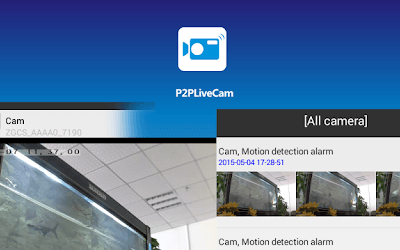
    P2PLiveCam es una aplicación de CCTV que ayuda al usuario a ver los videos en vivo de sus cámaras de seguridad desde su teléfono o computadora. Esta aplicación le permite grabar videos de sus cámaras de CCTV y reproducirlos más tarde. También puede hablar al otro lado de la cámara con su intercomunicador de voz bidireccional. Es una excelente aplicación de ayuda para todos los usuarios que desean monitorear sus espacios personales las 24 horas del día, los 7 días de la semana.

    Además de la vista en vivo HD de la cámara, admite grabación y reproducción de video. Además, con su control PTZ, puede acercar y alejar el video y mirar videos en modo horizontal o vertical. Si la aplicación P2PLiveCam detecta algo sospechoso en el video, notificará de inmediato a los usuarios con capturas de pantalla en tiempo real.

    [palystoreLink url=”https://play.google.com/store/apps/details?id=com.tutk.P2PCamLive”]

    Acerca de P2PLiveCam:

    ¿La mayoría de la gente no sabe qué es una cámara P2P? P2P significa peer-to-peer. Esta cámara muestra video en vivo y maneja todo el trabajo relacionado con CCTV. Con una conexión Wi-Fi, puede ver videos en vivo desde cualquier parte del mundo. Si ha instalado una cámara P2P en vivo en su hogar, escuela, oficina, hospital, etc., pruebe la aplicación P2PLiveCam. Muestra una vista en vivo de la cámara cada vez que la abre.

    Grabación/reproducción de vídeo e intercomunicación

    Esta aplicación incluye ambos. Graba todos los videos de la cámara y los almacena en el almacenamiento local. De los videos grabados, puede ver cualquier video anterior de la cámara. Además, también incluye la función de intercomunicador. Esta función permite a los usuarios comunicarse como un dispositivo de intercomunicación. Todas estas características requieren una conexión a Internet. Así que asegúrese de que su dispositivo esté conectado a una conexión Wi-Fi que funcione.

    Cómo configurar la cámara IP con la aplicación P2PLiveCam

    El procedimiento para conectar la cámara IP a esta aplicación es muy sencillo. Con su interfaz fácil de usar, los usuarios pueden simplemente conectar cámaras de seguridad domésticas. Simplemente ingrese la información básica de la cámara, como el nombre, el número de modelo, la dirección IP y el número de puerto. Después de ingresar los detalles, puede ver la transmisión HD en vivo desde la cámara.

    Cómo descargar P2PLiveCam para PC:

    • Comienza a descargar el BlueStacks Emulador de Android para tu PC.
    • Si su proceso de descarga está completo, haga doble clic en el instalador para iniciar el proceso de instalación.
    • Explore los primeros 2 pasos y haga clic en «Siguiente» para iniciar el siguiente paso de configuración.
    • Cuando vea «Instalar» en la pantalla, haga clic en él para iniciar el proceso de instalación final, luego haga clic en «Finalizar» cuando haya terminado.
    • Usando el menú Inicio de Windows o, alternativamente, el acceso directo del escritorio, abra el emulador de Android BlueStacks.
    • Agregue una cuenta de Google simplemente iniciando sesión, lo que puede llevar algún tiempo.
    • ¡Buen trabajo! Es fácil instalar P2PLiveCam para PC con el emulador BlueStacks, ya sea buscando la aplicación P2PLiveCam en la
    • Página de Google Play Store o descargando el archivo apk. Debe instalar P2PLiveCam para PC visitando el Tienda de juegos de Google página.
    • Además, si ha instalado con éxito el programa BlueStacks en su computadora.
    • Es posible instalar P2PLiveCam para PC mientras usa el archivo apk en caso de que no descubra la aplicación.
    • Dentro tienda de juegos de google haciendo clic en el archivo apk. BlueStacks App Player instalará la aplicación.

    Conclusión:

    P2PLiveCam es una herramienta de videovigilancia para dispositivos Android. También gestiona todas las funciones de la cámara IP a través de una conexión a Internet. La aplicación P2PLiveCam también muestra video HD en vivo desde la cámara con reproducción y grabación de video. Además, también admite control PTZ, comunicación bidireccional, sensor de movimiento y notificación, y función de alarma. Ahora también puedes descargar P2PLiveCam para PC. Pruebalo ahora.

  • MeowChat para PC, Windows y Mac – Descargar

    MeowChat para PC, Windows y Mac – Descargar

    Si buscas instalar miaugato en su PC, debe leer el resto del artículo. Allí encontrará 2 formas de instalar MeowChat en la PC a través de BlueStacks y el reproductor de aplicaciones Nox. Además, también puede utilizar cualquiera de las siguientes alternativas de BlueStacks. Siga leyendo para saber todo sobre MeowChat para PC, Windows y Mac – Descargar.

    Presentamos MeowChat

    Bueno, Meow chat es otra increíble aplicación de mensajería instantánea. Sin embargo, como es habitual en las aplicaciones de su género, el usuario normalmente hablará con personas, pero su característica principal es que puede iniciar conversaciones aleatorias en todo el mundo. Entonces, como usuario de chat de miau, ofrece dos opciones en las que puede chatear en la sala pública o también en privado. Además, no habrá ningún problema si definitivamente no te gusta la persona y quieres saltar, evitarla y luego transferirla a otra.

    Otra lista de características sorprendentes es que verificará la ubicación del GPS y luego mostrará la lista de personas a su alrededor. Después de seguir estos tiempos de inactividad para verificar su información personal, otra información que el usuario haya decidido compartir e imágenes para pensar.

    Bueno, aparte de eso, también te permitirá saber si están interesados ​​en hablar con otros o no. No solo eso comparte tantos datos, imágenes e información personal como quieras o necesites. Se guardará en el perfil y muchos otros usuarios también lo verán fácilmente.

    MeowChat: videochat en vivo y conoce gente nueva es básicamente considerada una de las mejores aplicaciones en la categoría Social. Junto con su interfaz de usuario fácil de usar y fácil de navegar, MeowChat: Live Video Chat & Meet New People ha ganado una gran popularidad entre los usuarios de Android. el tiene mas de 500,000+ instalaciones con una calificación excepcional de 3.8 estrellas de usuario también.

    Características de MeowChat

    • El chat de Meow básicamente crea una experiencia social divertida para sus clientes.
    • También ofrece varias características en comparación con las plataformas locales.
    • Chatea con usuarios aleatorios de todo el mundo.
    • Descubre entre todos los vídeos de desconocidos para conocer a desconocidos o también para hacer nuevos amigos
    • Video chat en vivo rápidamente para obtener más fanáticos y seguidores
    • Videollamada en vivo realmente fácil de usar y gratuita
    • Chat cercano seguro y chat de video en vivo y emparejamiento en línea en todo el mundo
    • Conoce chicos y chicas guapos de todo el mundo.
    • Bueno, amistad o relación, amigos o alma gemela, chicos o chicas, local o internacional, divertido o serio, todo depende de ti realmente.

    MeowChat para PC, Windows y Mac – Descargar

    Bueno, la mayoría de las aplicaciones en estos días solo se están desarrollando para la plataforma móvil. Juegos y aplicaciones como PUBG, Subway surfers, Snapseed, Beauty Plus, etc. Solo están disponibles para las plataformas Android e iOS. Sin embargo, los emuladores de Android también nos permiten usar todas estas aplicaciones en la PC.

    También puedes descargar Bluestacks, Nox Player y cualquier otro emulador solo haz clic aquí

    Instale MeowChat para PC a través de Bluestacks

    Bluestacks es en realidad uno de los emuladores más geniales y más utilizados para ejecutar aplicaciones de Android en su PC con Windows. El software Bluestacks también está disponible para Mac OS. Ahora usaremos Bluestacks en este método para descargar y luego instalar la aplicación MeowChat para PC portátil con Windows 10/8/7. Ahora comencemos nuestra guía de instalación paso a paso, aquí vamos.

    Bluestacks

    • Para comenzar, simplemente instale BlueStacks en una PC
    • Abrir BlueStacks en PC
    • Cuando inicie BlueStacks, toque el botón Mis aplicaciones en el emulador
    • Ahora necesita buscar la aplicación MeowChat Plus para PC
    • Verá el resultado de la búsqueda de MeowChat, luego instálelo
    • Inicie sesión en su cuenta de Google para descargar aplicaciones de Google Play en Bluestacks
    • Después de iniciar sesión, el proceso de instalación ahora comenzará para la aplicación MeowChat dependiendo de su conexión a Internet.

    Ahora puede simplemente hacer doble clic en el ícono de la aplicación en Bluestacks y comenzar a usar MeowChat también en su computadora portátil. También puede usar la aplicación MeowChat de la misma manera que la usa en sus teléfonos inteligentes Android o iOS.

    Instalar MeowChat a través de Nox Player

    Simplemente sigue estos pasos a continuación:

    nox jugador

    • Para comenzar, simplemente instale el reproductor de la aplicación Nox en la PC
    • Básicamente es un emulador de Android, después de instalar Nox en la PC e iniciar sesión en su cuenta de Google
    • Buscador de pestañas y necesitas buscar MeowChat
    • Ahora instala MeowChat en tu emulador Nox
    • Una vez que se complete la instalación, podrá jugar MeowChat en su PC

    Instalar MeowChat para PC a través de Memu Player

    Bueno, otro mejor emulador de Android especializado y diseñado para un increíble experiencia de juego es Tocar. si quieres jugar juegos de alta gama como PUBG, juegos de Battlefield, NFC, etc.. Memu es en realidad la mejor opción para ti. Supera a Bluestacks en este aspecto ya que está diseñado exclusivamente para jugar juegos de Android en PC. Comencemos el procedimiento de instalación de MeowChat para PC con Windows 10/8/7 a través del emulador MemuPlay.

    • Necesitas descargar el emulador Memuplay en tu computadora
    • Luego instale el archivo.exe depósito a través de un toca dos veces. El proceso de instalación ahora comenzará y puede demorar más de 3 minutos.
    • Al igual que el método Bluestacks, Google Play Store está preinstalado también en Memuplay. Cuando instales el emulador, deberías poder ver el tienda de juegos de google la aplicación en la pantalla de inicio también. Haga doble clic en el icono para poder abrirlo.
    • Ahora debes iniciar sesión con tu cuenta de Google y ahora busca la aplicación quieres instalar – MeowChat para computadora en nuestro caso.
    • Toque en el Instalar botón.

    Bueno, ahora la aplicación MeowChat se instala en tu PC. Puede encontrar el icono de la aplicación en la pantalla de inicio junto a todas las demás aplicaciones instaladas. Toque dos veces para abrir MeowChat en Windows y también podrá ver la misma interfaz de usuario que ve la aplicación en su teléfono inteligente.

    Conclusión

    Muy bien, amigos, espero que les guste este artículo y lo entiendan ahora. Si tiene algún problema o pregunta al respecto, simplemente comente y háganoslo saber.

    ¡Guardar la sonrisa!

  • Hola aplicación para PC [Mac & Windows]

    Hola aplicación para PC [Mac & Windows]

    ¿Qué sabes sobre la aplicación Helo para PC, Mac y Windows? ¿Se pregunta cuál es la mejor aplicación de redes sociales que le permite conectarse con más de 50 millones de usuarios? Así que estás en el buen lugar. La aplicación Helo es una solución alternativa para usted. Con esta aplicación, simplemente puede descargar muchos videos e imágenes y también compartirlos con sus seres queridos. Como ha hecho de la aplicación Helo una de las principales plataformas de redes sociales en India.

    Características principales:

    La aplicación viene con muchas características sorprendentes que se destacan de sus pares. Algunas de las increíbles características que disfrutará usando incluyen:

    Con la ayuda de esta aplicación, también puedes explorar la diversión de desarrollar relaciones reales con personas de ideas afines. Además, podrás intercambiar o compartir pensamientos en tu propio idioma. En lugar de eso, también expresarás tus sentimientos en lo que quieras. Por ejemplo, puedes mostrar tus talentos y también convertirte en una estrella de Internet. A través de las interacciones o colaboración que tendrás con tus seres queridos.

    Crea tu propio seguidor:

    La aplicación también te permite crear tus propios seguidores. Aquí te mantendrás conectado y además compartirás un momento de tu vida con Helo en vivo. También puede interactuar con sus seguidores y realizar encuestas diarias solo para obtener más información sobre ellos.

    aplicación hola para pc

    Comparte diferentes archivos:

    La aplicación Helo también te permite aterrizar muchas cosas. Así que también puedes intercambiar videos divertidos con videos de tendencias, hay muchas más cosas que puedes compartir en esta aplicación. Además, te permite compartir los diálogos de la película con tus seguidores.

    Crear videoclips

    También puedes crear tus videos musicales para compartir con tus amigos. ¿De verdad quieres crear videos musicales para entretener a tus amigos? Así que estás en el buen lugar. La aplicación te permite hacer eso. También tenga en cuenta que viene con interesantes herramientas de edición que le permiten aprovechar al máximo sus creaciones. Las pegatinas animadas, los textos más elegantes y la música de moda también pueden ayudarlo a hacer que sus videos musicales sean increíbles.

    Obtener actualizaciones

    La aplicación Helo le brinda las últimas actualizaciones sobre todos los temas. ¿QUIERES saber qué es tendencia en tu localidad? Esta aplicación puede alertarlo de vez en cuando. Aquí puedes ver las noticias que te apasionan. Además, puede compartir información y pensamientos sobre ciertos temas con su comunidad de Helo. Hace que esta aplicación sea más sorprendente.

    Comunícate con tus seres queridos:

    Al usar esta aplicación, descubrirá la alegría de comunicarse con sus seres queridos en su idioma nativo. Hay diferentes idiomas para elegir. Éstas incluyen:

    • hindi
    • inglés
    • tamil
    • bengalí
    • guyaratí
    • odia
    • maratha
    • asamés
    • punjabi
    • Canadá
    • Haryanvi

    Finalmente, con la ayuda de esta aplicación, puede descargar citas divertidas, imágenes, videos interactivos, GIF y más. Además de eso, también puede compartirlos en varias plataformas de redes sociales como WhatsApp, Instagram y Facebook.

    Información de APK de la aplicación Helo:

    [palystoreLink url=”https://play.google.com/store/apps/details?id=app.buzz.share”]

    Descargue e instale la aplicación Helo para PC [Mac & Windows]

    Si te preguntas cómo instalar Helo – Descubre, comparte y comunica en la PC, luego lea el artículo restante donde encontrará los 2 mejores métodos para instalar Helo en la PC a través de BlueStacks y el reproductor de aplicaciones Nox. Además, puede usar cualquiera de las siguientes alternativas de BlueStacks.

    Instale o descargue Helo en la PC y puede instalar Helo 115.0.0.9.100 en su Windows, PC y Mac OS. Hola está diseñado por Helo Holdings Limited y es la principal plataforma de redes sociales de la India con 50,000,000 descargas arriba.

    Método 1: Instalar Helo a través de BlueStack

    Emulador BlueStacks

    Aquí estamos usando el mejor y más famoso emulador de Android: Bluestacks aquí. Bluestacks es conocido por su mejor experiencia y mejores gráficos. Entonces, sin más preámbulos, vayamos al procedimiento paso a paso para Helo – Descubre, comparte y comunica Descargar para PC a través del emulador Bluestacks.

    Etapa 1:

    Instalar y descargar Emulador de BlueStacks en tu portátil. Si no puede instalarlo antes, aquí está el enlace de descarga y el artículo de instalación para usted: Bluestacks para PC

    2do paso:

    El proceso de instalación lleva algún tiempo. Como depende de la velocidad de tu Wi-Fi, espera a que termine de instalarse.

    Paso 3:

    Ahora simplemente abrir el BlueStack reproductor de aplicaciones El primer arranque puede tardar unos minutos dependiendo del rendimiento de su computadora.

    Etapa 4:

    Ahora, en la barra de búsqueda, busque la aplicación que desea instalar. Escriba el nombre de la aplicación, es decir Helo – Descubre, comparte y comunica para computadora. También puede abrir Google Playstore y buscar la misma aplicación.

    Paso 5:

    Después de eso, aparece una ventana emergente donde se encuentra el Helo – Descubre, comparte y comunica información de la aplicación y Botón de instalación.

    Paso 6:

    Después de presionar el botón Instalar, la aplicación se instalará automáticamente en Bluestacks. Puede encontrar la aplicación en la parte inferior de la lista de aplicaciones instaladas en Bluestacks.

    Ahora puede tocar dos veces el ícono de la aplicación en las pilas azules y comenzar a usar la aplicación en su PC.

    Método 2: Instalar Helo a través de Nox

    nox jugador

    Siga los pasos para instalar Helo – Descubre, comparte y comunica aplicación a través de Nox:

    Etapa 1:

    Instalar nox reproductor de aplicaciones en pc

    2do paso:

    Después de instalarlo, simplemente ejecute Nox en la PC e inicie sesión en la cuenta de Google

    Paso 3:

    En la búsqueda, toca y busca: Helo – Descubre, comparte y comunica

    Etapa 4:

    Instalar Helo – Descubre, comparte y comunica en tu emulador Nox

    Paso 5:

    Una vez completada la instalación, ahora puede jugar con éxito Helo – Descubre, comparte y comunica en tu computadora

    Conclusión:

    A partir de ahora, ya no podrás aburrirte en casa. Simplemente descargue esta aplicación y comience a interactuar con sus seres queridos en todo el mundo. Aquí puedes compartir tus propias creaciones (videos, collages, etc.) y obtener muchas visitas. Además, puede intercambiar imágenes y cualquier otro archivo. Esto hace que esta aplicación sea ideal para interactuar con personas de forma remota. ¡Así que le recomendamos encarecidamente que descargue esta aplicación y nos lo haga saber a continuación!

  • Mystic Messenger PC, Windows y Mac – Descargar

    Mystic Messenger PC, Windows y Mac – Descargar

    Si buscas instalar mensajero místico en PC, luego lea el resto del artículo. Allí encontrará 2 formas de instalar Mystic Messenger para PC a través de BlueStacks y el reproductor de aplicaciones Nox. Pero también puedes usar una de las siguientes alternativas de BlueStacks. Siga leyendo para aprender todo sobre cómo puede descargar Mystic Messenger para PC, Windows y Mac.

    mensajero místico es en realidad una atractiva aplicación de chat que te da la oportunidad de chatear con chicos sexys. Mystic Messenger es una aplicación popular muy famosa y recibe mucha más atención con más de 1 millón de descargas que parece ser amada por los usuarios.

    Con Mystic Messenger, puede unirse a chats grupales privados y hablar con muchos usuarios con mensajes de voz. La mejor parte de la herramienta es que trae mucho estilo anime y manga en la interfaz y el diseño, lo que también la hace única.

    mensajero místico pc

    Características de Mystic Messenger:

    • Descarga gratis
    • Disponible para Android y iOS
    • Conéctese con personas increíbles en grupos de chat místicos
    • Conéctate también a fiestas secretas.
    • Comience su propio viaje y vea cómo se desarrolla su historia.

    Mystic Messenger PC, Windows y Mac – Descargar

    Puede descargar Bluestacks, Nox Player y cualquier otro emulador con solo hacer clic aquí.

    Instale Mystic Messenger PC a través de BlueStacks

    BlueStacks es básicamente un reproductor de aplicaciones de Android que le permite ejecutar aplicaciones de Android en la PC. Estos son los pasos para instalar cualquier aplicación en la PC a través de Bluestacks:

    Bluestacks

    • Para comenzar, instale BlueStacks en la PC
    • Abrir BlueStacks en PC
    • Cuando se inicie BlueStacks, haga clic en el botón Mis aplicaciones en el emulador
    • Ahora busca Mystic Messenger
    • Luego verá el resultado de la búsqueda de la aplicación Mystic Messenger, simplemente instálela
    • Inicie sesión en su cuenta de Google para descargar aplicaciones de Google Play en Bluestacks
    • Después de iniciar sesión, comenzará el proceso de instalación de Mystic Messenger dependiendo de su conexión a Internet.

    Consejo: Si tiene problemas para CARGAR a través del software BlueStacks, simplemente instale el software Microsoft .net Framework en su PC.

    Detalles del mensajero místico

    [palystoreLink url=”https://play.google.com/store/apps/details?id=com.tw.snsplus.mm.android&hl=en”]

    Instale Mystic Messenger PC a través de Nox

    Debe seguir estos sencillos pasos a continuación:

    nox jugador

    • Primero, instale el reproductor de la aplicación Nox en la PC
    • Es básicamente un emulador de Android, después de la instalación, ejecute Nox en la PC y luego inicie sesión en la cuenta de Google
    • Buscador de pestañas y necesitas buscar Mystic Messenger
    • Ahora instale Mystic Messenger en su emulador Nox
    • Una vez que se complete la instalación, podrá jugar Mystic Messenger en su PC

    Conclusión

    ¡Eso es todo amigos! Esperamos sus comentarios sobre este artículo. En caso de que tenga alguna consulta o problema relacionado con este artículo, puede informarnos en la sección de comentarios.

    Que tenga un buen día

  • Cartoon HD para PC, Windows y Mac – Descarga gratuita

    Cartoon HD para PC, Windows y Mac – Descarga gratuita

    Cuando vemos películas en HD, generalmente preferimos una pantalla más grande, pero a veces no podemos encontrar el DVD de nuestra película favorita. En este caso, esperamos Internet, pero como todos sabemos, todos los sitios de descarga de películas o transmisión de películas están cargados de toneladas de anuncios y anuncios emergentes. Por lo general, estamos frustrados con la situación y en este caso. Las aplicaciones de transmisión de películas han asumido el papel. Creo que es por eso que mucha gente pide una manera fácil de descargar Cartoon HD para PC. Aquí te guío a través del proceso de descarga e instalación. dibujos animados de alta definición en tu computadora El proceso es un poco diferente de la instalación típica de Exe Setup, pero estoy seguro de que puede hacerlo fácilmente.

    dibujos animados de alta definición es una de las principales aplicaciones de transmisión de TV y películas en vivo diseñada principalmente para dispositivos Android pero con la ayuda de algún software; También podemos instalarlo en PC y Smart TV. Si desea descargar Cartoon HD para PC con Windows, instale un emulador de Android en su computadora. No existe una forma oficial de descargar e instalar Cartoon HD en PC con Windows o Cartoon HD para portátiles. Sin embargo, algunos emuladores populares como BlueStacks App Player pueden hacer esto de manera efectiva y eficiente.

    Hay varios otros programas emuladores de Android en el mercado, como Nox Player, Andyroid y GenyMotion. Sin embargo, solo recomiendo BlueStacks Apk Player porque tiene una interfaz fácil de usar y no obtendrá ningún error al instalar nuevos archivos Android Apk. Estos son los pasos que seguí para descargar e instalar Cartoon HD para PC con Windows.

    [palystoreLink url=”https://play.google.com/store/apps/details?id=com.cartoon.tv.latest”]

    Cómo descargar la aplicación Cartoon HD para PC/Laptop

    Como mencioné anteriormente, la aplicación Cartoon HD se desarrolló principalmente para Android e iOS. Pero aquí te mostraré cómo descargar Cartoon HD en tu PC o laptop. Siga estos sencillos pasos y disfrute de todas las funciones de la aplicación Cartoon HD en la pantalla grande de su computadora portátil o PC.

    Lo primero que requiere ejecutar una aplicación basada en Android en una PC es un buen emulador de Android. Android Emulator es un software que permite que las aplicaciones basadas en Android se ejecuten en su PC y computadora portátil. Hay muchos emuladores de Android en Internet, pero mi favorito es BlueStack solo porque tengo 4 años de experiencia con él. Incluso probé otros, pero la interfaz de BlueStacks App Player es más fácil de usar. A continuación, primero te diremos dónde puedes descargar e instalar este emulador de Android.

    Paso 1: Proceso de instalación del reproductor de la aplicación BlueStacks

    Siga estos pasos para descargar Bluestack App Player en una PC con Windows

    • Primero, debe descargar el archivo EXE del sitio oficial.
    • Descargue el Bluestack de nuestro Guiar.
    • Abra el archivo EXE e inicie la instalación.
    • Este proceso tarda unos 15-20 minutos.
    • Durante este proceso, BlueStacks le dirá que funciona mejor con habilitado tienda de aplicaciones de Google acceso.
    • Comunicación de aplicaciones habilitada.
    • Es su deseo mantenerlo o no. Si no desea esto, puede deshabilitar estas opciones.
    • El proceso de instalación está completo.

    Paso 2: Instale Cartoon HD en el reproductor de la aplicación BlueStacks en su PC

    Bueno, tu computadora ahora está lista para todo tipo de archivos APK. Estos son los pasos para descargar Cartoon HD en una PC con Windows.

    • Vaya a este enlace y descargue Cartoon HD Apk.
    • Si lo descargó en un teléfono móvil, transfiéralo mediante un cable de datos.
    • Software de transferencia de archivos Wi-Fi como Share it o Xender.
    • Navegue hasta el archivo apk Cartoon HD y haga clic derecho sobre él.
    • Haga clic ahora; Abra el archivo Cartoon HD Apk a través del reproductor de aplicaciones BlueStacks.
    • En espera A veces se tarda hasta que se completa el proceso de instalación.
    • Si recibe un mensaje de que la instalación se realizó correctamente en la PC, vaya al reproductor de la aplicación BlueStacks.
    • Ingresa al menú de aplicaciones.
    • Abra la aplicación Cartoon HD de la lista de aplicaciones y seleccione su video o películas favoritas.
    • Toque el ícono «Ver» y seleccione la calidad de video como 720p o 1080p.
    • Espere un segundo y su video ahora se reproducirá en una PC con Windows.

    Conclusión:

    Soy un gran admirador de la aplicación, ya que es una fuente gratuita para ver los canales de televisión y las películas más populares en línea. Entonces, aquí hay un tutorial sobre cómo instalar esta aplicación en la computadora portátil sin entrar en cosas complicadas. En palabras simples, hago todo lo posible para presentar una guía útil para descargar e instalar esta aplicación para computadoras. Sin embargo, si persiste algún problema durante el proceso de instalación o se produce un error durante la instalación, no dude en preguntar en la parte inferior del cuadro de comentarios. Un miembro de nuestro personal responderá a su pregunta lo antes posible.

  • Cómo instalar YouNow para PC [Mac & Windows]

    Cómo instalar YouNow para PC [Mac & Windows]

    Si desea instalar YouNow para PC, Mac y Windows, quédese con nosotros y lea el resto del artículo. YouNow está disponible para su descarga gratuita en dispositivos móviles. Pero en esta guía, le diremos cómo instalar o descargar YouNow para PC. Discutiremos 2 métodos para instalar YouNow en PC usando emuladores. Puede usar cualquier método para instalar la aplicación. Sumérgete a continuación para conocer todo sobre YouNow para PC, Windows y Mac.

    Introducción de YouNow:

    YouNow muestra las mejores y más nuevas formas de crear videos interactivos en vivo e interactuar con personas y emisoras de todo el mundo. Además, puede ver videos y transmitir en vivo a otros. La aplicación permite a los usuarios comunicarse con los seguidores y conectarse en vivo con el público. Tienes el mejor momento fabuloso en la pantalla con la gente.

    Creas momentos con el público compartiendo regalos y tomándote selfies. En el feed de Momentos, también puede encontrar sus momentos perdidos y buscar videos en vivo. Es muy simple y fácil ir en vivo con tu audiencia. Todo lo que tienes que hacer es tocar el botón verde «Go Live» en tu perfil. Mejore su experiencia de transmisión en vivo chateando o comunicándose con las emisoras.

    Los usuarios pueden comprar una bolsa de regalo y enviársela a sus fans. Simplemente envíe una solicitud a los invitados y luego cree los mejores momentos con ellos. Simplemente busque sus personalidades favoritas con YouNow. Artistas, creadores y músicos te esperan. Tiene una gran comunidad de usuarios activos y la interfaz de la aplicación facilita la navegación por la aplicación.

    Características:

    ¡Vive en YouNow!

    En la transmisión gratuita y la aplicación YouNow Live Streaming, puede comunicarse con las emisoras en vivo. ¡También puede transmitir en vivo con su propia transmisión para conectarse con su audiencia en vivo! Mire a sus jugadores favoritos, serpentinas, transmisiones en vivo, músicos, personas influyentes y más.

    Proporciona chats en vivo y transmisiones de video gratuitos para ver a tus amigos e influencers. Todo lo que tiene que hacer es unirse a las transmisiones en vivo para chatear con otros usuarios y comunicarse con las transmisiones. ¡Únase a una transmisión de chat de video en vivo para iniciar una conversación!

    Explora transmisiones en vivo:

    Puede buscar transmisiones de video en vivo de músicos, jugadores, blogueros y más.

    Transmite tu propia transmisión:

    Transmita en vivo haciendo clic en el botón verde «IR EN VIVO» en su perfil. Inicie instantáneamente su transmisión de transmisión de video en vivo, ya que se vuelve bastante desafiante.

    Comuníquese con otros en transmisiones y transmisiones en vivo:

    Puede encontrar y chatear con locutores, estrellas invitadas, enviar regalos y luego capturar sus mejores momentos de transmisión en vivo. Además, ¡puedes chatear con otros usuarios y conocer gente nueva!

    Explore nuevas transmisiones y transmisiones en vivo:

    Encuentra influencers, creadores, músicos, artistas, tus personalidades favoritas y también nuevos amigos. También puede unirse a nuevos chats de video en vivo y transmisiones.

    YouNow es una de las mejores aplicaciones gratuitas de transmisión en vivo para ver programas en vivo y luego seguir a tus personas favoritas. También puedes chatear con otras personas y hacer nuevos amigos. ¡Encuentre amigos y transmisores en vivo con sus intereses, ya sean deportes, juegos, vlogs, música y más!

    Instalar y descargar YouNow para PC [Mac & Windows]

    La aplicación se puede descargar o instalar de forma gratuita en dispositivos móviles. Pero aquí te vamos a contar cómo puedes instalar o descargar Tú sabes para computadora. Bueno, no existe una forma efectiva de obtener esta aplicación en su computadora. Pero ahora, con la ayuda de aplicaciones de terceros como los emuladores de Android, puede usar fácilmente YouNow para PC, Mac y Windows. Hay muchos emuladores de Android disponibles, como NOX Player, Blue Stacks, KO Player y muchos más. Le sugiero que use BlueStack o Nox, ya que es uno de los mejores emuladores de Android. Si está buscando una guía simple sobre cómo instalar YouNow para PC, Mac y Windows, debe seguir las instrucciones a continuación.

    Instale YouNow para PC a través de BlueStacks:

    pilas azules

    Si desea instalar o descargar YouNow para PC, Mac y Windows, debe descargar un emulador de Android.

    Cuando toque el enlace de arriba, será redirigido a la página de descarga. Simplemente instálelo, luego siga las instrucciones a continuación.

    • Primero, instale el BlueStacks emulador en pc
    • Luego inicie BlueStacks en la PC.
    • Luego toque el botón Mis aplicaciones presente en el emulador.
    • Ahora, en la barra de búsqueda, escriba el nombre de la aplicación, es decir, YouNow.
    • Luego verá el resultado de búsqueda requerido para la aplicación YouNow, simplemente instálela.
    • Simplemente inicie sesión en su cuenta de Google para instalar aplicaciones de Google Play en Bluestacks.
    • Después de iniciar sesión con éxito, el proceso de instalación de YouNow comenzará dependiendo de su conexión Wi-Fi.

    Si desea iniciar la aplicación en su PC, puede dirigirse a la «Todas las aplicaciones» pestaña en el tablero de BlueStacks. Ahora aquí verás todos los juegos o aplicaciones instalados. De la lista, toque el ícono de la aplicación de noticias y se abrirá en la pantalla de su PC.

    Notar: Si no puede encontrar YouNow en Play Store, luego puede usar el método alternativo para instalar la aplicación en PC, Mac o Windows.

    Instale YouNow manualmente:

    Tú sabes

    Si quieres descargar YouNow para PC Tienes que instalar un emulador.

    • Primero, descargue BlueStacks en sus dispositivos Mac o Windows.
    • Cuando lo descargue o instale con éxito en su computadora, aparecerá un ícono en el escritorio de su computadora. Toque dos veces el icono para abrir BlueStacks.

    Consejo profesional: si desea utilizar YouNow para PC, habilite las fuentes desconocidas en el emulador. Para hacer esto, vaya a «Configuración -> Seguridad -> Habilitar fuentes desconocidas».

    • Ahora instale el ‘Tú sabes’ archivo apk. (Enlace de descarga)
    • Toca dos veces el archivo descargado. Se abrirá automáticamente a través de BlueStacks.
    • Desde la página de inicio de BlueStacks, verá MIS APLICACIONES. Toca la opción. Aquí verá YouNow. Toque el icono para usar YouNow en la computadora.

    Instale YouNow para PC a través de Nox:

    nox

    Simplemente sigue estos pasos a continuación:

    • Para comenzar, simplemente instale el reproductor de la aplicación Nox en la PC
    • Básicamente es un emulador de Android, después de instalar Nox en la PC e iniciar sesión en su cuenta de Google
    • Buscador de pestañas y necesita buscar YouNow.
    • Ahora instale la aplicación YouNow en su emulador Nox
    • Una vez que se complete la instalación, podrá ejecutar YouNow en su PC.

    ¡Es todo!

    Conclusión:

    Espero que entiendas cómo puedes instalar o descargar YouNow Fo PC, Mac y Windows. Así que te recomiendo que pruebes esta aplicación y compartas tu experiencia con nosotros. Para otras consultas y preguntas, háganoslo saber en la sección de comentarios a continuación.

  • Micrófono para PC [Mac & Windows] – Descarga gratis

    Micrófono para PC [Mac & Windows] – Descarga gratis

    Si desea instalar micrófono para PC, Mac y Windows, quédese con nosotros y lea el resto del artículo. Discutiremos 2 métodos para instalar Mico en la PC usando emuladores, es decir, el reproductor de aplicaciones Nox o BlueStacks. Puede usar cualquier método para instalar la aplicación. Sumérgete a continuación para aprender todo sobre Mico Live para PC, Windows y Mac.

    Presentación MICO:

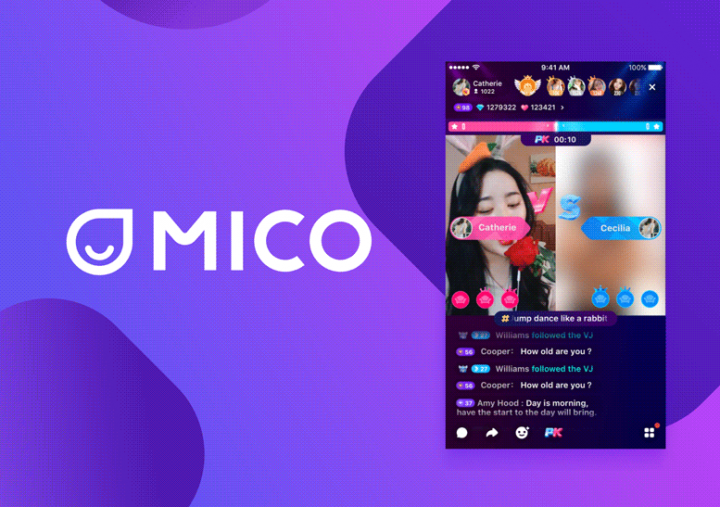
    MICO es una aplicación social que le ofrece muchas transmisiones internacionales en vivo para los usuarios. Puede conocer gente nueva, hacer nuevos amigos y ver a sus nuevos amigos transmitir a una casa en vivo. Si estás aburrido y quieres algo de emoción en tu vida. O si quieres encontrar a alguien con quien chatear, Mico es tu mejor opción. Mico es una aplicación social de fama mundial. Te ofrece una interesante transmisión en vivo llena de sorpresas, chat aleatorio con extraños, video/chat en vivo con amigos o comparte fotos y momentos divertidos.

    En Mico encontrarás streaming en vivo gratis. Incluye bailes calientes, juegos en línea, espectáculos de canto, recomendaciones de comida y recorridos de locutores o blogueros de todo el mundo.

    Características:

    Transmisión en vivo :

    Puede ir en vivo y ver la transmisión en vivo cuando lo desee. Sin embargo, los videos en vivo de Mico también se clasifican por país, muchos streamers talentosos de varios países se reúnen en esta aplicación. Puede seleccionar diferentes lugares para ver videos en vivo según su elección. La transmisión en vivo no solo es una forma de tranquilizarte, sino que también es un gran paso para hacer realidad el sueño de todos. Puedes transmitir tu talento, conocer nuevos fanáticos y seguir, para ser la próxima estrella.

    Gato desconocido al azar:

    Puedes conocer extraños y hacer nuevos amigos. La función Random Match le brinda una nueva experiencia de deslizamiento de izquierda a derecha para unir a extraños de manera perfecta y rápida. Chat aleatorio con extraños y chicas de citas. Cada vez que coincide con alguien, pasa a una sala de chat y usa mensajes de voz, texto y video para hablar o salir con extraños.

    Videochat grupal:

    Puede iniciar un chat de voz o video chat con muchas personas. ¿Quieres chatear con muchos extraños y conocer amigos al mismo tiempo? Luego puede unirse a una sala de chat grupal en vivo e iniciar una voz o un chat en vivo con ellos. Entonces podrás entablar amistad con chicos guapos o chicas hermosas. Además, crea una sala de invitados múltiples para invitar a 8 personas a unirse a su chat de video en vivo o sala de video con ellos, conocer a muchas personas interesantes.

    Viajar el mundo :

    Conoce a extraños en ciudades populares. Mico te lleva a conocer novatos de todo el mundo, elige una ciudad popular o combina una ciudad aleatoria para hacer nuevos amigos y conocer chats aleatorios. Usando una etiqueta de filtro, puede encontrar a las personas con las que desea reunirse o chatear.

    Suscripción automática VIP:

    Días: Ofrece varias instalaciones de servicio de suscripción. Incluye una suscripción VIP automática por 1 mes, 3 meses, 6 meses, 12 meses o una prueba VIP Mico de 7 días. 2.

    Premio:

    • Tarifa de servicio de un mes = 7.99 USD/
    • Cuota de 3 meses = $18.99/temporada
    • Cuota de suscripción automática de 6 meses = 30,99 USD/
    • Cuota de 12 meses = $56.99/año
    • Periodo de prueba de 7 días = 7,99 USD/

    Pago:

    Cada vez que confirmes la compra y realices la forma de pago. Luego se contará en la cuenta de iTunes 4. Sin embargo, la cuenta de iTunes de Apple deducirá el cargo dentro del día anterior al vencimiento. Si desea cancelar la suscripción, vaya a «Configuración» del teléfono Apple -> luego vaya a «iTunes Store y App Store». Luego toque «ID de Apple», elija «Ver ID de Apple», ingrese a la página «Configuración de la cuenta», luego toque «Suscribirse», elija Cancelar suscripción VIP de Mico. Si la suscripción no se cierra 24 horas antes del final del período de suscripción, se renovará automáticamente.

    Instalar y descargar Mico para PC [Mac & Windows]

    La aplicación se puede descargar o instalar de forma gratuita en dispositivos móviles. Pero aquí te vamos a contar cómo puedes instalar o descargar micrófono en vivo para computadora. Bueno, no existe una forma efectiva de obtener esta aplicación en su computadora. Pero ahora, con la ayuda de aplicaciones de terceros como los emuladores de Android, puede usar fácilmente Mico Live para PC, Mac y Windows. Hay muchos emuladores de Android disponibles, como NOX Player, Blue Stacks, KO Player y muchos más. Le sugiero que use BlueStack o Nox, ya que es uno de los mejores emuladores de Android. Si está buscando una guía simple sobre cómo instalar Mico Live para PC, Mac y Windows, debe seguir las instrucciones a continuación.

    Instale Mico para PC a través de BlueStacks:

    pilas azules

    Si desea instalar o descargar Mico para PC, Mac y Windows, debe descargar un emulador de Android.

    Cuando toque el enlace de arriba, será redirigido a la página de descarga. Simplemente instálelo, luego siga las instrucciones a continuación.

    • Primero, instale el BlueStacks emulador en pc
    • Luego inicie BlueStacks en la PC.
    • Luego toque el botón Mis aplicaciones presente en el emulador.
    • Ahora, en la barra de búsqueda, escriba el nombre de la aplicación, es decir, Mico Live.
    • Luego verá el resultado de búsqueda requerido para la aplicación Mico Live, simplemente instálela.
    • Simplemente inicie sesión en su cuenta de Google para instalar aplicaciones de Google Play en Bluestacks.
    • Después de iniciar sesión con éxito, comenzará el proceso de configuración para Mico Live según su conexión Wi-Fi.

    Si desea iniciar la aplicación en su PC, puede dirigirse a la «Todas las aplicaciones» pestaña en el tablero de BlueStacks. Ahora aquí verás todos los juegos o aplicaciones instalados. De la lista, toque el ícono de la aplicación de noticias y se abrirá en la pantalla de su PC.

    Instalar Mico a través de Nox Player:

    nox

    Simplemente sigue estos pasos a continuación:

    • Para comenzar, simplemente instale el reproductor de la aplicación Nox en la PC
    • Básicamente es un emulador de Android, después de instalar Nox en la PC e iniciar sesión en su cuenta de Google
    • Tab Finder y necesitas buscar Mico.
    • Ahora instale la aplicación Mico Live en su emulador Nox
    • Una vez que se complete la instalación, podrás jugar Mico en tu PC

    Notar: Si no puede encontrar Mico Live en Play Store, luego puede usar el método alternativo para instalar la aplicación en PC, Mac o Windows.

    Instalar Mico Live A través de Manualmente:

    micrófono

    Si quieres descargar micrófono para computadora Tienes que instalar un emulador.

    • Primero, descargue BlueStacks en sus dispositivos Mac o Windows.
    • Cuando lo descargue o instale con éxito en su computadora, aparecerá un ícono en el escritorio de su computadora. Toque dos veces el icono para abrir BlueStacks.

    Consejo profesional: Si desea utilizar Mico Live para PC, habilite las fuentes desconocidas en el emulador. Para hacer esto, vaya a «Configuración -> Seguridad -> Habilitar fuentes desconocidas».

    • Ahora instale el ‘Mico en vivo’ archivo apk. (Enlace de descarga)
    • Toca dos veces el archivo descargado. Se abrirá automáticamente a través de BlueStacks.
    • Desde la página de inicio de BlueStacks, verá MIS APLICACIONES. Toca la opción. Aquí verás el Mico. Toque el ícono para usar Mico Live en la computadora.

    ¡Es todo!

    Conclusión:

    Espero que entiendas cómo puedes instalar o descargar Mico Live Fo PC, Mac y Windows. Así que te recomiendo que pruebes esta aplicación y compartas tu experiencia con nosotros. Para otras consultas y preguntas, háganoslo saber en la sección de comentarios a continuación.

  • BlockFolio para escritorio, Windows y Mac

    BlockFolio para escritorio, Windows y Mac

    La criptomoneda está cambiando la forma en que tratamos con las monedas. Hasta hace unos años, no había absolutamente nada conocido como criptomoneda. La llegada de Bitcoin cambió fundamentalmente los conceptos de dinero. Bitcoin era casi inutilizable hace unos 8 años. Actualmente es la criptomoneda más popular del mundo. El aumento del valor de Bitcoin ha llevado a la creación de otras criptomonedas más pequeñas. El comercio de criptomonedas es ahora una actividad completamente nueva. Los comerciantes de criptomonedas guardan sus monedas en una billetera digital. A menudo usan aplicaciones que rastrean el valor de todas las monedas y también pueden mostrarles el valor en tiempo real de su inversión en criptomonedas. Blockfolio es una de esas aplicaciones. Se utiliza para mantener su perfil. Blockfolio le muestra una visión general muy clara de su cartera. Te da notificaciones de precios. También puede cambiar la moneda con esta aplicación.

    [palystoreLink url=”https://play.google.com/store/apps/details?id=com.blockfolio.blockfolio”]

    Nuevas características de BlockFolio:

    Para los inversores, es muy importante mantenerse al día con las últimas noticias sobre criptomonedas. Por eso, esta app también tiene su propia página de noticias. Blockfolio admite más de 200 criptomonedas diferentes. La aplicación es una herramienta todo en uno para aquellos que desean realizar un seguimiento de sus transacciones con una complejidad mínima. Si desea llevar algo como Blockfolio a su computadora, solo puede acceder a su sitio web. En este tutorial, lo guiaremos a través de los pasos necesarios para instalar la aplicación Blockfolio en su computadora. Pero no tienes que visitar el sitio una y otra vez.

    Puede descargar e instalar esta aplicación para PC en una computadora con Windows 10, Windows 8.1, Windows 8, Windows 7, MacOS y Mac OS X. Para usarla para PC, primero debe instalar BlueStacks 3 o el emulador BlueStacks. Revise las siguientes instrucciones para ejecutar fácilmente la aplicación Blockfolio para PC.

    Descargue, instale y ejecute Blockfolio para PC:

    • Si está utilizando Windows, descargue e instale Bluestacks 3.
    • Si está utilizando una Mac, descargue e instale BlueStacks.
    • Configure su emulador instalado de acuerdo con las instrucciones de los manuales.
    • Ahora abra BlueStacks o BlueStacks 3.
    • Usuarios de Mac: haga clic en el ícono de búsqueda en BlueStacks, ingrese el nombre «Blockfolio» y luego haga clic en «Buscar con Google Play“.
    • Si encuentras el juego en Play Store, instálalo.
    • Usuarios de Windows: para BlueStacks 3, haga clic en Mis aplicaciones > Aplicaciones del sistema > Google Play Store.
    • Ingresa “Blockfolio” en la barra de búsqueda del Tienda de juegos de Google y buscar Una vez que aparezca el juego, instálalo.
    • Una vez que se complete la instalación, el juego aparecerá en la pestaña Mis aplicaciones de BlueStacks 3. En la pestaña Todas las aplicaciones de BlueStacks.
    • Ahora puede iniciar el juego y seguir las instrucciones en pantalla para jugarlo. Es todo
    • Si no puede encontrar Blockfolio en Play Store, también puede instalarlo usando el archivo APK.
    • Debe encontrar el archivo APK de Blockfolio en una fuente confiable en línea.
    • Simplemente abra el APK después de instalar BlueStacks para iniciarlo desde el reproductor de aplicaciones.

    Conclusión:

    Blockfolio para PC se puede instalar en computadoras de escritorio y portátiles con Windows y Mac. Puede instalar Blockfolio para PC en Windows con BlueStacks 3 y en Mac con BlueStacks. Siga los pasos a continuación para instalar Blockfolio para PC ahora.

    Si tiene alguna pregunta, puede dejarla en el cuadro de comentarios a continuación. Nos pondremos en contacto con usted tan pronto como sea posible.

  • 9CHAT para PC, Windows y Mac – Descarga gratuita

    9CHAT para PC, Windows y Mac – Descarga gratuita

    Puede ejecutar todos los juegos y aplicaciones de Android en su PC o computadora MAC. Si usa un software gratuito llamado Bluestacks, solo necesita comprar juegos o aplicaciones usted mismo si no son gratuitos. Al usar el 9gato la aplicación es muy sencilla: basta con mirar las publicaciones más recientes y populares o explorar los diferentes grupos que existen. Encontrarás grupos de videojuegos, cómics, música, animales, etc. Y dentro de cada uno de estos grupos, también habrá grupos más especializados.

    Una vez estemos en uno de estos grupos, podemos hacer dos cosas: publicar como siempre en 9GAG o iniciar una conversación con otro usuario. Para facilitar esta labor de comunicación, 9gato nos permite configurar nuestro perfil de usuario para que sea más fácil que otros usuarios hablen con nosotros.

    9gato es una buena aplicación social que nos permite conectarnos con otras personas que comparten nuestros mismos intereses.

    Ahora puedes usar 9gato – Descubre y chatea en tu PC o MAC.

    [palystoreLink url=”https://play.google.com/store/apps/details?id=com.facebook.hobbi”]

    1. Instale 9CHAT con BlueStacks en su PC

    BlueStacks es un reproductor de aplicaciones de Android que le permite ejecutar aplicaciones de Android en su PC. Estos son los pasos para instalar una aplicación en PC con Bluestacks:

    • Primero, instale BlueStacks en la PC
    • Inicie BlueStacks en la PC
    • Después de iniciar BlueStacks en el emulador, haga clic en el botón Mis aplicaciones
    • Buscar: 9gato
    • Verá el resultado de búsqueda de la aplicación 9CHAT, simplemente instálela
    • Inicie sesión en su cuenta de Google para descargar aplicaciones de Google Play en bluestacks
    • Una vez que haya iniciado sesión, el proceso de instalación de 9CHAT comenzará dependiendo de su conexión a Internet.
    • Sugerencias: si tiene algún problema con el software BlueStacks mientras lo carga, simplemente instale el software Microsoft .NET Framework en su PC. O comenta tu problema a continuación.

    9CHAT es uno de los navegadores Android más populares, caracterizado por su sencillez y rapidez. Con este navegador web podemos abrir varias pestañas, cambiar una pestaña al modo privado para que no se almacene durante las cookies, cambiar el agente de usuario, bloquear la rotación de la pantalla, cambiar el tamaño del texto, ajustar el brillo de la pantalla y establecer el modo nocturno en colores más oscuros. ver

    Puedes exportar e importar marcadores, abrir enlaces con tu propio lector y usar ciertos complementos, como: Your Translator o WiFi Transfer, por ejemplo, para acceder a nuestras descargas desde cualquier computadora o dispositivo o para activar el bloqueador de anuncios.

    9CHAT APK y características:

    • 9gato es una aplicación de navegador rápida
    • Aplicación confiable y confiable
    • Funciones de control simples
    • Cuando empecemos 9gato Tenemos una buena interfaz. Sencillo, con todos los botones en una tira apretada debajo.
    • La pantalla principal es una especie de acceso directo, es decir, marcadores en la vista de ventana que podemos configurar y modificar a nuestro gusto.

    En la cinta inferior, vemos rápidamente botones de avance y retroceso, pestañas y luego 3 más, que representan el menú, los marcadores y los complementos. La página de pestañas muestra todo en vertical y podemos modificarlas o cerrarlas con gestos como hacemos con las aplicaciones abiertas de Android.

    Sugerencia: también puede descargar el 9gato APK e instálelo en Bluestacks Android Emulator si lo desea.

    Puedes descargar el archivo descargable 9gato Archivo APK en su PC para su posterior instalación en el emulador de Android en su PC.

    2. Instala 9CHAT con Nox en tu PC

    Siga los pasos a continuación:

    • Instala el reproductor de aplicaciones Nox en tu PC
    • Este es el emulador de Android, después de instalar Run Nox en la PC e iniciar sesión en la cuenta de Google
    • Pestaña Buscar y Buscar: 9gato dentro Tienda de juegos de Google.
    • Instalar 9gato en tu emulador Nox
    • Una vez completada la instalación, puede jugar 9CHAT en su PC

    Conclusión:

    EN GeeksForPC Probamos esta aplicación que viene con una variedad de características que incluyen bloqueo de anuncios, compatibilidad con medios flash, búsqueda rápida y una interfaz de usuario muy intuitiva.

  • 360 Smart Camera para PC, Windows y Mac – Descarga gratuita

    360 Smart Camera para PC, Windows y Mac – Descarga gratuita

    La cámara inteligente 360 ​​se puede utilizar para opciones de seguridad en el hogar. Encontrarás que esta cámara tiene una altura de 10,5 cm y un peso de 102 gramos. Tiene funciones de visión diurna y nocturna y, por lo tanto, es ideal para la seguridad del hogar. Otras personas prefieren usarlo como vigilabebés.

    Dicen que una imagen vale más que palabras. ¿Cuántas palabras costaría una foto de 360 ​​grados? Primero, los medios están en medio de un cambio de paradigma. Lo que antes era radio ahora es televisión, y lo que ahora es televisión ahora es el smartphone.

    Por lo tanto, debe mantenerse al día con la tecnología moderna para mantenerse relevante en su vida profesional o personal. Tal vez tus amigos hayan publicado fotos panorámicas interesantes en Instagram y Facebook. La cámara de 360 ​​grados lo hizo posible. Puede usarlo para capturar todo lo que le rodea en video o en forma fija. Si quieres tomar fotos paranormales, debes descargar la aplicación de cámara inteligente 360

    [palystoreLink url=”https://play.google.com/store/apps/details?id=fr.giroptic.cam”]

    Para que puedas ver a tu familia en cualquier momento.

    Algunas personas trabajan lejos de sus familias. Llegar a casa y volver al trabajo puede ser tedioso para ti. Con esta aplicación de cámara, puede ver fácilmente a su familia cuando lo desee. Experimentarás la calidez de tu hogar en todo momento.

    Ideal para la optimización de la seguridad.

    Esta cámara puede ayudar a optimizar la seguridad de su hogar. Puede actuar como un perro guardián cuando no estás. De hecho, puede recibir notificaciones cuando haya movimiento en ciertas áreas críticas de su hogar. Tiene funciones inteligentes como detección de movimiento y detección de rostros.

    Puede funcionar de forma remota.

    La calma es fundamental si quieres ser productivo en el trabajo. Con esta aplicación, puede volver fácilmente a casa con solo un clic en la aplicación. Puedes ver lo que está pasando desde la distancia. No necesita contratar a alguien para que vigile su casa si este no es el caso. Esta aplicación está aquí para eso.

    Mejor enfoque

    ¿Quieres ver las imágenes con claridad? Esta aplicación de cámara tiene un zoom digital de 8x. No importa el tamaño de su pantalla, puede ver todo en detalle. Puede ser de gran ayuda en caso de delincuencia en el trabajo o en el hogar.

    Velocidad de obturación rápida.

    Esta característica puede ayudar a capturar la sonrisa de los miembros de su familia. También viene con grabación HD de 720p/1080p. Esto le permite hablar con los miembros de su familia cuando no está.

    Altas definiciones y modos suaves para diferentes conexiones.

    Es posible que no tenga suficientes datos, pero desea ver la situación actual en su hogar. Esta característica lo hace posible porque puedes ver todo incluso con un plan de datos pequeño.

    Cómo descargar la aplicación 360 Smart Camera para PC

    Por lo tanto, debe hacer lo siguiente:

    1. Descarga un emulador de Android para PC

    Aquí debe ir al formulario de búsqueda de Google y buscar la aplicación. Una vez que lo reciba, puede descargarlo a su computadora.

    2. Instala el emulador en tu PC.

    Sería útil si va a la carpeta donde descargó el reproductor de aplicaciones nox o aplicación de emulador, luego haga clic para instalarlo. Haga clic en Siguiente y acepte el acuerdo de licencia. Siga las instrucciones y la aplicación se instalará por completo.

    3. Abra la aplicación del emulador.

    Aquí debe abrir esta aplicación y buscar 360 Smart Camera en la barra de búsqueda. Aparecerá una ventana de cámara inteligente 360 ​​en la tienda de juegos que puedes instalar en tu computadora. Una vez hecho esto, verá el icono «Todas las aplicaciones». Haga clic en él y verá la página de su aplicación. Haga clic en el ícono y podrá usar la aplicación 360 ​​Smart Camera en su PC.

    Conclusión:

    La aplicación 360 Smart Camera es realmente sorprendente debido a sus increíbles funciones. Desde la capacidad de trabajar de forma remota hasta acercar sus fotos con claridad, puede estar seguro de que disfrutará usando esta cámara. También maximiza la seguridad de su hogar y ahorra aún más dinero, ya que no necesita contratar a alguien para que vigile su hogar. Considere esta aplicación para PC hoy y no se sentirá frustrado.