Categoría: Communication

  • Mobogram para PC, Windows y Mac – Descarga gratuita

    Mobogram para PC, Windows y Mac – Descarga gratuita

    Mobograma: Estamos agradecidos de presentar un cliente elegante para la red de telegramas. La principal diferencia es la confirmación de la definición rusa, así como un conjunto completo de características y mejoras diferentes.

    Con él no fallará como unipersonal para hacer llegar los mensajes más rápido y preferentemente de forma cualitativa, aunque le dio una calificación rosa, que también limpia en su smartphone, huye de los gatos que le gustan y que también comparte contactos

    Además, puede controlar la visión de acuerdo con sus deseos, lo que no es posible para un cliente humano.

    Cómo descargar ‘Mobogram’ para PC (Windows/Laptop) y Mac

    Para contarte toda la historia, Bluestacks se desarrolló originalmente en 2010 como un dispositivo que los ingenieros de aplicaciones pueden usar para probar sus aplicaciones sin acumularlas en sus teléfonos.

    En los primeros días de los juegos con teléfonos celulares, muchas personas no tenían un teléfono celular para jugar, por lo que simplemente usaban bluestacks (independientemente del hecho de que bluestacks no era un sistema de prueba de juegos) porque lo principal que funcionaba.

    Hoy, Andyroid ha desarrollado un emulador de scratch para jugadores/usuarios que necesitan jugar juegos móviles en PC (computadora portátil y Windows 7/8/10/XP/Mac).

    [palystoreLink url=”https://play.google.com/store/apps/details?id=brazil.telegram.plus.messenger”]

    Instrucciones paso a paso para instalar Mobogram con BlueStacks

    • Descargue e instale BlueStacks en nuestro Guiar.
    • Abra el archivo apk: haga doble clic en el archivo apk para iniciar BlueStacks e instalar la aplicación.
    • Si su archivo APK no abre BlueStacks automáticamente, haga clic derecho sobre él y seleccione Abrir con.
    • Busque BlueStacks.
    • También puede arrastrar y soltar el archivo apk en la pantalla de inicio de BlueStacks
    • Después de la instalación, simplemente haga clic en ejecutar para abrirlo, funciona como magia: D.

    Cómo instalar Mobogram con NoxPlayer en una PC con Windows

    • Descargue e instale NoxPlayer en nuestro Guiar.
    • La instalación es fácil de hacer.
    • Arrastre y suelte el archivo APK en Nox.
    • El administrador de archivos también está disponible allí.
    • Haga clic en el botón Abrir carpeta XXX debajo del archivo que se vuelve azul.
    • Luego puede instalar el apk que acaba de descargar de su computadora en Nox o mover/copiar el archivo a otra ubicación en Nox.

    Conclusión:

    En los primeros días de los juegos para teléfonos celulares, muchas personas no tenían un teléfono celular para jugar. Además, solo usaron bluestacks (independientemente de que bluestacks no sea un sistema de prueba de juegos) porque lo principal que funcionó.

  • Navegador APUS para PC, Windows y Mac – Descargar

    Navegador APUS para PC, Windows y Mac – Descargar

    APUS Browser ofrece muchas funciones integradas. Otros navegadores no los ofrecen directamente, tienes que usar extensiones y complementos. Ahora no verá la ventana emergente «necesita una unidad flash». APUS ya ha donado Flash Player. Al igual que la tienda de extensiones de Chrome, Apus también tiene una. Puede obtener muchas extensiones y complementos útiles de APUS Browser. También vea las características principales de esta aplicación a continuación.

    APUS Browser es un navegador realmente potente, elegante, sencillo y muy ligero. Incluso, la instalación del APK rara vez supera los 0,6 MB en la realidad. Pero ten en cuenta que, si quieres que siga así, tienes que limpiar con frecuencia los archivos temporales de tu aplicación, que pueden crecer mucho.

    Características de la aplicación del navegador APUS

    • Navegador rápido: SIN páginas congeladas, aplicación de navegador web rápido
    • Navegador de incógnito: páginas de navegación privadas en Private Browser Downloader
    • Descargador de videos HD: descargue videos 1080P, descargue videos rápidamente
    • Navegador de descarga rápida: navegación privada en videos en línea, también un descargador rápido de videos en línea
    • Ahorro de datos: páginas de navegación privadas con menos datos móviles
    • Modo nocturno: navegación privada y protección ocular en el navegador web Internet Explorer
    • Flujo de noticias: vea las noticias de última hora en el descargador de navegador privado
    🚀 Descargador rápido de navegador web

    APUS Browser es una aplicación Internet Explorer muy rápida para Android. Este descargador rápido de navegador web puede predecir sus necesidades de navegación de manera inteligente y navegar por páginas web rápidamente. Si selecciona «Modo de velocidad», el navegador de descarga rápida puede ejecutar el navegador rápido a una velocidad vertiginosa.

    😎 Navegador de descarga de vídeo HD

    El descargador de navegador privado es una aplicación de descarga de video HD o un navegador de descarga rápida. Busque correctamente videos en línea y descargue videos en línea rápidamente, luego también vea videos de descarga en el reproductor de video HD incorporado. ¡Descargador de videos totalmente gratis! Es básicamente un descargador de videos para Facebook, un descargador de videos para Instagram, un descargador de videos de redes sociales y un descargador rápido de videos. Simplemente ingrese a los sitios de videos, luego presione el botón «Reproducir» y «Descargar», los videos en línea se descargan de inmediato, ¡también es muy efectivo!

    🔒 Navegador seguro

    Privacy Browser es un navegador seguro, el «modo de navegación de incógnito» puede permitirle navegar por páginas de incógnito en secreto en el navegador anónimo. Si navega a sitios o archivos peligrosos, aparecerán advertencias. ¡Un navegador privado/navegador de incógnito y una aplicación de navegador segura! Un navegador Internet Explorer bastante seguro, una experiencia de navegación segura y privada.

    ❤️ Guardando datos

    Esta es una aplicación de navegador web Internet Explorer realmente inteligente para Android. Esta aplicación de navegador de Internet es un navegador de privacidad, un descargador de navegador privado o un descargador de videos en línea. Y este navegador de Internet/navegador de descargas puede comprimir datos móviles para ahorrar valiosos MB». Como navegador inteligente o navegador web para Android para ayudarlo a guardar datos. En la aplicación de navegador privado. Se pueden cambiar diferentes pestañas simultáneamente, una aplicación de descarga de navegador privado muy eficiente también.

    🔖 Marcador y acceso directo

    En Internet Explorer Web Browser/Incognito Browser/Private Browser Downloader, también puede marcar sitios visitados con frecuencia para navegar libremente en cualquier momento. En la aplicación de navegador/descarga privada de Internet Explorer, también puede poner sus sitios web favoritos como Facebook, YouTube, etc., en la página de inicio para un acceso instantáneo. Private Browser también admite la navegación entre dispositivos, es decir, desde el modo de navegador móvil al modo de navegador de PC. El descargador de navegador privado también es una increíble aplicación de navegador web de navegador de privacidad.

    🌈 Bloqueador de anuncios y modo nocturno

    En la aplicación de descarga del navegador de privacidad/navegador privado, el «modo nocturno» hace que sus ojos estén seguros o protegidos, y diferentes temas también pueden hacer que el navegador privado sea fascinante. Además, la función AdBlock actúa como un protector o bloqueador de anuncios para que también sea un navegador seguro.

    Navegador APUS para PC, Windows y Mac

    Bueno, la mayoría de las aplicaciones en estos días solo se están desarrollando para la plataforma móvil. Juegos y aplicaciones como PUBG, Subway surfers, Snapseed, Beauty Plus, etc. Están disponibles para androide y también iOS Solo plataformas. Sin embargo, los emuladores de Android nos permiten usar todas estas aplicaciones también en PC.

    Instale APUS Browser para PC usando Bluestacks

    Bluestacks es en realidad uno de los emuladores más geniales y más utilizados para ejecutar aplicaciones de Android en su PC con Windows. El software Bluestacks también está disponible para Mac OS. Ahora usaremos Bluestacks en este método para descargar y luego instalar el Navegador APUS Solicitud para PC portátil con Windows 10/8/7. Ahora comencemos nuestra guía de instalación paso a paso, aquí vamos.

    Bluestacks

    • Para comenzar, simplemente instale BlueStacks en una computadora
    • Abrir BlueStacks en PC
    • Cuando inicie BlueStacks, toque el botón Mis aplicaciones en el emulador
    • Ahora tenemos que encontrar el Aplicación de navegador APUS para computadora
    • Verá el resultado de la búsqueda de la Aplicación de navegador APUS entonces simplemente instálalo
    • Inicie sesión en su cuenta Google para descargar aplicaciones de Google Play en Bluestacks
    • Después de iniciar sesión, el proceso de instalación ahora comenzará para el Aplicación de navegador APUS dependiendo de su conexión a Internet.

    Ahora puede simplemente hacer doble clic en el ícono de la aplicación en Bluestacks y también comenzar a usar el Navegador APUS solicitud para pc en tu laptop. También puede usar la aplicación de la misma manera que la usa en su androide Donde iOS teléfonos inteligentes de hecho.

    Conclusión

    Bueno, todo eso por mi parte. Si quieres saber más sobre este artículo o tienes alguna duda. Así que siéntase libre de preguntarme cualquier cosa en la sección de comentarios a continuación.

    ¡Pasa un buen día!

  • Cómo Descargar Tagged para PC [Mac & Windows]

    Cómo Descargar Tagged para PC [Mac & Windows]

    Si desea instalar Tagged para PC, Mac y Windows, quédese con nosotros y lea el resto del artículo. Discutiremos 2 métodos para instalar Tagged en PC usando emuladores. Puede usar cualquier método para instalar la aplicación. Sumérgete a continuación para aprender todo sobre Tagged para PC, Windows y Mac.

    Introducción etiquetada:

    Con la aplicación Tagged – Meet, Chat & Dating, un usuario puede jugar y disfrutar enviando mensajes de texto con muchos otros usuarios de todo el mundo. Se convierte en la mejor aplicación y todos tus contactos pueden usarla para servicios de mensajería y SMS. La aplicación también se puede usar para compartir mensajes y compartir fotos, videos, contactos, correos de voz, documentos, también decir dónde se encuentra y lo último son las videollamadas. Además, necesita saber si sus contactos han leído los mensajes o no.

    Tagged es en realidad la aplicación superior y más popular con hasta 1,000,000+ se instala en Google Play Store. También está disponible para su descarga GRATUITA en plataformas móviles. Mientras que para la plataforma de escritorio, la aplicación no está realmente desarrollada. Oficialmente, no hay forma de instalar esta aplicación en una PC. Sin embargo, esto no significa que cierre las puertas para que todos los usuarios de Windows y Mac utilicen esta aplicación. Existen algunos trucos que nos permiten instalar cualquier aplicación disponible en Google Play Store en el portátil.

    Características

    • En la aplicación etiquetada, el usuario puede ver la transmisión en vivo
    • Puedes conectarte con personas cercanas
    • El chat también se puede hacer con nuevos amigos.
    • Puede tomar su seguridad y privacidad muy en serio

    La aplicación ha marcado chats secretos encriptados de dispositivo a dispositivo, que también pueden autodestruirse. La aplicación también está disponible en multitud de plataformas y ofrece clientes o servicios web. Disfruta y crea tu propia colección de pegatinas para compartir con los demás. Ofrece un sistema de notificaciones muy especial en el que aparecerá la foto de perfil de la persona que acaba de dejar un mensaje de texto al usuario. Sin embargo, esta aplicación hace crecer la audacia y el coraje a la hora de compartir.

    Instalar y descargar Marked para PC [Mac & Windows]

    La aplicación se puede descargar o instalar de forma gratuita en dispositivos móviles. Pero aquí te vamos a contar cómo puedes instalar o descargar Etiquetado para computadora. Bueno, no existe una forma efectiva de obtener esta aplicación en su computadora. Pero ahora, con la ayuda de aplicaciones de terceros como emuladores de Android, puede usar Tagged fácilmente para PC, Mac y Windows. Hay muchos emuladores de Android disponibles, como NOX Player, Blue Stacks, KO Player y muchos más. Le sugiero que use BlueStack o Nox, ya que es uno de los mejores emuladores de Android. Si está buscando una guía simple sobre cómo instalar Tagged para PC, Mac y Windows, debe seguir las instrucciones a continuación.

    Notar: Si no puede encontrar Tagged en Play Store, luego puede usar el método alternativo para instalar la aplicación en PC, Mac o Windows.

    Instalar marcado A través de Manualmente:

    Si quieres descargar Tagged para computadora Tienes que instalar un emulador.

    • Primero, descargue BlueStacks en sus dispositivos Mac o Windows.
    • Cuando lo descargue o instale con éxito en su computadora, aparecerá un ícono en el escritorio de su computadora. Toque dos veces el icono para abrir BlueStacks.

    Consejo profesional: si desea usar Tagged para PC, habilite fuentes desconocidas en el emulador. Para hacer esto, vaya a «Configuración -> Seguridad -> Habilitar fuentes desconocidas».

    • Ahora instale el ‘Etiqueta’ archivo apk. (Enlace de descarga)
    • Toca dos veces el archivo descargado. Se abrirá automáticamente a través de BlueStacks.
    • Desde la página de inicio de BlueStacks, verá MIS APLICACIONES. Toca la opción. Aquí verás la etiqueta. Toque el icono para usar Tagged en la computadora.

    Instale Tagged para PC a través de BlueStacks:

    Si desea instalar o descargar Tagged para PC, Mac y Windows, debe descargar un emulador de Android.

    Cuando toque el enlace de arriba, será redirigido a la página de descarga. Simplemente instálelo, luego siga las instrucciones a continuación.

    • Primero, instale el BlueStacks emulador en pc
    • Luego inicie BlueStacks en la PC.
    • Luego toque el botón Mis aplicaciones presente en el emulador.
    • Ahora, en la barra de búsqueda, escriba el nombre de la aplicación, es decir, Etiquetado.
    • Luego verá el resultado de búsqueda requerido para la aplicación Etiquetada, simplemente instálela.
    • Simplemente inicie sesión en su cuenta de Google para instalar aplicaciones de Google Play en Bluestacks.
    • Después de iniciar sesión con éxito, el proceso de instalación comenzará Etiquetado según su conexión Wi-Fi.

    Si desea iniciar la aplicación en su PC, puede dirigirse a la «Todas las aplicaciones» pestaña en el tablero de BlueStacks. Ahora aquí verás todos los juegos o aplicaciones instalados. De la lista, toque el ícono de la aplicación de noticias y se abrirá en la pantalla de su PC.

    Instalación marcada para PC vía Nox:

    Simplemente sigue estos pasos a continuación:

    • Para comenzar, simplemente instale el reproductor de la aplicación Nox en la PC
    • Básicamente es un emulador de Android, después de instalar Nox en la PC e iniciar sesión en su cuenta de Google
    • Tab Finder y necesita buscar Tagged.
    • Ahora instale la aplicación Tagged en su emulador Nox
    • Una vez que se complete la instalación, podrá ejecutar Tagged en su PC.

    ¡Es todo!

    Conclusión:

    Espero que entiendas cómo puedes instalar o descargar Tagged Fo PC, Mac y Windows. Así que te recomiendo que pruebes esta aplicación y compartas tu experiencia con nosotros. Para otras consultas y preguntas, háganoslo saber en la sección de comentarios a continuación.

  • Susurro para PC [Mac & Windows]

    Susurro para PC [Mac & Windows]

    Si desea instalar Susurro para PC, Mac y Windows, quédese con nosotros y lea el resto del artículo. Discutiremos 2 métodos para instalar Whisper en PC usando emuladores. Puede usar cualquier método para instalar la aplicación. Sumérgete a continuación para aprender todo sobre Whisper para PC, Windows y Mac.

    Introducción susurrada:

    Si no sabe lo que la gente a su alrededor podría estar pensando, no se preocupe. Ahora puede dejar de preguntarse y comprobar lo que piensa la gente con la aplicación Whisper. La aplicación de susurros es una nueva forma de acceder a un mundo completamente nuevo de posibilidades donde miles de personas de todo el mundo comparten sus pensamientos. Se dan consejos y también comparten chismes jugosos. Bueno, eso es bastante interesante.

    Profundicemos a continuación para explorar las funciones de la aplicación Whisper.

    Características:

    Hacer nuevos amigos

    Ahora puedes conocer extraños de todo el mundo en la aplicación Whisper. La comunidad Whisper ofrece más de 30 millones de personas con las que hablar. También podrás hacer amigos, relacionarte con gente nueva y entonces verás como tu forma de ver el mundo cambiará ante tus ojos.

    Expresa tus pensamientos abiertamente

    Cuando usas la aplicación Whisper, no quieres inhibiciones. También puedes dejar de lado esas reservas o inhibiciones. Ahora puede expresar sus pensamientos y sentimientos de forma libre o abierta con todos los miembros de la comunidad de Whisper. También se puede hablar de todo o nada.

    Conectar con otros

    La aplicación Whisper ofrece muchos grupos interesantes donde puedes conectarte o conocer personas que comparten intereses comunes. También puedes chatear con otras personas, aprender cosas nuevas y dar consejos sobre la aplicación. En resumen, puede aprender fácilmente cosas nuevas, crecer como ser humano e impartir sabiduría.

    Explorar el mundo

    El mundo es sin duda un lugar grande. Está lleno de muchas personas con diversos pasatiempos o intereses. No solo puedes explorar cosas nuevas, sino también saber cómo son las cosas nuevas. Además, puedes entender nuevas culturas, religiones, comida y mucho más.

    Crear susurros de video

    No se trata solo de fotos o texto. Con la ayuda de la aplicación Whisper, puedes expresar tus pensamientos, sentimientos y a ti mismo en videos. También puede compartir videos divertidos para atraerlos de la manera que desee o tan perspicaces como desee. Pero eso puede depender de qué tan bien pueda recrear sus susurros de video.

    Whisper se trata de conocer extraños, charlar, reír y disfrutar de la vida. Whisper es como un viejo café donde puedes conocer a tus amigos y relacionarte con ellos. Así que adelante, comienza a explorar el mundo entero.

    Instalar y descargar Whisper para PC [Mac & Windows]

    La aplicación se puede descargar o instalar de forma gratuita en dispositivos móviles. Pero aquí te vamos a contar cómo puedes instalar o descargar Susurro para computadora. Bueno, no existe una forma efectiva de obtener esta aplicación en su computadora. Pero ahora, con la ayuda de aplicaciones de terceros como los emuladores de Android, puede usar fácilmente Whisper para PC, Mac y Windows. Hay muchos emuladores de Android disponibles, como NOX Player, Blue Stacks, KO Player y muchos más. Le sugiero que use BlueStack o Nox, ya que es uno de los mejores emuladores de Android. Si está buscando una guía simple sobre cómo instalar Whisper para PC, Mac y Windows, debe seguir las instrucciones a continuación.

    Instale Whisper para PC a través de BlueStacks:

    Bluestacks

    Si desea instalar o descargar Whisper para PC, Mac y Windows, debe descargar un emulador de Android.

    Cuando toque el enlace de arriba, será redirigido a la página de descarga. Simplemente instálelo, luego siga las instrucciones a continuación.

    • Primero, instale el BlueStacks emulador en pc
    • Luego inicie BlueStacks en la PC.
    • Luego toque el botón Mis aplicaciones presente en el emulador.
    • Ahora, en la barra de búsqueda, escriba el nombre de la aplicación, es decir, Whisper.
    • Luego verá el resultado de búsqueda requerido para la aplicación Whisper, simplemente instálela.
    • Simplemente inicie sesión en su cuenta de Google para instalar aplicaciones de Google Play en Bluestacks.
    • Una vez conectado, el proceso de configuración de Whisper comenzará según su conexión Wi-Fi.

    Si desea iniciar la aplicación en su PC, puede dirigirse a la «Todas las aplicaciones» pestaña en el tablero de BlueStacks. Ahora aquí verás todos los juegos o aplicaciones instalados. De la lista, toque el ícono de la aplicación de noticias y se abrirá en la pantalla de su PC.

    Instalar Whisper a través de Nox Player:

    nox

    Simplemente sigue estos pasos a continuación:

    • Para comenzar, simplemente instale el reproductor de la aplicación Nox en la PC
    • Básicamente es un emulador de Android, después de instalar Nox en la PC e iniciar sesión en su cuenta de Google
    • Tab Finder y necesitas buscar Whisper.
    • Ahora instale la aplicación Whisper en su emulador Nox
    • Una vez que se complete la instalación, podrá ejecutar Whisper en su PC.

    Notar: Si no puedes encontrar Whisper en Play Store, luego puede usar el método alternativo para instalar la aplicación en PC, Mac o Windows.

    Instalar susurro A través de Manualmente:

    susurro para pc

    Si quieres descargar Susurro para computadora Tienes que instalar un emulador.

    • Primero, descargue BlueStacks en sus dispositivos Mac o Windows.
    • Cuando lo descargue o instale con éxito en su computadora, aparecerá un ícono en el escritorio de su computadora. Toque dos veces el icono para abrir BlueStacks.

    Consejo profesional: si desea utilizar Whisper para PC, habilite las fuentes desconocidas en el emulador. Para hacer esto, vaya a «Configuración -> Seguridad -> Habilitar fuentes desconocidas».

    • Ahora instale el ‘Susurro’ archivo apk. (Enlace de descarga)
    • Toca dos veces el archivo descargado. Se abrirá automáticamente a través de BlueStacks.
    • Desde la página de inicio de BlueStacks, verá MIS APLICACIONES. Toca la opción. Aquí verás Susurro. Toque el icono para usar el Susurro en la computadora.

    ¡Es todo!

    Conclusión:

    Espero que entiendas cómo puedes instalar o descargar Whisper Fo PC, Mac y Windows. Así que te recomiendo que pruebes este juego y compartas tu experiencia con nosotros. Para otras consultas y preguntas, háganoslo saber en la sección de comentarios a continuación.

  • Cómo descargar Messenger Lite para PC

    Cómo descargar Messenger Lite para PC

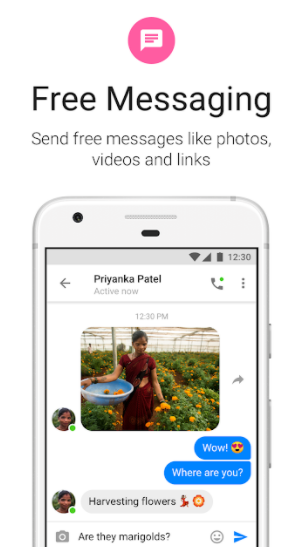
    Si está buscando instalar la aplicación Messenger Lite en su PC, debe leer el resto del artículo. Allí encontrará 2 formas de instalar la aplicación Messenger Lite en la PC a través de BlueStacks y el reproductor de aplicaciones Nox. Además, también puede utilizar cualquiera de las siguientes alternativas de BlueStacks. Siga leyendo para saber todo sobre cómo Messenger Lite para PC, Windows y Mac – Descarga gratuita.

    Presentamos Messenger Lite

    La mensajería no es solo una necesidad. No enviamos mensajes de texto solo cuando realmente necesitamos hablar. Enviar mensajes de texto es más como un pasatiempo para los millennials. ¿No tienes nada que hacer? Envíale un mensaje de texto a tu mejor amiga porque probablemente ella tampoco tenga adónde ir. Existen muchas aplicaciones centradas en la mensajería. Facebook tiene una aplicación completa dedicada a esto que tiene muchas funciones como llamadas de voz, videollamadas, GIF compatibles, pegatinas emoji y ahora incluso juegos en los que puedes competir con tus contactos. Sin lugar a dudas, ocupa mucho espacio en su teléfono y utiliza el cargo de su paquete de datos.

    Facebook ha introducido una nueva versión reducida de Messenger, a saber, Messenger Lite. Tiene la mayoría de las mismas características, pero es más liviano, usa menos espacio en su teléfono y brinda la misma funcionalidad. Esta nueva versión de la aplicación funciona incluso en conexiones lentas y utiliza menos espacio. Todavía puede enviar mensajes de texto a sus contactos de Facebook y hacer llamadas de audio. Las videollamadas en esta versión no son compatibles, lo cual es bueno porque tenemos muchas aplicaciones para hacer eso.

    Más lejos

    Messenger Lite es básicamente una aplicación de mensajería eficiente en datos para conectarse con las personas en su vida. Con solo un clic, puede comunicarse con las personas más cercanas a usted o con las que no ha hablado en mucho tiempo. Puede realizar llamadas de audio a las personas de su lista de amigos de Facebook. Haga que sus chats sean divertidos y felices con muchos emojis disponibles, incluso envíe calcomanías divertidas. Hay muchas formas en que esta aplicación es diferente de la versión original de Messenger. Su interfaz de usuario es un poco diferente. Se ha reducido para contener menos iconos. Lo mantuvieron simple para mantenerlo ligero. Tampoco incluye esa increíble función de juegos en la que puedes desafiar a tus amigos. Y luego participe en juegos divertidos como serpiente, baloncesto, encuentra la diferencia, etc.

    Mensajero Lite para PC

    Es una aplicación muy pequeña que utiliza menos espacio, sin embargo, eso no significa que no funcione de manera eficiente. También funciona muy bien, se carga instantáneamente, guarda datos y usa menos datos. Funciona con una conexión a Internet lenta e inestable. Su tamaño también es inferior a 10 MB.

    Esto es lo que realmente puede hacer. Puede enviar mensajes de texto a las personas y ver quién está en línea y disponible también. Muestra un punto verde con las personas disponibles. Puedes crear grupos para hacer planes con todo tu equipo. Envía tantas fotos como quieras, hay pegatinas para que puedas expresarte. Haz llamadas todo el tiempo que quieras desde cualquier parte del mundo.

    Características de Messenger Lite

    Mensajero ligero:

    • Se configura rápidamente. ¡Cuesta menos de 10 MB para descargar!
    • Guardar datos. Se carga rápidamente, funciona de manera eficiente y usa menos datos móviles.
    • Funciona en todas partes. Llegue a las personas cuando se encuentre en un área con una conexión a Internet lenta o inestable.

    Con Messenger Lite, puedes:

    • Puede ponerse en contacto con cualquier persona en Messenger, Facebook o Facebook Lite.
    • Vea cuándo las personas están activas y disponibles para chatear.
    • Envíe mensajes de texto a las personas individualmente o en grupos para ponerse al día o hacer planes.
    • Envía imágenes, enlaces o exprésate con stickers.
    • Realice llamadas de voz y videollamadas individuales de forma gratuita a través de Wi-Fi (de lo contrario, se aplican cargos de datos estándar). ¡Habla todo el tiempo que quieras, incluso con personas de otros países!

    Cómo descargar Messenger Lite para PC

    Bueno, la mayoría de las aplicaciones en estos días solo se están desarrollando para la plataforma móvil. Juegos y aplicaciones como PUBG, Subway surfers, Snapseed, Beauty Plus, etc. Solo están disponibles para las plataformas Android e iOS. Sin embargo, los emuladores de Android nos permiten usar todas estas aplicaciones también en PC.

    También puedes descargar Bluestacks, Nox Player y cualquier otro emulador solo haz clic aquí

    Instale la aplicación Messenger Lite para PC a través de Bluestacks

    Bluestacks es en realidad uno de los emuladores más geniales y más utilizados para ejecutar aplicaciones de Android en su PC con Windows. El software Bluestacks también está disponible para Mac OS. Ahora usaremos Bluestacks en este método para descargar y luego instalar la aplicación Messenger Lite para PC portátil con Windows 10/8/7. Ahora comencemos nuestra guía de instalación paso a paso, aquí vamos.

    Bluestacks

    • Para comenzar, simplemente instale BlueStacks en una PC
    • Luego abra BlueStacks en la PC
    • Cuando inicie BlueStacks, toque el botón Mis aplicaciones en el emulador
    • Ahora necesita buscar la aplicación 1CMessenger Lite hannel para PC
    • Verá el resultado de la búsqueda de la aplicación Messenger Lite y luego instálela
    • Inicie sesión en su cuenta de Google para descargar aplicaciones de Google Play en Bluestacks
    • Después de iniciar sesión, comenzará el proceso de instalación para la aplicación Messenger Lite dependiendo de su conexión a Internet.

    Ahora puede simplemente hacer doble clic en el ícono de la aplicación en Bluestacks y también comenzar a usar la aplicación Messenger Lite en su computadora portátil. También puede usar la aplicación Messenger Lite de la misma manera que la usa en sus teléfonos inteligentes Android o iOS.

    Instale la aplicación Messenger Lite a través de Nox Player

    Simplemente sigue estos pasos a continuación:

    nox jugador

    • Para comenzar, simplemente instale el reproductor de la aplicación Nox en la PC
    • Básicamente es un emulador de Android, después de instalar Nox en la PC e iniciar sesión en su cuenta de Google
    • Buscador de pestañas y necesita buscar la aplicación Messenger Lite
    • Ahora instale la aplicación Messenger Lite en su emulador Nox
    • Una vez que se complete la instalación, podrá reproducir la aplicación Messenger Lite en su PC

    Instale la aplicación Messenger Lite para PC a través de Memu Player

    Bueno, otro mejor emulador de Android especializado y diseñado para un increíble experiencia de juego es Tocar. si quieres jugar juegos de alta gama como PUBG, juegos de Battlefield, NFC, etc.. Memu es en realidad la mejor opción para ti. Supera a Bluestacks en este aspecto ya que está diseñado exclusivamente para jugar juegos de Android en PC. Comencemos el procedimiento de instalación de la aplicación Messenger Lite para PC, Windows 10/8/7 a través del emulador MemuPlay.

    • Necesitas descargar el emulador Memuplay en tu computadora
    • Luego instale el archivo.exe depósito a través de un toca dos veces. El proceso de instalación ahora comenzará y puede demorar más de 3 minutos.
    • Al igual que el método Bluestacks, Google Play Store está preinstalado también en Memuplay. Cuando instales el emulador, deberías poder ver el tienda de juegos de google la aplicación en la pantalla de inicio también. Haga doble clic en el icono para poder abrirlo.
    • Ahora debes iniciar sesión con tu cuenta de Google y ahora busca la aplicación quieres instalar – Messenger Lite para computadora en nuestro caso.
    • Toque en el Instalar botón.

    Bien ahora se instala en tu PC. Puede encontrar el icono de la aplicación Messenger Lite en la pantalla de inicio junto a todas las demás aplicaciones instaladas. Toque dos veces para abrir la aplicación Messenger Lite en Windows y también podrá ver la misma interfaz de usuario que ve la aplicación en su teléfono inteligente.

    Conclusión

    Muy bien, amigos, espero que les guste este artículo y lo entiendan ahora. Si tiene algún problema o pregunta al respecto, simplemente comente y háganoslo saber.

    ¡Guardar la sonrisa!

  • Descarga gratuita de la aplicación GaGaHi para PC, Windows y Mac

    Descarga gratuita de la aplicación GaGaHi para PC, Windows y Mac

    Si está buscando instalar el GaGaHola App en su PC, debe leer el resto del artículo. Allí encontrará 2 formas de instalar la aplicación GaGaHi en la PC a través de BlueStacks y el reproductor de aplicaciones Nox. Además, también puede utilizar cualquiera de las siguientes alternativas de BlueStacks. Siga leyendo para aprender todo sobre la descarga gratuita de la aplicación GaGaHi para PC, Windows y Mac

    Presentamos la aplicación GaGaHi

    GaGaHi es en realidad un software global de chat social en tiempo real con una función de traducción. Hay cientos de millones de usuarios de hasta 180 países y regiones. como China, Europa, América, Japón, Corea del Sur, Rusia, Ucrania, Sudeste Asiático, etc., que básicamente comparten la emoción de la vida a través de textos, imágenes y videos.

    En GaGaHi, todos también tienen la oportunidad de compartir sus historias de vida y experiencias a través de contenido ilimitado, como imágenes, correos electrónicos, textos, videos y también audio. Más interesante aún, los usuarios de GaGaHi son convenientes para explorar muchas culturas de países de todo el mundo en cualquier momento, cualquier día y en cualquier lugar.

    Brindamos a los usuarios traducción bilingüe basada en voz y texto instantáneo y gráficos interactivos multifuncionales. Para que puedas hacer amigos con extraños sin presión. ¡También puede chatear y hacerse amigo de extraños en cualquier momento y en cualquier lugar, aprender nuevos idiomas, compartir momentos de la vida, encontrar amigos por correspondencia, compañeros de viaje e incluso el amor verdadero a través de GaGaHi!

    descarga gratuita de la aplicación gagahi

    Características GaGaHi

    • Experiencia social: GaGaHi básicamente ayuda a los usuarios a encontrar a otras personas de muchas partes del mundo y hacerse amigos de ellos al instante. Además, sea cual sea su interés, GaGaHi también ayuda a encontrar personas con el mismo interés. En general, GaGaHi también ofrece una sólida experiencia social.
    • Traducción automática: GaGaHi ha diseñado cuidadosamente para ofrecer traducción AI multilingüe. Por ello, se han resuelto las barreras de comunicación provocadas por el idioma. Además, GaGaHi traduce automáticamente idiomas extranjeros, lo que hace posible chatear con amigos que también hablan idiomas extranjeros.
    • hablando gagá: Con Gaga Talk, uno también puede aprender fácilmente un nuevo idioma y también encontrar un compañero de aprendizaje íntimo o un maestro.
    • Comparte cosas maravillosas: En GaGaHi, puedes compartir fácilmente su maravillosa experiencia y las cosas que los rodean a través de textos, videos e imágenes.
    • compartir videos: Compartir videos también lo ha hecho más fácil para todos en GaGaHI. Ya sea un momento íntimo, un lugar emocionante o una forma de vida cotidiana. Se puede compartir de forma más dinámica a través de videos en GaGaHi.
    • notificación instantánea: Los usuarios también reciben notificaciones instantáneas cuando otros usuarios les gustan sus fotos, comentarios, videos u otro contenido compartido.
    • Reuniones mundiales: Para las personas que buscan parejas íntimas, GaGaHi es en realidad la mejor plataforma para encontrarlas.

    Descarga gratuita de la aplicación GaGaHi para PC, Windows y Mac

    Bueno, la mayoría de las aplicaciones en estos días solo se están desarrollando para la plataforma móvil. Juegos y aplicaciones como PUBG, Subway surfers, Snapseed, Beauty Plus, etc. Solo están disponibles para las plataformas Android e iOS. Sin embargo, los emuladores de Android nos permiten usar todas estas aplicaciones también en PC.

    También puedes descargar Bluestacks, Nox Player y cualquier otro emulador solo haz clic aquí

    Instale la aplicación GaGaHi para PC a través de Bluestacks

    Bluestacks es en realidad uno de los emuladores más geniales y más utilizados para ejecutar aplicaciones de Android en su PC con Windows. El software Bluestacks también está disponible para Mac OS. Ahora usaremos Bluestacks en este método para descargar e instalar la aplicación GaGaHi para PC portátil con Windows 10/8/7. Ahora comencemos nuestra guía de instalación paso a paso, aquí vamos.

    Bluestacks

    • Para comenzar, simplemente instale BlueStacks en una PC
    • Luego abra BlueStacks en la PC
    • Cuando inicie BlueStacks, toque el botón Mis aplicaciones en el emulador
    • Ahora necesitas buscar la aplicación GaGaHi para PC
    • Verá el resultado de la búsqueda de GaGaHi y luego instálelo.
    • Inicie sesión en su cuenta de Google para descargar aplicaciones de Google Play en Bluestacks
    • Después de iniciar sesión, el proceso de instalación comenzará ahora para la aplicación GaGaHi dependiendo de su conexión a Internet.

    Ahora puede simplemente hacer doble clic en el ícono de la aplicación en Bluestacks y también comenzar a usar la aplicación GaGaHi en su computadora portátil. También puede usar la aplicación GaGaHi de la misma manera que la usa en sus teléfonos inteligentes Android o iOS.

    Instale la aplicación GaGaHi a través de Nox Player

    Simplemente sigue estos pasos a continuación:

    nox jugador

    • Para comenzar, simplemente instale el reproductor de la aplicación Nox en la PC
    • Básicamente es un emulador de Android, después de instalar Nox en la PC e iniciar sesión en su cuenta de Google
    • Buscador de pestañas y necesita buscar la aplicación GaGaHi Glow
    • Ahora instale la aplicación GaGaHi en su emulador Nox
    • Una vez que se complete la instalación, podrá reproducir la aplicación GaGaHi en su PC

    Conclusión

    Muy bien, amigos, espero que les guste este artículo «Descarga gratuita de la aplicación GaGahi» y lo entiendan ahora. Si tiene algún problema o pregunta al respecto, simplemente comente y háganoslo saber.

    ¡Guardar la sonrisa!

  • Tonos de llamada y chat de FunForMobile para PC [Mac & Windows]

    Tonos de llamada y chat de FunForMobile para PC [Mac & Windows]

    Si desea instalar FunForMobile Ringtones & Chat para PC, Mac y Windows, quédese con nosotros y lea el resto del artículo. FunForMobile está disponible para su descarga gratuita en dispositivos móviles. Pero en esta guía, le diremos cómo instalar o descargar FunForMobile para PC. Discutiremos 2 métodos para instalar FunForMobile en PC usando emuladores. Puede usar cualquier método para instalar la aplicación. Sumérgete a continuación para aprender todo sobre FunForMobile para PC, Windows y Mac.

    Tonos de llamada de FunForMobile e introducción al chat:

    Para muchos de nosotros, es posible que no sepa qué es FFM o que nunca haya oído hablar de él. Pero tal vez sabes diversiónparamóvil. Y cada vez que hablamos de FFM, eso significa que estamos hablando de Fun For Mobile. La aplicación FunForMobile es la mejor y gratuita aplicación de comunicación que puede usar para compartir chat, medios y compartir mensajes en su dispositivo móvil.

    Puedes descargar o instalar este Aplicación móvil divertida desde Google Play e instálalo en tu dispositivo móvil para crearlo después de usarlo. Además, puedes ingresar al sitio web y tomar lo que quieras: tonos de llamada, fondos de pantalla, videos, fotos, animaciones, juegos y mucho más.

    FunForMobile ha ganado popularidad entre los usuarios de Android o iOS debido a su amplia gama de contenido y opciones para compartir contenido o mensajes rápidos. Cuando haya instalado correctamente ForForMobile en su dispositivo móvil, puede compartir o enviar tonos de llamada, fondos de pantalla, videos y fotos muy fácilmente. Puede hacer todas estas cosas después de unos pocos toques.

    Además, esta aplicación ofrece muchas opciones para que los usuarios personalicen la ventana emergente o el menú de inicio. Para que puedas acceder a mensajes privados o multimedia y solicitudes de tus amigos.

    Se convierte en la forma más divertida de interactuar con amigos con maravillosas funciones de conversación o chat. Ofrece una amplia selección de texto predefinido y entrada de voz, emoticonos, función de envío de mensajes de voz, toques y opciones para compartir contenido multimedia. También puede descubrir la comunicación interactiva a través de FunForMobile.

    Características:

    bienvenida

    • También puedes crear tonos de llamada personalizados usando una carpeta de música en tu móvil o usando tu grabación de voz.
    • Enviar tarjetas de felicitación
    • También puedes reproducir animaciones gif en tu móvil
    • Herramienta para administrar música, tonos de llamada y sonidos de notificación.
    • Herramienta para gestionar todos tus fondos de pantalla o fotos

    para discutir

    • caritas
    • Enviar un mensaje de Talk a otro chat
    • empuje
    • Comparte videos y fotos
    • Chat de voz

    Instalar y descargar tonos de llamada y chat de FunForMobile para PC [Mac & Windows]

    La aplicación se puede descargar o instalar de forma gratuita en dispositivos móviles. Pero aquí te vamos a contar cómo puedes instalar o descargar diversiónparamóvil Tonos y Chat para PC. Bueno, no existe una forma efectiva de obtener esta aplicación en su computadora. Pero ahora, con la ayuda de aplicaciones de terceros como los emuladores de Android, puede usar fácilmente FunForMobile para PC, Mac y Windows. Hay muchos emuladores de Android disponibles, como NOX Player, Blue Stacks, KO Player y muchos más. Le sugiero que use BlueStack o Nox, ya que es uno de los mejores emuladores de Android. Si está buscando una guía simple sobre cómo instalar FunForMobile para PC, Mac y Windows, debe seguir las instrucciones a continuación.

    Instale FunForMobile Ringtones & Chat para PC a través de BlueStacks:

    Pilas azules

    Si desea instalar o descargar FunForMobile para PC, Mac y Windows, debe descargar un emulador de Android.

    Cuando toque el enlace de arriba, será redirigido a la página de descarga. Simplemente instálelo, luego siga las instrucciones a continuación.

    • Primero, instale el BlueStacks emulador en pc
    • Luego inicie BlueStacks en la PC.
    • Luego toque el botón Mis aplicaciones presente en el emulador.
    • Ahora, en la barra de búsqueda, escriba el nombre de la aplicación, es decir, FunForMobile Ringtones & Chat.
    • Luego verá el resultado de búsqueda requerido para la aplicación FunForMobile, simplemente instálela.
    • Simplemente inicie sesión en su cuenta de Google para instalar aplicaciones de Google Play en Bluestacks.
    • Después de iniciar sesión con éxito, el proceso de instalación de FunForMobile comenzará dependiendo de su conexión Wi-Fi.

    Si desea iniciar la aplicación en su PC, puede dirigirse a la «Todas las aplicaciones» pestaña en el tablero de BlueStacks. Ahora aquí verás todos los juegos o aplicaciones instalados. De la lista, toque el ícono de la aplicación de noticias y se abrirá en la pantalla de su PC.

    Notar: Si no puede encontrar FunForMobile en Play Store, luego puede usar el método alternativo para instalar la aplicación en PC, Mac o Windows.

    Instale tonos de llamada FunForMobile y chatee manualmente:

    Tonos de llamada y chat de FunForMobile

    Si quieres descargar FunForMobile Ringtones & Chat para PC Tienes que instalar un emulador.

    • Primero, descargue BlueStacks en sus dispositivos Mac o Windows.
    • Cuando lo descargue o instale con éxito en su computadora, aparecerá un ícono en el escritorio de su computadora. Toque dos veces el icono para abrir BlueStacks.

    Consejo profesional: si desea utilizar FunForMobile para PC, habilite las fuentes desconocidas en el emulador. Para hacer esto, vaya a «Configuración -> Seguridad -> Habilitar fuentes desconocidas».

    • Ahora instale el ‘Tonos de llamada y chat de FunForMobile’ archivo apk. (Enlace de descarga)
    • Toca dos veces el archivo descargado. Se abrirá automáticamente a través de BlueStacks.
    • Desde la página de inicio de BlueStacks, verá MIS APLICACIONES. Toca la opción. Aquí verás FunForMobile. Toque el icono para usar FunForMobile en la computadora.

    Conclusión:

    Espero que entiendas cómo puedes instalar o descargar FunForMobile Ringtones & Chat Fo PC, Mac y Windows. Así que te recomiendo que pruebes esta aplicación y compartas tu experiencia con nosotros. Para otras consultas y preguntas, háganoslo saber en la sección de comentarios a continuación.

  • MineChat Lite para PC, Windows y Mac – Descargar

    MineChat Lite para PC, Windows y Mac – Descargar

    ¿Estás buscando descargar MineChat Lite para PC? ahora compartimos MineChat Lite para Windows 10, MineChat Lite para Windows 8/8.1, MineChat Lite para Windows 7 o MineChat Lite para Mac. Siga leyendo para saber todo sobre MineChat Lite para PC, Windows y Mac – Descargar.

    Presentamos MineChat Lite

    MineChat Lite es en realidad una aplicación de comunicación gratuita que básicamente te permite conectarte a servidores de Minecraft en línea. Además de encontrar nuevos jugadores, chatear e intercambiar conocimientos.

    MineChat Lite en realidad se considera una de las mejores aplicaciones en la categoría Aventura. Junto con su interfaz de usuario fácil de usar y bastante fácil de navegar, MineChat Lite tiene una gran popularidad entre los usuarios de Android. el tiene mas de 100,000+ instalaciones con una calificación excepcional de 3.3 estrellas de usuario en realidad.

    Características de MineChat Lite

    • ¡Alertas! Puede agregar palabras o frases que desee resaltar y hacer un sonido. Por ejemplo, agregue su nombre de usuario o también una lista de palabras prohibidas. Siempre que un mensaje de chat coincida, ¡se resaltará y sonará!
    • También conéctese a servidores de Minecraft «en línea» y «fuera de línea»
    • Es compatible con Minecraft 1.4.6 y superior.
    • También aparecen automáticamente al iniciar sesión.
    • Oculte también los mensajes del servidor (mensajes de unirse y dejar).
    • Puede desplazarse automáticamente por los mensajes. Si se desplaza manualmente hacia arriba, el desplazamiento automático se detendrá para que pueda leer los mensajes anteriores. Para volver a activar el desplazamiento automático, simplemente desplácese hasta el final y volverán a desplazarse automáticamente.

    MineChat Lite para PC

    Observaciones:

    • MineChat en realidad no funciona con servidores que requieren modificación del cliente como Tekkit.
    • MineChat funcionará a través de 3G/4G, sin embargo, consume una gran cantidad de datos y puede funcionar lentamente según su conexión. Así que te recomiendo que estés en WI-Fi a través de MineChat.
    • MineChat realmente no es compatible con los servidores Forge Modloader.
    • MineChat envía automáticamente un comando de generación al iniciar sesión para evitar que maten a su personaje mientras usa la aplicación. Pero no todos los servidores admiten el comando de generación o tienen retrasos antes de teletransportarte. Esto esencialmente deja a tu personaje vulnerable durante este tiempo. Asegúrese de saber cómo su servidor maneja el desove.

    MineChat Lite para PC, Windows y Mac – Descargar

    Como mencioné anteriormente, usamos emuladores de Android para descargar e instalar su aplicación MineChat Lite favorita en la PC. Solo necesita seguir uno de los métodos mencionados a continuación para instalar la aplicación en su computadora portátil.

    También puedes descargar Bluestacks, Nox Player y cualquier otro emulador solo haz clic aquí.

    Instale MineChat Lite para PC a través de Bluestacks

    Bluestacks es el emulador de Android más confiable y popular disponible para plataformas Windows y Mac. Con su increíble velocidad (sí, velocidad 4X en comparación con el teléfono Samsung Galaxy S7), también está ganando popularidad. Bluestacks es el método preferido para instalar aplicaciones con muchos gráficos. Entonces, comencemos nuestra guía de instalación ahora para descargar e instalar MineChat Lite para PC a través del reproductor de la aplicación Bluestacks.

    Bluestacks

    • Necesitas descargar Bluestacks software en su PC.
    • Toca dos veces el archivo descargado bluestacks.exe archivo para instalar la aplicación en su PC con Windows.
    • Luego abra la aplicación Bluestacks ahora. Espere un tiempo, ya que primero necesita cargar el emulador. Ahora yoinicia sesión con tu cuenta de Google en la pantalla siguiente.
    • A continuación, en la pantalla de inicio de Bluestacks, debe Encuentra la aplicación Google Play Store y presiónalo.
    • Cuando Google Play Store está abierto, entonces busque la aplicación – «MineChat Lite» para descargar MineChat Lite en su PC.
    • Toque en el botón instalar para comenzar a instalar MineChat Lite en Bluestacks PC. Una vez que se completa el proceso de instalación, puede encontrar el ícono de la aplicación MineChat Lite en la carpeta de aplicaciones instaladas de Bluestacks.

    Instale MineChat Lite para PC a través de Memu Player

    • Primero, necesitas descargar Memuplay Emulator en tu computadora
    • Instale el archivo.exe depósito a través de un haga doble clic en él. El proceso de instalación comienza y puede tardar más de 3 minutos.
    • Como alternativa al método Bluestacks, Google Play Store está preinstalado también en Memuplay. Cuando el emulador esté instalado, debería poder ver la aplicación Google Play Store en la pantalla de inicio. Toca dos veces el icono para poder abrirlo.
    • Ahora inicia sesión con tu cuenta de Google después busca la aplicación quieres instalar – MineChat Lite para PC en nuestro caso.
    • Encuentre la aplicación correcta a través de Kelly Producciones y haga clic en el Instalar botón también.

    Conclusión

    Muy bien, amigos, espero que les guste este artículo y lo entiendan ahora. Si tiene algún problema o pregunta al respecto, simplemente comente y háganoslo saber.

    ¡Guardar la sonrisa!

  • Descarga CamHi para PC, Mac y Windows gratis

    Descarga CamHi para PC, Mac y Windows gratis

    A medida que CamHi avanza, más y más dispositivos entran en juego, por ejemplo, una cámara inalámbrica que te permite tomar fotos con video Full HD. Una oportunidad para grabar su video de YouTube, monitorear su propiedad o incluso grabar un video o clip divertido. No hay límite para lo que puede hacer con los recursos adecuados.

    el CamHola es una de las aplicaciones más interesantes que puedes tener en tus manos. Brinda al usuario varias ventajas que incluyen video en tiempo real, video en tiempo real y reproducción de video, al tiempo que recuerda la sincronización de la configuración de la zona horaria. Gracias a la tecnología se puede acceder a esta aplicación desde múltiples plataformas, siendo una de ellas tu propia PC. Pero, ¿cómo instalar una aplicación de Android en tu PC?

    [palystoreLink url=”https://play.google.com/store/apps/details?id=com.hichip”]

    Qué hay de nuevo:

    camhi para PC es una de las mejores aplicaciones que le permite administrar su negocio de forma remota. Esta es una aplicación desarrollada para Android para obtener transmisión en vivo desde cámaras de CCTV en nuestro dispositivo Android. CamHi es una aplicación de cámara de vigilancia en red que te permite monitorear lo que hay en tu casa, oficina o donde quieras. La aplicación guarda las imágenes de la cámara en la tarjeta de memoria de su teléfono (tarjeta SD) para verlas en tiempo real o más tarde.

    Hay muchas aplicaciones similares como camhi para PC como ZSight para PC e IPcam Viewer, pero es una de las mejores aplicaciones debido a la interfaz fácil de usar.

    Aunque oficialmente no está disponible para Windows y MAC, podemos usarlo en Windows PC y MAC con un emulador de Android tal que BlueStacks Donde emulador MEmu u otro de su elección.

    Con BlueStacks (un emulador), puede instalar todas las aplicaciones en su PC y aprovecharlas al máximo. Lo mismo se aplica a CamHiApp para pc

    Cómo descargar CamHi para Windows, PC y Mac:

    Primero, instale BlueStacks antes de instalar CamHi para Windows o Mac.

    Instale Bluestacks en Windows o Mac.

    • Paso uno: visite el sitio web de Bluestacks y descargue Bluestacks para Windows o Mac.
    • Paso dos: la descarga debería tardar unos minutos, pero una conexión rápida a Internet debería tardar uno o dos segundos. Una vez que el instalador se haya descargado correctamente. Navegue a la carpeta de descarga y haga clic en el instalador para iniciar el proceso de descarga.
    • Tercer paso: El proceso de instalación toma al menos 2 minutos, dependiendo de la velocidad de tu computadora.
    • Cuarto paso: Una vez instalado el software, puede activar su cuenta de Google. Inicia sesión con tu cuenta de Google si aún no tienes una.
    • Paso cinco: una vez que haya instalado el emulador BlueStacks, el siguiente paso es increíblemente simple. En la ventana de inicio de BlueStacks, busque CamHi y haga clic en Instalar para instalar aplicación.

    Una vez instalada la aplicación, iníciela y utilícela.

    Configuración requerida:

    • 4 GB de espacio en disco
    • Al menos 2 GB de RAM
    • Unidad gráfica actualizada

    Conclusión:

    Aquí hemos descrito la mejor manera de descargar CamHi para PC (Windows y MAC). Si no puede descargar la aplicación Camhi en su Windows, puede comentar en cualquier momento. Estamos encantados de ayudarle.

  • Cómo descargar GPP Remote Viewer para PC

    Cómo descargar GPP Remote Viewer para PC

    Si está buscando instalar la aplicación GPP Remote Viewer en su PC, debe leer el resto del artículo. Allí encontrará 2 formas de instalar la aplicación GPP Remote Viewer en la PC a través de BlueStacks y el reproductor de aplicaciones Nox. Además, también puede utilizar cualquiera de las siguientes alternativas de BlueStacks. Siga leyendo para saber cómo descargar la aplicación GPP Remote Viewer para PC, Windows y Mac – Descarga gratuita.

    Presentamos el visor remoto GPP

    Se trata básicamente de una plataforma móvil en la que se basan muchos teléfonos móviles de nuestro tiempo. Dicho sistema operativo le permite desarrollar aplicaciones Java. El sistema operativo Android ha crecido recientemente a través de 30 empresas a través de Google. Trabajar con el sistema operativo Android es realmente conveniente, rápido y eficiente.

    Hoy, esta plataforma móvil también crea muchos programas, juegos y aplicaciones. Ya se han creado cientos de miles de aplicaciones de este tipo. Esto se traduce a los principales idiomas principales del mundo en realidad. En Internet también hay una gran cantidad de sitios donde los programas y aplicaciones gratuitos y de pago realmente se adaptan a cada teléfono táctil. Así como teléfonos ordinarios con sistema Android. Sin embargo, debe visitar nuestro sitio, porque es realmente conveniente y fácil de usar. Y lo más importante, también contiene las últimas y más recientes aplicaciones.

    Los juegos y programas también se pueden encontrar en tiendas en línea y sitios de Google Play o como también se les llama Android Market. Una de esas tiendas es en realidad nuestro sitio web, donde puede descargar muchas aplicaciones nuevas. Para descargar cualquier cosa, todos deben registrarse, y la descarga en sí es muy simple. También hay una gran cantidad de diversas aplicaciones para todos los gustos. Además, puede examinar cuidadosamente el directorio más completo, que también describe toda la información. También hay capturas de pantalla y reseñas de muchos otros usuarios en cualquier aplicación o programa.

    Más lejos

    GPP Remote Viewer es en realidad una de las mejores aplicaciones diseñadas para controlar de forma remota una PC desde un dispositivo portátil basado en el sistema operativo Android. Como todas las demás soluciones de software de este tipo, este programa consta de dos clientes: escritorio y móvil también. Primero, debido a que no es difícil de adivinar, debe instalarlo en la computadora a la que planea conectarse. Y el segundo, respectivamente, en el dispositivo portátil también. La «vinculación» de un dispositivo a otro se realiza después de crear una cuenta en el servicio. Registrarse no le llevará más de unos minutos y, una vez completado, tendrá la opción de agregar una cantidad ilimitada de dispositivos; el cambio entre estos se realizará con unas pocas pulsaciones de teclas.

    Características del visor remoto GPP

    • Le permite administrar múltiples dispositivos;
    • Extremadamente simple y bastante fácil de usar;
    • Realmente genial para trabajar con la interfaz de Metro;
    • Permite el seguimiento de procesos;
    • Sabe transmitir una imagen desde una cámara web;
    • Proporciona una conexión estable y segura.
    • Control en vivo también
    • Mira la pantalla de una computadora también
    • cámara web también
    • Administrador de archivos remotos
    • Control de procesos
    • Enviar y recibir mensajes también
    • Administración de energía

    Cómo descargar GPP Remote Viewer para PC

    Bueno, la mayoría de las aplicaciones en estos días solo se están desarrollando para la plataforma móvil. Juegos y aplicaciones como PUBG, Subway surfers, Snapseed, Beauty Plus, etc. Solo están disponibles para las plataformas Android e iOS. Sin embargo, los emuladores de Android también nos permiten usar todas estas aplicaciones en la PC.

    También puedes descargar Bluestacks, Nox Player y cualquier otro emulador solo haz clic aquí

    Instale la aplicación GPP Remote Viewer para PC a través de Bluestacks

    Bluestacks es en realidad uno de los emuladores más geniales y más utilizados para ejecutar aplicaciones de Android en su PC con Windows. El software Bluestacks también está disponible para Mac OS. Ahora usaremos Bluestacks en este método para descargar y luego instalar la aplicación GPP Remote Viewer para PC portátil con Windows 10/8/7. Ahora comencemos nuestra guía de instalación paso a paso, aquí vamos.

    Bluestacks

    • Para comenzar, simplemente instale BlueStacks en una PC
    • Luego abra BlueStacks en la PC
    • Cuando inicie BlueStacks, toque el botón Mis aplicaciones en el emulador
    • Ahora necesita buscar la aplicación GPP Remote Viewer para PC
    • Verá el resultado de la búsqueda de la aplicación GPP Remote Viewer, luego instálela
    • Inicie sesión en su cuenta de Google para descargar aplicaciones de Google Play en Bluestacks
    • Después de iniciar sesión, comenzará el proceso de instalación para la aplicación GPP Remote Viewer que depende de su conexión a Internet.

    Ahora puede simplemente hacer doble clic en el ícono de la aplicación en Bluestacks y también comenzar a usar la aplicación GPP Remote Viewer en su computadora portátil. También puede usar la aplicación GPP Remote Viewer de la misma manera que la usa en sus teléfonos inteligentes Android o iOS.

    Instale la aplicación GPP Remote Viewer a través de Nox Player

    Simplemente sigue estos pasos a continuación:

    nox jugador

    • Para comenzar, simplemente instale el reproductor de la aplicación Nox en la PC
    • Básicamente es un emulador de Android, después de instalar Nox en la PC e iniciar sesión en su cuenta de Google
    • Buscador de pestañas y necesita buscar la aplicación GPP Remote Viewer
    • Ahora instale la aplicación GPP Remote Viewer en su emulador Nox
    • Una vez que se complete la instalación, podrá reproducir la aplicación GPP Remote Viewer en su PC

    Instale la aplicación GPP Remote Viewer para PC a través de Memu Player

    Bueno, otro mejor emulador de Android especializado y diseñado para un increíble experiencia de juego es Tocar. si quieres jugar juegos de alta gama como PUBG, juegos de Battlefield, NFC, etc.. Memu es en realidad la mejor opción para ti. Supera a Bluestacks en este aspecto ya que está diseñado exclusivamente para jugar juegos de Android en PC. Comencemos el procedimiento de instalación de la aplicación GPP Remote Viewer para PC, Windows 10/8/7 a través del emulador MemuPlay.

    • Necesitas descargar el emulador Memuplay en tu computadora
    • Luego instale el archivo.exe depósito a través de un toca dos veces. El proceso de instalación ahora comenzará y puede demorar más de 3 minutos.
    • Al igual que el método Bluestacks, Google Play Store está preinstalado también en Memuplay. Cuando instales el emulador, deberías poder ver el tienda de juegos de google la aplicación en la pantalla de inicio también. Haga doble clic en el icono para poder abrirlo.
    • Ahora debes iniciar sesión con tu cuenta de Google y ahora busca la aplicación desea instalar – GPP Remote Viewer para computadora en nuestro caso.
    • Toque en el Instalar botón.

    Bien ahora se instala en tu PC. Puede encontrar el icono de la aplicación GPP Remote en la pantalla de inicio junto a todas las demás aplicaciones instaladas. Toque dos veces para abrir la aplicación GPP Remote en Windows y también podrá ver la misma interfaz de usuario que ve la aplicación en su teléfono inteligente.

    Conclusión

    Muy bien, amigos, espero que les guste este artículo y lo entiendan ahora. Si tiene algún problema o pregunta al respecto, simplemente comente y háganoslo saber.

    ¡Guardar la sonrisa!