Categoría: Communication

  • Descargar Frim para PC, Windows y Mac – Descargar

    Descargar Frim para PC, Windows y Mac – Descargar

    Si está buscando instalar el frío App en su PC, debe leer el resto del artículo. Allí encontrará 2 formas de instalar la aplicación Frim en la PC a través de BlueStacks y el reproductor de aplicaciones Nox. Además, también puede utilizar cualquiera de las siguientes alternativas de BlueStacks. Siga leyendo para saber todo sobre Frim Download para PC, Windows y Mac – Descargar.

    Descripción general de Frim

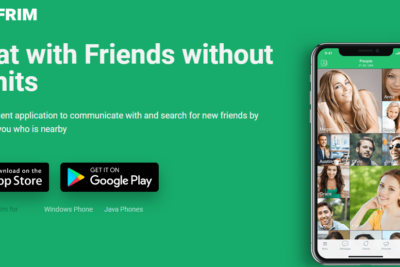
    Frim Chat es básicamente una aplicación de citas que te permite hacer nuevos amigos. Básicamente, en realidad es una aplicación de citas. Alguien que en realidad no está interesado en una aplicación de citas también puede usar esta aplicación como cualquier otra aplicación de chat y comunicación. Frim Chat en realidad aumenta el círculo de amigos de la persona que se registra en esta aplicación y luego también explora a las personas en su área y fuera de su área. Puedes conocer nuevas culturas, naturalezas y nacionalidades que nunca antes habías conocido. Interactúa a diario con tus amigos favoritos.

    Esta aplicación es absolutamente gratis para descargar y usar. No se aplicarán cargos ocultos ni aparentes por el uso de Frim Chat. Frim: haz nuevos amigos en los foros de discusión locales es considerada una de las mejores aplicaciones en la categoría Social de hecho. Junto con su interfaz de usuario fácil de usar y fácil de navegar, Frim: Haz nuevos amigos en las salas de chat locales ha ganado una gran popularidad entre los usuarios de Android. Tiene más de 5,000,000 de instalaciones y una excelente calificación de 4.0 estrellas por parte de los usuarios.
    frim para pc

    Características de Frim

    • Conozca gente nueva y haga nuevos amigos rápidamente, solo grite: ¡Estoy buscando nuevos amigos ahora o simplemente diga hola! ¡Y recibe toneladas de nuevas solicitudes de amistad de personas en tu área!
    • Si eres soltero y buscas una relación o quieres encontrar el amor verdadero, conoce, comunícate, habla, coquetea y tal vez salgas con alguien. ¡En realidad depende de ti!
    • Puede usar un mensajero poderoso: mensajes de texto, voz, fotos y grupales ilimitados (más de 20 personas en un grupo), toque y lea marcas, ¡mensajes que desaparecen gratis!
    • Dale vida a tus conversaciones con calcomanías divertidas y regalos realmente geniales
    • Navega y elige los perfiles que te gustan
    • Usa el filtro para encontrar a alguien de tu edad
    • Exprésate con diferentes insignias
    • Puedes publicar tus pensamientos del día a día en tu feed.
    • Manténgase en el anonimato: simplemente elija cualquier apodo y también inicie un nuevo chat

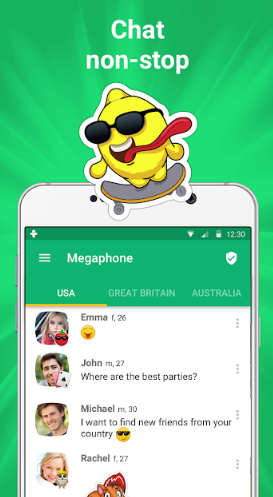
    Además, también puedes usar Frim como una aplicación de chat alternativa para extraños. Puede chatear con amigos desconocidos, con chicas o chicos también, conocer gente nueva cerca o también hacer amigos extranjeros en salas de chat locales (megáfono) en EE. UU. y muchos otros países también. ¡También puedes unirte a nuestra fiesta en línea!

    Descargar Frim para PC, Windows y Mac – Descargar

    Bueno, la mayoría de las aplicaciones en estos días solo se están desarrollando para la plataforma móvil. Juegos y aplicaciones como PUBG, Subway surfers, Snapseed, Beauty Plus, etc. Solo están disponibles para las plataformas Android e iOS. Sin embargo, los emuladores de Android nos permiten usar todas estas aplicaciones también en PC.

    También puedes descargar Bluestacks, Nox Player y cualquier otro emulador solo haz clic aquí

    Instale la aplicación Frim para PC a través de Bluestacks

    Bluestacks es en realidad uno de los emuladores más geniales y más utilizados para ejecutar aplicaciones de Android en su PC con Windows. El software Bluestacks también está disponible para Mac OS. Ahora usaremos Bluestacks en este método para descargar e instalar la aplicación Frim para portátiles con Windows 10/8/7. Ahora comencemos nuestra guía de instalación paso a paso, aquí vamos.

    Bluestacks

    • Para comenzar, simplemente instale BlueStacks en una PC
    • Luego abra BlueStacks en la PC
    • Cuando inicie BlueStacks, toque el botón Mis aplicaciones en el emulador
    • Ahora necesitas buscar la aplicación Frim para PC
    • Verá el resultado de la búsqueda de Frim en lugar de simplemente instalarlo.
    • Inicie sesión en su cuenta de Google para descargar aplicaciones de Google Play en Bluestacks
    • Después de iniciar sesión, comenzará el proceso de instalación para la aplicación Frim dependiendo de su conexión a Internet.

    Ahora puede simplemente hacer doble clic en el ícono de la aplicación en Bluestacks y también comenzar a usar la aplicación Frim en su computadora portátil. También puede usar la aplicación Frim de la misma manera que la usa en sus teléfonos inteligentes Android o iOS.

    Instalar la aplicación Frim a través de Nox Player

    Simplemente sigue estos pasos a continuación:

    nox jugador

    • Para comenzar, simplemente instale el reproductor de la aplicación Nox en la PC
    • Básicamente es un emulador de Android, después de instalar Nox en la PC e iniciar sesión en su cuenta de Google
    • Buscador de pestañas y necesita buscar la aplicación Frim
    • Ahora instala la aplicación Frim en tu emulador Nox
    • Una vez que se complete la instalación, podrá jugar la aplicación Frim en su PC

    Instalar Frim para PC a través de Memu Player

    Bueno, otro mejor emulador de Android especializado y diseñado para un increíble experiencia de juego es Tocar. si quieres jugar juegos de alta gama como PUBG, juegos de Battlefield, NFC, etc.. Memu es en realidad la mejor opción para ti. Supera a Bluestacks en este aspecto ya que está diseñado exclusivamente para jugar juegos de Android en PC. Comencemos el procedimiento de instalación de Frim Life para PC con Windows 10/8/7 a través del emulador MemuPlay.

    • Necesitas descargar el emulador Memuplay en tu computadora
    • Luego instale el archivo.exe depósito a través de un toca dos veces. El proceso de instalación ahora comenzará y puede demorar más de 3 minutos.
    • Al igual que el método Bluestacks, Google Play Store está preinstalado también en Memuplay. Cuando instales el emulador, deberías poder ver el tienda de juegos de google la aplicación en la pantalla de inicio también. Haga doble clic en el icono para poder abrirlo.
    • Ahora debes iniciar sesión con tu cuenta de Google y ahora busca la aplicación quieres instalar – Frim para computadora en nuestro caso.
    • Toque en el Instalar botón.

    Bueno, ahora la aplicación Zombie Fighting Champions se instala en tu PC. Puede encontrar el icono de la aplicación en la pantalla de inicio junto a todas las demás aplicaciones instaladas. Toque dos veces para abrir Zombie Fighting en Windows y podrá ver la misma interfaz de usuario que la aplicación en su teléfono inteligente.

    Conclusión

    Muy bien, amigos, espero que les guste este elemento de «descarga de Frim para PC» y lo entiendan ahora. Si tiene algún problema o pregunta al respecto, simplemente comente y háganoslo saber.

    ¡Guardar la sonrisa!

  • como descargar whatsapp messenger para pc

    como descargar whatsapp messenger para pc

    Si está buscando instalar la aplicación Whatsapp Messenger en su PC, debe leer el resto del artículo. Allí encontrará 2 formas de instalar la aplicación Whatsapp Messenger en la PC a través de BlueStacks y el reproductor de aplicaciones Nox. Además, también puede utilizar cualquiera de las siguientes alternativas de BlueStacks. Siga leyendo para saber cómo descargar la aplicación Whatsapp Messenger para PC, Windows y Mac – Descarga gratuita.

    Resumen de Whatsapp Messenger

    Messenger for Whatsapp es la aplicación de mensajería instantánea más popular del mundo. Y tener la última versión es la mejor forma de actualizar la app con las últimas novedades. Y además, también ofrece con cada renovación.

    Además, con cada nueva actualización, el usuario contará con nuevas medidas de seguridad y privacidad en la versión de WhatsApp. Ya sea que el usuario haya instalado ya sea en un teléfono inteligente Android, iPhone, Windows Phone, tableta o también incluso en la versión web si el usuario tiene Mac o Windows.

    Messenger para Whatsapp también se ha convertido en mucho más que una aplicación para chatear con amigos. La app forma parte de nuestra vida y de nuestra nueva forma de comunicarnos también. Messenger para Whatsapp contiene una serie de características que también hacen que esta aplicación de mensajería instantánea sea inigualable.

    Si eres de esas personas que les gusta estar siempre al día y necesitan tener la versión más reciente de Messenger para Whatsapp, utiliza también la versión para el mejor uso de la tecnología. Los sistemas antivirus se renuevan y por tanto el usuario puede disponer de una aplicación mucho más segura y fiable.

    Características de WhatsApp Messenger

    • SIN CARGOS: WhatsApp básicamente usa la conexión a Internet de su teléfono (4G/3G/2G/EDGE o Wi-Fi, según esté disponible). Para permitirle enviar mensajes y llamar a sus amigos y familiares. Así que no tienes que pagar por cada mensaje o llamada.* No hay tarifas de suscripción para usar WhatsApp.
    • MULTIMEDIA: Envía y recibe fotos, videos, documentos, pero también mensajes de voz.
    • LLAMADAS GRATIS: Llama gratis a tus amigos y familiares con WhatsApp Calling, incluso si están en otro país. Las llamadas de WhatsApp utilizan la conexión a Internet de su teléfono en lugar de los minutos de voz de su plan celular. (Nota: es posible que se apliquen cargos por datos. Comuníquese también con su operador para obtener más detalles. Además, no puede acceder al 911 ni a muchos otros números de servicios de emergencia a través de WhatsApp).
    • CHAT DE GRUPO: disfruta de chats de grupo con tus contactos para que puedas mantenerte en contacto fácilmente con amigos o familiares.
    • WHATSAPP WEB: También puedes enviar y recibir mensajes de WhatsApp directamente desde el navegador de tu computadora.
    • SIN CARGOS INTERNACIONALES: No hay cargos adicionales por enviar mensajes de WhatsApp a nivel internacional. Chatea con amigos de todo el mundo y evita los cargos por SMS internacionales.*

    Más lejos

    • DI NO A LOS NOMBRES DE USUARIO Y PIN: ¿Por qué molestarse en recordar otro nombre de usuario o PIN? WhatsApp funciona con su número de teléfono, al igual que los SMS, y también se integra a la perfección con la libreta de direcciones existente de su teléfono.
    • SIEMPRE CONECTADO: Con WhatsApp, siempre estás conectado para que no te pierdas ningún mensaje. No más confusión sobre si está conectado o desconectado.
    • CONÉCTESE RÁPIDAMENTE CON SUS CONTACTOS: su libreta de direcciones se utiliza para conectarse instantánea y fácilmente con sus contactos que tienen WhatsApp. Así que no hay necesidad de agregar nombres de usuario difíciles de recordar.
    • MENSAJES SIN CONEXIÓN: incluso si pierde sus notificaciones o apaga su teléfono. WhatsApp también guardará sus mensajes recientes hasta la próxima vez que use la aplicación.
    • Y MUCHO MÁS: puede compartir su ubicación, intercambiar contactos, configurar fondos de pantalla personalizados y sonidos de notificación, transmitir mensajes a varios contactos a la vez, ¡y mucho más!

    como descargar whatsapp messenger para pc

    Bueno, la mayoría de las aplicaciones en estos días solo se están desarrollando para la plataforma móvil. Juegos y aplicaciones como PUBG, Subway surfers, Snapseed, Beauty Plus, etc. Solo están disponibles para las plataformas Android e iOS. Sin embargo, los emuladores de Android nos permiten usar todas estas aplicaciones también en PC.

    También puedes descargar Bluestacks, Nox Player y cualquier otro emulador solo haz clic aquí

    Instale la aplicación Whatsapp Messenger para PC a través de Bluestacks

    Bluestacks es en realidad uno de los emuladores más geniales y más utilizados para ejecutar aplicaciones de Android en su PC con Windows. El software Bluestacks también está disponible para Mac OS. Ahora usaremos Bluestacks en este método para descargar e instalar la aplicación Whatsapp Messenger para PC portátil con Windows 10/8/7. Ahora comencemos nuestra guía de instalación paso a paso, aquí vamos.

    Bluestacks

    • Para comenzar, simplemente instale BlueStacks en una PC
    • Luego abra BlueStacks en la PC
    • Cuando inicie BlueStacks, toque el botón Mis aplicaciones en el emulador
    • Ahora necesita buscar la aplicación WhatsApp Messenger para PC
    • Verá el resultado de la búsqueda de la aplicación Whatsapp Messenger y luego instálela
    • Inicie sesión en su cuenta de Google para descargar aplicaciones de Google Play en Bluestacks
    • Después de iniciar sesión, el proceso de instalación ahora comenzará para la aplicación Whatsapp Messenger dependiendo de su conexión a Internet.

    Ahora puede simplemente hacer doble clic en el ícono de la aplicación en Bluestacks y comenzar a usar la aplicación Whatsapp Messenger en su computadora portátil. También puede usar la aplicación Whatsapp Messenger de la misma manera que la usa en sus teléfonos inteligentes Android o iOS.

    Instale la aplicación Whatsapp Messenger a través de Nox Player

    Simplemente sigue estos pasos a continuación:

    nox jugador

    • Para comenzar, simplemente instale el reproductor de la aplicación Nox en la PC
    • Básicamente es un emulador de Android, después de instalar Nox en la PC e iniciar sesión en su cuenta de Google
    • Buscador de pestañas y necesita buscar la aplicación WhatsApp Messenger
    • Ahora instale la aplicación Whatsapp Messenger en su emulador Nox
    • Una vez que se complete la instalación, podrá usar la aplicación Whatsapp Messenger en su PC

    Instale la aplicación Whatsapp Messenger para PC a través de Memu Player

    Bueno, otro mejor emulador de Android especializado y diseñado para un increíble experiencia de juego es Tocar. si quieres jugar juegos de alta gama como PUBG, juegos de Battlefield, NFC, etc.. Memu es en realidad la mejor opción para ti. Supera a Bluestacks en este aspecto ya que está diseñado exclusivamente para jugar juegos de Android en PC. Comencemos el procedimiento de instalación de la aplicación Whatsapp Messenger para PC, Windows 10/8/7 a través del emulador MemuPlay.

    • Necesitas descargar el emulador Memuplay en tu computadora
    • Luego instale el archivo.exe depósito a través de un toca dos veces. El proceso de instalación ahora comenzará y puede demorar más de 3 minutos.
    • Al igual que el método Bluestacks, Google Play Store está preinstalado también en Memuplay. Cuando instales el emulador, deberías poder ver el tienda de juegos de google la aplicación en la pantalla de inicio también. Haga doble clic en el icono para poder abrirlo.
    • Ahora debes iniciar sesión con tu cuenta de Google y ahora busca la aplicación quieres instalar – WhatsApp Messenger para computadora en nuestro caso.
    • Toque en el Instalar botón.

    Bien ahora se instala en tu PC. Puede encontrar el icono de la aplicación Whatsapp Messenger en la pantalla de inicio junto a todas las demás aplicaciones instaladas. Toque dos veces para abrir la aplicación Whatsapp Messenger en Windows, y también podrá ver la misma interfaz de usuario que ve la aplicación en su teléfono inteligente.

    Conclusión

    Muy bien, amigos, espero que les guste este artículo y lo entiendan ahora. Si tiene algún problema o pregunta al respecto, simplemente comente y háganoslo saber.

    ¡Guardar la sonrisa!

  • BoyAhoy para PC, Windows y Mac – Descarga gratuita

    BoyAhoy para PC, Windows y Mac – Descarga gratuita

    Si está buscando instalar el chicoahoy App en su PC, debe leer el resto del artículo. Allí encontrará 2 formas de instalar la aplicación BoyAhoy en la PC a través de BlueStacks y el reproductor de aplicaciones Nox. Además, también puede utilizar cualquiera de las siguientes alternativas de BlueStacks. Siga leyendo para aprender todo sobre BoyAhoy para PC, Windows y Mac – Descarga gratuita

    Resumen de BoyAhoy

    BoyAhoy es básicamente una aplicación social para Android desarrollada por Skout Inc. y publicada en Google Play Store en NA. Ya tiene casi 1,000,000+ de descargas hasta el momento con una calificación promedio de 4.0 sobre 5 también en Play Store.

    Conoce rápidamente a hombres con ideas afines cerca de ti o en todo el mundo. Descubre nuevos amigos en un bar local o en Barcelona para el caso. Millones de personas homosexuales se conectan y conocen a través de BoyAhoy casi todos los días. ¡Usa funciones geniales en la aplicación para aumentar tus posibilidades de hacer amigos o chatear! Puedes expandir tu red social con solo tocar un botón. En realidad es tan divertido que no podrás parar. Puede encontrar su fiesta, chatear, hacer nuevos amigos o conocer gente nueva en cualquier momento y en cualquier lugar.

    En realidad, es uno de los mejores sitios de citas para relaciones serias y matrimonio. En realidad, es un lugar para solteros que buscan relaciones a largo plazo y también matrimonio para reunirse y conectarse. El sitio existe para ayudar a personas como usted a descubrir y conectarse con coincidencias compatibles.

    puede esperar conocer a miembros de BoyAhoy que buscan algo más serio. ¿No busca una relación a largo plazo o un compromiso serio? Es mejor que lo sepas ahora: las citas de BoyAhoy probablemente no sean la opción correcta para ti. Bueno, por otro lado, si está buscando amor y tal vez incluso matrimonio, este sitio web tiene muchas cosas buenas que ofrecer.

    BoyAhoy para PC

    Características de BoyAhoy

    BoyAhoy es básicamente la red global para conocer hombres homosexuales. Conozca instantáneamente a hombres con ideas afines cerca de usted o también en todo el mundo. Descubre nuevos amigos en un bar local o también en Barcelona. Millones de personas homosexuales se conectan y conocen todos los días a través de BoyAhoy. ¡Puedes usar funciones geniales en la aplicación para aumentar tus posibilidades de hacer amigos o chatear!

    Expande tu red social ahora, con solo tocar un botón. Es tan divertido que no podrás parar. Encuentra tu fiesta, chatea, haz nuevos amigos o conoce gente nueva en cualquier momento y en cualquier lugar.

    Características:

    • Conoce a homosexuales por proximidad, chat,
    • Vea quién lo vio y obtenga actualizaciones de usuarios cercanos,
    • Además, compra y envía regalos,
    • también guarda tus usuarios favoritos,
    • Puedes buscar perfiles y fotos,
    • promocionar tu perfil con funciones integradas en la aplicación,
    • También gane puntos para desbloquear funciones premium.
    • ¡No tienes que pagar para recibir notificaciones!

    BoyAhoy para PC, Windows y Mac – Descargar

    Bueno, la mayoría de las aplicaciones en estos días solo se están desarrollando para la plataforma móvil. Juegos y aplicaciones como PUBG, Subway surfers, Snapseed, Beauty Plus, etc. Solo están disponibles para las plataformas Android e iOS. Sin embargo, los emuladores de Android también nos permiten usar todas estas aplicaciones en la PC.

    También puedes descargar Bluestacks, Nox Player y cualquier otro emulador solo haz clic aquí

    Instale la aplicación Cartoon Wars para PC a través de Bluestacks

    Bluestacks es en realidad uno de los emuladores más geniales y más utilizados para ejecutar aplicaciones de Android en su PC con Windows. El software Bluestacks también está disponible para Mac OS. Ahora vamos a usar Bluestacks en este método para descargar e instalar la aplicación Cartoon Wars para PC portátil con Windows 10/8/7. Ahora comencemos nuestra guía de instalación paso a paso, aquí vamos.

    Bluestacks

    • Para comenzar, simplemente instale BlueStacks en una PC
    • Luego abra BlueStacks en la PC
    • Cuando inicie BlueStacks, toque el botón Mis aplicaciones en el emulador
    • Ahora necesitas buscar la aplicación Cartoon Wars para PC
    • Verá el resultado de la búsqueda de Cartoon Wars en lugar de simplemente instalarlo.
    • Inicie sesión en su cuenta de Google para descargar aplicaciones de Google Play en Bluestacks
    • Después de iniciar sesión, el proceso de instalación comenzará ahora para la aplicación Cartoon Wars dependiendo de su conexión a Internet.

    Ahora puede simplemente hacer doble clic en el ícono de la aplicación en Bluestacks y también comenzar a usar la aplicación Cartoon Wars en su computadora portátil. También puede usar la aplicación Cartoon Wars de la misma manera que la usa en sus teléfonos inteligentes Android o iOS.

    Instale la aplicación Cartoon Wars a través de Nox Player

    Simplemente sigue estos pasos a continuación:

    nox jugador

    • Para comenzar, simplemente instale el reproductor de la aplicación Nox en la PC
    • Básicamente es un emulador de Android, después de instalar Nox en la PC e iniciar sesión en su cuenta de Google
    • Buscador de pestañas y necesitas buscar la aplicación Cartoon Wars
    • Instale la aplicación Cartoon Wars en su emulador Nox ahora
    • Una vez que se complete la instalación, podrá jugar a la aplicación Cartoon Wars en su PC

    Conclusión

    Muy bien, amigos, espero que les guste este artículo y lo entiendan ahora. Si tiene algún problema o pregunta al respecto, simplemente comente y háganoslo saber.

    ¡Guardar la sonrisa!
  • Descarga gratuita de la aplicación Laudate para PC, Windows y Mac

    Descarga gratuita de la aplicación Laudate para PC, Windows y Mac

    Elogios de PC: muchos cristianos encontrarán esta próxima aplicación intoxicante. Laudate App es una aplicación católica que se puede descargar de forma gratuita en su dispositivo móvil Android. Funciona en teléfonos Android e iOS y es una aplicación muy educativa y gratificante con muchas funciones y características. La aplicación fue desarrollada por Aycka Soft y tiene licencia en la categoría «Libros y referencias» en Google Play Store.

    [palystoreLink url=”https://play.google.com/store/apps/details?id=com.aycka.apps.MassReadings”]

    Acerca de la aplicación Laudate:

    Como la aplicación católica más completa de Internet, ofrece una gran cantidad de contenido informativo de la Iglesia en las áreas de lecturas diarias de la misa, catecismo de la iglesia católica, misa en latín, orden de la misa, la nueva biblia americana y la liturgia a tiempo. el Rosario Divino Rahmat (en la pantalla del rosario), la liturgia latina de la hora, la capilla de San Judas, el rosario de los Siete Dolores, el rosario y el rosario latino, la corona franciscana, el sacramento de la reconciliación (reconocimiento) , la Capilla de San Miguel, el Santo del Día, las Pruebas Diarias del Alma, la Capilla de San Lucas, oraciones en latín con traducción al inglés, Cross Station y muchas más oraciones.

    Características de la aplicación Laudate:

    Esta aplicación ofrece muchas funciones fantásticas para la comunidad católica y estas funciones se pueden usar tanto en el teléfono móvil como en la PC. Algunas de las características incluyen lo siguiente:

    • oración diaria
    • oración diaria
    • Importar/exportar oraciones
    • Podcasts diarios de lectura con texto y meditación de lectura.
    • Podcasts de Rosario y Vía Crucis
    • Resalta las oraciones y clasifícalas.
    • Importe frases editadas desde su PC o Mac a la aplicación
    • Versículos bíblicos diarios
    • Biblia Off-Day-Reims
    • El Código de Derecho Canónico y la Encíclica del Papa.
    • El segundo documento del Vaticano.
    • Es compatible con varios idiomas.

    Ventajas

    Laudate contiene muchos recursos excelentes, como un rosario interactivo, lecturas diarias, liturgia por hora, misal romano editado y versiones de la NAB y la Biblia de Douay-Rheims, todo en un diseño fácil de navegar. Pero lo que hace que esta aplicación brille para mí es la ENORME selección de frases, ¡tanto en latín como en inglés!

    Se dividen en grupos intuitivos como “Grupo Mariano” y “Grupo Masa”. Incluso puedes crear tu propia carpeta con «Mis oraciones» para acceder a tus favoritos. El tamaño de fuente y el esquema de color son personalizables y hay seis opciones de idioma. Los desarrolladores también actualizan constantemente esta aplicación y brindan una amplia selección de contenido actual y sin errores.

    Los inconvenientes

    Si bien Laudate tiene tantos recursos, significa que algunos recursos son menos útiles o atractivos. El Catecismo de San Carlos Borromeo y la Liturgia Horaria muestran contenido web en la aplicación que dificulta la lectura de la interfaz de usuario. Ambas versiones de la Biblia requieren una conexión a Internet y no se pueden buscar. Por lo tanto, buscar capítulos es la única forma de buscar. Sin embargo, estas «desventajas» no son problemas mayores.

    Descarga el emulador BlueStacks e instálalo en tu PC

    El primer paso es descargar e instalar el emulador BlueStacks en tu PC. La compañía eliminó el instalador fuera de línea de su sitio web oficial, por lo que debe usar el instalador en línea BlueStacks. Básicamente, estos son los pasos que debe seguir.

    Paso 1: Vaya al sitio web oficial (www.bluestacks.com) y haga clic en la página DESCARGAR BLUESTACKS 3N. Será redirigido a otra página donde se le pedirá que descargue una copia del instalador de BlueStacks.

    Paso 2: Una vez completada la descarga, ejecute el instalador de BlueStacks en su dispositivo Windows o Mac y acepte los términos de uso del software.

    Paso 3: Haga clic en el botón «Siguiente» para continuar con el proceso de instalación. Solo asegúrese de tener una conexión a Internet que funcione. Sin él, no puede descargar el instalador de 414 MB de los servidores de BlueStacks.

    Paso 4: Una vez completada la instalación, haga clic en el acceso directo del escritorio para iniciar el emulador BlueStacks.

    Descargue e instale la aplicación Laudate en el emulador Bluestacks:

    El siguiente paso después de descargar e instalar el emulador BlueStacks en su computadora Mac o Windows también es descargar e instalar la aplicación Laudate en el emulador BlueStacks. También hay muchas maneras de hacer esto. Puede instalar la aplicación desde Play Store, la barra de búsqueda o el centro de aplicaciones de software. Independientemente de la opción que utilice, el proceso de instalación suele ser sencillo.

    Utilice la tienda de juegos:

    Estos son los pasos a seguir:

    1: Inicie el Emulador BlueStacks y haga clic en el icono «Mi aplicación».

    2: haga clic en el icono «Aplicación del sistema» y luego en el Tienda de juegos de Google icono

    3: Ingrese Laudate en el espacio provisto para buscar la aplicación.

    4: Haga clic en el botón «INSTALAR» para descargar e instalar la aplicación Laudate.

    Usa la barra de búsqueda de Google:

    Estos son los pasos a seguir:

    1: Inicie el emulador BlueStacks en su PC.

    2: Ingrese Laudate en el cuadro de búsqueda en la parte superior derecha de la pantalla de BlueStacks.

    3: Presione Entrar para buscar la aplicación.

    4: Haga clic en la aplicación Laudate para descargarla e instalarla.

    Utilizar el Centro de aplicaciones:

    También encontrará aplicaciones de moda, aplicaciones con mayores ingresos y aplicaciones recomendadas. Esta sección también contiene una amplia gama de aplicaciones clasificadas por género. Solo sigue estos pasos:

    1: Inicie el emulador BlueStacks.

    2: En la pantalla de BlueStacks, haga clic en el icono del Centro de aplicaciones.

    3: Compruebe si la aplicación Laudate está disponible en las aplicaciones «Popular», «Principales ingresos» o «Tendencias».

    4: Si la aplicación está disponible, simplemente instálela haciendo clic en el botón «INSTALAR».

    Conclusión:

    En este artículo, probablemente también haya descubierto que es fácil descargar e instalar la aplicación Laudate para PC. Sin embargo, antes de comenzar, debe saber si su PC cumple con los requisitos mínimos del sistema para instalar el emulador BlueStacks. De lo contrario, es posible que la aplicación Laudate no funcione correctamente en su dispositivo Mac o Windows.

  • Atom VPN para PC, Windows y Mac – Descarga gratuita

    Atom VPN para PC, Windows y Mac – Descarga gratuita

    Atom VPN proviene de Atomvpn.com. También omite cualquier complejidad. Resulta ser una de las aplicaciones VPN más limpias y limpias que no tiene complejidad. Es una aplicación de inicio de sesión de un solo toque. Todo lo que el usuario tiene que hacer es abrir la aplicación y tocar el botón Conectar para activar el servicio VPN.

    Atom VPN tiene sus servidores en 4 ubicaciones diferentes. Estas ubicaciones incluyen Europa-Ámsterdam, Europa-Londres, Fremont y Nueva York. Después de abrir la aplicación por primera vez, los usuarios deben seleccionar el sitio VPN. Aparece un botón de inicio de sesión en el medio de la aplicación. Al tocar el botón, la VPN se conecta y el estado de la conexión VPN se muestra en la barra de estado de su teléfono o en el emulador de Android.

    Personalmente, probé esta VPN y me impresionó al principio. La mayoría de los servicios VPN actualmente disponibles son demasiado complejos o contienen una variedad de anuncios. Ese no fue el caso con esta aplicación VPN. La aplicación es la mejor opción si desea acceder a un sitio web rápidamente y ni siquiera tiene tiempo para registrarse porque no es necesario registrarse para esta aplicación. ¿La mejor parte? Bueno, esta es una aplicación completamente gratuita que será gratis para siempre.

    [palystoreLink url=”https://play.google.com/store/apps/details?id=com.atom.socks5″]

    Características únicas:

    • Esta aplicación VPN no explica qué características están ocultas y cuáles no.
    • Es muy obvio que Atom usa el cifrado VPN para proteger sus datos.
    • Oculta permanentemente las direcciones IP, lo que le permite evitar las restricciones de acceso al sitio.
    • Esta aplicación VPN no registra actividad, lo que significa que su actividad es incomprensible.
    • Eso es todo acerca de esta aplicación VPN.
    • No está equipado con ninguna característica adicional que lo convierta en una aplicación muy confusa.

    INSTALE ATOM VPN EN UNA COMPUTADORA:

    Atom VPN funciona fácilmente en dispositivos Android. La aplicación también es muy fácil de instalar en una computadora. Con Android, todas las aplicaciones pueden ejecutarse en computadoras Windows y Mac. Puede descargar Atom VPN para PC en computadoras Windows y Mac. Haber BlueStacks 3 para Windows y BlueStacks para Mac para instalar esta aplicación VPN para PC. Siga los pasos de este tutorial para instalar e iniciar la aplicación en una computadora.

    DESCARGAR ATOM VPN PARA PC EN WINDOWS Y MAC

    • Descargue e instale BlueStacks N para Windows y BlueStacks para Mac.
    • Configure su cuenta de Google en BlueStacks ahora.
    • Ahora abra BlueStacks o BlueStacks N y abra Tienda de juegos de Google el.
    • Ingrese «Atom VPN» en la búsqueda de Google Play Store.
    • Instale Atom VPN, como muestran los resultados.
    • Ahora abra «Mis aplicaciones» o «Todas las aplicaciones» en el emulador y busque la Atom VPN recién instalada.
    • Abra Atom VPN, conéctese a Internet seleccionando una ubicación.
    • Ahora abra el navegador en BlueStacks N o BlueStacks para disfrutar de la VPN.

    Conclusión:

    Nota: este método no habilita VPN en su computadora. Para desbloquear cualquier sitio web o aplicación, debe ejecutarlo en su emulador de Android. Como es una aplicación de Android, simplemente ejecútela en el emulador. Con esta aplicación, puede ver los sitios web y las páginas que desee en una pantalla más grande en su computadora.

  • Friend Life para PC [Mac & Windows]

    Friend Life para PC [Mac & Windows]

    Si desea instalar amigovida para PC, Mac y Windows, quédese con nosotros y lea el resto del artículo. Discutiremos 2 métodos de instalación. amigovida en PC usando emuladores, es decir, el reproductor de aplicaciones Nox o BlueStacks. Puede usar cualquier método para instalar la aplicación. Sumérgete a continuación para aprender todo sobre amigovida para PC, Windows y Mac.

    amigovida Introducción:

    amigovida es una plataforma de transmisión y redes sociales con toneladas de usuarios de todo el mundo. La aplicación está desarrollada por MyLikes Inc. Sin embargo, puede ver o transmitir en vivo a otros usuarios, conocer extraños, hacer nuevos amigos, compartir y explorar fotos y actualizaciones de texto, intercambiar mensajes con sus amigos y ganar dinero con el total de horas de visualización que mantiene mientras transmisión. La plataforma se presentó a los usuarios de Android o iOS en 2013 como una aplicación para compartir arte o fotos donde puede publicar imágenes y obtener Me gusta o seguidores. Pero después de 2015, se presentó a los usuarios la función «LifeStream» (transmisión) y la aplicación se conoce como una plataforma de transmisión en vivo y se vuelve popular con más de 1 millón de usuarios que se unen. .

    Características:

    Hacer nuevos amigos:

    El objetivo principal de FriendLife es transmitir y hacer nuevos amigos. En esta aplicación cuando dos usuarios se siguen entre sí, se los consideraría «amigos» y esto se puede mostrar en sus perfiles utilizando su recuento de «LifeStreams», así como el número total de seguidores que tenían los usuarios.

    Ganar dinero:

    FriendLife te ofrece la oportunidad de ganar dinero mientras la transmisión en vivo depende de la cantidad total de horas de espectadores que tengas. Cuando su perfil tiene más espectadores de los que vio, gana más centavos por minuto. Sin embargo, muchos usuarios pueden ganar dinero simplemente transmitiendo con su programa «Celebrity» donde pagaron con PayPal. Maíz en diciembre de 2015, se lanzó otra forma de ganar dinero en FriendLife, que se conoce como «Concurso de 50 $ por hora de espectador» con categorías determinadas. En este concurso, todos los usuarios pueden participar en un concurso diario para ganar 50 USD, entre los 10 usuarios con más horas de visualización, un usuario puede ganar 50 USD con éxito.

    Popularidad:

    FriendLife se está volviendo popular día a día, muchos usuarios se han hecho populares, ganando grandes o pequeños seguidores.

    Instalar y descargar amigovida para ordenador [Mac & Windows]

    La aplicación se puede descargar o instalar de forma gratuita en dispositivos móviles. Pero aquí te vamos a contar cómo puedes instalar o descargar amigovida para computadora. Bueno, no existe una forma efectiva de obtener esta aplicación en su computadora. Pero ahora, con la ayuda de aplicaciones de terceros como los emuladores de Android, puede usar fácilmente amigovida para PC, Mac y Windows. Hay muchos emuladores de Android disponibles, como NOX Player, Blue Stacks, KO Player y muchos más. Le sugiero que use BlueStack o Nox, ya que es uno de los mejores emuladores de Android. Si está buscando una guía simple sobre cómo instalar amigovida para PC, Mac y Windows, debe seguir las instrucciones a continuación.

    Instalar amigovida Para PC a través de BlueStacks:

    pilas azules

    Si desea instalar o descargar amigovida para PC, Mac y Windows, debe descargar un emulador de Android.

    Cuando toque el enlace de arriba, será redirigido a la página de descarga. Simplemente instálelo, luego siga las instrucciones a continuación.

    • Primero, instale el BlueStacks emulador en pc
    • Luego inicie BlueStacks en la PC.
    • Luego toque el botón Mis aplicaciones presente en el emulador.
    • Ahora, en la barra de búsqueda, escriba el nombre de la aplicación, es decir FriendLife.
    • A continuación, verá el resultado de búsqueda requerido para el amigovida aplicación simplemente instálela.
    • Simplemente inicie sesión en su cuenta de Google para instalar aplicaciones de Google Play en Bluestacks.
    • Después de un inicio de sesión exitoso, comenzará el proceso de instalación para el amigovida dependiendo de su conexión Wi-Fi.

    Si desea iniciar la aplicación en su PC, puede dirigirse a la «Todas las aplicaciones» pestaña en el tablero de BlueStacks. Ahora aquí verás todos los juegos o aplicaciones instalados. De la lista, toque el ícono de la aplicación de noticias y se abrirá en la pantalla de su PC.

    Instalar amigovida Vía Nox Player:

    nox

    Simplemente sigue estos pasos a continuación:

    • Para comenzar, simplemente instale el reproductor de la aplicación Nox en la PC
    • Básicamente es un emulador de Android, después de instalar Nox en la PC e iniciar sesión en su cuenta de Google
    • Buscador de pestañas y necesitas buscar FriendLife.
    • Ahora instale el amigovida aplicación en su emulador Nox
    • Una vez completada la instalación, podrás jugar amigovida en tu computadora

    Notar: Si no puedes encontrar amigovida en la tienda de juegos, luego puede usar el método alternativo para instalar la aplicación en PC, Mac o Windows.

    Instalar amigovida A través de Manualmente:

    amigovida

    Si quieres descargar amigovida para computadora Tienes que instalar un emulador.

    • Primero, descargue BlueStacks en sus dispositivos Mac o Windows.
    • Cuando lo descargue o instale con éxito en su computadora, aparecerá un ícono en el escritorio de su computadora. Toque dos veces el icono para abrir BlueStacks.

    Consejo profesional: Si desea utilizar amigovida para PC, luego habilite las fuentes desconocidas en el emulador. Para hacer esto, vaya a «Configuración -> Seguridad -> Habilitar fuentes desconocidas».

    • Ahora instale el amigovida archivo apk. (Enlace de descarga)
    • Toca dos veces el archivo descargado. Se abrirá automáticamente a través de BlueStacks.
    • Desde la página de inicio de BlueStacks, verá MIS APLICACIONES. Toca la opción. Aquí verás la amigovida. Toque el icono para usar el amigovida sobre el computador.

    ¡Es todo!

    Conclusión:

    Te recomiendo que pruebes esta aplicación y hagas nuevos amigos o consigas muchos suscriptores. No solo eso, sino que también disfrute de la transmisión o visualización de videos en vivo, comparta y explore imágenes y actualizaciones de texto. Entretenga a todos, conviértase en una celebridad o gane dinero. ¡Pero no olvides darnos tu opinión!

    Espero que entiendas cómo puedes instalar o descargar amigovida Fo PC, Mac y Windows. Así que te recomiendo que pruebes este juego y compartas tu experiencia con nosotros. Para otras consultas y preguntas, háganoslo saber en la sección de comentarios a continuación.

  • JuiceSSH para Windows y Mac – Descarga gratuita

    JuiceSSH para Windows y Mac – Descarga gratuita

    Si está buscando instalar el JusSSH app en su PC, debe leer el resto del artículo. Allí encontrará 2 formas de instalar la aplicación JuiceSSH en la PC a través de BlueStacks y el reproductor de aplicaciones Nox. Además, también puede utilizar cualquiera de las siguientes alternativas de BlueStacks. Siga leyendo para aprender todo sobre JuiceSSH para Windows y Mac – Descarga gratuita

    Presentamos JuiceSSH

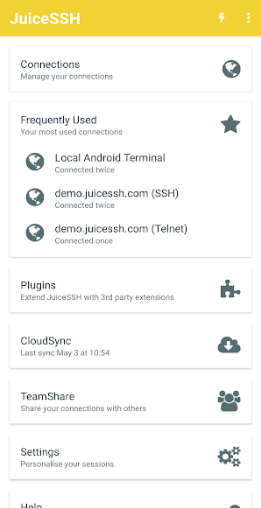
    JuiceSSH – cliente SSH es básicamente considerada una de las mejores aplicaciones en la categoría de Comunicación. Junto con su interfaz de usuario fácil de usar y fácil de navegar, JuiceSSH – SSH Client ha ganado una gran popularidad entre los usuarios de Android. Tiene más de 1,000,000 de instalaciones junto con una excelente calificación de 4.4 estrellas de los usuarios.

    JuiceSSH necesita Android OS versión 3.4 o posterior. Además, tiene una calificación de contenido de Todos, desde la cual también se puede decidir si se instala para usuarios familiares, niños o adultos. Mosh es básicamente un protocolo de conexión desarrollado a través del MIT con conexiones móviles en mente. JusSSH estarán SSH al servidor, ejecute el comando del servidor Mosh, luego use el siguiente patrón para extraer también el puerto de sesión y la clave para conectarse.

    JuiceSSH para Windows

    Características de JuiceSSH

    • El terminal de color o cliente ssh
    • Teclado emergente con todos esos caracteres normalmente difíciles de encontrar
    • Puede usar las teclas de volumen para cambiar instantáneamente el tamaño de fuente
    • Soporte de teclado externo también
    • Gestos para irssi, weechat, tmux y pantalla también
    • Además, complementos comunitarios y de terceros.
    • Además, soporte oficial de Mosh (http://mosh.mit.edu)
    • Soporte Telnet también
    • Además, soporte para terminal Android local
    • Temas de color de terminal oscuro, claro, hacker de los 80, Molokai, oscuro solarizado y claro solarizado
    • Toque URL para abrir en un navegador
    • Copiar y pegar también en sesiones
    • Guardar o compartir transcripciones SSH
    • Soporte para caracteres UTF-8 también
    • Puedes organizar fácilmente tus conexiones a través del grupo.
    • También mantenga múltiples sesiones SSH en segundo plano
    • Conéctese sin problemas «a través» de muchas otras conexiones SSH con un solo clic
    • Acceso inmediato tan pronto como abra la aplicación a sus conexiones de uso frecuente
    • Soporte IPv6 también
    • Soporte para contraseñas OpenSSH y claves privadas (ed25519, ECDSA, RSA y DSA)
    • Además, generador de claves SSH (compatible con cifrado de contraseña opcional)
    • Las identidades (usuarios/contraseña/claves) también se extraen de los inicios de sesión. En lugar de actualizar cada inicio de sesión cada vez que cambia su contraseña. Simplemente actualice la identidad y todas las conexiones vinculadas a ella también usarán la nueva clave de contraseña.
    • Compresión zlib para mejorar también las sesiones SSH en conexiones de alta latencia.

    JuiceSSH para Windows y Mac – Descarga gratuita

    Bueno, la mayoría de las aplicaciones en estos días solo se están desarrollando para la plataforma móvil. Juegos y aplicaciones como PUBG, Subway surfers, Snapseed, Beauty Plus, etc. Solo están disponibles para las plataformas Android e iOS. Sin embargo, los emuladores de Android nos permiten usar todas estas aplicaciones también en PC.

    También puedes descargar Bluestacks, Nox Player y cualquier otro emulador solo haz clic aquí

    Instale la aplicación JuiceSSH para PC a través de Bluestacks

    Bluestacks es en realidad uno de los emuladores más geniales y más utilizados para ejecutar aplicaciones de Android en su PC con Windows. El software Bluestacks también está disponible para Mac OS. Ahora usaremos Bluestacks en este método para descargar e instalar JuiceSSH para PC portátil 10/8/7. Ahora comencemos nuestra guía de instalación paso a paso, aquí vamos.

    Bluestacks

    • Para comenzar, simplemente instale BlueStacks en una PC
    • Luego abra BlueStacks en la PC
    • Cuando inicie BlueStacks, toque el botón Mis aplicaciones en el emulador
    • Ahora necesita buscar la aplicación JuiceSSH para PC
    • Verá el resultado de la búsqueda de JuiceSSH en lugar de simplemente instalarlo
    • Inicie sesión en su cuenta de Google para descargar aplicaciones de Google Play en Bluestacks
    • Después de iniciar sesión, el proceso de instalación comenzará ahora para la aplicación JuiceSSH dependiendo de su conexión a Internet.

    Ahora puede simplemente hacer doble clic en el ícono de la aplicación en Bluestacks y también comenzar a usar la aplicación JuiceSSH en su computadora portátil. También puede usar la aplicación JuiceSSH de la misma manera que la usa en sus teléfonos inteligentes Android o iOS.

    Instale la aplicación JuiceSSH a través de Nox Player

    Simplemente sigue estos pasos a continuación:

    nox jugador

    • Para comenzar, simplemente instale el reproductor de la aplicación Nox en la PC
    • Básicamente es un emulador de Android, después de instalar Nox en la PC e iniciar sesión en su cuenta de Google
    • Buscador de pestañas y necesita buscar JuiceSSH.
    • Ahora instale la aplicación JuiceSSH en su emulador Nox
    • Una vez completada la instalación, puede reproducir la aplicación YI Home en su PC

    Instale la aplicación JuiceSSH para PC a través de Memu Player

    Bueno, otro mejor emulador de Android especializado y diseñado para un increíble experiencia de juego es Tocar. si quieres jugar juegos de alta gama como PUBG, juegos de Battlefield, NFC, etc.. Memu es en realidad la mejor opción para ti. Supera a Bluestacks en este aspecto ya que está diseñado exclusivamente para jugar juegos de Android en PC. Comencemos el procedimiento de instalación de JuiceSSH para PC con Windows 10/8/7 a través del emulador MemuPlay.

    • Necesitas descargar el emulador Memuplay en tu computadora
    • Luego instale el archivo.exe depósito a través de un toca dos veces. El proceso de instalación ahora comenzará y puede demorar más de 3 minutos.
    • Al igual que el método Bluestacks, Google Play Store está preinstalado también en Memuplay. Cuando instales el emulador, deberías poder ver el tienda de juegos de google la aplicación en la pantalla de inicio también. Haga doble clic en el icono para poder abrirlo.
    • Ahora debes iniciar sesión con tu cuenta de Google y ahora busca la aplicación quieres instalar – JuiceSSH para computadora en nuestro caso.
    • Toque en el Instalar botón.

    Bueno, ahora el JuiceSSH se instala en tu PC. Puede encontrar el icono de la aplicación en la pantalla de inicio junto a todas las demás aplicaciones instaladas. Toque dos veces para abrir JuiceSSH en Windows y podrá ver la misma interfaz de usuario que la aplicación en su teléfono inteligente.

    Conclusión

    Muy bien, amigos, espero que les guste este artículo de «JuiceSSH para Windows» y lo entiendan ahora. Si tiene algún problema o pregunta al respecto, simplemente comente y háganoslo saber.

    ¡Guardar la sonrisa!

  • Socatch para PC, Windows y Mac – Descarga gratuita

    Socatch para PC, Windows y Mac – Descarga gratuita

    socavar es un visor remoto que se puede ver horizontal o no horizontalmente. Sin embargo, antes de continuar, debe ingresar la dirección IP correcta y correcta, el puerto correcto, la contraseña correcta y luego el nombre de usuario correcto. De lo contrario, no se establecerá la conexión.

    Con esta aplicación, puede ver con confianza el sistema de CCTV de su hogar, lo que ayuda a brindar la seguridad que tanto necesita en su hogar y oficinas. También puede guardar clips, fotos, etc. Alta calidad en su teléfono que luego puede leer fácilmente.

    el socavar La aplicación tiene más de 500.000 descargas desde Google Play Store. Algunos se han quejado de que la aplicación necesita permiso de privacidad y flujo de llamadas y contactos, pero eso no es un problema.

    [palystoreLink url=”https://play.google.com/store/apps/details?id=remote.iWatchDVR.SoCatch”]

    Qué hay de nuevo:

    Descargar SoCatch PC gratis de GeeksForPC. La aplicación SoCatch para sistemas operativos Android para dispositivos móviles. Sin embargo, es posible descargar e instalar SoCatch para PC o computadoras con sistemas operativos como Windows 7, 8, 8.1, 10 y Mac.

    Veamos los requisitos para instalar SoCatch en una PC con Windows o una computadora MAC sin demora.

    Compatibilidad: antes de descargar, lea los requisitos mínimos del sistema para instalar el emulador en su PC.

    Por ejemplo, BlueStacks requiere el sistema operativo Windows 10, Windows 8.1, Windows 8, Windows 7, Windows Vista SP2. También incluye Windows XP SP3 (solo 32 bits), Mac OS Sierra (10.12), High Sierra (10.13) y Mojave (10.14). También requiere de 2 a 4 GB de RAM, 4 GB de espacio en disco para almacenar aplicaciones/juegos de Android, controladores de gráficos actualizados.

    Finalmente, descargue e instale el emulador compatible con el hardware/software de su PC.

    Para descargar e instalar SoCatch para PC o MAC:

    • Abre el software emulador a través del menú Inicio o el acceso directo en el escritorio de su PC.
    • Vincula o configura tu cuenta de Google con el emulador.
    • Puedes instalar el Tienda de juegos de Google aplicación en el emulador.
    • Descargue también el archivo APK de SoCatch desde nuestro sitio web utilizando el siguiente enlace.
    • Abra también el archivo APK con el emulador o arrastre el archivo a la ventana del emulador para instalar la aplicación para PC SoCatch,

    Conclusión:

    Puede seguir las instrucciones anteriores para instalar SoCatch para PC utilizando cualquiera de los emuladores de Android.

  • Kik Messenger para PC (Windows 7,8,10 / Mac OS X) Descarga gratuita

    Kik Messenger para PC (Windows 7,8,10 / Mac OS X) Descarga gratuita

    Kik para PC; Kik Messenger es un proyecto audaz. Este es un nuevo mensajero instantáneo, disponible para Android, iOS y Windows Phone. A diferencia de aplicaciones como eBuddy, Kik Messenger no ofrece compatibilidad con otros servicios populares como Skype y MSN.

    Su descripción en el Android Market dice que consiguieron un millón de usuarios en solo 15 días. El número de descargas, según Google App Store, oscila entre uno y cinco millones. Sin embargo, no admitir otros servicios similares parece un movimiento arriesgado.

    A nivel mundial, mensajero Kik tiene un aspecto limpio y organizado y un funcionamiento rápido. Puede usar la lista de contactos de su lista de correo para encontrar amigos que también usen el servicio.

    Al crear su cuenta, debe elegir su nombre de usuario y nombre de usuario para acceder a Kik Messenger. La imagen que se muestra se puede cambiar utilizando la cámara del dispositivo para capturar una nueva foto; puede recortar la imagen de acuerdo con la resolución de la aplicación.

    Al recibir nuevos mensajes, la aplicación envía una notificación de sonido. La pantalla de chat muestra pequeños globos con la imagen de visualización del contacto, dejando la vista bien organizada.

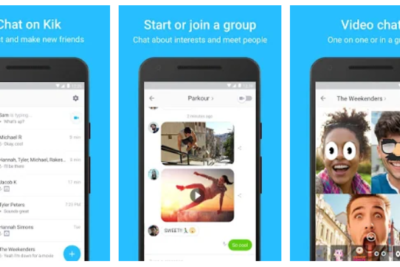
    Además de enviar emoticones, Kik Messenger ha facilitado el envío de imágenes, creando una opción para tomar y enviar automáticamente un nuevo archivo. Otra característica interesante es la capacidad de crear chats grupales para chatear con tus amigos.

    : Vidmate para PC (Windows 7/8/10 y Mac)

    Descarga gratuita de Kik para PC con Windows/Mac

    Aquí le mostraremos cómo descargar e instalar Kik para PC usando emuladores de Android. Siéntese y siga la guía detallada paso a paso y use Kik en su PC de pantalla grande.

    Descargue e instale Kik en la PC usando el emulador

    1. Para comenzar, descargue e instale el emulador de su elección. Echa un vistazo a la lista aquí: Los mejores emuladores de PC Android.
    2. Una vez que la descarga y la instalación estén completas, abra BlueStacks.
    3. En el siguiente paso, haga clic en el botón Buscar en la primera fila de la pantalla de inicio de BlueStacks.
    4. Ahora en el cuadro de búsqueda escribe «Kik” y obtenga el administrador en Google Play Search.
    5. Haga clic en el icono de la aplicación e instálela.v
    6. Una vez instalado, busque Kik en todas las aplicaciones en BlueStacks, haga clic para abrirlo.
    7. Use el botón derecho del mouse/clic para usar esta aplicación.
    8. Siga las instrucciones en pantalla para obtener más información sobre Kik y usarlo correctamente
    9. Es todo.

    Conclusión

    eso es todo chicos Kik para PC, Espero que hayas disfrutado este tutorial y lo encuentres útil. Para juegos y aplicaciones más geniales y divertidos como K.I.K. por favor siga nuestro blog.

  • Dragonvale para PC, Windows y Mac – Descarga gratuita

    Dragonvale para PC, Windows y Mac – Descarga gratuita

    Desarrollado por Backflip Studios Inc. DragonVale World te pide que colecciones adorables dragones, crees un parque para ellos y sigas cuidándolos. Puedes personalizar tus cometas e intercambiarlas con otros jugadores para construir el mejor paraíso de dragones. El juego de simulación está diseñado para dispositivos Android e iOS, pero también se puede instalar en una PC.

    Crea tus hábitats

    El juego te permite construir tantos hábitats como sea posible para criar dragones. Comenzarás con un dragón, pero puedes recolectar monedas y agregar más de estas criaturas a tu hábitat. Puedes criar más dragones combinando los disponibles. El tiempo de reproducción depende del tipo de cometa, y las cometas raras tardan más.

    Mejora tus hábitats

    Se recomienda que mejoren regularmente sus hábitats para crear los mejores hogares para sus cometas. Puede expandir el espacio para acomodar a más monstruos o agregar nuevas habitaciones para que los hábitats sean más cómodos. Si no tiene mucho que hacer en el nivel actual, puede realizar el trabajo de actualización requerido en los siguientes niveles.

    Metas y logros completos

    Puede hacer clic en la pestaña Destinos para ver los destinos a los que desea llegar. En Sorcerer’s Hall también encontrarás una lista de logros que puedes desbloquear y ganar con Dragoncash y comida extra. En DragonVale World, los objetivos están disponibles por tiempo limitado, mientras que los logros son estáticos. Por lo tanto, puede planificar cómo deben ejecutarse en consecuencia.

    Compra decoraciones en la tienda.

    Las decoraciones mejoran el nivel estético de su espacio vital, lo que impresionará a sus visitantes. Las decoraciones también pueden darte XP, y las más caras se asocian con una mayor cantidad de EP. Además, las decoraciones pueden ayudarlo a ganar más dinero comprando y vendiendo a precios más altos.

    Consigue suficiente comida de dragón

    Los dragones necesitan comida como todas las demás criaturas. Entonces, si quieres que crezcan y se reproduzcan correctamente, debes darles suficiente comida. DragonVale World ofrece varios tipos de alimentos, algunos de los cuales tardan más en completarse, mientras que otros toman menos tiempo. Se recomienda cultivar alimentos que consuman mucho tiempo inmediatamente después de comenzar el juego.

    Trae los hechizos

    Los hechizos acortan la temporada de cría y otorgan bonificaciones considerables. Se pueden pasar de Parent Dragons a Descendant Dragons, lo que los hace muy efectivos en este juego.Estos artículos cuestan dinero u objetos de valor, por lo que debes estar preparado para gastar algunas de tus ganancias para integrarlos en tu juego.

    Conecta tu juego a Facebook

    Además, en Facebook puedes agregar amigos a tu juego y solicitarles gemas y, a cambio, recompensarlos con otros artículos valiosos. Pero, para ganar una buena cantidad de gemas, necesitas agregar muchos amigos a tu juego. ¡Cuantas más gemas tengas, más rápido harás las cosas!

    [palystoreLink url=”https://play.google.com/store/apps/details?id=com.backflipstudios.android.dragonvale”]

    Dragon Vale World para PC

    Si desea tener una mejor apariencia y un control más fácil del juego, puede instalarlo en su computadora portátil o de escritorio. Como se mencionó anteriormente, necesitará un emulador de Android para descargar la aplicación del juego en su PC.

    Oficialmente, Google no ha lanzado la aplicación DragonVale para PC. Así que no puedes instalar esta aplicación directamente en tu PC, pero no entres en pánico porque hay una salida. todo lo que necesitas es uno emulador de Android. Te contamos el procedimiento para conseguir el mejor emulador y cómo hacerlo paso a paso a continuación.

    • Primero, necesitas instalar un emulador de Android en tu PC
    • Actualmente, Bluestacks es el mejor emulador de Android del mercado.
    • Abra su navegador e instale Bluestacks en su PC
    • Después de descargar los archivos, haga doble clic en ellos y descomprímalos.
    • El proceso de instalación llevará algún tiempo.
    • Abra el archivo después de la instalación.
    • Abra la aplicación e ingrese «DragonVale» en la barra de búsqueda de Tienda de juegos de Google.
    • Haga clic en el primer resultado e inicie el proceso de instalación de la aplicación.
    • Abra la aplicación después de la instalación.
    • Finalmente, puedes usar fácilmente DragonVale en tu PC

    CONCLUSIÓN:

    Espero no haberme decepcionado con este artículo. Además, ¿estás tratando de no estar de acuerdo con este artículo para descargar YouTube Go? Pero por favor no hagas eso. Estoy bromeando. Y vale la pena descargarlo. Además, si tiene alguna pregunta sobre este tema, háganoslo saber dejando un comentario a continuación.