Categoría: Communication

  • Texting Story para PC, Windows y Mac – Descargar

    Texting Story para PC, Windows y Mac – Descargar

    Si buscas instalar Historial de SMS Chat Story Maker en PC y luego lee el resto del artículo. Allí encontrará 2 formas de instalar TextingStory Chat Story Maker para PC a través de BlueStacks y el reproductor de aplicaciones Nox. Pero también puedes usar una de las siguientes alternativas de BlueStacks. Siga leyendo para saber cómo descargar Texting Story para PC, Windows y Mac. ¡Empecemos!

    TextingStory – Creador de historias de chat es en realidad una de las mejores aplicaciones en la categoría de Entretenimiento. Junto con su operación simple y su interfaz de usuario fácil de navegar, TextingStory – Chat Story Maker goza de una gran popularidad entre los usuarios de Android. Tiene más de 1,000,000 de instalaciones y una excelente calificación de 4.3 estrellas de los usuarios.

    historial de mensajes de texto para pc

    Características del historial de mensajes de texto

    • Escribe una conversación de texto en TextingStory
    • Crea un vídeo a partir de tu historia.
    • Mira tu creación y compártela con tus amigos

    TextingStory te da permiso para escribir conversaciones como cualquier aplicación de mensajes de texto, excepto que puedes cambiar de lado tocando los nombres de los personajes.

    También tómate todo el tiempo que necesites para escribir tus historias de mensajes de texto. ¡Los videos se aceleran automáticamente para un resultado siempre rápido, de hecho!

    Es básicamente una aplicación simple con infinitas posibilidades.

    Texting Story para PC, Windows y Mac – Descargar

    Puede descargar Bluestacks, Nox Player y cualquier otro emulador con solo hacer clic aquí.

    Instale TextingStory Chat Story Maker para PC a través de BlueStacks

    BlueStacks es básicamente un reproductor de aplicaciones de Android que le permite ejecutar aplicaciones de Android en la PC. Debe seguir estos sencillos pasos para instalar cualquier aplicación en la PC a través de Bluestacks:

    Bluestacks

    • Para comenzar, instale BlueStacks en la PC
    • abrir BlueStacks en PC
    • Cuando se inicie BlueStacks, toque el botón Mis aplicaciones en el emulador
    • Necesitas buscar TextingStory Chat Story Maker
    • Luego verá el resultado de la búsqueda de la aplicación TextingStory Chat Story Maker, simplemente instálela
    • Inicie sesión en su cuenta de Google para descargar aplicaciones de Google Play en Bluestacks
    • Después de iniciar sesión, comenzará el proceso de instalación de TextingStory Chat Story Maker. Depende de tu conexión a Internet.

    Notar: Si todavía tiene un problema de CARGA con el software BlueStacks. Luego simplemente instale el software Microsoft .net Framework en su PC.

    Detalle del texto de la historia

    [palystoreLink url=”https://play.google.com/store/apps/details?id=com.textingstory.textingstory”]

    Instale TextingStory Chat Story Maker para PC a través de Nox

    Debe seguir estos sencillos pasos a continuación:

    jugador nox

    • Primero, instale el reproductor de la aplicación Nox en la PC
    • En realidad, es un emulador de Android, después de instalar Nox en la PC e iniciar sesión en la cuenta de Google
    • Buscador de pestañas y necesita buscar TextingStory Chat Story Maker
    • Ahora también instale TextingStory Chat Story Maker en su emulador Nox
    • Una vez completada la instalación, podrá jugar TextingStory Chat Story Maker en su PC

    Instale Texting Story para PC a través de Tocar

    Este es otro mejor emulador de Android especializado y también diseñado para increíble experiencia de juego es MEmu Play. Si quieres jugar juegos de alta gama como PUBG, Battlefield, NFC, etc., entonces Memu es la mejor opción para ti. Básicamente supera a Bluestacks en este aspecto, ya que está diseñado exclusivamente para jugar juegos de Android en PC. Comencemos el procedimiento de instalación para TextingStory – Chat Story Maker para PC con Windows 10/8/7 usando el emulador MemuPlay.

    • Primero, descarga el emulador Memuplay en tu computadora
    • Luego instale el archivo.exe depósito a través de un haga doble clic en él. El proceso de instalación comienza y puede tardar más de 3 minutos.
    • Al igual que este método Bluestacks, Google Playstore también está preinstalado en Memuplay. Cuando instale el emulador, también debería poder ver la aplicación Google Play Store en la pantalla de inicio. Toque dos veces el icono para abrirlo.
    • Ahora debe iniciar sesión con su cuenta de Google y buscar la aplicación que desea instalar: TextingStory – Chat Story Maker para PC en nuestro caso.
    • Encuentre la aplicación correcta por laboratorio digital yvz y haga clic en el Instalar botón.

    Más lejos

    TextingStory – Chat Story Maker ahora está instalado con éxito en su PC. También puede encontrar el icono de la aplicación en la pantalla de inicio junto a todas las demás aplicaciones instaladas. Toque dos veces para abrir TextingStory – Chat Story Maker en Windows y también podrá ver la misma interfaz de usuario que ve la aplicación en su teléfono inteligente.

    Hay muchos otros emuladores muy buenos como Ko Player, Andyroid, etc. que también tienen instalaciones decentes y popularidad. Si tiene alguno de ellos instalado antes, puede intentar instalar TextingStory – Chat Story Maker para PC junto con ellos. Pero, Bluestacks y Memuplay son los más rápidos y recomendados para jugar o instalar la última versión de TextingStory – Chat Story Maker en su computadora portátil.

    Conclusión

    ¡Eso es todo amigos! Esperamos sus comentarios sobre este artículo. En caso de que tenga alguna consulta o problema relacionado con este artículo, puede informarnos en la sección de comentarios.

    Que tenga un buen día
  • SmartNews para PC, Windows y Mac – Descarga gratuita

    SmartNews para PC, Windows y Mac – Descarga gratuita

    SmartNews para PC: si desea descargar SmartNews para PC, ha venido al lugar correcto. Obtenga información completa sobre SmartNews para Windows o Mac PC.

    SmartNews es una excelente aplicación que permite a cientos de personas conocer las últimas noticias en su PC.

    Esta aplicación ayuda a las personas a descubrir temas candentes y páginas de medios. Una característica clave de SmartNews es que puede acceder al contenido de los mensajes tanto si tiene conexión a Internet como si no.

    ¿Qué es Smart News para PC?

    SmartNews para PC es tan simple y fácil de usar que cualquiera puede instalarlo y mantenerse al día con las últimas novedades. Esto se desarrolló principalmente con un diseño intuitivo y también viene con la capacidad de mover múltiples canales que contienen diferentes tipos de temas.
    También puede saltar a noticias de última hora o noticias relacionadas con política, deportes, tecnología, entretenimiento u otros temas de su elección.

    En otras palabras, te ayuda a mantenerte al día con las últimas noticias que han tenido lugar alrededor del mundo.

    Todas estas últimas noticias se recopilan principalmente de editoriales conocidas como Business Insider, Bleacher Report, National Geographic, etc.

    [palystoreLink url=”https://play.google.com/store/apps/details?id=jp.gocro.smartnews.android”]

    Razones para usar SmartNews para Windows:

    • Lo mejor de esta aplicación es que el usuario no tiene que tomar ninguna medida especial para obtener las últimas noticias.
    • Solo necesitas instalar la aplicación en tu PC.
    • Una vez que lo hayas instalado, automáticamente recibirás noticias como actualizaciones en tu PC.
    • Simplemente haga clic y lea las últimas noticias o personas, mientras evita fácilmente el resto.
    • Además, SmartNews ofrece la posibilidad de configurar alertas de informes de mensajes.

    ¿Cómo instalo SmartNews en mi PC?

    • Esta aplicación para Windows 10 es fácil de descargar siguiendo estos pasos:
    • Instale Android Emulator o Bluestack para descargar la aplicación en su PC.
    • DESCARGA LOS BLUESTACKS AQUÍ
    • Inicie la aplicación después de descargar el emulador de Android o Bluestack.
    • Inicie sesión en su cuenta de Google y busque la aplicación SmartNews en Tienda de juegos de Google desde el emulador de Android o Bluestack.
    • Haga clic en él para instalarlo en su PC tan pronto como encuentre la aplicación en PayStore

    Conclusión:

    La instalación de esta aplicación lleva unos minutos. Una vez que la aplicación se haya descargado por completo, puede abrirla fácilmente para obtener las últimas noticias en su PC.

  • Aplicación para PC Mingle2 para Windows y Mac – Descargar

    Aplicación para PC Mingle2 para Windows y Mac – Descargar

    Si buscas instalar mezcla2 en PC, luego lea el resto del artículo. Allí encontrará 2 formas de instalar Mingle2 en la PC a través de BlueStacks y el reproductor de aplicaciones Nox. Pero también puedes usar una de las siguientes alternativas de BlueStacks. Siga leyendo para averiguar cómo puede descargar la aplicación para PC Mingle2 para Windows y Mac. ¡Empecemos!

    Características de Mingle2

    • Chat en línea ilimitado y gratuito
    • Envía y recibe coqueteos en línea ilimitados: empujones o guiños / abrazos gratis
    • Agrega nuevos amigos ilimitados gratis
    • Encuentre personas cerca de usted y vea quién está en línea para comenzar a chatear al instante

    aplicación mingle2 para pc

    • Obtenga coincidencias instantáneas y coincidencias recomendadas todos los días
    • Busque localmente o en un país extranjero y chatee internacionalmente
    • Encuentre usuarios de todos los grupos de edad, etnia, etc. de vuestra elección.
    • Su privacidad es importante para nosotros. También puede eliminar su cuenta en cualquier momento o bloquear a cualquier persona en la aplicación.

    Aplicación para PC Mingle2 para Windows y Mac – Descargar

    Puede descargar Bluestacks, Nox Player y cualquier otro emulador con solo hacer clic aquí.

    Instale la aplicación para PC Mingle2 a través de BlueStacks

    Bluestacks

    BlueStacks es en realidad un reproductor de aplicaciones de Android que le permite ejecutar aplicaciones de Android en la PC. Estos son los pasos para instalar cualquier aplicación en la PC a través de Bluestacks:

    • Para comenzar, instale BlueStacks en la PC
    • Abrir BlueStacks en PC
    • Cuando se inicie BlueStacks, haga clic en el botón Mis aplicaciones en el emulador
    • Deberías buscar: Mingle2
    • Luego verá el resultado de la búsqueda de la aplicación Mingle2, simplemente instálela
    • Inicie sesión en su cuenta de Google para descargar aplicaciones de Google Play en Bluestacks
    • Después de iniciar sesión, el proceso de instalación comenzará para Mingle2 dependiendo de su conexión a Internet.

    Notar: Si tiene un problema de CARGA con el software BlueStacks, simplemente instale el software Microsoft .net Framework en su PC.

    Mingle2 detalles:

    [palystoreLink url=”https://play.google.com/store/apps/details?id=mingle.android.mingle2″]

    Instale la aplicación para PC Mingle2 a través de Nox Player

    Debe seguir estos sencillos pasos a continuación:

    jugador nox

    • Primero, instale el reproductor de aplicaciones nox en la PC
    • Es básicamente un emulador de Android, después de la instalación, ejecute Nox en la PC y luego inicie sesión en la cuenta de Google
    • Tab Finder y necesitas buscar: Mingle2
    • Ahora instala Mingle2 en tu emulador Nox
    • Una vez que se complete la instalación, podrá jugar a Mingle2 en su PC

    Conclusión

    Muy bien, eso fue todo amigos! Espero que te guste este artículo y que te resulte útil a ti también. Danos tu opinión al respecto. Además, si tiene alguna otra pregunta o problema relacionado con este artículo. Así que háganoslo saber en la sección de comentarios a continuación. Le responderemos a la brevedad.

    ¡Pasa un buen día!

  • FC2 Live para PC, Windows y Mac – Descarga gratuita

    FC2 Live para PC, Windows y Mac – Descarga gratuita

    ¡Con la aplicación FC2 Live, puede usar el popular servicio FC2 Live, actualmente utilizado por más de 2.8 millones de usuarios (noviembre de 2015), en su teléfono inteligente!

    • Seleccione programas de una variedad de programas y mírelos.
    • ¡Hay muchos programas que puede ver sin registrarse como usuario!
    • Chatea con canales y otros espectadores.
    • No solo eso; Sin embargo, si se registra de forma gratuita, puede transmitir su propio programa durante el tiempo que desee.
    • ¿Buscas más funciones?
    • ¡Además, use esta aplicación desde su PC para obtener más funciones!

    principales características

    • Ver transmisiones en vivo
    • Transmita su propio programa en vivo
    • Enviar y recibir comentarios
    • Graba tu transmisión en vivo
    • Función «Favoritos»
    • Encuesta

    [palystoreLink url=”https://play.google.com/store/apps/details?id=air.bv.fc2.live”]

    Cómo descargar FC2 Live para PC:

    • Para empezar, lo mejor es descargar Andy o BlueStacks para PC usando el botón de descarga gratuita en la parte superior de este sitio web.
    • Comience a instalar el Emulador de Android BlueStacks abriendo el instalador una vez que se complete el proceso de descarga.
    • Siga los primeros pasos, luego haga clic en «Siguiente» para comenzar el paso final de configuración.
    • En el último paso, haga clic en la opción «Instalar» para iniciar el proceso de instalación y haga clic en «Finalizar» cuando se complete el proceso.
    • En el paso final y final, haga clic en «Instalar» para iniciar el proceso de instalación real, luego haga clic en «Finalizar» para completar la instalación.
    • Abra la aplicación BlueStacks a través del menú Inicio de Windows o el acceso directo del escritorio.
    • Antes de instalar FC2 Live para PC, debe asignar la cuenta de Google al emulador BlueStacks.
    • Eventualmente debe ser enviado a Tienda de juegos de Google página.
    • Esto le permite buscar la aplicación FC2 Live usando la barra de búsqueda e instalar esta aplicación en una PC o computadora.

    Conclusión:

    Esta aplicación es propiedad de Developer/Inc. No somos socios de FC2 Live. Todos los elementos de esta aplicación Live, como imágenes y marcas comerciales, etc., son propiedad del propietario de la aplicación respectiva.

  • Descarga Talkatone para PC (Windows y MacOS)

    Descarga Talkatone para PC (Windows y MacOS)

    Si viaja a otro país, es posible que se encuentre en una situación en la que sea difícil usar su teléfono. Algunos lugares tienen inclusión celular restringida y no puede operar su teléfono. Ya sea que esté o no en una gran ciudad donde eso no es un problema, puede lidiar con colosales cargos serpenteantes cada vez que realiza una llamada telefónica. Afortunadamente, hay aplicaciones que puedes usar para superar estas dificultades. Uno de ellos es el talkatone para pctraído a usted por un innovador proveedor de intercambio de VoIP llamado Ouma.

    Fundamentalmente, Talkatone funciona con la mayoría de los últimos dispositivos iOS y Android para convertirlos en un teléfono virtual. Puede usar la aplicación en un teléfono inteligente, pero también manejará tabletas generales. Te permite realizar y recibir llamadas telefónicas, así como mensajes instantáneos, estés donde estés. La aplicación solo requiere una conexión a Internet para funcionar, por lo que puede usarla en cualquier momento que su teléfono esté conectado a una red Wi-Fi. Lo que hace que esta aplicación sea tan atractiva es que se puede utilizar muy bien sin cuotas de membresía o cuotas de usuario.

    Características de Talkatone para PC

    Si bien hay muchas aplicaciones diferentes que ofrecen llamadas y mensajes a través de una conexión de información, Talkatone funciona de una manera interesante. Tiene muchos puntos fuertes que lo hacen más atractivo que el desafío, por ejemplo,

    • Llamadas salientes gratuitas todos los meses: obtiene minutos ilimitados de llamadas salientes gratuitas a EE. UU. y Canadá. Si está usando la mayoría de sus minutos, puede comprar más por menos u obtener minutos gratis completando ofertas, como registrarse en el sitio de un anunciante o calificar una vista previa. Sin embargo, debe tener en cuenta que la aplicación no admite llamadas al 911.
    • Llamadas entrantes gratuitas: no se deducen minutos por las llamadas que recibe a través de la aplicación. También puedes llamar sin números de pago totalmente gratis.
    • Mensajes instantáneos gratuitos: puede usar Talkatone para enviar y recibir mensajes instantáneos, mensajes grupales y mensajes con imágenes. Los SMS y MMS predominantes están respaldados por todos los principales operadores multipropósito de EE. UU. También puede intercambiar contenido gratuito y mensajes con imágenes con otros usuarios de la aplicación Talkatone.

    Número de teléfono dedicado para llamadas entrantes: cuando comienza a usar Talkatone, obtiene un número de teléfono exclusivo de EE. UU. que puede usar para recibir llamadas. Esto es funcional no solo cuando viaja y necesita abstenerse de enrollar cargas, sino que también se puede usar en casa. Puede usar su número de Talkatone como un número de teléfono posterior para ejercicios comerciales al vender cosas en destinos de centros comerciales como Craigslist al conocer gente nueva en aplicaciones de citas, etc.

    Gratis para chatear con otros usuarios de Talkatone: puede llamar y enviar contenido o mensajes con imágenes a diferentes usuarios de la aplicación Talkatone de forma totalmente gratuita, sin importar dónde se encuentren.

    Cómo descargar Talkatone para PC:

    Así que básicamente no puedes descargarlo a tu PC directamente. ¡Pero, dado que vivimos en una época en la que las respuestas están al alcance de la mano! Simplemente podemos encontrar una solución para ejecutar esta aplicación en cualquier sistema operativo que queramos. Todo lo que necesita es un emulador de Android y siga los pasos a continuación para hacer el trabajo. No se preocupe, también le proporcionaremos el enlace del emulador a continuación.

    Descarga el mejor emulador de Android de todos los tiempos

    1. Instale Blustacks o cualquier emulador de Android en su sistema operativo
    2. Una vez completada la descarga, simplemente instálela.
    3. Dependiendo de su PC, la instalación lleva más tiempo.
    4. Después de la instalación, debe iniciar sesión con su cuenta de correo electrónico existente o crear una nueva.
    5. Ubique el cuadro de búsqueda en Bluestacks.
    6. deberías buscar Talkatone.
    7. Puedes ver la aplicación Gboard para Android con solo hacer clic en ella para instalarla.
    8. Entonces puedes jugar Critical Ops en tu PC.

    Nuestra opinión :

    A nivel mundial, talkatone para pc es una aplicación maravillosa si necesita mantenerse en contacto mientras viaja al extranjero. Como tiene licencia de instalación y te brinda 60 minutos de llamadas salientes a EE. UU. y Canadá todos los meses, no dudes en descargarlo en tu teléfono celular.

  • MadLipz para PC, Windows y Mac – Descarga gratuita

    MadLipz para PC, Windows y Mac – Descarga gratuita

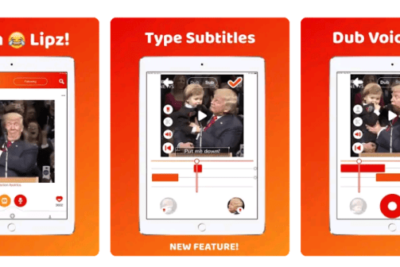
    MadLipz es una aplicación que nos permite transferir miles de videoclips de todo tipo de forma divertida. El funcionamiento es similar a Dubsmash, pero lleva un poco más de tiempo (hasta 15 segundos) y puede grabar hasta tres pistas de audio diferentes.

    Gracias a la posibilidad de añadir varias pistas de audio diferentes, podemos crear conversaciones y composiciones sonoras originales. Cada una de las pistas de audio se graban por separado para que podamos editarlas por separado. Los resultados pueden ser tan buenos como queramos.

    Lo mejor de MadLipz es que hay una gran base de datos de videos cortos. Disponemos de cientos de miles de clips de entre cinco y quince segundos en los que podemos grabar nuestro propio doblaje. Además, todos estos clips están cuidadosamente ordenados por categoría.

    Una vez que hemos guardado nuestro vídeo doblado, ya no tenemos que elegir la red social en la que queremos compartirlo. Por supuesto, también podemos guardar el vídeo directamente en la memoria del terminal.

    [palystoreLink url=”https://play.google.com/store/apps/details?id=madlipz.eigenuity.com”]

    Características únicas de MadLipz:

    • Si estás buscando una aplicación que pueda reproducir cualquier videoclip o también cualquier canción, has llegado al lugar adecuado.
    • Te ayuda a crear videos divertidos y locos fácilmente y sin restricciones.
    • Los desarrolladores de MadLipz están trayendo la nueva aplicación de entretenimiento, pero puedes usarla y disfrutarla.
    • Con la aplicación, también puede crear inmediatamente parodias de voz en off y compartirlas con todos.
    • Se requiere conexión a Internet o Wi-Fi para usar esta aplicación en sus dispositivos o PC.
    • Todo lo que necesita hacer es crear una cuenta en la aplicación siguiendo unos simples y sencillos pasos.
    • Muchas categorías de videos se muestran en la configuración.
    • Elige tu categoría favorita y comienza a crear los videos.
    • Use la aplicación para PC MadLipz en Windows y Mac usando emuladores de terceros como Bluestacks, Andy y otros.
    • MadLipz es una aplicación que ofrece muchas funciones nuevas, por ejemplo B. Sigue a tus amigos, comenta y dale me gusta a Lipz y otros.
    • Todas estas funciones le brindan una nueva experiencia de idioma para sus videos favoritos.
    • También puedes divertirte escondiéndote en los perfiles de tus amigos y también en sus roles.
    • La aplicación es muy simple y fácil de usar en sus dispositivos.
    • A continuación encontrarás todas las instrucciones para descargar e instalar la aplicación MadLipz en tu PC.

    Cómo descargar e instalar MadLipz para PC, computadora portátil (Windows y Mac):

    Para descargar MadLipz para PC, debe seguir los sencillos pasos a continuación.

    • Paso 1: Descargar Emulador de Android BlueStacks en PC
    • Paso 2: haga doble clic en el archivo descargado para instalar BlueStacks en su PC. Sigue las instrucciones en la pantalla.
    • Paso 3: después de la instalación, verá la interfaz del emulador BlueStacks. Haga clic en la barra de búsqueda superior e ingrese el nombre MadLipz.
    • Paso 4: después de los resultados de la búsqueda, haga clic en el icono de la aplicación MadLipz. Aquí necesitas activar la App Store. Haga clic en Siguiente e ingrese su ID de Gmail para configurar el Tienda de juegos de Google.
    • Paso 5: Ahora haga clic en el botón Instalar para descargar MadLipz para PC. Al igual que lo hace en su dispositivo Android.
    • Paso 6: La descarga llevará algún tiempo. Una vez que haya hecho eso, navegue a la página de inicio del emulador BlueStacks. También aquí, en el menú superior, verás la opción MIS APLICACIONES. Vaya a MIS APLICACIONES y verá allí su aplicación MadLipz. Haga clic en el ícono de la aplicación para usar MadLipz para PC.

    Conclusión:

    Espero que ahora hayas instalado con éxito MadLipz para PC. Visite toolsforpc.download para obtener más herramientas y software nuevos.

  • Yesca para PC [Mac & Windows]

    Yesca para PC [Mac & Windows]

    Tinder para PC es una aplicación en línea utilizada por muchos usuarios en todo el mundo. Esta aplicación se está volviendo muy popular debido a lo que ofrece. Todos los usuarios que están tratando de conocer gente nueva en su área pero por falta de confianza no pueden comunicarse, pueden iniciar una conversación detrás de su teléfono móvil y luego escalar al nivel que deseen. La aplicación Tinder muestra todos los usuarios que usan Tinder en la misma área. Los usuarios de Tinder etiquetan a quien quieran. Si a alguien le gusta, ambos usuarios pueden comenzar a chatear.

    Es una aplicación de citas en línea. Si estás cansado de usar Tinder desde tu móvil, aquí estamos con este artículo que te ayudará a acceder a Tinder para PC, Mac, Windows de forma gratuita. Además, la versión de Tinder que ejecutemos en tu PC será 100% legal. Todo lo que necesita es conectar su perfil de Facebook y también puede administrar u organizar la misma actividad entre su dispositivo móvil y la versión de Tinder que se ejecuta en su PC sin ningún problema.

    Si la persona que quiere usar Tinder en su PC o Mac, no hay una aplicación dedicada disponible para eso. Se puede resolver instalando la aplicación de terceros, es decir, el emulador de Android en la PC. Yesca para PC es lo mismo que Tinder para smartphones y tablets. Puede instalar Tinder en la PC a través del emulador de Android.

    función de escaneo

    La característica más sorprendente de Tinder es la capacidad de mostrar interés en otro usuario con un simple deslizamiento de la pantalla. Todo lo que necesita es deslizar hacia la izquierda o hacia la derecha si cree que merece un Me gusta!

    Esperando las oportunidades si la persona amor usted apoya, BlueStack le permite hacer sus otras tareas en la PC y realizar múltiples tareas al más alto nivel.

    Cuando descarga Tinder para PC con BlueStack, también puede tomar el control de sus funciones de deslizamiento utilizando su dispositivo móvil como un controlador virtual.

    ¡Alguien te ama!

    Con Tinder, puede ver rápidamente fotos y perfiles de otros usuarios en su área. Si ves a alguien que encuentras interesado o atractivo en la reunión, envíale un «Me gusta». Intercambiar Me gusta puede conectarlo rápidamente para iniciar una conversación y, a partir de ahí, el cielo es el límite. La última función de Passport también puede ayudarlo a encontrar una coincidencia en todo el mundo.

    Las citas por Internet no son nada nuevo, pero Tinder te ofrece una manera de explorar fácilmente las citas en línea. Tinder te permite conocer gente nueva y expresar tus sentimientos. el Me gusta La característica es el hacker de corazón y cuando la obtienes, ¡ya sabes que alguien está interesado en ti o quiere hablar contigo! el para discutir es una forma divertida de llegar o hablar impulsivamente para conocer sus personalidades oralmente.

    Instalar y descargar Tinder para PC [Mac & Windows]

    Si desea instalar y descargar Tinder en Windows, PC o Mac, puede instalarlo usando un emulador. Actualmente, la aplicación está disponible para dispositivos móviles con sistema operativo Android e iOS. Así, si tienes un móvil o una tablet con este sistema operativo móvil, simplemente puedes instalarlo o descargarlo directamente a tu dispositivo desde las tiendas de aplicaciones.

    Entonces necesitas un emulador de Android. Hay muchos emuladores de Android gratuitos o de pago disponibles para MAC o PC. Algunos de los más populares son Bluestacks, Nox, Andy OS, MeMu. Esto permite a los usuarios instalar, descargar y jugar diferentes aplicaciones y juegos de Android en nuestras computadoras. En esta guía, utilizaremos el emulador BlueStacks o Nox para el proceso de descarga, ya que es el emulador más sorprendente y ofrece todas las funciones.

    Método 1: Instalar Tinder Para PC a través de BlueStacks

    Bluestacks

    Entonces, sin mucho preámbulo, veamos el procedimiento paso a paso para Internet Speed ​​​​Meter Lite para PC a través de Bluestacks Emulator.

    Cuando toque el enlace de arriba, será redirigido a la página de descarga. Cuando el archivo de instalación se guarde con éxito en su PC, puede instalarlo y seguir las instrucciones a continuación.

    Etapa 1:

    Primero, instale el BlueStacks emulador en pc

    2do paso:

    Luego inicie BlueStacks en la PC.

    Paso 3:

    Cuando BlueStacks se inicie con éxito, toque el botón Mis aplicaciones presente en el emulador.

    Etapa 4:

    Ahora, en la barra de búsqueda, escriba el nombre de la aplicación, es decir Tinder.

    Paso 5:

    A continuación, verá el resultado de búsqueda requerido para el Tinder aplicación simplemente instálela.

    Paso 6:

    Simplemente inicie sesión en su cuenta de Google para instalar aplicaciones de Google Play en Bluestacks.

    Paso 7:

    Una vez que la conexión sea exitosa, comenzará el proceso de instalación para Tinder dependiendo de su conexión Wi-Fi.

    Si desea iniciar la aplicación en su PC, puede dirigirse a la «Todas las aplicaciones» pestaña en el tablero de BlueStacks. Ahora aquí verás todos los juegos o aplicaciones instalados. De la lista, toque el ícono de la aplicación de noticias y se abrirá en la pantalla de su PC.

    Yesca APK:

    [palystoreLink url=”https://play.google.com/store/apps/details?id=com.tinder”]

    Método 2: instalar Tinder a través de Nox

    nox jugador

    nox es otro emulador de Android más popular y famoso. Veamos el procedimiento paso a paso de Tinder para PC a través del emulador Nox.

    Etapa 1:

    Dirígete a la software emulador de nox desde el menú Inicio o el acceso directo del escritorio en su computadora.

    2do paso:

    Luego inicie sesión en las cuentas de Google para instalar aplicaciones de Google Play.

    Paso 3:

    Una vez que haya iniciado sesión, puede buscar Tinder y tocar el ‘Instalar’ El botón debe instalar la aplicación en el emulador.

    Etapa 4:

    En caso de que la aplicación Tinder no esté en Google Play. Luego descargue su archivo APK desde esta página y toque dos veces el APK para abrir el emulador e instalar automáticamente la aplicación.

    Paso 5:

    Luego verá el icono de Tinder en el emulador. Tóquelo dos veces para ejecutar Tinder en su Windows, PC o MAC con una pantalla grande.

    Conclusión:

    Tinder es la comunidad de solteros más grande del mundo, no estoy bromeando. Por lo tanto, ofrece la oportunidad de superar su curiosidad y conocer a alguien en línea. Después de conocerse, verlos. Además, puede actualizar a Tinder Plus, que es un paquete premium y le brinda infinitas posibilidades de deslizar hacia la derecha. Si desea comprar más de una suscripción, el pago se cargará a través de una cuenta de Google. Sin embargo, recibirá una alerta antes de que se renueve su plan. La renovación automática se puede desactivar en la configuración. ¡Así que te recomiendo que pruebes esta aplicación y no olvides compartir tus opiniones con nosotros!

  • Airtripp para PC, Windows y Mac – Descarga gratuita

    Airtripp para PC, Windows y Mac – Descarga gratuita

    Descarga gratis Airtripp para PC con nuestra guía en GeeksForPC. Aprenda a descargar e instalar Airtripp en PC (Windows) creado por Kiheitai Inc., que ofrece características sorprendentes. ¿Por qué no revisamos los requisitos para que puedas descargar fácilmente Airtripp PC en Windows o MAC?

    Airtripp es un SNS que le permite conectarse con amigos de los países a los que desea viajar para compartir fotos. Con soporte de traducción automática, puedes encontrar fácilmente amigos en más de 200 países sin preocuparte por la barrera del idioma.

    Características clave de Airtripp Free Foreign Chat para PC Descarga gratuita:

    • Conoce nuevos amigos en todo el mundo.
    • Haz que la comunicación sea más fácil que nunca.
    • Encuentra a tu compañero de viaje.
    • Muestre su orgullo nacional a personas de todo el mundo.
    • Envía regalos virtuales divertidos e interesantes a tus amigos.
    • Haz tus sueños realidad o ayuda a tus amigos a hacer realidad los suyos con Airtripp Funding.

    Entre una amplia gama de emuladores de Android gratuitos y de pago para PC, elegir el emulador de Android más eficiente que funcione bien en su PC no es una tarea fácil. Para ayudarlo, le recomendamos encarecidamente el emulador Andy Android o Bluestacks. Ambos son compatibles con Windows y MAC OS. Luego verifique los requisitos del sistema recomendados para instalar Andy o BlueStacks en la PC antes de instalarlos. Además, para descargar cualquiera de los emuladores si la computadora portátil o computadora cumple con los requisitos recomendados del sistema. Finalmente, puede instalar el emulador, que solo toma unos minutos. Haga clic en el ícono de descarga a continuación para comenzar a descargar Airtripp.APK en su PC si no obtiene la aplicación Google Play Store.

    [palystoreLink url=”https://play.google.com/store/apps/details?id=com.taptrip”]

    Cómo descargar Airtripp para PC o MAC:

    1. Descargue BlueStacks para PC primero. Puedes ver cómo en nuestra guía Aquí mismo.

    2. Abra el instalador inmediatamente después de que se complete la descarga para comenzar el proceso de instalación.

    3. Siga los primeros pasos y haga clic en «Siguiente» para ir al siguiente paso de instalación

    4. Cuando aparezca la pantalla «Instalar», haga clic con el mouse para comenzar el proceso de instalación final y haga clic en «Finalizar» poco después de que se complete la instalación.

    5. Esta vez, BlueStacks App Player se inicia a través del menú Inicio de Windows o mediante el acceso directo del escritorio.

    6. Vincula una cuenta de Google simplemente iniciando sesión. Esto puede tomar unos pocos minutos.

    7. ¡Buen trabajo! Ahora también puede instalar Airtripp para PC desde la aplicación BlueStacks ubicando la aplicación Airtripp en el Tienda de juegos de Google página o descargando el archivo apk. el ordenador

    Conclusión:

    Además, muchas aplicaciones y juegos de Android se eliminan de Play Store todos los días si no siguen las pautas del programa. Pero, si no ve la aplicación Airtripp en Google Play Store, puede descargar el APK desde este sitio web e instalar la aplicación. Si desea descargar Andy OS en lugar de solo BlueStacks o instalar Airtripp para MAC de forma gratuita, puede hacer lo mismo.

  • InMessage para PC [Mac & Windows]

    InMessage para PC [Mac & Windows]

    Si desea instalar InMessage para PC, Mac y Windows, quédese con nosotros y lea el resto del artículo. Discutiremos 2 métodos para instalar InMessage en PC usando emuladores. Puede usar cualquier método para instalar la aplicación. Sumérgete a continuación para conocer todo sobre InMessage para PC, Windows y Mac.

    Introducción de InMessage:

    InMessage es una de las plataformas de citas en línea más populares. Sin embargo, la aplicación no solo te permite conocer gente nueva cerca de tu área con quien compartes tus intereses. Pero también te permite conectarte con aquellos que quizás ya hayas conocido en Instagram o Facebook. Todo lo que tienes que hacer es subir algunas de tus fotos, responder a las preguntas que te hará la aplicación y listo. InMessage le permite iniciar sesión en la aplicación a través de diferentes medios, al igual que su cuenta de redes sociales.

    Una vez que haya configurado correctamente su cuenta, la aplicación le permitirá buscar coincidencias en su sección cercana. Similar a la popular aplicación de citas Tinder, simplemente puede deslizar los perfiles según sus necesidades. Además, puede usar la opción Favoritos para guardar con éxito su perfil en su lista de favoritos.

    Hay muchas otras características que lo hacen bastante diferente y mejor que muchas otras aplicaciones de citas. Con más de 30 millones de usuarios, se está volviendo muy popular debido a sus increíbles funciones.

    Ahora, descubrimos las características notables de la aplicación de citas InMessage.

    Características notables:

    • Si desea registrarse/iniciar sesión en esta aplicación, puede usar nuestras cuentas de Instagram o Facebook. La aplicación también importará su información básica usando fotos. Ya que es muy rápido para ti registrarte aquí y comenzar a tener citas. Si no desea usar sus cuentas de redes sociales, puede usar su dirección de correo electrónico para lo mismo.
    • La aplicación te hace algunas preguntas relacionadas con las citas cuando configuras tu perfil. Como ayuda a la aplicación a publicar información sobre usted que otras personas pueden ver en su perfil.
    • También puede consultar los perfiles en función de su ubicación actual. Además, tendrá la opción de cambiar su ubicación y luego encontrar coincidencias en otra área.
    • También puede consultar la página Popular, donde encontrará perfiles vistos y apreciados por muchas personas en InMessage.
    • La aplicación también te da la opción de agregar perfiles. Sin embargo, también tendrá la opción de verificar quién está actualmente en línea. A continuación, puede ver la lista de sus visitantes y explorar su lista de perfiles coincidentes.
    • La opción de cambiar de ubicación y coincidir con personas de todo el mundo es una ventaja que viene con la aplicación.

    Instalar y descargar InMessage para PC [Mac & Windows]

    La aplicación se puede descargar o instalar de forma gratuita en dispositivos móviles. Pero aquí te vamos a contar cómo puedes instalar o descargar En mensaje para computadora. Bueno, no existe una forma efectiva de obtener esta aplicación en su computadora. Pero ahora, con la ayuda de aplicaciones de terceros como los emuladores de Android, puede usar fácilmente InMessage para PC, Mac y Windows. Hay muchos emuladores de Android disponibles, como NOX Player, Blue Stacks, KO Player y muchos más. Le sugiero que use BlueStack o Nox, ya que es uno de los mejores emuladores de Android. Si está buscando una guía fácil sobre cómo instalar InMessage para PC, Mac y Windows, debe seguir las instrucciones a continuación.

    Instale InMessage para PC a través de BlueStacks:

    Bluestacks

    Si desea instalar o descargar InMessage para PC, Mac y Windows, debe descargar un emulador de Android.

    Cuando toque el enlace de arriba, será redirigido a la página de descarga. Simplemente instálelo, luego siga las instrucciones a continuación.

    • Primero, instale el BlueStacks emulador en pc
    • Luego inicie BlueStacks en la PC.
    • Luego toque el botón Mis aplicaciones presente en el emulador.
    • Ahora, en la barra de búsqueda, escriba el nombre de la aplicación, es decir, InMessage.
    • Luego verá el resultado de búsqueda requerido para la aplicación InMessage, simplemente instálela.
    • Simplemente inicie sesión en su cuenta de Google para instalar aplicaciones de Google Play en Bluestacks.
    • Después de iniciar sesión correctamente, comenzará el proceso de instalación de InMessage según su conexión Wi-Fi.

    Si desea iniciar la aplicación en su PC, puede dirigirse a la «Todas las aplicaciones» pestaña en el tablero de BlueStacks. Ahora aquí verás todos los juegos o aplicaciones instalados. De la lista, toque el ícono de la aplicación de noticias y se abrirá en la pantalla de su PC.

    Instale InMessage a través de Nox Player:

    nox

    Simplemente sigue estos pasos a continuación:

    • Para comenzar, simplemente instale el reproductor de la aplicación Nox en la PC
    • Básicamente es un emulador de Android, después de instalar Nox en la PC e iniciar sesión en su cuenta de Google
    • Buscador de pestañas y necesita buscar InMessage.
    • Ahora instale la aplicación InMessage en su emulador Nox
    • Una vez que se complete la instalación, podrá ejecutar InMessage en su PC.

    Notar: Si no puede encontrar InMessage en Play Store, luego puede usar el método alternativo para instalar la aplicación en PC, Mac o Windows.

    Instalar InMessage A través de Manualmente:

    inmessage para pc

    Si quieres descargar En mensaje para computadora Tienes que instalar un emulador.

    • Primero, descargue BlueStacks en sus dispositivos Mac o Windows.
    • Cuando lo descargue o instale con éxito en su computadora, aparecerá un ícono en el escritorio de su computadora. Toque dos veces el icono para abrir BlueStacks.

    Consejo profesional: si desea utilizar InMessage para PC, habilite las fuentes desconocidas en el emulador. Para hacer esto, vaya a «Configuración -> Seguridad -> Habilitar fuentes desconocidas».

    • Ahora instale el ‘En mensaje’ archivo apk. (Enlace de descarga)
    • Toca dos veces el archivo descargado. Se abrirá automáticamente a través de BlueStacks.
    • Desde la página de inicio de BlueStacks, verá MIS APLICACIONES. Toca la opción. Aquí verá InMessage. Toque el icono para usar InMessage en la computadora.

    ¡Es todo!

    Conclusión:

    Espero que entiendas cómo puedes instalar o descargar InMessage Fo PC, Mac y Windows. Así que te recomiendo que pruebes este juego y compartas tu experiencia con nosotros. Para otras consultas y preguntas, háganoslo saber en la sección de comentarios a continuación.

  • Encuéntrame para PC [Mac & Windows]

    Encuéntrame para PC [Mac & Windows]

    Si desea instalar MeetMe para PC, Mac y Windows, quédese con nosotros y lea el resto del artículo. Discutiremos 2 métodos para instalar MeetMe en la PC usando emuladores, es decir, el reproductor de aplicaciones Nox o BlueStacks. Puede usar cualquier método para instalar la aplicación. Sumérgete a continuación para aprender todo sobre MeetMe para PC, Windows y Mac.

    Presentamos la aplicación de chat MeetMe:

    A veces nos sentimos solos, por lo que la mejor manera de superar la soledad es conocer nuevos amigos. Las cosas son cada vez más fáciles en esta era moderna de los móviles. Hay muchas aplicaciones que permiten a los usuarios conocer gente nueva. Hoy en el artículo hablarás de una aplicación gracias a la cual te divertirás y conocerás gente nueva de todo el mundo. El nombre de la aplicación es Conóceme charla.

    La aplicación MeetMe te ayuda a encontrar gente nueva cerca. El método de uso de esta aplicación es muy fácil o simple. Al principio, debe ingresar su información básica, como altura, edad, país, pasatiempos, etc. Esta información es importante para encontrar la combinación perfecta. Después de ingresar sus detalles exactos, obtendrá muchas mujeres u hombres. Entonces, todo lo que tiene que hacer es deslizar, dar me gusta y chatear con las personas en sus coincidencias.

    Bueno, su información permanece confidencial o segura. Así que no entres en pánico mientras chateas con otros. Esta aplicación también viene con características sorprendentes que incluyen la mejor combinación con respecto al trabajo, la semejanza, la educación, el país/distrito, etc. Si desea utilizar sus funciones premium, pague por ello.

    Características:

    • Conoce gente nueva y haz nuevos amigos.
    • Chatea o chatea por video con gente nueva de todo el mundo.
    • Puedes transmitir en vivo y luego obtener Me gusta.
    • Puedes conocer gente que comparte tus intereses.

    Instalar y descargar MeetMe para PC [Mac & Windows]

    La aplicación se puede descargar o instalar de forma gratuita en dispositivos móviles. Pero aquí te vamos a contar cómo puedes instalar o descargar encuéntrame para computadora. Bueno, no existe una forma efectiva de obtener esta aplicación en su computadora. Pero ahora, con la ayuda de aplicaciones de terceros como emuladores de Android, puede usar MeetMe fácilmente para PC, Mac y Windows. Hay muchos emuladores de Android disponibles, como NOX Player, Blue Stacks, KO Player y muchos más. Le sugiero que use BlueStack o Nox, ya que es uno de los mejores emuladores de Android. Si está buscando una guía simple sobre cómo instalar MeetMe para PC, Mac y Windows, debe seguir las instrucciones a continuación.

    Instale MeetMe para PC a través de BlueStacks:

    pilas azules

    Si desea instalar o descargar MeetMe para PC, Mac y Windows, debe descargar un emulador de Android.

    Cuando toque el enlace de arriba, será redirigido a la página de descarga. Simplemente instálelo, luego siga las instrucciones a continuación.

    • Primero, instale el BlueStacks emulador en pc
    • Luego inicie BlueStacks en la PC.
    • Luego toque el botón Mis aplicaciones presente en el emulador.
    • Ahora, en la barra de búsqueda, escriba el nombre de la aplicación, es decir, MeetMe.
    • Luego verá el resultado de búsqueda requerido para la aplicación MeetMe, simplemente instálela.
    • Simplemente inicie sesión en su cuenta de Google para instalar aplicaciones de Google Play en Bluestacks.
    • Después de iniciar sesión con éxito, el proceso de instalación de MeetMe comenzará dependiendo de su conexión Wi-Fi.

    Si desea iniciar la aplicación en su PC, puede dirigirse a la «Todas las aplicaciones» pestaña en el tablero de BlueStacks. Ahora aquí verás todos los juegos o aplicaciones instalados. De la lista, toque el ícono de la aplicación de noticias y se abrirá en la pantalla de su PC.

    Instala MeetMe a través de Nox Player:

    nox

    Simplemente sigue estos pasos a continuación:

    • Para comenzar, simplemente instale el reproductor de la aplicación Nox en la PC
    • Básicamente es un emulador de Android, después de instalar Nox en la PC e iniciar sesión en su cuenta de Google
    • Buscador de pestañas y necesita buscar MeetMe.
    • Ahora instale la aplicación MeetMe en su emulador Nox
    • Una vez que se complete la instalación, podrá jugar MeetMe en su PC

    Notar: Si no puedes encontrar MeetMe en Play Store, luego puede usar el método alternativo para instalar la aplicación en PC, Mac o Windows.

    Instalar MeetMe A través de Manualmente:

    encuéntrame

    Si quieres descargar encuéntrame para computadora Tienes que instalar un emulador.

    • Primero, descargue BlueStacks en sus dispositivos Mac o Windows.
    • Cuando lo descargue o instale con éxito en su computadora, aparecerá un ícono en el escritorio de su computadora. Toque dos veces el icono para abrir BlueStacks.

    Consejo profesional: si desea utilizar MeetMe para PC, habilite las fuentes desconocidas en el emulador. Para hacer esto, vaya a «Configuración -> Seguridad -> Habilitar fuentes desconocidas».

    • Ahora instale el ‘Encuéntrame’ archivo apk. (Enlace de descarga)
    • Toca dos veces el archivo descargado. Se abrirá automáticamente a través de BlueStacks.
    • Desde la página de inicio de BlueStacks, verá MIS APLICACIONES. Toca la opción. Aquí verás el MeetMe. Toque el icono para usar MeetMe en la computadora.

    ¡Es todo!

    Conclusión:

    MeetMe es una aplicación increíble para hacer nuevos amigos. Puedes comenzar a enviar mensajes a tus nuevos amigos. Dependiendo de sus pasatiempos e intereses, puede encontrar su pareja perfecta.

    Espero que entiendas cómo puedes instalar o descargar MeetMe Fo PC, Mac y Windows. Así que te recomiendo que pruebes esta aplicación y compartas tu experiencia con nosotros. Para otras consultas y preguntas, háganoslo saber en la sección de comentarios a continuación.