Categoría: Apps

  • Grabador de pantalla ADV para PC, Windows y Mac

    Grabador de pantalla ADV para PC, Windows y Mac

    Si está buscando descargar ADV Screen Recorder en la PC, debe leer el resto del artículo. Allí encontrará 2 formas de instalar ADV Screen Recorder en la PC a través de BlueStacks y Memu app player. Pero también puedes usar una de las siguientes alternativas de BlueStacks. Siga leyendo para aprender todo sobre ADV Screen Recorder para PC, Windows y Mac.

    Bueno, la mayoría de las aplicaciones disponibles en Google Play Store o iOS Appstore están básicamente diseñadas exclusivamente para plataformas móviles. Sin embargo, ¿sabe que aún puede usar cualquiera de sus aplicaciones favoritas de Android o iOS en su computadora portátil, incluso si la versión oficial de la plataforma para PC no está disponible? Sí, están lanzando algunos trucos simples que puede usar para instalar aplicaciones de Android en máquinas con Windows. Y luego úselos como también los usa en los teléfonos inteligentes Android.

    Introducción a la grabadora de pantalla ADV

    ADV Screen Recorder es básicamente una herramienta gratuita de Android que permite a los usuarios grabar la pantalla de sus teléfonos inteligentes. Esta poderosa herramienta es presentada por los mejores desarrolladores de ByteRev. ADV Screen Recorder funciona en teléfonos inteligentes sin siquiera rootear el dispositivo. Graba toda la pantalla panorámica. Además, también graba la cámara. De esta forma, también podrás grabar tanto la cámara frontal como la trasera del Smartphone. Junto con el video, los usuarios también pueden escuchar audio, ya que también graba audio.

    grabador de pantalla avanzado

    Esta aplicación se vuelve realmente útil cuando quieres guardar momentos preciosos. Especialmente al hacer videollamadas con tus amigos, familiares y seres queridos. ADV Recorder funciona muy bien en todas las aplicaciones sociales como Whatsapp, Viber, Skype, Facebook, etc. Si eres un amante de los juegos y quieres grabar el juego, esta es la mejor aplicación para ti. También se vuelve útil si tienes un canal de juegos en Youtube. Graba la pantalla del Smartphone en HD. Además, también puede agregar efectos como agregar texto y configurar su banner con un montón de opciones de personalización.

    Grabador de pantalla ADV en realidad está en la parte superior de la lista de aplicaciones en la categoría Herramientas en Google Playstore. Tiene muy buenos puntos de calificación y también reseñas. Actualmente, Grabador ADV para Windows encima Más de 5 000 000 de instalaciones de aplicaciones y 4.4 estrellas puntos de calificación de usuario general promedio también.

    Características de la grabadora de pantalla ADV

    • Grabación con 2 motores (predeterminado y avanzado)
    • Pausar grabación (requiere motor avanzado)
    • Dibuja sobre la marcha con tu color favorito
    • Usa la cámara delantera o trasera al grabar
    • Configura tu texto con una personalización completa
    • Configura tu banner con una personalización completa
    • cortar video

    Grabador de pantalla ADV para PC, Windows y Mac

    La mayoría de las aplicaciones en estos días se desarrollan básicamente solo para la plataforma móvil. Juegos y aplicaciones como PUBG, Subway surfers, Snapseed, Beauty Plus, etc. en realidad solo están disponibles para las plataformas Android e iOS. Pero, los emuladores de Android también nos permiten usar todas estas aplicaciones en la PC.

    Entonces, aunque la versión oficial de ADV Screen Recorder para PC no está disponible, aún puede usarla usando emuladores. En este artículo, le presentaremos dos de los famosos emuladores de Android para usar. Grabador de pantalla ADV en PC.

    Puede descargar Bluestacks, Nox Player y cualquier otro emulador con solo hacer clic aquí.

    Instale ADV Screen Recorder a través de Bluestacks

    Bluestacks es básicamente uno de los emuladores más geniales y ampliamente utilizables para ejecutar aplicaciones de Android en su PC con Windows. El software Bluestacks también está disponible para Mac OS. Ahora usaremos Bluestacks en este método para descargar e instalar Grabador de pantalla ADV para portátiles con Windows 10/8/7. Ahora comencemos nuestra guía de instalación paso a paso.

    Bluestacks

    • Descargue el software Bluestacks desde el enlace anterior, si no lo ha instalado antes.
    • El procedimiento de instalación es realmente simple y directo. Después de una instalación exitosa, debe abrir el emulador Bluestacks.
    • La carga inicial de la aplicación Bluestacks puede tardar algún tiempo. Cuando se abre, debería poder ver la pantalla de inicio de Bluestacks.
    • Google Play Store está básicamente preinstalado en Bluestacks. En la pantalla de inicio, busque Playstore y toque dos veces el icono para abrirlo.
    • Ahora busque la aplicación que desea instalar en su PC. En nuestro caso, tiene que buscar t0 case para Grabador de pantalla ADV para instalar en PC.
    • Cuando presiona el botón Instalar, ADV Screen Recorder se instalará automáticamente en Bluestacks. Puede encontrar la aplicación debajo de la lista de aplicaciones instaladas en Bluestacks en realidad.

    Ahora puede tocar dos veces el ícono de la aplicación en las pilas azules y comenzar a usar la aplicación ADV Screen Recorder en su computadora portátil. También puede usar la aplicación de la misma manera que la usa en sus teléfonos inteligentes Android o iOS.

    Si tiene un archivo APK, hay una opción en Bluestacks para importar el archivo APK. No necesita ir a Google Playstore e instalar el juego, sin embargo, se recomienda usar la forma estándar para instalar todas las aplicaciones de Android.

    Instale ADV Screen Recorder a través de Memu Player

    MEmu play es otro famoso emulador de Android que está recibiendo mucha atención últimamente. Es súper flexible, rápido y también diseñado exclusivamente para juegos. Ahora veamos cómo puedes Descargar ADV Recorder para PC con Windows 10 o 8 o 7 portátiles a través de MemuPlay.

    • Primero, simplemente descargue y Instalar MemuPlay en tu computadora Abra el sitio web oficial, luego descargue el software.
    • Cuando el emulador esté instalado, simplemente ábralo y encontrar la aplicación google playstore icono en la pantalla de inicio de Memuplay. Púlselo dos veces para abrirlo.
    • Ahora sólo busque la aplicación ADV Screen Recorder en la tienda de juegos de Google. Encuentre la aplicación oficial del desarrollador de ByteRev, luego toque el botón Instalar.
    • Después de una instalación exitosa, también puede encontrar ADV Screen Recorder en la pantalla de inicio de MEmu Play.

    MemuPlay es una aplicación realmente simple y fácil de usar. Es realmente liviano si se compara con Bluestacks. Como está diseñado para juegos, puedes jugar juegos de alta gama como PUBG, Mini Militia, Temple Run, etc.

    Conclusión

    Muy bien, amigos, espero que les guste este artículo y lo entiendan ahora. Si tiene algún problema o pregunta al respecto, simplemente comente y háganoslo saber.

    ¡Guardar la sonrisa!
  • https://www.techgenesis.net/tag/mobo-player-for-pc/

    https://www.techgenesis.net/tag/mobo-player-for-pc/

  • Protección antivirus Lookout para PC, Windows y Mac

    Protección antivirus Lookout para PC, Windows y Mac

    Los virus y el malware son un gran problema para las computadoras y portátiles. Debe mantener su computadora libre de virus y malware con Lookout Virus Protection, de lo contrario, su PC podría verse afectada. En este caso, pueden ocurrir muchos problemas, como archivos dañados, contenido perdido, quedarse atascado en la PC y muchos más. En resumen, su PC no está completamente segura sin protección antivirus. Es por eso que estamos aquí para brindarle un programa antivirus altamente seguro que puede ayudarlo a proteger su PC contra virus y malware.

    Si ha decidido utilizar este programa antivirus para proteger su PC contra malware, le recomendamos Lookout Antivirus para PC. Espero que te guste el programa antivirus después de unos días.

    Lookout es un antivirus integral que puede proteger completamente su PC. Las amenazas pueden monitorear y registrar su actividad, y usted estará en peligro. Lookout nunca lo pondrá en peligro porque Lookout es la solución simple para tales amenazas.

    [palystoreLink url=”https://play.google.com/store/apps/details?id=com.lookout”]

    Funciones de protección antivirus de Lookout:

    • Los virus no pueden esconderse en ningún lado si tienen Lookout.
    • Todas las aplicaciones se supervisan durante el proceso de instalación.
    • Escanee en cualquier momento y elimine los virus inmediatamente si los encuentra.
    • Lookout también protege su negocio y asegura toda la información de las transacciones.
    • Los dolores de cabeza de proteger tu PC ya no son tuyos.
    • Monitores de vigilancia todo el tiempo.

    Descargue e instale Lookout Virus Protection en una PC (Windows y Mac OS)

    Estos son los 2 métodos para instalar Lookout Security & Antivirus en su PC:

    1. Instale Lookout Virus Protection con BlueStacks en su PC

    BlueStacks es un reproductor de aplicaciones de Android que le permite ejecutar aplicaciones de Android en su PC. Estos son los pasos para instalar una aplicación en PC con Bluestacks:

    • Primero, instale BlueStacks en la PC
    • Inicie BlueStacks en la PC
    • Después de iniciar BlueStacks en el emulador, haga clic en el botón Mis aplicaciones
    • Búsqueda: Lookout Security y Antivirus
    • Se muestra el resultado de la búsqueda de la aplicación Lookout Security & Antivirus. solo instálalo
    • Inicie sesión en su cuenta de Google para descargar aplicaciones de Google Play en bluestacks
    • Una vez conectado, el proceso de instalación de Lookout Security & Antivirus comenzará dependiendo de su conexión a Internet.

    Consejos: Si tiene algún problema con el software BlueStacks mientras lo carga, simplemente instale el software Microsoft .NET Framework en su PC. O comenta tu problema a continuación.

    2. Instale la protección contra virus Lookout en la PC con Nox

    Siga los pasos a continuación:

    • Instalar Nox App Player en PC
    • Este es un emulador de Android, después de la instalación, ejecute Nox en la PC e inicie sesión en la cuenta de Google
    • Buscador de pestañas y búsqueda: Lookout Security & Antivirus
    • Instale Lookout Security & Antivirus en su emulador Nox
    • Una vez completada la instalación, podrá jugar Lookout Security & Antivirus en su PC

    Conclusión:

    Si no te paras frente a él, no puedes entender los problemas de virus y malware. Sin embargo, una vez que falla, no siempre puede solucionar el problema. Es por esto que debes estar alerta. Si usa Lookout Antivirus para su PC, puede evitar estos problemas. ¡Ahora depende de usted si Lookout es necesario para usted o no!

  • Descarga gratuita de XVR Pro para PC, Windows y Mac

    Descarga gratuita de XVR Pro para PC, Windows y Mac

    xvrpro para PC es uno de los mejores programas de videovigilancia desarrollados por Yujingjing. Esta aplicación lo ayuda a monitorear su hogar para CCTV. Puede administrar tanto el monitor de imagen como el monitor de video de las cámaras de CCTV. Buena conexión a internet y WiFi. Para que pueda ver los videos de grabación de hasta 4 transmisiones en vivo al mismo tiempo. Es una aplicación confiable para cámaras de vigilancia. También puede usar este software en Windows 8, 8.1, 10, 7, XP, computadoras, portátiles y dispositivos Mac siguiendo estas instrucciones. Aquí hay otra aplicación alternativa de XVR CCTV para PC: NVMS2 para PC.

    XVR Pro for Laptops es un método P2P para ver DVR, plug and play desde cualquier parte del mundo. Il s’agit d’une application légère et facile à entretenir à la maison, au bureau ou dans votre entreprise qui vous permet d’obtenir des mises à jour en temps réel de n’importe où et à tout moment sur votre smartphone et sur Internet. Contiene un control PTZ, que facilita el movimiento de la cámara de vigilancia. Las propiedades invencibles de esta aplicación es el sistema de conversación bidireccional. Es la mejor opción para aquellos que quieren vigilar a los ancianos oa los niños de la casa. También puede usar esta aplicación para recibir y enviar mensajes de voz. Solo digo que esta es una maravillosa aplicación de CCTV para la última versión de la aplicación de CCTV.

    [palystoreLink url=”https://play.google.com/store/apps/details?id=com.langtao.xvrpro”]

    Qué hay de nuevo:

    • La aplicación XVR Pro está disponible para dispositivos Android e iOS.
    • Estos usuarios pueden descargar esta aplicación de forma gratuita desde Google Play y App Store.
    • Porque esta aplicación para PC aún no está disponible oficialmente.
    • Pero no estés triste porque aquí está la guía donde te mostramos el título, cómo usar XVR Pro para PC, Windows 10, 8.1, 8, 7, XP, Vista, laptop y Mac de 32 bits.
    • 64- Descarga el bit del sistema operativo con el emulador de android.
    • Echemos un vistazo a algunas de las características del XVR Pro para PC de antemano.

    Cómo instalar XVR Pro para PC o MAC:

    • Descargar el BlueStacks Android Emulador de PC usando la opción de descarga incluida en este sitio web.
    • Una vez completada la descarga, haga doble clic en el instalador para iniciar el proceso de instalación.
    • Continúe con todos los pasos de instalación rápida haciendo clic en «Siguiente» varias veces.
    • Una vez que vea «Instalar» en la pantalla, haga clic en él para iniciar el proceso de instalación final y haga clic en «Finalizar» cuando haya terminado.
    • Finalmente, abra el emulador BlueStacks a través del menú de inicio de Windows o mediante el acceso directo del escritorio.
    • Antes de decidir instalar XVR Pro para PC, debe conectar el emulador de Android BlueStacks a la cuenta de Google.

    ¡Felicidades! Puede instalar XVR Pro para PC con BlueStacks App Player buscando la aplicación en el Tienda de juegos de Google página o usando el archivo APK. Después de instalar con éxito el programa BlueStacks en su PC, puede instalar XVR Pro para PC a través de la página de Google Play Store.

    Conclusión:

    Con todo, este es el procedimiento completo para descargar XVR Pro para PC/Laptop con tecnología Windows y Mac. Espero que haya descargado e instalado correctamente XVR Pro para Windows con este artículo. Gracias por leer este artículo.

  • Cómo instalar Transit para PC [Mac & Windows]

    Cómo instalar Transit para PC [Mac & Windows]

    Si desea instalar Transit para PC, Mac y Windows, quédese con nosotros y lea el resto del artículo. Transit está disponible para su descarga gratuita en dispositivos móviles. Pero en esta guía, le diremos cómo instalar o descargar Transit para PC. Discutiremos 2 métodos para instalar Transit en PC usando emuladores. Puede usar cualquier método para instalar la aplicación. Sumérgete a continuación para aprender todo sobre Transit para PC, Windows y Mac.

    Presentación del transporte público:

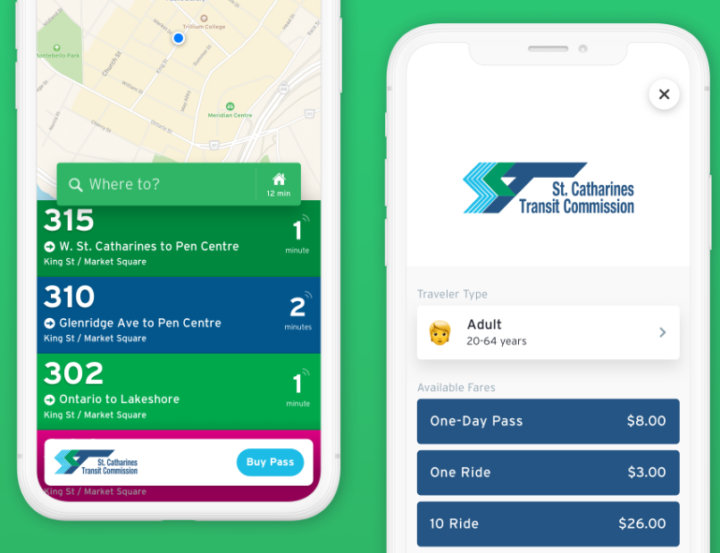
    Transit es una aplicación increíble y su compañero de viaje por la ciudad en tiempo real. Sin embargo, funciona en más de 200 ciudades, para trenes, autobuses, Ubers, Lyfts y todo lo demás. Luego obtendrá predicciones de tránsito precisas en tiempo real, los planes de ruta más rápidos e inteligentes y un navegador mientras se desplaza a destinos desconocidos. Nuestra aplicación le brinda toda la información que desea, en una interfaz limpia y audaz para que no se quede atascado o perdido mientras está parado.

    Ya sea que sea nuevo en una ciudad… o un experto en metro que toma el MTA/MBTA/BART/WMATA/CTA/SEPTA de LA Metro/NYC diariamente (o más de 200 otros sistemas compatibles), c es la mejor aplicación que desea.

    Características:

    El mapa en tiempo real que te muestra dónde está tu viaje:

    • mapas del metro
    • Planificador de viajes (funciona sin conexión)
    • Descubre diferentes combinaciones de viaje para encontrar la forma más rápida de llegar a tu destino

    Predicciones en tiempo real:

    • Le muestra cuando su metro, tren, autobús, ferry de metro, etc.
    • Actuar como un navegador paso a paso (incluidas las transferencias)
    • Recordatorios de voz para iniciar y detener su autobús
    • Rutas, horarios, conexiones en cada parada
    • Pague boletos de tren y autobús, pases para compartir bicicletas y tarifas de tránsito en la aplicación (elija ciudades)

    Ruta de bicicleta:

    • Compara precios y ETA para Lyft, Uber y Via
    • También puedes ver TODOS los Scooters, Bike Shares y Car Shares cercanos
    • Compatible con todo: autobús/metro/metro/tranvía/tranvía/viaje compartido/tren/bicicletas compartidas/scooters/coches compartidos/ferry

    Ciudades de apoyo:

    También puede soportar más de 200 ciudades. Sin embargo, incluye NYC, Washington DC, Chicago, LA, Toronto, Montreal, SF y el Área de la Bahía, Vancouver, París y muchas otras ciudades de Europa, América del Norte, Australia y Nueva Zelanda.

    Lista de ciudades americanas:
    • Atlanta: MARTA, CTC, GRTA
    • Austin: capital metropolitana
    • baltimore: mta
    • Boston: MBTA, Hubway
    • Búfalo: NFTA, Tránsito de Fort Erie
    • Carlota: GATOS
    • Chicago: CTA, Metra, PACE, NICTD, Divvy
    • Cincinnati: Metro, EMBALSE
    • Cleveland: RTA
    • Colón: COTA, CoGo
    • Dallas: DART, Fort Worth T
    • Denver: IDT
    • Hampton Roads: TRH
    • Hartford (y CT): CTTransit, CTFastrak
    • Honolulu: TheBus
    • Houston: METRO
    • Las Vegas: RTPC
    • Los Ángeles: LA Metro, Metrolink, OCTA, LADOT, Omnitrans, RTA, Burbank Bus, Foothill, Big Blue Bus, Glendale Beeline y muchas otras ciudades.

    Instalar y descargar Transit para PC [Mac & Windows]

    La aplicación se puede descargar o instalar de forma gratuita en dispositivos móviles. Pero aquí te vamos a contar cómo puedes instalar o descargar Tránsito para computadora. Bueno, no existe una forma efectiva de obtener esta aplicación en su computadora. Pero ahora, con la ayuda de aplicaciones de terceros como emuladores de Android, puede usar fácilmente Transit para PC, Mac y Windows. Hay muchos emuladores de Android disponibles, como NOX Player, Blue Stacks, KO Player y muchos más. Le sugiero que use BlueStack o Nox, ya que es uno de los mejores emuladores de Android. Si está buscando una guía fácil sobre cómo instalar Transit para PC, Mac y Windows, debe seguir las instrucciones a continuación.

    Instale Transit para PC a través de BlueStacks:

    pilas azules

    Si desea instalar o descargar Transit para PC, Mac y Windows, debe descargar un emulador de Android.

    Cuando toque el enlace de arriba, será redirigido a la página de descarga. Simplemente instálelo, luego siga las instrucciones a continuación.

    • Primero, instale el BlueStacks emulador en pc
    • Luego inicie BlueStacks en la PC.
    • Luego toque el botón Mis aplicaciones presente en el emulador.
    • Ahora, en la barra de búsqueda, escriba el nombre de la aplicación, es decir, Transit.
    • Luego verá el resultado de búsqueda requerido para la aplicación Transit, simplemente instálela.
    • Simplemente inicie sesión en su cuenta de Google para instalar aplicaciones de Google Play en Bluestacks.
    • Después de iniciar sesión con éxito, comenzará el proceso de instalación para Transit, según su conexión Wi-Fi.

    Si desea iniciar la aplicación en su PC, puede dirigirse a la «Todas las aplicaciones» pestaña en el tablero de BlueStacks. Ahora aquí verás todos los juegos o aplicaciones instalados. De la lista, toque el ícono de la aplicación de noticias y se abrirá en la pantalla de su PC.

    Notar: Si no puede encontrar Transit en Play Store, luego puede usar el método alternativo para instalar la aplicación en PC, Mac o Windows.

    Instale Transit manualmente:

    tránsito para pc

    Si quieres descargar Tránsito para PC Tienes que instalar un emulador.

    • Primero, descargue BlueStacks en sus dispositivos Mac o Windows.
    • Cuando lo descargue o instale con éxito en su computadora, aparecerá un ícono en el escritorio de su computadora. Toque dos veces el icono para abrir BlueStacks.

    Consejo profesional: si desea utilizar Transit para PC, habilite las fuentes desconocidas en el emulador. Para hacer esto, vaya a «Configuración -> Seguridad -> Habilitar fuentes desconocidas».

    • Ahora instale el ‘Tránsito’ archivo apk. (Enlace de descarga)
    • Toca dos veces el archivo descargado. Se abrirá automáticamente a través de BlueStacks.
    • Desde la página de inicio de BlueStacks, verá MIS APLICACIONES. Toca la opción. Aquí verá Tránsito. Toque el ícono para usar Transit en la computadora.

    Instale Transit para PC a través de Nox:

    nox

    Simplemente sigue estos pasos a continuación:

    • Para comenzar, simplemente instale el reproductor de la aplicación Nox en la PC
    • Básicamente es un emulador de Android, después de instalar Nox en la PC e iniciar sesión en su cuenta de Google
    • Buscador de pestañas y necesita buscar Transit.
    • Ahora instale la aplicación Transit en su emulador Nox
    • Una vez que se complete la instalación, podrá ejecutar Transit en su PC.

    ¡Es todo!

    Conclusión:

    Espero que entienda cómo puede instalar o descargar Transit Fo PC, Mac y Windows. Así que te recomiendo que pruebes esta aplicación y compartas tu experiencia con nosotros. Para otras consultas y preguntas, háganoslo saber en la sección de comentarios a continuación.

  • VEdit Video Cutter para PC, Windows y Mac – Descarga gratuita

    VEdit Video Cutter para PC, Windows y Mac – Descarga gratuita

    ¿Está buscando un cortador de video fácil y simple o una aplicación de combinación con características profesionales? ¡VEdit Video Cutter and Merger es lo que necesitas! «VEdit» es un editor de video muy simple y fácil de usar con muchas funciones potentes sin marca de agua ni logotipo en el video de salida. Puede recortar (cortar), fusionar (unir), convertir cualquier video a mp3 y editar audio en cualquier archivo de video. La simplicidad es la principal característica clave en la que nos enfocamos al desarrollar esta aplicación.

    Aquí hay algunas funciones rápidas de este «VEdit Video Cutter and Merge»

    • Clipper de video. Corta o recorta videoclips directamente en tu dispositivo.
    • fusion de videos Combine o fusione una cantidad ilimitada de archivos de video en un solo archivo.
    • Conversor de vídeo a audio. También puede convertir cualquier video a un archivo de audio mp3. Edite audio o silencie cualquier archivo de video.
    • Admite los formatos de video más populares.
    • Reproducir videoclips.
    • Sin marca de agua ni logotipo en el vídeo de salida.
    • Pero también está construido con la excelente biblioteca de medios FFMPEG
    • Interfaz de usuario inteligente y sencilla.

    Permisos requeridos:

    • Ubicación aproximada (basada en la red)
    • Ubicación precisa (GPS y red)
    • Lea el contenido de su almacenamiento USB
    • Edite o elimine el contenido de su almacenamiento USB
    • Ver conexiones wifi
    • Mostrar conexiones de red
    • Acceso completo a la red
    • control de vibraciones
    • Evitar que el dispositivo entre en modo de suspensión
    • Recibir datos de internet

    [palystoreLink url=”https://play.google.com/store/apps/details?id=com.clogica.videoeditor”]

    Para descargar también VEdit Video Cutter and Merger para PC gratis desde GeeksForPC. Descubra cómo descargar e instalar VEdit Video Cutter and Merger en PC (Windows), que sin duda fue desarrollado por Clogica. ¿Cuál también tiene muchas características maravillosas? Además, ¿alguna vez has pensado en cómo descargar esta aplicación para PC? No se preocupe, permítanos dividirlo en su nombre en pasos bastante simples.

    Cómo instalar VEdit Video Cutter and Merger para PC:

    • Comienza a descargar el Aplicación BlueStacks conducir a su PC.
    • Una vez que se complete la descarga, haga clic en el archivo para iniciar el proceso de instalación.
    • Continúe con todos los sencillos pasos de instalación simplemente haciendo clic en «Siguiente» varias veces.
    • Cuando vea «Instalar» en la pantalla, haga clic en él para comenzar el proceso de instalación final, luego haga clic en «Finalizar» cuando haya terminado.
    • Abra el reproductor de la aplicación BlueStacks desde el menú de inicio de Windows o MAC o tal vez un acceso directo de escritorio.
    • Ahora también instale esta aplicación y Merger para PC, necesitará usar el emulador BlueStacks con su cuenta de Google.
    • ¡Buen trabajo! Ahora también puede instalar esta aplicación y Merger para PC a través de BlueStacks App Player buscando la aplicación App and Merger en la página de la tienda Google Play o usando un archivo apk.
    • Además, es hora de instalar VEdit Video Cutter and Merger para PC visitando el Tienda de juegos de Google página una vez que haya instalado con éxito el emulador BlueStacks en su computadora.

    Conclusión:

    También puede instalar VEdit Video Cutter and Merger para PC mientras usa el archivo apk en caso de que no pueda encontrar la aplicación en Google Play Store simplemente haciendo clic en el archivo apk. El software BlueStacks también instalará la aplicación. Pero si prefiere usar Andy para PC para descargar gratis VEdit Video Cutter and Merger para Mac, puede continuar con el mismo método en cualquier momento.

  • UPlayer para PC, Windows y Mac – Descarga gratuita

    UPlayer para PC, Windows y Mac – Descarga gratuita

    UPlayer es un reproductor multimedia fácil de usar y sin trucos diseñado para el usuario final. Reproduce todos los DVD y videos sin problemas. No se requieren descargas ni complementos adicionales. Puede ver películas, programas de televisión, videos musicales y una gran cantidad de otros contenidos de video con este reproductor.

    Reproduce todos los formatos populares de DVD y video, incluidos MPG, .FLV, .AVI, .WMV y .MKV. Tiene una apariencia elegante y conserva el espacio y la memoria de su computadora. Además, puede reproducir videos incompletos y abrir videos de BitTorrent incompletos y rotos. Los ISO se pueden reproducir sin descomprimir los archivos ISO. Los videos también se pueden mostrar como fondo de pantalla.

    [palystoreLink url=”https://play.google.com/store/apps/details?id=uplayer.video.player”]

    potencia de audio

    • La calidad de sonido de la aplicación es bastante impresionante, con ajustes de agudos y claridad para mejorarla aún más.
    • También puede reproducir archivos de audio con Bass Boost y EQ de 5 bandas.

    Transmisión habilitada

    • Si desea ver videos y películas en una pantalla más grande, puede transmitir videos a su televisor con UPlayer usando Chromecast.

    Controles adicionales

    • La aplicación ofrece mucho control adicional, como avance rápido y rebobinado del video que está reproduciendo.
    • También puede eliminar videos duplicados para ahorrar espacio con un simple escaneo en la aplicación.
    • Hay controles de gestos simples para ajustar el brillo y el volumen.
    • Se admite la selección de varios archivos para reproducirlos y compartirlos.
    • También puede eliminar archivos de forma masiva seleccionándolos por completo.
    • Su dispositivo se ordenará con el sistema de administración de archivos simple de la aplicación.
    • Le permitirá identificar los archivos que están en el dispositivo y la tarjeta SD en la configuración.

    Calidad de video

    • La aplicación reproduce videos en pantallas HD y 4K.
    • Podrá categorizar videos y crear listas de reproducción específicas.
    • Además, también puedes marcar videos en tu sección favorita.
    • La aplicación le brinda la capacidad de desplazarse y hacer zoom en los archivos de video.
    • Si desea organizar los archivos en una carpeta, puede hacerlo mediante una opción simple de cortar, copiar y pegar.
    • Hay una función útil para reanudar la reproducción de videos donde lo dejó.
    • También encontrará un reproductor emergente para realizar múltiples tareas en su teléfono.
    • También viene con una opción para ajustar la velocidad del video de 0.25x a 4x.

    Formatos compatibles

    • El reproductor de video también es compatible con muchos de los principales formatos de video, incluidos MP4, MOV, M4V, MKV, WMV, RMVB, AVI, 3GP, FLV, TS, etc.
    • Una de las características útiles es también convertir archivos MP4 en archivos.

    Descarga UPlayer para PC y Windows:

    Para instalar UPlayer en su PC, siga los pasos a continuación:

    1. Instale uno de los elementos mencionados anteriormente emuladores de Android en tu computadora

    2. Inicie el emulador después de finalizar la instalación.

    3. Inicie sesión con las credenciales de su cuenta de Google para continuar.

    4. Ahora ve a la Tienda de juegos de Google para encontrar la aplicación UPlayer.

    5. Haga clic en la opción de instalación en la aplicación y disfrútela en su PC.

    Conclusión:

    En general, la aplicación del reproductor de video satisfará todas sus necesidades para reproducir videos en cualquier formato. Las funciones y configuraciones de control preciso de la aplicación la hacen perfecta para dispositivos Android, así como para su PC o computadora portátil. Además, no tiene que comprometer la falta de disponibilidad de video en ciertos formatos para verlo. También te sugerimos que descargues UPlayer y compruebes por ti mismo lo útil que te resultará.

  • All Screen para PC, Windows y Mac – Descargar

    All Screen para PC, Windows y Mac – Descargar

    Toda la pantalla es básicamente una aplicación de Android. También puedes encontrarlo en Google Play Store. Instale cualquier emulador de Android como Nox para ejecutar la aplicación en la PC. Es conocido por ser uno de los mejores programas para ver transmisiones en vivo en dispositivos Android y Windows. All Screen Capture encaja perfectamente en esta lista de programas para proyectar la pantalla. Además, tampoco puede grabar video desde el escritorio. También funciona muy bien en tabletas en realidad. Siga leyendo para saber todo sobre All Screen para PC, Windows y Mac – Descargar. ¡Empecemos!

    La aplicación es muy fácil de usar y te permite ver videos en alta resolución. Cuando está habilitado, también se pueden grabar películas. Gracias a un robusto editor interno que te permitirá agregar anotaciones y otros efectos.

    Todas las capturas de pantalla son solo para sistemas operativos Android y son gratuitas. Si quieres usarlo en tu PC, instala un emulador de Android. Puede grabar la pantalla de la PC como un Android. No admite subtítulos y la opción de avance rápido o rebobinado. Disfruta de IPTV con hasta 6000 canales en todo el mundo. La opción del navegador web es buena, sin embargo, a veces no funciona.

    Todas las pantallas para PC

    Todos los dispositivos compatibles con la pantalla

    • Chromecast
    • Fire TV o Stick (instale la aplicación complementaria de Amazon Store en su Fire TV/Stick)
    • Apple TV
    • Roku (instale la aplicación complementaria cuando se sugiera en esta aplicación)
    • Kodi, también conocido como XBMC (Habilite UPnP/DLNA en Configuración > Servicios > UPnP/DLNA)
    • Android TV (instale la aplicación complementaria de Play Store en su televisor)
    • Smart TV con capacidad DLNA o UPNP (todavía no se admiten todos los dispositivos, es posible que algunas de sus funciones no funcionen)

    Medios admitidos desde

    • Almacenamiento de teléfono local
    • Biblioteca DLNA o UPNP
    • Fotos de Google Plus
    • Google Drive
    • navegador web
    • IPTV

    Medios compatibles

    • Películas y programas de televisión
    • Vídeos MP4
    • IPTV (M3U8).
    • Fotos.
    • Archivos de audio que también incluyen música.

    All Screens para PC, Windows y Mac – Descargar

    Puede descargar Blustacks, Nox player y cualquier otro emulador con solo hacer clic aquí

    Instale All Screen para PC a través de BlueStacks

    BlueStacks es básicamente un reproductor de aplicaciones de Android que le permite ejecutar aplicaciones de Android en la PC. Estos son los pasos para instalar cualquier aplicación en PC con Bluestacks:

    Bluestacks

    • Si quieres empezar, instala BlueStacks en PC
    • Abrir BlueStacks en PC
    • Cuando abra BlueStacks, haga clic en el botón Mis aplicaciones en el emulador
    • Luego busque Pantalla completa
    • Verá el resultado de la búsqueda de la aplicación All Screen, solo necesita instalarla
    • Luego inicie sesión en su cuenta de Google para descargar aplicaciones de Google Play en Bluestacks
    • Después de iniciar sesión, el proceso de instalación comenzará para All Screen, depende de su conexión a Internet.

    Notar:

    Si tiene un problema de CARGA con el software BlueStacks. Luego simplemente instale el software Microsoft .net Framework en su PC.

    Detalles de pantalla completa:

    [palystoreLink url=”https://play.google.com/store/apps/details?id=com.toxic.apps.chrome&hl=en”]

    Instalar All Screen para PC a través de Nox Player

    jugador nox

    Simplemente siga estos sencillos pasos a continuación:

    • Primero, instale el reproductor de la aplicación Nox en la PC
    • En realidad, es un emulador de Android, después de instalar Nox en la PC, luego inicie sesión en la cuenta de Google
    • Buscador de pestañas y búsqueda: Todas las pantallas
    • Ahora instale All Screen en su emulador Nox
    • Una vez completada la instalación, podrá jugar All Screen en su PC.

    Conclusión

    ¡Eso es todo amigos! Esperamos sus comentarios sobre este artículo. En caso de que tenga alguna consulta o problema relacionado con este artículo, puede informarnos en la sección de comentarios.

    Que tenga un buen día

  • SnapBridge 360/170 para PC, Windows y Mac

    SnapBridge 360/170 para PC, Windows y Mac

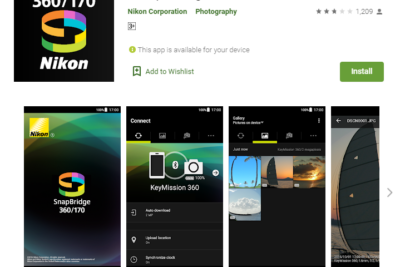
    SnapBridge es básicamente una aplicación de Android para usuarios de cámaras digitales DSLR y Nikon. Solicita a los usuarios que conecten cámaras Nikon con sus teléfonos inteligentes mediante una conexión a Internet. Con esta aplicación, puede ver todas las fotos de la cámara Nikon en su dispositivo Android. Guarda automáticamente las fotos de la cámara en esta aplicación. SnapBridge también funciona en dispositivos compatibles. Solo lee este artículo para saber todo sobre SnapBridge 360/170 para PC, Windows y Mac. ¡Empecemos!

    Nombre de la aplicación: Puente a presión 360/170
    Categoría: La fotografia
    Desarrollado por empresa nikon
    Instalaciones 100,000+
    Versión actual 1.1.6
    Requerir Android 5.0 y superior
    última actualización 26 de septiembre de 2019
    Valoración 1.8 / 5
    Número total de calificaciones 1,236


    1.8


    Dólar estadounidense
    0

    Presentamos SnapBridge 360/170 para PC

    Puente a presión 360/170 es una aplicación de fotografía gratuita, desarrollada por Nikon Corporation. La última versión de Puente a presión 360/170 es 1.1.6, que se lanzó el 2019-10-02 (actualizado el 2020-09-19) en realidad. El número estimado de descargas es de hasta 100.000. La calificación general de Puente a presión 360/170 es 2.6. Por lo general, la mayoría de las mejores aplicaciones en la tienda de Android en realidad tienen una calificación de 4+. Esta aplicación ha sido calificada por 1162 usuarios, 621 usuarios la han calificado con 5* y 346 usuarios también la han calificado con 1*.

    Puedes fotografiar hermosas de forma remota 360° omnidireccional o 170° imágenes de gran angular con una cámara KeyMission. Y también importe, vea, edite y comparta imágenes fácilmente, así como cambie la configuración de la cámara.

    Eche un vistazo a las cámaras digitales compatibles a partir de julio de 2017

    • KeyMission 360, KeyMission 170
    • Nota: antes de usar la aplicación, debe actualizar el firmware de la cámara a la última versión. Visite también la Descarga de Nikon
    • Center para obtener información y descargar el firmware más reciente.
    • http://downloadcenter.nikonimglib.com/ también
    • Nota: Para cámaras que no sean las enumeradas anteriormente, también debe verificar «SnapBridge» y «Utilidad móvil inalámbrica».

    Puente a presión 360/170

    Características únicas

    • Cuando la cámara está emparejada con su dispositivo inteligente, es posible que también se carguen nuevas fotos automáticamente.
    • Se pueden ver películas e imágenes fijas grabadas en la cámara (reproducción continua).
    • Cuando se conecta a KeyMission 360, las operaciones táctiles se pueden usar para mover libremente el punto de vista y ver la imagen en cualquier lugar.
    • Se puede realizar una edición simple de películas tomadas a través de la cámara.
    • La configuración de la cámara también se puede cambiar de forma remota desde un dispositivo inteligente.
    • Las fotos se pueden subir automáticamente a ESPACIO DE FOTOS DE NIKON (ver Nota 1 a continuación).
    • La cámara también se puede controlar desde un dispositivo inteligente para tomar y cargar imágenes seleccionadas.
    • Las fotos cargadas en un dispositivo inteligente se pueden ver o compartir por correo electrónico o redes sociales.
    • Los datos de ubicación y los datos del reloj obtenidos desde un teléfono inteligente o tableta se pueden sincronizar con la cámara.
    • También reciba notificaciones de actualizaciones de firmware para cámaras emparejadas.

    Observaciones

    • Nota 1: Subir imágenes a ESPACIO DE FOTOS DE NIKON necesita una identificación de Nikon.
    • Los usuarios pueden registrarse para obtener una ID de Nikon a través de esta aplicación.
    • Debe apagar Bluetooth y Wi-Fi cuando use esta aplicación.
    • Las películas también se pueden descargar cambiando a Wi-Fi y seleccionando archivos manualmente. La descarga no está disponible con archivos AVI.
    • La aplicación también puede conectarse a una sola cámara a la vez.
    • Habilite NFC en el dispositivo inteligente antes de intentar iniciar la aplicación o conectarse a través de NFC.
    • Es posible que la aplicación no funcione como se espera según su entorno y las condiciones de la red.
    • También se requiere un dispositivo inteligente con una resolución de pantalla de WVGA (960 x 540 píxeles) o superior.
    • La aplicación también necesita al menos 100 MB de memoria libre en el dispositivo inteligente.

    SnapBridge 360/170 para PC, Windows y Mac

    Junto con la estrategia móvil primero, la mayoría de estos desarrolladores de aplicaciones y juegos en realidad se enfocan en la aplicación de la plataforma móvil. Juegos famosos como Temple Run, Subway surfers, NFS, PUBG, Puente a presión 360/170, etc también se desarrollan exclusivamente para plataformas móviles. Sin embargo, ¿podemos ejecutar estas aplicaciones móviles exclusivas como Puente a presión 360/170 en la computadora? Con la ayuda de los emuladores de Android, también podemos ejecutar todas las aplicaciones de Android para PC.

    Haga clic en el botón para instalar emuladores, como Bluestacks o Nox, etc.Descargar»

    Instale SnapBridge 360/170 para Windows usando Bluestacks

    Bluestacks

    • Lo primero que debe hacer es simplemente descargar e instalar el emulador BlueStacks en su PC. Está disponible para Windows y Mac.
    • Después de descargar el archivo por completo, debe instalarlo en el sistema de su PC como instala otro software en su PC. Simplemente siga las instrucciones en pantalla para instalar BlueStacks en la PC
    • Verá el icono del emulador en el escritorio de su PC. Toque dos veces el icono para abrir el emulador.
    • En la parte superior también verá un icono de búsqueda. Use este ícono y luego ingrese la palabra SnapBridge dentro. Aquí también verás los resultados de la búsqueda.
    • Presiona el ícono de la aplicación. Te pedirá que actives la App Store. Toca la opción Continuar para habilitarla.
    • Ahora te pide que ingreses a la cuenta de Google. Aquí debe ingresar su ID y contraseña de Gmail para poder usar Tienda de juegos de Google caracteristicas
    • Después de agregar su ID de Gmail, también será promovido a la página de instalación. Aquí debe hacer clic en el botón de instalación para obtener SnapBridge para PC.
    • Ahora vaya a la página de inicio principal de BlueStacks. Aquí en la parte superior verá la opción MIS APLICACIONES. Toca esta opción. Aquí verás la Puente a presión 360/170 solicitud. Toque el icono para usarlo en su PC.

    Instale SnapBridge 360/170 para Mac usando Memu Player

    MemuPlay También es otro buen jugador en el campo de los emuladores. También fue desarrollado exclusivamente para fines de juego y Puente a presión 360/170 también funcionaría perfectamente en PC con este. Estos son los pasos para descargar Puente a presión 360/170 en tu portátil con MemuPlay.

    • Primero, instala el MemuPlay en tu portátil. El proceso de instalación es básicamente el mismo que para cualquier otra aplicación de Windows o Mac.
    • Cuando haya instalado, entonces simplemente abre la aplicación y encuentra playstore en la pantalla inicial de MemuPlay.
    • Ahora busca «Puente a presión 360/170» en Play Store y presione el botón Instalar botón.
    • Listo ! Puente a presión 360/170 La versión para PC ya está instalada en tu Mac con MemuPlay. Haga doble clic en el Puente a presión 360/170 ícono de la aplicación para comenzar a usarla.

    Blustacks y MemuPlay son absolutamente gratis. También puede descargarlos de sitios web oficiales y comenzar a usarlos de inmediato. MemuPlay también te da la opción de instalar Puente a presión 360/170 aplicación a través de una importación de APK.

    Conclusión

    Bueno, todo eso por mi parte. Si quieres saber más sobre este artículo o tienes alguna duda. Así que siéntase libre de preguntarme cualquier cosa en la sección de comentarios a continuación.

    ¡Pasa un buen día!

  • Texting Story para PC, Windows y Mac – Descargar

    Texting Story para PC, Windows y Mac – Descargar

    Si buscas instalar Historial de SMS Chat Story Maker en PC y luego lee el resto del artículo. Allí encontrará 2 formas de instalar TextingStory Chat Story Maker para PC a través de BlueStacks y el reproductor de aplicaciones Nox. Pero también puedes usar una de las siguientes alternativas de BlueStacks. Siga leyendo para saber cómo descargar Texting Story para PC, Windows y Mac. ¡Empecemos!

    TextingStory – Creador de historias de chat es en realidad una de las mejores aplicaciones en la categoría de Entretenimiento. Junto con su operación simple y su interfaz de usuario fácil de navegar, TextingStory – Chat Story Maker goza de una gran popularidad entre los usuarios de Android. Tiene más de 1,000,000 de instalaciones y una excelente calificación de 4.3 estrellas de los usuarios.

    historial de mensajes de texto para pc

    Características del historial de mensajes de texto

    • Escribe una conversación de texto en TextingStory
    • Crea un vídeo a partir de tu historia.
    • Mira tu creación y compártela con tus amigos

    TextingStory te da permiso para escribir conversaciones como cualquier aplicación de mensajes de texto, excepto que puedes cambiar de lado tocando los nombres de los personajes.

    También tómate todo el tiempo que necesites para escribir tus historias de mensajes de texto. ¡Los videos se aceleran automáticamente para un resultado siempre rápido, de hecho!

    Es básicamente una aplicación simple con infinitas posibilidades.

    Texting Story para PC, Windows y Mac – Descargar

    Puede descargar Bluestacks, Nox Player y cualquier otro emulador con solo hacer clic aquí.

    Instale TextingStory Chat Story Maker para PC a través de BlueStacks

    BlueStacks es básicamente un reproductor de aplicaciones de Android que le permite ejecutar aplicaciones de Android en la PC. Debe seguir estos sencillos pasos para instalar cualquier aplicación en la PC a través de Bluestacks:

    Bluestacks

    • Para comenzar, instale BlueStacks en la PC
    • abrir BlueStacks en PC
    • Cuando se inicie BlueStacks, toque el botón Mis aplicaciones en el emulador
    • Necesitas buscar TextingStory Chat Story Maker
    • Luego verá el resultado de la búsqueda de la aplicación TextingStory Chat Story Maker, simplemente instálela
    • Inicie sesión en su cuenta de Google para descargar aplicaciones de Google Play en Bluestacks
    • Después de iniciar sesión, comenzará el proceso de instalación de TextingStory Chat Story Maker. Depende de tu conexión a Internet.

    Notar: Si todavía tiene un problema de CARGA con el software BlueStacks. Luego simplemente instale el software Microsoft .net Framework en su PC.

    Detalle del texto de la historia

    [palystoreLink url=”https://play.google.com/store/apps/details?id=com.textingstory.textingstory”]

    Instale TextingStory Chat Story Maker para PC a través de Nox

    Debe seguir estos sencillos pasos a continuación:

    jugador nox

    • Primero, instale el reproductor de la aplicación Nox en la PC
    • En realidad, es un emulador de Android, después de instalar Nox en la PC e iniciar sesión en la cuenta de Google
    • Buscador de pestañas y necesita buscar TextingStory Chat Story Maker
    • Ahora también instale TextingStory Chat Story Maker en su emulador Nox
    • Una vez completada la instalación, podrá jugar TextingStory Chat Story Maker en su PC

    Instale Texting Story para PC a través de Tocar

    Este es otro mejor emulador de Android especializado y también diseñado para increíble experiencia de juego es MEmu Play. Si quieres jugar juegos de alta gama como PUBG, Battlefield, NFC, etc., entonces Memu es la mejor opción para ti. Básicamente supera a Bluestacks en este aspecto, ya que está diseñado exclusivamente para jugar juegos de Android en PC. Comencemos el procedimiento de instalación para TextingStory – Chat Story Maker para PC con Windows 10/8/7 usando el emulador MemuPlay.

    • Primero, descarga el emulador Memuplay en tu computadora
    • Luego instale el archivo.exe depósito a través de un haga doble clic en él. El proceso de instalación comienza y puede tardar más de 3 minutos.
    • Al igual que este método Bluestacks, Google Playstore también está preinstalado en Memuplay. Cuando instale el emulador, también debería poder ver la aplicación Google Play Store en la pantalla de inicio. Toque dos veces el icono para abrirlo.
    • Ahora debe iniciar sesión con su cuenta de Google y buscar la aplicación que desea instalar: TextingStory – Chat Story Maker para PC en nuestro caso.
    • Encuentre la aplicación correcta por laboratorio digital yvz y haga clic en el Instalar botón.

    Más lejos

    TextingStory – Chat Story Maker ahora está instalado con éxito en su PC. También puede encontrar el icono de la aplicación en la pantalla de inicio junto a todas las demás aplicaciones instaladas. Toque dos veces para abrir TextingStory – Chat Story Maker en Windows y también podrá ver la misma interfaz de usuario que ve la aplicación en su teléfono inteligente.

    Hay muchos otros emuladores muy buenos como Ko Player, Andyroid, etc. que también tienen instalaciones decentes y popularidad. Si tiene alguno de ellos instalado antes, puede intentar instalar TextingStory – Chat Story Maker para PC junto con ellos. Pero, Bluestacks y Memuplay son los más rápidos y recomendados para jugar o instalar la última versión de TextingStory – Chat Story Maker en su computadora portátil.

    Conclusión

    ¡Eso es todo amigos! Esperamos sus comentarios sobre este artículo. En caso de que tenga alguna consulta o problema relacionado con este artículo, puede informarnos en la sección de comentarios.

    Que tenga un buen día